Как вставить в архикад картинку
Рисунок — это файл изображения, импортированный и вложенный в файл проекта Archicad. Он может вставляться в любое из 2D-окон (план этажа, разрез/фасад/внутренний вид, 3D-документ, чертеж детали, рабочий лист, макет). Инструмент Рисунок служит для размещения и манипулирования рисунками.
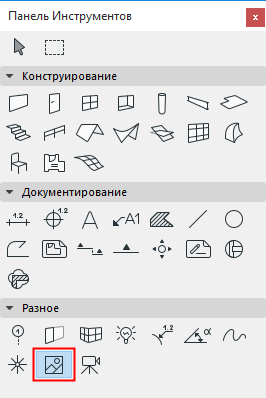
Для получения дополнительной информации см. Инструмент Рисунок .
Размещенный рисунок может выступить в качестве фона модели Archicad с помощью функции Настройка вида .
Вы также можете разместить на плане этажа в качестве рисунка вырезанное содержимое окна Archicad.
Примечание: Чертежам, в отличие от рисунков, назначаются номера ID и (факультативные) заголовки. Рамки чертежей можно редактировать вручную. В отличие от рисунков чертежи представляют собой связанные файлы, которые могут обновляться.
Для получения дополнительной информации см. Чертежи в модельных видах .
Рисунки могут показываться с манипуляторами, без манипуляторов или просто в виде рамки. Способ показа носит глобальный характер в том смысле, что он действует на все размещенные рисунки. Этот выбор производится с помощью команды-переключателя Манипуляторы рисунков в подменю Вид > Параметры вывода на экран.
Примечание: Не зависимо от метода импорта рисунки всегда вставляются в проект и могут существенно увеличить размер его файла. Не увеличивайте без надобности размер и разрешающую способность рисунка.
После установки необходимых параметров в диалоговом окне Параметры рисунка выйдите из него по кнопке ОК и щелчком на плане этажа разместите рисунок. Если результат Вас не устраивает (например, рисунок слишком мал или слишком большой), выполните команду Редактор > Отменить , откройте диалоговое окно Параметры рисунка еще раз, измените соответствующим образом необходимые параметры и повторно разместите рисунок.
Вы также можете изменить размеры рисунка непосредственно. Нажмите клавишу Shift для пропорционального изменения размеров. При желании Вы можете изменять размеры рисунка по осям X и Y независимо.
Перед размещением рисунка за курсором следует серый контур рисунка, показывая его размеры. Точка привязки серого контура чувствительна к вершинам и сторонам контура рисунка. Для деактивации этой возможности откройте диалоговое окно команды Параметры > Окружающая среда > Представление на экране и снимите отметку с маркера Показать ограничивающий прямоугольник для объектов, колонн, рисунков и чертежей .
Вы также можете разместить рисунки в Archicad непосредственно без использования инструмента размещения рисунков, вставляя их из буфера обмена. В буфер обмена можно копировать рисунки из окон Archicad (например, из окна реалистического фотоизображения) или из других программ обработки изображений. Вставляемый элемент рассматривается в Archicad как рисунок.
Примечание: Рисунки, импортируемые таким образом, всегда вставляются попиксельно с учетом текущего уровня увеличения.
помогите вставить фотографию в архикад. или перевести автока
Я думаю, что это уже неактуально для Вас, Лена, но все же расскажу.
Слева на панели инструментов в Архикаде, есть значок с изображением фото (горы и солнышко). Нужно нажать на него и когда выйдет панель, на ней нажать кноаку открыть. Появится возможность обзора файлов. Выбрать нужный файл и нажать ок. Потом щелкнуть по чертежу и фото появится. Правой нажать на него и перевести на передний план. И открыть файл Архикада в Автокаде просто, нажать на файл правой и открыть как, выбрать Автокад. И он откроется, правда кривовато, но ничего. И наоборот так же.
Частый вопрос: Как импортировать изображение в ArchiCAD?
ArchiCAD поддерживает IFC 2 × 3, последний и наиболее широко используемый формат IFC. Используйте команду «Файл» > «Открыть», чтобы открыть файл . skp непосредственно в ArchiCAD. Результирующая геометрия является объектом GDL.
Как импортировать изображение?
Выберите команду, а затем выберите файл изображения для импорта. Либо щелкните файл для импорта и перетащите его в открытый файл Vectorworks. Откроется диалоговое окно «Параметры импорта изображения». В списке «Импортировать как» выберите способ импорта файла изображения.
Как открыть объект в ArchiCAD?
1. Выберите «Файл» > «Библиотеки и объекты» > «Открыть объект»..
Может ли Archicad открыть файл FBX?
Да, вы можете экспортировать файлы FBX из Revit и импортировать эти файлы как 3D-объекты в ARCHICAD. … Файл 3DS Max — это файл сцены… не объектный файл, и он содержит всю информацию о сцене.
Могу ли я импортировать BIMx в Archicad?
Поделитесь моделью с сообществом BIMx
В настольном приложении BIMx используйте Файл > Поделиться с BIMx Команда сообщества для сохранения модели Archicad в виде документа BIMx и загрузки ее на этот веб-сайт за один шаг.
Что такое формат файла Archicad?
PLN являются вашими файлами Solo Projects и являются основным собственным типом документов ArchiCAD.
Как импортировать JPEG?
Выберите Файл > Импорт > Импорт файла изображения, а затем выберите файл изображения для импорта. Либо щелкните файл для импорта и перетащите его в открытый файл Vectorworks. Откроется диалоговое окно «Параметры импорта изображения». Укажите параметры импортируемого изображения.
Как преобразовать изображение в JPG?
Удерживайте кнопку Клавиша «Ctrl» и нажмите «O», чтобы вызвать окно выбора «Открыть». Дважды щелкните изображение JPEG, которое вы хотите вставить в другое изображение, в окне выбора «Открыть». Изображение JPEG откроется в Paint.
Как в архикаде вставить картинку
Здравствуйте у меня сдвигает изображение, вместо масштабирования, почему так?
спасибо, видео очень полезное, а можно еще видео как подчистить изображение в фотошоп, чтоб фон стал белым, а цветные фрагменты соотведственно виднее?
а как вырезаете ?
Отлично! Всё понятно, и главное без лишних слов.
спасибо огромное! искала как можно редактировать картинку для составления коллажа, только у вас нашла!спасибо!
очень полезно и кратко)) спасибо большое. как раз в программе учебной начали изучать архикад и как это обычно бывает, не всегда успеваешь уследить за преподавателем куда они тыкают. а тут всё четко, коротко, понятно, то что нужно)))