Как установить касперского на линукс
В данном разделе содержится информация об установке Kaspersky Endpoint Agent на локальное устройство из инсталляционных пакетов формата DEB или RPM.
Чтобы установить программу или обновить предыдущую версию программы:
- Скопируйте инсталляционный пакет программы формата DEB или RPM, входящий в комплект поставки, на устройство пользователя.
- Откройте консоль и выполните команду установки программы из соответствующего пакета:
- Для установки программы из инсталляционного пакета deb: sudo apt install имя_пакета.deb
- Для установки программы из инсталляционного пакета rpm: sudo rpm -i имя_пакета.rpm
Программа будет установлена на локальное устройство.
Использование программы возможно только после принятия вами условий Лицензионного соглашения и Политики конфиденциальности.
Чтобы ознакомиться с Лицензионным соглашением и Политикой конфиденциальности программы и принять их условия:
Установка Kaspersky Endpoint Security
Для начала скачаем Kaspersky Endpoint Security с официального сайта. Выбираем пакет «Distributive» для нашей операционной системы. Для примера взят дистрибутив Debian.
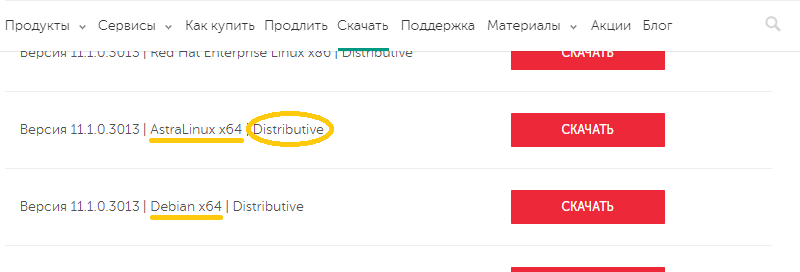
Для установки KES на Astra Linux Special Edition (Смоленск) необходимо использовать пакет AstraLinux x64, а для Astra Linux Common Edition (Орёл) использовать пакет Debian x64. Пакет AstraLinux x64 не ставится на Astra Linux Common Edition (Орёл) из-за специфики Astra Linux Special Edition (Смоленск).
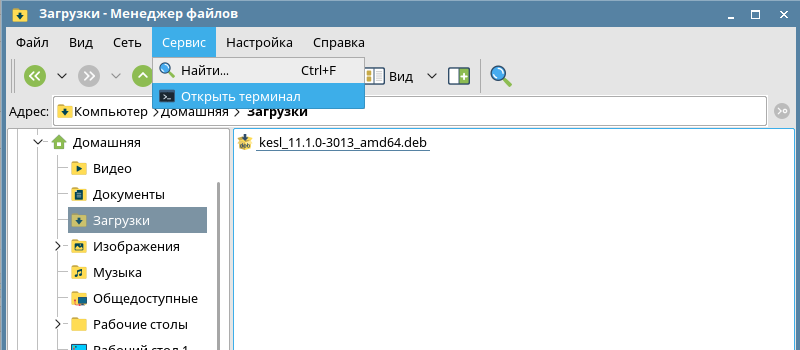
Далее заходим в папку «Загрузки» и в верхнем меню выбираем «Сервис» -> «Открыть терминал».
В открывшемся терминале запускаем установку Kaspersky ES командой:
Внимание. Имя пакета kesl_11.1.0-3013_amd64.deb может отличаться, так как для Astra Linux SE он называется kesl-astra_11.1.0-3013_amd64.deb и с написания статьи уже скорее всего вышла новая версия и цифры будут другие.
Начнётся установка, по завершению которой вы увидите следующее.
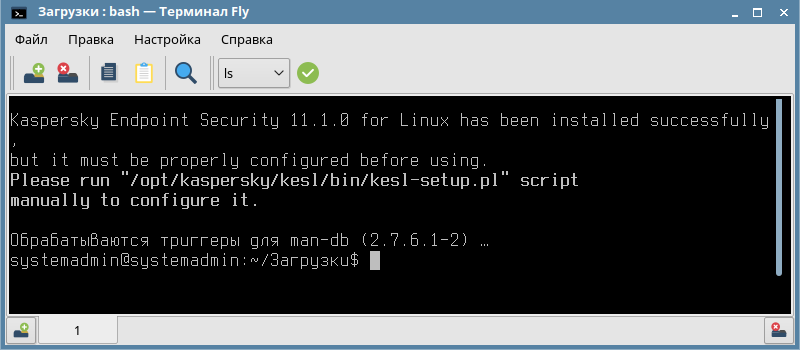
То есть теперь необходимо запустить скрипт, а именно выполнить в терминале:
Если вам необходимо устанавливать большое количество экземпляров Kaspersky Endpoint Security, то лучше воспользоваться скриптом из этого материала.
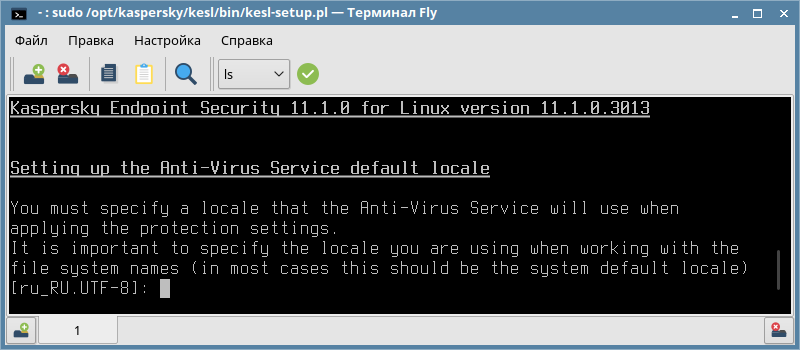
На первый вопрос об необходимости указать языковый стандарт, будем использовать системный локаль по умолчанию, то есть [ru_RU.UTF-8], нажимаем «Enter».
На второй вопрос принимаем лицензионное соглашение нажав «Enter», а затем клавишу «Q», чтобы закрыть лицензионное соглашение и перейти к третьему вопросу.
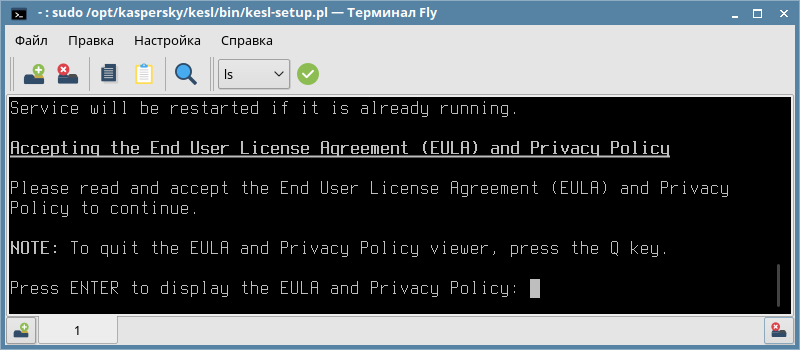
На третий вопрос о прочтении вводим символ «y» и нажимаем «Enter».
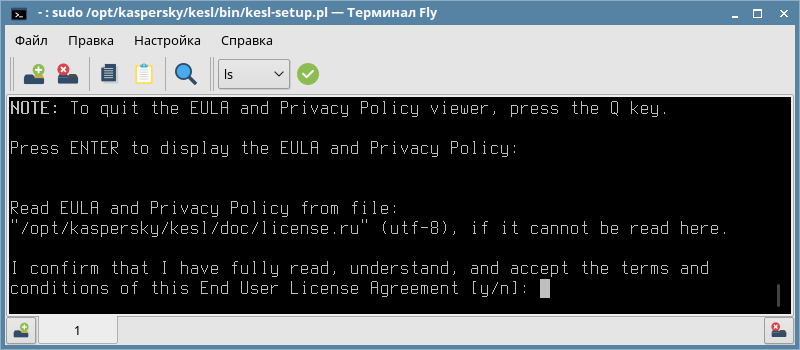
На четвертый вопрос о соглашении обработки персональных данных вводим символ «y» и нажимаем «Enter».
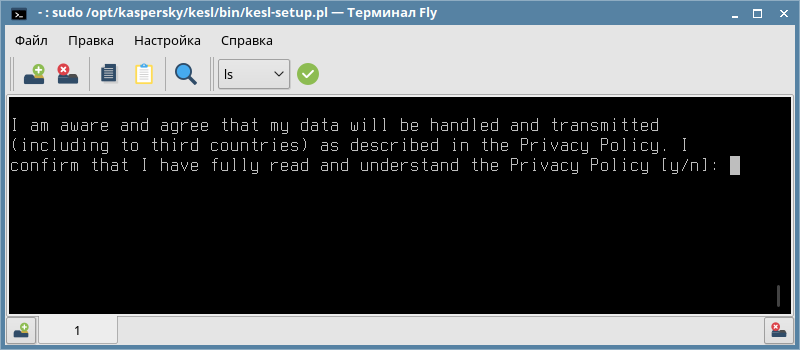
На пятый вопрос принимаем условия и положения Kaspersky Security Network Statement введя символ «y» и нажав «Enter».
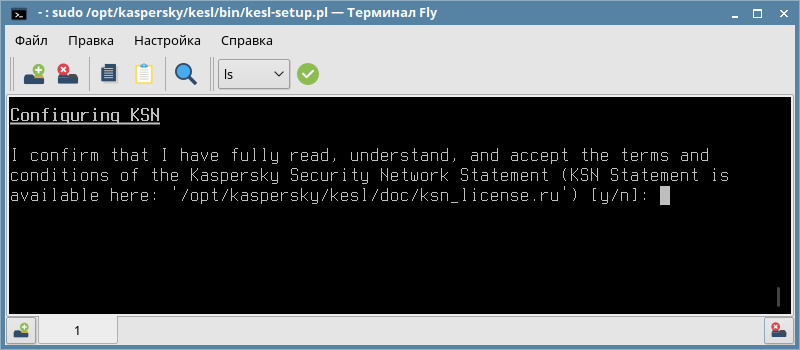
На шестой вопрос, если мы хотим использовать графический интерфейс (GUI), то вводим символ «y», иначе символ «n», и нажимаем «Enter».
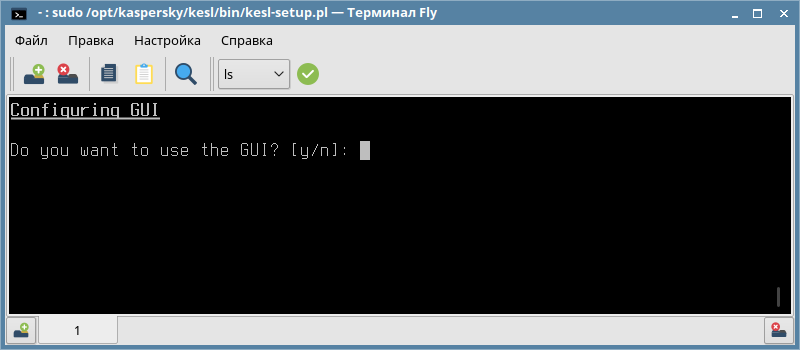
На седьмой вопрос указываем кому будет предоставлена роль администратора KES, вводим ваш логин и нажимаем «Enter». Если KES будет управляться сервером Kaspersky, то просто нажимаем «Enter».
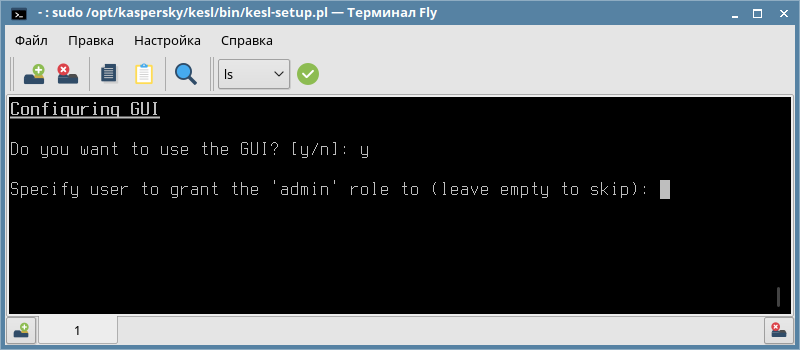
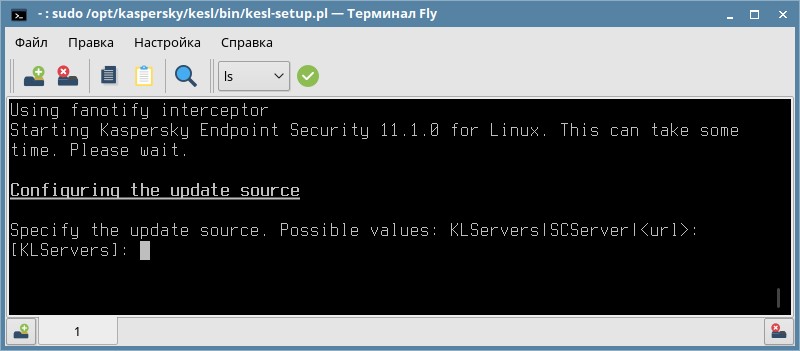
На восьмой вопрос необходимо выбрать источник, из которого вы хотите получать пакет обновлений:
- KLServer — Серверы «Лаборатории Касперского».
- SCServer — Kaspersky Security Center.
- <url> — Пользовательский источник обновлений, также можно указать путь на папку с базой обновления в виде /home/$USER/Update.
Как сохранить обновления базы данных Kaspersky можно прочитать в этой статье!
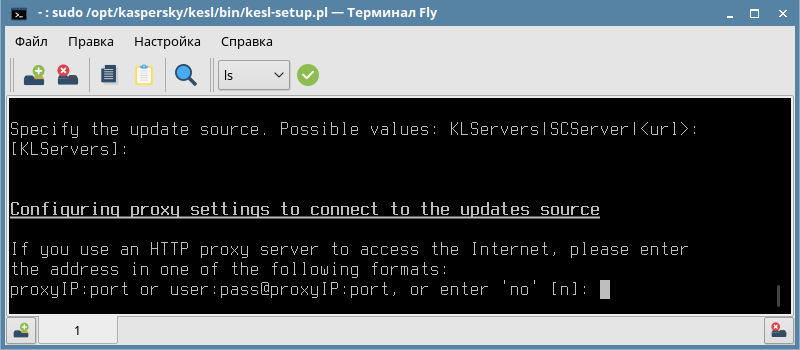
На девятый вопрос об использовании прокси-сервера для доступа в интернет указываем прокси-сервер если он у вас есть и нажимаем «Enter», если его нет — ставим символ «n» и нажимаем «Enter».
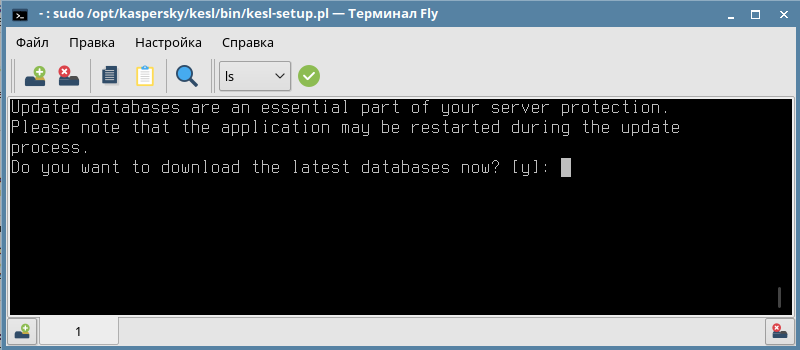
На десятом вопросе будет предложено загрузить последние версии базы данных прямо сейчас. Выбираем «y» или «n» и нажимаем «Enter». Если выберете «n», KES всё равно загрузит их после полной настройки.
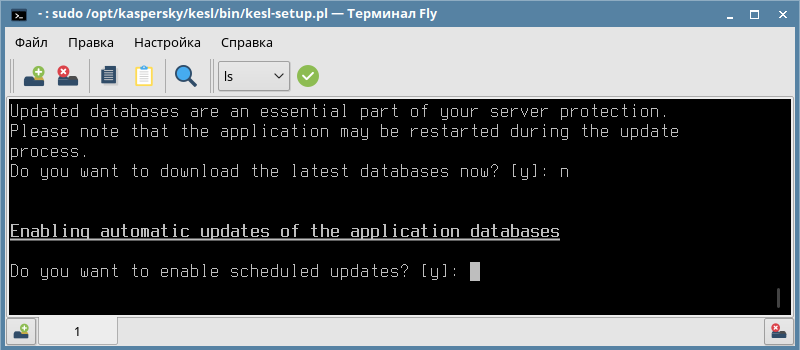
На одиннадцатом вопросе будет предложено включить автоматическое обновление баз данных или нет. Выбираем «y» или «n» и нажимаем «Enter».
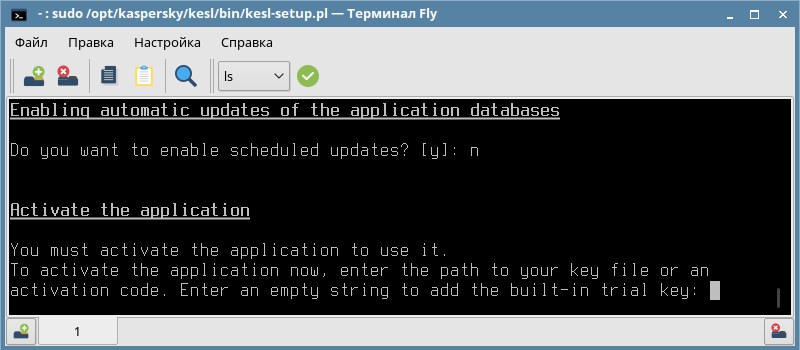
На двенадцатом вопросе будет предложено активировать программу при помощь ввода пути к ключевому файлу или кода активации, а также можно оставить пустую строку, чтобы активировать пробный ключ.
После чего закончится конфигурация KES и необходимо перезагрузить компьютер.
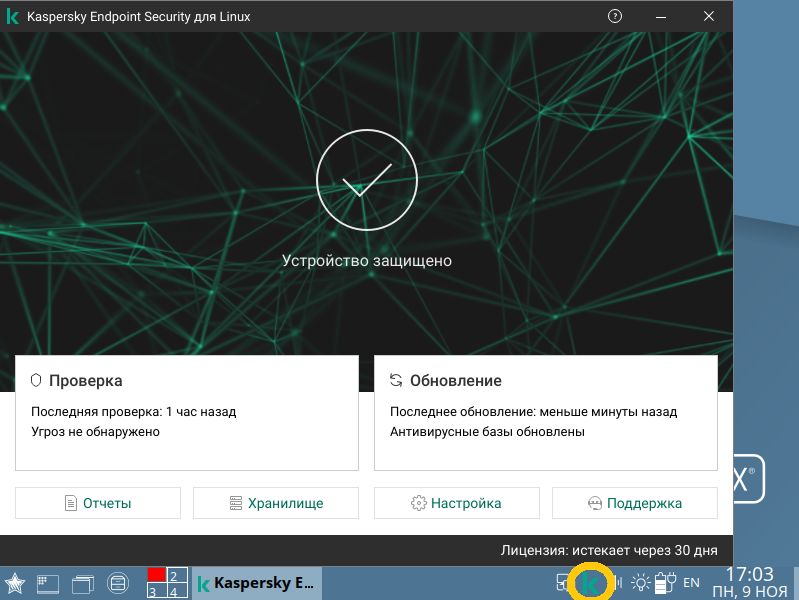
После перезагрузки, если была выбрана установка графического интерфейса (GUI), в панеле уведомлений появится ярлык KES.
Если вам необходимо устанавливать большое количество экземпляров Kaspersky Endpoint Security, то можно воспользоваться скриптом в этом материале.
Артём Санников
Данная книга является руководством для начинающих специалистов в области анализа и обработки данных. В книге рассматривается язык SQL и его процедурное расширение PL/SQL от компании Oracle.

Как установить Kaspersky Endpoint в Ubuntu
Чтобы установить Kaspersky Endpoint в операционной системе Ubuntu, необходимо зайти на официальный сайт и скачать нужный дистрибутив, то есть *.deb пакет с нужной разрядностью системы.
После того, как дистрибутив был загружен, открываем терминал сочетанием клавиш CTRL + ALT + T и выполняем команду:
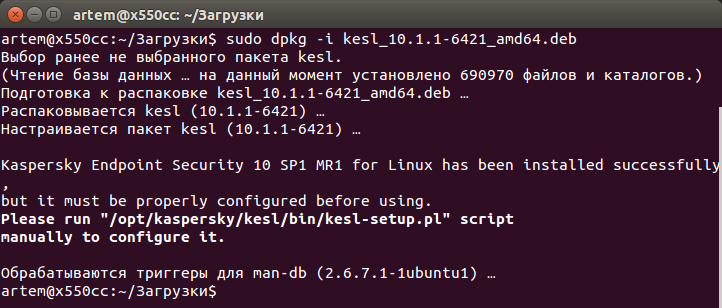
Далее необходимо запустить скрипт для дальнейшей установки:

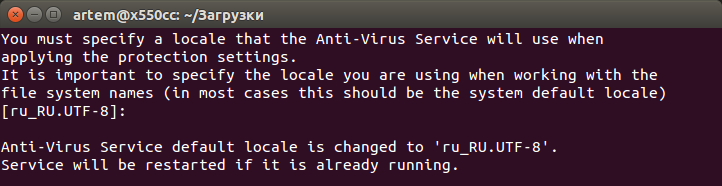
Далее необходимо выбрать кодировку файловой системы. Если необходимо использовать стандартную системную кодировку, нажимаем — Enter.
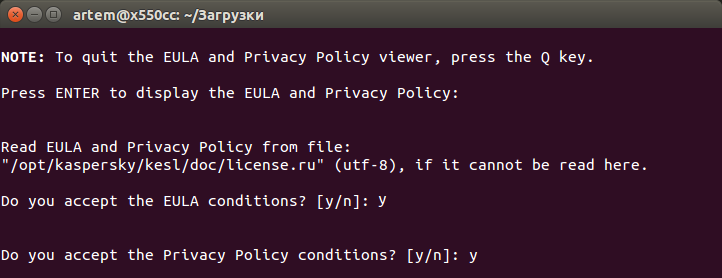
Далее соглашаемся с правилами использования и читаем политику конфиденциальности.

Configuring KSN (это онлайн-службы, предоставляющие доступ к репутации файлов, интернет-ресурсов и программного обеспечения).
Configuruing GUI (использование графического режима), если нужен то — Y, если нет, то — N.
Configuring the update source (указываем сервер обновления для баз на выбор).
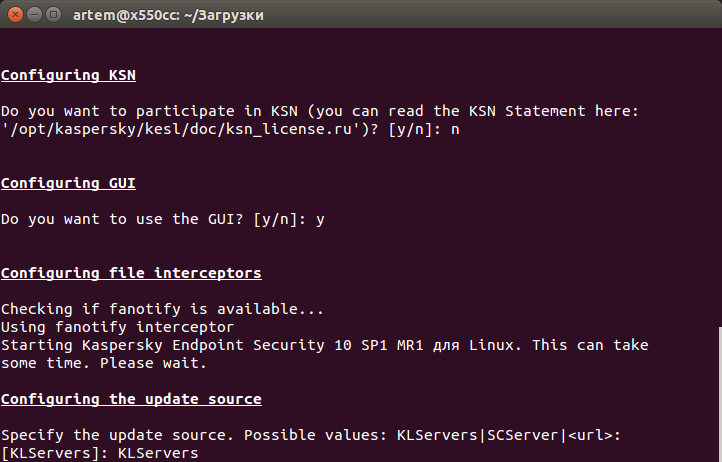
Если используете Proxy server, то введите — Y, и укажите соответствующие настройки.

Загружаем актуальную базу угроз с серверов kaspersky.


Включаем автоматическое обновление баз.

Активируем триальную (пробную) версию программного обеспечения на 30 дней.

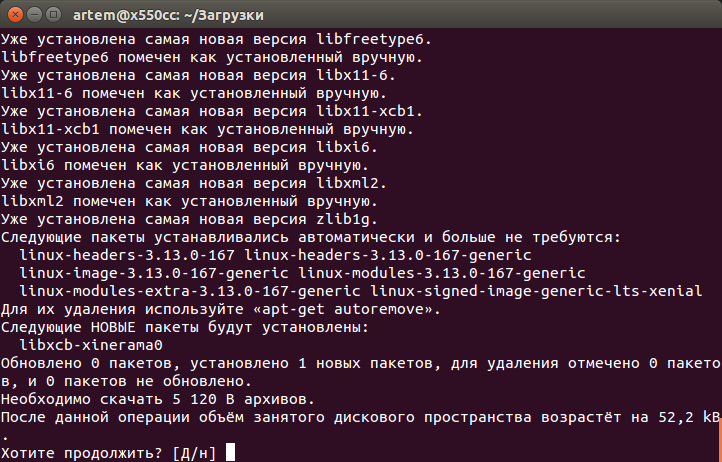
После активации пробной версии kaspersky endpoint, система автоматически проверит все пакеты на наличие новых версий, и предложит установить отсутствующие пакеты.
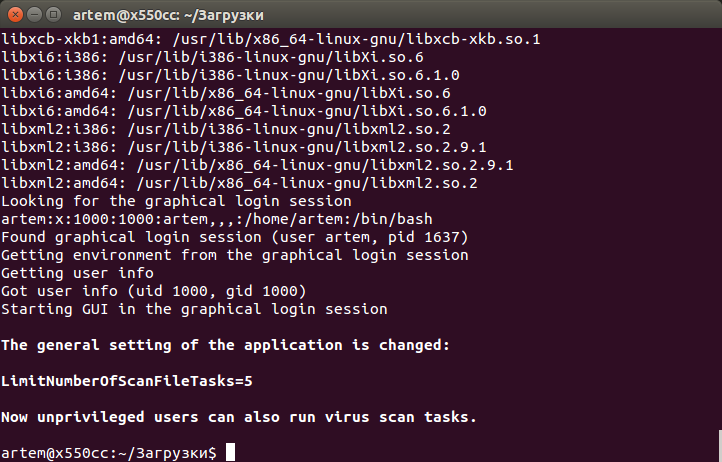
Kaspersky Endpoint установлен и доступен для работы не только для привилегированного пользователя (sudo), но и для обычных пользователей.
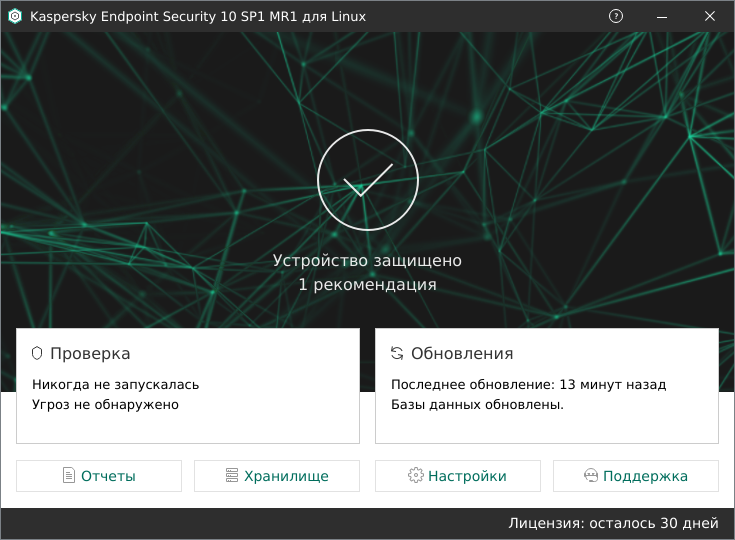
Интерфейс kaspersky Endpoint.
Записи по теме
- Установка SQL Developer Oracle в Ubuntu
- Установка Visual Studio Code в Ubuntu
- Установка графического редактора Gimp в Ubuntu
- Psensor — графическая утилита для мониторинга температуры
- Установка Cisco Packet Tracer в Ubuntu
- Как установить Octave в Ubuntu
- Установка Screenfetch в Ubuntu
- Indicator Stickynotes — заметки на рабочий стол в Ubuntu.
Комментарии к записи
А какнибудь можно автоматизировать установку…? Например написать заранее файл ответов, чтобы только запустить pl-скрипт, а он всё установит.
Как установить касперского на линукс
Сценарий описывает установку и первоначальную настройку приложения Kaspersky Endpoint Security, а также установку и настройку Агента администрирования Kaspersky Security Center и установку плагинов управления Kaspersky Endpoint Security.
Установка и первоначальная настройка приложений Kaspersky Endpoint Security и Kaspersky Security Center состоит из следующих этапов:
-
Удаление сторонних антивирусных приложений
Перед установкой приложения Kaspersky Endpoint Security убедитесь, что на вашем устройстве не установлены сторонние антивирусные приложения.
Если вы планируете управлять приложением Kaspersky Endpoint Security с помощью Kaspersky Security Center, установите Агент администрирования Kaspersky Security Center и настройте его параметры.
Если вы планируете управлять приложением Kaspersky Endpoint Security с помощью Kaspersky Security Center, установите следующие плагины управления Kaspersky Endpoint Security в зависимости от консоли управления, которую вы хотите использовать для взаимодействия с Kaspersky Security Center:
- mmc-плагин управления Kaspersky Endpoint Security позволяет управлять работой приложения через Консоль администрирования Kaspersky Security Center;
- веб-плагин управления Kaspersky Endpoint Security позволяет управлять работой приложения через Kaspersky Security Center Cloud Console и Kaspersky Security Center Web Console.
Kaspersky Endpoint Security и графический пользовательский интерфейс распространяются в пакетах форматов DEB и RPM. Установите Kaspersky Endpoint Security и, если требуется, графический пользовательский интерфейс из пакетов требуемого формата.
Вы можете выполнить установку с помощью командной строки или через Kaspersky Security Center, используя Консоль администрирования или Kaspersky Security Center Web Console.
Выполнение первоначальной настройки требуется для включения защиты клиентского устройства.
Если вы установили приложение Kaspersky Endpoint Security с помощью командной строки, запустите скрипт первоначальной настройки или выполните первоначальную настройку в автоматическом режиме.
Если вы установили приложение Kaspersky Endpoint Security с помощью Kaspersky Security Center, выполните подготовку приложения к работе и активируйте приложение.
Для запуска приложения требуется, чтобы учетная запись root была владельцем следующих директорий и только владелец имел право на запись в них: /var, /var/opt, /var/opt/kaspersky, /var/log/kaspersky, /opt, /opt/kaspersky, /usr/bin, /usr/lib, /usr/lib64.