Делаем текст жирным на YouTube
Комментарии на Ютубе – это основной способ взаимодействия автора видеоролика и зрителя. Но порою даже без участия самого автора в комментариях разгораются зрелищные дискуссии. Среди всей монотонной стены текста ваше сообщение может запросто затеряться. О том, как сделать так, чтобы его сразу заметили и будет эта статья.
Как написать комментарий жирным текстом
Каждый согласится, что практически все сообщения под видеороликом автора (в комментариях) выглядят однообразно. В форме для ввода на Ютубе нет никаких дополнительных инструментов, чтобы выделиться своей индивидуальностью, своим, так сказать, стилем. Нет не то, чтобы смайликов и эмодзи, но и банальной возможности выделить текст жирным. Или есть?
Конечно же, такая всемирно известная видеоплощадка не может без такого обойтись. Вот только способы выделения текста у нее своеобразны. Точнее, способ всего лишь один.
-
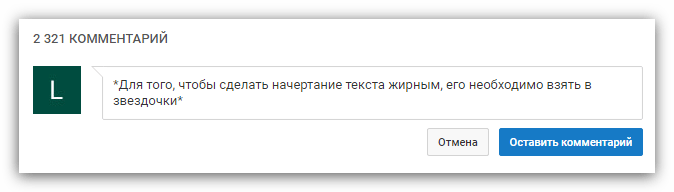
Для того, чтобы сделать начертание текста жирным, его необходимо взять с обеих сторон в звездочки «*».
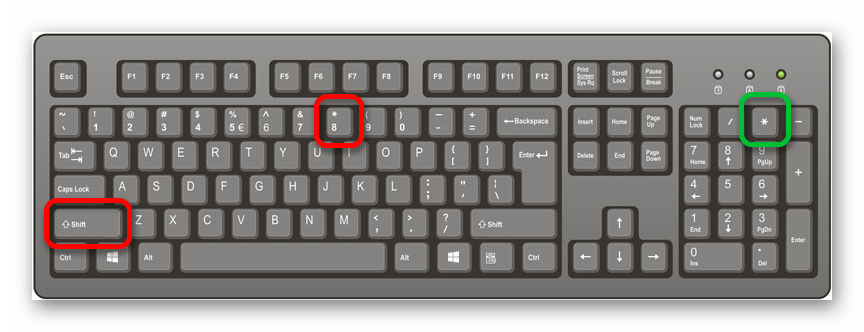
К слову, чтобы поставить символ «звездочка» необходимо, зажав клавишу Shift, нажать цифру восемь на верхней цифровой панели. Также можно воспользоваться правой цифровой панелью, там этот символ ставится в одно нажатие.
Нюансы
Как можно заметить, чтобы сделать текст в комментариях жирным, не требуется прилагать особых усилий, но и тут есть некоторые особенности, из-за которых некоторые пользователи могут совершить ошибки.
- Всегда обращайте внимание на то, чтобы символ «звездочка» стоял слитно с самим словом. То есть, между символом и словом не должно быть пробела или другого какого-то знака/символа.
- Выделяются не предложения и не слова, а все символы, которые расположены между двух звездочек. Зная эту информацию, можно набирать еще более креативные сообщения.
- Данный способ выделения работает только в комментариях. Если вы захотите оформить, используя выделение символов жирным, например, описание вашего канала, то ничего из этого не получится.
Как видно, нюансов не так уж и много. Да и тема не такая уж и серьезная, так что право на ошибку всегда есть.
Заключение
Исходя из того, что под роликом на Ютубе редко заметишь комментарии, выделенные жирным начертанием, то про данный способ знает ограниченное количество людей. В свою очередь, это означает, что вы, выделяя свои сообщения, выделитесь сами, среди серой массы обычных букв.
Форматирование текста в комментариях на YouTube
Комментарии на YouTube — важная составляющая крупнейшего в мире видеохостинга. Это способ высказать своё мнение для обычных пользователей, это мощная обратная связь для авторов каналов. Комментарии к популярным видео – это также площадка для продвижения менее раскрученных каналов и сторонних веб-ресурсов. Видеоролики на актуальные темы или от популярных авторов каналов всегда набирают сотни, а то и тысячи комментаторских высказываний.
Чтобы выделиться в этой толпе, многие комментаторы прибегают к избитому способу написания текста заглавными буквами, с включённой клавишей Caps Lock . Но это не самый лучший способ обратить внимание на свой месседж. К тексту комментариев на YouTube можно применять базовое форматирование – выделять слова жирным и курсивным начертанием, применять зачёркивание, а также использовать таймлайн. Правда, в самой форме написания комментариев не найдём кнопок форматирования текста. Чтобы выделить свой месседж среди сотен и тысяч других, нужно кое-что знать.
1. Жирное начертание текста
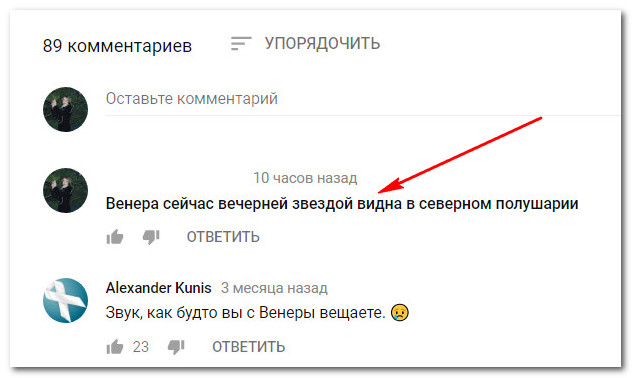
Для выделения всего или отдельного текста комментария жирным начертанием, этот текст необходимо заключить по бокам в звёздочки.
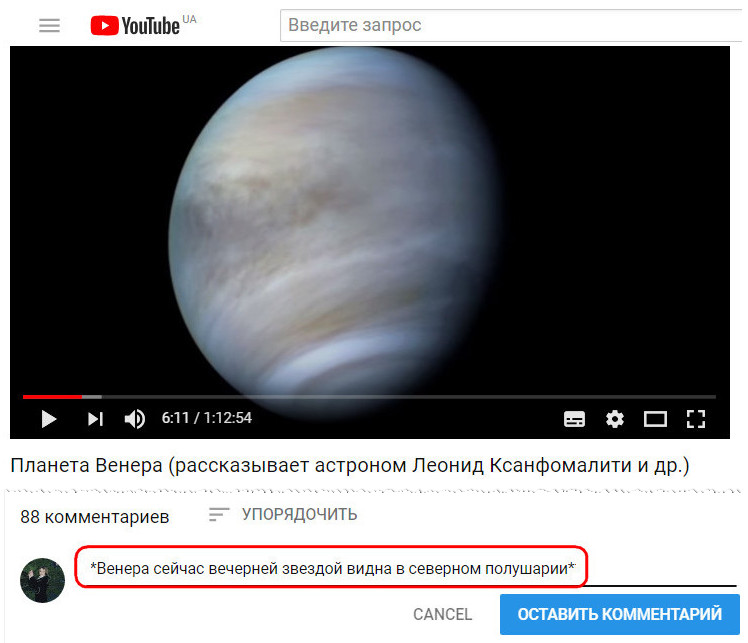
Результат увидим после нажатия кнопки отправки.
2. Курсивное начертание текста
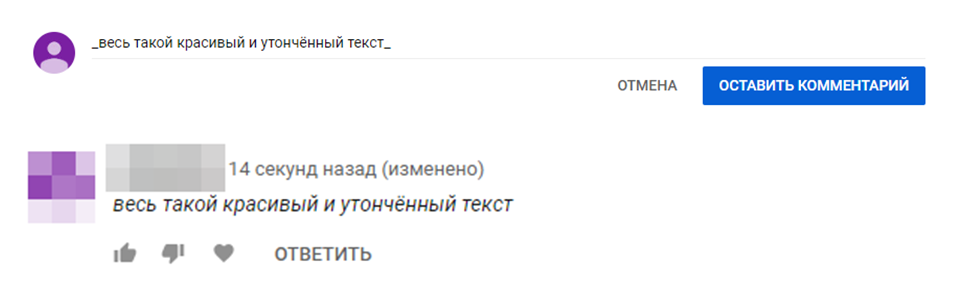
Весь текст или отдельные слова и фразы будут выделены курсивным начертанием, если в форме добавления комментария заключить их по бокам нижним подчёркиванием.
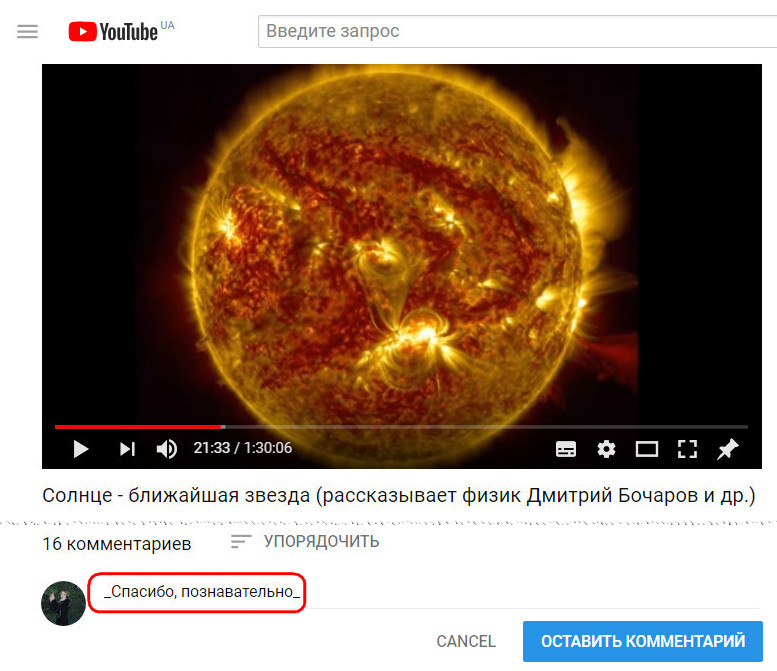
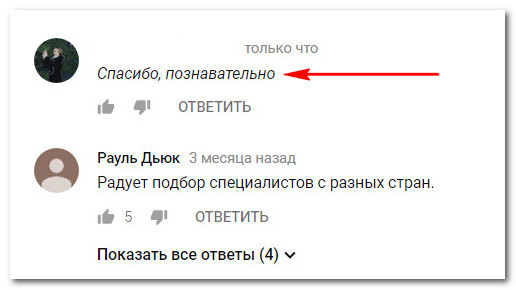
После нажатия кнопки отправки увидим результат.
3. Зачёркнутый текст
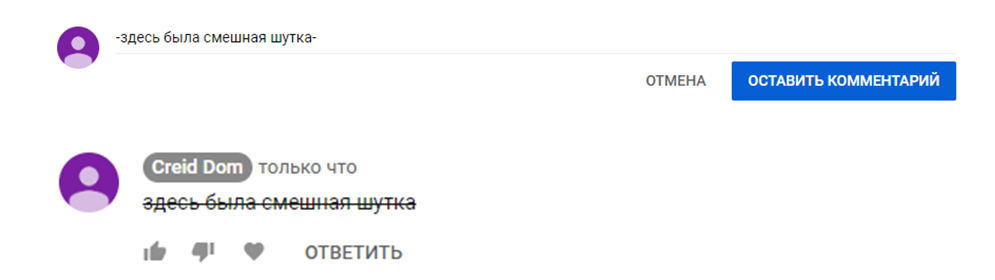
Если нужно оставить колкий, ироничный комментарий с зачёркиванием экспрессивных определений и следованием за ними их политкорректных синонимов, экспрессивное слово при добавлении комментария заключается по обоим бокам дефисами (без пробела) .
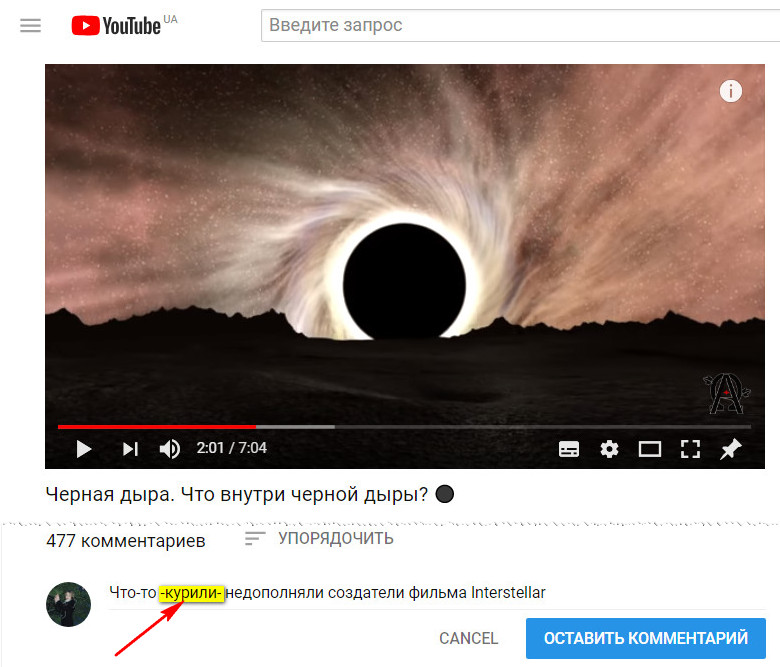
Наглядный результат, опять же, увидим после добавления своего месседжа.
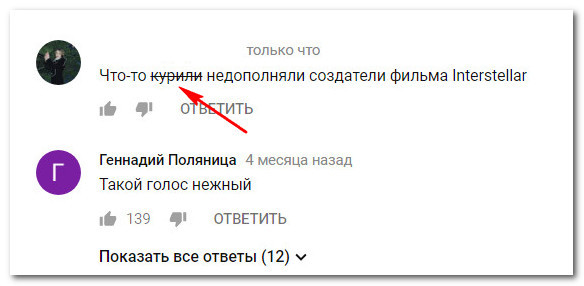
Примечательность месседжа в разы усилится, если умело комбинировать все эти три способа форматирования текста.
4. Таймлайн
В терминологии YouTube таймлайн — это какая-то определённая точка времени видеоролика, ссылка, запускающая воспроизведение видео с нужного момента. Обычно таймлайн используют комментаторы, чтобы привлечь внимание пользователей к какому-то важному моменту, приколу или видеоляпу.
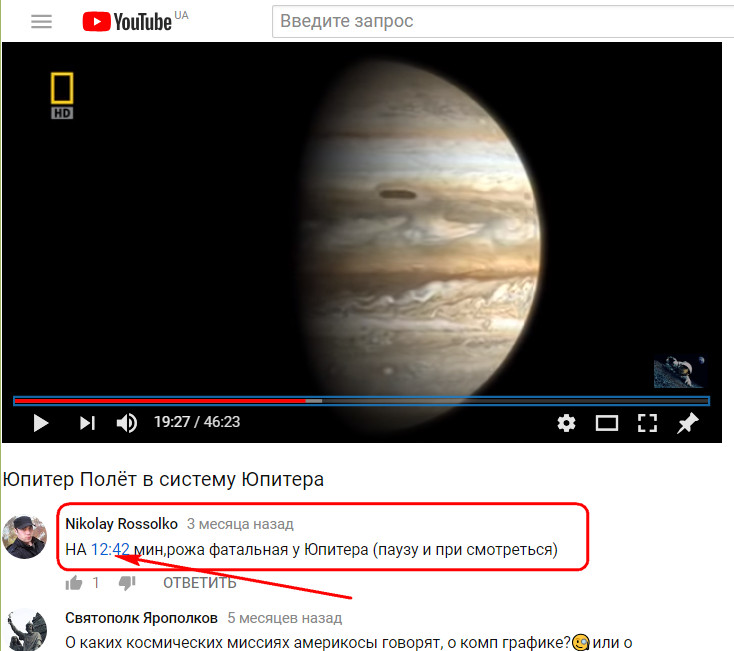
Также эту фичу используют в длинных видео, чтобы читающие понимали, по какому именно вопросу высказывается комментатор. Чтобы использовать в своих комментариях таймлайн, в форме их добавления необходимо вписать нужный временной отрезок видеоролика в формате 00:00:00 . Т.е. просто поставить нужные цифры через пробел.
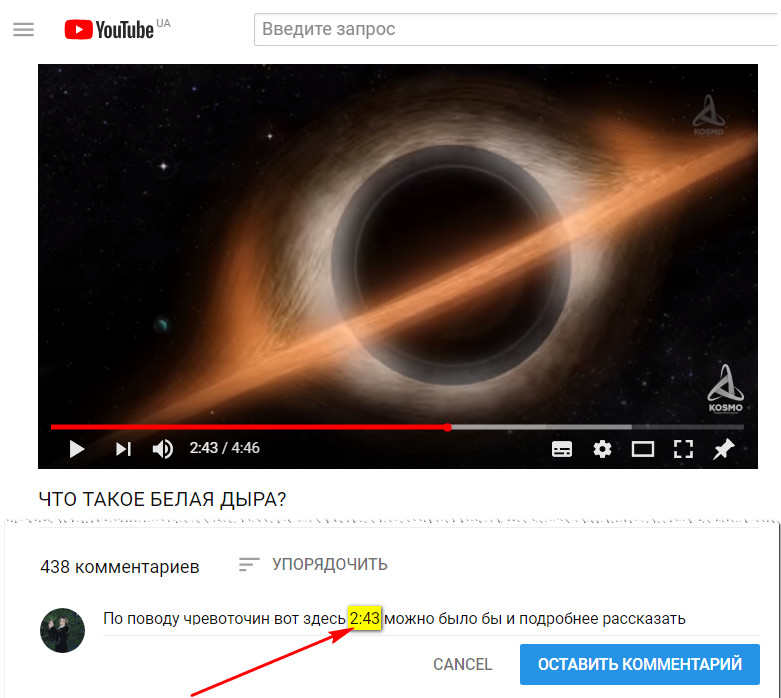
После отправки месседжа цифры автоматически преобразуются в ссылку, запускающую видеоролик с нужной секунды. Важный момент: таймлайн работает только для текущих видео. Если читающих необходимо перенаправить на нужный момент другого видеоролика, здесь нужно использовать только HTML -ссылки с привязкой ко времени. Таковые копируются в контекст-меню непосредственно в окне воспроизведения этого самого другого, продвигаемого видео.
Лайфхаки по оформлению текста в Ютубе
Я, как копирайтер, привыкла, что для выделения той или иной мысли очень удобно бывает использовать различные шрифты и варианты написаний. Поэтому комментирование в социальных сетях порой не очень удобно – так и хочется некоторые оскорбления других комментаторов выделить жирным шрифтом, чтобы они точно заметили. Шутка, оскорблять чужое мнение плохо. Тем не менее, мало кто знает, что использовать разные вариации начертания на сайтах всё же можно. Расскажу вам, как писать в Ютубе жирным шрифтом, курсивом или даже зачеркнуть написанное.
Важность шрифтов для восприятия текста
Если бы в этой статье названия пунктов не были выделены, читать её было бы очень неудобно – вы бы не поняли, где содержится информация, которая вам нужна. Поэтому важно использовать разные написания шрифтов, чтобы обеспечить максимальное удобство и читабельность. Зачёркнутый текст тоже не бесполезен. Он может создать юмористический комический окрас. Не в данном случае, конечно, но, как вы уже поняли из вступления, юмор у меня так себе. Когда же речь идёт об описании ролика, важность разных шрифтов возрастает в разы.
Как писать на Ютуб жирным?
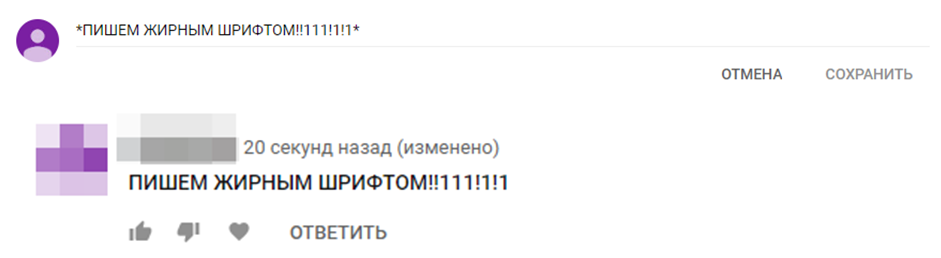
Начнём с самого популярного вопроса. Чаще всего те, кто ищут способы разнообразить свои «портянки» текста, ищут именно, как писать жирным. И это вполне логично – так текст становится более заметным. А если ещё и написать с зажатым капслоком, чтобы показать своё эмоциональное отношение. Красота. В этом нелёгком деле нам помогут звёздочки. Да, совершенно обычные звёздочки – ставим по одной в начале и в конце фразы, которую хотим выделить.
Как писать зачеркнутым?
Теперь поговорим про самый спорный вариант – мало кто гуглит, как сделать зачёркнутый текст в Ютубе. Хотя на самом деле это тоже выход – никто не использует его, а значит и «неудачный» комментарий будет бросаться в глаза, возможно, даже больше, чем жирный. Поэтому не бойтесь использовать и его. Алгоритм тот же, но в этом случае наши помощники – это тире. Просто ставим их в начале и конце фразы.
Как писать курсивом?
А теперь к курсивному оформлению. Оно подходит для всего. Если вы не хотите нервировать людей «жиром», то запишитесь в спортзал курсив – идеальный вариант для вас. Он красивый и не бросается в глаза слишком сильно. Для него нам понадобятся нижние подчёркивания, которые, опять же, мы добавляем в начале и в конце фразы.
Лайфхаки по оформлению подписей к видео на Ютубе
Теперь перейдём к нескольким лайфхакам по оформлению. Да, я могла бы написать, как сделать перевёрнутый текст (через специальный сайт, который переворачивает вашу надпись) и прочее, но на самом деле обилие таких разных букв только нервирует зрителя, который это читает. Поэтому не нужно переусердствовать с этим – основные виды у вас уже есть. Если вы забыли, просто прокрутите страницу выше и прочтите. Рекомендации я могу дать по содержимому.
- Оставляйте первый комментарий сами и закрепляйте его. В нём оставьте самую важную информацию. Делать это необходимо потому, что многие пользователи просто проматывают описание, и ваш посыл может остаться незамеченным.
- Наибольшая информационная нагрузка должна идти на первые строки – сразу под роликом показываются две начальные фразы из описания. Заинтересуйте пользователя им, тогда следующий пункт будет иметь смысл, и ваше продвижение будет более эффективным. Другой вариант оформления этих строк – сделать его максимально контекстуальным, кратко описать то, о чём будет идти речь в видео.
- Как можно больше контактов, ссылок на себя, на другие ролики и прочее. Совсем спамить, разумеется, не нужно, но и без инфы зрителей оставлять не стоит.
- Используйте различные расширения для браузера, которые позволяют сделать шаблон описания. Либо используйте Uploads Default – встроенный инструмент. Это очень сэкономит ваше время.
И не забывайте подписывать хэштеги. О том, как продвигать Ютуб по тегам, смотрите в материале по ссылке.
Заключение
Как писать в Ютубе жирным шрифтом? К сожалению, это не Ворд, и обычного Ctrl+b здесь не хватит. Тем не менее, изменить начертание на видеохостинге чрезвычайно просто и удобно, поэтому не тормозите и бегом экспериментировать.
Пишем комментарии на пользу своему Ютуб-каналу

Описываем канал на Ютубе интересно: что для этого нужно?

Накручиваем показатели на Ютубе бесплатно

Форматирование постов: учимся делать подчеркнутый и зачеркнутый текст в Фейсбук
Как писать жирным шрифтом, зачеркнутым текстом и курсивом в комментариях на YouTube?
Сегодня снова мы с вами вернемся к теме YouTube, тема очень интересная и к тому же мало где освещается — это комментарии на Ютуб.
На YouTube нет смайликов (что такое смайлы и как их добавлять?), нет возможности как в других социальных сетях выделять текст и комментарии разными цветами и писать различными шрифтами.
Но, я вас хочу обрадовать тем, что есть некоторые фишки, с помощью которых очень легко вы можете на YouTube сделать свои комментарии к любому видео такими, что они будут выделяться среди остальных. И не только написанным умным текстом, развернутым комментарием, но и оформлением самого текста комментария.
Вы научитесь за несколько секунд свои комментарии писать на Ютубе жирным шрифтом, курсивным и зачеркнутым текстом, а также научитесь легко комбинировать эти методы.
В прошлой статье я вам рассказывала, как вы можете легко и правильно добавлять свои видео на Ютуб, как легко скачивать любые видео и плейлисты с других каналов. Если Вы хотите первыми узнавать о новых видео на моем канале Ютуб, не забудьте правильно подписаться на мой канал!
Я для вас записала видеоурок, а ниже размещу текстовую инструкцию для удобства читателей блога. В конце статьи будет полезная информация, дочитайте до конца!
ВИДЕО: Как написать жирным шрифтом, зачеркнутым текстом и курсивом в комментариях на YouTube?
Как написать комментарий на YouTube жирным шрифтом?
Чтобы выделить жирным текстом комментарий к видео на Ютубе, Вам просто нужно выделить ваш текст комментария звездочками. Например, вот так:
*Здесь напишите Ваш комментарий на Ютубе*

Как написать комментарий на YouTube курсивом?
Чтобы написать ваш комментарий к видео на Ютубе курсивом (наклонным текстом), Вам нужно выделить текст комментария нижним подчеркиванием. Например, вот так:
_Здесь напишите Ваш комментарий на Ютубе_

Как написать комментарий на YouTube зачеркнутым текстом?
Чтобы ваш комментарий на Ютубе был зачеркнут, вам нужно выделить текст комментария дефисом (минусом на клавиатуре). Например, вот так:
-Здесь напишите Ваш комментарий на Ютубе-

Как написать комментарий на YouTube жирным курсивом?
Вы можете комбинировать вышеописанные способы преображения ваших комментариев. Например, чтобы написать текст жирным курсивом, вам нужно «окружить» ваш комментарий звездочкой и нижним подчеркиванием. Например, вот так:
*_Здесь напишите Ваш комментарий на Ютубе_*

Таким образом, Вы всегда будете выделяться среди других комментаторов, не только своими качественными комментариями, но и оформлением! Посмотрите, что получилось у меня:

Из следующей статьи вы узнаете еще несколько интересных вещей про комментарии на Ютуб: покажу на примере своего Ютуб канала, где находятся ваши комментарии, какие они бывают, как их сортировать, а также как можно в некоторых ваших видео запретить оставлять комментарии. Данная статья уже вышла и находится здесь.
Если у Вас остались какие-то то вопросы по этой теме на YouTube , пишите в комментариях! И не упустите возможность зарабатывать на своих видео.
С уважением, Любовь Зубарева
Не забудьте поделиться этой статьей с друзьями, для этого нажмите на кнопки соц.сетей!