Как поменять фото в WhatsApp

На восприятие человека собеседниками в популярном мессенджере WhatsApp существенно влияет отображаемая информация о нем: имя пользователя, статус, аватарка. Иногда возникает необходимость в корректировке данных профиля пользователя и, в частности, фото в нем.
Назначение аватарки в мессенджере
В приложениях для общения — социальных сетях и мессенджерах в профиле пользователя предусмотрено место для размещения миниатюрного фото вместо стандартной серой иконки с человеческим силуэтом.
Установленный аватар выделяет собеседника или группу на фоне других в контактном перечне. Это уникальный графический элемент, по которому быстрее и легче найти нужного человека для связи.
| Вид аватара | Фото профиля пользователя |
| Аватар группы |
Установить аватарку в Whatsapp пользователь приложения может по своему желанию. Обязательности в вопросе использования изображения в качестве аватарки нет. Также в Вацапе поддерживается возможность смены графического элемента, устанавливаемого пользователем.
Как поставить и сменить фото в профиле
Приложение Ватсап работает на всех популярных платформах: Android, iOS, Windows. Принцип настройки профиля мессенджера одинаков, незначительные различия только в навигации по пунктам настройки клиентских приложений для разных ОС. Подробнее порядок установки изображения в качестве аватара, а также как поменять фото в Ватсапе в телефоне или на компьютере рассмотрим далее.
На Андроид-телефоне
Последовательность манипуляций на Андроид — смартфоне следующая:
- Зайдите на устройстве в мессенджер. Нажмите на ярлычок в виде трех точек в верхнем углу экрана.
- В открывшемся контекстном меню перейдите на пункт «Настройки».
- Нажмите на свое имя. Откроется окно, где можно вместо серого поля с силуэтом человечка установить фото. Также просто поменять аватарку, установленную ранее.
- Нажмите на зеленый кружок с иконкой камеры внутри. В окне выбора определитесь с изображением. Можно сделать свежий снимок, тапнув по ярлычку камеры или найти подходящее фото в галерее, нажав по иконке в виде картинки.


На устройстве iOS
Чтобы установить/сменить фото на Айфоне, нужно выполнить следующую последовательность действий:

Читайте также:
Как присоединиться к группе в Ватсапе
В компьютерной версии мессенджера
В компьютерной версии мессенджера последовательность манипуляций ничем не отличается. Также нужно открыть клиентское приложение. Чтобы заменить закрепленное за аккаунтом изображение, нужно перейти в настройки профиля. Для этого кликните по аватарке в левом углу экрана. Альтернативный вариант — нажмите на иконку в виде трех точек и в контекстном меню откройте пункт «Профиль».

В новом окне кликните по аватару. Система предложит изменить фото профиля и пару вариантов: «Сделать фото» и «Загрузить фото».

Как поставить аватарку на группу в Ватсапе
В мессенджере востребованы групповые чаты, тематики и назначения которых различные: для приема заказов и отслеживания доставки, оповещение членов ТСЖ, для проведения совещаний, объединения по интересам и т. п. Чтобы ваша групповой чат выделялся в общем списке бесед, администратор/организатор группы может добавить в описание сообщества тематическое или яркое изображение.
На Андроиде в мессенджере откройте групповой чат и нажмите на иконку в виде трех точек в правом верхнем углу экрана. В контекстном меню выберите пункт «Данные группы». Нажмите на область с тремя человеческими силуэтами, чтобы поставить изображение в качестве аватара группового чата. Его можно выбрать из галереи или воспользоваться камерой устройства.

На Айфоне чтобы открыть профиль группы, нужно кликнуть по наименованию группового чата. Далее следует тапнуть по области для аватара и определиться с вариантом: «Сделать снимок» или «Выбрать фотографию из галереи», а также есть возможность загрузить картинку из интернета.
В версии мессенджера для компьютера также просто устанавливать аватарку для группы. Достаточно кликом по кнопке в виде трех точек открыть контекстное меню, выбрать пункт «Данные группы». В открывшемся профиле чата тапнув по области для аватара, установите/измените картинку, выбрав один предлагаемых вариантов получения изображения: камера устройства, галерея или загрузка из интернета.
Полезные советы
Совет №1
Удаление аватарки осуществляется через профиль в аналогичной описанной выше и последовательности манипуляций. Только выбирать в меню нужно опцию «Удалить фото».
Совет №2
В качестве аватарки пользователь может использовать собственную фотографию или любое подходящее изображение.
Совет №3
Планируемое в качестве графической миниатюры в профиле изображение должно укладываться в обозначенные разработчиками приложения параметры: не более 600 пикселей. В противном случае перед сохранением изображение будет автоматически обрезаться.
Частые вопросы
Почему у собеседника перестал отображаться аватар?
Причин отсутствия отображения может быть несколько:
- Собеседник в настройках конфиденциальности/приватности установил ограничения на отображение информации из профиля, в том числе графической миниатюры.
- Собеседник удалил из своей телефонной книги ваш контакт.
- Если контактное лицо занесено вами в черный список, или, наоборот, визави блокировал ваш номер.
- Пользователь удалил автарку.
Могу ли я посмотреть фото профиля собеседника?
Однозначного ответа нет. Зачастую такая возможность есть. Достаточно открыть профиль собеседника, чтобы ознакомиться его персональной страницей, включая и фотоминиатюру. Но если пользователь настроил ограничения на отображение персональной информации, то возможности увидеть фото профиля у вас не получится.
Как установить изображение профиля WhatsApp без потери качества
WhatsApp — это популярное кросс-платформенное мессенджер приложение, которое с помощью интернет-соединения позволяет передавать не только текстовые сообщения, но и мультимедийный контент, такой как изображения, видео и аудиофайлы. Если вы хотите обновить свою фотографию профиля в WhatsApp, но не хотите потерять качество изображения, следуйте этой инструкции.
Как установить изображение профиля WhatsApp на Android
- Откройте WhatsApp на своем смартфоне Android.
- Коснитесь трех точек в правом верхнем углу экрана.
- Выберите «Настройки» и перейдите в Редактирование профиля.
- Нажмите на иконку фотографии вашего текущего профиля.
- Установите изображение профиля, выбрав ОБЗОР ГАЛЕРЕИ или СДЕЛАТЬ ФОТО.
- После загрузки фотографии выберите «Обрезать», и сместите фото таким образом, чтобы оно соответствовало формату аватарки WhatsApp.
- Каскадно коснитесь «Готово» в правом верхнем углу экрана, чтобы сохранить изменения.
Как установить изображение профиля WhatsApp на iPhone
- Откройте приложение WhatsApp на своем iPhone.
- Нажмите «Настройки» в правом нижнем углу экрана.
- Выберите вкладку “Профиль” и нажмите на фотографию текущего профиля.
- Нажмите на кнопку “Редактировать” и выберите «Выберите фото».
- Выберите существующее фото из галереи фотографий своего iPhone или камеру, чтобы сделать новое фото.
- Обрежьте фото таким образом, чтобы оно соответствовало формату аватарки WhatsApp и нажмите «Готово», чтобы сохранить изменения.
Почему в Ватсапе на аватарке фото размытое
В WhatsApp фото профиля может выглядеть размыто, если приложение не может найти его на вашем устройстве или на карте памяти. Это может произойти, если вы удалили фотографию или перенесли ее в другую папку, после того, как вы выбрали ее как фото профиля. Убедитесь, что фотография, которую вы выбрали для профиля, находится на устройстве и не была перемещена в другое место.
Почему в Ватсапе портится качество аватарки
В WhatsApp сжимает визуальный контент, чтобы экономить трафик и память в смартфоне. И это может привести к нечеткому изображению и другим проблемам. Однако, с последним обновлением проблема была решена, и картинки выглядят более четкими и качественными.
Как сделать, чтобы в Ватсапе не загрузились фото
Если вы не хотите, чтобы медиафайлы WhatsApp сохранялись в галерее вашего телефона, можете отключить эту функцию:
- В приложении WhatsApp нажмите на три точки в правом верхнем углу экрана.
- Выберите «Настройки» и перейдите в «Чаты».
- Отключите опцию «Видимость медиа».
Также вы можете удалить ненужные медиафайлы, нажав и удерживая палец на каком-либо файле в окне чата и выбрав «Удалить для всех», чтобы удалить его с вашего телефона и из чата.
Выводы
- Чтобы установить изображение профиля WhatsApp без потери качества, выберите изображение, которое имеет высокое разрешение и соответствует формату аватарки.
- Если вы хотите, чтобы фотография вашего профиля выглядела четко и качественно, обновите приложение WhatsApp до последней версии и не удаляйте фотографии, которые используются в качестве профиля.
- Вы можете отключить опцию «Видимость медиа», чтобы не сохранять медиафайлы WhatsApp в галерее вашего телефона.
- Удаление ненужных медиафайлов также помогает сохранить место на вашем устройстве.
Как поставить фото на Ватсап в хорошем качестве
Если вы хотите демонстрировать свои фотографии друзьям на Ватсап в лучшем качестве, следуйте простым инструкциям. Откройте чат, внизу экрана найдите значок отправки сообщения и нажмите его. Выберите «Документ», а не «Фото/видео». Появится приложение «Файлы», где нужно выбрать нужную картинку. Она отправится без потерь, в оригинальном размере. Это полезно, если вы хотите показать друзьям качественные фотографии, на которых есть много деталей, а Ватсап обычно сжимает изображения. Что же, теперь у вас есть отличный способ показать свои фото друзьям на Ватсап без утраты качества.
Что делать чтобы Ватсап не портил качество фото
Качество фотографий в мессенджере Ватсап может стать низким, если в настройках не выбран подходящий режим загрузки медиа. Чтобы это исправить, необходимо зайти в настройки Ватсап, которые находятся в правом нижнем углу экрана, и выбрать «Данные и хранилище». Далее, в разделе «Качество загрузки медиа» нужно поменять режим на «Экономия трафика данных» для сохранения качества фото. Если же фото по-прежнему не загружается, можно также попробовать увеличить скорость интернет-соединения или проверить наличие свободного места на устройстве. Следуя этим простым советам, пользователи Ватсап смогут наслаждаться лучшим качеством фотографий в мессенджере и избежать разочарований при обмене медиафайлами.
Как настроить Ватсап на СД карту
В настоящее время перенос приложения Ватсап на СД-карту невозможен. Разработчики приложения работают над уменьшением его размера и оптимизацией использования памяти. Если вам необходимо освободить место на устройстве для Ватсап, вы можете перенести на СД-карту другие приложения и мультимедийные файлы. Это поможет освободить память на внутреннем хранилище устройства и улучшить его функциональность. Также возможно использование приложений-оптимизаторов памяти, которые помогут оптимизировать работу устройства. Несмотря на невозможность переноса Ватсапа на СД-карту, существуют другие способы рационального использования памяти на мобильном устройстве, которые помогут вам максимально эффективно использовать его возможности.
Как сделать чтобы Ватсап не обрезал фото на аве
Если Вы хотите, чтобы Ваша аватарка в WhatsApp была видна в полном размере, то нужно выполнить следующие действия. Сначала откройте окно переписки с нужным контактом. Далее, нажмите на значок «прикрепить файл» нижней части экрана. После этого, выберите опцию «Документы», а не «Фото/видео». Вы попадёте в приложение «Файлы», где Вы сможете выбрать нужное изображение. Выбирайте фото, которое Вы хотите использовать в качестве аватарки, и нажмите «Открыть». Кажется, что в WhatsApp Вы отправили обычный документ, но на самом деле Вы настроили свой профиль. Наведите курсор на Ваш аватар, и Вы увидите его в полном размере. Теперь вас смогут узнать по фото в WhatsApp.
Если выбрать опцию «Оригинальное качество», то изображение профиля на WhatsApp загрузится с максимальным качеством. Однако, это может занять больше времени, особенно если у вас медленное интернет-соединение. Если вы выберете опцию «Авто», то WhatsApp сам определит качество загрузки в зависимости от вашего интернет-соединения. Кроме того, если вы попробуете загрузить изображение профиля с низким разрешением, то WhatsApp автоматически его изменит для более быстрой загрузки. Также некоторые редакторы фото могут помочь сохранить качество изображения, если вы решите его обрезать или изменить размер. Как результат, вам не придется терять качество изображения при загрузке его на WhatsApp.
Изменение и удаление фото профиля в мессенджере WhatsApp
В процессе обмена информацией через WhatsApp довольно часто возникает желание, а иногда и необходимость поменять аватарку в мессенджере или удалить её, ведь установленное для профиля фото довольно существенно влияет на восприятие пользователя его собеседниками. В статье представлены простые инструкции, предполагающие быстрое выполнение указанных операций с Android-смартфона, iPhone и Windows-ПК.
Как поменять фотографию профиля в WhatsApp
Прежде чем переходить к описанию процесса внесения изменений в информацию профиля ВатсАп, отметим, что вы можете поменять только своё фото в системе, и эта замена практически моментально отразится в мессенджерах ваших собеседников. Каким-либо образом сконфигурировать WhatsApp, чтобы его приложение отображало отличные от выбранных вашими контактами изображения-аватарки, невозможно.
Поскольку решение озвученной в заголовке статьи задачи осуществляется на Андроид-девайсах, смартфонах Эппл и компьютерах с Виндовс прохождением отличающихся путей, рассмотрим адаптированные для указанных платформ варианты мессенджера по порядку.
Android
Через приложение WhatsApp для Android заменить или удалить установленную в настоящий момент фотографию профиля возможно путём выполнения следующих шагов.
- Откройте мессенджер и перейдите в его «Настройки» из меню, которое вызывается касанием по трём точкам, расположенным справа вверху главного экрана приложения.

- Нажмите на первый по счёту пункт открывшегося перечня параметров – собственное имя (псевдоним) в ВатсАп или установленную на данный момент аватарку. На демонстрирующем информацию аккаунта экране коснитесь расположенного в области фото профиля значка «Камера».

- В зависимости от конечной цели коснитесь одного из значков в меню, которое отобразилось в нижней части экрана, и затем выполните одну из трёх операций:
- «Галерея» — нажмите на эту кнопку и найдите новую картинку для своего профиля в мессенджере среди наличествующих в хранилище девайса.
Тапнув по миниатюре устанавливаемого на аватарку в WhatsApp изображения в Галерее, вы переместитесь на экран, где его возможно обрезать (двигайте рамку и одну из её границ), а также перевернуть (средняя кнопка внизу). Убедившись, что получившаяся в результате редактирования картинка вас устраивает, нажмите «ГОТОВО» — фото вашего профиля в WhatsApp сразу же будет заменено на новое.
Далее вы сможете, как и при вышеописанном выборе изображения для аватарки в мессенджере из «Галереи», произвести обрезку картинки и повернуть её. Завершив редактирование, нажмите «ГОТОВО» — фото вашего профиля в ВатсАп сразу же будет обновлено.
Если вы владелец iPhone и, соответственно, используете мессенджер WhatsApp для iOS, чтобы сменить или удалить изображение-аватарку своего аккаунта, действуйте так:
- Запустите ВатсАп, нажмите «Настройки» в панели разделов программы, расположенной внизу экрана.

- Коснитесь собственного имени или установленного для вашей учётной записи в настоящий момент фото – это действие откроет перед вами экран «Изменить профиль».

- Тапните по миниатюре фото профиля в мессенджере вверху слева. Далее, на открывшемся экране просмотра изображения в полном размере нажмите «Изменить».

- В результате выполнения вышеперечисленных шагов в нижней части экрана появится меню, где вам будет предоставлен выбор из трёх действий:
- «Удалить» — выберите этот пункт, чтобы отменить установку какого-либо изображения для своего профиля в мессенджере. Перед тем как вашу аватарку заменит картинка «Нет фото», тапните «Удалить» ещё раз.

- «Сделать снимок» — нажмите на наименование этой опции, чтобы открыть камеру iPhone. Сделайте фотографию, нажмите «Исп. фото» в правом нижнем углу экрана.

- «Удалить» — выберите этот пункт, чтобы отменить установку какого-либо изображения для своего профиля в мессенджере. Перед тем как вашу аватарку заменит картинка «Нет фото», тапните «Удалить» ещё раз.
Далее по желанию примените к изображению «Сдвиг и масштаб». Завершив редактирование и убедившись, что полученный результат вас устраивает, коснитесь «Готово».
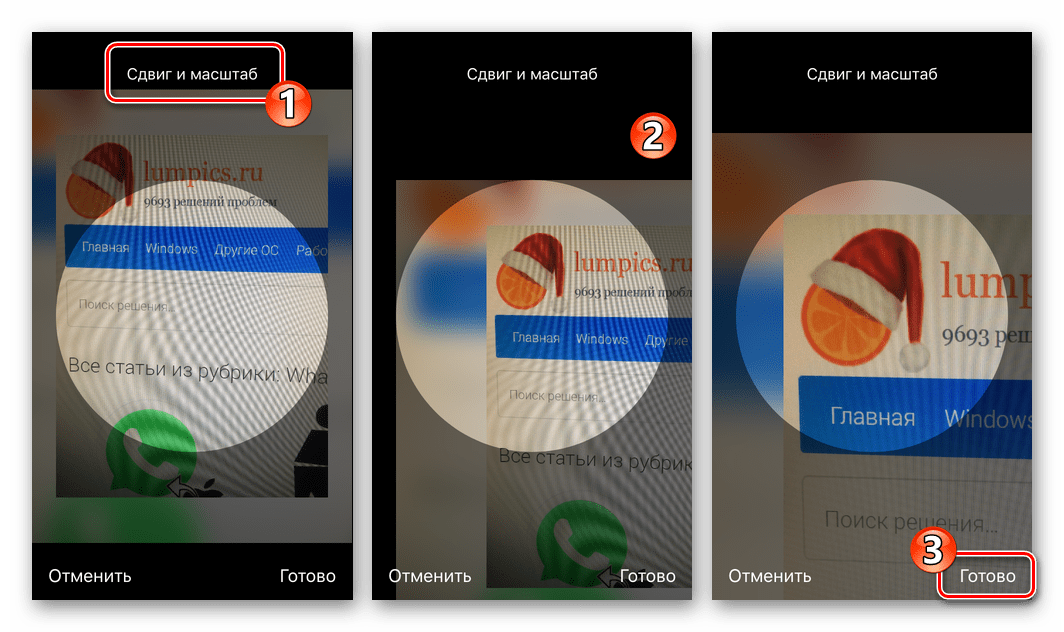
По итогу манипуляций ваша аватарка в мессенджере мгновенно поменяется.

Далее при необходимости сдвиньте изображение и/или измените его масштаб, затем тапните «Выбрать». Как и в вышеописанном случае с использованием снимка с камеры девайса, фото профиля в результате проведенной операции обновляется мгновенно.
Windows
Программа WhatsApp для Windows, несмотря на то что по своей сути не является автономным клиентом мессенджера и не даёт возможности конфигурировать многие параметры функционирования системы, позволяет поменять фото в своём профиле на изображение с диска компьютера или полученный с помощью веб-камеры снимок.
-
Откройте ВатсАп на ПК и кликните по своей аватарке, которая расположена в левом верхнем углу окна программы.
Второй вариант перехода к нужным настройкам – щёлкните по трём точкам в ряду кнопок над перечнем открытых чатов и выберите «Профиль» в открывшемся меню.
В результате на установленной в настоящий момент аватарке отобразится надпись «ИЗМЕНИТЬ ФОТО ПРОФИЛЯ», щёлкните здесь левой кнопкой мыши.
-
«Сделать фото» — запустит модуль работы с веб-камерой, если она подключена к ПК. Далее у вас появится возможность создать снимок, щёлкнув по круглой зелёной кнопке «Фотоаппарат».
Далее, при необходимости сдвиньте полученное изображение, увеличьте/уменьшите его масштаб – одним словом, добейтесь приемлемого для аватарки результата. Убедившись, что выбранная область фотографии подходит для загрузки в профиль WhatsApp, щёлкните по зелёной кнопке с галочкой.
В результате вы сразу же сможете оценить эффект выполненной операции — фото профиля поменяется в вашем мессенджере, а также у ваших контактов через 1-2 секунды.
Выбрав этот пункт, вы откроете окно Проводника, где нужно перейти по пути расположения целевой картинки и добавить её в программу, кликнув по наименованию или превью.
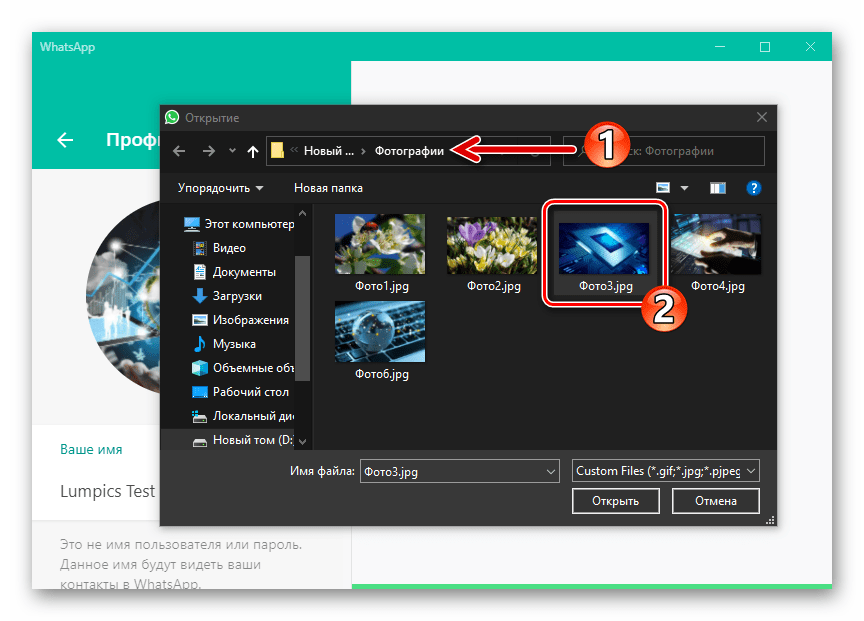
Если существует необходимость, отредактируйте загруженную в мессенджер фотографию и затем
щёлкните по зелёной круглой кнопке с галочкой.
Как и при установке в качестве фото профиля снимка, созданного веб-камерой ПК, операция завершается практически мгновенно, и вы сможете оценить полученный результат.

поступивший из мессенджера запрос.
Заключение
Изменить фото собственного профиля в мессенджере WhatsApp или удалить существующую аватарку, как видите, несложно. Вне зависимости от используемого для доступа в сервис обмена информацией устройства вся операция занимает меньше минуты и не требует от пользователя множества действий.
Как поменять фото в Ватсапе в телефоне на аватарке
Как поменять фото в Ватсапе на аватаре, если старый снимок надоел? Выбрать новую красивую картинку и воспользоваться нашей инструкцией! Подробно рассказываем, какие действия стоит предпринять пользователю, чтобы сменить изображение на компьютере или смартфоне.
Меняем снимок на Андроиде
Поменять фото в Ватсапе на Андроиде можно за несколько секунд – главное, подобрать отличное изображение из галереи или суметь сделать классный кадр. Эта функция открыта каждому пользователю – вы можете редактировать и персонализировать профиль, опираясь на собственные пожелания.
- Откройте мессенджер, кликните по трем точкам наверху справа;

- Перейдите к разделу с настройками – сменить фото в Ватсапе на телефоне на новую можно именно здесь;

- Щелкните по аватару – он находится рядом с именем пользователя.

Перед вами откроется личный профиль – чтобы перейти к редактированию и поменять фотографию на аватарке в Ватсапе, достаточно нажать на значок камеры, расположенный в нижней части аватара.
Вам откроются такие действия:
- Сделать снимок. Откроется камера, вы сможете щелкнуть классный кадр;

- Выбрать из галереи. Загрузится внутренняя медиатека – найдите любое подходящее изображение из сохраненных;
- Удалить . Название говорит само за себя – картинка будет безвозвратно стерта.

Не лишним будет напомнить – мы не знаем, как поменять фото в Ватсапе в телефоне у другого контакта. Вы можете редактировать собственную страницу (менять фотографию, имя, статус и многое другое). Данные других пользователей недоступны для изменения – даже если вам не нравится картинка, даже если вместо изображения вы видите серый круг с белым силуэтом. Такого функционала нет!
Рассказали, как в Ватсапе поменять фото своего профиля на Самсунге (или другом устройстве). Это несложно, никаких отличий между марками/ моделями смартфонов нет.
Как поменять фото на Айфоне
Обсудим, как поступить владельцам других смартфонов? Переходим ко второму вопросу и обсудим, как поменять фото в Ватсапе на Айфоне – эта операционная система имеет определенные отличия.
Воспользуйтесь такой инструкцией:
- Войдите в мессенджер и нажмите на шестеренку настроек снизу справа;

-
Найдите аватар слева от имени и нажмите на него;

- Еще раз кликните по картинке, чтобы развернуть изображение в полном размере;

- Щелкайте по значку «Изменить» наверху справа;
- Выберите нужное действие – можно удалить снимок, если он больше не нужен;
- Доступен вариант «Заменить» . Нажмите на кнопку «Выбрать… » и найдите подходящую фотографию в галерее смартфона, которая будет открыта автоматически;
- Щелкайте по значку «Сделать…» , если хотите снять новое изображение в режиме онлайн – камера запустится по умолчанию.

Инструментов редактирования не предусмотрено. Если вы захотели поменять фотку в Вацапе, но снимок не получился, можно нажать на кнопку «Переснять» или отменить действие полностью.
Как поменять фото на компьютере?
Если у вас не получается изменить фотографию в Ватсапе на смартфоне, можно воспользоваться десктопной версией. Устанавливали мессенджер на компьютер? Тогда следуйте нашей инструкции:
- Откройте приложение и кликните по аватару – он находится наверху слева;
- Наведите курсор на круглое изображение – появится несколько пунктов меню;

- Жмите «Сделать» , если хотите щелкнуть снимок через веб-камеру;

- Кликните «Удалить» , если хочется полностью избавиться от картинки;
- Нажмите «Загрузить» , чтобы открыть окно выбора – отыщите изображение на рабочем столе/ в папке.

Аналогичной инструкцией можно воспользоваться, чтобы поменять фото в Вотсапе через веб-версию. Алгоритм не имеет ни малейших отличий. Советуем заранее подготовить картинку и закинуть ее в нужную папку/ на рабочий стол – так процесс значительно ускорится.
Загруженный вами снимок увидят все пользователи – обновление происходит моментально. Если хотите ограничить круг лиц, которые могут просматривать картинку, воспользуйтесь соответствующими настройками приватности.
Критерии для фотографии
Нет каких-либо точных рекомендаций от разработчиков мессенджера. Но эти условия подойдут для тех, кто хочет чтобы изображение подходило для вас и лиц, с которыми вы ведете переписку.
Для изображения подойдет формат 1:1 ( квадрат:квадрат), это даст гарантию, что изображение попадет в область полностью. И уточним, что чем больше изображение, тем четче оно будет отображаться у собеседников.
Вы также можно самостоятельно подогнать изображение под определенный формат, с помощью сторонних инструментов.
Вы узнали, как изменить фото в Ватсапе на аватарке на компьютере или смартфоне – эта функция мессенджера позволяет персонализировать профиль, дает свободу выбора. Вы можете ставить новые изображения хоть каждый день – никаких ограничений и лимитов не предусмотрено.