Обзор и тестирование Microsoft Edge
Microsoft Edge — стандартный системный веб-браузер, который поставляется с Windows 10. Браузер отличается высокой скоростью работы, хорошей производительностью по результатам бенчмарков и совместимостью со всеми современными веб-стандартам. Браузер предлагает несколько возможностей, которые отсутствуют в конкретных решениях. Первоначально Edge поставлялся с функцией веб-заметок, интеграцией с персональным голосовым помощником Cortana и простым и минималистичным режимом чтения, а также с поддержкой Adobe Flash и PDF. С выходом Windows 10 Юбилейное обновление в Microsoft Edge появилась поддержка веб-расширений, была добавлена функция закрепления вкладок, была улучшена скорость отрисовки веб-страниц и расширена поддержка веб-стандартов. Новейшие обновление Windows 10 Creators Update (версия 1703) добавляет в Edge поддержку чтения электронных книг и новый уникальный способ организации вкладок. Даже если не учитывать новые возможности, Edge достоин вашего внимания — браузер действительно очень приятно использовать. С другой стороны, продукту Microsoft не хватает нескольких инструментов, которые можно встретить в более зрелых браузерах, например, в Firefox, а экосистема расширений еще достаточно мала.
Microsoft Edge очищен от лишнего кода, который сделал Internet Explorer частой мишенью для вредоносных приложений. Браузер лишен поддержки компонентов ActiveX и VBScript. Adobe Flash теперь по умолчанию блокируется, и пользователю нужно вручную разрешать запуск флеш-объектов. Edge использует новый движок рендеринга EdgeHTML вместо MSHTML, заслужившего плохую репутацию. На веб-сайтах Edge идентифицируется не как Internet Explorer, а как браузер, совместимый с последними версиями Firefox, Chrome и Safari. Продукт использует новый движок Chakra JavaScript, который известен высокой скоростью обработки по сравнению с технологиями других браузеров.
Как установить Microsoft Edge
Существует один единственный способ, чтобы получить Microsoft Edge — нужно обновиться для операционной системы Windows 10. После обновления Edge станет браузером по умолчанию. Также как в случае с Safari на macOS, вы не сможете удалить Edge, но, естественно, получите возможность установить любой сторонний браузер, а также сделать его основным. Если вам потребуется Internet Explorer для посещения сайтов intranet или legacy, то вы по-прежнему найдете его в Windows 10. Отметим, что тестирование Microsoft Edge осуществлялось на устройстве Surface Book с процессором Core i5 и 8 гигабайтами ОЗУ.
Интерфейс
Microsoft Edge отличается чистым и плоским дизайном с простыми и интуитивными 2D элементами управления. Браузер использует квадратное оформление вкладок. В левой части окна Edge располагаются кнопки стрелок для быстрой навигации на предыдущую или последующую страницы, а также кнопка для обновления страницы. Все кнопки оптимизированы для управления с сенсорных устройств. Пользователь может переключаться между светлой и темной (практически черной) темами оформления. Темная тема оформления позволяет сконцентрироваться на контенте страницы, а не рамке самого браузера.

В правой части браузера расположены остальные элементы управления. Иконка книги служит для запуска режима чтения, а иконка звезды позволяет добавить страницу в Избранное или Список чтения. Остальные четыре иконки служат для запуска Центра, объединяющего Избранное, историю просмотров и загрузки, для включения режима работы с веб-заметками, для обмена контентом с помощью функции “Поделиться” и для открытия основного меню настроек.
Windows 10 Creators Update принесло два новых способы организации вкладок, управление которыми осуществляется в левом-верхнем углу окна. Кроме того, была обновлена кнопка “Поделиться” в правой части и сам интерфейс данной функции. Если раньше при нажатии на кнопку открывалась боковая панель, то сейчас запускается стандартное диалоговое окно прямо в центре экрана.
При создании интерфейса браузера разработчики и дизайнеры Microsoft преследовали принципы простоты и интуитивности. Например, при открытии стартовой или новой вкладки адресная строка не отображается — вместо нее нужно использовать поисковое поле в центральной части страницы. Вы можете перейти на интересующую вас страницы без необходимости перескакивать в адресную строку на границе окна. Адресная строка будет иметь такой же цвет, как и вся панель инструментов, пока вы по ней не кликните. После этого она примет привычный цвет адресной строки, используемый в других браузерах. Панель “Избранное” не будет показываться, пока вы ее не включите в Параметрах. Опционально можно включить отображение только иконок избранных ресурсов без текстового описания.
Начальная страница

При запуске браузера по умолчанию открывается начальная страница, которая содержит поисковую строку сверху и оптимизированные для сенсорных устройств плитки с часто посещаемыми сайтами и более крупные плитки новостной ленты, которые показывают информацию о наиболее значимых событиях за день, о погоде, достижения любимых команд и страницы из вашего списка чтения. Также могут встречаться плитки с предложениями по установке приложений. Подобный подход является более полезным, чем использование домашней страницы с брендированной поисковой строки без дополнительного контента. При желании пользователь может настроить по умолчанию запуск пустой страницы или любого указанного сайта. Кнопка “Домой” является необязательной на главной панели инструментов.
Закрепление вкладок

Если вы кликните правой кнопкой мыши по вкладке сайта и выберите опцию “Закрепить”, то вы всегда сможете получить доступ к небольшой квадратной вкладке в левой части строки вкладок. Еще одна полезная функция в контекстном меню вкладки — просмотр последних 10 страниц, открытых в отдельной вкладке. Вы можете выбрать опцию “Вставить и перейти” при вставке URL-адреса из буфера обмена или “Вставить и искать” для скопированного текста. Впервые подобные функции появились в Opera и пользовались большой популярностью.
Новые функции при работе с вкладками
В Windows 10 Creators Update Microsoft поработала над вкладками в Microsoft Edge. Больше всего нововведения оценят те пользователи, которые обычно открывают большое количество вкладок. Ранее уже был добавлен предпросмотр содержимого вкладки при наведении курсора на заголовок вкладки, но в Windows 10 версии 1703 теперь можно нажать значок “стрелка вниз”, чтобы открыть полноценную панель предварительного просмотра. Теперь можно спокойно отключить предпросмотр при наведении, потому что всплывающие окна иногда могли мешать взаимодействию с элементами управления.

Новая функция “Отложить вкладки” позволяет сохранить группу открытых вкладок для того, чтобы ознакомиться с ними позднее. Просто нажмите значок в левом-верхнем углу окна браузера, чтобы повторно открыть группу вкладок, добавить страницы в избранное или поделиться ими. Группы вкладок, сохраненные для отложенного просмотра, будет доступны даже после завершения работы и перезапуска Edge.
Если нас странице воспроизводится звук, то в заголовке вкладки отображается значок динамика. Впервые подобная функция была представлена в Chrome. Она оказалась очень полезной для отслеживания шумных вкладок. К сожалению, функция отключения звука во всех вкладках в Edge не предусмотрена в отличие от того же Firefox.
Чтение электронных книг
Microsoft Edge может использоваться в качестве просмотрщика электронных книг в соответствии с новой инициативой Microsoft. Ранее браузер уже мог отображать документы PDF, но теперь он поддерживает работу с платными и бесплатными электронными книгами из Магазина Windows и файлами формата EPUB. На данный момент раздел “Книги” появился лишь для пользователей в некоторых странах. Более того, не предусмотрена возможность ознакомиться с несколькими страницами книги перед покупкой.

Получить доступ к своей библиотеке можно с помощью иконки единого Центра, объединяющего список чтения, историю просмотров и загрузки. Как и любой другой просмотрщик книг, Edge позволяет выбирать шрифт, устанавливать закладки, просматривать содержание и выполнять поиск по книге. Можно выполнять поиск по отдельным словам с помощью персонального помощника Cortana посредством контекстного меню или длительного нажатия на сенсорном экране.
Интересно, что Edge поддерживает чтение книг вслух. Причем можно выбирать голос и настраивать скорость произношения. Как и в любой другой читалке электронных книг, в Edge вы можете делать свайп назад и вперед для перехода на другую страницу или касаться левой или правой области экрана. Тем не менее, многие пользователи сделают выбор в пользу специализированных приложений для чтения электронных книг. Например, приложение Nook показывает конкретный номер страницы, а в Edge можно посмотреть только процент прочитанного материала. Кроме того, было бы удобно организовать доступ к магазину книг в самом браузере. Также немаловажный недостаток — вы не можете просматривать книги в полноэкранном режиме, вы будете всегда наблюдать окно браузера и панель задач.
Расширения
Ссылка “Расширения” в основном меню настроек браузера открывает соответствующую категорию в магазине приложений Windows, где размещены немногочисленные дополнения для Edge. Вы можете установить расширения LastPass, AdBlock, Amazon, Evernote, Microsoft Translator, OneNote, Pinterest, Pocket и другие. Относительно недавно были добавлены расширения Ebates, Intel TrueKey, Ghostery и RoboForm.

Хотя список плагинов небольшой, уже доступны очень полезные инструменты, которые сделают браузер привлекательным для более требовательных пользователей. С положительной стороны, список расширений можно назвать проверенным и полезным, здесь вы не найдете множество ненужных и иногда даже потенциально опасных дополнений, которые можно встретить на более крупных площадках. Для сравнения в магазинах Chrome и Firefox доступно несколько тысяч различных расширений.
При разработке расширений для Edge программисты могут использовать такие же веб-технологии, как и при создании плагинов для Chrome (HTML и JavaScript). Microsoft утверждает, что портирование существующих расширений Chrome станет тривиальной задачей. Члены организации W3C занимаются созданием единого стандарта браузерных расширений, который Microsoft собирается поддерживать.
Установленные расширения Edge по умолчанию не показываются на панели инструментов. Чтобы получить к ним доступ нужно открыть основное меню “три точки” и щелкнуть правой кнопкой мыши по странице, чтобы увидеть иконку расширения. На панели настроек расширений вы можете выбрать опцию “Показывать кнопку рядом с адресной строкой” для каждого конкретного расширения. Иконка LastPass, например, позволяет выполнять автозаполнение форм входа, генерировать безопасные пароли и заполнять веб-формы.
Режим чтения
Режим чтения в Edge очень напоминает аналогичную функцию в Firefox и Safari. Это очень спасительная функция во времена пестрой и раздражающей рекламы в Интернете. Вы можете переключаться между тремя цветовыми темами: “Светлая”, “Сепия” и “Темный”, а также выбирать один из четырех размеров шрифтов. При этом вы можете по-прежнему использовать функцию масштабирования для подстройки размера текста и изображений.

Режим чтения доступен только для статейных страниц. Просмотр контента без надоедливых рекламных блоков и автоматически воспроизводящихся роликов будет очень приятным. Тем не менее, Firefox поддерживает более детальный контроль над режимом отображения. К сожалению, некоторые сайты отключили возможность просмотра контента в режиме чтения.
Список чтения, загрузки, история просмотров
Функция “Список чтения” не имеет ничего общего с режимом чтения или чтением электронных книг. Она предоставляет второй способ для сохранения интересных сайтов для отложенного чтения. При выборе значка “Список чтения” вместо “Избранное” будет показываться эскиз страницы, которую вы хотите сохранить. Кроме того, вы можете сохранять страницы в список чтения для автономного просмотра, например, на борту самолета.
Для просмотра сохраненного контента нужно использовать иконку Центра, которая также позволяет получить доступ к загрузкам, истории просмотров и списку “Избранное”. В списке отмеченных сайтов выводятся эскизы страниц, а в верхней части списка расположен крупный эскиз. Также данный список можно увидеть на начальной странице браузера. Функция будет очень полезной, если вы часто читаете длинные статьи, с которыми трудно ознакомиться за один сеанс.
Панель загрузок работает также, как и в других браузерах. Если вы попытаетесь скачать подозрительный файл, на иконке появится индикатор. При попытке загрузки вредоносного файла отображалась красная строка с сообщением “Эта программа может нанести вред компьютеру”.
Вы можете посмотреть список посещенных сайтов за последний час, за сегодня, за вчера, за последнюю неделю или ранее. Edge не поддерживает поиск по истории просмотров и не показывает полную историю, как в Firefox. Однако, если вы начнете вводить заголовок страницы в адресной строке, то в выпадающем меню появится список недавно посещенных сайтов.
Интеграция с Cortana
Данная функция очень востребована среди пользователей, но для русского языка Cortana недоступна. Если в большинстве браузеров, чтобы выполнить поиск по выбранному тексту нужно выбрать соответствующий пункт при щелчке правой кнопкой мыши, то в Edge достаточно задать вопрос голосовому помощнику, и ответ появится в боковой панели со всеми описаниями, изображениями и релевантными результатами (часто из Википедии). Вам даже не придется переключаться на другую вкладку, это очень удобно.
Это не все возможности Cortana в Edge. Иногда, при посещении определенных сайтов, цифровой помощник будет предлагать современные приложения Windows. Cortana предложит меню и схему проезда на сайтах ресторанов и снабдит вас купоном на скидку при посещении некоторых Интернет-магазинов.
Cortana in Edge поддерживает поиск информации о фотографиях. Просто нажмите по изображению, и служба иногда может найти факты, связанные с фотографии и связанные изображения.
Веб-заметки
Вы когда-нибудь хотели поделиться или сохранить веб-страницу, добавив на нее пометки и комментарии? Функция “Веб-заметки” является яркой особенностью Edge. Чтобы начать работу с заметками, нажмите иконку ручки на панели инструментов. Верхняя граница браузера станет фиолетовой, и вы получите доступ к нескольким инструментам редактирования: ручка, маркер, ластик, блок заметок и инструмент обрезки. Все данные операции неплохо работают при управлении мышью, но более интересно их использовать на сенсорном экране с помощью пальцев.

Когда вы закончите разметку страницы, вы можете сохранить получившийся контент на страницу OneNote или отправить по электронной почте, добавить в другое приложение ил социальную сеть. При сохранении на страницу OneNote можно предоставить права другим пользователям для совместного редактирования записи. При отправлении по e-mail, получателю придет изображение JPG, а тема сообщения будет состоять из заголовка страницы и префикса “Веб-заметки”. В целом, Веб-заметки — это добротная и полезная функция, которая пригодиться многим пользователям.
Производительность
Основная цель Edge — быть быстрее, чем конкуренты. Насколько быстрее? В некоторых широко распространенных синтетических тестах (включая Octane 2.0 от Google) Edge обходит Chrome, которые оценивается многими пользователями как очень быстрый браузер. Страницы в Edge загружаются мгновенно в некоторых случаях при прокрутки длинных страниц могут возникать задержки.

Производительность можно легко оценить с помощью тестов JavaScript. Однако синтетические тесты JavaScript не дают полную картину о быстродействии браузера, потому что страницы состоят не только из JS скриптов. Важное значение имеет парсинг HTML и CSS, взаимодействие с сетью, приоритезация загрузки контента, предварительная обработка, обработка движений мышью, событий дерева DOM, отрисовка контента и стратегии кэширования содержимого. Эффективное использование аппаратного ускорения графики является еще одним критерием оценки производительности.
Для тестирования использовался ноутбук Surface Book с процессором Intel Core i5-6300U и 8 гигабайтами ОЗУ. Перед испытанием был очищен кэш браузера, закрыты все другие запущенные приложений и удалены расширения. Каждое тестирование выполнялось 5 раз. Максимальный и минимальные значение отбрасывались, а оставшиеся значения — усреднялись.
Бенчмарки JavaScript
Ранее широко известный бенчмарк SunSpider был заменен на JetStream, которые совмещает прежние испытания SunSpider оценочными процедурами из Octane, а также из LLVM и Apache. В течение нескольких лет Internet Explorer был лидером в SunSpider. Однако, новая версия теста максимально приближена к условиям реального использования и каждое из 39 заданий бенчмарка запускается по три раза. На выходе получается результат в баллах “чем выше, тем лучше”, хотя раньше использовались показатели в миллисекундах соответственно “чем ниже, тем лучше”.
Unity WebGL и FishGL

Так как Edge поддерживает графику WebGL для онлайн игр и приложений, также была проверена производительность в бенчмарке Unity WebGL. Данный тест запускает различные сценарии игровой физики, причем как 3D, так и 2D. В этом испытании Edge смог превзойти Firefox.
FishGL.com — бенчмарк от Microsoft, который проверяет производительность WebGL. Во время тестирования показывается значение фреймов в секунду, которое может подниматься и падать. После фиксации установившегося значения отображается итоговый результат.
Совместимость и поддержка стандартов
С точки зрения поддержки современных веб-стандартов Edge является более передовым браузером по сравнению с предшественником. Браузер включает встроенную поддержку Flash и документов PDF. Вы можете посмотреть демонстрацию новых возможностей браузера на специализированном сайте Edge Test Drive. Со список постоянно поддерживаемых дополнений можно ознакомиться на веб-сайте Platform status.

Edge теперь поддерживает asm.js — новый проект Mozilla, который позволяет выполнять практически полностью естественный код. Браузер хорошо справляется с обработкой подмножества JavaScript, как можно видеть в тесте Unity WebGL, где используется данная технология. Edge также поддерживает протокол WebRTC для связи в режиме реального времени. Данная технология позволяет организовывать конференции Skype прямо в браузере, используя веб-камеру и микрофон. Кроме того, Microsoft Edge поддерживает спецификацию ORTC (Object Real-Time Communications), которая также предназначена для передачи потокового контента. Примечательно, что авторами данной спецификации W3C являются один сотрудник Google и один сотрудник Microsoft.
Сайт HTML5Test, который оценивает поддержку современных веб-стандарту присваивает Edge 468 баллов из 555 возможных. Для сравнения, Internet Explorer получил только 312 баллов. Safari на Mac смог набрать только 380 баллов, но браузер все равно работает корректно с большинством сайтов.
В другом тесте совместимости Edge показывается себя не так хорошо. В CSS3 Test браузер показал результат поддержки стандартов в 43 процента. Chrome и Firefox показали 60% и 65%. Браузеры от Google и Mozilla совсем недавно получили поддержку CSS Grid Layout. Вероятно, скоро поддержка стандарта, который упрощает адаптацию страниц под различные устройства, появится и в Edge.
Разработчики Edge обещают реализовать поддержку очень перспективной технологии WebVR. Данный стандарт позволит взаимодействовать с браузером с помощью шлемов виртуальной реальности.
Безопасность и защита личных данных
Edge является более безопасным браузером, чем Internet Explorer. Microsoft Edge, как и все современные приложения из Магазина Windows выполняется в отдельной виртуализированной среде. Это означает, что процессы браузера изолированы от остальной системы, и исполняемый в браузере код не может навредить реальной системе и установленным приложениям. Браузер оснащен контент-фильтром SmartScreen, который блокирует известные вредоносные сайты и помечает подозрительные загрузки. Edge не поддерживает объекты ActiveX, VBScript и Browser Helper Objects, что сужает хакерам возможности для проведения атаки.

64-битная версия Microsoft Edge может запускаться только на 64-битных компьютерах и обеспечивает усиленную защиту благодаря технологии рандомизации размещения адресного пространства (ASLR). Для сравнения, Chrome и Firefox до сих пор устанавливаются как 32-битные приложения по умолчанию.
Edge поддерживает уникальную функцию безопасности — биометрическую аутентификацию с помощью службы Windows Hello, в частности по распознаванию лица или отпечатка пальца. Однако, на данный момент технология поддерживается лишь единичными сайтами.
Корпоративные пользователи Microsoft Edge получают дополнительную функцию безопасности — Defender Application Guard, который согласно Microsoft “будет использовать защитные технологии виртуализации и изолированный контейнеры, встроенные непосредственно в аппаратные компоненты, для предотвращения перемещения вредоносного кода по компьютерам сотрудников в корпоративной сети”.
С точки зрения защиты личных данных, Microsoft Edge, к сожалению, лишен функции защиты от отслеживания, которая присутствовала в Internet Explorer. Защита от отслеживания не предусмотрена даже во вкладке для приватного просмотра InPrivate. Функция встроенного VPN, которую, к примеру, предлагает Opera, в Edge также не поддерживается.
Чего не хватает
Веб-браузер Microsoft Edge, как и саму операционную систему Windows 10, принято называть сервисом. Это означает, что продукт постоянно совершенствуется, в нем появляются новые функции и возможности. В случае с Edge данные концепция является очень подходящей, потому что браузер еще довольно молодой и предлагает не все функции и инструменты, которые можно найти в Firefox и Chrome.
Так, например, Edge не поддерживает полноэкранный режим просмотра, в отличие от Internet Explorer. Не предусмотрен в браузере поиск по истории посещений. С другой стороны, браузер поддерживает воспроизведение веб-видео в полноэкранном режиме, которое используется в сервисах DailyMotion или Vimeo. Более того, пользователь может щелкнуть правой кнопкой мыши по любому понравившемуся изображению и установить его в фоновом режиме.
Стоит ли использовать Edge?
Edge является значительным улучшением по сравнению со своим предшественником, Internet Explorer как с точки зрения быстродействия, так и с точки зрения совместимости с современными веб-стандартами. Высокая производительность Edge подтверждается несколькими синтетическими бенчмарками, а интерфейс браузера отличается интуитивностью и простотой. Поддержка расширений удовлетворит потребности пользователей только самых основных дополнительных инструментов, например, менеджера паролей LastPass. Во время тестирования не наблюдалось никаких серьезных проблем с совместимостью, хотя в браузере все еще есть много областей для улучшения.
Обзор и тестирование Microsoft Edge: Рейтинг PCMag

- быстрый и легковесный
- простой и понятный интерфейс
- режим чтения
- внесение пометок и обмен страницами
- встроенная поддержка Adobe Flash и PDF
- интеграция с персональным цифровым помощником Cortana
- можно использовать как просмотрщик электронных книг
- отсутствуют некоторые популярные браузерные функции
- доступно ограниченное количество расширений
- нет возможности просмотра сайтов в полноэкранном режиме или поиска по истории просмотров
Microsoft Edge предлагает расширенные возможности при работе с вкладками, демонстрирует высокие результаты в синтетических тестах JavaScript и отличается очень интуитивным и привлекательным интерфейсом. Браузер можно даже использовать как просмотрщик электронных книг. Тем не менее, Edge до сих пор лишен некоторых функций, которые давно присутствуют в более зрелых браузерах и, кроме того, предлагает ограниченный набор расширений.
Microsoft Edge что это за программа и нужна ли она?
Со временем пользователи всё же оставляют привычную и одну из самых стабильных версий Windows 7 и переходят на новую десятую версию. Здесь много нового и ещё не изученного. Что за программа Microsoft Edge и нужно ли она на вашем компьютере — на этот вопрос вы сможете найти ответ ниже.
Что такое Microsoft Edge?
Каждая новая операционная система предлагает набор собственных программ, которыми могут пользоваться её владельцы. Майкрософт Эдж — это новый браузер от компании Майкрософт, который призван сменить старый Microsoft Explorer. Последний был признан пользователями как самый медленный и нестабильный и с каждым годом лишь терял популярность. Интернет-браузер — это программа для выхода в Интернет. Именно её вы запускаете, когда посещаете свои страницы социальных сетей: ВКонтакте, Одноклассники, Фейсбук и другие.
В отличии от своего предшественника, Microsoft Edge был создан на основе популярного браузерного движка — Chromium. Его использует сегодня большая часть популярных браузеров: Google Chrome, Яндекс.Браузер, Opera, Vivaldi, Амиго.
Известно, что эта программа Microsoft Edge впервые появилась вместе с последней версией Windows 10. Браузер используется в системе по умолчанию для открытия гиперссылок. Интерфейс практически не отличается от других браузеров. В целом программа быстро открывает ссылки и может вполне сгодится в качестве основного браузера.
В русскоязычной версии Виндовс браузер Edge получил некоторые встроенные функции Яндекс: поиск по умолчанию, «Коллекции». Браузер овладел некоторыми уникальными функциями, которыми его наделили разработчики. К примеру, он умеет создавать заметки из сайта, на котором в данный момент находится пользователь. Для этого нужно нажать на кнопку с плюсом в адресной строке. Есть также возможность управлять некоторыми приложениями из браузера.
Как пользоваться браузером Microsoft Edge
Движок Хромиум наделяет браузер теми же возможностями, которые есть в других популярных браузерах. Запустить его можно несколькими способами. Самый простой — это найти программу Майкрософт Эдж через поисковую строку.
- Нажмите на панели иконку с лупой и введите название программы.
- В результатах выше найдите её и выберите курсором мыши.
- В новом окне нет поисковой строки.
- Адреса сайтов и поисковые запросы можно писать в единственной строке вверху.
- Браузер можно открыть через блок «Выполнить».
- Для этого нажмите вместе WIN+R и введите msedge .
- Нажмите на клавишу ENTER, и браузер откроется в свёрнутом виде.
Программа поддерживает учётные записи Яндекс. После входа на главной странице можно настроить и добавить сервисы, которыми часто пользуется владелец. Чтобы открылась панель закладок браузера, нажмите кнопку настроек и выберите эту функцию.
Открыть браузер можно также через кнопку «Пуск» в нижней части экрана Windows. В списке выберите название программы для запуска. Веб-браузер может прочитать содержимое страницы. Эту функцию запустить можно также из настроек. Нажмите по кнопке меню в правой части окна и выберите «Читать вслух» из списка в нижней части.
Можно ли удалить Microsoft Edge?
Опытные пользователи стараются очистить своё рабочее пространство от ненужных инструментов и программ. Кому-то может не понравится влияние основного браузера на другие, которые пользователь загрузил сам. Разработчики не рекомендуют удалять встроенный браузер, так как это может повлиять на производительность системы, её безопасность. Если на компьютере вовсе не останется программ, способных выходить в Интернет, то пользователи не смогут даже загрузить другой браузер.
Удаление встроенных программ Microsoft — задача не из простых даже для опытных пользователей. Поэтому лучше всего воспользоваться специальными утилитами для этого. Найти такую можно на странице winaero.com/download-uninstall-edge-browser-for-windows-10/.
Её нужно скачать и установить на свой компьютер. Интерфейс довольно простой — запустите приложение при помощи кнопки «Uninstall» и действуйте по инструкции. Перед удалением встроенного браузера Майкрософт рекомендуется скачать дополнительный. Чтобы в системе была программа, способная открыть веб-ссылки.
Для начинающих пользователей в качестве альтернативы лучше остальных подойдёт Яндекс Браузер. Его преимущество в том, что эта программа была разработана российской компанией. Соответственно в нём все функции и интерфейс на русском языке. Он практически ничем не уступает другим браузерам и имеет ряд полезных сервисов, таких как онлайн-переводчик, календарь, карты, голосовой помощник Алиса и многое другое. Если вы предпочитаете скорость любым другим функциям, то для быстрого сёрфинга подойдёт Google Chrome. Большинство тестов показали, что этот браузер сегодня на компьютере работает быстрее остальных.
Видеоинструкция
Если на вашем компьютере не нужна программа Microsoft Edge, вы сможете удалить её при помощи подсказок из этого видео. Следите за подсказками и действуйте по инструкции.
Microsoft Edge — что это за программа и, нужна ли она?
Продолжая рассказ о самых популярных браузерах, сегодня мы рассмотрим официальный продукт от Microsoft. В статье будет подробно рассмотрен обозреватель под названием Edge, вы узнаете, что это за программа и нужна ли она. Параллельно будет затронут ряд важных моментов, о которых нельзя умолчать. Что ж, давайте, не откладывая, приступать прямо к делу.
Что это за программа?
Итак, что же такое Microsoft Edge? Это штатный обозреватель, который поставляется вместе с операционной системой Windows 10. На имеющемся ниже скриншоте вы можете оценить программный интерфейс.
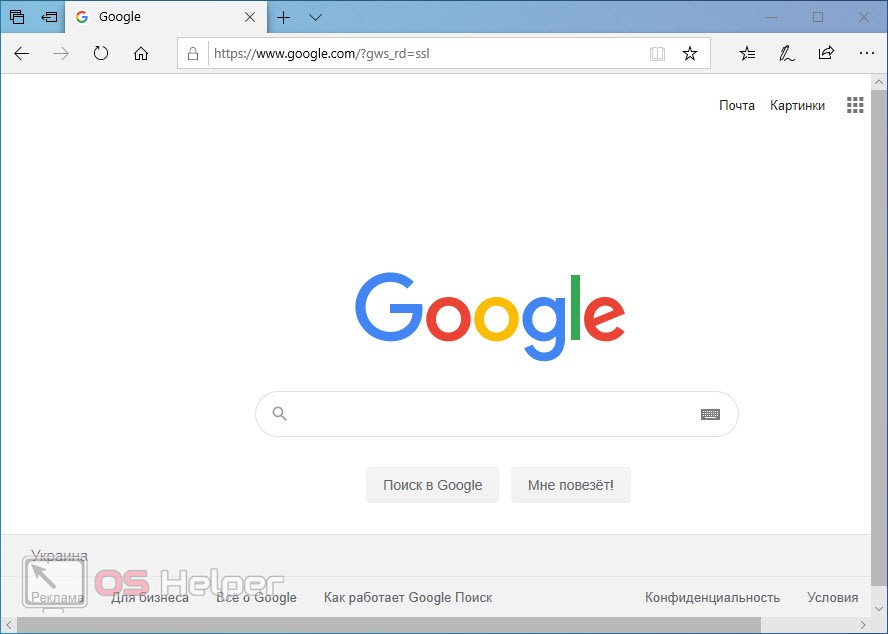
Органы управления данного обозревателя, по крайней мере те, которые расположены на главной панели, схожи с таковыми в Google Chrome или Mozilla Firefox. Однако, если мы, например, зайдем в настройки, то увидим, что тут все по-другому.
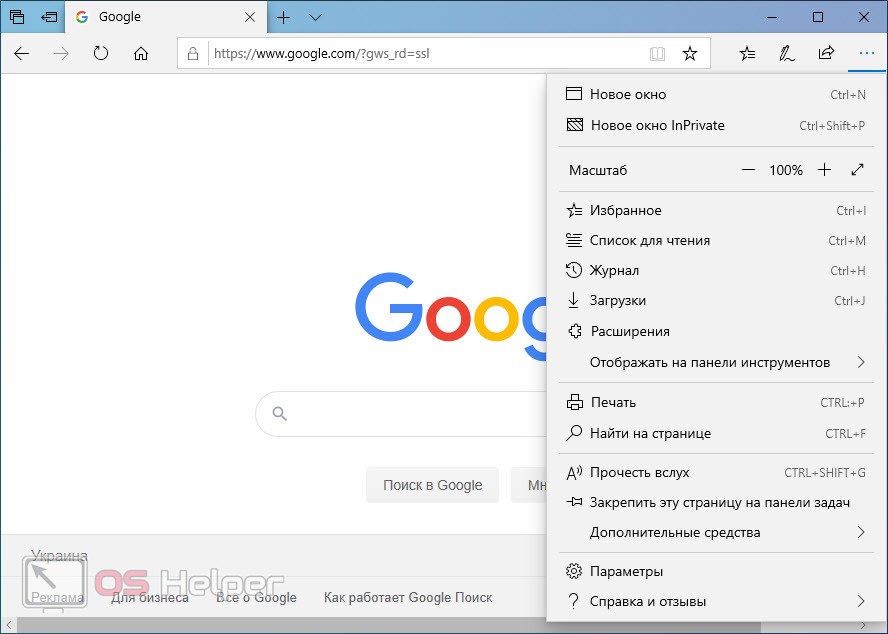
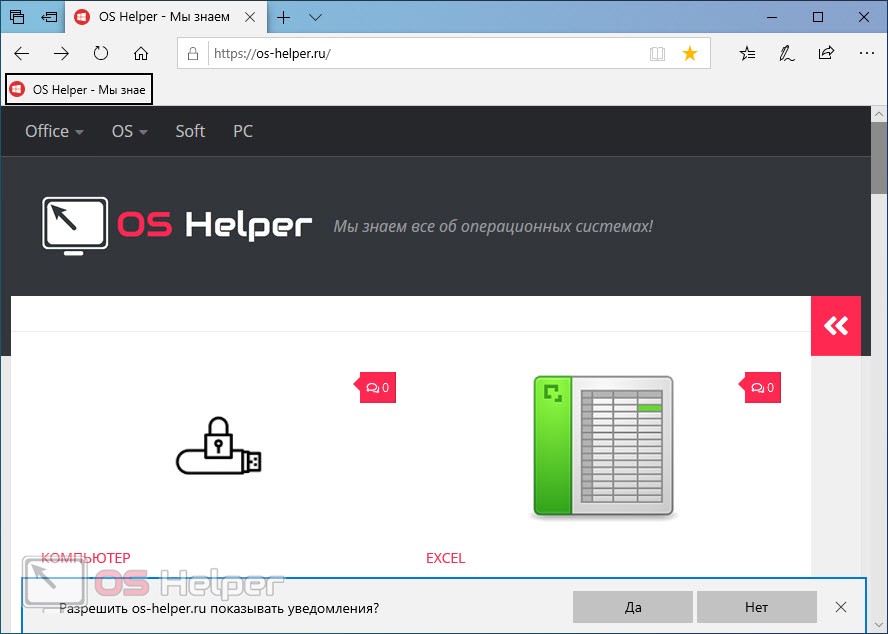
Компания Microsoft постоянно утверждает, что их продукция становится все лучше и лучше. Совсем недавно Edge был даже переведен на движок Chromium. Однако, обозреватель все же обладает некоторыми недоработками, над которыми еще придется потрудиться. Например, мы не можем переименовать сайт на панели избранного таким образом, чтобы название было полностью убрано и осталась одна иконка. Данное приложение автоматически восстанавливает имя закладки, если таковая была удалена полностью. Это очень неудобно при наличии огромного количества сохраненных страничек.
Нужен ли нам браузер
Теперь подходим к еще одному вопросу, который очень важен в рамках данной статьи. А нужен ли нам Microsoft Edge? Несомненно – да. Данная программа является системным компонентом, удаление которого может привести к нестабильной работе ОС. В одной из наших статей мы даже писали, как удалить Edge. Однако:
Категорически не рекомендуем вам отключать или удалять штатный браузер Windows 10! Рано или поздно ваша операционная система столкнется с необходимостью его запуска и в результате возникнет сбой, с которым ОС не сможет справиться.
Как настроить Edge
В данном обозревателе можно с удобством пользоваться. Однако, для того чтобы максимизировать это удобство, нам необходимо внести несколько простых настроек. Рассмотрим их пошагово:
- Первое, что мы можем сделать, это переключить отображение программного интерфейса в светлый или темный вид. Для этого просто запускаем настройки программы, нажав кнопку, отмеченную на скриншоте цифрой «1», и убираем пункт, обозначенный цифрой «2».
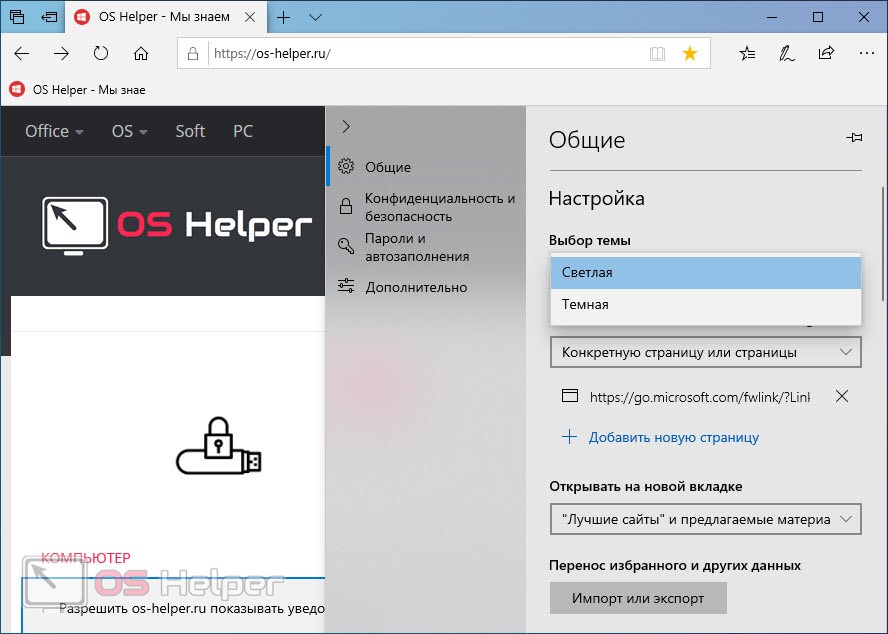
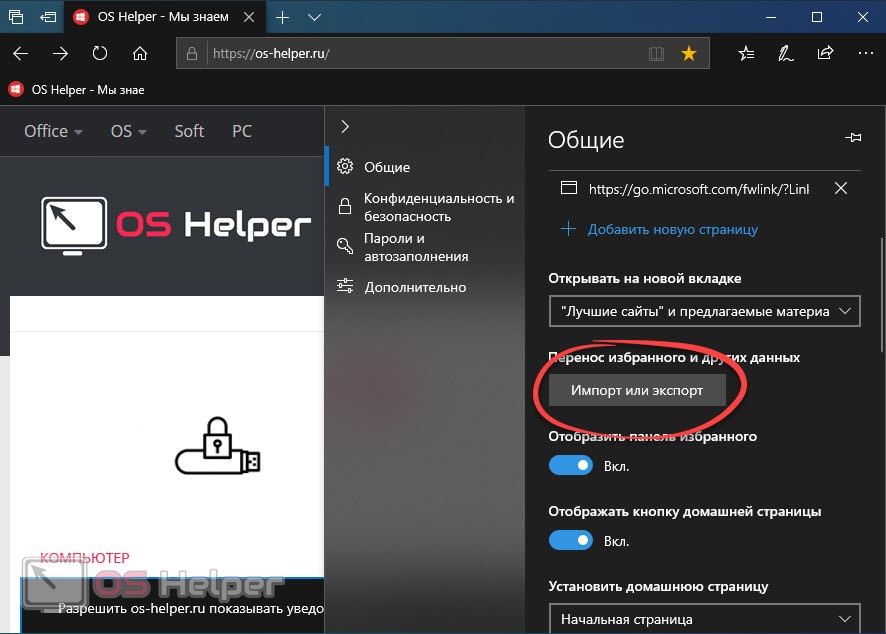
- В результате нам станет доступна настройка темы оформления, из которой мы можем выбрать один из двух вариантов. Давайте для разнообразия в дальнейшем рассматривать темный Microsoft Edge. Следующее, что мы можем сделать, это замена стартовой странички. Немного ниже имеется соответствующий пункт. После этого идет один очень важный момент, который предусматривает экспорт всех имеющихся закладок из любого браузера, установленного в системе. Мало того, мы можем даже перенести все закладки с другого компьютера. Для этого необходимо воспользоваться функционалом раздела, отмеченного на скриншоте.
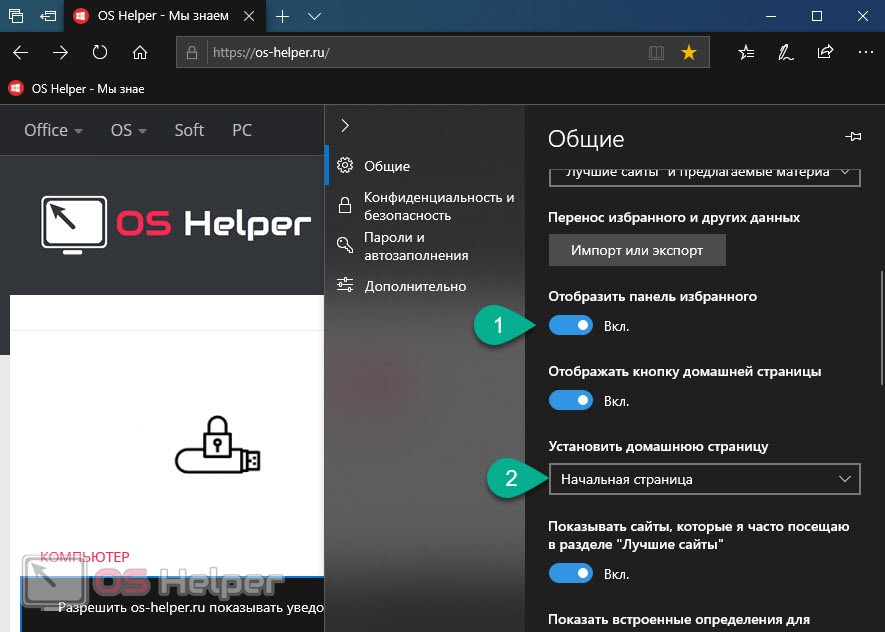
- Для быстрого доступа к любимым веб страничкам мы можем также активировать показ панели избранного. Для этого перемещаем триггер во включенное состояние. Кроме этого, также присутствует возможность установки произвольной домашней странички (обозначена цифрой «2»).
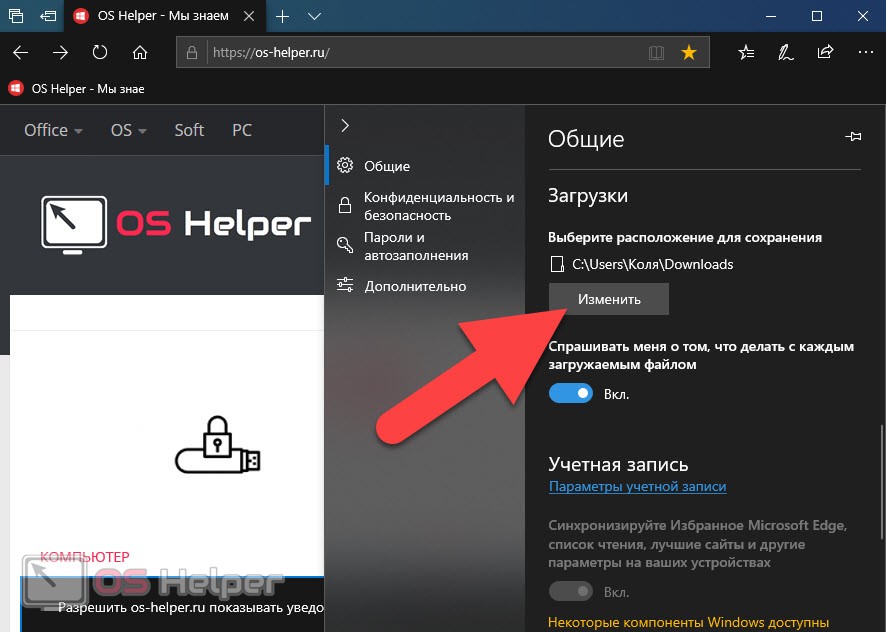
- Важным моментом настройки нашего обозревателя можно считать установку каталога, в который будут скачиваться все файлы. При помощи обозначенного на скриншоте раздела мы можем вывести загруженный объект в любую часть ФС.
Говорить о возможностях и настройках данного обозревателя можно до бесконечности. Однако, наша задача – дать базовую информацию, а с остальными моментами вы будете разбираться уже самостоятельно.
Одно можно сказать точно: данная программа является отличным браузером, который стоит использовать по умолчанию! Дело в том, что продукт постоянно развивается, получает новые возможности и является частью самой операционной системы. В результате такая связка работает гораздо быстрее и стабильнее нежели сторонние обозреватели, устанавливаемые вами.
Подводим итоги
Теперь, когда вы знаете, что за программа Edge и нужна ли она, мы можем подводить итоги. Как вы могли понять из статьи, удалять продукта Microsoft категорически не рекомендуется. Тем более что такая деинсталляция не даст никаких ощутимых преимуществ.
Как максимально эффективно использовать браузер Microsoft Edge

Браузер Internet Explorer был двадцать лет браузером по умолчанию для операционных систем Windows. За эти годы собственный браузер Microsoft стал перегруженным, небезопасным, сложным в использовании, да и просто объектом ненависти многих пользователей. В результате многие перешли на альтернативные браузеры, такие как Google Chrome. Однако в Windows 10 Microsoft вернулась к истокам и отменила все, что было наработано в Internet Explorer. С нуля был создан полностью новый браузер, свободный от всего багажа Internet Explorer, с современной и быстрой работой в Интернете. Этот браузер – Microsoft Edge.
Браузер Microsoft Edge является встроенным браузером в Windows 10. Стоит добавить, что Internet Explorer тоже входит в Windows 10, хотя он закопан в нее чуть глубже. По словам Microsoft, в основном это связано с совместимостью со старыми программами, которые используются в компаниях. Однако Edge используется по умолчанию во всей продуктовой линии Microsoft, от ПК и смартфонов до Hololens и Surface Hub. В компании говорят, что новый браузер специально создали подчеркнуто чистым, компактным и отзывчивым. Браузер Microsoft Edge воспринимается действительно легким и быстрым, порой даже аскетичным, и это очень приятный отход от IE.
После IE Microsoft нужно было немало потрудиться, чтобы вернуть доверие пользователей. В браузере Edge используется рендер-движок Trident,, тот самый, что используется в IE 11, но без некоторых функций. В Microsoft подчеркивают, что был проделан огромный объем работы, чтобы сайты, созданные для Safari или Chrome, хорошо выглядели и в Edge – в IE это всегда было проблематично. Новый движок EdgeHTML обеспечивает Microsoft Edge быстродействие и лёгкость: новое детище Microsoft теперь может смело конкурировать с самым быстрым браузером Google Chrome. В дальнейшем Edge будет становиться только лучше, поскольку Microsoft продолжит добавлять в браузер новые функции. В частности, ожидается поддержка расширений, что даст Edge возможность конкурировать с Chrome и Firefox.
В этой статье я расскажу о функциях Microsoft Edge, его новых возможностей, которые могут оказаться интересными пользователю, настройки нового браузера и другие моменты,помогут перейти на его использование при желании. При этом, давать оценку ему я не стану: для кого-то он может оказаться как раз тем, что нужно, для других — не подходящим для их задач.
Интерфейс Microsoft Edge

Не знаю, как вам, а мне интерфейс Microsoft Edge нравится безумно. Он обладает минималистичным дизайном, который идеально вписывается в общий вид Windows 10. На панели инструментов находятся только самые необходимые кнопки, а всё остальное спрятано в появляющейся справа панели. Здесь можно выбрать тему оформления : темную или светлую.
Когда открываешь Edge, тебя встречает чистая домашняя страница и вопрос «Куда дальше?» над комбинированной поисково-адресной строкой. Ниже идут ссылки на популярные сайты, еще ниже – настраиваемая информационно-новостная лента, которая может показывать по запросу пользователя новости, счет спортивных матчей и погоду на основе аккаунта Microsoft.  Что встроенный поиск Edge основан на Bing, особо не удивляет, зато удивляет, как сложно переключиться на другой поиск. Для этого необходимо зайти в Параметры, потом Дополнительные параметры Поиск в адресной строке с помощью. По умолчанию здесь увидите Bing и Яндекс. Чтобы к примеру добавить Google, вам придется его вписать в опцию Отображать кнопку домашней страницы. Теперь его тоже можно выбрать поиском по умолчанию. А чтобы Microsoft Edge и вовсе открывался стартовой страницей Google в Параметрах находите Открыть с помощью, переводите в режим Настраиваемый и просто прописываете google.com. Теперь привычный поиск от Google вполне сносно будет работать и в новом браузере от Microsoft.

 Я же использую страничку от MSN и считаю ее очень удобной и полезной. Здесь вы будете иметь и доступ к почтовому сервису Outlook.com, Магазину, браузерной версии Skype,к офисным приложениям, One Note, OneDrive, Картам и даже к таким социальным сетям как Facebook и Twitter. Это очень удобно и практично, если учесть, что всеми этими сервисами я пользуюсь ежедневно. Ко всему перечисленному у вас есть еще и возможность просмотреть новости. Жаль, конечно, что они в основном российские, но это видимо напрямую уже зависит от представительства Microsoft в Украине.

Как со скоростью браузера?

Когда я впервые открыл новый браузер Microsoft Edge, то меня приятно удивила его скорость. Он просто реактивный. Оно и понятно. Ведь загруженные расширениями, темами и плагинами Chrome и Firefox не могут показать такой прыти, но всё равно выглядит очень убедительно. Насколько быстро он запускается, ощутимо даже обычному пользователю. Но, при этом, Microsoft Edge расходует оперативную память больше остальных браузеров. Открывание новых вкладок и переключение между ними происходят просто мгновенно. А вот со скоростью открывания страниц ситуация не такая однозначная. Как показывают многочисленные сравнения, скорость сёрфинга в новом браузере практически не отличается от конкурентов.
Режим чтения и список для чтения
Помимо функции «Избранное», которая присутствует во всех современных браузерах, в Edge есть функция «Список для чтения», с помощью которой можно сохранить любую статью из интернета, с возможностью дальнейшего доступа к ней даже без соединения с интернетом. В него можно добавлять статьи, которые хочется прочитать, и не загромождать ими список избранного. Чтобы добавить статью, нажмите кнопку в виде звездочки в адресной строке, выберите опцию «Список для чтения» и нажмите «Добавить».
 Microsoft Edge имеет одну уникальную функцию – режим чтения, который способствует хорошему усвоению информации на странице, без отвлекания на мигающие баннеры, всплывающие уведомления и другие интерактивные элементы, которыми так любят злоупотреблять владельцы интернет-сайтов.
Открыв какую-либо статью в Edge и переведя его в режим чтения, браузер автоматически отключит отображение всего лишнего содержимого, оптимизирует для легкого восприятия текст и изображения, превратив красочную страницу сайта в сдержанный лист из книги, содержащий лишь текст и важные иллюстрации.

Создание заметок и кнопка «Поделиться»
В Edge есть возможность добавлять заметки к веб-страницам, и это одна из причин, по которым он рекламируется как браузер «для дела». Чтобы добавить заметку к веб-странице, нажмите кнопку «Создать веб-заметку» в виде листка бумаги, между кнопками «Концентратор» и «Поделиться». Возможно, этот режим понадобится далеко не всем нашим читателям. Но тем, кто занимается веб-дизайном, проектированием, разработкой, эта функция Microsoft Edge может очень пригодиться.
С помощью инструментов Edge можно рисовать, выделять текст, стирать исправления, добавлять заметки и копировать отдельные фрагменты веб-страницы. Кнопка «Сохранить» позволяет сохранить заметку в Microsoft OneNote, избранное или список чтения. Данная функция будет особенно удобна владельцам сенсорных устройств, где с помощью стилуса или пальца можно отмечать нужные области на странице и писать текст так, как это делается обычной ручкой на бумаге.

С помощью кнопки «Поделиться» можно отправить свою заметку друзьям. Так же вы можете поделиться любой ссылкой. После нажатия на данную кнопку, появляется системное меню, которое предложит выбрать способ отправки ссылки текущей страницы. Это также намного удобней, чем вручную сохранять ссылку из адресной строки в буфер обмена и затем вставлять ее в форму отправки электронного письма.

А что еще есть интересного?
В новом браузере мне понравилось появление Приватного режима. Новое окно InPrivate— открывает окно браузера, подобное режиму «Инкогнито» в Chrome. При работе в таком окне не сохраняются кэш, история посещений, файлы куки.

Я писал выше, что в Windows 10 все же остался IE 11. Если возникает необходимость посмотреть веб-страницу в Internet Explorer, достаточно нажать кнопку меню Edge и выбрать опцию «Открыть в Internet Explorer» . Сам Internet Explorer можно запустить через меню «Пуск», список «Все приложения», раздел «Стандартные – Windows». Старый браузер может понадобиться, например, для использования устаревших веб-приложений, требующих плагинов типа Java или Silverlight.

В настройках есть также возможность отключить использование Adobe Flash Player.Если по какой-то причине вам не нравится этот плеер, его легко можно отключить. Правда, тогда нужно быть готовым, что не все сайты сможете открыть.
Чего мне не хватает?
Несомненно, новый браузер от Microsoft несовершенен и пока что не может составить конкуренцию тем же Google Chrome и Firefox.Много чего еще необходимо исправить и добавить. В первую очередь речь идет о расширениях. Все мы давно уже привыкли к ним, и меня удивило, почему в компании Microsoft сразу же об этом не подумали. Это дало бы возможность им избежать кривотолков и насмешек. Последнее время все начало меняться к лучшему. В последней инсайдерской сборке 14291 появились первые расширения для нового браузера Mouse Gestures, Microsoft Translator и Reddit Engagement Suite. А в Магазине и вовсе появилась возможность скачать еще одно расширение Page Analyzer . Правда скачать его можно, но использовать пока что нельзя.Но похоже лёд тронулся и это вселяет надежду.

В браузере Microsoft Edge не хватает поддержки профилей нескольких пользователей. В том же Google Chrome такая возможность есть и в браузере восстанавливаются все пользовательские настройки: история посещений, тема оформления, закладки, сохранённые пароли, плагины и расширения. Без сомнения, это очень полезная функция, особенно на компьютерах, которыми пользуются несколько человек. Надеемся, что однажды она появится и в Microsoft Edge.
Одна вещь меня сильно огорчила в браузере. Оказывается, что Microsoft Edge не хранит историю посещений в виде удобного списка. Да, вы можете зайти в меню, нажать на строку с закрытыми недавно вкладками и заново открыть любую из них, однако в том случае, если вам захочется восстановить десяток вкладок, вам придётся заходить в это меню десяток раз, что нельзя назвать практичным.
Одного не пойму, почему, имея шикарный Translator, нельзя было сразу же установить автоматический перевод страниц в нем. Не уверен, что большинство пользователей полиглоты и могут свободно читать статьи на иностранном языке. Расширение ,как я уже писал выше, появилось, но надо было об этом подумать при релизе.
Браузер не открывается. Что делать?
Некоторые пользователи столкнулись с тем, что браузер Microsoft Edge просто не открывается. Что делать в этом случае? Необходимо сделать сброс параметров браузера. Для этого:
- Нажмите «Win + R» и введите inetcpl.cpl, затем нажмите ENTER
- В открывшемся окне перейдите на вкладку «Дополнительно»
- Выберите сброс параметров Internet Explorer
- Нажмите «Сбросить» и согласитесь со всеми условиями
- Запустите браузер Microsoft Edge снова.

Плюсы и минусы браузера Microsoft Edge
У всех из нас есть уже свои предпочтения и потребности при работе в браузере. Нужно признать, что хоть браузер Microsoft Edge может привлечь своей скоростью и минималистическим дизайном, очень немногие используют его как основной браузер. Но для неопытных или новых пользователей Edge с легкостью станет не заменимым в среде Windows 10.
Я решил описать все плюсы и минусы браузера.
Плюсы
- высокая скорость открывания страниц;
- быстрый запуск браузера;
- простой и удобный дизайн;
- режим чтения, отключающий рекламу;
- возможность создание заметок;
- быстрая отправка ссылок
Минусы
- высокое потребление оперативной памяти;
- возможность использования только в среде Windows;
- отсутствие доступных расширений
В заключении хочется сказать, что, несмотря на недостатки браузера Microsoft Edge, он со временем сумеет стать вашим любимым браузером. Несомненно, выбор только за вами и зависит только от вашего решения.
Подписывайтесь на наш нескучный канал в Telegram, чтобы ничего не пропустить.