Sorry, you have been blocked
This website is using a security service to protect itself from online attacks. The action you just performed triggered the security solution. There are several actions that could trigger this block including submitting a certain word or phrase, a SQL command or malformed data.
What can I do to resolve this?
You can email the site owner to let them know you were blocked. Please include what you were doing when this page came up and the Cloudflare Ray ID found at the bottom of this page.
Cloudflare Ray ID: 8035ae32bde326f4 • Your IP: Click to reveal 178.175.133.149 • Performance & security by Cloudflare
Как выйти из аккаунта Bluestacks и войти с нового
При работе с Android эмулятором BlueStacks человек использует учетную запись Google. Она необходима для скачивания игр и приложений через Гугл Плей. В любой момент пользовать может сменить аккаунт в БлюСтакс, выполнив несколько простых действий.
Управление аккаунтами в Блюстакс
BlueStacks App Player предоставляет весь спектр возможностей по управлению профилями. Пользователь может создать новую учетную запись, а также удалить аккаунт, если он больше не нужен. Все операции выполняются встроенными средствами эмулятора.
Регистрация и авторизация
При первом запуске программы эмулятор предлагает добавить аккаунт. Чтобы сделать это, откройте Google Play, а затем нажмите на кнопку «Войти», которая расположена посередине.
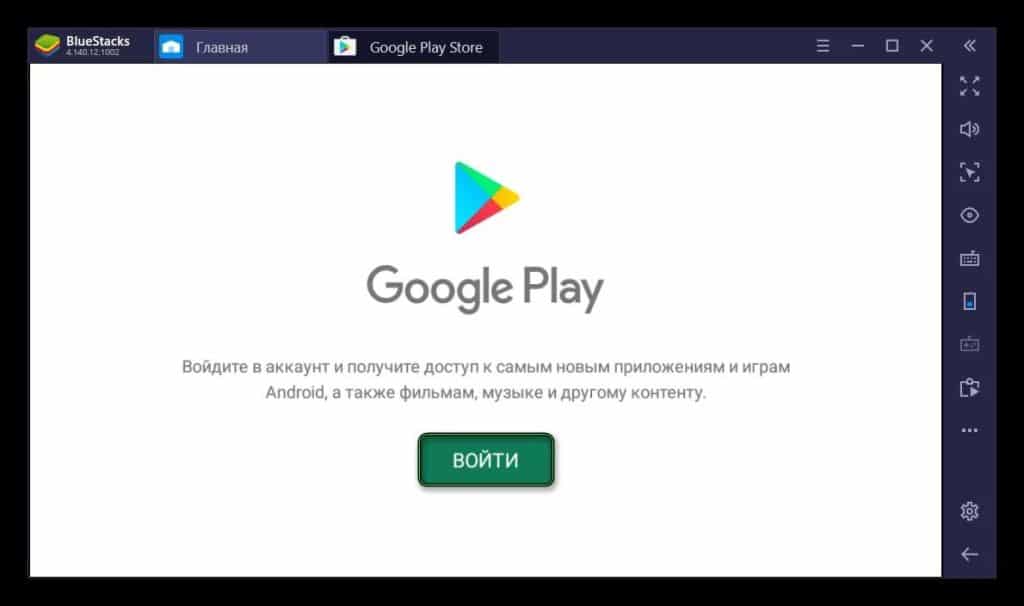
Далее нужно ввести логин и пароль, а также принять пользовательское соглашение. После этого будет выполнен вход.
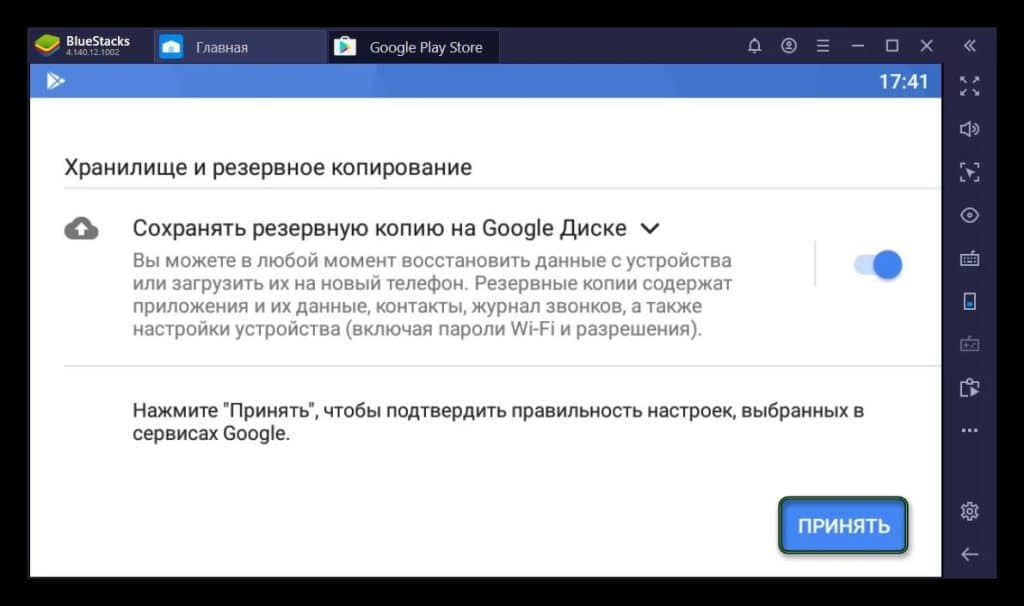
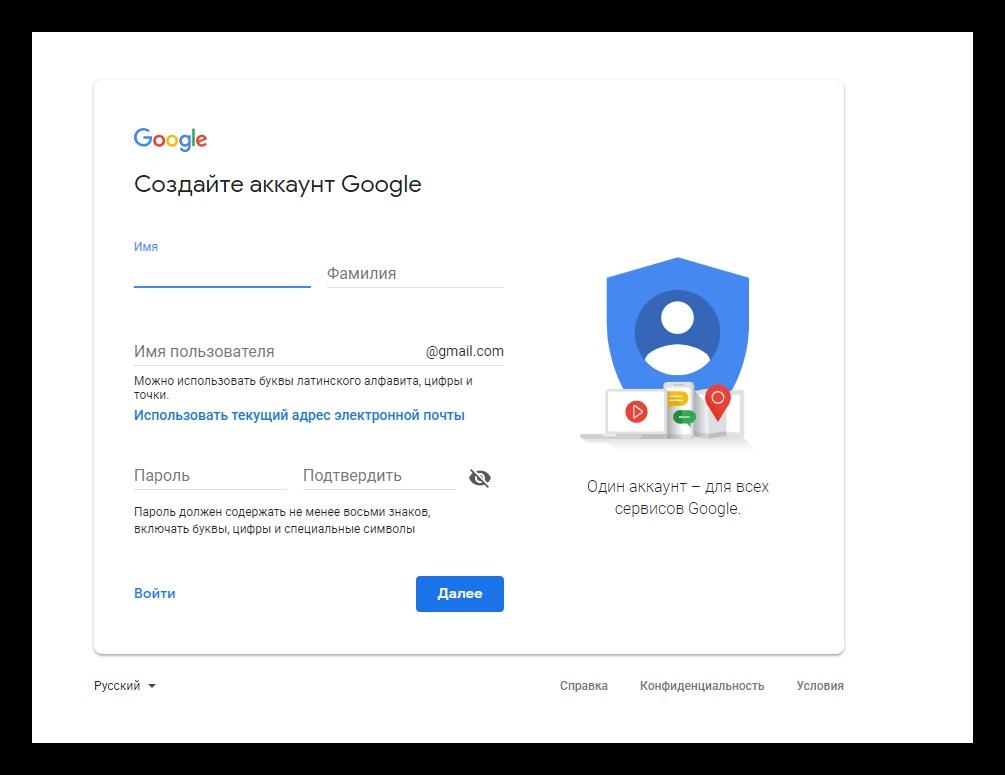
Если у вас нет действующего профиля Гугл, создайте новый аккаунт на странице accounts.google.com. Для регистрации потребуется указать свои персональные данные, включая адрес электронной почты и номер телефона. Также для создания учетной записи вы можете использовать другое устройство с выходом в интернет, будь то телевизор со Smart TV или смартфон.
Добавление другой учетной записи
Если вы не знаете, как в BlueStacks сменить аккаунт Google, обратитесь к помощи следующей инструкции:
- На главном экране эмулятора откройте меню «Больше приложений».
- Выберите «Настройки Android».
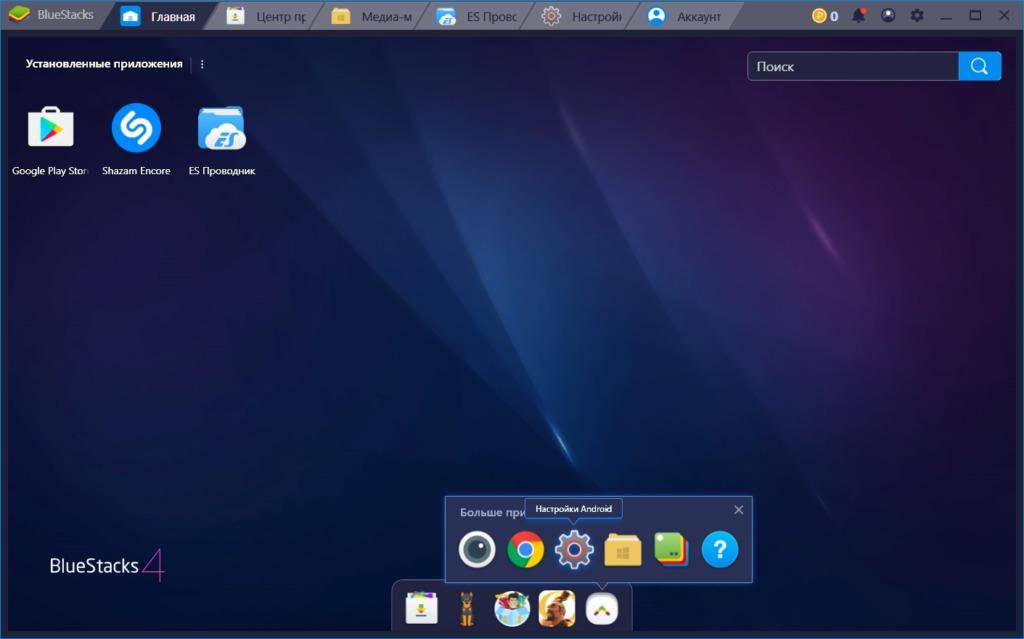
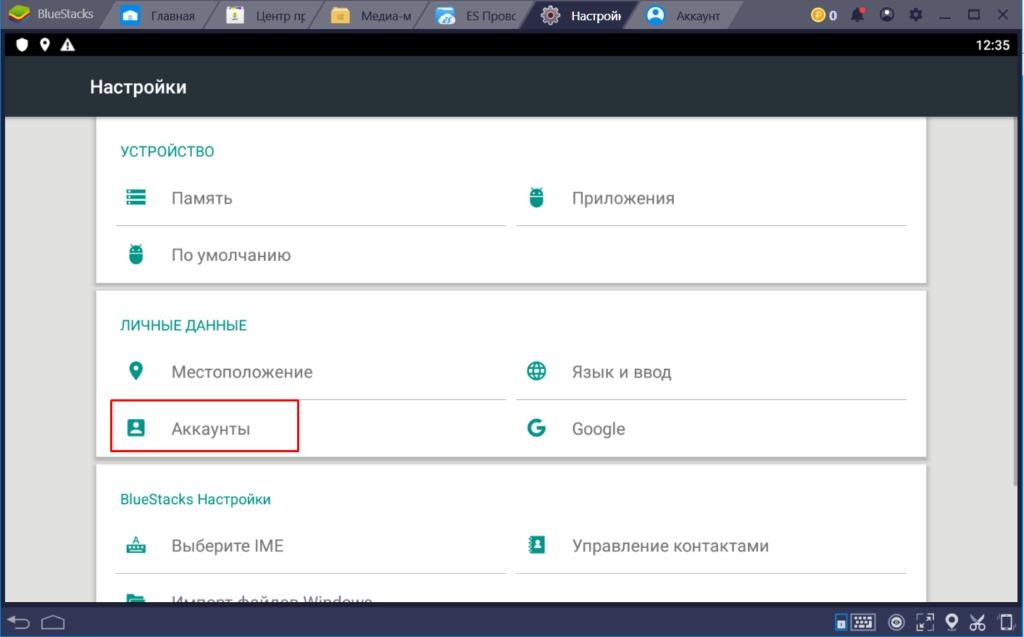
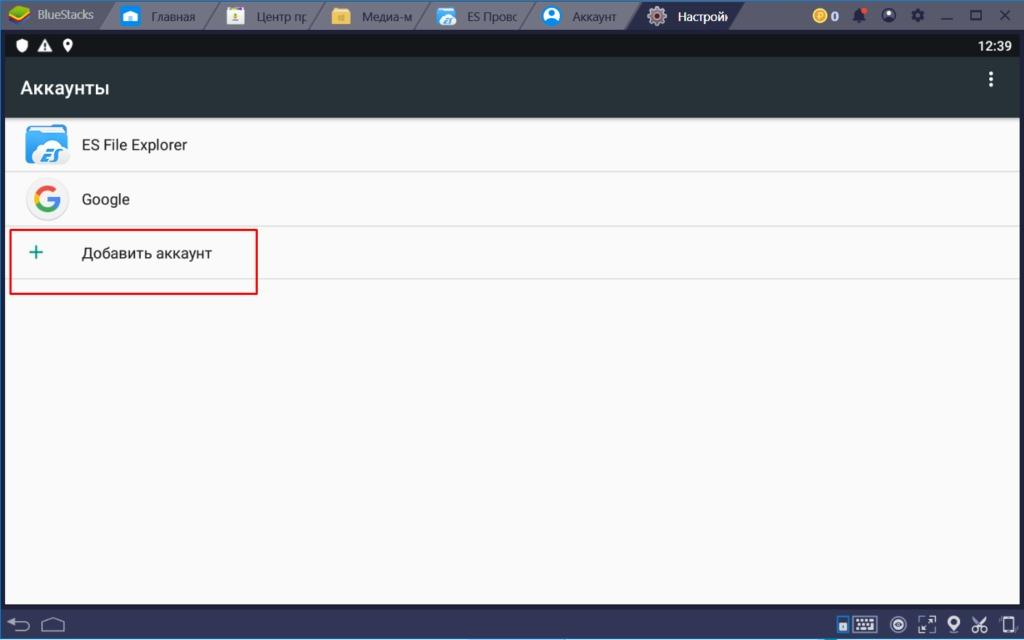
Чтобы поменять аккаунт в BlueStacks, переключившись на новую учетную запись, воспользуйтесь дополнительной инструкцией.
Как переключаться между аккаунтами
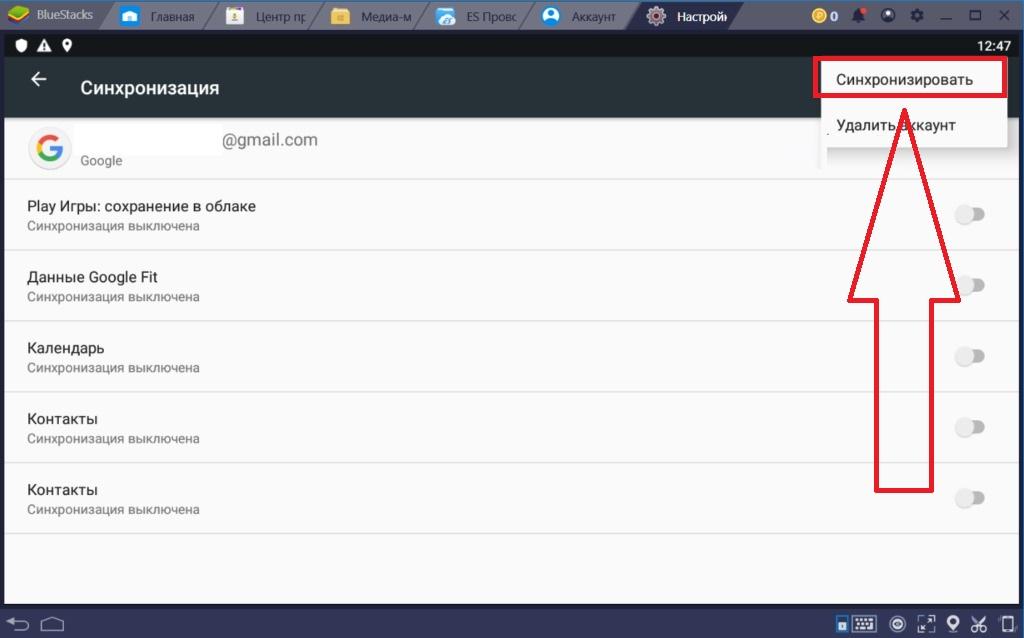
Аккаунты Google в БлюСтакс можно переключать по своему усмотрению. Для этого следует повторить шаги 1-3 из предыдущей инструкции, а затем кликнуть по надписи «Google».
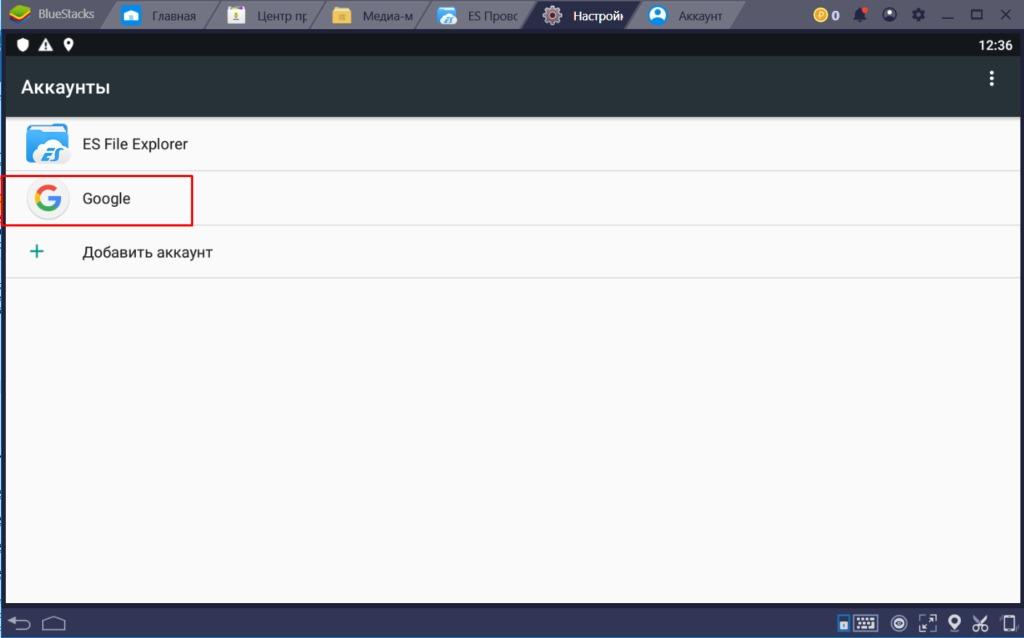
Чтобы изменить аккаунт в BlueStacks, просто кликните по интересующему профилю.
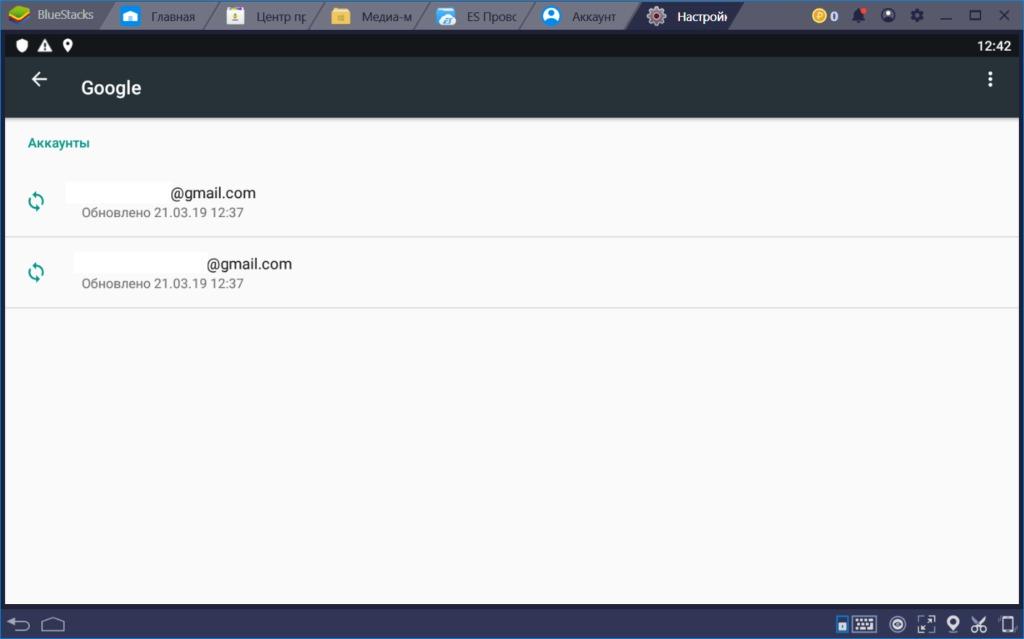
Далее останется нажать кнопку в виде трех точек и нажать кнопку «Синхронизировать».
Как удалять аккаунты
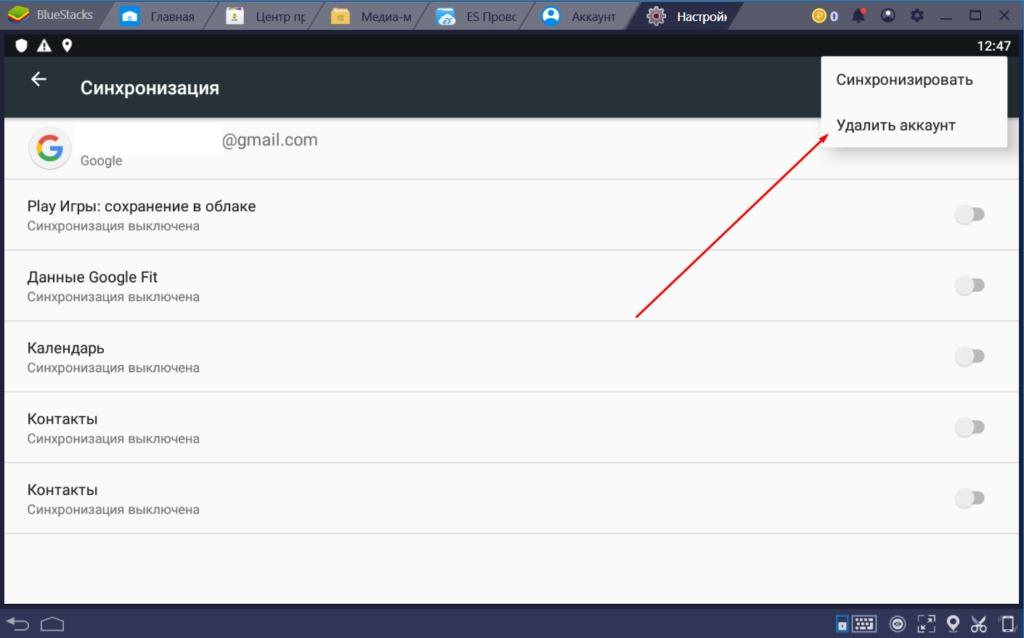
Через БлюСтакс вы можете в любой момент выйти из аккаунта. Для этого перейдите в настройки учетной записи Google так, как это было показано в предыдущей инструкции. Кликнув по иконке в виде трех точек, понадобится нажать кнопку «Удалить аккаунт».
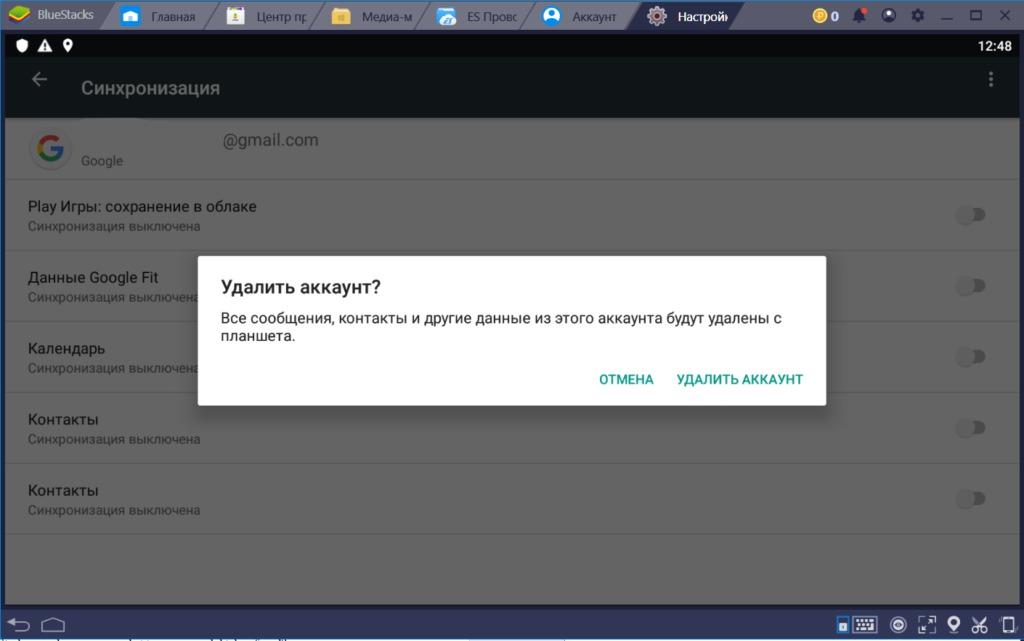
Далее просто подтвердите, что вы желаете убрать этот аккаунт в BlueStacks.
Возможные проблемы
В БлюСтакс добавить аккаунт сможет даже новичок. Но у некоторых пользователей все-таки возникают проблемы. К примеру, не получается пройти авторизацию. Здесь стоит напомнить, что перед тем, как войти в БлюСтакс, нужно создать профиль Гугл в браузере или через другое устройство. Все добавленные профили отобразятся в настройках Android главного экрана эмулятора. А если вы не видите интересующую учетную запись, попробуйте добавить ее заново. Данные сохранятся автоматически, но для переключения потребуется нажать кнопку «Синхронизировать». В противном случае будет использоваться ранее указанные в эмуляторе аккаунты Google.
Как удалить окно в Блюстакс
BlueStacks — это популярный эмулятор Android-устройств для ПК, который позволяет запускать и использовать различные приложения и игры на компьютере. Однако, как любая программа, BlueStacks может иногда вызывать затруднения в использовании, особенно если вы никогда раньше не имели опыта работы с подобными программами. Для того чтобы помочь вам решить наиболее распространенные проблемы, связанные с удалением, закрытием и убиранием кнопок на экране, мы подготовили подробный гайд.
Как удалить приложение в BlueStacks
Иногда бывает нужно удалить приложение в BlueStacks, чтобы освободить место на диске и сэкономить системные ресурсы. Для этого нужно выполнить следующие действия:
- Запустите BlueStacks 5 и найдите на главном экране приложение, которое хотите удалить.
- Наведите курсор на него и зажмите левую кнопку мыши.
- Нажмите на кнопку «Удалить».
- В появившемся окне подтверждения нажмите на «OK».
- Готово! Приложение удалено из BlueStacks 5.
Как закрыть приложение в BlueStacks
В BlueStacks может возникнуть ситуация, когда вы хотите закрыть какое-либо приложение, но не можете найти соответствующую кнопку или комбинацию клавиш. В этом случае нужно выполнить следующее действие:
- Найдите приложение, которое хотите закрыть, и нажмите кнопку «X» в правом верхнем углу его окна.
- Готово! Приложение закрыто.
Как выйти из полноэкранного режима в BlueStacks 4
Когда вы используете BlueStacks в полноэкранном режиме, вы можете столкнуться с проблемой того, что не можете вернуться к другим программам или к рабочему столу Windows. Для того чтобы выйти из полноэкранного режима нужно выполнить следующее действие:
- Нажмите клавишу «Esc».
- Готово! Теперь вы вернулись в оконный режим и можете переключаться между BlueStacks и другими программами.
Кроме того, если ваш курсор мыши заблокирован в полноэкранном режиме, вы можете разблокировать его, нажав клавишу «Esc» еще раз.
Как убрать кнопки на экране в BlueStacks
При использовании BlueStacks вы можете заметить, что на экране появляются различные кнопки управления, такие как кнопки «Назад» или «Домой». Если вы хотите убрать эти кнопки, чтобы увеличить свободную площадь экрана, следуйте этим инструкциям:
- Кликните по иконке клавиатуры на боковой панели инструментов.
- В появившемся меню убедитесь, что у вас включена опция «Экранные контроллеры» (переключатель должен быть синего цвета).
- С помощью этого переключателя вы можете отобразить/скрыть контроллеры на экране игры.
Полезные советы и выводы
- Если вы столкнулись с проблемой, чтобы выйти из полноэкранного режима в BlueStacks, всегда используйте клавишу «Esc».
- Если вам нужно удалить приложение в BlueStacks, сделайте это через главный экран приложения.
- Чтобы убрать кнопки на экране в BlueStacks, включите опцию «Экранные контроллеры» на боковой панели инструментов.
- Если ваш курсор мыши заблокирован в полноэкранном режиме BlueStacks, нажмите клавишу «Esc» еще раз, чтобы разблокировать его.
BlueStacks удобный и популярный эмулятор, который может значительно упростить процесс использования Android-приложений и игр на компьютере. С помощью нашего подробного гайда, вы сможете узнать, как удалить, закрыть и убрать кнопки на экране в BlueStacks, и вы станете более продуктивными в работе с этой программой.
Как насовсем удалить приложение
Если вы хотите навсегда удалить какое-то приложение на своем устройстве, можно воспользоваться приложением Google Play. Необходимо первоначально открыть это приложение, а затем нажать на значок профиля в правом верхнем углу экрана. После этого выберите пункт «Управление приложениями и устройством Управление». В списке приложений найдите нужное вам приложение и нажмите на его название. После этого откроется новое окно с информацией об установленном приложении. Для его полного удаления нужно выбрать пункт «Удалить». Приложение будет удалено, а все связанные с ним данные, такие как сохраненные настройки и файлы, также будут удалены. Стоит помнить, что данная операция является необратимой и не может быть отменена.
Если вы работаете в Блюстакс, то может возникнуть необходимость удалить окно. Для этого нужно открыть Диспетчер нескольких окон, который находится на боковой панели инструментов. Затем найдите главное окно, которое надо удалить, и щелкните перед ним значок «Удалить». Далее подтвердите действие, нажав на кнопку «Удалить». Это позволит удалить окно и освободить пространство на экране. Удаление окон может оказаться полезным при работе с несколькими приложениями, если некоторые из них больше не нужны. Будьте внимательны при удалении окон, чтобы случайно не закрыть неправильное приложение. Но если все сделано правильно, то удалить окно в Блюстакс очень просто и быстро.
Все права защищены © 2023.
Удаление приложений — это процесс, при котором с компьютера удаляются ненужные или неработающие программы или приложения. Удаление приложений может освободить место на диске, повысить производительность системы и избавить от ошибок. В Windows 11 есть несколько способов удалить приложения: через панель управления, через параметры или через меню Пуск. Для удаления приложения нужно выбрать его в списке и нажать кнопку Удалить, а затем подтвердить действие. Некоторые приложения могут запускать свой собственный деинсталлятор, который может потребовать дополнительных шагов.
Горячие клавиши в Bluestacks
В эмуляторе Bluestacks есть масса различных комбинаций и горячих клавиш. Их использование позволит вам выполнять функции моментально, без необходимости заходить в настройки программы. Приведем список комбинаций Bluestacks.
Основные
- Ctrl+Shift+X — моментальное сворачивание окна приложения. Развернуть Bluestacks можно повторным использованием этой комбинации.
- F11 — полноэкранный режим.
- Ctrl+Shift+I — открывает настройки эмулятора. Зайти в них также можно кликом по значку шестеренки в правой части окна Bluestacks.
- Ctrl+Shift+стрелка Вверх — увеличение громкости
- Ctrl+Shift+стрелка Вниз — уменьшение громкости.
- Ctrl+Shift+M — отключение и включение звука.
- Ctrl+Shift+S — быстрое создание снимка экрана.
- Ctrl+Shift+R — старт процесса записи экрана на видео.
Кнопки Android
- Ctrl+Shift+1 — главная страница эмулятора.
- Ctrl+Shift+2 — назад.
- Ctrl+Shift+3 — встряхнуть устройство.
- Ctrl+Shift+4 — поворот экрана.
Управление
- Ctrl+Shift+F10 — включить игровые контроллеры.
- Ctrl+Shift+H — справка по установленным клавишам управления.
- Ctrl+Shift+A — редактор клавиш управления.
- Ctrl+Shift+F — менеджер окон.
- Ctrl+Shift+F6 — показывает и скрывает подсказки по клавишам управления на экране.
- Ctrl+Shift+F8 — блокирует и разблокирует курсор мыши в окне эмулятора.
- Ctrl+Shift+G — редактор геймпада.
- Ctrl+Shift+D — переход к экранным контроллерам.
- Esc — разблокировка курсора.
Прочее
- Ctrl+Shift+Z — включение и выключение микрофона.
- Ctrl+Shift+6 — открыть папку для файлов Bluestacks.
- Ctrl+Shift+7 — запись макросов.
- Ctrl+Shift+8 — менеджер окон.
- Ctrl+Shift+9 — синхронизация.
- Ctrl+Shift+K — настройка местоположения.
- Ctrl+Shift+L — автопереводчик игр и приложений.
- Ctrl+Shift+T — конвертор времени.
- Ctrl+Shift+B — установить APK-файл.
Как изменить горячие клавиши
Для того, чтобы изменить ту или иную комбинацию, вы можете войти в настройки кликом по значку шестеренки, а там выбрать соответствующую комбинацию. Для изменения просто введите новый набор клавиш и нажмите на кнопку сохранения. При желании впоследствии вы сможете также восстановить значения по умолчанию.