Как выходить из Facebook
Если вы являетесь пользователем социальной сети Фейсбук, но еще плохо разбираетесь в ней и не можете выйти со страницы, то не стоит расстраиваться, сегодня мы расскажем вам, как выходить из Facebook!
Дизайн социальной сети Фейсбук довольно сложен и не прост, поэтому людям, которые являются ее пользователями небольшое время, порой, сложно разобраться в том, как выйти из Фэйсбук. На протяжении долгого времени существования сайта, он постоянно модифицировался, добавлялись новые функции, вкладки, возможности и так далее, в результате, сейчас вам предлагается огромный выбор возможностей.
Но в погоне за нововведениями разработчики забыли о простоте, в результате чего, сейчас, многим новым пользователям сложно сориентироваться, как выйти из Facebook. Если вы так же столкнулись с такой проблемой и не знаете, как закрыть страницу на Facebook, то не стоит паниковать или расстраиваться, мы вам поможем!
Итак, рассмотрим, как закрыть страницу в Фейсбук:
-
Чтобы закрыть Facebook, вам всего лишь необходимо найти в правом верхнем углу своего профиля маленькую звездочку.
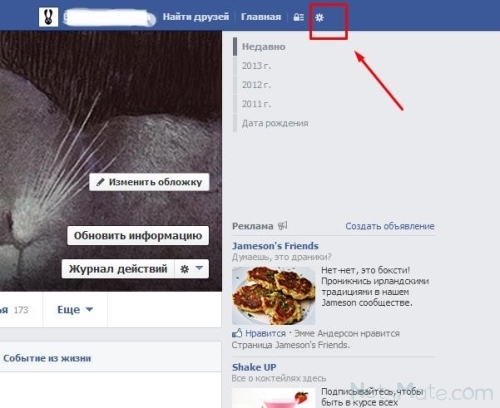
Нажимаем на звездочку в правом верхнем углу страницы
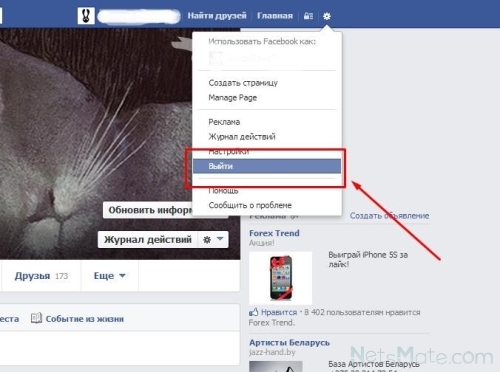
В раскрывшемся меню выбираем «Выйти»
Вот и все, вы узнали, как выйти из Фейсбука за считанные минуты, хотя если бы вы продолжали искать самостоятельно, без наших советов, то ваши поиски могли затянуться на долгое время. Сложный дизайн сайта Фейсбук уже давно вызывает много споров, многие люди могут не знать, как выходить из Фейсбука на протяжении долгого времени. Но если вы постоянно посещаете наш сайт, то сможете найти ответы практически на любой вопрос.
Выход из Facebook на телефоне

При использовании социальной сети Facebook на телефоне нередко возникает необходимость выхода из учетной записи. Данная процедура, как правило, производится без проблем стандартными средствами мобильной версии сайта и официального приложения или за счет настроек платформы. В рамках настоящей инструкции мы подробно рассмотрим процесс выхода всеми доступными способами.
Способ 1: Выход через интерфейс
Наиболее простой метод выхода из Facebook на смартфоне заключается в использовании соответствующей опции социальной сети, добавленной разработчиками. При этом рассматривать мы будем только официальный клиент, так как мобильная версия сайта требует полностью идентичных действий с небольшими отличиями в интерфейсе.
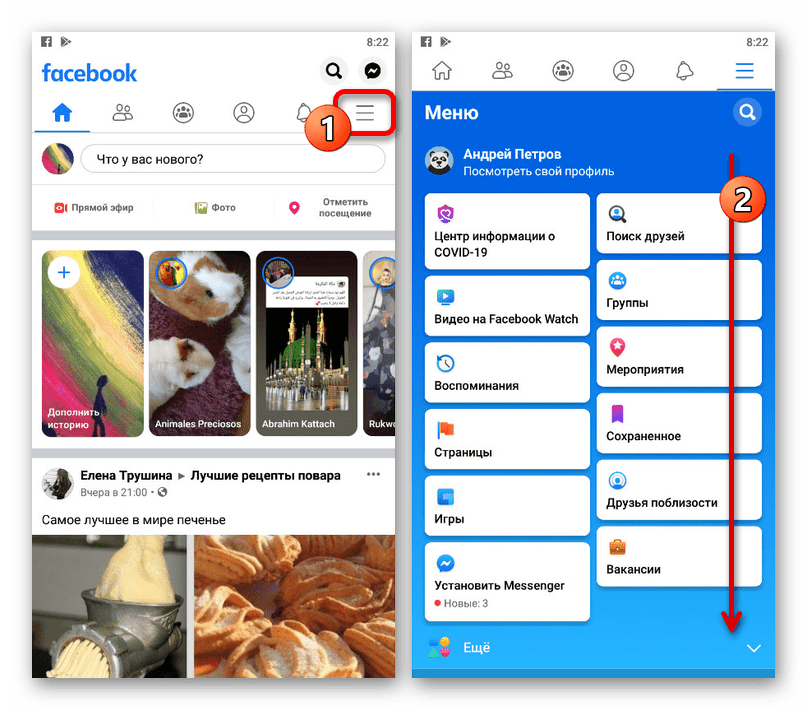
- Разверните мобильное приложение Facebook и через основное навигационное меню переключитесь на вкладку «Меню» в крайней правой части экрана. Данную страницу необходимо пролистать в самый низ.
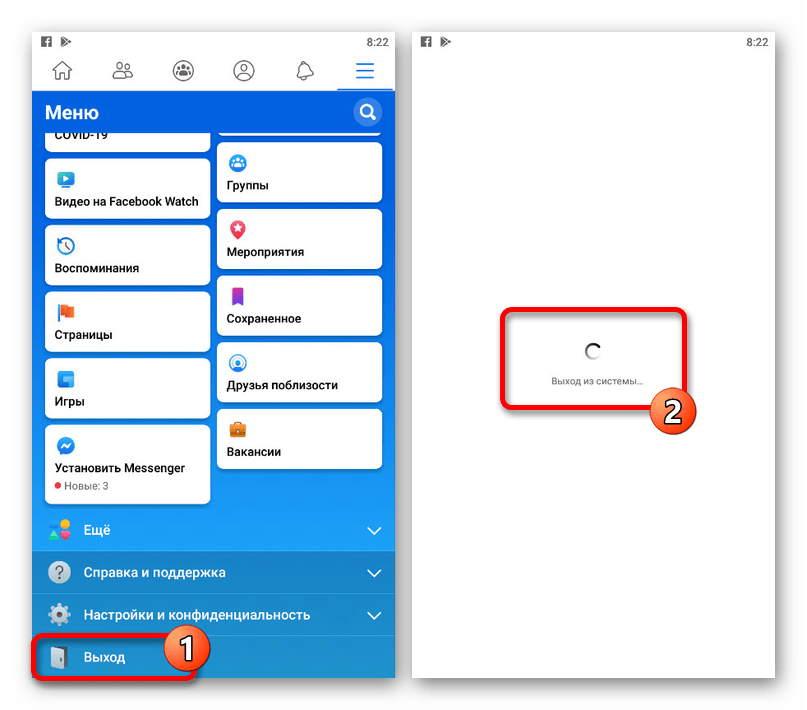
- Оказавшись в конце списка разделов, коснитесь пункта «Выход». Будьте внимательны, данное действие не требует подтверждения, вследствие чего вы будете сразу же перенаправлены на экран «Выхода из системы».
Ни один из представленных этапов не должен вызвать затруднений, так как нужные элементы интерфейса располагаются во вполне очевидных местах, да и в целом требуется минимум действий. Если же что-то не получается, можете обратиться к сбросу данных приложения из третьего способа.
Способ 2: Настройки безопасности
Кроме функции выхода из аккаунта на используемом устройстве, рассмотренной в прошлом способе, Facebook также позволяет покинуть учетную запись на расстоянии. Для этого в социальной сети предусмотрен специальный раздел параметров, сохраняющий информацию о каждой успешной авторизации.
-
В приложении откройте главное меню, коснувшись расположенной справа кнопки на верхней или нижней навигационной панели. Данную страницу необходимо пролистать почти до самого низа.
Метод по большей части будет актуален, если вы ранее посещали учетную запись с чужого устройства и забыли выполнить выход, или вовсе пытаетесь предотвратить взлом.
Способ 3: Удаление кэша в браузере
Если вы предпочитаете использовать мобильную версию сайта Facebook вместо официального приложения, произвести выход можно, выполнив очистку данных о посещениях в браузере. В качестве примера мы рассмотрим только Google Chrome на Android, так как большинство известных аналогов имеют минимальные отличия в плане интерфейса и внутренних настроек.
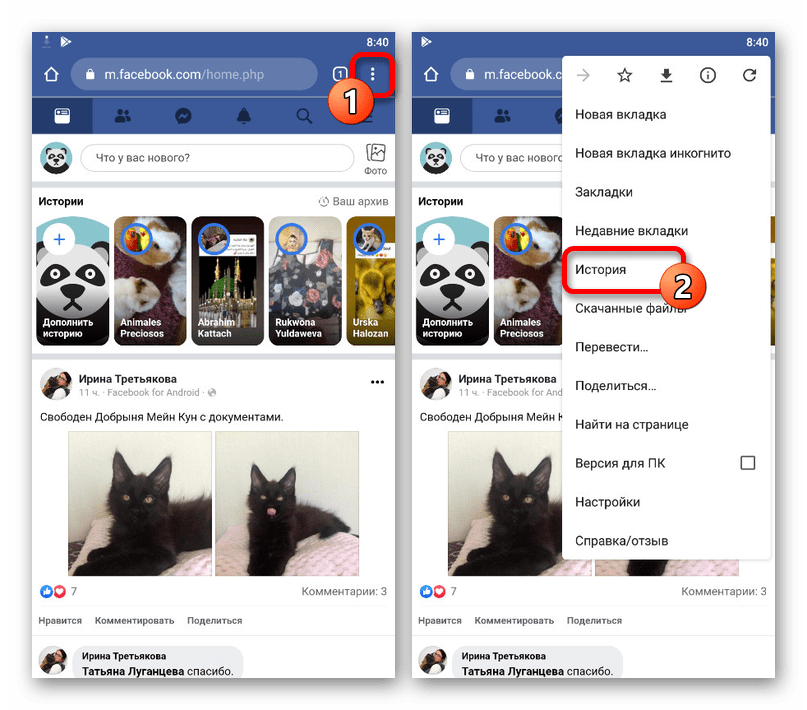
- Откройте веб-обозреватель, который использовался для посещений FB, и нажмите по значку с тремя вертикальными точками в правом верхнем углу экрана. Через представленное меню нужно перейти в раздел «История».
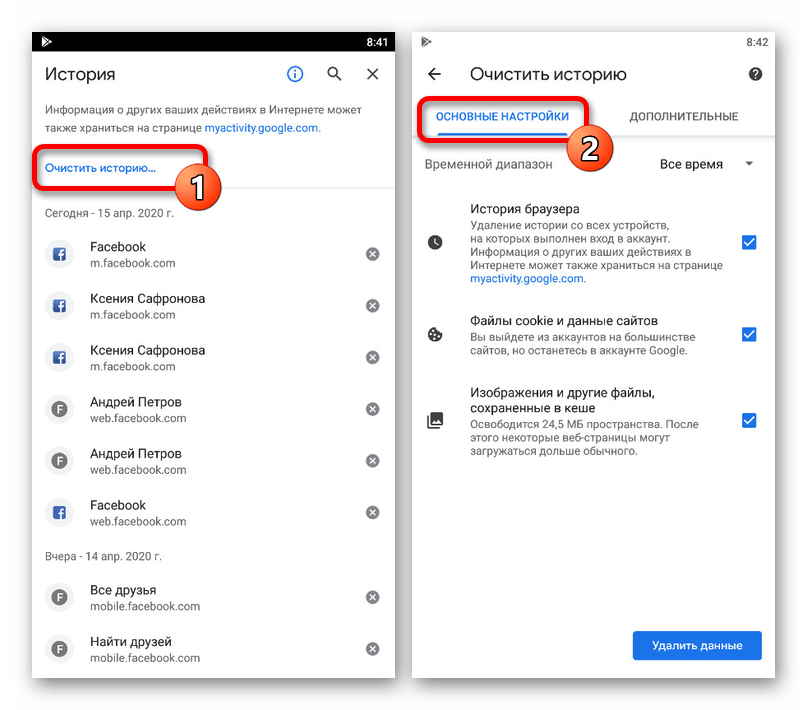
- В шапке следующей страницы найдите и коснитесь ссылки «Очистить историю». Учтите, что обычного удаления данных о посещениях будет недостаточно, так как информация об авторизации напрямую не связана с историей.
- Измените значение в строке «Временной диапазон» на «Все время» и в обязательном порядке отметьте галочкой пункт «Файлы cookie и данные сайтов». Прочие варианты можете отключить, если, к примеру, хотите сохранить историю браузера.
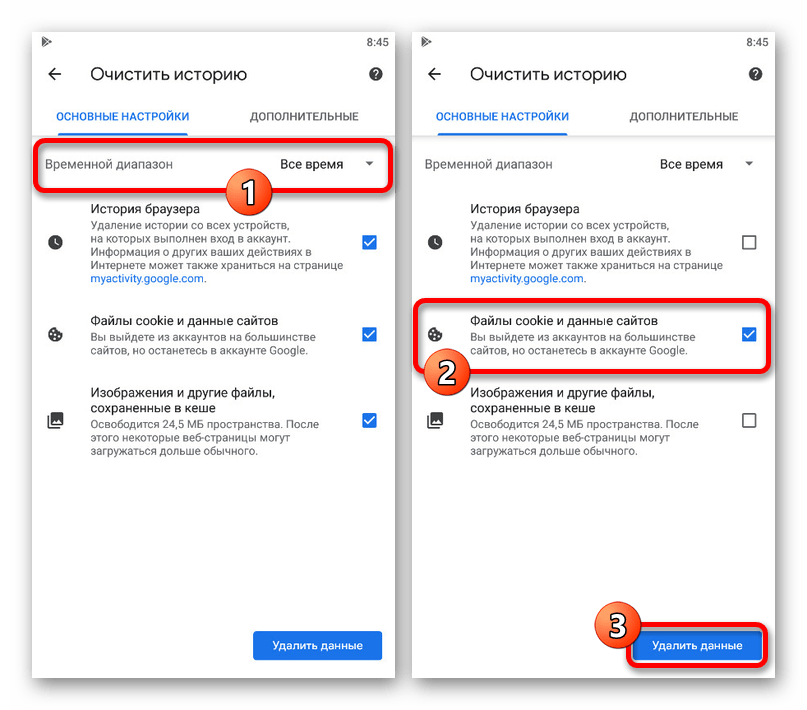
- По необходимости также можете воспользоваться вкладкой «Дополнительные», чтобы более детально настроить удаление. Для запуска процедуры очистки нажмите «Удалить данные».
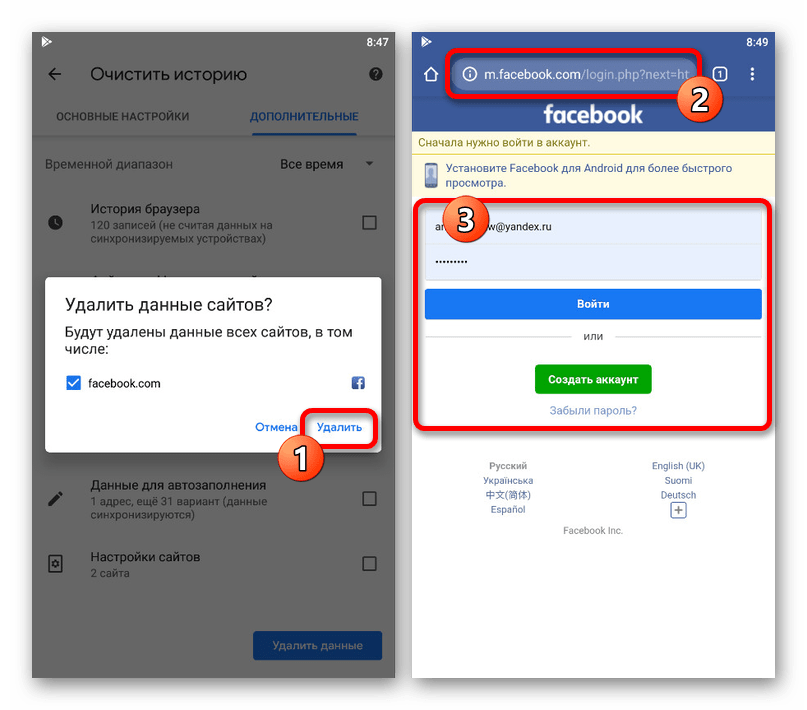
Данный метод выхода можно использовать, если по каким-то причинам не работает стандартная опция сайта. К сожалению, удобным вариант не назовешь из-за удаления многой другой информации из браузера.
Способ 4: Очистка данных приложения
Первый универсальный способ выхода из ФБ на телефоне, одинаково актуальный для мобильной версии сайта и официального клиента, заключается в очистке данных о работе приложения, используя настройки операционной системы. Вместе с тем он может стать решением возможных проблем с ПО, делающих невозможным выход стандартными средствами.
Вариант 1: Android
- Для очистки кэша на Android-устройстве необходимо для начала открыть системное приложение «Настройки» и выбрать раздел «Приложения». Точное наименование пунктов может отличаться в разных версиях ОС и оболочках.
Вариант 2: iOS
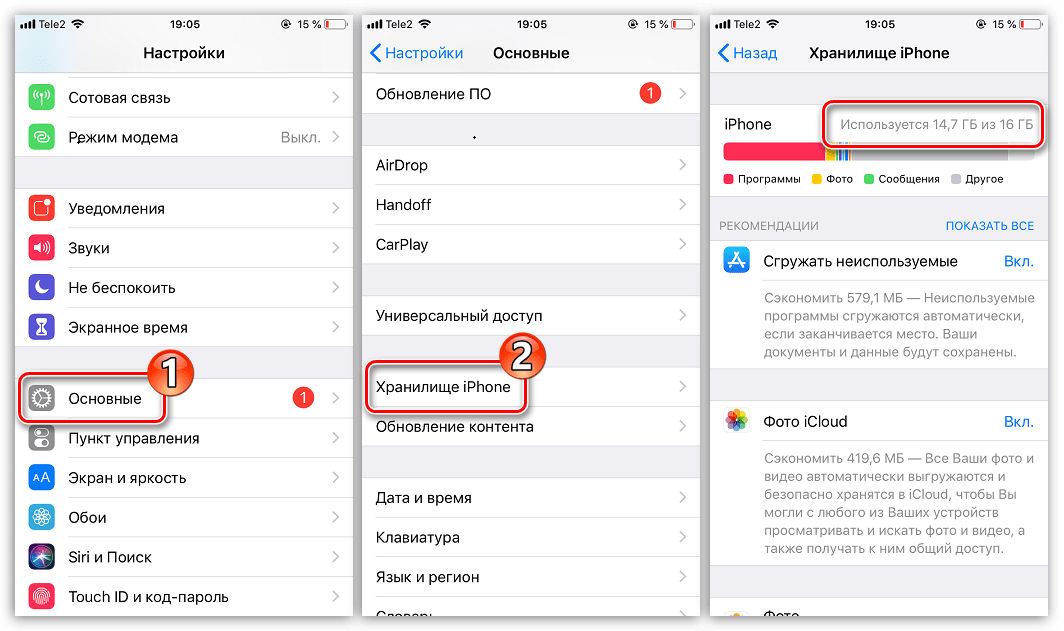
В отличие от Android, на iOS-устройствах избавиться от кэша можно только более глобальными способами, один из которых нами еще будет рассмотрен в рамках данной инструкции. С остальным же можете ознакомиться самостоятельно, уделив внимание следующим материалам на сайте.
Способ 5: Переустановка приложения
Наиболее глобальный метод, использовать который стоит только в крайнем случае из-за существенных затрат времени, сводится к полному удалению и повторной установке приложения. Вместе с тем, как мы уже упоминали ранее, для iPhone это является самым актуальным решением, когда стандартные методы выхода из ФБ не работают.
-
Вне зависимости от платформы устройства для начала нужно открыть системные параметры и выполнить удаления приложения, будь то веб-браузер или официальный мобильный клиент. Более подробно процедура удаления была нами описана в отдельной инструкции и вряд ли вызовет вопросы.
Каждый метод из инструкции позволит вам покинуть учетную запись в социальной сети Facebook и по необходимости выполнить авторизацию в другом аккаунте. При этом не забывайте, что наиболее удобными являются стандартные средства, требующие меньше всего действий и существенно экономящие время.
Как выйти из аккаунта Фейсбука
Если вы хотите выйти из аккаунта социальной сети Facebook, то сделать это можно достаточно просто. От вас требуется лишь выполнение определенной последовательности действий. В том случае, если вы не знаете, как выйти из fb, то прочтите данную инструкцию ниже. Я расскажу вам, как выйти из аккаунта в новой версии фейсбук с компьютера и телефона, а также покажу как выйти на всех устройствах сразу.
На компьютере
Начнем сегодняшнюю инструкцию со способа для компьютерной версии фейсбука. Для того, чтобы выйти из профиля в Facebook, достаточно будет выполнить ряд таких действий:
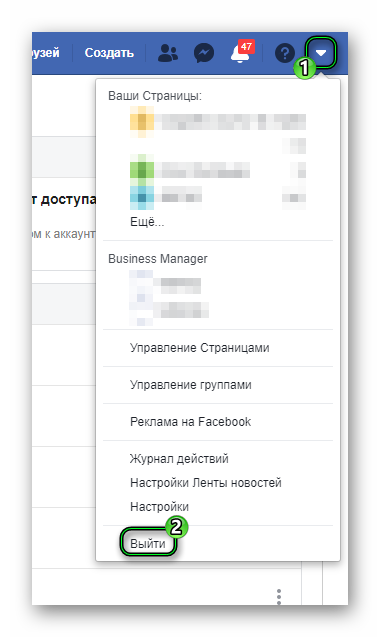
- Переходите на главную страницу фейсбука. Находите иконку в виде стрелочки вниз, которая расположилась в верхней правой части экрана. Нажимайте прямо по ней левой кнопкой мышки.

- Перед вами появится новое окошко с несколькими разделами сайта. Теперь вам потребуется щелкнуть левой кнопкой мышки по строке «Выйти».

- На этом инструкция заканчивая. Таким образом, всего лишь в два клика, вы смогли выйти из вашего аккаунта в фейсбуке. Теперь вы можете создать новый профиль, или же авторизоваться в другом аккаунте Facebook.

На телефоне
Выше было рассмотрено, как выйти из фейсбука через персональный компьютер. Теперь разберемся, как сделать то же самое, но через мобильное устройство. Чтобы лучше разобраться с данным вопросом, поочередно рассмотрим устройства на базе Android и Ios.
Android
Сначала разберемся со смартфоном с операционной системой Android. Чтобы выйти из аккаунта в фейсбуке на таком гаджете, от вас потребуется выполнить пару элементарных действий:
- Запускаете мобильное приложение Facebook. Вам нужно будет нажать по иконке в виде трех линий, которая находится в верхней правой части экрана.

- Как вы это сделаете, перед вами появится страница с основными разделами социальной сети. Необходимо спуститься в самый низ страницы и нажать по строке «Выход».

- Вас попросят немного подождать. Ждите, пока осуществится выход из системы.

- Готово! Если вы следовали всем действиям выше, то выход из фейсбука будет выполнен успешно. Теперь вы можете войти в другой аккаунт, или же создать новый профиль Facebook. Для этого достаточно будет нажать по соответствующей строке на действующей странице.

iPhone
Переходим к смартфону с операционной системой Ios. Важно заметить, что способ по выходу из фейсбука на данном устройстве будет абсолютно такой же, как и на Android гаджете. Но все же, разберемся с айфоном отдельно. Чтобы выйти из аккаунта в социальной сети Facebook, воспользуемся следующим алгоритмом действий:
- Открываете программу фейсбук на вашем гаджете. В нижней правой части экрана есть иконка в виде трех линий, именно по ней и нужно будет вам нажать.

- Вас перенаправит на другую страницу. Спускаетесь в самый низ и находите графу «Выйти». Как нашли данную строку, жмите прямо по ней.

- Снизу всплывет специальное окошко, в котором вам будут предложены два варианта выхода. Если нажмете по первой строке, то пароль и логин от аккаунта сохранятся, и вы вновь сможете в него зайти. А если кликните по второму варианту, то данные об профиле не будут сохранены, но выход все же будет осуществлен. В любом случае, выбираете подходящий вам вариант и жмете прямо по нему.

- На этом все. После выполнения всех вышеперечисленных действий, вы выйдите из вашего аккаунта в фейсбуке. Перед вами будет открыта страница, на которой можно будет войти в другой профиль фейсбука, либо же вновь зарегистрировать в рассматриваемой социальной сети.

На всех устройствах сразу
Если вы интересуетесь вопросом, как выйти из фейсбука на всех устройствах сразу, то я расскажу вам один способ. Иногда, данная функция сайта может оказаться очень полезной, поэтому, рекомендую вам действовать всем шагам из моей инструкции ниже. Ведь только так у вас получится справиться с поставленной задачей. Начнем:
- На главной странице социальной сети Facebook находите значок в виде стрелочки вниз. Данная иконка расположена в верхней правой части экрана. Как нашли её, жмите прямо по ней левой кнопкой мыши.

- Перед вами должно появиться специальное окошко, в котором необходимо будет щелкнуть по пункту «Настройки и конфиденциальность».

- После этого жмете левой кнопкой вашей мышки по значку в виде шестеренки с подписью «Настройки».

- Вас перенаправит на страницу с настройками соц. сети. В левой части экрана будут представлены основные разделы данной страницы. Жмите по графе «Безопасность и вход».

- На открывшейся странице находите раздел «Откуда вы вошли». Чуть ниже будет расположена кнопка «Ещё». Кликайте по ней ЛКМ.

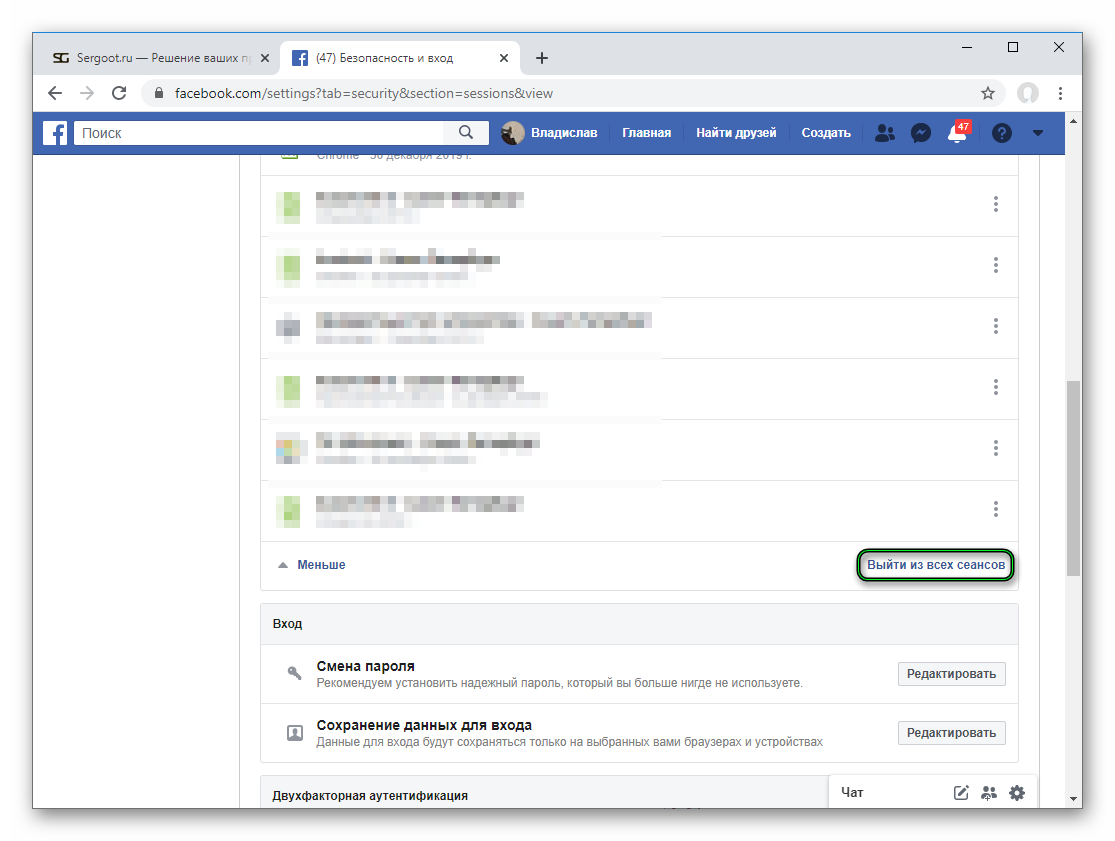
- После выполнения действия выше, писок с вашей активностью станет больше. Кроме этого, появится строчка «Выйти из всех сеансов». Жмите по данной строке левой кнопкой мышки.

- По центру страницы появится специальное окошко. Ознакомьтесь со всей информацией, которая в нем представлена. Если вы согласны с этим, то кликайте по кнопке «Выйти».

- На этом способ и заканчивается. Если все действия, что я перечислил выше, будут выполнены верно, то выход из фейсбука на всех устройствах будет произведен. Теперь в пункте «Откуда вы вошли» будет показан только действующей сеанс активности.

Подводя итог сегодняшней инструкции, можно сделать вывод, что выйти из фейсбука в новом дизайне достаточно просто, несмотря даже на то, каким устройством вы пользуетесь. Если вы внимательно прочли мою инструкцию, то вы теперь знаете, как выйти из фейсбука через персональный компьютер, а так же через смартфон. Кроме этого, вы теперь узнали о способе, позволяющем выйти со всех устройств сразу.
Как выйти из Facebook
Вопросы о том, как выйти из Фейсбука, возникают у пользователей при необходимости смены аккаунта или же по каким-либо еще причинам, например, когда человек вошел на свою страничку на чужом компьютере и т. д. Все ситуации смысла разбирать нет. Потому мы просто предоставим понятную и лаконичную инструкцию, которая ответит на вопрос из заголовка статьи.
Описание процедуры
Сначала будут разобраны способы выхода записи на компьютере (через официальный сайт) и в мобильном приложении. А в конце пойдет речь вариант, как одновременно закрыть свой аккаунт на всех подключенных устройствах.
Инструкция №1: Для ПК
Выйти из Фейсбука на компьютере можно с любой страницы в социальной сети. Вам достаточно выполнить два действия: нажать на значок в виде стрелочки вниз, размещенный на верхней панели инструментов, а затем кликнуть по кнопке, что находится в самом низу появившегося меню.
Инструкция №2: Для смартфонов и планшетов
Выйти из Фейсбука на телефоне (через мобильное приложение) получится буквально в три шага:
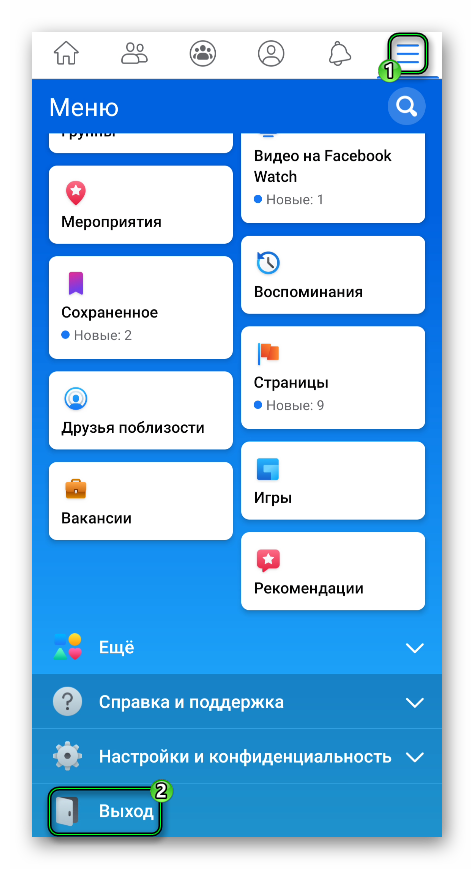
- Откройте вкладку профиля из верхнего меню (значок с тремя полосами).
- Пролистайте ее содержимое в самый низ.
- Тапните по кнопке с открытой дверью.
Инструкция №3: Отключение отовсюду
Разработчики социальной сети предусмотрели полезную функцию, которая позволяет за несколько кликов выйти из Фейсбука на всех устройствах. Причем доступна она как на сайте, так и в мобильном приложении.
Руководство для компьютеров и ноутбуков:
- Откройте в браузере ссылку https://www.facebook.com/settings?tab=security§ion=sessions&view. В результате сразу же отобразится нужная страничка с настройками.
- Пролистайте блок «Откуда вы вошли» до самого конца.
- Щелкните ЛКМ на кнопку, расположенную в правом нижнем углу.
Руководство для смартфонов и планшетов:
- В мобильном приложении Facebook перейдите к крайней правой вкладке.
- Пролистайте ее вниз и нажмите на «Настройки и конфиденциальность».
- Затем – на «Настройки».