Как за 5 минут разместить сайт в интернете, не покупая хостинг?
Допустим, вы начинающий web разработчик и сейчас готовите свое резюме, чтобы отправить его в IT-компанию своей мечты. Вы расписали кто вы и какими навыками обладаете, но в разделе «опыт работы» пока что указать нечего. Вы вспоминаете, что у вас есть пару лендингов, которые можно использовать в качестве портфолио. Но как сделать сайты доступными в интернете, и желательно бесплатно?
Вы полны решимости, открываете свой любимый поисковик и находите массу хостинг-сервисов. Далее: регистрация, админ-панель, FTP-сервер, выбор доменного имени, настройка пользователей и прав доступа. Первый хостинг, второй, пятый… И вы уже чувствуете, как в глазах темнеет, силы вас покидают, а потом вдобавок вы ещё встречаете “волшебную” надпись, что бесплатный (так называемый, триальный) период закончится через 7 дней. Неужели это конец? Вы не отчаиваетесь, собираете все силы в кулак и идёте дальше:
-
— но если я не умею пользоваться git (пока что), или у меня код лежит на bitbucket.org, или я даже не понял, о чём там в видео или других статьях говорится? — окей, зарегистрировался, а дальше что? Публикация через консоль? А где её найти? А у меня Windows XP стоит — как быть? — но там надо вообще свой сервер писать! Мне же просто сайт показать, вы чё.
Ну и так далее. Я попытался привести примеры, когда можно найти кучу разных способов, как сделать то, что нам нужно, но они кажутся слишком трудоёмкими, а если выразиться точнее, то у каждого из них своё назначение, которое не очень нам подходит. Можно сделать проще!
# Что для этого понадобится?
Как бы это странно не звучало, чтобы захостить сайт, нам, собственно, и понадобится сайт, а именно:
- Исходный код — как же без него! Обычно сайт должен содержать файл “index.html”, который является точкой входа и является ключевым для нас.
- Google аккаунт — он будет нашим хостинг-сервером. Сейчас Google аккаунты есть у всех, потому этот пункт тут чисто для формальности.
# Окей, погнали!
Просто следуйте по пунктам без отклонений и получите то, что вам нужно:
- Идём в Google Drive.
- Авторизируемся под нашим аккаунтом, если не были авторизованы.
- Создаём в любом месте папку и называем её таким способом: www.my-site-123.com
- Делаем доступ к этой папке публичным.
- Закидываем исходный код в корень этой папки.
- Идём на DriveToWeb ресурс.
- Жмём на кнопку “Host on Google Drive”.
- Разрешаем доступ к нашему Google диску.
- Вверху видим ссылку на подобии:
Всё, сайт уже работает! Чтобы обновить исходный код в очередной раз, вам следует повторить только п. 5 из этого списка. Остальные пункты выполняются единоразово.
# Как это работает?
Сервис DriveToWeb просканирует ваш Google диск на наличие папок, которые начинаются с “www.”, заканчиваются на “.com” и у которых публичный доступ. Строка между “www.” и “.com” значения не имеет — это чисто для вас и эстетичного вида. Контент каждой такой папки будет доступен по прямой ссылке. Что имеется в виду.
Например, если вы создали в корне Google диска папку “www.my-site-123.com” и положили в неё картинку “image.png”, то, перейдя после этого по ссылке:
| https://1hy2cgzkdrau803zbteolf-on.drv.tw/www.my-site-123.com/image.png |
вы увидите эту картинку в браузере. Следовательно, если в корне папки “www.my-site-123.com” будет лежать файл “index.html”, то, перейдя по соответствующей ссылке, вы увидите свой сайт. Желательно, чтобы путь к исходному коду не включал знаки кириллицы, пробелы и другие спецсимволы. Также стоит отметить, что при запросе любых файлов, которые не могут быть отображёны в браузере, будет выполняться их скачивание.
# Преимущества
Чем же полезен такой подход?
- Вы абсолютно не тратите никаких денег.
- Вам не нужно подстраиваться под операционную систему, устанавливать что-то и тем более пользоваться консолью/терминалом. Нужен только браузер, который сегодня есть на любом устройстве.
- Вам не нужно нигде регистрироваться, заполнять кучу форм, читать мануалы, разбираться с интерфейсами или даже писать в поддержку.
- Чтобы обновить ресурсы сайта, достаточно просто заменить содержимое папки, т.е. вы с сайтом работаете просто как с обычными файлами Google диска, копируя в него файлы со своего компьютера/ноутбука.
# Недостатки
Простота и отсутствие денежных затрат, как бы это банально не звучало, имеет свою цену:
- Каждый отдельный файл (даже самый маленький) грузится в браузере не менее 2 секунд, но это не проблема, если у вас SPA, которым является большинство приложений, разрабатываемых, например, на ReactJS. Увы, на это повлиять невозможно.
- После подмены файлов на Google диске на протяжении некоторого времени вы всё равно можете не увидеть изменений. Это называется кеширование. Решается или перезагрузкой страницы с очисткой кеша или просто ожиданием неизвестного мне количества времени. На это тоже повлиять невозможно.
- Сайт занимает место на Google диске. Это зависит от размера сайта и что он должен делать.
- Нет удобного версионирования: вы не сможете откатиться на предыдущую версию своего проекта со стороны Google диска.
- Нужно предоставлять доступ к Google диску внешнему сервису. Лично мне неизвестно, на что тот сервис способен, хоть и все его советуют использовать, потому всё под вашу ответственность.
Выводы
Собственно, цель достигнута, и у вас есть рецепт, как разместить сайт в интернете без хостинга. Само собой, для серьёзных вещей это никуда не годится, но если вы новичок и нужно показать, что вы что-то умеете , то, как говорится, welcome!

Виталий Марушко
Back end разработчик с 5-летним опытом работы в области веб-разработки
Гайд: как запустить сайт на собственном компьютере за один день
Для проведения тестов, отладки или предварительной сборки нужно быстро «поднять» сайт не на хостинге, а на локальном компьютере, а затем перенести ресурс на сервер хостинг-провайдера. Вот как это можно сделать.
Как подготовить компьютер к работе с локальным сервером
Чтобы запустить локальный сервер на компьютере, придется изменить настройки некоторых программ или операционной системы. Для работы серверов нужно освободить порт 80. Его часто занимает служба Internet Information Services (IIS). Чтобы убедиться в этом, введите в командную строку команду netstat -aon | findstr 0.0:80. Если порт 80 действительно занимает системный процесс, в диалоговом окне в последнем столбце вы увидите значение «4».
Чтобы отключить IIS, в панели управления выберите меню «Программы и компоненты – Включение и отключение компонентов Windows». Снимите флаг напротив опции «Службы IIS» и сохраните изменения. Может потребоваться перезагрузка системы.
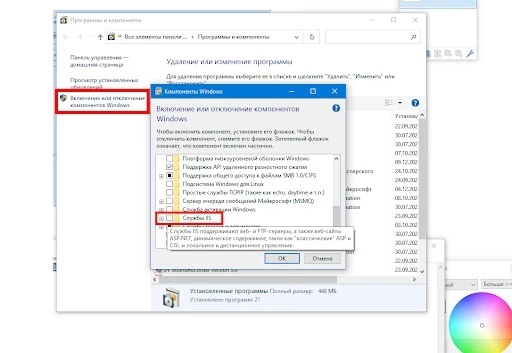
Снимаем выделение с этого чекбокса
Если открыть «Программы и компоненты» в вашей версии Windows не удалось, есть еще один способ. Используйте сочетание горячих клавиш Win+R. Откроется окно «Выполнить», где нужно указать команду appwiz.cpl
Если изменение настроек системы не помогло, отключите брандмауэр и антивирусное ПО. Некоторые сетевые экраны блокируют порт 80.
Если этот шаг не помог, скачайте и запустите надстройку для Windows TCP View. Программа не требует установки. С ее помощью вы увидите список активных процессов и используемых портов. Найдите процесс, который занимает порт 80, и отключите связанную с ним программу на время работы с локальным сервером.
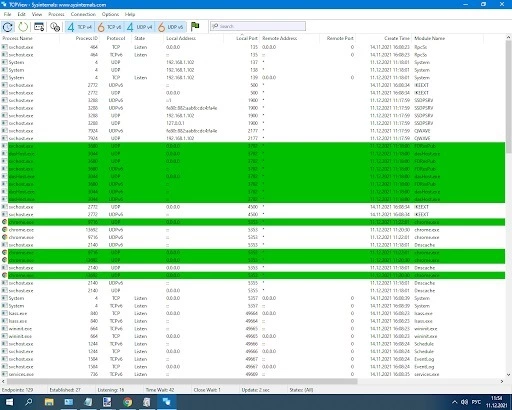
Если его в списке нет, приступайте к установке локального сервера
В Google и «Яндексе», соцсетях, рассылках, на видеоплатформах, у блогеров
Desktop Server – запускаем сайт на WordPress локально
Если вы создаете сайт на WordPress, воспользуйтесь Desktop Server. Скачайте дистрибутив, распакуйте архив и запустите инсталлятор.
Вот подробная инструкция по работе с плагином:
- загрузите плагин DesktopServer для WordPress и активируйте его;
- выберите «Экспорт», а затем установите флажок «Получить сведения о реальном сервере хостинга»;
- для получения дополнительной информации посетите http://serverpress.com/.
Активируйте Desktop Server и воспользуйтесь меню Create New development site. По умолчанию установочный пакет содержит устаревшую версию CMS WordPress. Вы можете скачать и загрузить в папку Xampplite – Blueprints (по умолчанию она распаковывается на системный диск) дистрибутив актуальной версии WordPress.
Выберите подходящий дистрибутив с помощью выпадающего меню, укажите название экспериментального сайта и нажмите кнопку Create.
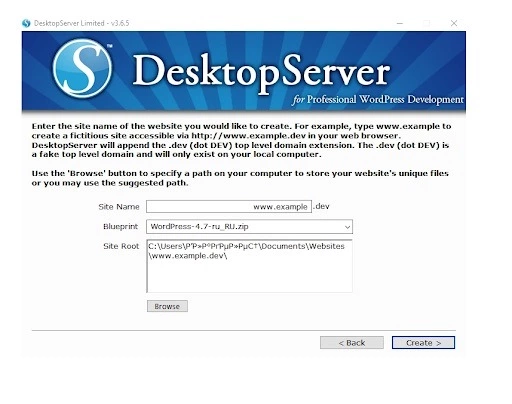
Обратите внимание на путь к корневой папке сайта. Он должен быть корректным (там не должно быть кракозябры или кириллицы)
Перейдите по ссылке, предложенной программой, для завершения установки WordPress.
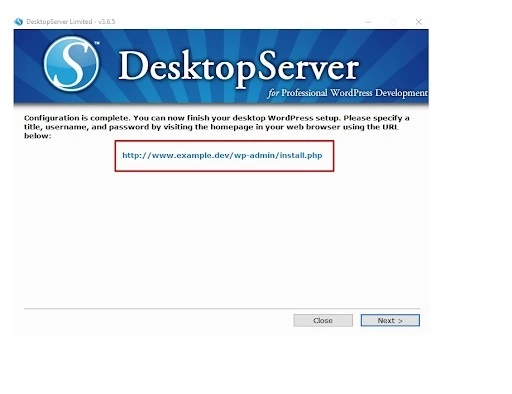
После перехода по URL нажимаем Next
Выберите язык. Укажите название сайта, имя пользователя, e-mail и пароль.
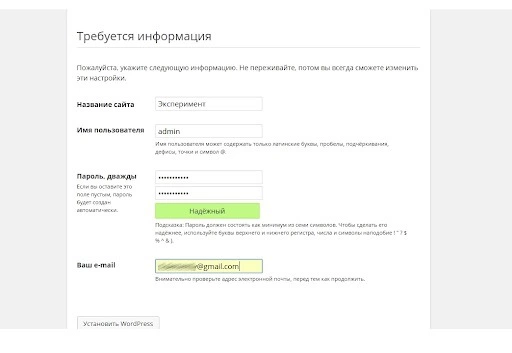
Заполняем название, имя пользователя, пароль и электронную почту
Браузер отобразит страницу приветствия. Чтобы войти в административную консоль, введите созданный на предыдущем шаге пароль.
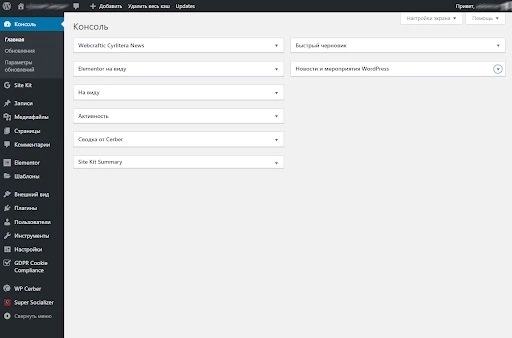
Мы получили доступ к админке WordPress
Воспользуйтесь руководством для новичков, чтобы настроить сайт и проверить его работоспособность. Например, вы можете установить тему и дополнительные плагины, добавить коды отслеживания сервисов веб-аналитики. Сайт на локальном сервере имеет такую же функциональность, как ресурс на сервере хостинг-провайдера.
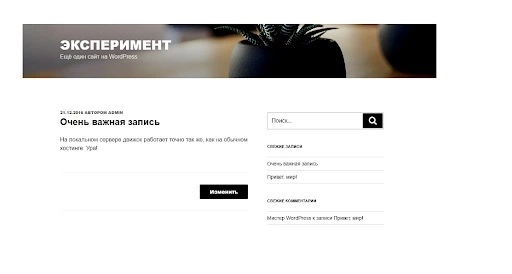
Создали первую запись, которая выводится на главной – все как при работе с сайтом на обычном хостинге
Как запустить сайт на Open Server
Open Server дает возможность работать без установки ПО на компьютер. Вы можете запускать сервер с USB-накопителя.
Скачайте дистрибутив с официального сайта проекта. Open Server можно использовать бесплатно. Разработчики предлагают сделать пожертвование на развитие проекта. Без платежа скорость загрузки дистрибутива сильно ограничена. Скачивать полный пакет придется несколько часов.
Активируйте инсталлятор и укажите путь для распаковки архива. По умолчанию программа предлагает установку на системный диск, но вы можете изменить параметры. Запустите исполняемый файл в папке Open Server и выберите язык.
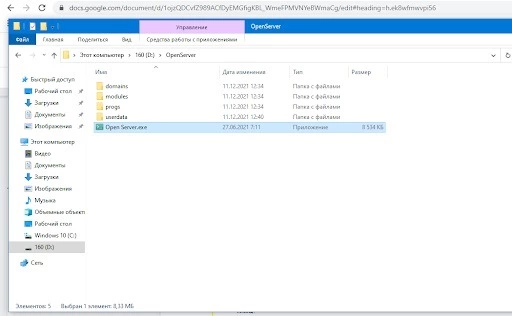
Нужно открыть установочный файл. Для корректной распаковки понадобится минимум 7 ГБ свободного пространства на жестком диске
Если все сделано верно, в трее появится красный флажок. Нажмите на него, чтобы начать работу с сервером.
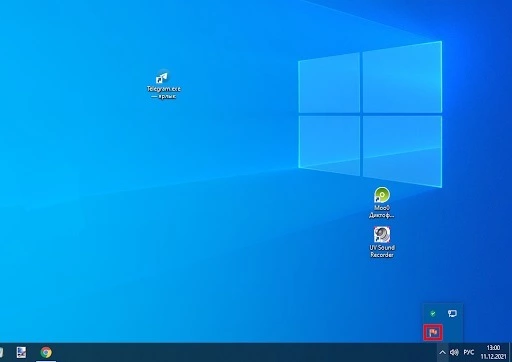
Обратите внимание на иконку программы в трее
Нажмите кнопку «Запустить». Затем введите в адресную строку браузера адрес http://localhost/. Вы увидите страницу приветствия.
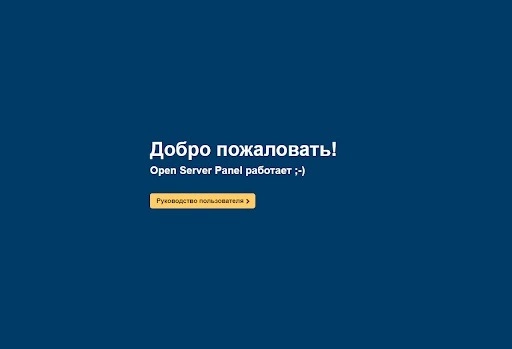
Успешно подняли сервер на локальном компьютере
Теперь установите на локальный сервер выбранную CMS. Для этого создайте новую папку в разделе Domains. Распакуйте в нее архив с дистрибутивом движка.
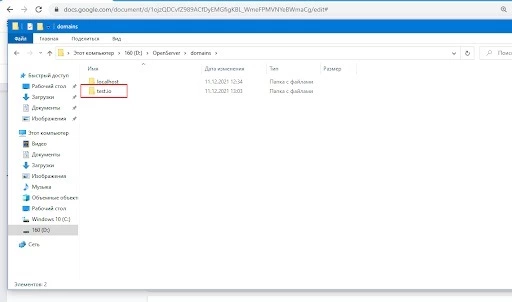
Мы создали новую папку
Перезапустите Open Server с помощью меню в трее.
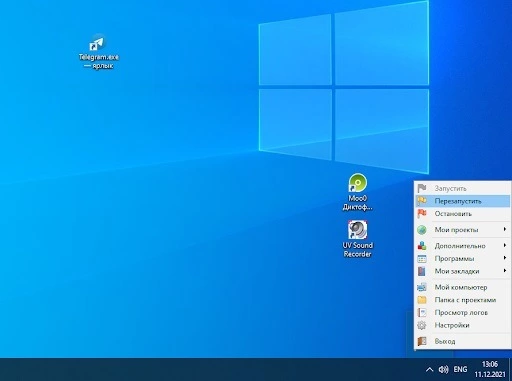
Нажмите кнопку «Перезапустить»
Какую CMS выбрать: руководство по выбору «движка» для сайта
Введите в адресной строке браузера URL экспериментального сайта. Вы попадете в меню установки CMS.
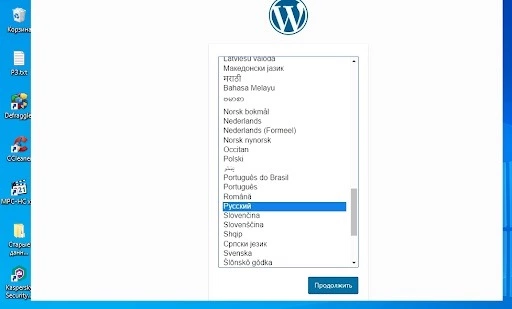
После выбора языка продолжаем устанавливать новый сайт на локальный сервер
Для продолжения установки необходимо создать базу данных. Через меню Open Server войдите в панель управления phpMyAdmin. Для доступа к серверу введите имя пользователя root, а поле «Пароль» оставьте пустым.
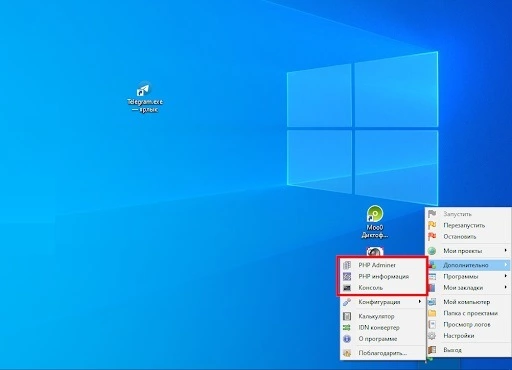
Нажмите PHP Adminer
В панели управления phpMyAdmin выберите вкладку «Базы данных» и создайте БД экспериментального сайта.
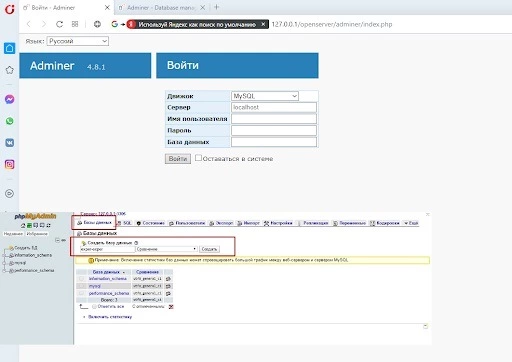
Сперва проходим авторизацию в Adminer
В меню установки WordPress укажите название БД и имя пользователя. Завершите установку: укажите название сайта, имя пользователя, пароль, электронный адрес администратора.
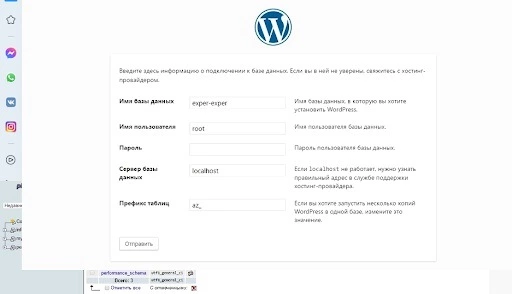
Заполняем данные для подключения сайта к базе данных
Теперь вы можете работать с сайтом на локальном сервере.
Как работать с локальным сервером Denwer
Denwer остается очень популярным среди веб-мастеров и профессиональных разработчиков, хотя многие специалисты называют это ПО устаревшим. Тем не менее, его возможностей достаточно для запуска и настройки сайтов на популярных CMS.
Скачайте дистрибутив с сайта проекта. Закройте браузеры и запустите установщик. Используйте подсказки в диалоговом окне инсталлятора. После завершения установки браузер откроет окно приветствия. Запустить программу можно с помощью ярлыка на рабочем столе Start Denwer. Если его нет, идем в директорию с программой и запускаем ярлык Run:
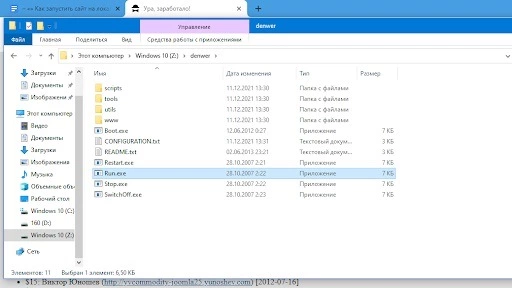
Откройте ярлык двойным кликом
В адресную строку браузера введите URL http://localhost/denwer/. Вы попадете на стартовую страницу локального сервера Denwer.
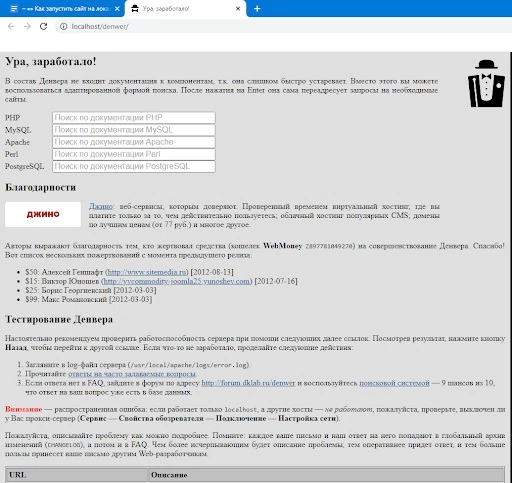
Локальный сервер работает корректно
Чтобы установить CMS на локальный сервер «Денвер», создайте раздел с названием сайта в папке WebServers – Home. В разделе создайте еще одну папку с именем www. Распакуйте в нее архив с дистрибутивом движка.
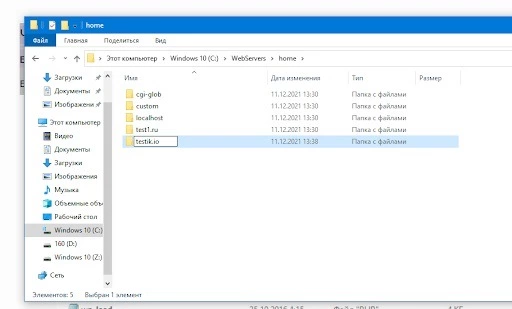
Мы создали папку testik.io
В разделе создайте еще одну папку с именем www. Распакуйте в нее архив с дистрибутивом движка.
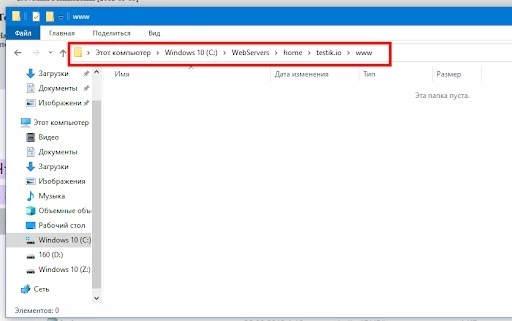
Сюда нужно скопировать движок сайта
Создайте базу данных экспериментального сайта в разделе управления phpMyAdmin. Для этого введите в адресную строку браузера адрес http://localhost/tools/phpMyAdmin/
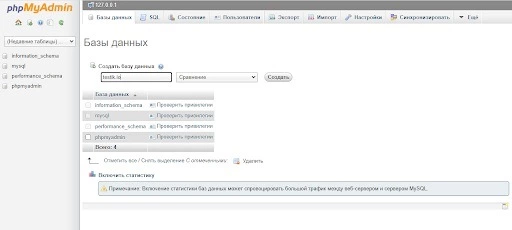
Нажимаем кнопку «Создать»
Перезапустите локальный сервер с помощью ярлыка Restart Denwer на рабочем столе. Установите WordPress. Для этого в адресной строке браузера наберите адрес экспериментального сайта.
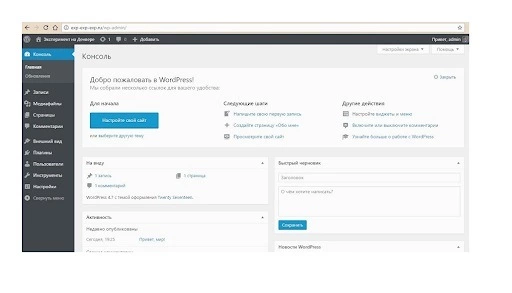
Denwer не подвел – сайт на локальном компьютере запускается
После окончания разработки перенесите сайт с локального сервера на сервер хостинг-провайдера.
Чтобы удалить «Денвер», выполните следующие действия:
- остановите сервер с помощью ярлыка Stop Denwer на рабочем столе;
- в командную строку введите команду subst z: /d. Это необходимо для удаления виртуального диска Z, который создается при установке ПО «Денвер». Если вы вместо значения по умолчанию Z использовали другое название виртуального диска, укажите это в команде;
- удалите папку WebServers с диска C;
- удалите ярлыки управления локальным сервером с рабочего стола.


Как создать сайт на локальном сервере Xampp
Xampp – популярный программный комплекс для создания локального сервера Apache. Чтобы установить ПО, скачайте дистрибутив и запустите инсталлятор. Во время установки оставьте настройки по умолчанию.
В папке Xampp активируйте контрольную панель: запустите приложение xampp-control. На панели запустите сервер Apache и базу данных.
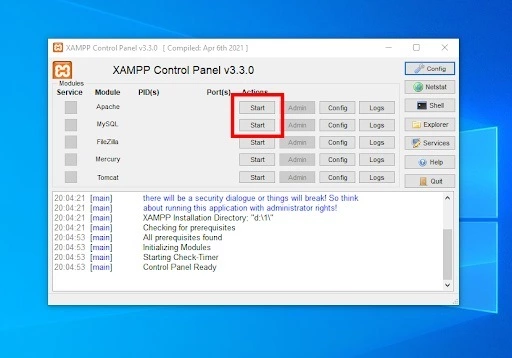
Активируем работу сервера
Введите в адресную строку браузера URL http://localhost. Если Xampp работает корректно, вы попадете на страницу-приветствие.
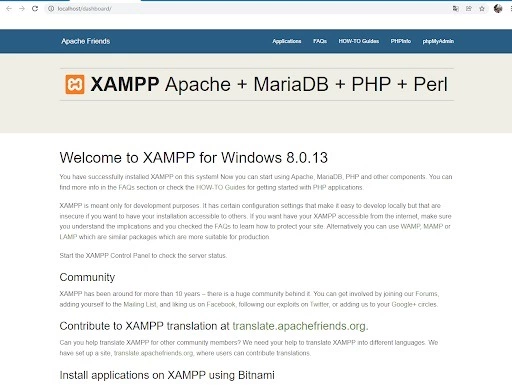
Успешно подняли сервер на домашнем компьютере
Создайте базу данных экспериментального сайта. Для этого введите в адресную строку браузера URL http://localhost/phpmyadmin/. На вкладке «Базы данных» укажите название БД и нажмите кнопку «Создать».
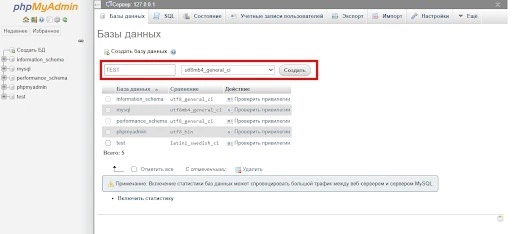
Укажите название, выберите кодировку БД и нажмите кнопку «Создать»
Установите на локальный сервер WordPress. Скачайте дистрибутив с официального сайта и разархивируйте его в папку xampp – htdocs. Укажите URL тестового сайта в качестве названия папки с файлами движка.
Чтобы завершить установку CMS, введите в адресную строку браузера URL http://localhost/folder-name. Вместо значения folder-name укажите название папки с файлами CMS.
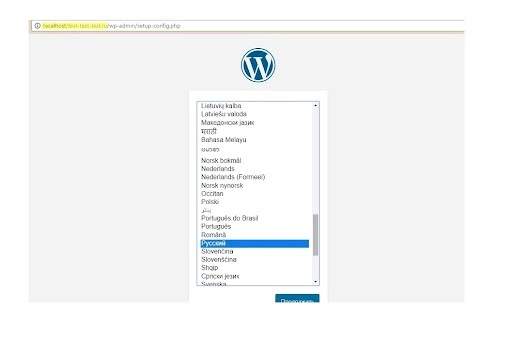
Выбираем язык для админки CMS
Завершите установку и проверьте работоспособность сайта.

Сайт на локальном сервере работает

Хостинг: как выбрать и на какие технические возможности обратить внимание
Как пользоваться локальным сервером Winginx
Winginx – локальный сервер, с помощью которого можно быстро создать сайт на своем компьютере. Скачайте дистрибутив и запустите программу-установщик. После установки ПО нажмите на иконку Winginx в трее и включите компоненты программы.
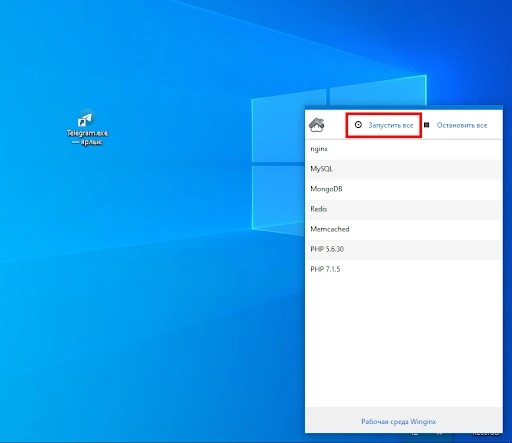
Активируем сервер Winginx
Перейдите по ссылке «Рабочая среда Winginx», чтобы вызвать панель управления программой. Создайте новый проект и укажите адрес экспериментального сайта.
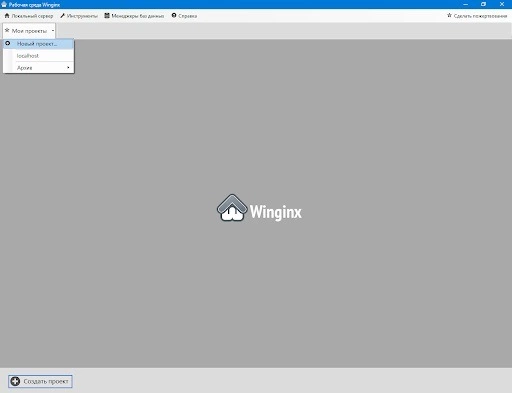
Создаем новый проект
Перейдите в панель управления phpMyAdmin с помощью меню «Менеджеры баз данных – phpMyAdmin». Создайте базу данных экспериментального сайта.
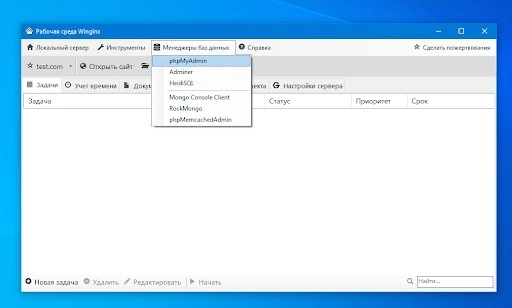
Нам нужно создать новую базу данных
Откройте папку сайта с помощью соответствующего меню в панели управления Winginx.
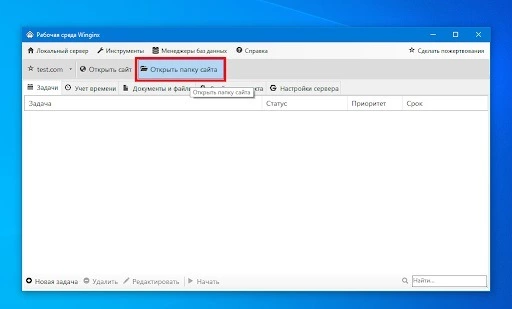
Нажмите кнопку «Открыть папку сайта»
Разархивируйте дистрибутив выбранной CMS в каталог public_html.
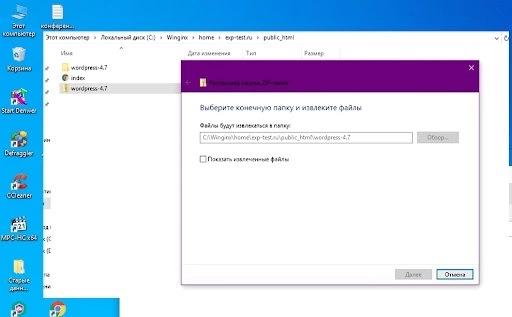
Выберите конечную папку и извлеките все файлы
Введите в адресную строку браузера адрес wp-admin/install.php и установите движок на сервер.
Обратите внимание на удобный планировщик задач в панели управления Winginx. С его помощью можно планировать работу над сайтом, контролировать выполнение задач и учитывать рабочее время.
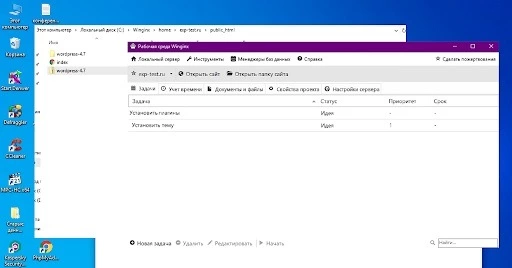
Запланировали две задачи
Как перенести действующий сайт на локальный сервер
Если вы хотите изменить существующий сайт без риска потерять данные или нарушить его работоспособность, перенесите ресурс на локальный сервер.
Если вы используете WordPress, действуйте так:
- запустите локальный сервер и установите на него WordPress;
- установите на локальном сайте дизайн-шаблон, который вы используете на реальном ресурсе;
- установите на действующий сайт и активируйте плагин Duplicator;
- в административной консоли выберите меню «Duplicator – Пакеты». Нажмите кнопку «Создать новый».
Сперва создаем новый пакет
Скачайте созданные пакеты на жесткий диск компьютера. Перенесите их в корневой каталог ресурса на локальном сервере.
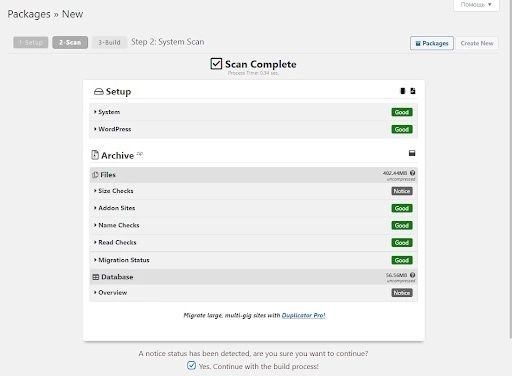
Проверяем все элементы бэкапа
Введите в адресную строку браузера путь к файлу installer.php на тестовом ресурсе. Вы попадете на страницу установки базы данных.
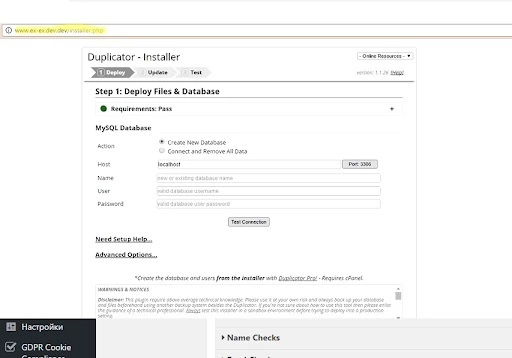
Делаем диплой файлов сайта и база данных
Удалите из корневой директории тестового ресурса файлы install.php и wp-config.php.
Укажите имя пользователя и название базы данных экспериментального сайта. Отметьте, что вы прочитали техническое предупреждение и запустите установку копии ресурса на локальный сервер.
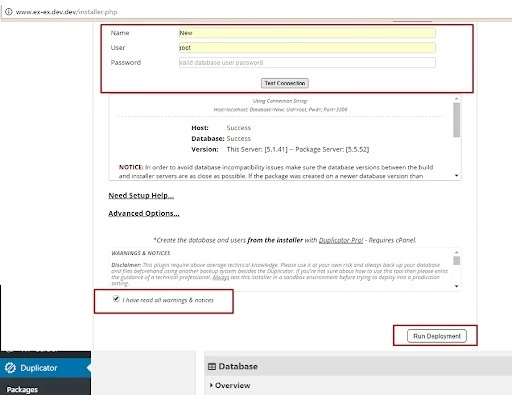
После завершения установки проверьте работоспособность сайта на локальном сервере. Вы увидите точную копию действующего ресурса со всеми публикациями и настройками.
Вы можете перенести сайт с сервера хостинг-провайдера на экспериментальный ресурс на локальном сервере без помощи плагинов. Для этого можно воспользоваться функцией «Экспорт» в административной консоли.
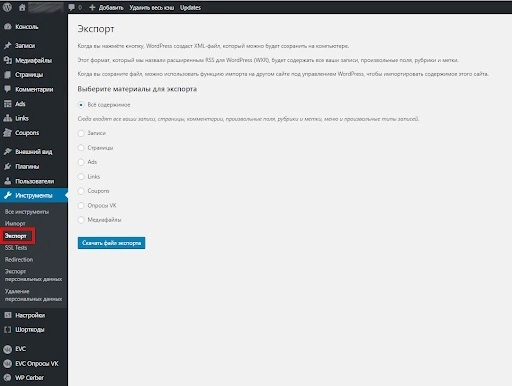
Выберите элемент сайта, который нужно экспортировать
С помощью функции «Импорт» можно загрузить полученный файл на локальный сервер.
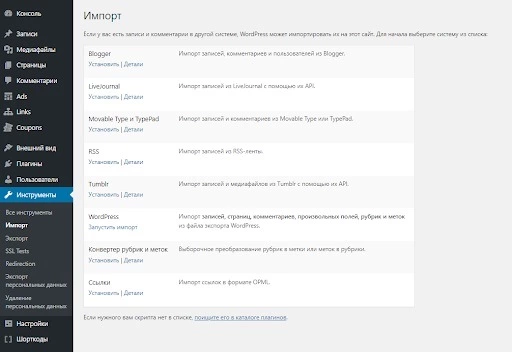
Выбирайте необходимые элементы сайта
Если вы пользуетесь не WordPress, в панели управления phpMyAdmin выберите базу данных экспериментального сайта. Укажите обычный способ экспорта, при котором отображаются все настройки. Выберите метод сжатия gzip. Не меняйте другие настройки. Запустите экспорт БД.
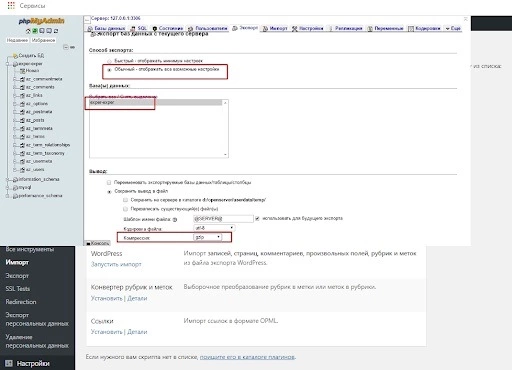
Выбираем способ экспорта
Браузер загрузит на жесткий диск ПК файл с расширением sql.gz. Его необходимо импортировать на сервер хостинг-провайдера. Для этого в панели управления сервером выберите меню «Базы данных – phpMyAdmin».
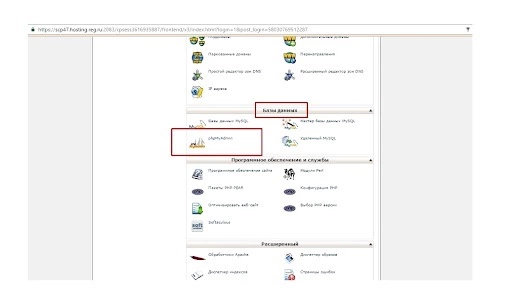
Нужно открыть админку phpMyAdmin
На вкладке «Импорт» загрузите файл с базой данных.
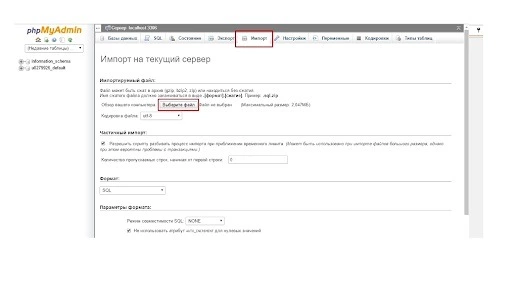
Выбираем файл для импорта
Описанными способами сайты можно переносить с локального сервера на сервер хостера и обратно. Также для создания копии ресурса и последующего переноса вы можете воспользоваться инструментами резервного копирования базы данных, например, плагином для WordPress WP Database Backup или аналогами для других движков.

Как заказать хороший сайт: пошаговое руководство для чайников
Какой локальный сервер выбрать
Для рядового пользователя подойдет любой из описанных вариантов. Работа с предложенным ПО позволяет установить сайт на локальную машину, настроить, протестировать и перенести ресурс на сервер хостинг-провайдера.
Если вы пользуетесь CMS WordPress, обратите внимание на Desktop Server. Установка и настройка этой программы занимают меньше времени по сравнению с другими продуктами. Благодаря плагину для WordPress вы также ускорите перенос готового сайта на сервер хостера.
Если вы работаете с другими CMS, используйте любой из предложенных локальных серверов. Например, с Winginx вы сможете запустить сайт и контролировать разработку с помощью удобного планировщика в панели управления программой.
Можно ли обойтись без локального сервера? Конечно. Если вы создаете сайт с простой структурой или блог, при этом используете стандартный движок и дизайн-шаблон, ресурс можно сразу запускать на открытом сервере. Но вы должны точно знать, что сможете быстро обеспечить минимальную безопасность, информационную ценность ресурса, а также его соответствие техническим требованиям поисковых систем.
Можно ли залить свой сайт в интернет без хостинга?
Большинство интернет провайдеров (если не все) предоставляют платно услуги выделенного IP и доменного имени, что как раз и является базой для размещения своего сайта на своем компьютере.
Вообще-то, сервер это компьютер, только высокопроизводительный 🙂 А сайт так или иначе где-то должен находиться (не на флэшке естественно), а услуга хостинга создает ему сетевой адрес и предоставляет доступ со стороны клиентов. Если подразумевалось: можно ли найти бесплатный хостинг для своего сайта — ответ утвердительный.
можно использовать в качестве хостинга свой комп. Cайт будет доступен по вашему ip.
Если сайт простой, то можно попробовать захостить на Дропбоксе через Droppages
Файлы как раз буду хранится на компе
Дизайн сайта / логотип © 2023 Stack Exchange Inc; пользовательские материалы лицензированы в соответствии с CC BY-SA . rev 2023.9.7.43618
Нажимая «Принять все файлы cookie» вы соглашаетесь, что Stack Exchange может хранить файлы cookie на вашем устройстве и раскрывать информацию в соответствии с нашей Политикой в отношении файлов cookie.
Как запустить сайт на компьютере без хостинга?
Рассмотрим часто возникающий вопрос: Как запустить сайт на компьютере без хостинга? Нам понадобятся всего две вещи:
1 — скачанный с хостинга сайт (средствами файл-менеджера или Filezilla),
2 — Openserver для запуска его локально на компьютере.
FileZilla — программа для передачи файлов сайта через FTP на сервер.
Openserver — программа для запуска сайтов локально на компьютере.
Установка FileZilla и подключение к серверу
Скачиваем установщик для Windows. Устанавливаем, соглашаясь с тем, что нам предлагается во время установки. Далее открываем программу и переходим в меню «Менеджер сайтов».

Данные логин, ftp и пароль вы должны знать от хостинга. В различных хостингах меню находится в разных местах интерфейса.

Заполняем здесь новый сайт. Если все заполнено верно, вам откроется ваш сайт с правой стороны экрана. С левой будут папки вашего компьютера. Или корневой каталог со всеми сайтами. Смотря, куда вы открыли доступ.
Теперь вы свободно можете скачивать/закачивать файлы на сервер и на компьютер.
Запуск сайта БЕЗ базы данных MySQL (лендинги, статические сайты)
Для запуска статического сайта (это сайт без базы данных, хранящий все свои данные в HTML-файлах) не требуется ничего специального. Скачайте его на компьютер с помощью файл-менеджера хостинга или FileZilla. На компьютере просто откройте любую нужную страницу, сайт должен запуститься в рабочем режиме через браузер.

Создаем архив сайта на хостинге
Чтобы скачать сайт, рекомендуем сделать его архив на хостинге и скачать базу данных. Для этого идем на хостинг в файл-менеджер и архивируем ресурс.

Скачиваем дамп (файл) базы данных. Для этого идем в phpMyAdmin и экспортируем базу данных на компьютер. Это позволит скачать актуальную свежую базу данных с сайта.

Экспортируем базу данных:

Скачиваем файлы сайта на компьютер
Теперь у нас есть актуальная база данных. Можем скачать файлы на компьютер. Для этого открываем FileZilla и заходим на сервер и скачиваем наш архив на компьютер.

Теперь разархивируем файлы в папку и у нас на компьютере будет полная версия нашего сайта + база данных. Лежать пусть будет в этой же папке.
Устанавливаем Open server на Windows
Для запуска нам достаточно версии Open Server Basic. Скачивание программы займет какое-то время. Или можете отправить донат в 60 рублей и скачать программу быстро. Программа является бесплатной, поэтому нет ничего зазорного в том, чтобы поддержать разработчиков.
Запускаем установку. Выбираем диск для установки программы.

После установки мы идем в папку, находим .exe файл. Запускаем его, после чего увидим красный флажок справа-внизу панели Windows и загрузка Microsoft VC ++. Придется подождать какое-то время, пока система загрузит компоненты. Потом следует перезагрузить компьютер.

Запускаем Openserver и сайт на нем
Нажимаем «Запустить» (зеленый флажок).

Программа начинает свою работу. Теперь мы можем настроить (пункт «Настройки»), все, что нам необходимо в программе. В случае, если вы впервые смотрите на настройку веб-сервера, советуем вам выбирать все то, что было у вас на хостинге. Это либо сервер Apache, либо Nginx.
HTTP: Apache-PHP+Nignx — последней версии, PHP: 7.1+ и MySQL/MariaDB: MySQL 5.7+. Выше шанс, что сайт запустится без проблем.

Для начала работы нам нужен сайт в папке «Openserver/domains«.
- Создаем здесь сайт (папку), допустим test.local.
- Копируем туда все файлы сайта, скачанные и разархивированные ранее.
ПЕРЕЗАПУСКАЕМ СЕРВЕР! (желтый флажок)
Подключаем Базу Данных
Открываем опцию «Дополнительно — PhpMyAdmin»:

Вводим логин и пароль: root и root, соответственно. Если вы не меняли логина пароля для сервера. Это не нужно, если вы работаете исключительно у себя на локальном компьютере.
Создаем базу данных. В моем случае «mysql«. Импортируем базу данных сюда, вкладка «Импорт» в меню PhpMyAdmin.

Все. Мы создали базу.

Теперь вам следует изменить все пути до конфиг файлов (в моем случае это: C:/Openserver/domains/test.local) и настройки подключения базы данных: имя базы, логин, пароль. Просто открываем конфиг файл редактором и меняем логин, пароль и название базы на: root, root, mysql (базу можете назвать, как хотите).
Где искать конфиг файлы для разных CMS?
Конфиг файла WordPress лежит в корне сайта: /wp-config.php. С WP есть особенность с путями до страниц и комментариев. Перенос WordPress и смена имени домена.
Конфиг файлы для MODX revo лежат тут: корень сайта /config.core.php, /manager/config.core.php, /connectors/config.core.php и главный с доступом в базу: /core/config/config.inc.php.
Файл для настройки Joomla в корне сайта: /configuration.php.
Как видите, сколько CMS, столько путей до конфиг-файлов.
Запускаем сайт локально на компьютере
Теперь наш сайт легко запускается по ссылке test.local.
В среднем вся процедура занимает около двух часов, когда делаешь это первый раз. Второй и третий раз будет уже гораздо проще. Тем более, вы уже будете точно знать, что вам надо.