Как вырезать в виндовс 10
С помощью снимков можно копировать слова или изображения со всего экрана ПК или его части. Используйте приложение «Ножницы», чтобы вносить изменения, добавлять заметки, а также сохранять и отправлять снимки.
Поддерживаются следующие типы фрагментов:
Фрагмент свободной формы
Нарисуйте любую фигуру вокруг объекта пальцем, мышью или пером планшета.
Прямоугольный фрагмент
Обведите указатель вокруг объекта, чтобы образовать прямоугольник.
Фрагмент окна
Выберите окно, которое требуется захватить, например диалоговое окно.
Полноэкранный фрагмент
Захват всего экрана.
После того как снимок экрана сделан, он автоматически копируется в окно приложения «Ножницы», где его можно изменить, сохранить и отправить.
Открытие приложения «Ножницы»
Выберите Начните, введите инструмент «Обрезка»,а затем выберите в результатах инструмент «Обрезка».
Нажмите клавишу Windows + SHIFT + S.
Для Windows 8.1 или Windows RT 8.1
Проведите пальцем от правого края экрана к нужному краю экрана, выберите Поиск ,введите в поле поиска инструмент «Врезка», а затем выберите в списке результатов инструмент «Пришивание».
Выберите Начните, а затем введите в поле поиска инструмент «Обрезка», а затем выберите в списке результатов инструмент «Прик сожаление».
Работа со снимками экранов
После запуска приложения «Ножницы» выберите одну из указанных ниже функций для создания и обработки снимков экрана.
В инструменте «Snipping» выберите Режим. В более ранних версиях Windows рядом с кнопкой «Новое» выберите стрелку. После этого при выборе типа фрагмента экран будет немного серым. После выбора любого элемента на экране выберите область экрана, которую требуется захватить.
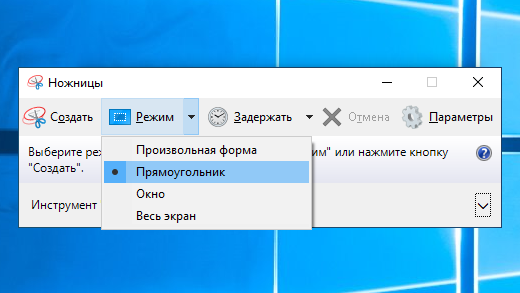
После запуска приложения «Ножницы» откройте меню, снимок которого вам нужен. В Windows 7 нажмите клавишу ESC, прежде чем открывать меню.
Нажмите клавиши CTRL + PRTSCN. После этого весь экран становится серым.
Выберите Режимили в более ранних Windows выберите стрелку рядом с кнопкой «Новое». Выберите тип фрагмента, а затем выберите область снимка экрана, который вы хотите захватить.
После захвата фрагмента можно делать подписи или рисовать на нем или вокруг него, нажав на кнопку Перо или Маркер. Выберите Ластик, чтобы удалить нарисованные линии.
После захвата фрагмента нажмите кнопку Сохранить фрагмент.
В окне «Сохранение файла» введите имя файла, а также выберите расположение и тип файла, после чего нажмите кнопку Сохранить.
При захвате фрагмента из окна браузера и сохранении его в виде HTML-файла под фрагментом появляется URL-адрес. Чтобы предотвратить появление URL-адреса:
В приложении «Ножницы» нажмите кнопку Параметры.
Вокне «Параметры Ножниц» снимите флажок Включать URL-адрес под фрагментами (только HTML) и нажмите кнопку ОК.
После захвата фрагмента нажмите стрелку рядом с кнопкой Отправить фрагмент, а затем выберите вариант из списка.
Ножницы Windows 10 горячие клавиши: где находится приложение и как вызвать инструмент
Вот некоторые горячие клавиши для использования инструмента “Ножницы” в Windows 10:
- Win + Shift + S: запускает “Ножницы” в режиме выделения области экрана.
- Ctrl + N: создает новый захват экрана.
- Ctrl + O: открывает захват экрана для редактирования.
- Ctrl + S: сохраняет захват экрана.
- Ctrl + C: копирует захват экрана в буфер обмена.
- Esc: отменяет текущий захват экрана и закрывает окно “Ножницы”.
Обратите внимание, что эти горячие клавиши могут изменяться в зависимости от версии Windows и настроек клавиатуры. Если вам нужно узнать горячие клавиши для вашей конкретной версии Windows, вы можете найти информацию на сайте поддержки Microsoft или в официальной документации.
Как вырезать картинку в Windows 10
Чтобы вырезать картинку в Windows 10, вы можете использовать инструмент “Ножницы”. Вот шаги:
- Откройте инструмент “Ножницы”, нажав на кнопку “Пуск” и вводом “Ножницы” в строку поиска.
- В окне “Ножницы” выберите опцию “Вырезать” (или “Выделить область для вырезания”, в зависимости от версии Windows).
- Используйте курсор мыши, чтобы выделить область картинки, которую вы хотите вырезать.
- После того, как вы выбрали область, она появится в новом окне “Ножницы”.
- В новом окне “Ножницы” нажмите на кнопку “Файл” и выберите опцию “Сохранить как”.
- Укажите место и имя файла, затем нажмите на кнопку “Сохранить”.
- Вырезанная картинка сохранится в выбранном вами месте.
Обратите внимание, что эти шаги могут немного отличаться в зависимости от версии Windows и настроек вашего компьютера.
Где найти ножницы на компьютере в Windows 10
Для вырезания картинки в Windows 10 вы можете использовать инструмент “Ножницы”. Вот как это сделать:
- Нажмите на кнопку “Пуск” в левом нижнем углу экрана и найдите приложение “Ножницы”. Вы также можете найти его, введя “Ножницы” в поле поиска меню “Пуск”.
- Когда приложение “Ножницы” откроется, нажмите на кнопку “Вырезать”, которая выглядит как ножницы на панели инструментов.
- Выберите область на изображении, которую вы хотите вырезать, нажмите на левую кнопку мыши и, не отпуская ее, выделите нужную область. При этом вы можете использовать функции “Обрезать” и “Аннотация” для настройки выделенной области.
- Когда вы закончили выделение области, отпустите левую кнопку мыши, и выделенная область будет вырезана из изображения.
- Чтобы сохранить вырезанную картинку, нажмите на кнопку “Файл” и выберите “Сохранить как”. Укажите место, где вы хотите сохранить картинку, выберите ее формат и название и нажмите “Сохранить”.
Обратите внимание, что вы также можете использовать горячую клавишу Win + Shift + S для быстрого запуска приложения “Ножницы” в режиме выделения области экрана.
Захват экрана – это функция Windows 10, которая поставляется со стандартным приложением Scissors. Это позволяет вам фиксировать, что происходит на дисплее, и делать снимки экрана, чтобы позже поделиться изображением или видео с другими пользователями. Вы можете вызвать ножницы в Windows 10 с помощью горячих клавиш и другими способами. Существуют также альтернативные приложения с функциями захвата экрана и снимка экрана.
Где находятся ножницы
Ножницы работают как обычное приложение. Но, в отличие от других программ, вы не сможете найти ярлык инструмента захвата экрана на рабочем столе. В то же время его можно найти в проводнике, посетив каталог «C: \ Windows \ System32». Здесь вы найдете EXE-файл “SnippingTool”, необходимый для запуска Snipping Tool.

Вызов приложения
Есть несколько способов вызвать приложение. Самый простой способ – запустить исполняемый файл, дважды щелкнув ЛКМ. Чтобы не открывать каждый раз каталог «C: \ Windows \ System32», желательно положить ножницы на Рабочий стол:

- Щелкните правой кнопкой мыши EXE-файл SnippingTool».
- Перейдите на вкладку «Отправить».

- Далее нам понадобится команда «Рабочий стол (создать ярлык)».
- Файл «SnippingTool – ярлык» появится на главном экране, но при необходимости вы можете установить для него любое другое имя.

Совет. Вы также можете разместить ярлык программы на панели задач. Затем он отобразится внизу экрана.
Тем, кто не хочет загромождать рабочее место на компьютере, следует вызвать инструмент создания снимков экрана из меню «Пуск»:
- Щелкните ЛКМ по значку «Пуск».
- Зайдите в раздел «Стандартные – Windows».
- Выберите «Ножницы».

Как бы то ни было, любой способ вызова функции можно так или иначе назвать несоответствующим. Пользователь по-прежнему должен выполнить несколько действий, поэтому важно продумать вариант быстрого запуска с помощью горячих клавиш.
Горячие клавиши
К сожалению, в приложении Scissors нет сочетания клавиш. Однако вы можете включить ярлык, чтобы быстро открывать программу захвата экрана:
- Щелкните правой кнопкой мыши исполняемый файл приложения или его ярлык.
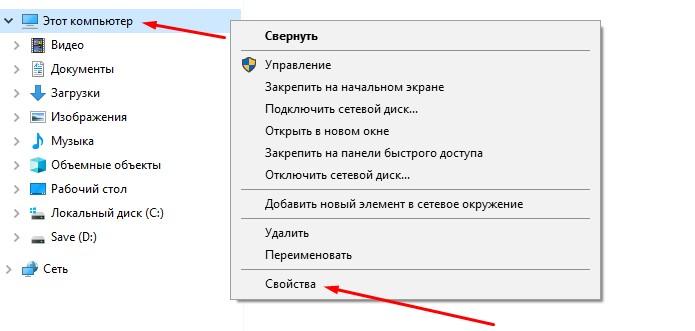
- Открыть Свойства».

- Перейдите на вкладку «Ярлык».
- В запись «Быстрый набор» добавьте любую клавишу.

Обратите внимание, что рядом с указанной кнопкой появится дополнительная комбинация «Ctrl» + «Alt». То есть при выборе условной буквы «F» вы получите финальную комбинацию «Ctrl» + «Alt» + «F». Он послужит для быстрого метания ножниц.
Как ими пользоваться
Открыть ножницы – это половина дела. Скорее это самое начало. Далее нам нужно понять, как использовать встроенный инструмент захвата экрана. Затем после запуска вы увидите небольшое окно утилиты с несколькими вкладками:
- «Создать» (выбор области для создания скриншота);

- «Задержка» (отложенное создание экрана);
- «Отменить» (сделать шаг назад);

- «Параметры» (оптимизация скриншотов).

В подавляющем большинстве случаев вы будете использовать первую вкладку. Нажав на кнопку «Создать», вы можете выбрать область экрана для захвата. Параметр «Произвольная форма» позволяет сделать скриншот универсальным.
После выбора области откроется экран встроенного редактора приложения. Вот возможность внести изменения в снимок экрана. Для сохранения щелкните вкладку «Файл», укажите формат изображения и подтвердите сохранение снимка экрана.
Альтернативные программы захвата экрана
Ножницы – хороший инструмент для создания снимков экрана, но не единственный. В качестве альтернативы вы можете использовать другие встроенные инструменты Windows 10 и сторонние программы.
Встроенные инструменты
Во-первых, давайте посмотрим на альтернативы, предлагаемые программистами Microsoft. Наиболее популярным является использование горячей клавиши «PrtSc». Нажав на нее, вы делаете снимок экрана всей области экрана, и снимок экрана попадает в буфер обмена. Далее нужно вставить его в любой фоторедактор (например Paint) с помощью комбинации клавиш «Ctrl» + «V». Напоследок осталось сохранить изображение в удобном формате.

также разрешено создание скриншотов через игровую панель, которая вызывается комбинацией клавиш «Win» + «G». На нем вы наверняка заметите значок камеры. Щелкнув по нему, вы перейдете к снимку экрана, затем изображение будет сохранено в папке «Изображения».
В примечании. Еще одна особенность игровой панели, которая отличает ее от других методов захвата экрана, – это запись видео.

Lightshot
Легкая утилита, использующая минимальную площадь экрана, чтобы ничто не отвлекало от выбора подходящей области. Чтобы создать экран, просто запустите приложение или нажмите кнопку «Печать». Это выделит выделение, и вы сможете отрегулировать его, перетаскивая края. Также есть кнопки для мгновенного сохранения или загрузки полученного изображения в социальные сети.
В отношении Lightshot необходимо сделать некоторые пояснения. Первый положительный: инструмент доступен как расширение для многих браузеров. Второй минус: при установке программы автоматически загружается Ynadex Browser. Однако вы можете отменить установку ненужного программного обеспечения, сняв соответствующий флажок.

Ashampoo Snap
В отличие от Lightshot, этот инструмент платный. Но недостаток компенсируется широким функционалом приложения, которое позволяет создавать любые скриншоты в зависимости от предпочтений пользователя. Вы можете установить затемнение, создать постоянные настройки для захвата экрана и даже отредактировать полученное изображение.
После установки на экране появится небольшая панель Ashampoo Snap. Это раздражает многих пользователей, но его легко удалить, щелкнув значок крестика. В дальнейшем интерфейс можно будет снова отобразить, запустив приложение.

Яндекс.Диск
В целом Яндекс.Диск – это облачное хранилище от известной российской IT-компании. Однако проприетарное приложение включает в себя инструмент для создания снимков экрана. Итак, если вы установите «Диск» на свой компьютер, нажав кнопку «PrtSc», скриншот будет автоматически загружен в «облако». Предварительное изменение разрешено интегрированными средствами программы.
Обратите внимание, что даже когда вы используете другое программное обеспечение для создания снимков экрана, изображения могут появляться на Яндекс.Диске. Поэтому, если вы устанавливаете приложение из облачного сервиса, не забудьте открыть архив Яндекса для проверки хлама.
Bandicam
Платное приложение, основная функция которого – запись происходящего на экране в видеоформате. Также доступна бесплатная версия Bandicam. Его недостатком является то, что он автоматически добавляет водяной знак. Но появляется только в случае видеозаписи. Если вы решите сделать снимок экрана, лишних отметок на изображении не будет.
Чтобы получить снимок, вам нужно запустить Bandicam и затем нажать кнопку захвата. Далее вам будет предложено выбрать интересующую область и сохранить изображение. Конечно, перед этим изображение можно отредактировать.
Как сделать скриншот экрана на компьютере: 5 лучших способов.
Скриншот – это фотография экрана в определенный момент времени. Такой снимок может быть как всего экрана целиком, так и отдельной его части. Например, снимок только одного окна.
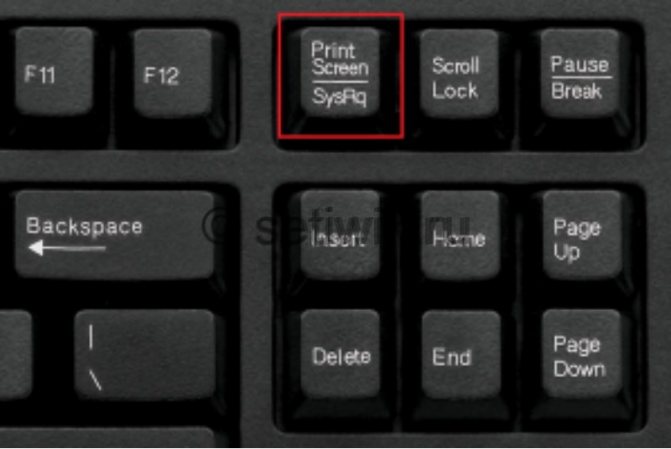
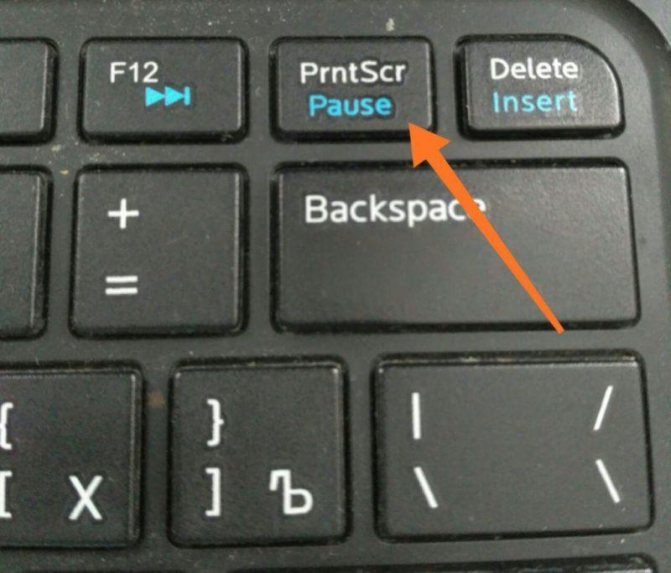
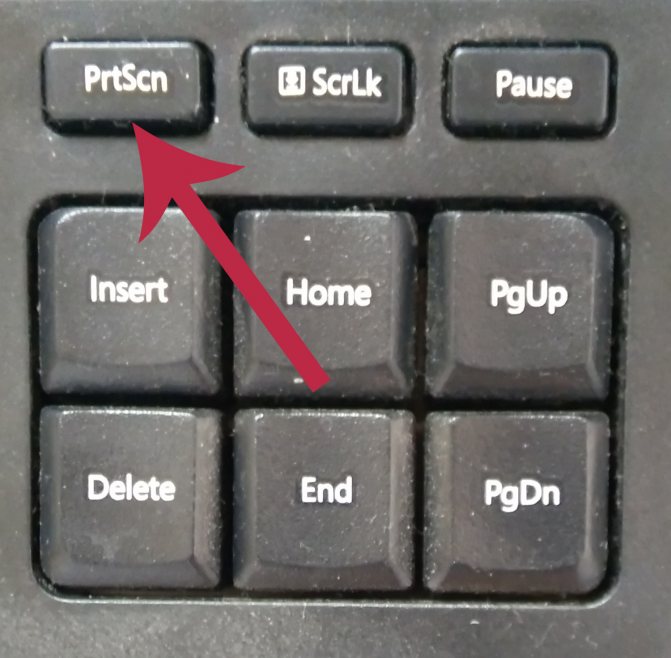
Для создания скриншотов на клавиатуре компьютера есть специальная клавиша Print Screen. Она также может называться PrtScr, Prt Sc, PrtScn или PrntScrn.
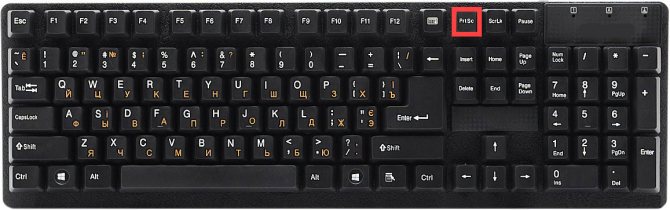
Нажав на кнопку Print Screen, экран компьютера сфотографируется. Но при этом не будет никаких щелчков или вспышек – снимок просто зафиксируется в памяти компьютера (буфере обмена).
Затем эту фотографию нужно вытащить наружу, а для этого вставить в какую-нибудь программу. Проще всего в Paint, так как это стандартная программа Windows, и она есть практически в каждом компьютере.
Важно! После нажатия клавиши Print Screen нельзя ничего копировать до того, как вы вставите снимок в программу. Иначе он заменится скопированной информацией.
Советы
Ещё прошу прочесть пару советов о том, как правильно делать скриншоты. Вроде бы ничего сложного нет, но как оказывается, многие люди делают их неправильно. В первую очередь скриншот должен быть максимально понятен другим пользователям, которым вы хотите его показать. Поэтому делать снимок всего экрана с большим количеством лишних деталей не нужно. А это самая часто встречаемая ошибка.
Особенно если вы готовите презентацию и хотите подчеркнуть какие-то детали. Старайтесь убрать все лишнее, но при этом выделить нужную область. Например, вы работаете в определенной программе, тогда вам необходимо выделить верхнюю часть окна, чтобы захватить название программы, а также главную область, где расположена нужная информация.
Нижнюю часть окна можно обрезать. Старайтесь сделать область максимально небольшую, чтобы захватить только самое необходимое.
Как сделать скриншот экрана
Через Paint
1. Нажимаем один раз на клавишу Print Screen на клавиатуре.
Если у вас ноутбук, то нужно нажать сочетание клавиш Fn и Print Screen – сначала одну клавишу, потом, не отпуская её, другую.
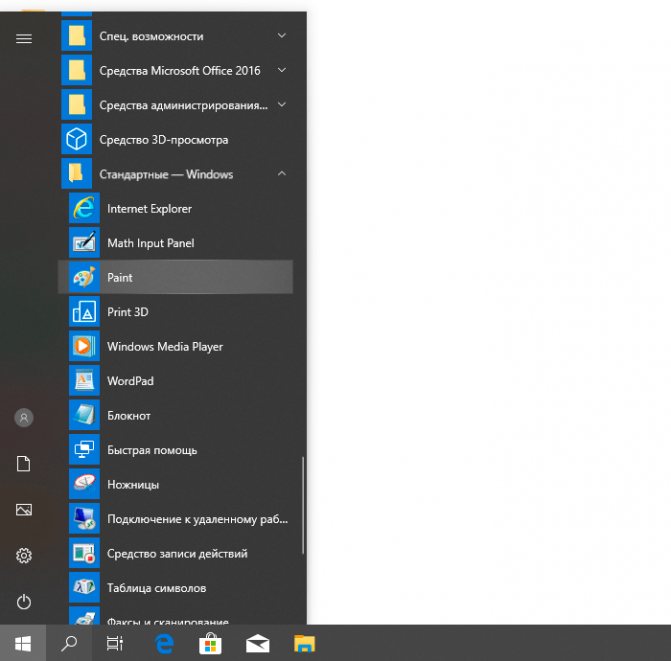
2. Щелкаем по кнопке Пуск и из списка выбираем Стандартные – Paint.
Или в строке поиска печатаем «paint» без кавычек и открываем программу
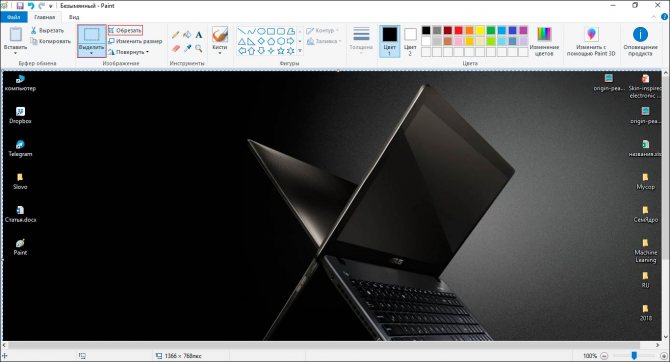
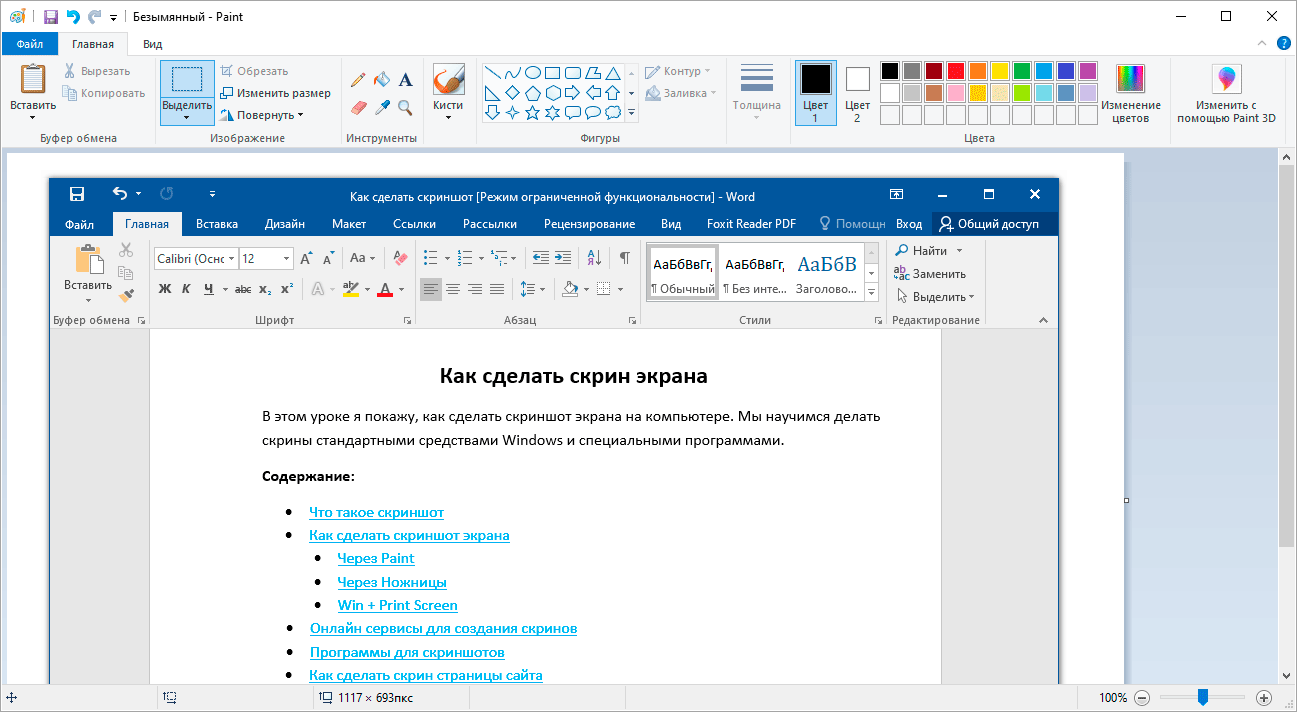
3. В окне программы нажимаем кнопку «Вставить».
Сразу после этого внутрь добавится фотография экрана. Снимок будет сделан в тот момент времени, когда вы нажимали клавишу Print Screen.
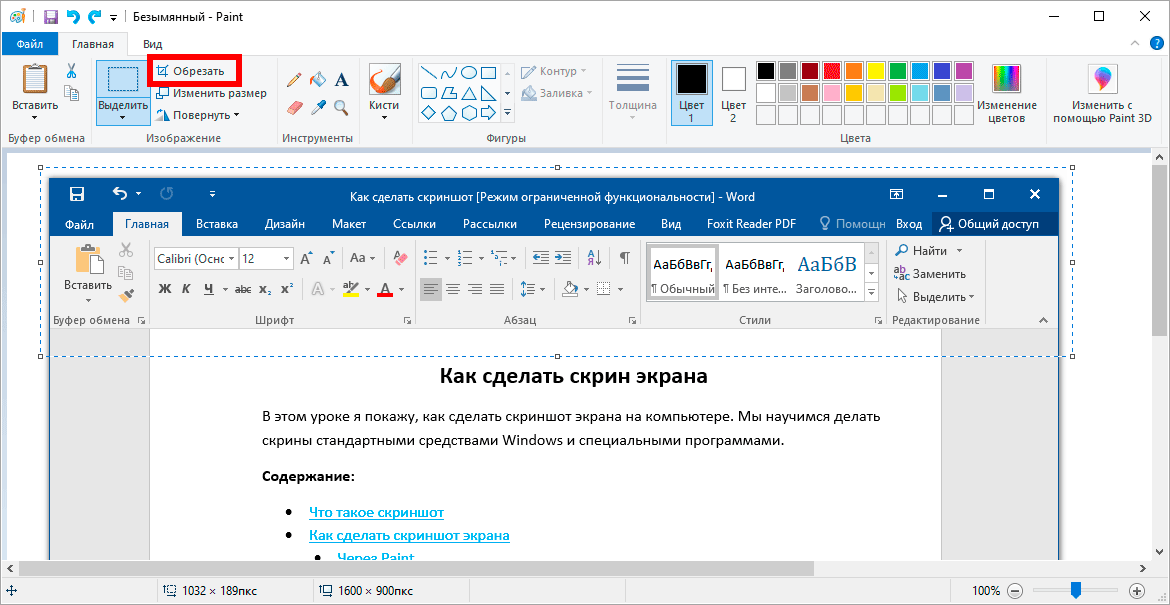
4. Обрезаем лишнее через «Выделить» и «Обрезать» вверху.
Сначала щелкаем по «Выделить».
Затем нажимаем левую кнопку мыши и, не отпуская её, обводим ту часть, которую нужно оставить. После этого нажмите на «Обрезать».
Если не получилось обвести с первого раза, щелкните за пределами выделенной области один раз левой кнопкой мыши – выделение сбросится.
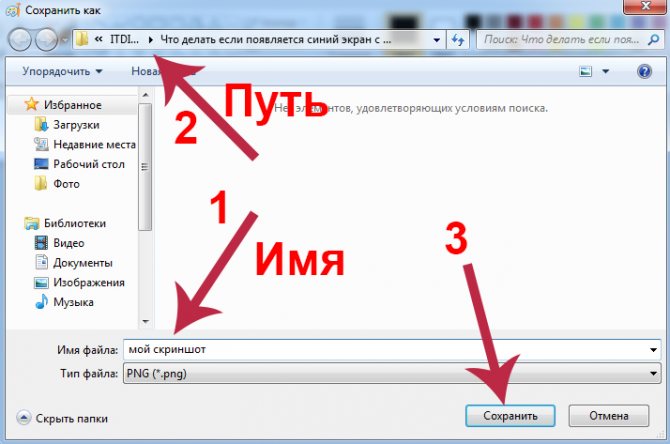
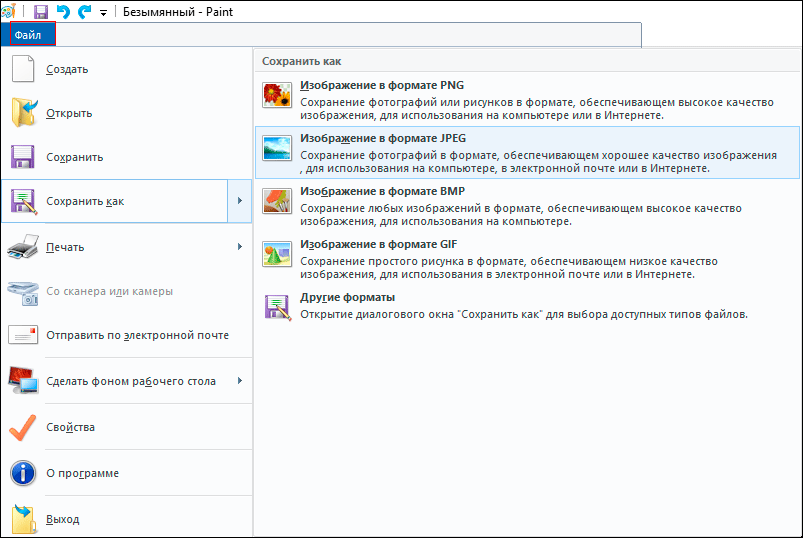
5. Сохраняем снимок на компьютер. Для этого нажимаем на иконку сохранения вверху программы () или Файл – Сохранить.
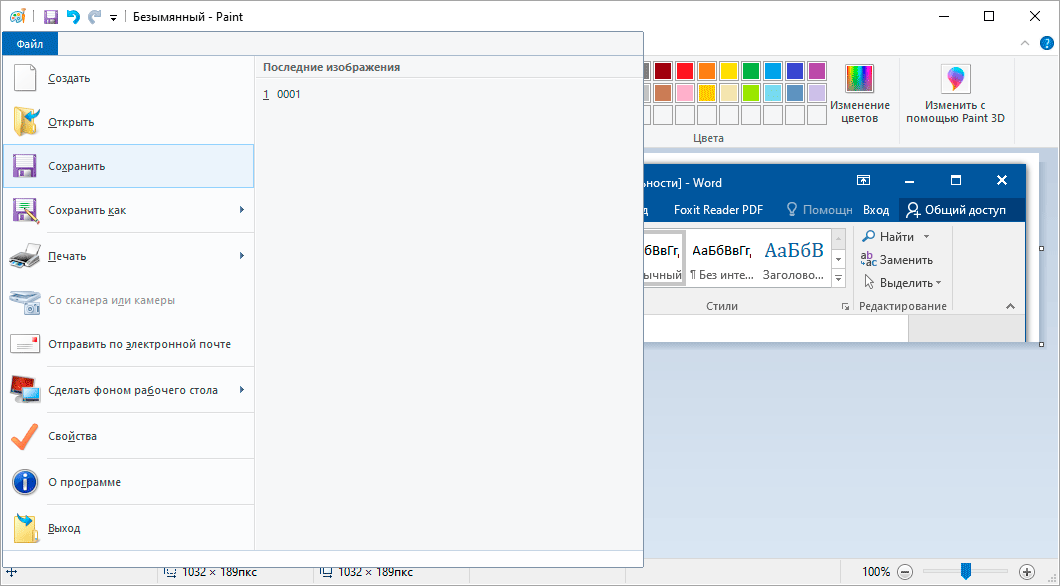
Появляется окошко сохранения файла. Сначала в нём нужно выбрать то место на компьютере, куда мы хотим записать скриншот.
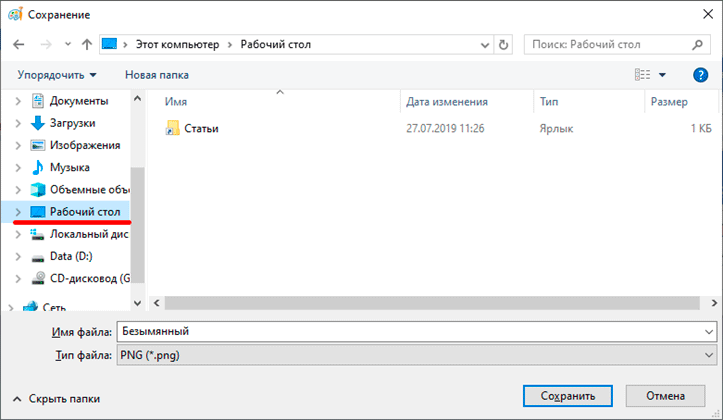
Затем нужно изменить название снимка и выбрать формат. Для этого щелкаем по полю «Имя файла» внизу и печатаем туда новое имя для скриншота. В поле формат выбираем PNG, либо JPG. После чего нажимаем «Сохранить».
Вот и всё! Полученный снимок теперь записан в указанном месте (пункт 5). Если вы выбрали Рабочий стол, то искать его нужно на экране компьютера.
На заметку. Таким образом мы фотографируем весь экран компьютера. Но если нужно сделать снимок только одного окна, то нажимать нужно не Print Screen, а сочетание клавиш Alt + Print Screen. На нотубуке: Fn + Alt + Print Screen.
Через Ножницы
Ножницы – это отдельная программа для создания скриншотов. Она удобнее, чем Paint.
«Ножницы» либо есть в Windows, либо нет. Это зависит от версии системы. Так что если вы через «Пуск» не можете найти эту программу, значит, ее просто нет в компьютере.
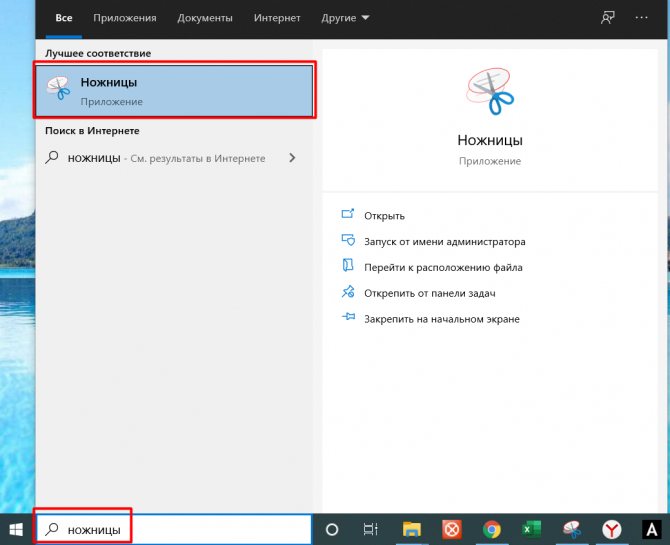
1. В строке поиска на панели задач или в Пуске напечатайте Ножницы и запустите приложение.
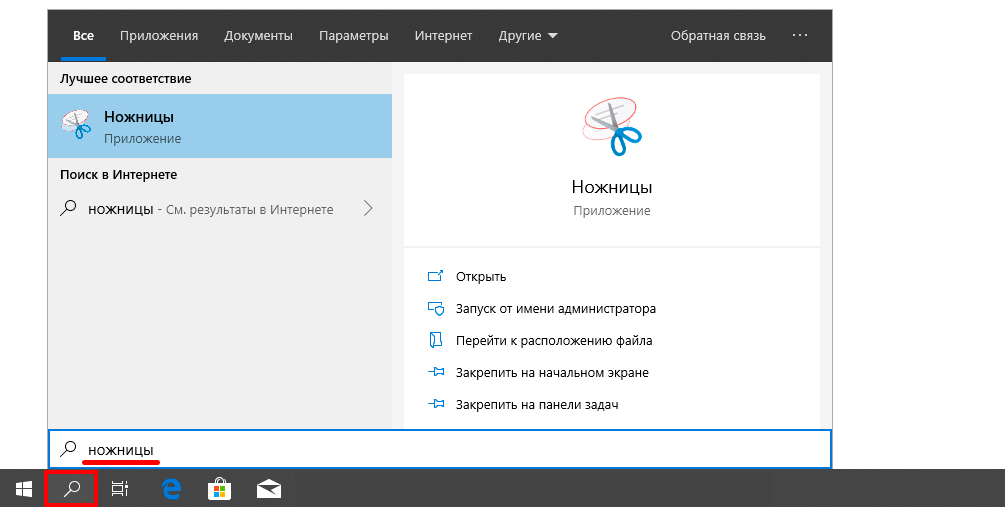
Появится окно программы.
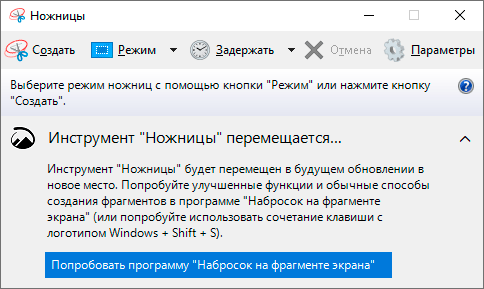
2. Нажмите на кнопку «Создать» и выделите ту часть, которую хотите заскринить. Для этого просто нажмите на левую кнопку мыши и, удерживая её, обведите нужную часть.
Если окошко перекрывает то, что вы хотите снять, передвиньте его левой кнопкой мыши за шапку – там, где написано «Ножницы».
3. Как только вы отпустите левую кнопку мышки, выделенная область сфотографируется и добавится в небольшую программку.
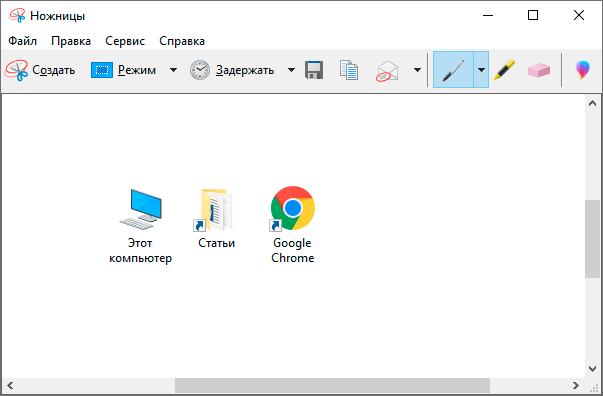
Здесь есть пару инструментов для редактирования. Перо – что-то вроде карандаша для подчеркивания. Маркер – для обводки.
4. Сохраните изображение на компьютер через кнопку . Делается этот так же, как и в Paint.
Win + Print Screen
В Windows 8 и 10 сделать скрин можно автоматически – без вставки в программу и сохранения. Для этого достаточно нажать сочетание клавиш Win + Print Screen.
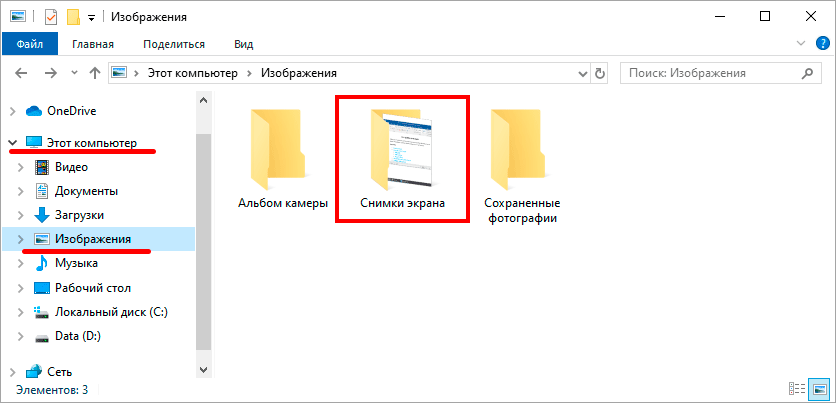
Сразу после этого снимок экрана запишется в папку. Чтобы его найти, зайдите в «Этот компьютер», откройте «Изображения» и «Снимки экрана».
Первый способ — Использовать инструмент ножницы
В системе Windows расположен инструмент «Ножницы» или «Snipping Tool», если используется английская версия. Встроенный инструмент делает снимок активного окна или определенную часть экрана.
Чтобы найти «Ножницы» на компьютере необходимо открыть меню «Пуск», и написать в поиске название программы «Ножницы».
Откроется вкладка, на которой можно выбрать какого размера будет будущий скриншот. Например, произвольная или прямоугольная форма.
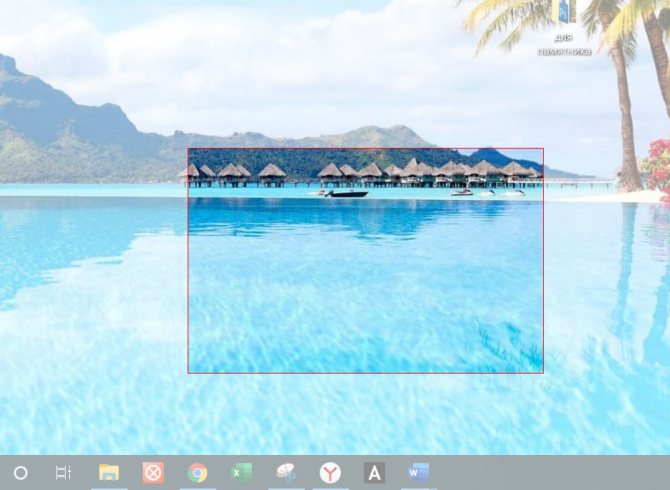
А также, выбрать, чего именно сделать снимок, имеется в виду определенного окна или весь экран.
Бесплатные программы для создания скриншотов
LightShot
Скачать и установить LightShot вы можете с официального сайта app.prntscr.com/ru/ .
Как пользоваться. После запуска программа будет находиться в системном трее.
Нажмите клавишу Print Screen. Программа автоматически активирует окно для выбора области и создания снимка.
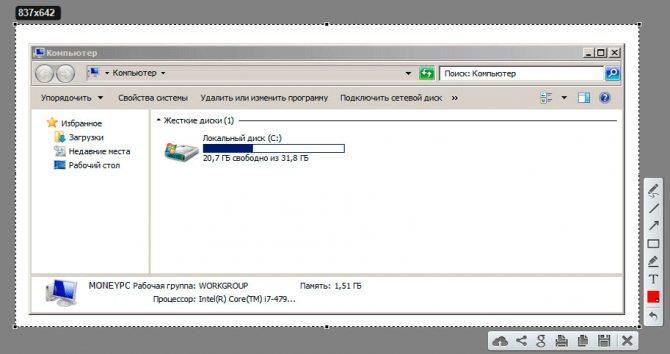
- Карандаш – позволяет рисовать на снимке.
- Линия – рисует линии.
- Стрелка – рисует стрелки.
- Прямоугольник – позволяет начертить прямоугольную рамку.
- Маркер – используется для выделения.
- Текст – добавляет текст на снимок.
- Цвет – позволяет задать цвет для рисования и текста.
- Отменить – отменяет последнее действие.
- Загрузить на prntscrn.com – загружает изображение на сервер и публикует ссылку для его открытия.
- Поделиться в социальных сетях – позволяет делиться снимком в социальных сетях.
- Искать – ищет похожие изображения в интернете.
- Печать – распечатывает снимок на принтере.
- Сохранить – сохраняет изображение на компьютер.
Плюсы: небольшой размер; наличие собственного сервера для загрузки скриншотов.
Минусы: нет свежих обновлений софта от официального сайта.
Скачать и установить программу вы можете с официального сайта joxi или в интернет-магазине chrome OCS Скриншотер — скрин в один клик
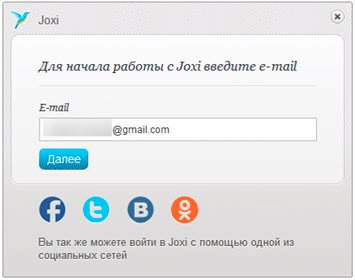
Как пользоваться. После установки программа будет находиться в трее. Нажмите на неё, и Joxi попросит ввести свой email для начала работы, то есть пройти регистрацию:
Вот как выглядит сама программа. Обзор инструментов:
- Фрагмент – выделение области для сохранения.
- Перемещение и трансформация – перемещение линий, текста и других элементов, нарисованных на снимке.
- Карандаш – рисование.
- Линия и Стрелка – рисование линий и стрелок.
- Текст – печать текста.
- Круг и прямоугольник – рисование круга и прямоугольника.
- Нумерация – добавление нумерации на снимок.
- Размытие – замазывание информации.
- Затемнение – оставит в поле зрения только выделенную область, а всё остальное затемнит.
- Цветовая палитра – выбор цвета рисования и цвета текста.
- Экран – захват всего экрана.
- История – откроет окно браузера с вашими снимками.
- Настройки – параметры программы.
Для сохранения документа кликните на стрелочку возле голубой галочки.
Плюсы: наличие большого количества инструментов.
Минусы: для работы нужно зарегистрироваться; иногда вылетает с сообщением об ошибке.
oCam Screen Recorder
Скачать и установить программу вы можете с официального сайта oCam Screen Recorder
oCam Screen Recorder — бесплатное приложение, которое умеет записывать все происходящее на экране.
MyCam
Скачать и установить программу вы можете с официального сайта MyCam
MyCam — бесплатная и простая в использовании утилита, которая позволяет делать скриншоты и.
ShareX
Скачать и установить программу вы можете с официального сайта ShareX
ShareX — это бесплатная программа для создания скриншотов и скринкастов с открытым исходным кодом для Microsoft Windows.
Bandicam
Скачать и установить программу вы можете с официального сайта Bandicam
Bandicam — программа для создания скриншотов и запись видео с экрана компьютера. Программа имеет два режима. Один режим «Rectangle on a screen» позволяет захватывать скриншот или видео с экрана в определённом месте и размере.
Как вырезать в виндовс 10
Для использования инструмента «Ножницы» с помощью мыши и клавиатуры:
Нажмите клавишу Windows + SHIFT + S. Рабочий стол будет затемнен при выборе области для снимка экрана.
По умолчанию выбран режим прямоугольника. Вы можете изменить форму фрагмента, выбрав один из следующих параметров на панели инструментов: режим прямоугольника, режим окна, полноэкранный режим и режим произвольной формы.
Снимок экрана автоматически копируется в буфер обмена. Также появляется уведомление после того, как вы сделаете снимок экрана. Выберите его для перехода к дополнительным параметрам редактирования.
Чтобы использовать Ножницы только с помощью мыши:
Для открытия Ножниц щелкните Пуск, введите ножницы и выберите соответствующий результат.
Нажмите Создать, чтобы сделать снимок экрана.
По умолчанию выбран режим прямоугольника. Вы можете изменить форму фрагмента, выбрав один из следующих параметров на панели инструментов: режим прямоугольника, режим окна, полноэкранный режим и режим произвольной формы.
Снимок экрана автоматически копируется в буфер обмена. Также появляется уведомление после того, как вы сделаете снимок экрана. Выберите его для перехода к дополнительным параметрам редактирования.