Включить JavaScript и файлы cookie в Opera
Узнайте, как включить JavaScript и файлы cookie в веб-браузере Opera. 1. Откройте Opera. 2. Нажмите на инструменты. 3. Нажмите «Настройки», чтобы открыть панель настроек. 4. Выберите вкладку «Дополнительно». 5. Нажмите «Содержимое», а затем установите флажок «Включить JavaScript». 6. Нажмите «куки» и затем «принять куки». 7. Нажмите «ОК», чтобы закрыть панель настроек и сохранить настройки. Теперь вы сможете полноценно пользоваться Интернетом в своем любимом браузере!
Как создать тень в Adobe Photoshop
Все, что нарисовано на листе бумаги или в программе графического дизайна, такой как Adobe Photohop, не может выглядеть реалистично до тех пор, пока вы не добавите к нему тень. А добавить тень в Photoh.
Читать далее
Как центрировать текст и объединить ячейки в Google Таблицах и Microsoft Excel
Google Таблицы и Microoft Excel — две ведущие программы, которые используются для ввода данных в личных и деловых целях. Обе программы имеют очень похожие функции, помогающие пользователям упростить п.
Читать далее
Как правильно использовать штамп клонирования в Adobe Photoshop
«Клонирование штампа» в Adobe Photohop действительно может помочь дизайнеру отредактировать свое изображение, чтобы заполнить пробелы в дизайне. Клон, как следует из названия, использует кло.
How to Enable JavaScript on Opera
Opera is a free internet browser released by Opera Software. Fast, secure and sleek to use, Opera offers a seamless browsing experience for people looking to enjoy exclusive features such as built-in VPN service, etc.
If you are looking to ditch your current browser, then you should consider Opera browser as an excellent alternative. Opera allows users to access the internet across different operating systems like Mac, Windows, Android and iOS, among others.
As with most modern browsers, Opera supports JavaScript, which is enabled by default to show dynamic interactions like ad banners and animations on JavaScript-based websites. In this guide, we will provide you with all you need to know about JavaScript in Opera as well as how you can enable or disable it in no time. If you don’t have Opera installed on your device, you can simply download it from the official website.
Instructions for Web Developers
You may want to consider linking to this site, to educate any script-disabled users on how to enable JavaScript in six most commonly used browsers. You are free to use the code below and modify it according to your needs.
On enablejavascript.io we optimize the script-disabled user experience as much as we can:
- The instructions for your browser are put at the top of the page
- All the images are inlined, full-size, for easy perusing
We want your visitors to have JavaScript enabled just as much as you do!
What Is JavaScript and Why Do I Need It?
JavaScript is a client-side scripting language that is used by web developers to add dynamic interactions and functionalities to websites. Today, modern web browsers like Opera web browser have JavaScript enabled by default, giving access to dynamic elements and functions on the internet.
With JavaScript disabled, these dynamic elements will not run smoothly when viewing websites. For instance, if you turn off JavaScript in your Opera web browser, you can say goodbye to automated updates on your Facebook and Twitter timeline. Similarly, websites like YouTube will become almost impossible to use when you turn off the JavaScript feature in your Opera browser.
Opera users who wish to turn on JavaScript in their browser can do so in just a few easy steps. All that’s needed is a device with an installed Opera web browser.
If you use Opera and want to turn on JavaScript, do the following:
1. Start your Opera browser
Open the “Easy Setup” menu. It’s usually located in the top-right corner of your Opera browser.
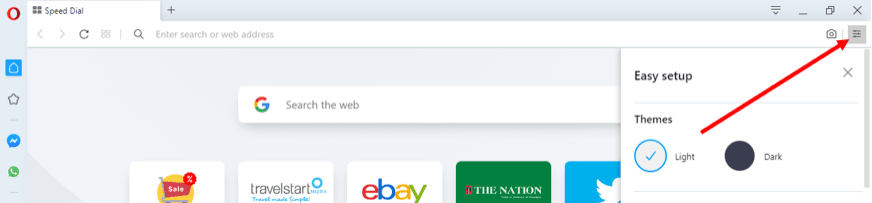
2. The “Easy Setup” menu
Under the Easy Setup menu, scroll down to the very bottom to locate the “Go to browser settings” link, and then click on it.
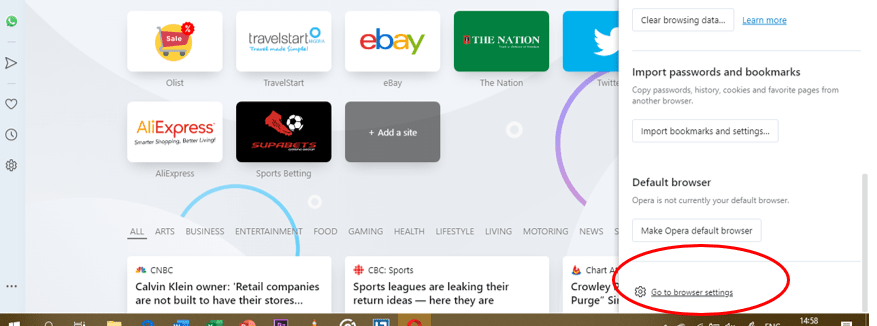
3. Search for “javascript”
You will be directed to the Settings menu where you should see a search box. Input the name “javascript” into the Search Settings box.
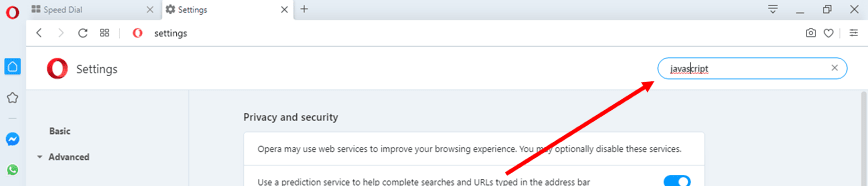
4. Select “Site Settings”
Having searched for “javascript”, your screen will display highlighted sections. These sections are relevant to JavaScript. Scroll down the search results to locate the “Site Settings” tab, and then click it.
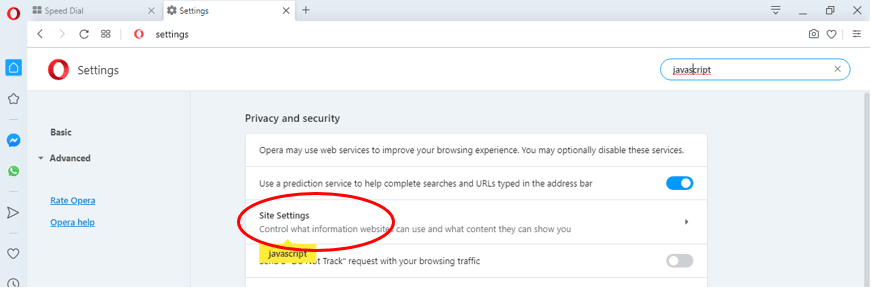
5. Select “JavaScript”
Under the Site Settings tab, find the section labeled “JavaScript” and select it.
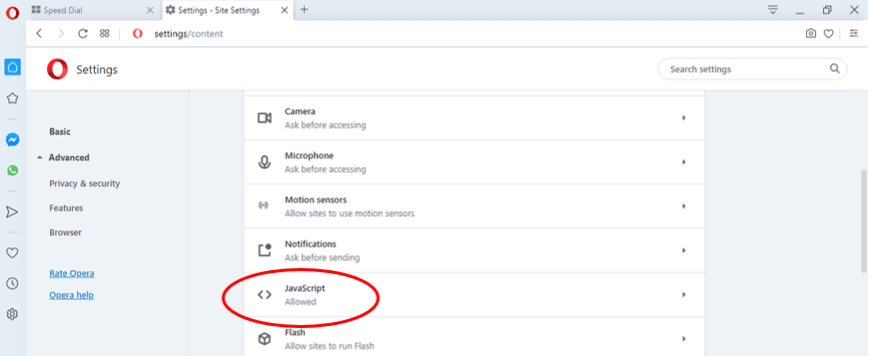
6. Activate JavaScript
Under the JavaScript section, toggle the “Allowed (recommended)” switch so that it turns blue.
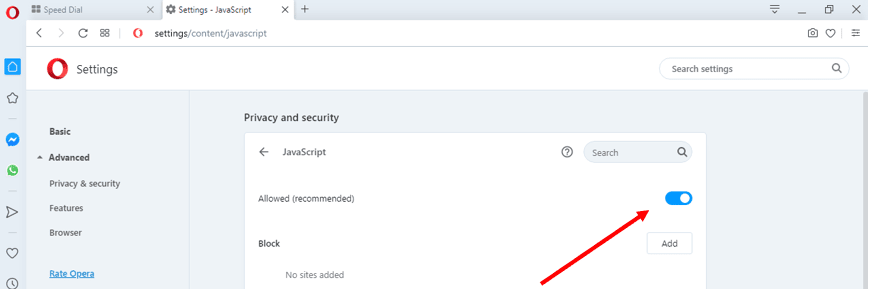
How to Disable JavaScript on Opera
Opera users who wish to turn off JavaScript on their browser can do so in just a few easy steps. All that’s needed is a device with an installed Opera web browser.
1. Start your Opera browser
Open the “Easy Setup” menu. It’s usually located in the top-right corner of your Opera browser.
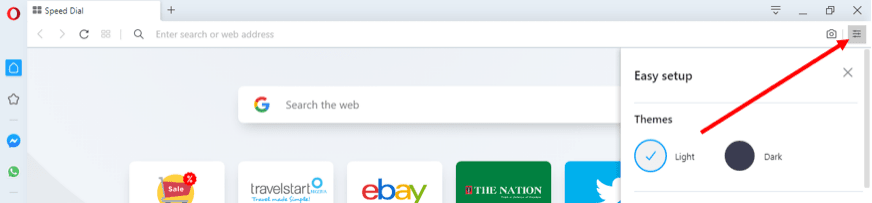
2. The “Easy Setup” menu
Under the Easy Setup menu, scroll down to the very bottom of to locate “Go to browser settings” link, and then click on it.
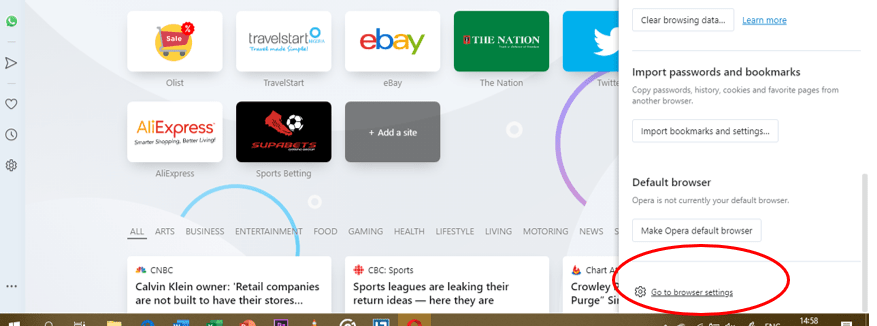
3. Search for “javascript”
You will be directed to the Settings menu where you should see a search box. Type “javascript” in the Search Settings box.
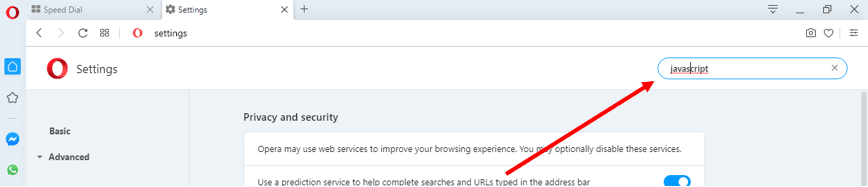
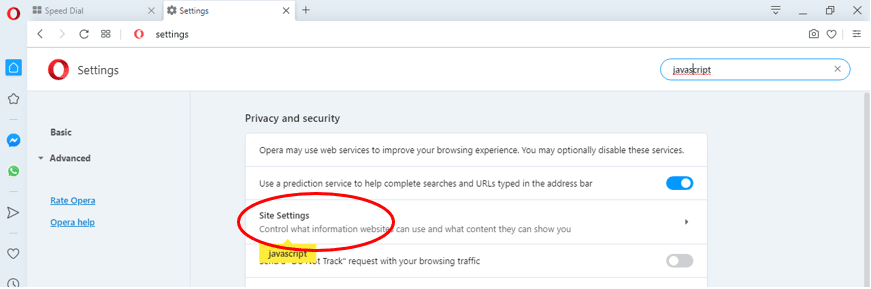
4. Select “Site Settings”
Having searched for “javascript,” your screen will display highlighted sections. These sections are relevant to JavaScript. Scroll down to the very bottom of the search result to find the “Site Settings” tab, and then click it.
5. Select “JavaScript”
Under the Site Settings tab, find the section labeled “JavaScript” and select it.
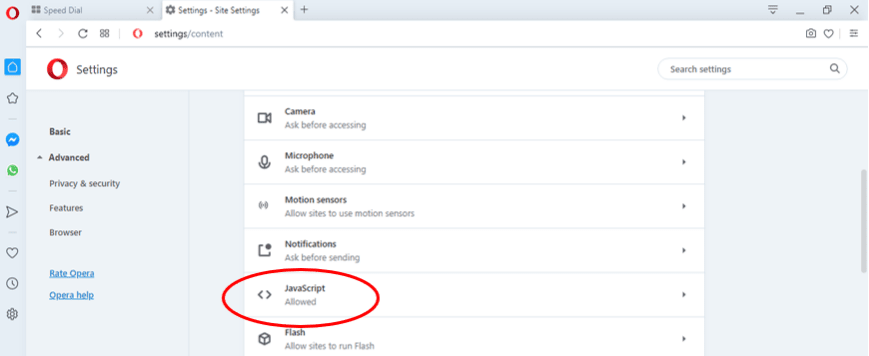
6. Turn off JavaScript
Under the JavaScript section, toggle the “Allowed (recommended)” switch so that it turns gray.
Включение технологии JavaScript в браузере Opera

Достаточно большое количество ресурсов в интернете с помощью технологии JavaScript воспроизводят видео и подгружают данные. Поэтому актуальным остается вопрос, как запустить данную функцию в различных браузерах. Рассмотрим, как её включить в веб-обозревателе Opera.
Активация JavaScript в Opera
Активировать JavaScript можно как глобально для всех сайтов, так и только для тех из них, которым вы больше всего доверяете. Рассмотрим алгоритм действий для обоих этих вариантов.
Вариант 1: Глобальная активация
Для начала рассмотрим, как включить JavaScript в браузере Opera для всех веб-ресурсов без исключения.
-
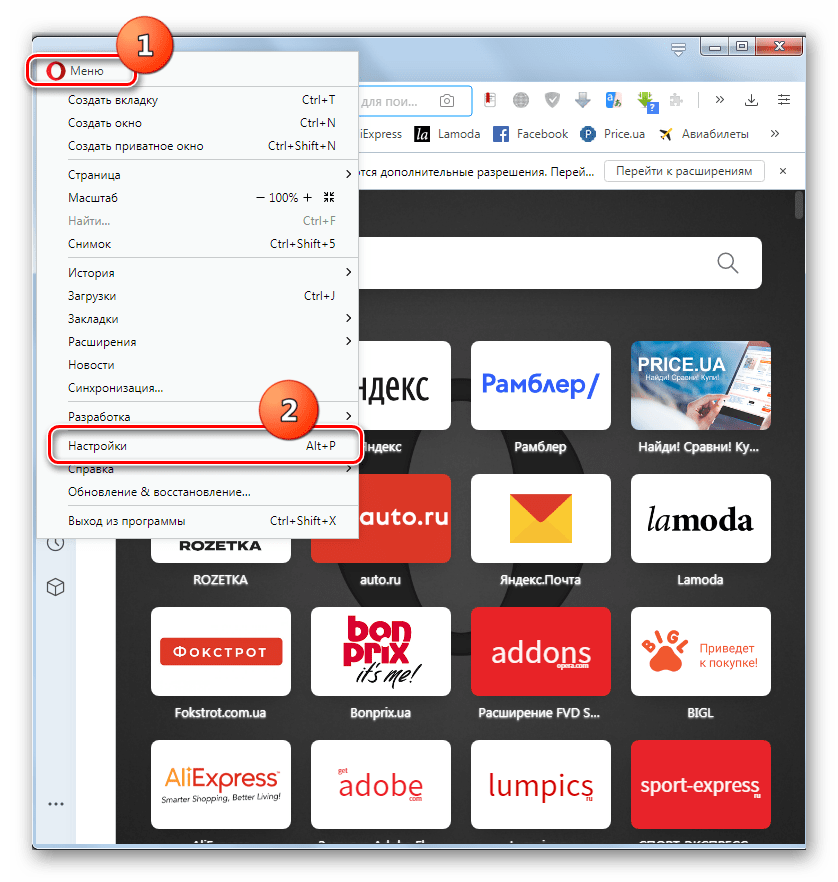
Чтобы активировать описываемую технологию, необходимо перейти в настройки браузера. Для этого кликните по логотипу Оперы в левом верхнем углу. В открывшемся меню выберите пункт «Настройки» либо просто примените сочетание горячих клавиш Alt+P.
Вариант 2: Включение для отдельных сайтов
Описываемую технологию можно также активировать в Opera только для отдельных, доверенных ресурсов в интернете.
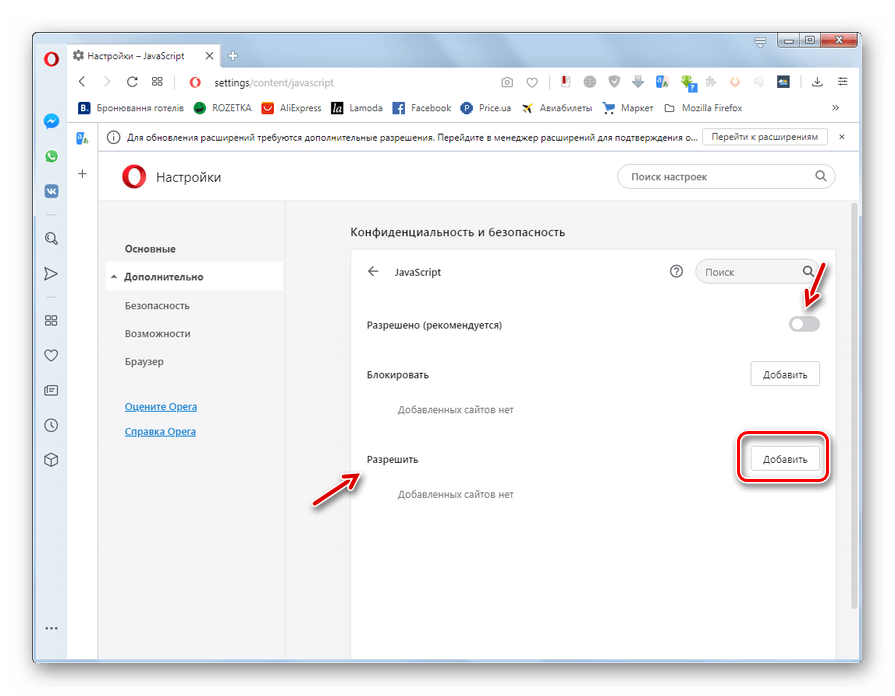
- Для начала необходимо перейти в окно настроек JavaScript, действуя по тому алгоритму, который описан в предыдущем способе по пункт 5 включительно. Далее, оставив переключатель напротив параметра «Разрешено» в деактивированном состоянии, щелкните по кнопке «Добавить» напротив параметра «Разрешить».
- Откроется диалоговое окошко «Добавить сайт». В его единственном поле впишите доменное имя веб-ресурса, для которого вы желаете включить описываемую функцию.
- Затем нажмите кнопку «Добавить».
- После этого указанный домен отобразится в окне настроек JavaScript в блоке «Разрешить». Теперь на этом сайте функция будет активирована. Таким же образом при необходимости можно добавить и другие веб-ресурсы в исключения.
Как видим, с помощью внутренних настроек браузера Opera имеется возможность включить технологию JavaScript как для всех сайтов без исключения, так и так и только для отдельных, доверенных веб-ресурсов.
Как включить куки и javascript в Opera: пошаговая инструкция
Opera – один из самых популярных браузеров, который используют многие пользователи. Он обладает большим количеством полезных функций, одной из которых является возможность включения кук и javascript.
Куки – это небольшие текстовые файлы, которые сохраняются на компьютере пользователя во время посещения сайта. Javascript – это язык программирования, который позволяет создавать интерактивные элементы на веб-страницах. Большинство сайтов требуют включения кук и javascript для нормальной работы.
В этой статье мы расскажем, как включить куки и javascript в Opera на разных устройствах: компьютере и мобильном телефоне.
Какие проблемы могут возникнуть без куки и javascript?
Куки (Cookies) — небольшие файлы, которые хранятся на компьютере пользователя и позволяют веб-сайтам запомнить предпочтения и данные о пользователе. Если вы запретите куки, то могут возникнуть следующие проблемы:
- Необходимо будет каждый раз вводить логин и пароль для доступа к сайту.
- Сайты не запомнят ваши предпочтения и настройки, такие как язык или регион.
- Невозможность добавления товаров в корзину на онлайн-магазинах.
JavaScript (джаваскрипт) — это язык программирования, который используется для создания динамических элементов на веб-страницах. Если вы отключите JavaScript, то могут возникнуть следующие проблемы:
- Невозможность использования интерактивных элементов, таких как выпадающие меню и формы обратной связи.
- Сайты будут загружаться медленнее, так как JavaScript используется для оптимизации работы и ускорения загрузки страниц.
- Некоторые функции на сайтах будут недоступны, так как они основаны на использовании JavaScript, например, проверка правильности ввода данных в формы.
Поэтому, если вы хотите получить полный функционал веб-сайта, рекомендуется включать куки и JavaScript в настройках браузера.
Шаг 1: Открыть меню настроек Оперы
Перед тем, как начать настраивать куки и JavaScript в Опере, необходимо открыть меню настроек браузера. Для этого можно воспользоваться несколькими способами.
- Способ 1: открыть меню настроек через главное меню браузера. Для этого нужно нажать на кнопку с три полоски в правом верхнем углу экрана и выбрать пункт «Настройки».
- Способ 2: воспользоваться горячей клавишей «Alt+P». Также этот путь можно выбрать, если открыть любую вкладку браузера и в адресной строке ввести команду «opera://settings/».
После того как вы открыли меню настроек Оперы, можно приступать к следующему шагу настройки браузера.
Как найти меню настроек
Каждый браузер имеет свойственное ему расположение меню настроек, которое обычно можно найти в верхней части окна браузера. В Opera это меню следует искать в правом верхнем углу экрана.
Чтобы открыть меню настроек, необходимо нажать на значок «О», который располагается в правом верхнем углу окна браузера Opera. После этого откроется выпадающее меню, в котором нужно выбрать пункт «Настройки».
В настройках браузера Opera можно установить различные параметры, в том числе и включить куки и JavaScript.
Если вы не можете найти пункт меню настроек в вашей версии Opera, попробуйте воспользоваться поиском по названии настроек. Для этого нужно нажать клавишу Alt на клавиатуре и ввести название настройки в поисковую строку, которая появится в верхней части экрана.
Шаг 2: Найти раздел «Конфиденциальность и безопасность»
Для того чтобы не допустить нарушения конфиденциальности и обеспечить безопасность вашего устройства при работе в интернете, необходимо включить куки и javascript в Opera. Так что, переходим к следующему шагу.
Чтобы перейти в раздел «Конфиденциальность и безопасность» легче всего воспользоваться поисковой строкой Opera. Введите «konfidentsialnost» и выберите соответствующий пункт в выпадающем списке.
Если же вы предпочитаете использовать меню Opera, найдите и нажмите на кнопку «Опера» в левом верхнем углу браузера. В раскрывшемся меню выберите пункт «Настройки».
Далее найдите и выберите раздел «Основные», а затем выберите «Конфиденциальность и безопасность». В этом разделе вы сможете управлять настройками безопасности вашего браузера и включить куки и javascript, если они были отключены.
- Важно знать: Некоторые сайты могут не работать должным образом, если куки и/или javascript отключены в настройках браузера.
Как перейти к разделу
Часто на страницах сайтов есть множество разделов, массивные статьи или обширные темы, которые сложно прочитать за один раз. Одним из способов справиться с этой проблемой является переход к интересующему разделу. Существует несколько способов, как это сделать.
- Поиск по странице: Вы можете использовать функцию поиска по странице, чтобы найти нужный раздел. Просто нажмите сочетание клавиш Ctrl + F (для Windows) или Command + F (для Mac) и введите ключевое слово или фразу, которую ищете.
- Ссылки в содержании: Если страница имеет содержание с ссылками на каждый раздел, вы можете быстро перейти к нужному разделу, щелкнув на соответствующей ссылке. Это обычно можно найти в начале страницы.
- Использование якорей: Якорь — это ссылка на конкретное место на странице. Это может быть полезно, если вы хотите перейти к конкретному параграфу внутри раздела. Обычно якорь обозначается знаком # и за ним следует название соответствующего элемента. Щелкните по якорной ссылке, чтобы перейти к нужному разделу.
- Указание URL-адреса: Если вы знаете URL-адрес нужного раздела, вы можете ввести его в адресной строке браузера и перейти к нему непосредственно.
Что делать, если раздела нет
Если вы не можете найти нужный раздел в настройках браузера Opera, то попробуйте использовать поиск. Нажмите на иконку лупы, расположенную в правом верхнем углу окна браузера, и введите ключевые слова в строку поиска.
Если поиск не дал результатов, то вероятно, данная версия браузера не предоставляет такой опции или она находится в другом месте. Попробуйте обратиться к разработчикам Opera или посетить соответствующие форумы и искать ответы на ваш вопрос у других пользователей.
Также можно попробовать использовать команду «about:config» в адресной строке браузера,чтобы открыть расширенные настройки Opera и искать нужную опцию в списке. Однако будьте осторожны, так как неправильная настройка может как-то повлиять на работу вашего браузера.
В любом случае, если вы не уверены в своих действиях, лучше не менять настройки, которые вам неизвестны, а обратиться за помощью к специалистам.
Шаг 3: Включить куки
Как и с JavaScript, Opera по умолчанию включает поддержку кукисов. Однако, если у вас возникли проблемы с работой сайтов, часто требующие кукисов, вам может потребоваться проверить их статус.
Для включения кукисов в Opera выполните следующие шаги:
- Откройте браузер Opera и выберите «Настройки».
- Выберите «Безопасность и конфиденциальность».
- Выберите «Куки» и убедитесь, что опция «Разрешить сайтам использовать куки» включена. Если нет, установите эту опцию.
После включения кукисов перезапустите браузер Opera и проверьте, работает ли сайт, который требует кукисов. Если проблема остается, проверьте, не блокирует ли ваш антивирус или фаерволл использование кукисов. Если это так, вам нужно будет настроить антивирус или фаерволл, чтобы разрешить использование кукисов.
Как включить куки в Opera
Куки — это небольшие текстовые файлы, которые веб-сайты сохраняют на вашем компьютере при посещении. Они помогают сайтам запомнить информацию о вас, например, ваши настройки или логин. Если у вас отключены куки в браузере Opera, некоторые сайты могут работать неправильно или вообще не работать.
Для включения куки в браузере Opera перейдите в меню «Настройки» и выберите «Параметры» (клавиша «Alt+P»).
В открывшемся окне выберите вкладку «Безопасность». Здесь вы увидите опцию «Принимать куки». Убедитесь, что эта опция включена. Если она выключена, нажмите на переключатель слева от нее, чтобы включить ее.
Также в этой вкладке вы можете выбрать, какие типы кук разрешены. Например, вы можете разрешить только куки для посещаемых сайтов, но блокировать сторонние куки.
Как только вы включили куки в Opera, не забудьте сохранить изменения, нажав на кнопку «OK» внизу окна.
Почему важно включить куки
Куки (cookie) — это небольшие текстовые файлы, которые хранятся на вашем устройстве, когда вы посещаете веб-сайты. Куки используются для улучшения взаимодействия между веб-сайтом и пользователем, позволяют сохранять данные для определенных целей и обеспечивают более полезный и удобный опыт использования сайта.
Некоторые веб-сайты могут не работать должным образом, если в вашем браузере отключены куки. Например, не будут сохраняться настройки языка, некоторые функции сайта могут быть заблокированы, а некоторые веб-сайты могут запрашивать логин и пароль каждый раз при новом посещении.
Однако, есть риск того, что некоторые веб-сайты, использующие куки, могут получать некоторые данные пользователей без их ведома и согласия. В таких случаях, рекомендуется включать куки только на доверенных веб-сайтах.
В целом, включение куки обеспечивает более удобный и эффективный опыт использования веб-сайта, но необходимо быть осторожными и контролировать, какие веб-сайты имеют доступ к вашим данным.
Шаг 4: Включить JavaScript
JavaScript – это еще один важный элемент в интернет-браузере, который позволяет сайтам показывать дополнительную функциональность и делает их более интерактивными. Включение JavaScript в Опере просто и быстро.
- Перейдите в «Настройки».
- Выберите «Основные настройки».
- Нажмите на «Настройки контента».
- Выберите «JavaScript».
- Установите флажок напротив «Разрешить JavaScript на всех сайтах».
Эти простые действия позволят включить JavaScript в Opera и открыть для себя все возможности интерактивного взаимодействия с веб-страницами.
Как включить JavaScript в Opera
JavaScript — это язык программирования, который используется для создания интерактивного поведения веб-страниц. Если вы заметили, что ваши веб-страницы не функционируют должным образом или не загружаются на вашем браузере Opera, то, вероятно, в JavaScript отключен. Здесь вы найдете инструкции, как включить JavaScript в Opera.
Шаг 1:
Откройте Opera и в правом верхнем углу нажмите на иконку «Настройки».
Шаг 2:
На выпадающем меню выберите «Расширенные настройки».
Шаг 3:
В разделе «Приватность и безопасность» нажмите на «Содержимое сайтов».
Шаг 4:
Выберите «JavaScript», чтобы открыть настройки JavaScript.
Шаг 5:
Убедитесь, что «Разрешить JavaScript» включено. Также, если вы хотите, вы можете настроить дополнительные параметры, например, блокирование JavaScript на некоторых сайтах или настройка уведомлений о блокировке скриптов.
Теперь ваш браузер Opera должен корректно работать с веб-страницами, которые используют JavaScript.
Что делать, если JavaScript уже включен, но не работает
Если вы уверены, что JavaScript включен в вашем браузере Opera, но скрипты не работают, то есть несколько способов решения этой проблемы.
Первый способ — очистить кеш браузера. Иногда неправильно загруженные файлы могут привести к неработающим скриптам. Чтобы очистить кеш в Opera, нужно нажать на кнопку «Меню» в верхнем левом углу браузера, затем выбрать «Настройки», «Приватность и безопасность», «Очистить данные браузера». В открывшемся окне нужно выбрать «Общие данные», поставить галочку напротив «Кеш», а затем нажать кнопку «Очистить данные». Это может помочь решить проблему с JavaScript.
Если первый способ не помог, то можно попробовать отключить расширения браузера. Некоторые расширения могут блокировать работу JavaScript. Для отключения расширений нужно снова зайти в настройки браузера Opera, выбрать «Расширения», отключить все расширения и перезагрузить браузер.
Если ни один из вышеперечисленных способов не помог, то, возможно, проблема не связана с настройками браузера. В таком случае нужно обратиться к разработчикам сайта, на котором не работают скрипты, и сообщить о проблеме. Возможно, им потребуется протестировать работу скриптов в браузере Opera и обновить код, чтобы он стал совместимым со всеми браузерами, включая Opera.
В любом случае, если вы столкнулись с проблемой неработающих скриптов, не стоит отчаиваться и сразу менять браузер. Существует множество способов решения таких проблем, и часто они связаны с мелочами, которые легко исправляются.
Шаг 5: Проверить, что все работает
После того, как вы включили куки и JavaScript в Opera, нужно убедиться, что все работает корректно. Для этого, перейдите на сайт, на котором ранее были проблемы с работой функционала, связанного с куки и JavaScript.
Если все работает как ожидается, значит, проблема была связана с отключенными куки или JavaScript. Если же проблема осталась в силе, стоит обратиться к технической поддержке или искать причину в другом месте.
Если вы всегда хотите, чтобы Opera использовала куки и JavaScript на всех сайтах, можно настроить это в настройках браузера. Для этого, откройте «Настройки», выберите «Расширенные настройки», прокрутите до раздела «Безопасность» и установите галочки напротив «Разрешить сайтам использовать куки» и «Разрешить выполнение JavaScript».
Как проверить, что куки и javascript работают
Чтобы убедиться, что куки и javascript работают в вашем браузере, можно выполнить следующие действия:
- Проверить настройки браузера. В разделе настроек вашего браузера должны быть включены куки и javascript. Если они выключены, включите их и перезапустите браузер.
- Проверить работу скриптов на сайте. На многих сайтах используются скрипты, которые зависят от javascript. Если сайт работает корректно, значит, javascript работает.
- Проверить установку куки. Некоторые сайты используют куки для хранения пользовательских настроек или для авторизации. Если сайт запоминает ваши настройки или оставляет вас авторизованными при перезагрузке страницы, значит, куки работают.
- Проверить отправку форм. Многие формы требуют использования javascript для проверки введенных данных и отправки формы без перезагрузки страницы. Если форма отправляется без ошибок и страница не перезагружается, значит, javascript работает.
Если вы заметили проблемы с работой куки или javascript, попробуйте очистить кеш и историю браузера, а также проверить настройки безопасности. Если проблема не решается, обратитесь к специалисту по технической поддержке.
Важность включения куки и javascript для комфортной работы в интернете
Куки и javascript являются неотъемлемой частью работы в интернете, которая обеспечивает комфортное и безопасное использование большинства сайтов.
Включение куки позволяет сайту запомнить предпочтения пользователя, такие как языковые настройки, данные входа и настройки отображения сайта. Без включения куки часто не будет возможности зайти на сайт, поделиться контентом, а также сайты не смогут адаптироваться к настройкам устройства.
Включение javascript, в свою очередь, обеспечивает компоненты управления веб-сайтом, такие как динамические меню, анимацию, формы обратной связи и другие функции, которые сделают ваш опыт работы на сайте более комфортным и удобным.
Не включение куки и javascript может нарушить работу сайта, сделать использование сайта неудобным, а также уменьшить его потенциальные возможности.
В общем, включение куки и javascript гарантирует, что сайты будут работать должным образом и предоставлять более широкий спектр функций и сервисов для комфортной работы в интернете.
Как включить cookies в Opera?
Для включения куки в Opera необходимо выбрать в меню «Настройки» пункт «Безопасность». Затем нужно поставить галочку напротив пункта «Принимать файлы cookie». После этого нажмите на кнопку «OK» и перезапустите Opera.
Как включить JavaScript в Opera?
Для включения JavaScript в Opera следует выбрать в меню «Настройки» пункт «Сайты». Затем нужно выбрать «JavaScript» и поставить галочку напротив пункта «Включить JavaScript». Сохраните изменения и перезапустите Opera.
Что делать, если сайт не работает из-за отключенных куков в Opera?
Если сайт не работает из-за отключенных куков в Opera, попробуйте включить их в настройках браузера, как описано выше. Если этого недостаточно, попробуйте очистить кэш браузера или использовать другой браузер.
Как настроить Opera, чтобы она не удаляла куки при закрытии браузера?
Для того чтобы настроить Opera, чтобы она не удаляла куки при закрытии браузера, выберите в меню «Настройки» пункт «Безопасность». Затем нужно раскрыть пункт «Файлы cookie». В появившемся окне выберите пункт «Сохранять куки до их истечения срока действия» и нажмите на кнопку «OK».
Могут ли проблемы с куками и JavaScript вызвать проблемы в работе браузера?
Да, проблемы с куками и JavaScript могут вызывать ошибки и проблемы в работе браузера. Если вы обнаружили проблемы в работе Opera, проверьте настройки куков и JavaScript, и попробуйте их изменить, как описано выше.