2 способа установить пароль на браузер Opera

В наше время конфиденциальность имеет очень большое значение. Конечно, для обеспечения максимальной сохранности и закрытости информации, лучше всего поставить пароль на компьютер в целом. Но, не всегда это удобно, особенно, если компьютер также используется домашними. В этом случае, актуальным становится вопрос о блокировке определенных директорий и программ. Давайте выясним, как поставить пароль на Оперу.
Установка пароля с помощью расширений
К сожалению, у браузера Опера нет встроенных инструментов для блокирования программы от сторонних пользователей. Но, защитить этот веб-обозреватель паролем можно при помощи сторонних расширений. Одним из самых удобных из них является Set password for your browser.
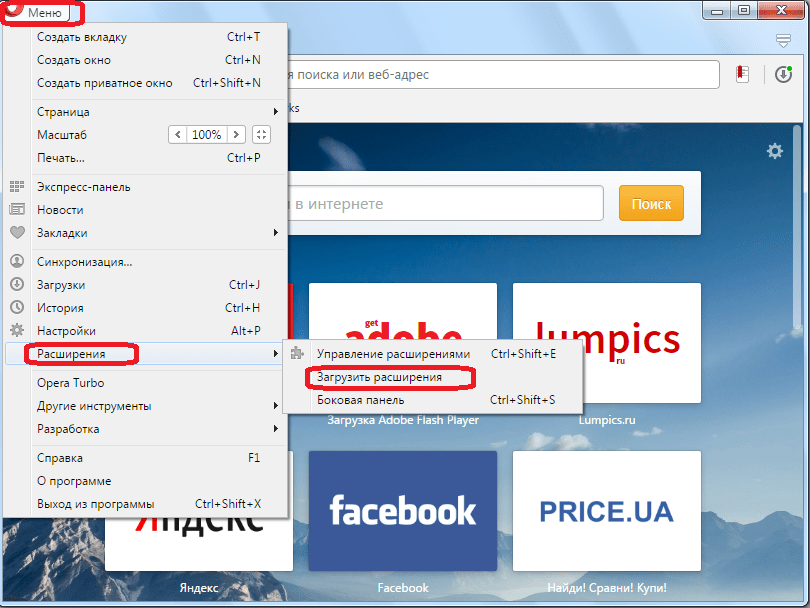
- Для установки дополнения Set password for your browser, переходим в главное меню браузера, и последовательно перемещаемся по его пунктам «Расширения» и «Загрузить расширения».
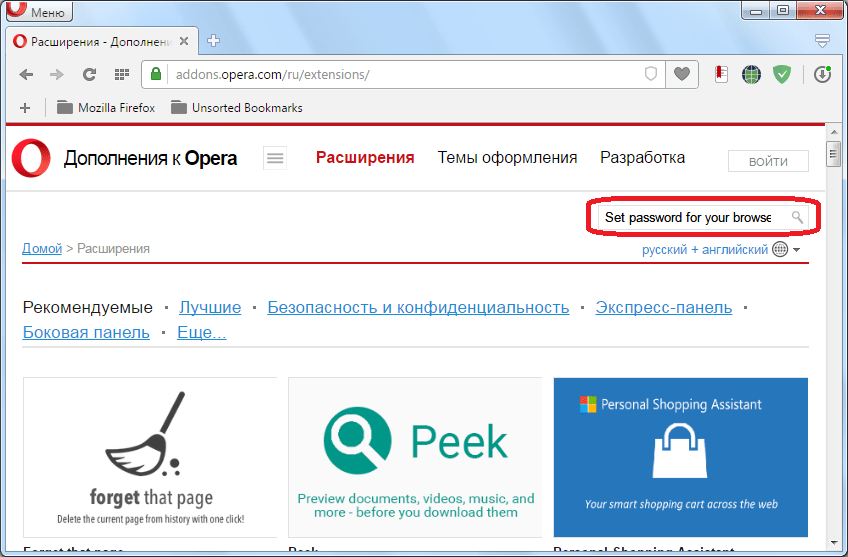
- Попав на официальный сайт дополнений для Оперы, в его поисковой форме вводим запрос «Set password for your browser».
Блокировка с Оперы будет снята. При попытке закрыть форму для ввода пароля принудительно, браузер тоже закроется.
Блокировка с помощью EXE Password
Ещё одним вариантом блокировки Оперы от посторонних пользователей является установка на неё пароля, с помощью специализированной утилиты EXE Password.
Данная небольшая программа способна устанавливать пароли на все файлы с расширением exe. Интерфейс у программы англоязычный, но интуитивно понятный, так что трудностей с её использованием возникнуть не должно.
-
Открываем приложение EXE Password, и жмем на кнопку «Search».
Только после проведения данной процедуры, Опера запустится.
Как видим, существуют два основных варианта защиты программы Opera паролем: с помощью расширения, и сторонней утилиты. Каждый пользователь сам должен решить, каким из этих способов ему будет более уместным воспользоваться, в случае возникновения надобности.
Как поставить пароль на оперу при входе
Здравствуйте, уважаемые читатели сайта computerhom.ru. Если у вас вдруг возник вопрос — как поставить пароль на оперу при входе?
То вы можете ознакомиться с простой и доступной инструкцией — как поставить пароль на оперу.
Недавно мне пришло письмо с вопросом можно ли поставить пароль на браузер опера?
Конечно можно, есть специальное расширение — «Set password for your browser».
При помощи данного плагина, вы сможете установить пароль на браузер опера.
После каждого запуска оперы, вам нужно будет ввести пароль для входа в браузер.
В этой инструкции, я расскажу как установить расширение и поставить пароль на браузер.
Итак, приступим к изучению материала…
Установка расширения — set password for your browser
Переходим в каталог расширений
- Итак, открываем браузер оперу.
Затем в левом верхнем углу жмем кнопку «Оперы».
После чего у вас раскроется меню.
- Наводим курсор мыши на пункт «Расширения».
- В следующем меню выбираем строчку «Загрузить расширения».
После всех действий, у вас откроется каталог расширений.
Поиск расширения
Теперь нам нужно найти расширение set password for your browser.
- Для этого в окошке поиска вводим «Set password for your browser».
После чего нажимаем на кнопку «Поиска» — рисунок лупы.
В результате поиска вы увидите расширение, при помощи которого сможете поставить пароль на оперу.
Установка плагина
- Итак в результате поиска открываем данное расширение.
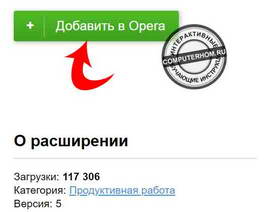
После открытия данного приложения, нажимаем на кнопку «+ Добавить в Opera».
Установка расширения займет несколько секунд.
Устанавливаем пароль на оперу
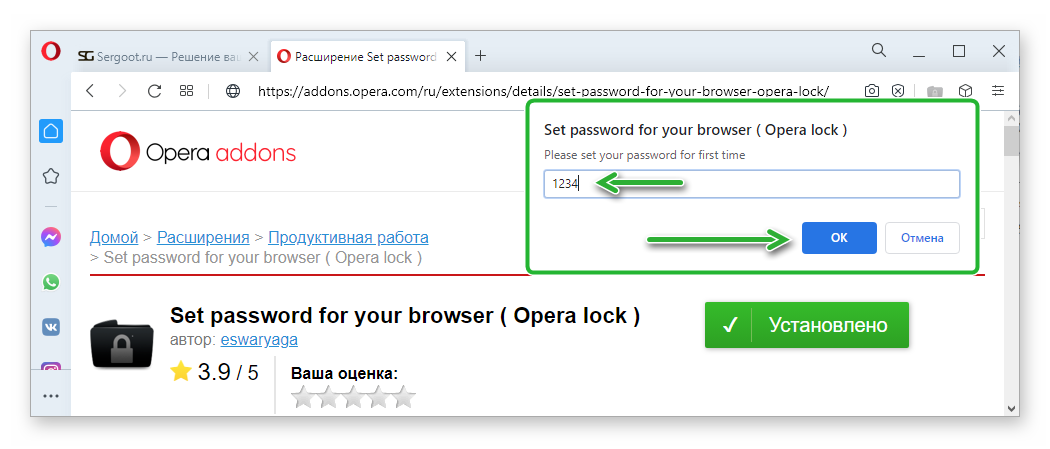
После того как установится данное расширение, у вас откроется окошко, в котором вам нужно указать свой пароль.
Создание — пример пароля
Пароль может содержать цифры, латинские и русские буквы.
- Пример пароля:
№1 пароль из цифр — 124578 №2 пароль из слов — красивая бабочка, английским словом beautiful word. №3 пароль из символов 5qyOUbGt
- После того как вы укажите свой пароль нажимаем кнопку «OK».
В следующем шаге у вас откроется окошко с просьбой закрыть и открыть свой браузер.
Как поставить пароль на Opera
Защита персональных данных при серфинге в сети — самое важное, и для этого разрабатываются различные алгоритмы шифрования и криптографии. Но иногда необходимо защитить информацию непосредственно от физического воздействия, например, ПК на работе или дома от детей или второй половинки. В этой статье мы расскажем, как поставить пароль на браузер Опера различными способами.
Как защитить браузер Opera паролем
По умолчанию считается, что браузер Опера максимально защищен от проникновения в него сторонними лицами, поэтому дополнительные опции по настройке пароля для самого браузера не требуются. В основной массе это так и есть, поэтому в браузере не предусмотрены никакие настройки защиты для того, чтобы запаролить сам браузер.
И если возникла такая необходимость поставить пароль на браузер, чтобы посторонний пользователь не смог открыть его и посмотреть историю или сохраненные закладки, не смог прочитать переписку — это можно сделать с помощью расширения в браузер или с помощью сторонней программ, которая устанавливается на ПК.
С помощью расширения
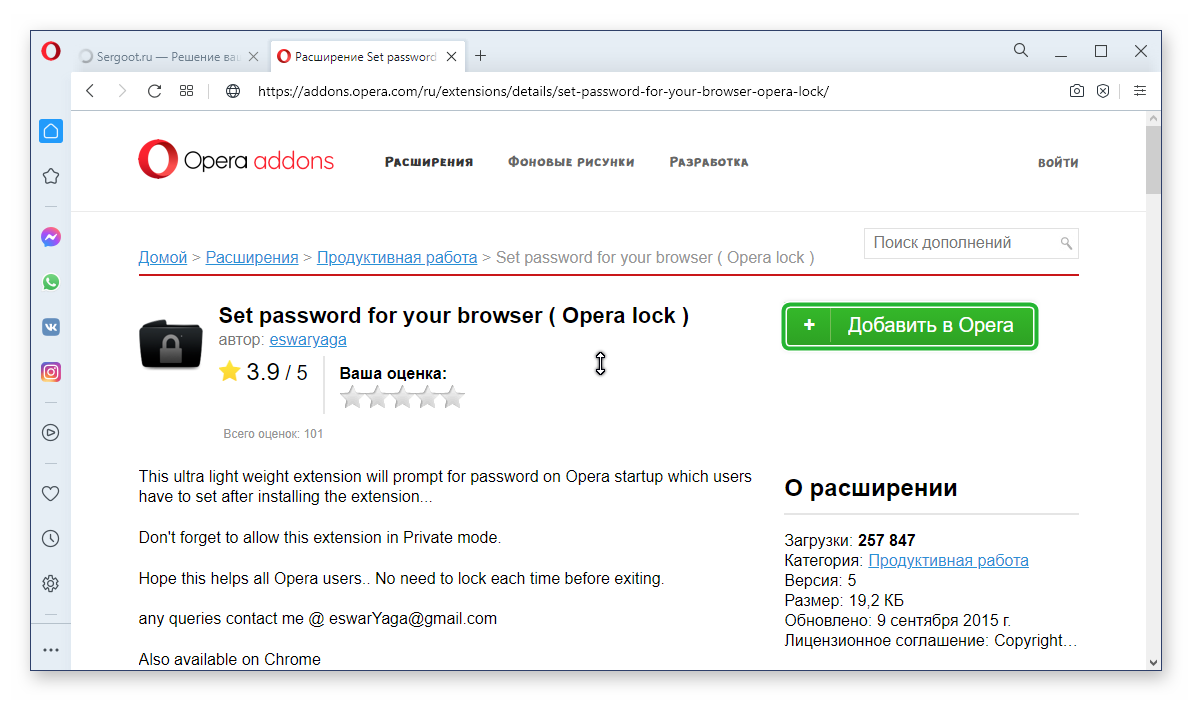
Для решения задачи по защите обозревателя от прямого физического проникновения отлично подойдет плагин Set password for your browser.
- Откройте Opera и кликните по кнопке «Меню» в левом верхнем углу.
- Далее переходим в «Расширения»/«Загрузить расширение».
- В поисковой строке каталога Opera вводим ключевой запрос Set password for your browser. И кликаем по первому в списке расширению и изображенной черной папкой под замком.
- Жмем кнопку «Добавить в Opera».
С помощью сторонней программы
Альтернативный способ заключается в установке сторонней программы Game Protector на ПК. С помощью этой программы можно поставить пароль на любую программу, установленную на компьютер.
С помощью программы даже можно замаскировать ваш браузер на ПК, чтобы ярлык выглядел просто как папка или другое приложение.
Пользоваться программой достаточно просто:
- Перейдите по ссылке на официальный сайт Game Protector и нажмите после описания кнопку Download Now. Программа бесплатная. Для скачивания и установки никаких смс или регистраций не требуется.
- Установите программу как обычно.
- Запустите защитник, кликнув по ярлыку на рабочем столе дважды.
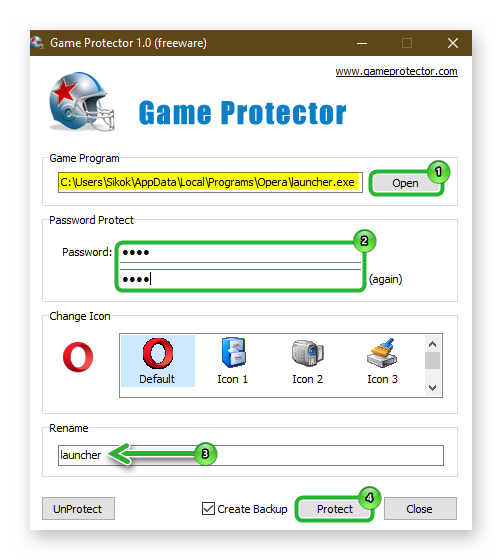
- В поле Game Program кликните по кнопке Open.
- Найдите ярлык Оперы на рабочем столе выделите его кликом мышки и нажмите «Открыть».
- Введите Password дважды.
- При желании здесь можете изменить иконку.
- Также можете изменить имя ярлыка в поле Rename.
- Для создания пароля для браузера Opera нажмите Protect.
Чтобы снять пароль с приложения выберите ярлык приложения и введите пароль дважды. Только нажмите кнопку UnProtect.
Заключение
Как видим, защитить Оперу паролем можно разными способами. В первом случае используется расширение, устанавливаемое в обозреватель, во втором сторонняя утилита, которая защищает приложение даже при удалении самой программы для защиты. И при попытке деинсталлировать браузер Опера тоже придется вводить пароль.
Как установить пароль на браузер
Некоторые пользователи задумываются о том, как поставить пароль на браузер, чтобы обеспечить свою конфиденциальность и безопасность. В этом случае другие люди, имеющие доступ к компьютеру, не смогут использовать эту программу и не получат доступ к личной информации пользователя.
Веб-браузеры знают о нас слишком много, потому что они сохраняют наши закладки, историю, пароли и другие сведения. Часто эта информация синхронизируются с другими устройствами, связанными с вашей учетной записью.
После открытия браузера посторонний может получить доступ к вашим данным конфиденциального и приватного характера. Чтобы решить эту проблему, вы можете поставить браузер под пароль.
Защита браузера паролем гарантирует, что только вы сможете получить доступ к веб-сайтам, которые вы добавили в закладки, к учетным записям, в которые вы входите, к истории посещенных страниц в Интернете, к сохраненным паролям, и к другой конфиденциальной информации.
В большинстве распространенных браузеров нет встроенной защиты паролем. Но, из этой ситуации есть выход: необходимо воспользоваться расширением в браузере или программой для блокировки приложений.
В зависимости от ситуации и возможностей браузеров нам доступны разные методы:
- Использование мастера-пароля в Яндекс Браузере или основного пароля в Mozilla Firefox.
- Расширение для блокировки открытия браузера.
- Программа для блокировки запуска браузера с помощью пароля.
При первом варианте защищаются сохраненные пароли в интернет-обозревателе, а многие другие данные остаются доступными. В большинстве случаев имеет смысл воспользоваться вторым или третьим способами, потому что они не позволяют использовать веб-браузер без разблокировки с помощью поставленного пароля.
В этом руководстве мы расскажем о нескольких способах блокировки использования веб-браузеров в операционной системе Windows. Мы используем встроенные средства, расширение или стороннее бесплатное программное обеспечение.
Как поставить пароль на браузер Яндекс
Вы можете поставить пароль на Яндекс Браузер несколькими способами: создать мастер-пароль, чтобы заблокировать доступ к паролям и другой важной информации, использовать расширение или стороннее программное обеспечение, которое будет блокировать работу браузера до того, как будет введен правильный пароль.
Создание мастер-пароля проходит в следующем порядке:
- Щелкните по значку «Настройки Яндекс Браузера» (три полоски) в правом верхнем углу окна программы.
- В раскрывшемся меню нажмите «Настройки».
- Перейдите во вкладку «Яндекс ID».
- Откройте раздел «Настройки».
- В параметрах «Настройка хранилища личных данных» в опции «Пароли и карты не зашифрованы» нажмите «Создать мастер-пароль».

- В открывшемся окне «Создание мастер-пароля» необходимо ввести и подтвердить пароль длинной, не короче 6 символов.

- В окне включение возможности сброса мастер-пароля нажмите на кнопку «Включить», чтобы у вас была возможность для восстановления доступа к своим картам и паролям, в том случае, если вы забудете мастер-пароль. Если вы полностью уверены в том, что сможете ввести правильный пароль в любых обстоятельствах, нажмите «Я не забуду мастер-пароль».

- В следующем окне вас проинформируют, что вы сможете сбросить мастер-пароль с помощью Яндекс Паспорта на любом синхронизированном устройстве.

- Теперь, чтобы получить доступ к паролям и картам в Яндекс Браузере необходимо ввести текущий мастер-пароль.

В настройках браузера можно изменить порядок запроса мастер-пароля для доступа к данным:
- после перезапуска браузера;
- после блокировки компьютера;
- раз в час;
- раз в 5 минут.
Обратите внимание, что этот метод шифрует пароли, но не закрывает доступ к вашим закладкам, истории и другим данным. Чтобы запретить открытие браузера, необходимо использовать подходящее расширение или стороннее программное обеспечение.
Как поставить пароль на браузер Google Chrome, Microsoft Edge, Opera, Яндекс Браузер с помощью Browser Lock
Если вы беспокоитесь о том, что кто-то увидит историю браузера, сохраненные пароли или получит доступ к вашей учетной записи в социальной сети, то вам нужно установить специальное расширение, которое закроет доступ к этой информации.
Browser Lock (Заблокировать браузер) — бесплатное расширение, позволяющее пользователям контролировать конфиденциальность веб-браузера. Это расширение доступно для браузеров, созданных на основе Chromium: Google Chrome, Яндекс Браузер, Microsoft Edge, Опера, Vivaldi, Brave и так далее.
При использовании Browser Lock вам понадобится ввести пароль, чтобы открыть заблокированный браузер для дальнейшего использования.
Выполните следующие действия:
- Найдите и установите расширение Browser Lock из Интернет-магазина Chrome.
- В окне «Создайте основной пароль!» введите и повторите пароль для получения доступа к браузеру, а также введите адрес электронной почты, с помощью которого вы сможете сбросить пароль, если что-то пошло не так. Нажмите на кнопку «Сохранить».

Расширение Browser Lock готово к использованию.
Вы можете в любой момент заблокировать свой браузер тремя способами:
- Щелкните правой кнопкой мыши на открытой странице, в контекстном меню сначала выберите «Browser Lock |Заблокировать браузер», а затем «Заблокировать браузер».

- Кликните правой кнопкой мыши по значку расширения и в выпадающем меню нажмите на параметр «Заблокировать браузер».
- После закрытие окна браузера на рабочем столе Windows.
Теперь для разблокировки доступа к браузеру в открывшемся окне расширения вам потребуется ввести пароль и нажать на кнопку «Войти».

После этого на экране компьютера откроется окно вашего браузера.
Если вы забыли пароль нажмите на значок с тремя полосками, расположенный в правом верхнем углу этого окна расширения. В окне «Забыли пароль» введите адрес электронной почты, зарегистрированный в системе, чтобы получить код доступа.

Чтобы поменять некоторые параметры расширения, в контекстном меню правой кнопки мыши значка Browser Lock нажмите на пункт «Изменить настройки». Здесь доступно несколько опций:
- Изменение пароля.
- Включение или отключение блокировки браузера.
- Блокировка браузера на 3 минуты после 3-х неверных вводов пароля.
- Темный режим.
- Функция изменения пароля по электронной почте.
- Очистка истории браузера после 3-х неправильных вводов пароля.

Также вы можете воспользоваться другими подобными расширениями: LockWP, PassBrow и так далее.
Как поставить пароль на открытие браузера в Game Protector
Game Protector — бесплатная программа для защиты игр или любых других приложений с помощью пароля. Это приложение запрашивает пароль, чтобы открыть заблокированную программу. В результате посторонний не сможет запустить данную программу на компьютере.
Помимо невозможности запуска в программе Game Protector имеются функции для маскировки заблокированных программ: изменение ярлыка или имени файла.
Сейчас мы установим пароль на браузер Опера. Подобным образом можно поставить пароль на браузер Firefox, Chrome, Edge или Яндекс.
Пройдите шаги, чтобы установить пароль на открытие браузеров в Game Protector:
- Скачайте программу Game Protector с официальной страницы в Интернете: http://www.gameprotector.com/ .
- После установки запустите приложение на компьютере.
- В окне программы в поле «Game Program» введите путь до исполняемого файла браузера на вашем компьютере. Используйте кнопку «Open», чтобы вручную найти нужный EXE-файл в Проводнике, или скопируйте этот путь из свойств ярлыка браузера в поле «Объект:».
- В разделе «Password Protect» в первое поле введите пароль, а во втором поле подтвердите его.
В разделе «Change Icon» вы можете изменить значок программы, а в разделе «Rename» поменять имя для маскировки.
По умолчанию в Game Protector включен пункт «Create Backup», чтобы программа создала резервную копию оригинального файла в исходном месторасположении с расширением «*.bak». Это необходимо для восстановления доступа к программе, если пароль будет утерян. Пользователь может удалить модифицированный файл приложения, а в оригинальном файле изменить расширение «*.bak» на «*.exe».
- Нажмите на кнопку «Protect».

- Откроется окно с информацией о созданной резервной копии исполняемого файла.
- При попытке открыть браузер на компьютере появится окно «Password», в которое необходимо ввести пароль, заданный в программе Game Protector.

Доступ с помощью пароля к программам продолжит работать даже в том, если вы удалите с ПК программу Game Protector.
Если функция запуска браузера с помощью пароля перестала быть актуальной, отключите эту возможность в Game Protector:
- В окне программы укажите путь к исполняемому файлу, введите пароль, верните прежнюю иконку и имя, если вы их изменили.
- Нажмите на кнопку «UnProtect».
- В окне с информацией вы увидите сообщение о том, что с EXE-файла снята защита.

Из-за того, что эта программа не обновлялась длительное время, наблюдаются проблемы в работе приложения в современных версиях Windows, поэтому мы рекомендуем использовать другое приложение.
Блокируем запуск браузера в Easy File Locker
Easy File Locker — бесплатная программа, предназначенная для блокировки файлов и папок в операционной системе Windows. Приложение помогает защитить данные пользователя, потому что посторонние не смогут открывать, копировать, изменять, удалять, перемещать или видеть заблокированные файлы и папки.
Программа Easy File Locker не модифицирует оригинальные файлы, а только блокирует к ним доступ.
- Скачайте программу Easy File Locker с официального сайта, выбрав разрядность вашей системы: https://xoslab.com/download.html .
- Запустите приложение на компьютере.
- Нажмите на кнопку «Ad File» панели инструментов, чтобы выбрать исполняемый файл браузера.
- В окне «Files & Folders Setting» в поле «Path» необходимо указать путь до исполняемого EXE-файла браузера.
Здесь находятся настройки разрешений для данного файла:
- Accessible — доступный.
- Writable — доступный для записи.
- Deletable — удаляемый.
- Visible — видимый.
- Снимите галку в параметре «Accessible», чтобы отключить в нашем случае запуск браузера. Опция «Visible» скрывает EXE-файл в его расположении. Эти настройки изменяются в любое время с помощью кнопки «Modify».
- Нажмите «ОК».

В окне Easy File Locker отображается блокированный файл с заданными параметрами. Программу можно закрыть.

При попытке запуска веб-обозревателя вы увидите окно с предупреждением о том, что у вас нет прав на доступ к этому объекту. Запуск браузера заблокирован.

На программу Easy File Locker можно установить пароль, чтобы никто не мог войти в настройки, чтобы отключить защиту, или удалить программу с компьютера. Щелкните по меню «System», а в открывшемся меню нажмите «Set Password». Придумайте новый пароль для входа в программу.

Проделайте следующее, чтобы убрать защиту веб-браузера в программе Easy File Locker:
- Откройте окно программы на компьютере.
- Выделите файл, который ранее был заблокирован.
- На панели инструментов нажмите на кнопку «Remove».
- В окне с предупреждением щелкните по кнопке «Да».

После этого вы снова сможете запустить браузер на компьютере без использования защиты.
Выводы статьи
Иногда встречаются ситуации, когда другие люди имеют возможность без разрешения воспользоваться вашим компьютером. Для выхода в Интернет используются браузеры, в которых сохранена информация о ваших закладках, истории, паролях и так далее. Посторонние нежелательные лица могут получить доступ к вашим учетным записям в социальных сетях.
В целях безопасности и конфиденциальности необходимо заблокировать доступ к этой информации, чтобы защитить свои данные. С помощью нескольких способов вы можете поставить пароль на запуск браузера на компьютере.