Как разобрать клавиатуру logitech k270
Один из самых важных аксессуаров пользователя персонального компьютера — клавиатура. Именно с помощью нее вы можете вводить в компьютер нужную вам информацию. В настоящее время одними из самых популярных стали клавиатуры марки Logitech. Они отличаются хорошим дизайном и надежность. Но очень часто бывает так, что вы залили какой-либо жидкостью клавиатуру. Чтобы прочистить, ее необходимо разобрать.
- Как разобрать клавиатуру logitech
- Как разобрать клавиатуру
- Как разблокировать клавиатуру на компьютере
- Набор отверток, мягкая ткань, спирт, ватные тампоны.
Прежде всего, изучите руководство по эксплуатации вашей клавиатуры. Если у вас его нет, то воспользуйтесь сайтом производителя, на котором вы сможете скачать руководство в электронном виде. В руководстве вы найдете схему строения вашей клавиатуры. Она поможет вам правильно произвести полную разборку. Подготовьте пространство, где вы будете заниматься разборкой. Лучше всего постелить на стол мягкую ткань, чтобы не поцарапать и не повредить корпус.
Проверьте, чтобы клавиатура была выключена от компьютера. Если ваша клавиатура мультимедийная, то достаньте батарейки или аккумуляторы из нее. Теперь переверните клавиатуру клавишам вниз. Вы должны видеть маленькие резиновые заглушки, благодаря которым клавиатура не скользит и не царапает по поверхности. Аккуратно снимите эти заглушки. Они крепятся на клейкую основу. Если она пришла в негодность или вы сами испортили ее, то замените на новую. Для этого аккуратно соскоблите с поверхности заглушки остатки старой клейкой массы. Теперь аккуратно приклейте маленький кусочек двустороннего скотча.
Под заглушками вы найдете маленькие болтики, которые необходимо вывернуть. Старайтесь пометить, какие болтики и откуда вы достаете, чтобы потом собрать в точно таком же порядке. Это необходимо для того, чтобы не перепутать болтики из разных, которые могут различаться по ширине и длине. Теперь переверните клавиатуру клавишами вверх. Между клавишами Caps Lock +/- на дополнительной клавиатуре вы найдете еще четыре скрытых болтика. Их также следует вывернуть.
Теперь корпус клавиатуры держится только на пластиковых защелках. Необходимо аккуратно их открыть. Снимите заднюю панель. под ней вы увидите несколько слоев. Аккуратно разберите их между собой. Слой со шлейфами необходимо аккуратно прочистить ватными тампонами, смоченными в спирте. Остальные слои можно прополоскать в воде. Не забудьте отсоединить блоки питания со шнуром, который ни в коем случае не должен подвергать воздействию влаги. После этого отложите все части на просушку. Когда они полностью высохнут, произведите полную сборку в обратном порядке.
Ещё один "Хороший" производитель, который стал Плохим. Или доработка беспроводной клавиатуры Logitech K270.
Небольшой обзор про то, как плохую клавиатуру сделать работающей, буквально палками.
Итак, понадобилась ещё одна беспроводная клавиатура. Без понтов, но надёжная. Решил купить Logitech K270.
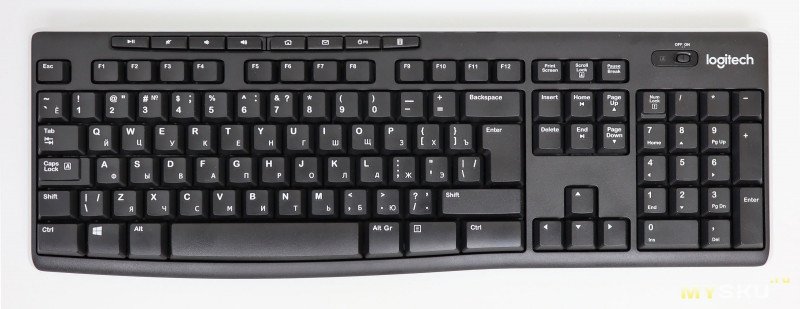
Мне казалось, что Logitech делает неплохие вещи. Наверно раньше так и было.
Но как оказалось, не сейчас. Моя ошибка, что я не отсортировал отзывы по дате. Проблемы как у меня есть и у других людей, что говорит не о единичном браке, а об общем качестве данного товара.
К корпусу претензий нет. Да клавиши гремят, но в тех условиях, в которых она будет использоваться, это не важно.
Но вот то, что некоторые кнопки приходится долбить с силой, чтобы они сработали это просто ужасно. К тому же, в первые моменты использования, наложилось ещё и то, что радиоканал в ней так же ужасен, как и кнопки. Уже на 40 см начинались сбои, а если положить руку в район платы управления (где светодиод), то сигнал вообще пропадал.
Чтобы было понятно, у меня есть/были несколько беспроводных и много проводных клавиатур. Поэтому, как должны нажиматься кнопки и на каком расстоянии в моих условиях работают приёмопередатчики я знаю.
Гораздо более дешёвые клавиатуры, которые есть у меня, не имеют ни одной из этих проблем в тех же условиях, что и эта. К сожалению, их уже не выпускают, поэтому пришлось искать что-то новое. И чтобы не тратить время на эксперименты, решил купить «Проверенного» производителя. Но это всё равно не спасло меня от экспериментов.
После осознания и оценки ситуации, начался поиск решения проблем. Обменять её нельзя — это был последний экземпляр, и её нет на складе и когда будет неизвестно. Вернуть тоже ещё тот геморрой. И не факт что удастся — кнопки то ведь нажимаются, если нажимать сильно, да и приёмник можно положить впритык к плате управления и сказать, что всё ок. Ну даже если потратив кучу нервов и времени и удастся вернуть её, то тогда вернётся другая проблема — а что же выбрать?
Поэтому было решено попробовать пофиксить дефекты самостоятельно, получив моральную компенсацию написав несколько отрицательных отзывов на товар, это так успокаивает ��
Проблему с передатчиком можно решить положив приёмник рядом с платой управления клавиатуры. В моих условиях это приемлемый вариант. Остаётся проблема с нажатиями. Для этого нужно разбирать клавиатуру.
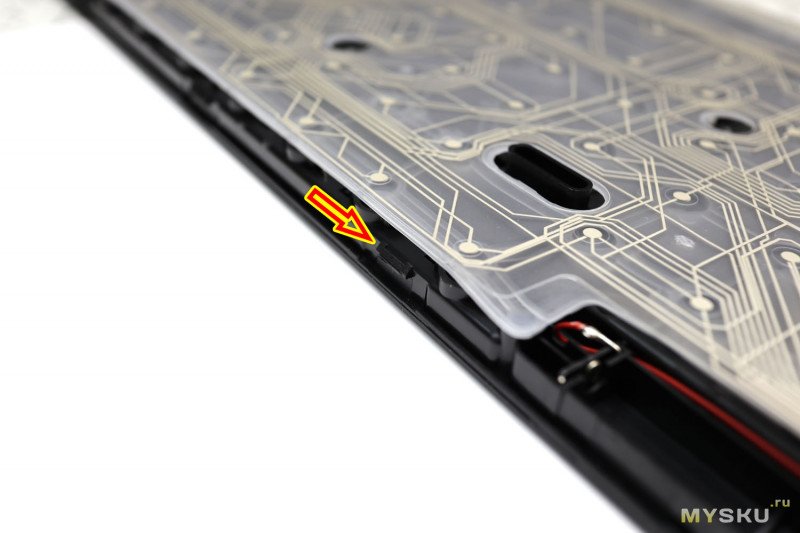
Мне повезло. Все 15 винтов были видны. Гарантийных наклеек и пластилинов не было, под ножками винтов нет. Винты все одинакового размера, видимо корпус разрабатывал ещё старый, проверенный инженер. Дальше идут защёлки — по одной по бокам и четыре сверху, снизу защёлок нет. Отщёлкиваем их, как обычно, пластиковой картой. Защёлки такие:
Снимаем заднюю светлую часть корпуса и перед нами предстаёт обычная мембранная клавиатура:
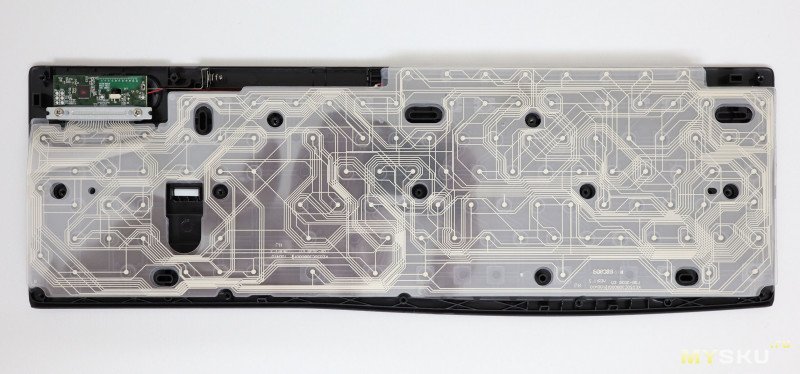
Не удержался и немного изучил аппаратную часть электроники:
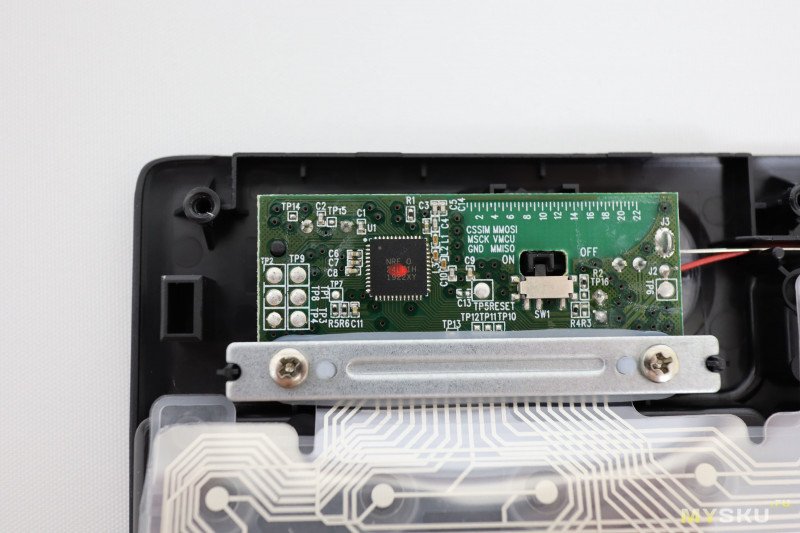
Её основа это не какой-то магический артефакт из параллельной реальности, а обычный многофункциональный чип NRF24LE1 который содержит в себе и радиоблок и универсальный микроконтроллер. В результате и обработкой нажатий и передачей этой информации по радиоканалу занимается он один. На Али много плат на таких чипах для различных самоделок, так что никакой эксклюзивности тут нет. Чип интересный, в некоторых энергосберегающих режимах может потреблять всего 500 нА(0.5 мкА) и работает при напряжении 1.9-3.6 В.
Но опять же ничего выдающегося, моя древняя и гораздо более дешёвая Defender работает вообще на одной 1.5 В AAA батарейке кучу месяцев выжимая из неё вообще всё чуть ли не в ноль, и при этом не имеет проблем с радиоканалом, так что в Logitech могли бы и получше сделать свою работу.
Ну ладно, вернёмся к нашим баранам кнопкам.
Конструкция здесь обычная мембранная.
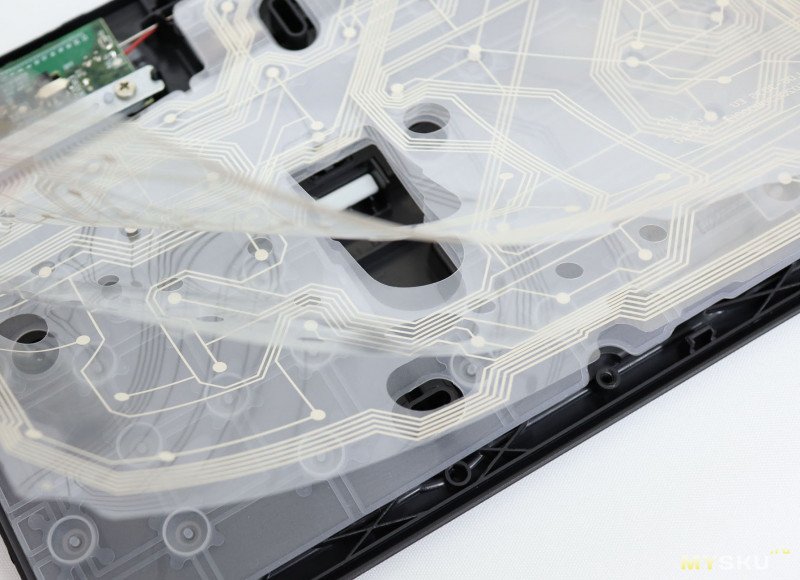
Две тонкие плёнки с токоведущими дорожками и площадками разделены изолирующей плёнкой с отверстиями в районе контактных площадок, которые замыкаются при сдавливании этих плёнок:
Под этим бутербродом расположена силиконовая мембрана которая отвечает за: 1 — возврат клавиш назад и 2 — нажатие тонким штырьком на плёночные мембраны, чтобы замкнуть контактные площади на них:
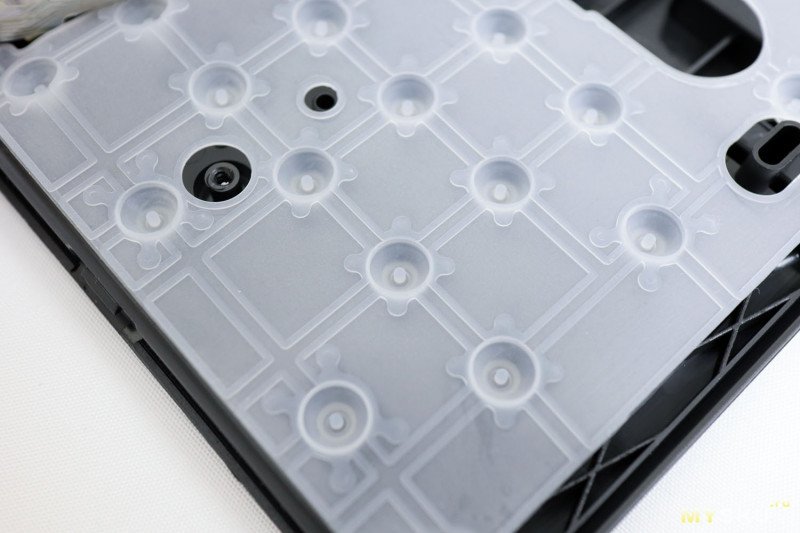
Вообще, как мне кажется, в этих штырьках как раз и проблема. Слишком они мягкие. Поскольку это силикон, то приклеить на них что-то с разумной надёжностью не представляется возможным по крайней мере ничего подходящего у меня нет.
Понажимав разобранную клавиатуру на проблемных кнопках выяснил, что вроде как, если придавить плёнки сзади, то срабатывание происходит без проблем. Решил сделать подкладку между плёнками и корпусом. Делать из картонки не хотелось, да и не понятно какой толщины, а там много дыр в определённых местах, и делать несколько штук, каждый раз вырезая эти дыры тоже не хотелось. Локальными кусками тоже не проверишь, мало ли где там чего выпирать будет.
Поэтому решил сразу сделать шаблон в САПР и при печати на 3D принтере менять только его толщину, подбирая по факту.
Вот такой шаблончик получился для правой части клавиатуры (если смотреть на неё спереди):
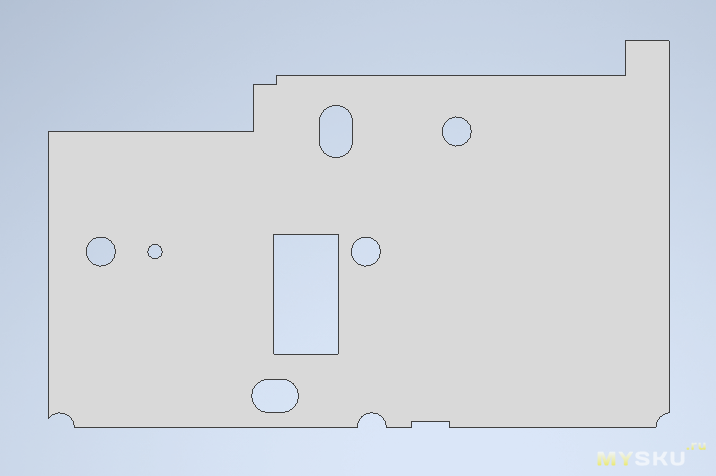
А это он с размерами:
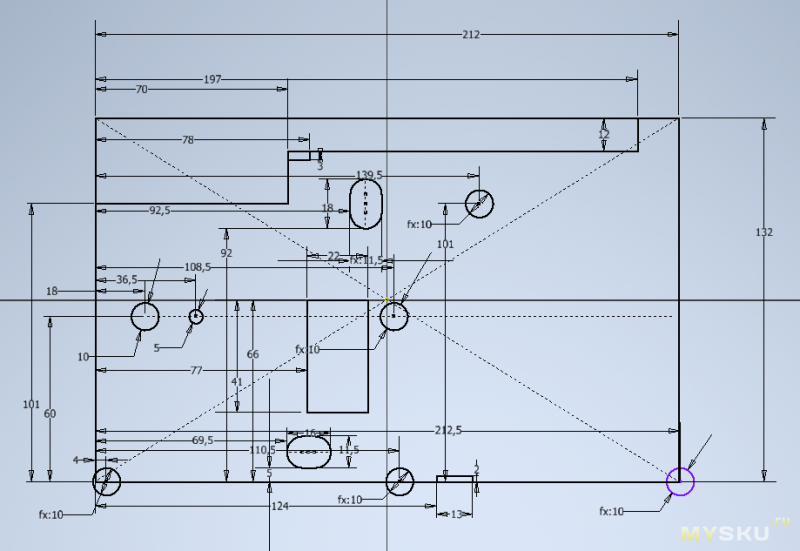
Но результат был так себе. Проблема уменьшилась, но кардинально не ушла, даже если делать шаблон толстым, на грани возможности закрытия корпуса. Ладно, будем считать это тренировкой работы в САПР.
Следующий вариант, который пришёл в голову гораздо проще и доступен всем, а самое главное привёл к решению проблемы полностью, по крайней мере на данный момент.
Как я в начале и обещал, будем решать проблему палками, только палками, г… о то уже есть, я ж его купил ��
Итак, берём маленькую палку, я взял зубочистку и в районе контактных площадок круговыми движениями и надавливанием выдавливаем плёнку, делаем небольшое углубление, полушар.
Вот здесь продавливаем:
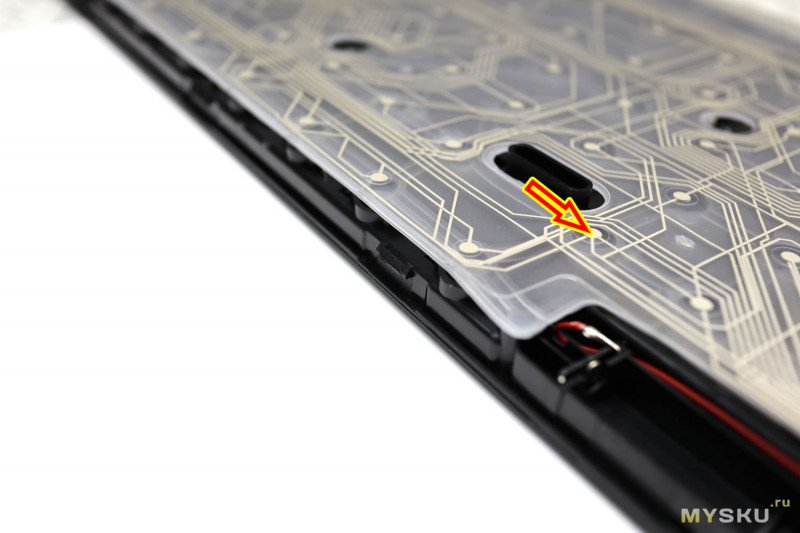
Продавливать нужно не глубоко, расстояние ведь между плёнками небольшое. Такое продавливание сокращает расстояние между контактами и тогда даже нажатие хлипеньким силиконовым штырьком этой клавиатуры приводит к замыканию контакта.
К сожалению, начальный тест на плохие клавиши мной был проведён не достаточно хорошо. Поскольку тест делался целенаправленно, поведение при нажатии на кнопки отличалось от естественного, когда делаешь это на автопилоте, и не все дефектные кнопки выявились. В результате они выявлялись уже по ходу обычной работы и приходилось неоднократно повторно разбирать клавиатуру и продавливать для вновь найденных.
Мне это надоело, и я решил потратить время и продавит вообще все. И это было моей ошибкой. Либо я сильно передавил, либо нормальные кнопки и так были с неровностью и дополнительное продавливание их просто замкнуло. В результате после включение клавиатуры на моём компьютере начался апокалипсис. Хорошо, что это был не компьютер центра пуска ядерных ракет и беды было чуть меньше, чем могло бы.
Попытки найти передавленные или выпрямить все ни к чему не привели. Поэтому я решил попробовать прогреть плёнку хорошенько феном, это могло несколько вернуть прогибы к изначальному состоянию. Правда я не знал из чего сделаны плёнки. Если из PET, то их бы могло безвозвратно повести. Но поскольку эта клавиатура меня уже изрядно достала, то следующим шагом в исправлении ситуации всё равно был только удар ею об угол кирпичного дома.
Поэтому я всё же рискнул попробовать сначала фен.
И о чудо! Это действительно сработало! Плёнка, видимо, из полиамида, так что её не повело. Грел феном для волос. Выставил максимальную температуру на нём и внимательно следил за ситуацией. Перегревать всё же не стоит, но и при недогреве ничего не исправится. В общем тут нужно исключительно по ситуации действовать. А лучше, конечно, делать по возможности, точечно — изначально продавливать только плохо работающие клавиши.
В результате я получил нормально работающую клавиатуру. Правда не знаю, что с этим будет дальше, но уже несколько месяцев пользуюсь, всё ок. Скорее всего, если какие-то проблемы с этим решением были бы, они бы уже проявились.
Думаю мой опыт поможет исправить подобные дефекты не только для этой модели, но и для любой другой мембранной.
Кстати, этот обзор набран на отремонтированной клавиатуре, для тестирования её работы.
Поэтому, в случае наличия в обзоре ашибок, очепяток, пропущеных или замiнённых букв в словах, просьба все претензии направлять сразу в Logitech ��
Как разобрать клавиатуру logitech
Одним из самых значительных улучшений в моей жизни за последние несколько лет стала установка компьютера на кухне над раковиной. Я понял, что совмещение электроники и работы на кухне сопряжено с определенной опасностью, но я твердо убежден, что это также может быть очень полезным сочетанием. Доступный мне openSUSE, со всеми его приложениями и надежностью, укрепил жизнь на кухне.
Авария
Однажды, когда я мыл посуду на кухне, меня охватило волнение по поводу того, что я увидел на компьютере, и я, не задумываясь, перенес свои мокрые, мыльные руки прямо с раковины на клавиатуру и полностью пропитал K400+. Осознав, что я сделал, я схватил полотенце и безуспешно попытался вытереть его. Я дал клавиатуре высохнуть в течение нескольких дней, поместив ее перед вентилятором на часть этого времени, но улучшений по-прежнему не было. Я попробовал еще раз через несколько недель, та же проблема с обнаружением нескольких клавиш при нажатии одной клавиши. Это не годится.
Вместо того, чтобы чинить его сразу, как бы считая это безнадежным делом, положить его в мою кучу сломанных вещей, чтобы добраться до него в другое время. В промежутке времени я решил использовать эту старую полноразмерную клавиатуру Apple. Это было из эпохи машин iMac G5, прозрачное основание, которое действует как лоток для сбора всякого мусора. Действительно, ужасный дизайн, но, полагаю, когда-то это было круто. Короткий USB-кабель на клавиатуре вызывал постоянное раздражение. Это в сочетании с клавишами намного тяжелее нажимать, чем на сломанной клавиатуре Logitech, поэтому при наборе текста я часто не нажимал клавишу полностью, и мне приходилось исправлять свою ошибку.
Я продолжал пользоваться этой клавиатурой, хотя раньше она выполняла функции аварийной или специальной клавиатуры. Кухонный компьютер никоим образом не был каким-то особенным проектом, но я слишком долго использовал его в экстренных случаях. Мне очень не хватало возможности беспроводной связи, и у меня не было удобной сенсорной панели, чтобы я мог быстро прокручивать и нажимать что-то.
После записи эпизода DLN Xtend я решил, что пришло время разобрать эту штуку и посмотреть, смогу ли я ее починить. Я видел много ремонтов ретро-компьютерных клавиатур на YouTube, где клавиатуры считались бы безнадежным делом, и они были успешными, в чем на самом деле разница, кроме того, что они были успешными экспертами, а я чаще ломал вещи, чем на самом деле исправить с успехом.
Разборка
Несмотря на то, что я злоупотреблял и злоупотреблял этой клавиатурой, id все еще выглядел (и остается) хорошо, и мне не хватало ощущений от этой клавиатуры с резиновым куполом в стиле ноутбука.
Я принес клавиатуру на свой верстак и собрал инструменты. Отвертка и треугольный пластиковый инструмент для открывания корпуса были не так уж и нужны, так как у этой клавиатуры, скорее всего, было много защелок, которые просто ждали, когда их сломают.
Винты, которые скрепляют это вместе, находятся внизу, всего девять винтов, которые скрепляют это. Три из девяти винтов скрыты. Две под резиновыми ножками на задней стороне клавиатуры и одна под наклейкой с серийным номером. Есть множество способов снять подушечки для ног, пинцет, отвертку с плоской головкой, ногти, если они достаточно длинные, но будьте осторожны, чтобы не испачкать липкую сторону.
Используя инструмент для разделения пластиковых корпусов, я разъединил клавиатуру, полностью ожидая, что клавиши взорвутся во все стороны. Удивительно, но они хорошо сохранились в верхней половине корпуса. Под клавишами находится силиконовая резиновая накладка. Под резиновой прокладкой находится что-то вроде майлара с множеством следов или цепей, каким-то образом выгравированных, возможно, напечатанных на поверхности.
Использование изопропилового спирта очистило его верхнюю часть, и я смог проверить клавиши, нажимая на круги, на которые клавиши обычно надавливают через резиновые купола. Я все еще получал странные результаты. При нажатии клавиши «J» на экране будет напечатано «je» и так далее. Я чистил несколько раз, становясь чуть более агрессивным, но безуспешно при каждом последующем тесте.
Я заметил красновато-коричневое пятно на майларе, и изопропил, по-видимому, не смог его удалить. Я уже был готов сдаться, когда присмотрелся к майлару и заметил слои. На самом деле было три слоя, которые затем сделали очевидным, как работает эта клавиатура.
Это ответ на мой вопрос о том, как работает эта конкретная клавиатура. Когда клавиша нажимает на верхний слой майлара, зазор закрывается и вступает в контакт с нижним слоем майлара.
Мне также удалось легко убрать остатки обесцвечивания. Я очень осторожно, синтетическим полотенцем и изопропилом, очистил слои майлара, стараясь ничего не сморщить и не натереть слишком сильно. Когда все было готово, я разложил биты, чтобы растворитель высох, прежде чем снова протестировать.
По-прежнему удаляя слой силиконовой резины купола, я успешно протестировал нажатия клавиш. Затем я положил слой силиконовой резины и снова успешно проверил нажатие клавиш. В этот момент я чувствую себя очень взволнованным и взял верхнюю половину корпуса клавиатуры, плотно прижал ее, чтобы защелки сработали, и полностью протестировал клавиатуру. Удивительно, но все клавиши работали как положено. Ремонт удался!
Заключительные мысли
Многие из моих ремонтов идут не очень хорошо. Я бы сказал, что у меня около 40% успеха в первый раз. На самом деле это может быть немного великодушно, так как иногда мне приходится исправлять что-то несколько раз, прежде чем оно закрепится. Это то, что я должен был исправить несколько месяцев назад. Мои пальцы так обрадовались, что мне не нужно стучать по этой старой клавиатуре Apple, а также не нужно держать ее на кофеварке для использования. У меня снова есть свобода бродить по моей маленькой кухне. Однако я должен быть более осторожным, чтобы снова не смешать грязную, мыльную воду для мытья посуды и клавиатуру. Я не хочу снова выполнять это исправление.
Мы благодарны участнику нашего сообщества за составление этой инструкции. Она не редактируется в iFixit.
Введение
Клавиатура Logitech K120 известна своей низкой ценой и удобством. В нижней части клавиатуры также есть прорези, позволяющие жидкости вытекать из клавиатуры. К счастью, клавиатуру очень легко разобрать, и это руководство как раз для этого и предназначено.
Ещё один "Хороший" производитель, который стал Плохим. Или доработка беспроводной клавиатуры Logitech K270.
 Небольшой обзор про то, как плохую клавиатуру сделать работающей, буквально палками.
Итак, понадобилась ещё одна беспроводная клавиатура. Без понтов, но надёжная. Решил купить Logitech K270.
Мне казалось, что Logitech делает неплохие вещи. Наверно раньше так и было.
Но как оказалось, не сейчас. Моя ошибка, что я не отсортировал отзывы по дате. Проблемы как у меня есть и у других людей, что говорит не о единичном браке, а об общем качестве данного товара.
Итак.
К корпусу претензий нет. Да клавиши гремят, но в тех условиях, в которых она будет использоваться, это не важно.
Но вот то, что некоторые кнопки приходится долбить с силой, чтобы они сработали это просто ужасно. К тому же, в первые моменты использования, наложилось ещё и то, что радиоканал в ней так же ужасен, как и кнопки. Уже на 40 см начинались сбои, а если положить руку в район платы управления (где светодиод), то сигнал вообще пропадал.
Чтобы было понятно, у меня есть/были несколько беспроводных и много проводных клавиатур. Поэтому, как должны нажиматься кнопки и на каком расстоянии в моих условиях работают приёмопередатчики я знаю.
Гораздо более дешёвые клавиатуры, которые есть у меня, не имеют ни одной из этих проблем в тех же условиях, что и эта. К сожалению, их уже не выпускают, поэтому пришлось искать что-то новое. И чтобы не тратить время на эксперименты, решил купить «Проверенного» производителя. Но это всё равно не спасло меня от экспериментов.
После осознания и оценки ситуации, начался поиск решения проблем. Обменять её нельзя — это был последний экземпляр, и её нет на складе и когда будет неизвестно. Вернуть тоже ещё тот геморрой. И не факт что удастся — кнопки то ведь нажимаются, если нажимать сильно, да и приёмник можно положить впритык к плате управления и сказать, что всё ок. Ну даже если потратив кучу нервов и времени и удастся вернуть её, то тогда вернётся другая проблема — а что же выбрать?
Поэтому было решено попробовать пофиксить дефекты самостоятельно, получив моральную компенсацию написав несколько отрицательных отзывов на товар, это так успокаивает 🙂
Проблему с передатчиком можно решить положив приёмник рядом с платой управления клавиатуры. В моих условиях это приемлемый вариант. Остаётся проблема с нажатиями. Для этого нужно разбирать клавиатуру.
Мне повезло. Все 15 винтов были видны. Гарантийных наклеек и пластилинов не было, под ножками винтов нет. Винты все одинакового размера, видимо корпус разрабатывал ещё старый, проверенный инженер. Дальше идут защёлки — по одной по бокам и четыре сверху, снизу защёлок нет. Отщёлкиваем их, как обычно, пластиковой картой. Защёлки такие:
Снимаем заднюю светлую часть корпуса и перед нами предстаёт обычная мембранная клавиатура:
Не удержался и немного изучил аппаратную часть электроники:
Её основа это не какой-то магический артефакт из параллельной реальности, а обычный многофункциональный чип NRF24LE1 который содержит в себе и радиоблок и универсальный микроконтроллер. В результате и обработкой нажатий и передачей этой информации по радиоканалу занимается он один. На Али много плат на таких чипах для различных самоделок, так что никакой эксклюзивности тут нет. Чип интересный, в некоторых энергосберегающих режимах может потреблять всего 500 нА(0.5 мкА) и работает при напряжении 1.9-3.6 В.
Но опять же ничего выдающегося, моя древняя и гораздо более дешёвая Defender работает вообще на одной 1.5 В AAA батарейке кучу месяцев выжимая из неё вообще всё чуть ли не в ноль, и при этом не имеет проблем с радиоканалом, так что в Logitech могли бы и получше сделать свою работу.
Ну ладно, вернёмся к нашим баранам кнопкам.
Конструкция здесь обычная мембранная.
Две тонкие плёнки с токоведущими дорожками и площадками разделены изолирующей плёнкой с отверстиями в районе контактных площадок, которые замыкаются при сдавливании этих плёнок:
Под этим бутербродом расположена силиконовая мембрана которая отвечает за: 1 — возврат клавиш назад и 2 — нажатие тонким штырьком на плёночные мембраны, чтобы замкнуть контактные площади на них:
Вообще, как мне кажется, в этих штырьках как раз и проблема. Слишком они мягкие. Поскольку это силикон, то приклеить на них что-то с разумной надёжностью не представляется возможным по крайней мере ничего подходящего у меня нет.
Понажимав разобранную клавиатуру на проблемных кнопках выяснил, что вроде как, если придавить плёнки сзади, то срабатывание происходит без проблем. Решил сделать подкладку между плёнками и корпусом. Делать из картонки не хотелось, да и не понятно какой толщины, а там много дыр в определённых местах, и делать несколько штук, каждый раз вырезая эти дыры тоже не хотелось. Локальными кусками тоже не проверишь, мало ли где там чего выпирать будет.
Поэтому решил сразу сделать шаблон в САПР и при печати на 3D принтере менять только его толщину, подбирая по факту.
Вот такой шаблончик получился для правой части клавиатуры (если смотреть на неё спереди):
А это он с размерами:
Но результат был так себе. Проблема уменьшилась, но кардинально не ушла, даже если делать шаблон толстым, на грани возможности закрытия корпуса. Ладно, будем считать это тренировкой работы в САПР.
Следующий вариант, который пришёл в голову гораздо проще и доступен всем, а самое главное привёл к решению проблемы полностью, по крайней мере на данный момент.
Как я в начале и обещал, будем решать проблему палками, только палками, г… о то уже есть, я ж его купил 🙂
Итак, берём маленькую палку, я взял зубочистку и в районе контактных площадок круговыми движениями и надавливанием выдавливаем плёнку, делаем небольшое углубление, полушар.
Вот здесь продавливаем:
Продавливать нужно не глубоко, расстояние ведь между плёнками небольшое. Такое продавливание сокращает расстояние между контактами и тогда даже нажатие хлипеньким силиконовым штырьком этой клавиатуры приводит к замыканию контакта.
К сожалению, начальный тест на плохие клавиши мной был проведён не достаточно хорошо. Поскольку тест делался целенаправленно, поведение при нажатии на кнопки отличалось от естественного, когда делаешь это на автопилоте, и не все дефектные кнопки выявились. В результате они выявлялись уже по ходу обычной работы и приходилось неоднократно повторно разбирать клавиатуру и продавливать для вновь найденных.
Мне это надоело, и я решил потратить время и продавит вообще все. И это было моей ошибкой. Либо я сильно передавил, либо нормальные кнопки и так были с неровностью и дополнительное продавливание их просто замкнуло. В результате после включение клавиатуры на моём компьютере начался апокалипсис. Хорошо, что это был не компьютер центра пуска ядерных ракет и беды было чуть меньше, чем могло бы.
Попытки найти передавленные или выпрямить все ни к чему не привели. Поэтому я решил попробовать прогреть плёнку хорошенько феном, это могло несколько вернуть прогибы к изначальному состоянию. Правда я не знал из чего сделаны плёнки. Если из PET, то их бы могло безвозвратно повести. Но поскольку эта клавиатура меня уже изрядно достала, то следующим шагом в исправлении ситуации всё равно был только удар ею об угол кирпичного дома.
Поэтому я всё же рискнул попробовать сначала фен.
И о чудо! Это действительно сработало! Плёнка, видимо, из полиамида, так что её не повело. Грел феном для волос. Выставил максимальную температуру на нём и внимательно следил за ситуацией. Перегревать всё же не стоит, но и при недогреве ничего не исправится. В общем тут нужно исключительно по ситуации действовать. А лучше, конечно, делать по возможности, точечно — изначально продавливать только плохо работающие клавиши.
В результате я получил нормально работающую клавиатуру. Правда не знаю, что с этим будет дальше, но уже несколько месяцев пользуюсь, всё ок. Скорее всего, если какие-то проблемы с этим решением были бы, они бы уже проявились.
Думаю мой опыт поможет исправить подобные дефекты не только для этой модели, но и для любой другой мембранной.
Кстати, этот обзор набран на отремонтированной клавиатуре, для тестирования её работы.
Поэтому, в случае наличия в обзоре ашибок, очепяток, пропущеных или замiнённых букв в словах, просьба все претензии направлять сразу в Logitech 🙂