Программа для выравнивания громкости
MP3 файлов

 4.8 Оценок: 95 (Ваша: )
Шаг 1. Установка программы
Чтобы усовершенствовать аудиофайл, первым делом следует скачать программу для работы со звуком. Откройте папку, в которую загрузился дистрибутив, и запустите установку. Процесс не отнимет много времени. Уже через пару минут вы обнаружите на рабочем столе ярлык редактора. С его помощью запустите программу.
Шаг 2. Добавление композиции
В стартовом окне выберите «Открыть файл». Укажите музыкальную композицию, где нужно выровнять громкость. Файл загрузится в рабочее окно редактора, и вы увидите его визуальное отображение в виде осциллограммы звука. Теперь можно легко работать с музыкой, редактируя и преображая её с помощью различных настроек.
Шаг 3. Выравнивание громкости
На осциллограмме вы увидите звуковые волны различной длины. Некоторые участки отличаются особенно сильно – это и есть те проблемные места, где слишком резко скачет громкость. Наша задача сгладить скачки. Для этого в редакторе предусмотрена функция «Выровнять громкость». Она находится на панели инструментов слева. Кликните по данной кнопке и подождите, пока программа обработает аудиофайл. Чем длиннее редактируемая запись, тем больше времени займёт процедура.
Хотите выполнить нормализацию громкости MP3 не на всей композиции в целом, а только на определённом участке? Это тоже можно сделать с помощью «АудиоМАСТЕРА». Наведите курсор на начало нужного участка, зажмите левую кнопку мыши и выделите нужный фрагмент. Он подкрасится чёрным. Теперь при использовании опции «Выровнять громкость» процедура будет применена только к выбранному куску аудиозаписи.
Шаг 4. Дополнительные настройки
Данный пункт не является обязательным. Нужно просто отрегулировать громкость — переходите сразу к шагу 5.
Программа для выравнивания звука «АудиоМАСТЕР» открывает перед пользователями богатые возможности для улучшения музыкальных композиций. Вы можете:
- изменить темп музыки;
- преобразить голос исполнителя до неузнаваемости, делая его механическим или инопланетным;
и многое другое.
Шаг 5. Сохранение проекта
Итак, вы узнали, как выровнять уровень громкости у аудиофайлов. Когда полностью закончите обработку, сохраните сделанные изменения. Нажмите на кнопку с изображением дискеты, расположенную на верхней панели, и программа перезапишет исходный аудиофайл.
Хотите сохранить и предыдущую версию композиции? Тогда нажмите «Файл» –> «Сохранить как. ». Вы получите доступ к более широким возможностям настройки и сможете выбрать:
- расширение будущего файла,
- дискретизацию,
- стереорежим,
- битрейт.
После этого останется только указать новое название файла и место его расположения.
Готово, программа для нормализации звука MP3 преобразила музыкальную композицию. Теперь не придётся каждую секунду ждать скачков громкости, чтобы вовремя прибавлять или убавлять звук. Редактировать MP3 очень просто, когда под рукой программа «АудиоМАСТЕР» – попробуйте сами!
Как выровнять громкость музыки — пакетная нормализация звука
При прослушивании музыки на компьютере или мобильных устройствах часто возникает такое явление, когда один или несколько треков звучат тише или, наоборот, громче в сравнении со всеми другими композициями в плейлисте. Это говорит о том, что уровень громкости, измеряемый в децибелах, у этих аудиофайлов ниже или выше, чем у остальных.
Чтобы привести уровень громкости у всех треков к единому значению, используют специальные программы для пакетной обработки аудио. Рассмотрим работу с некоторыми из них.
MP3Gain
MP3Gain — хоть давно и не обновлявшаяся (где-то с 2010 года), но до сих пор актуальная программа, основное и единственное предназначение которой — пакетная нормализация звука (громкости) у аудиофайлов формата MP3 (другие не поддерживаются). У приложения предусмотрено несколько режимов выравнивания громкости. Рассмотрим наиболее интересный для нас режим, позволяющий привести уровень громкости у добавленных в обработку аудиофайлов к единому значению, заданного пользователем, в пределах от 75 до 105,9 децибел (dB):
- Добавляем в программу плейлист или папку, используя соответствующие кнопки.

- Установите желаемый уровень громкости в блоке «»Норма» громкости» в пределах от 75 до 105,9. По умолчанию здесь установлено ровно 89 децибел — уровень, признанный многими специалистами в качестве нормальной громкости для человеческого уха.

- Далее нужно запустить функцию анализа аудиофайлов, которая покажет, какие из добавленных треков подвергнуться клиппингу — возникновению искажений в звуке и возможной потере качества (но это не заметно, если у музыкальной композиции слишком высокая громкость имеет кратковременный характер). Выберите режим «Анализ Трек», затем нажмите на кнопку анализа.

- Отсортируйте список по столбцу «Уровень». Так можно будет увидеть разницу между наиболее громким и наиболее тихим треком в плейлисте. В столбце «Трек» приведено значение, на которое будет увеличена или уменьшена громкость у песен.
- Треки, которые после анализа будут отмечены красным цветов и символом «Y» в столбцах «Клиппинг» или «Клип (Т)», подвергнуться клиппингу. Их можно удалить из списка обрабатываемых аудиофайлов, используя кнопку «Удалить файл(ы)», а затем обработать отдельно. Также можно изменять уровень децибелов до тех пор, пока клиппинг не исчезнет, но это не сработает при большой разнице уровней громкости у музыкальных композиций в плейлисте.

- Выберите режим нормализации «Тип Трек», нажмите соответствующую кнопку для запуска функции выравнивания звука.

- Дождитесь окончания процесса нормализации громкости — это может занять много времени (в зависимости от количества и размера файлов). Не торопитесь закрывать программу, т.к. она вносит изменения напрямую в аудиофайлы, не создавая никаких копий.

- Прослушайте обработанные треки. Если результат не устраивает, откройте меню «Изменить уровень» и запустите функцию «Отменить изменения уровня».

Звуковой Нормализатор (Sound Normalizer)
Звуковой Нормализатор — более современное решение пакетной нормализации уровня громкости. Программа поддерживает не только MP3, но и другие форматы аудио — MPGA, WAV/WAVE, FLAC/FLA, OGG, APE, AAC/MP4/M4A/M4B. Это условно-бесплатное приложение, позволяющее бесплатно выполнять групповую обработку аудиофайлов в количестве до 50 единиц одновременно. Среди прочих возможностей, присутствует и функция нормализации аудио, которая также позволяет выполнить параллельную конвертацию файлов из одного формата в другой.
Для выравнивания громкости при помощи Звукового Нормализатора:
- В основном окне программы запустите функцию «Пакетный обработчик», затем выберите подходящий режим работы (в зависимости от формата обрабатываемых файлов) и нажмите кнопку «Хорошо»:

- Перетащите аудиофайлы или папку с ними в открывшееся окно или используйте кнопки для их добавления.

- Откройте в нижней части окна программы вкладку «Пакетная проверка», затем нажмите кнопку «Проверить». Дождитесь окончания проверки уровня громкости у всех добавленных аудиофайлов.

- В этой же вкладке программа отобразит «Рекомендуемый максимальный уровень пакетной нормализации без срезов».

- Перейдите во вкладку «Пакетная нормализация». Можно сразу нажать кнопку «Нормализировать» — программа уменьшит/увеличит громкость аудио в соответствии с ранее выданным «Рекомендуемым уровнем». Если же отметить галочкой опцию «Нормализовать каждый файл по максимальному уровню без срезов», тогда громкость всего трека будет увеличена до пикового значения. При помощи ползунков эти уровни можно настроить вручную, причем для каждого канала по отдельности.

- Откройте вкладку «Пакетное преобразование». По умолчанию программа конвертирует файлы в WAV-формат. Установите напротив параметра «Выходной формат» значение «MP3».

- Вновь вертитесь во вкладку «Пакетная нормализация» и нажмите в ней кнопку «Нормализовать». Дождитесь окончания процесса.

Audiograbber
Audiograbber — бесплатная программа, первоначально созданная для копирования на компьютер музыкальных композиций с компактных дисков Audio CD. Однако ее можно использовать для пакетной нормализации звука в несжатых аудиофайлах формата WAV и при необходимости — параллельно конвертировать их в MP3. Уникальность функции нормализации громкости Audiograbber заключается в том, что вместо сложных децибелов пользователь имеет дело с процентами.
Лучшие бесплатные программы для нормализации громкости MP3
В настоящее время наиболее популярным и используемым аудиоформатом является MP3, как для использования на компьютерах, так и в мобильных телефонах или других устройствах, которые мы используем для прослушивания нашей любимой музыки. Его основная проблема в том, что эти файлы были созданы и закодированы по-разному, поэтому их качество и объем могут отличаться значительно, то, что мы заметим, играя в них.
Вот почему, если нам нравится слушать музыку в формате MP3, вполне вероятно, что мы не раз замечали, как качество и громкость каждого файла меняется в зависимости от его кодировки, что заставляет нас регулировать громкость между треки, потому что они имеют разную степень громкости.
Чтобы помочь решить эту проблему, есть программы, с помощью которых мы можем выполнить нормализация звука , чтобы все MP3-файлы, входящие в один список воспроизведения, воспроизводились с одинаковой громкостью
Программы для нормализации громкости MP3
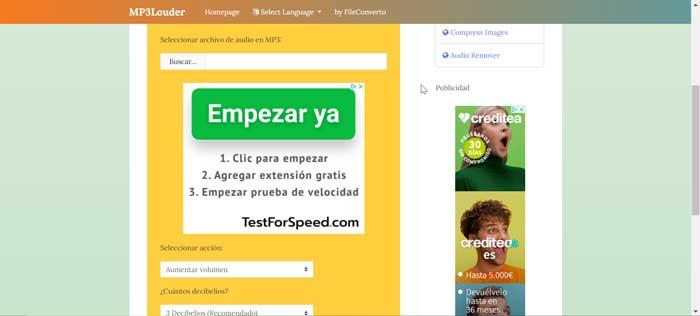
Mp3Louder, усиливайте и улучшайте громкость вашего MP3
Это веб-приложение, с помощью которого мы можем увеличить или уменьшить уровень громкости наших аудиофайлов в формате MP3. Этот веб-сайт будет отвечать за их изменение, чтобы мы могли слышать их громко или тихо, усиление и улучшение объема файлов прямо из нашего браузера, настроив для этого несколько простых параметров. Нужно будет только загрузить наш файл и выбрать, хотим ли мы увеличить или уменьшить громкость, указать количество децибел и каналы. Через несколько секунд мы сможем скачать новую улучшенную песню в формате MP3. Его главный недостаток в том, что он не позволяет нам работать с несколькими файлами одновременно.
Чтобы начать пользоваться MP3Louder бесплатно, просто зайдите на его веб-сайт Честного ЗНАКа .
Please enable JavaScript
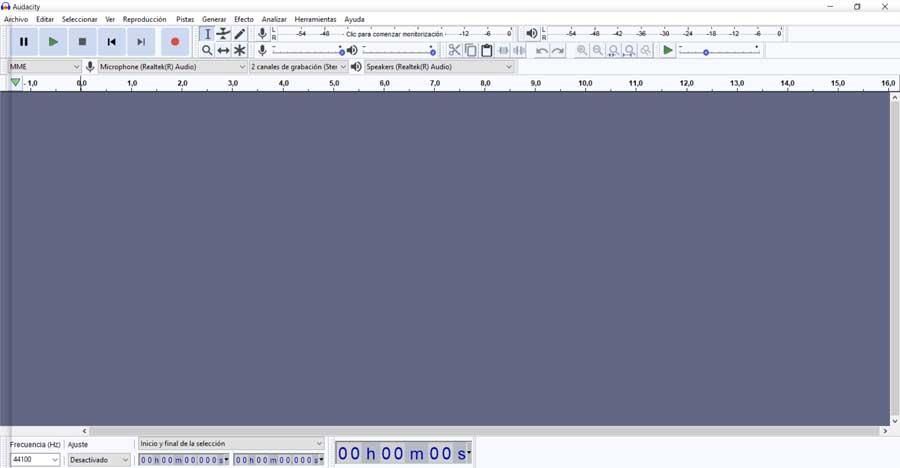
Audacity, самый популярный бесплатный аудиоредактор
Это, несомненно, один из самых популярных бесплатных аудиоредакторов, с помощью которого мы можем нормализовать звук наших MP3 , среди других функций. Из его интерфейса мы можем записывать, микшировать аудиоклипы, добавлять фильтры и эквалайзеры, а также нормализовать. Для этого он гарантирует, что все частоты, составляющие аудиоклип, будут повышены до определенного уровня в децибелах. Таким образом, все файлы будут иметь равномерный уровень громкости устранение скачков или падений громкости.
Audacity — это полностью бесплатный многодорожечный аудиоредактор и рекордер с открытым исходным кодом на испанском языке, который мы можем скачать с эту ссылку .
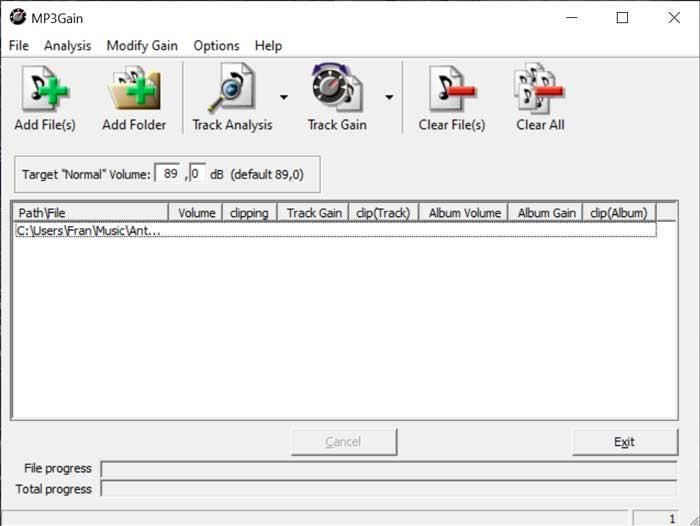
MP3Gain, анализирует и нормализует громкость каждого MP3
Эта программа была разработана для анализа и нормализации громкости всех файлов MP3, которые нам нужны, без потери звук качественный . Это довольно долгоживущее и хорошо известное приложение с открытым исходным кодом, которое полностью бесплатное. Это программное обеспечение сначала выполнит анализ каждой песни, и по завершении мы сможем решить, хотим ли мы применить внесенные изменения. Его главное преимущество в том, что он дает нам возможность работа с несколькими файлами одновременно для дальнейшей настройки. Конечно, процесс конвертации идет довольно медленно.
Чтобы нормализовать звук ваших MP3-файлов с помощью MP3Gain, просто загрузите его бесплатно с свой веб-сайт .
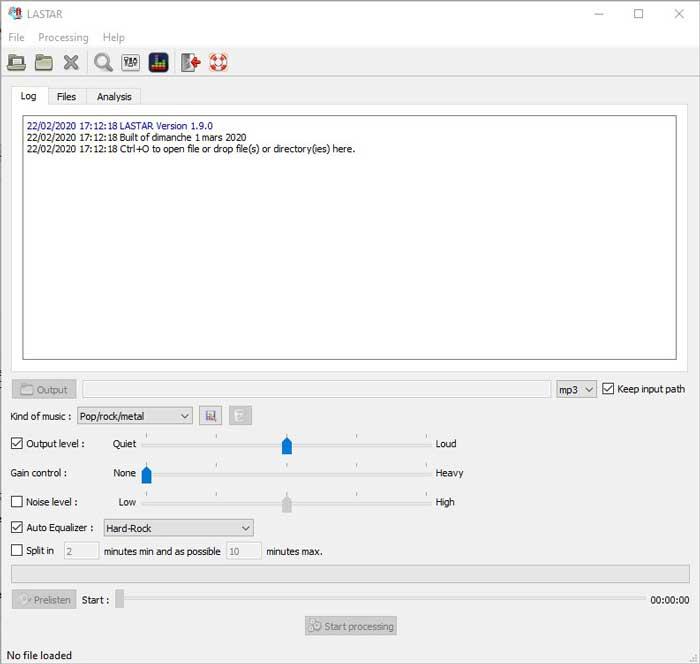
Lastar, идеально подходит для живых записей
Это бесплатное приложение позволяет нам нормализовать громкость большое количество файлов MP3 одновременно , поскольку в нем есть множество функций для их редактирования. Эта программа отвечает за нормализацию громкости, которая осуществляется в мощности сигнала, что вызывает более высокий и однородный результат, особенно в концертных записях. С его помощью мы можем использовать его для разделения, выравнивания и нормализации аналоговых лент или оцифрованного винила, имея возможность разделять, выравнивать и нормализовать живые записи с микрофонов, выполняя быструю и однородную нормализацию коллекции файлов.
Мы можем бесплатно скачать Lastar прямо с сайт разработчика .
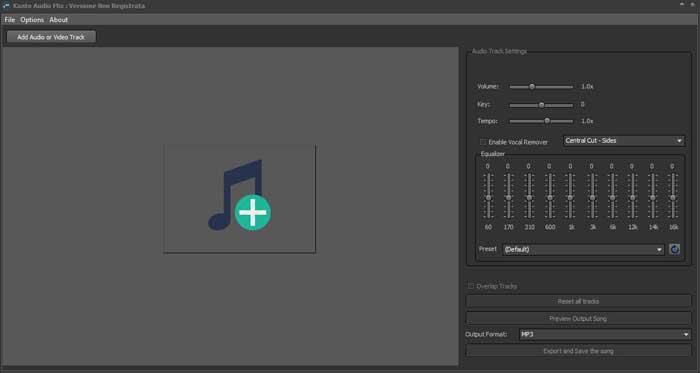
Kanto Audio Mix, полный редактор с функцией нормализатора громкости
Эта программа имеет функции аудиоредактора, ассемблера, сплиттера, конвертера и средства устранения голоса. Он был разработан для любителей музыки, которые хотят иметь полный контроль над своими файлами MP3, MIDI и KAR. С помощью этого приложения мы можем изменить тональность, громкость, скорость звуковой дорожки и т. Д. Вот почему мы можем использовать его для улучшить качество наших песен изменение звукового эквалайзера и улучшение качества звука путем изменения частотной характеристики песен, например низких и высоких частот. Кроме того, мы можем извлекать звуковые дорожки из видеофайла.
Если вы хотите нормализовать звучание ваших песен в MP3 с помощью Kanto Аудио Mix, просто скачайте бесплатно с эту ссылку .
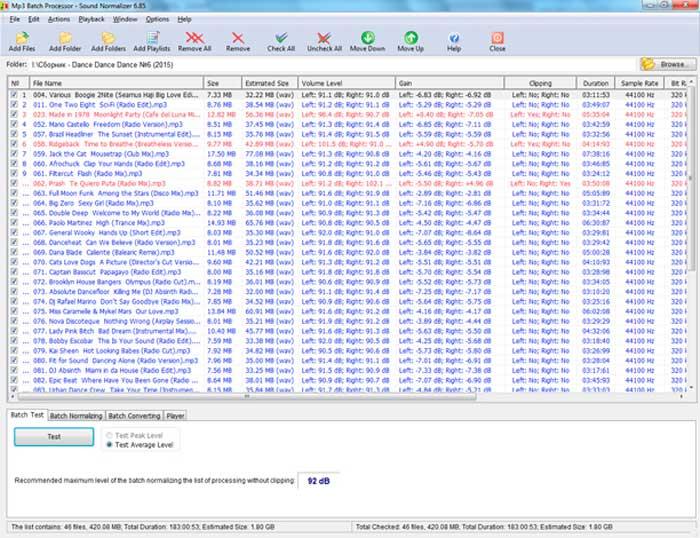
Sound Normalizer, улучшает и нормализует громкость звука
Это инструмент, разработанный для улучшить качество звука наших аудиофайлов. Он совместим с широким спектром форматов, включая MP3. Программа отвечает за анализ файлов, показывая уровень громкости, распределение звука и свойства формата. Вот почему мы можем использовать его для улучшить, уменьшить, выровнять и восстановить громкость и размер наших аудиофайлов. Нормализация громкости осуществляется с помощью нормализатора MP3, показывающего уровень громкости в графическом формате с использованием процентного значения в децибелах.
Загрузите Sound Normalizer бесплатно с его веб-сайт Честного ЗНАКа .
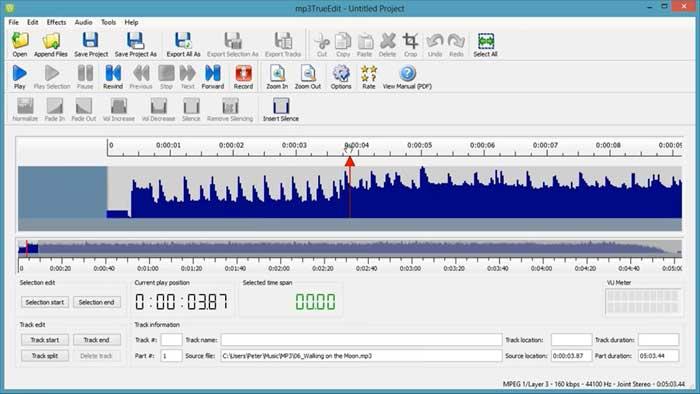
MP3TrueEdit, измените громкость или нормализуйте любую часть звука
С помощью этой программы мы можем редактировать все наши Файлы MP3 или AAC без потери качества. С его помощью мы можем изменить громкость или нормализовать любую часть звука наших песен, что позволяет нам изменять тон воспроизведения и время. Редактирование выполняется быстро, без необходимости распаковывать и повторно сжимать аудио, поэтому нет потери качества. Также можно легко удалить интересующие нас части из аудиозаписи, а также создать свои собственные рингтоны.
Используйте MP3TrueEdit, чтобы нормализовать звук ваших MP3, загрузив его по этой ссылке.
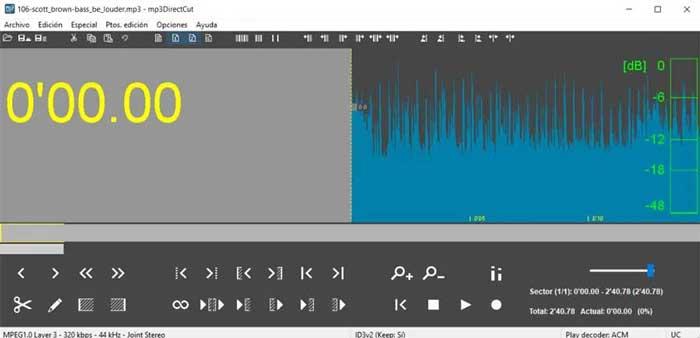
MP3DirectCut, нормализация и установка громкости звука
Это редактирование аудио программа , с помощью которого, помимо нормализации громкости наших MP3-файлов, мы также можем вырезать разные части между ними и соединять их друг с другом, добавлять типичные подъемы и мягкие окончания громкости (постепенное появление и исчезновение), а также возможность из запись в реальном времени . Таким образом, перед нами очень практичный инструмент, который позволит нам выполнять задачи пакетно и с минимальным использованием ресурсов нашей системы. Его главный недостаток в том, что в нем отсутствуют расширенные звуковые функции, поэтому для некоторых пользователей он может быть коротковатым.
Мы можем скачать MP3DirectCut прямо с сайта разработчика, нажав на эту ссылку .
Foobar2000, плеер с функцией нормализации громкости
Этот популярный аудиоплеер также имеет среди своих функций функцию «Replay Gain» для нормализации громкости песен. Это будет очень полезно, когда у нас есть список песен с неоднородной громкостью, что заставляет нас постоянно регулировать громкость. С функцией Replay Gain игрок сам позаботится о нормализация громкости всех песен в списке. Кроме того, он также включает полную поддержку Unicode, что позволяет редактировать названия треков и теги.
Foobar2000 — это полностью бесплатное приложение, которое мы можем скачать со своего сайта .
Как сделать одинаковую громкость у всех MP3 файлов на флешке…

Итак в прошлый раз я поделился с вами своим опытом как фоткать светящиеся объекты с помошь режима "Панорама" для сравнения фоток через интернет
www.drive2.ru/p/ubr/RAAAAAAA2toEAAAAAAGGWw#post
Теперь еще хочу поделится своим опытом использования одной маааленькой, но очень замечательной программы…
Наверное у каждого кто слушает музыку в машине была такая проблема, треки записанные на диск или флешку иногда звучат с разной громкостью.
Некоторые не сильно различаются, а при воспроизведении других даже иногда приходится корректировать уровень громкости на магнитоле, что естественно не очень радует, ведь хочется просто слушать музыку и не напрягатся, а все внимание уделять ситуации на дороге
Итак, как музыка попадает в наши автомобили (заядлых аудиофилов с лицензионными AudioCD в расчет не беру, эта заметка не для них 🙂 )
В 99% случаев музыка качается из интернета, ну или покупается/берется у друга какой нибудь пиратский диск "150 попсовых хитов этой зимы", впринципе это не важно тк на этом диске суть таже… за вас уже кто-то накачал эти 150 хитов с интернета и записал на диск 🙂
В итоге имеем солянку из треков закодированных разными программами с разными настройками и с разной громкостью… это мы и будем исправлять
В этом нам очень хорошо поможет программа MP3Gain
Идем на сайт программы mp3gain.sourceforge.net/download.php и качаем программу
(лучше всего версию 1.2.5 тк она помечена как STABLE, тоесть "стабильная" что нам и нужно)
Скачали, запускаем MP3GainGUI.exe, щелкаем на папочке с плюсиком выбираем каталог в котором находятся ваши mp3 файлы.
Список загрузится в окно программы, далее нажимаем в меню Analysis строку Track Analysis (или на клавиатуре Ctrl-T)
видим такую картину
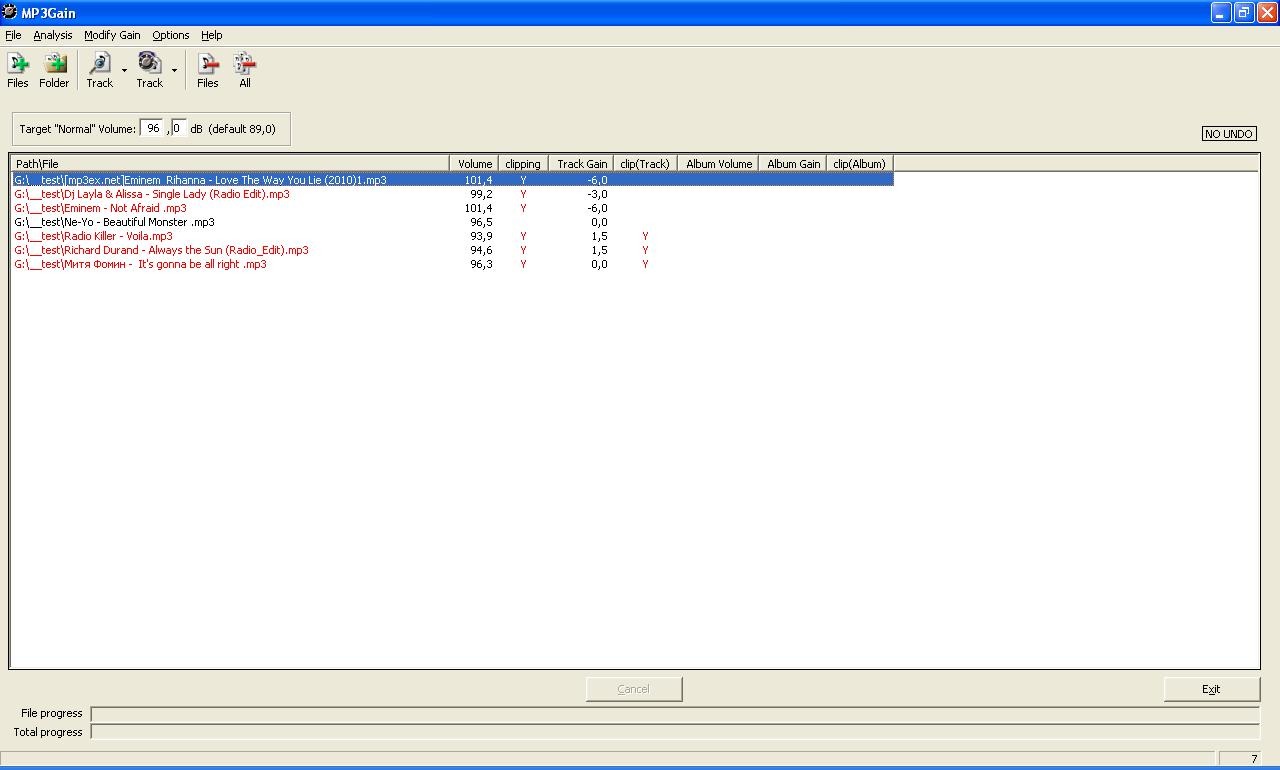
Тут нас интересуют 3 колонки:
Volume — собственно громкость трека проанализированная программой
clipping — это что мы иногда имеем место видеть на графическом анализаторе звука, то есть зашкаливание определенных частот, некоторые части песни слишком громкие, что приводит к "заваливанию" и с этим надо тоже боротся тк если clipping присутствует, то качество трека страдает
Track Gain — количесво dB на которое программа предлагает изменить громкость трека чтоб все встало на свои места а именно в соответствии с настройками
которые указаны в Target "Normal" Volume
Target "Normal" Volume — тут пользователь выбирает уровень звука, до которого нужно подстроить каждый трек, по умолчанию предлагается 89,0 dB
Можно конечно все треки опускать до значения по умолчанию в 89 dB, но я предлагаю немного другую методику, которой сам пользуюсь
Итак сортируем треки по громкости, кликнув на колонку Volume
У меня в тестовой папке получилось
трек с максимальной громкостью — 101,4 dB
трек с минимальной громкостью — 93,9 dB
(как все запущенно 🙂 )
Вспоминаем что Децибелы — шкала логарифмическая
1 дБ — в 1.25 раза,
3 дБ — в 2 раза,
10 дБ — в 10 раз.
разница между самым тихим и самым громким получилась в 7,5 dB
Это конечно не значит что одна композиция играет в несколько раз громче другой, это означает что какая-то часть одной композиции в несколько раз громче чем другая часть другой композиции что не очень хорошо.
Посередине трек с громкостью — 95,6, вот к нему можно и привести все остальные!
Можно привести и к самому низкому значению в папке, можно как предлагает автор к настроке по умолчанию в 89 dB
Советую попробовать различные варианты и пользоватся тем который вас устроит
Далее вписали нужное значение в Target "Normal" Volume и нажимаем в меню Modify Gain строку Apply Track Gain (или на клавиатуре Ctrl-G)
Ждем результат
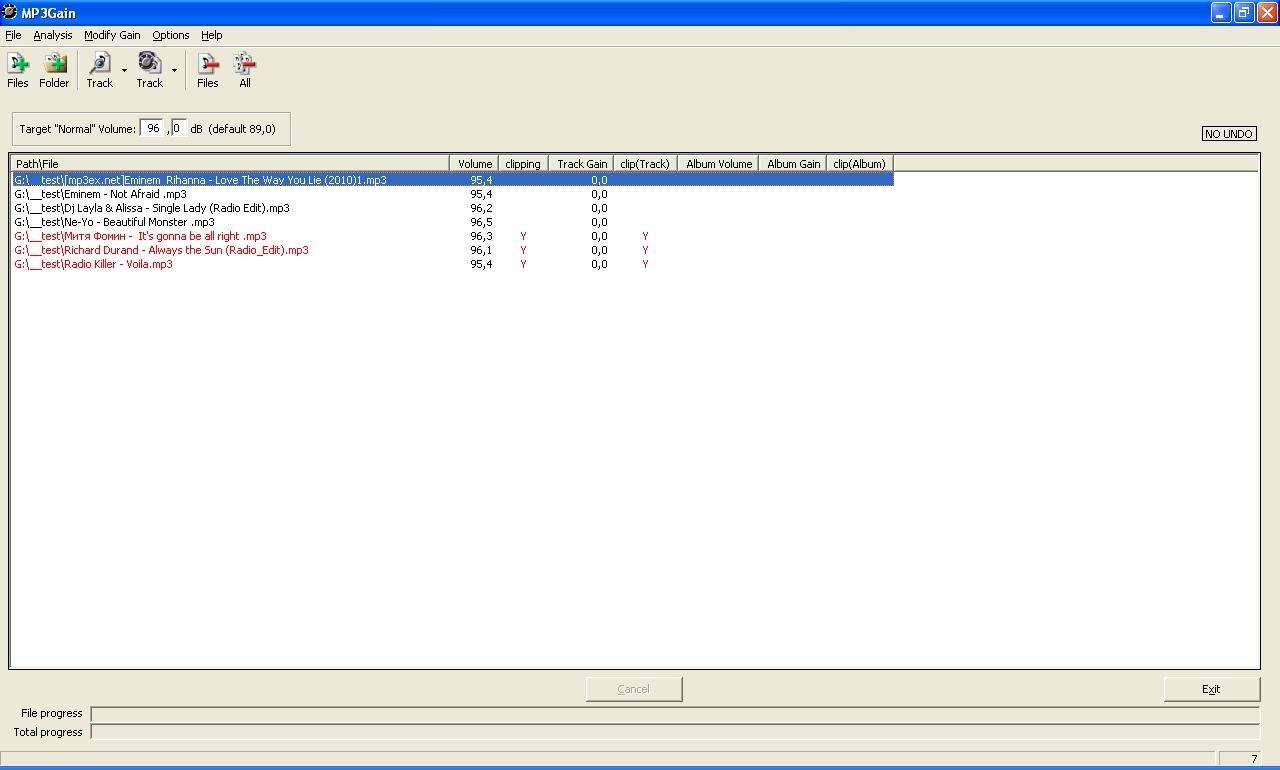
Теперь смотрим в строчку Volume у каждого трека, получилось не везде одинаково…
Вопрос почему?
Вот что пишет автор программы в хелпе:
"У меня есть 2 новости плохая и хорошая, начну с плохой 🙂
Плохая: Эта программа умеет подстраивать громкость только с шагом в 1,5 dB
Хорошая: 1,5 dB это достаточно для большинства, тк не все могут различить изменение громкости в 1 dB"
От себя добавлю что есть еще замечательная новость!
Эта программа делает изменение громкости БЕЗ ПЕРЕКОДИРОВКИ! а следовательно без потерь качества исходного файла (алгоритм Lossless Gain Adjustment)
и за это ей можно простить шаг в 1,5 dB да и вообще все можно простить 🙂
Программа маленькая, бесплатная и полностью выполняет все возложенные на нее функции, что не может не радовать!
Спасибо всем кто "осилил" эту заметку, приятной вам музыки в дороге, и что самое главное теперь "с нормализированной громкостью" 🙂
Как обычно интересны ваши комменты, пишите не стесняйтесь, буду рад почитать