Как заменить и повторно припаять механический переключатель клавиатуры
Видео: Как заменить и повторно припаять механический переключатель клавиатуры
2023 Автор: Geoffrey Carr | [email protected] . Последнее изменение: 2023-08-25 10:55
Чтобы вынуть коммутатор и установить новый, вам нужно будет открыть клавиатуру для доступа к печатной плате, отсоединить неисправный выключатель с помощью паяльника и насоса, снять переключатель и вставить новый один, и, наконец, припаять новый переключатель на место. Если вы никогда ничего не паяли, не волнуйтесь. Хотя это помогает немного припаять, пайка, которую вы будете делать здесь, довольно проста.
Что вам понадобится
- Паяльник
- Паяльная помпа
- Припой электроники ($ 8)
- Инструмент для снятия ключа ($ 6)
- Совместимый заменитель механической клавиатуры
- Маленькая отвертка и / или штифт для открытия клавиатуры
- Маленькие пинцеты или плоскогубцы
- Совместимые светодиодные и проволочные резаки (если клавиатура горит)
Если у вас еще нет доступа к инструментам для пайки, вы можете получить комплект паяльника, который включает в себя железо, насос, подставку / кобуру, пинцет и несколько разных советов менее чем за 20 долларов.
ПРЕДУПРЕЖДЕНИЕ: паяльники работают при температурах, достаточно горячих, чтобы сильно ожог кожи и запуск пожаров. Всегда будьте осторожны при работе с ними и никогда не оставляйте активный паяльник вне кобуры. Если вы продолжите это руководство, вы сделаете это на свой страх и риск.
Это руководство предполагает базовые знания о методах пайки. Это не особенно сложно, если раньше вы работали с электроникой, но если вы не в курсе, ознакомьтесь с этой статьей, чтобы получить информацию.
Выбор правильного переключателя замены
Прежде чем мы начнем, вам нужно будет найти заменяющий переключатель для неисправного ключа. Это сложнее, чем вы думаете. Если на вашей плате используются переключатели Cherry MX Blue, вам просто нужно найти другой переключатель Cherry MX Blue, верно?
В общем, да. Соответствие изготовителю и «цвет» переключателя является самой большой частью восприятия переключателя вправо. Но вам также нужно будет сопоставить конкретный коммутатор с вашей конкретной доской. Следующий большой выбор — стиль монтирования.
Это называется PCB или монтажной панелью: различные корпуса переключателей предназначены для установки непосредственно на печатную плату клавиатуры или на металлическую или пластиковую пластину, которая находится над печатной платой для ее защиты. Слева на изображении ниже находится клавиатура с установленными на пластинах переключателями; справа, клавиатура с установленными на PCB переключателями.
Коммутаторы на печатной плате включают в себя два дополнительных пластиковых штыря на дне для дополнительной стабильности, которые не нужны для крепления пластин. Обычно вы можете установить переключатель на печатной плате на клавиатуру без проблем — даже если дополнительные пластиковые зубцы находятся на пути, вы можете отключить их и снести их вниз. Но вы не должны устанавливать платиновый коммутатор непосредственно на печатную плату, потому что он будет нестабильным и, скорее всего, неисправен.
Шаг первый: разобрать корпус клавиатуры
Чтобы начать этот процесс, удалите клавиатуру с ПК и поместите ее в чистую рабочую область. Теперь вам нужно будет удалить внешний футляр для доступа к печатной плате.
Этот процесс будет отличаться для разных клавиатур. На нашем примере клавиатура, довольно типичный, удобный для пользователя дизайн Vortex Poker 3, все, что мне нужно сделать — это снять клавиатуру, а затем удалить шесть винтов. Если у вас есть более сложная клавиатура в стиле геймера, вам может потребоваться вытащить пластиковые биты и снять ноги, чтобы получить доступ к удерживающим винтам.
Шаг третий: подготовьтесь к распаковке
Теперь подключите паяльник, чтобы разогреть его, и подготовьте свой насос. Разместите свою печатную плату вверх дном на своей рабочей площадке, а задняя часть платы обращена вверх, а переключатели — на столе. Подготовьте свою губку или латунь для чистки.
Вероятно, вам придется повторить вышеуказанный шаг два или три раза, чтобы полностью удалить весь старый пайдер от электрического контакта. Сделайте так, затем повторите шаг для второго контакта на переключателе. Не забывайте регулярно чистить кончик паяльника при работе. Сделайте это снова для контактов светодиода переключателя, но только если светодиод установлен над переключателем, Если он установлен ниже переключателя, вы можете оставить светодиод на месте.
Шаг четвертый: снимите переключатель
При удалении припоя вы можете физически удалить сам переключатель. Если клавиатура использует переключатели на печатной плате, вы можете просто вытащить ее пальцами или маленькими плоскогубцами. Если переключатели установлены на пластиковой или металлической пластине, вам нужно нажать пару небольших вкладок на коммутаторе, чтобы освободить его.
Припой — это липкий материал, который быстро сохнет. Если переключатель не выходит, возможно, это связано с тем, что вы не смогли всасывать весь припой, и он все еще остается глубоко внутри электрического контакта. Повторите шаг третий и повторите попытку. Возможно, вам придется сделать это и для светодиодов выше переключателей.
Когда вы удаляете светодиод, если вы планируете использовать его снова, обратите внимание на его ориентацию и поместите на стол, чтобы вы знали, какой штырь был установлен с какой стороны. Если вы замените светодиод на анодный и катодный штырьки, это не сработает. Когда у вас есть старый переключатель, отложите его.
Шаг пятый: установите новый коммутатор
Проверьте свой заменяющий выключатель и убедитесь, что его два электрических штифта прямые и вертикальные. Теперь опустите его на место на печатную плату. Если ваша клавиатура использует пластину, вам придется «защелкнуть» ее, если электрические штифты будут идеально выровнены. Проверьте его на других переключателях, чтобы убедиться, что он правильно выровнен и опущен на место.
Переверните доску. Теперь вы собираетесь использовать паяльник для добавления нового припоя в соответствующий электрический контакт и закройте цепь для переключателя. Очистите свое железо, поместите его на первый штифт переключателя, чтобы нагреть металл на несколько секунд, затем аккуратно направляйте паяльную проволоку на место так, чтобы она плавилась вокруг штифта и на электрическом контакте. Должно быть достаточно паяльника, расплавленного на месте, чтобы полностью окружить электрический штифт, но не настолько, чтобы он пролился на непроводящий материал печатной платы. Очистите свое железо и повторите процесс для второго штифта.
Шаг шестой: проверьте коммутатор
Шаг седьмой: повторите сборку клавиатуры
Рекомендуемые:
Как перепрограммировать переключатель темных тонов, чтобы делать что-либо с вашими огнями
Hue Dimmer Switch — отличный способ добавить физические элементы управления в систему освещения Hue, но это немного рудиментарно. Тем не менее, благодаря удобному маленькому приложению вы можете научить коммутатора Hue Dimmer переключаться с новыми трюками, например, настраивать любую сцену одним нажатием кнопки.
Как установить и настроить переключатель Belkin WeMo Light
У Belkin есть целая линейка смартфонов, которые идут по имени WeMo, включая интеллектуальный переключатель света, который вы можете контролировать со своего смартфона, позволяя вам включать и выключать свет (или что-то еще, связанное с этим переключателем) прямо с вашего смартфона.
Как установить переключатель точного оттенка через существующий переключатель освещения
Когда у вас есть лампочка Philips Hue во всем доме, физические переключатели освещения становятся менее полезными. Если вы хотите, вы можете скрыть их и вместо этого использовать Hue Dimmer Switch.
Как использовать переключатель Belkin WeMo Insight для мониторинга использования энергии
Belkin имеет разнообразную линейку продуктов WeMo, но ее последним дополнением является WeMo Insight Switch. Он не только позволяет вам включать и выключать устройства с вашего смартфона, но также отслеживает потребление энергии и дает оценку того, сколько вы тратите, подключив этот обогреватель. Вот как максимально использовать эту информацию.
Создатель макета клавиатуры Microsoft: создание пользовательских раскладок клавиатуры
Microsoft Keyboard Layout Creator позволит вам создавать пользовательские раскладки клавиатуры для вашего языка в Windows 8 | 7 | Vista. Загрузите его бесплатно.
Как вытащить свитч из механической клавиатуры
Нейронные сети проявляют значительные успехи, однако иногда могут предоставлять неточные ответы в некоторых областях. Если ответ оказался неудовлетворительным или не точным, рекомендуется задать вопрос более подробно и конкретно, предоставив точные параметры.
Механические клавиатуры стали популярными среди геймеров и энтузиастов печати благодаря своей надежности и возможности настройки. Одним из важных аспектов механической клавиатуры является возможность замены свитчей. В этой статье мы рассмотрим, как вытащить свитч из механической клавиатуры.
Шаг 1: Подготовка
Прежде чем начать процесс вытаскивания свитча, вам понадобятся следующие инструменты:
- Пинцет или плоскогубцы
- Маленький отвертка
- Кейкап-пулер (опционально)
Шаг 2: Удаление кейкапа
Первым шагом является удаление кейкапа (клавиши) с клавиши, на которой находится свитч. Для этого можно использовать специальный инструмент — кейкап-пулер, который позволяет с легкостью снять кейкапы без повреждения. Если у вас нет кейкап-пулера, можно использовать пинцет или плоскогубцы, но будьте осторожны, чтобы не повредить кейкап или клавишу.
Шаг 3: Отсоединение свитча
После удаления кейкапа можно приступить к отсоединению свитча от платы клавиатуры. Обычно свитчи механической клавиатуры закреплены на плате с помощью двух пластиковых клипс. Один клипс находится сбоку свитча, а другой — снизу.
Используя маленький отвертка, аккуратно отогните клипсу сбоку свитча в сторону. Затем аккуратно отогните клипсу снизу свитча. При этом свитч должен освободиться от платы.
Шаг 4: Вытаскивание свитча
После отсоединения свитча от платы, вы можете легко вытащить его из клавиатуры. Для этого аккуратно потяните свитч вверх, используя пинцет или плоскогубцы. Будьте осторожны, чтобы не повредить свитч или плату клавиатуры.
Шаг 5: Установка нового свитча (опционально)
Если вы хотите заменить свитч на новый, то после вытаскивания старого свитча вы можете установить новый свитч на его место. Убедитесь, что свитч правильно выровнен и аккуратно нажмите его на место на плате клавиатуры. Затем закрепите свитч на плате, аккуратно закрывая клипсы сбоку и снизу свитча.
Заключение
Вытаскивание свитча из механической клавиатуры — это достаточно простая процедура, которую можно выполнить самостоятельно. Однако будьте осторожны и аккуратны, чтобы не повредить свитч, кейкап или плату клавиатуры. Если у вас возникнут трудности или вы не уверены в своих навыках, лучше обратиться к профессионалам или производителю клавиатуры за помощью.
How to Change Mechanical Keyboard Switches (Fast and Easy)
Here’s a breakdown of how to change mechanical keyboard switches:
- Remove the keycaps with a keycap puller.
- [Hot-swappable keyboards] Use a switch puller to gently remove the switches from the PCB or plate.
- [Non-hot-swappable keyboards] Disassemble your keyboard, and desolder each switch using a soldering iron and solder pump. Then, remove the switches from the PCB.
- Insert your new switches (and solder them if using a non-hot-swappable keyboard).
- Test each switch to make sure it was installed correctly.
Below, we’ll break down each step in the process, as well as give some proven tips that’ll help this process go smoother and faster (and dare we say, more fun??).
Table of Contents
WHY Should You Change Your Mechanical Keyboard Switches?
There are a few reasons why you might want to change your switches out…
- For whatever reason, some switches might STOP working (And you want to replace them)
- You might want to change how your keyboard SOUNDS. There are a variety of different switches out there, which can drastically change how loud or soft your typing experience is.
- Similarly, different switches can mean different FEELS.
- Last, changing switches can actually be FUN, rewarding, and relaxing! It is a hobby, after all ��
So if you’d like to experiment with new switches for whatever reason, let’s dive into the process of changing them.
Pro Tip: This process is different depending on whether you have a “hot-swappable” keyboard!
A hot-swappable keyboard is one where you can literally push in (and pull out) mechanical switches from your PCB—WITHOUT soldering.
It’s incredibly easy and fast to change switches on hot-swappable keyboards.
On the other hand, a NON-hot-swappable keyboard means you will need a soldering iron and accessories in order to both install switches, as well as remove them.
I’ve included instructions for both types of keyboards below ��
Tools Needed for changing switches:
- A keycap puller (to remove keycaps)
- A switch puller (to remove the switches)
That’s with a normal hot-swappable keyboard.
If your keyboard is NOT hot-swappable (meaning your switches are soldered in), you’ll also need…
- A soldering iron
- A “solder sucker,” i.e. solder pump
- Various other soldering accessories (almost ALL of this usually comes with a soldering iron kit!)
Many mechanical keyboards will actually come WITH a keycap puller and switch puller, but I’ve always found those difficult to work with.
If you plan on changing switches in the future, you might consider grabbing some cheap puller off of Amazon. They’re inexpensive and are WAY easier to work with (than the pullers that came with your keyboard).
Here are the ones I recommend:


How to Change Mechanical Keyboard Switches (On a Hot-Swappable Keyboard)
- Remove the keycaps
- Remove the switches (carefully!)
- Press in new switches
- Test your new switches!
If you do NOT have a hot-swappable PCB, skip this section. The desoldering instructions are below!
Step 1 – Remove the keycaps (with your keycap puller)
Using your keycap puller, gently remove the keycaps from the switches.
Try to pull them straight up, and don’t go too fast! Depending on what material your puller is—you risk damaging or scratching the keycap!
- Keep your key caps in the order that you took them off if you wanted to be slightly easier and faster putting them back on!
- If you pull a keycap off, and the switch comes out with it, that’s OK. Just gently pull the keycap off of the switch.
- If a key cap is being stubborn, you can gently wiggle it back-and-forth as you pull.
Step 2 – Remove the Switches (Using a Switch Puller)
If you have removed all of your key caps, it’s time to grab your switch puller.
IMPORTANT: There are little “tabs” on the sides of your switches you’ll be pressing in!
You aren’t grabbing the switch anywhere—you will be squeezing these tabs to allow the switch to pop out! 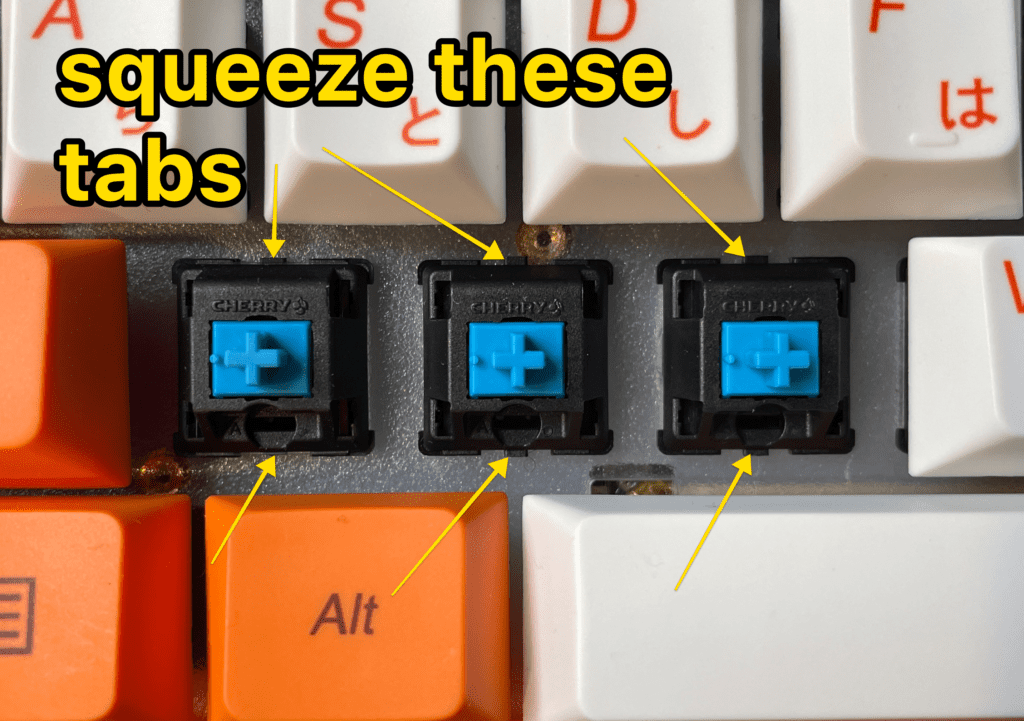
With your switch puller, GENTLY and CAREFULLY squeeze in these tabs as you pull out the entire switch.
- Your metal switch puller can scratch your PCB/plate! Try not to do that ��
- You can GENTLY wiggle the switch as you pull it out
- Practice makes perfect
The first time I removed switches, I had a really hard time, and ended up damaging several of the switches! (I broke the plastic tabs on a number of occasions, and also scratched up my plate pretty bad).
Just take it slow at first. The more switches you change, the better you get at this process.
How to Remove Switches Without Switch Puller Tool
Though I do not recommend it, it is possible to remove switches from your keyboard without a switch puller.
- A flathead screwdriver (preferably a small & thin head!) If you have a precision screwdriver kit, these will probably work the best.
- 2 guitar picks! The thickest ones you can find.
- Binder clips?
- Patience
The important part is that you can gently press in the plastic tabs, allowing you to simply pull out the switch. You might have to do a tiny bit of prying at the corners of the switch as well.
Step 3 – Press in New Switches
Once your old switches are removed, it’s time to press and the new ones!
- Make sure you’re aligning the switch correctly (by looking at the pins on the bottom of the switch and making sure those align with the holes on the PCB)
- OPTIONAL: If you notice bent pins on the switch, you can straighten them out with tweezers (or with your fingers). This is important! Your switch won’t go all the way in if your pins are bent.
- Gently press the switch in.
PRO TIP: There are different mounting styles, even amongst Cherry-style MX switches! Specifically, there are 3-pin switches and 5-pin switches.
5-pin switches (PCB-mounted) have 2 extra plastic “legs” to help it fit snugly into your PCB (without the plate).
3-pin switches only have 2 metal prongs and a center “knob.”
But you CAN convert 5-pin switches by removing the extra plastic “legs!”
You’ll take some cuticle clippers (or possible nail clippers) and clip off the 2 extra legs.
Step 4 – Test your switches to make sure they work correctly (before installing keycaps)
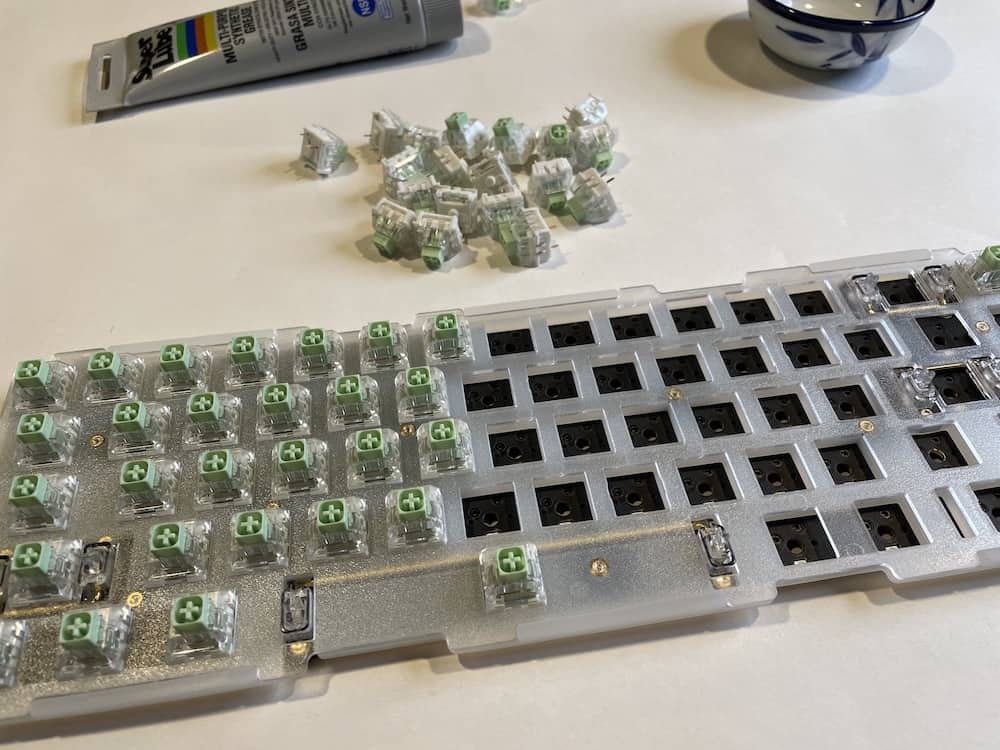 installing new Kailh Box Jade switches!
If you have installed your new switches, you will want to plug in your keyboard and test that you did everything correctly.
You can use a tool like https://en.key-test.ru/ to quickly make sure that all keys are registering properly (else you can also just open up a text document and start pressing things). 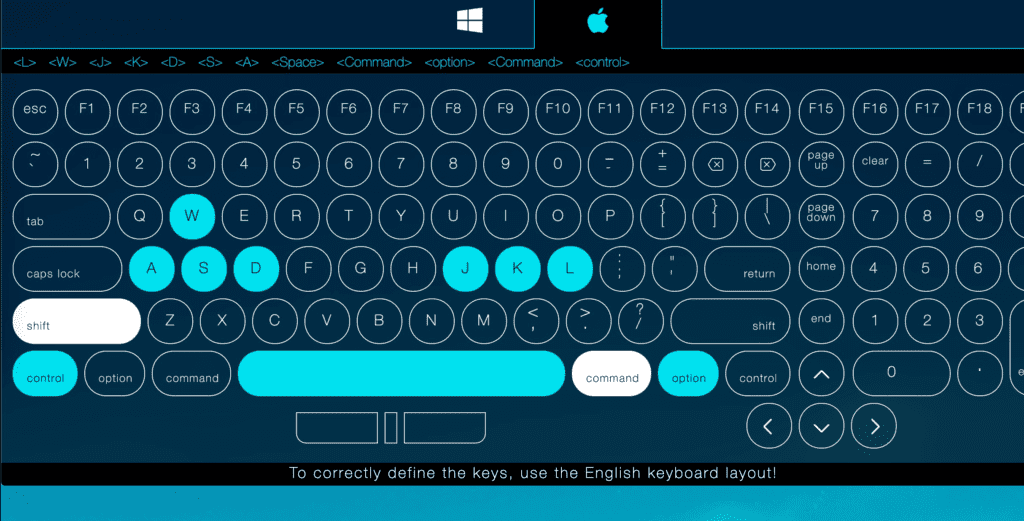 browser-based testing tool highlights keys when pressed.
Every now and then you will realize that you bent a pin when you install the switch, etc, and you’ll need to remove that one switch and try again.
Step 5 – Press your keycaps on the switches!
Obviously, you want to make sure you are aligning your switches correctly, and that the keycaps are in the right spots, but other than that it’s simple to press the keycaps down onto the switch stem!
Annnnnd for a hot-swappable keyboard, you’re done!
The entire process can be done in the length of time it takes you to watch one episode of The Office ��
How to Change Switches on a NON-Hot-Swappable Keyboard (With Desoldering)
Now let’s examine the process with a non-hot-swappable PCB.
- Remove the keycaps and disassemble the keyboard case (giving you access to the underneath of the PCB
- Assemble your soldering iron, accessories, and work environment.
- Heat up the solder joints for each switch with the soldering iron, and then use a solder sucker to remove the solder
- Remove the switch
Step 1 – Make sure you have the soldering tools you need

��That is the soldering kit I ordered on Amazon. It came with everything needed for this process (and then some!)
- A soldering iron
- A solder sucker (solder pump)
- Solder wire (assuming you put in new switches of course, you’ll solder them in)
- A well-ventilated area in which to work (preferably outside)
Step 2 – Remove the keycaps
See the hot-swappable instructions above, but you’ll use your keycap puller to gently remove the keycaps from the switches.
Step 3 – Disassemble Your Keyboard
You’ll need access to the BOTTOM of the PCB where your switches are installed.
This step will look different depending on your keyboard!
Using a screwdriver, take apart the keyboard case (and/or plate if you have one), keeping all the components in a safe space for reassembly later.
You’ll want to end up with just your PCB with the switches installed. If you’re having issues, check out your keyboard manufactures website for documentation or instructions!
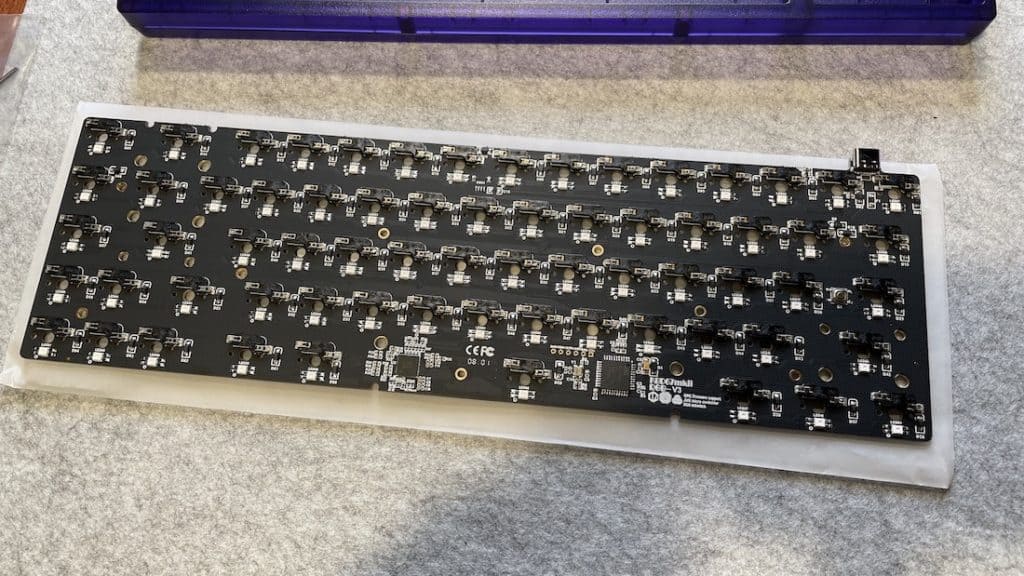
You don’t want to break anything just because you’re unsure of how to disassemble your keyboard. bottom of PCB (no switches in this one yet)
Pro Tip: Before soldering, it’s important to go ahead and set up your work environment. You’ll have to remove solder FAST after loosening it up, so have your solder sucker nearby. Also, WORK OUTSIDE. Lead fumes will be released in this process, and inhaling that is VERY bad news.
Step 4 – Press the Soldering Iron to the Joints and Suck Up the Solder
First, heat up your soldering iron.
Second, prepare your solder sucker (you’ll probably press the pump down).
Then, carefully press the hot iron to the solder joints, heating up the leaded solder and loosening it up (this will only take a second or two).
Last, position your solder sucker tip against the solder & soldering iron, and press the button to suck it up!
Repeat for each joint, and then for each switch.
Pro Tip: If you’re having a tough time removing solder, you might add MORE leaded solder and then try again.
Part of the reason it might be difficult to remove solder is because of the poor quality. Obviously, this depends on who made your keyboard.
You might find that by adding some solder of your own, it might be easier to remove the whole thing (because high-quality leaded solder will stay in LIQUID form longer, allowing it to be sucked up easier).
Step 5 – Remove the switches
If your switches are mounted into a plate, you will probably have to get out your switch puller and pull it out.
On the other hand, if your switches are mounted into the PCB, they will likely just fall out! (If not, try pulling just a tiny bit. If you can’t get em out right away, you didn’t desolder all the way).
If that happens, add a bit more solder of your own, then try sucking it out again.
Step 6 – Insert New Switches and Solder Them In!
If you have successfully removed all of your switches, it’s time to solder in new switches!
Insert your news switches into the PCB (or plate depending on your setup), and then start soldering ��
FYI – if you’re new to soldering, You might watch a YouTube video or two to get it down ��
FAQ & Tips: Replacing Mechanical Keyboard Switches:
Here are some common questions about the switch changing process:
Are All Switches Hot Swappable?
Almost all standard mechanical keyboard switches WILL fit into a hot-swappable keyboard. These include Cherry MX style switches, as well as Kailh, Outemu, Gateron, and others.
And while some PCBs only accept 3-pin switches, it is possible to modify 5-pin switches to fit into these keyboards as well.
How Long Do Mechanical Keyboard Switches Last?
Mechanical keyboard switches often last years (and even decades) depending on the switch type! For example, Cherry MX switches are built for up to 50 million keystrokes over their lifetime.
And while this number varies from switch to switch, it’s safe to say that mechanical keyboard switches will last several years at least, and definitely 3X to 4X longer than typical membrane keyboards.
How to remove Outemu & Kailh switches:
Outemu switches are MX-style switches that often come on budget mechanical keyboards, and they are typically removed in the same way as other MX-style switches (Cherry, Gateron, Kailh, etc).
Kailh is another brand of switches. Both Kailh and Otemu switches feature a slightly different upper housing on the switch, which means removing them (and opening the switches) requires a slightly different approach than MX-style switches.
- Remove the keycaps
- For a hot-swappable keyboard, use a switch puller to remove the switches by “squeezing” the small plastic tabs on either side of the switch.
- For a non-hot-swappable PCB, you’ll need to first disassemble your keyboard (giving you access to the bottom of the PCB), and then use a soldering iron & solder pump to desolder the switches.
- In order to open an Otemu switch, you’ll need a Kailh-style switch opener (which is slightly different than a Cherry MX-style switch opener). These are readily available on Amazon and other mechanical keyboard shops.
Conclusion: Changing switches is fun and easy (especially on hot-swappable keyboards)!
If you fancy changing the sound and feel of your mechanical keyboard, switches are a budget-friendly and easy way to do that!
Even if it takes a bit of time, the process can actually be quite fun and relaxing (and definitely worth it in the end!).
Как вытащить свитч из механической клавиатуры
Как заменить и перепаять механический переключатель клавиатуры

Механические клавиатуры, как правило, более чувствительны, чем их аналоги, и время от времени переключение может давать сбои. Вот как заменить его, не заглушая клавиатуру. Требуются некоторые инструменты и немного ноу-хау, но вы можете сделать это абсолютно.
Чтобы вынуть выключатель и установить новый, вам нужно будет открыть саму клавиатуру, чтобы получить доступ к печатной плате, отпаивать неисправный выключатель с помощью паяльника и насоса, вынуть выключатель и вставить новый один и, наконец, припаять новый переключатель на место. Если вы никогда ничего не паяли раньше, не волнуйтесь. В то время как это помогает иметь немного опыта пайки, пайка, которую вы будете делать здесь, довольно проста.
Что вам нужно

Прежде чем начать, вам понадобятся следующие части и инструменты:
- Паяльник
- Паяный насос
- Припой для электроники (8 $)
- Инструмент для снятия ключа (6 $)
- Совместимая замена механического переключателя клавиатуры
- Маленькая отвертка и / или монтировка, чтобы открыть корпус клавиатуры
- Маленький пинцет или плоскогубцы
- Совместимые светодиодные и кусачки (если клавиатура горит)
Если у вас еще нет доступа к инструментам для пайки, вы можете приобрести набор для паяльника, который включает в себя утюг, насос, подставку / кобуру, пинцет и несколько различных наконечников менее чем за 20 долларов.
ВНИМАНИЕ: паяльники работают при температуре, достаточно горячей, чтобы сильно обжечь кожу и начать возгорание. Всегда соблюдайте осторожность при работе с ними и никогда не оставляйте активный паяльник вне кобуры. Если вы продолжите работу с этим руководством, вы делаете это на свой страх и риск.
Это руководство предполагает базовые знания техники пайки. Это не особенно сложно, если вы раньше работали с электроникой, но если вы не в курсе, ознакомьтесь с этой статьей .
Выбор правильного сменного переключателя
Прежде чем мы начнем, вам нужно найти запасной переключатель для неисправного ключа. Это сложнее, чем вы думаете. Если на вашей плате используются переключатели Cherry MX Blue, вам просто нужно найти другой переключатель Cherry MX Blue, верно?

В общем, да. Соответствие производителя и «цвет» переключателя — это самая важная часть правильного ощущения переключателя. Но вам также необходимо сопоставить конкретный переключатель с вашей конкретной платой. Следующий большой выбор — стиль крепления.
Это называется монтажом на печатной плате или на плате: различные корпуса переключателей предназначены для установки непосредственно на печатную плату клавиатуры или на металлическую или пластиковую пластину, которая расположена над печатной платой для ее защиты. Слева на изображении ниже клавиатура с переключателями на пластине; справа клавиатура с установленными на плате переключателями.

Установленные на плате переключатели включают в себя два дополнительных пластиковых штыря внизу для дополнительной устойчивости, которые не нужны для крепления на плите. Как правило, вы можете без проблем установить переключатель на печатной плате на пластинчатую клавиатуру — даже если вам мешают дополнительные пластиковые выступы, вы можете снять их и отшлифовать. Но вам не следует устанавливать коммутатор, монтируемый на плате, непосредственно на печатную плату, потому что он будет нестабильным и с большей вероятностью будет неисправен.

Теперь поговорим о светодиодах. Если на вашей плате есть освещение, вам также придется заменить светодиод — они не встроены в переключатели. Большинство коммерческих клавиатур устанавливают светодиоды либо над коммутатором, в специально сформированном углублении в пластиковом корпусе коммутатора, либо под ним, прямо на самой печатной плате и светя через прозрачный корпус коммутатора. Вот посмотрите на разницу:

Если на вашей плате установлены светодиоды, установленные под коммутатором, то у вас золотистый цвет — просто оставьте текущий светодиод на месте и установите новый коммутатор поверх него. Если светодиод установлен над коммутатором, вам нужно будет припаять оригинальный светодиод с платы, чтобы снять коммутатор, и снова припаять его на место, когда вы закончите. Если вы осторожны, вы можете повторно использовать оригинальный… но вы можете получить резервный светодиод перед началом работы, на всякий случай.

Наконец, если ваша клавиатура использует переключатели с прозрачным пластиковым корпусом для светодиодов снизу, вам также понадобятся сменные переключатели с прозрачным пластиком. В противном случае свет будет заблокирован непрозрачным переключателем. Эти варианты переключателей часто называют «RGB», даже если они на самом деле не включают светодиодные индикаторы в самих переключателях.
Шаг первый: разобрать корпус клавиатуры
Чтобы начать этот процесс, снимите клавиатуру с компьютера и поместите ее в чистое рабочее пространство. Теперь вам нужно снять внешний корпус для доступа к печатной плате.

Этот процесс будет отличаться для разных клавиатур. На нашем примере клавиатуры, довольно типичной, модернизированной конструкции Vortex Poker 3, все, что мне нужно сделать, это снять колпачки клавиш, а затем удалить шесть винтов. Если у вас более сложная клавиатура в стиле геймера, вам, возможно, придется отодрать пластиковые биты и снять ножки, чтобы получить доступ к фиксирующим винтам.

Во время работы запишите, какой именно переключатель вы хотите заменить. Иногда печатные платы не имеют маркировки, и как только колпачки для ключей сняты, может быть сложно отличить один переключатель от другого. Отметка на обратной стороне печатной платы с острым предметом не повредит.

После того, как вы сняли корпус и удалили все кабели, соединяющие его с печатной платой, у вас должно быть что-то вроде этого: печатная плата с несколькими переключателями, плюс металлическая пластина, если она используется вашей клавиатурой.

Шаг третий: подготовьтесь к удалению припоя
Теперь подключите паяльник, чтобы нагреть его, и подготовьте насос. Положите вашу печатную плату вверх дном на рабочую зону так, чтобы тыльная сторона платы была обращена вверх, а переключатели лежали на столе. Подготовьте губку или латунь для очистки.

Когда ваше железо станет достаточно горячим, удалите все окисленные остатки, чтобы наконечник был чистым и блестящим. Затем прижмите наконечник к электрическому контакту соответствующего переключателя, чтобы нагреть старый припой, пока он не станет жидким. Будьте осторожны, чтобы не прикоснуться к непроводящему материалу самой платы, только к припою. Подготовьте насос к работе.

Когда весь припой нагреется и разжижится, быстро отодвиньте утюг и поместите насос на верхнюю часть штифта. Включите насос, чтобы высосать жидкий припой из электрического контакта, прежде чем он остынет и снова затвердеет.

Возможно, вам придется повторить вышеописанный шаг два или три раза, чтобы полностью удалить весь старый припой из электрического контакта. Сделайте это, затем повторите шаг для второго контакта на переключателе. Не забывайте регулярно чистить кончик паяльника во время работы. Сделайте это снова для контактов светодиода коммутатора, но только если светодиод установлен над коммутатором . Если он установлен под выключателем, вы можете оставить светодиод на месте.
Шаг четвертый: Удалить коммутатор
После удаления припоя вы можете физически удалить сам переключатель. Если на клавиатуре используются переключатели, установленные на печатной плате, вы можете просто вытащить ее пальцами или маленькими плоскогубцами. Если переключатели установлены на пластиковой или металлической пластине, вам нужно нажать на пару небольших выступов на переключателе, чтобы освободить его.

Припой — липкое вещество, которое быстро сохнет. Если выключатель не срабатывает, это может быть связано с тем, что вам не удалось поглотить весь припой, и он все еще остается глубоко внутри электрического контакта. Повторите шаг третий и попробуйте снова. Возможно, вам придется сделать это и для светодиодов над переключателем.
При удалении светодиода, если вы планируете использовать его снова, тщательно отметьте его ориентацию и поместите на стол, чтобы вы знали, какой штифт был размещен на какой стороне. Если вы замените светодиод с анодом и катодными контактами, он не будет работать. Когда старый выключатель освободится, отложите его в сторону.
Шаг пятый: установите новый коммутатор
Проверьте свой запасной выключатель и убедитесь, что его два электрических контакта находятся прямо и вертикально. Теперь опустите его на место на плате. Если ваша клавиатура использует пластину, вам придется «защелкнуть» ее, чтобы электрические контакты были идеально выровнены. Сравните его с другими переключателями, чтобы убедиться, что он правильно выровнен и опущен на место.

Переверните доску. Теперь вы собираетесь использовать свой паяльник, чтобы добавить новый припой к соответствующему электрическому контакту и замкнуть цепь для переключателя. Очистите утюг, поместите его на первый штырек переключателя, чтобы нагреть металл на несколько секунд, затем осторожно направьте паяльный провод на место так, чтобы он плавился вокруг штыря и на электрический контакт.

Должно быть достаточно расплавленного припоя, чтобы полностью окружить электрический контакт, но не настолько, чтобы он пролился на непроводящий материал печатной платы. Очистите свое железо и повторите процесс для второго штифта.

Если ваш переключатель имеет установленный сверху светодиод, а вы используете старый, осторожно проденьте его через пластиковый корпус переключателя и в контактные отверстия, следя за тем, чтобы выровнять его, как это было раньше. Если вы используете новый светодиод, сделайте то же самое, но не забудьте правильно выровнять анод и катод. Где-то на печатной плате должно быть напечатано руководство, определяющее, какое отверстие положительное (анод), а какое отрицательное (катод). Более длинный провод всегда является анодом. Вы можете слегка согнуть провода, как только они будут пронизаны через отверстие, чтобы удерживать их на месте во время пайки. Когда вы закончите, если вы использовали свежий светодиод, отрежьте провода рядом с точкой пайки.
Шаг шестой: Проверьте переключатель

Не переставляя клавиатуру, осторожно перенесите плату с подключенными переключателями обратно на компьютер и подключите ее. Вы можете проверить переключатель, просто открыв веб-браузер или текстовый процессор и нажимая переключатель снова и снова. Если компьютер правильно регистрирует нажатия клавиш, вы готовы к работе. Если это не так, вы не правильно завершили цепь со своим припоем, и вам придется вернуться через шаги выше, чтобы увидеть, где вы ошиблись.
Шаг седьмой: соберите вашу клавиатуру

Снимите клавиатуру с вашего компьютера снова. Поместите его обратно в футляр и закройте, полностью изменив процесс, необходимый для вашей конкретной клавиатуры на первом этапе. Замените колпачки клавиш, вернитесь к компьютеру и подключите клавиатуру. Вы готовы к работе.
Как поменять свитчи на механической клавиатуре
На днях я залил свою шикарную клаву steelseries 7g соком. Я быстренько снял все пластиковые клавишы, протер металлическую подложку вокруг "крестиков" салфетками со спиртом и оставил так. К утру, разумеется, проникший вглубь уже сок загустел, и несколько клавиш стало залипать. Я совершил несколько ошибок, от которых и хочу предостеречь. Например, первая: я после протирки сверху успокоился и оставил все до утра.
Начнем.
Во-первых, неплохо бы прочесть статью на хабре о механических клавиатурах.
Их этой статьи станет ясно, что механические клавиатуры на Cherry MX свичерах встречаются в четырых ипостасях:
Cherry MX Black, Cherry MX Blue, Cherry MX Red, Cherry MX Brown(правда у самой Cherry заказать можно только два их них – черный и синий).
Во-вторых, из ссылки выше выясняется, что бывают 2 типа монтажа
1) No pins (metal frame required) – толстая пластиковая центральная направляющая + 2 тонкие контактные ножки: свичеры крепятся двумя платами – верхней металлической и нижней печатной(к которой припаиваются ножки).
2) With pins: толстая пластиковая центральная направляющая + 2 тонких пластиковых ножки по бокам от направляющей + 2 тонкие контактные ножки: свичеры крепятся прямо на плату ножками в 5 отверстий.
В клавиатурах Steelseries(да и в большинстве других) крепление идет NO PINS 1-POLE(левый рисунок на первой картинки с тремя отверстиями), маркировка черного свичера Cherry MX Black Keyswitch – MX1A-11NN, последняя буквы N и означает, что дополнительных двух пластиковых ножек нет.
Почему я об этом пишу? Да потому, что на ютьюбе есть несколько роликов, которые находятся по запросу Cherry mx disassembling.
Так вот, этот способ ТОЛЬКО для клавиатур, использующих монтаж PCB(with pin), разобрать наши кликеры (MX1A-11NN) НЕ ВЫПАИВАЯ ИХ таким образом не получится. Я пытался безуспешно извлечь их – только раздраконил пластик верхней крышки свичера – это была вторая ошибка. Тут же я совершил(точнее пытался совершить) и третью – я снимал крышку подручными средствами вроде иголок, зубочисток, пинцетов, а нужно было просто сделать открывашку(об этом ниже.).
Единственно правильный способ разборки клавиатуры steelseries и извлечения свичера показан в этом ролике:
Описываю порядок для разборки steelseries 7g (подозреваю, что в steelseries 6gv2 аналогично).
1) В нижней части выкручиваются 4 шурупа. Под резиновыми ножками ничего нет. Теперь корпус держится на внутренних защелках. Их порядка 7 штук вдоль длинных сторон. 3 защелки рядом у места ввода шнура, и около 4-х на противоположной стороне равномерно по длине. Я вставлял пластиковую линейку в паз и вел по нему, щелкает страшно(и усилие довольно большое нужно прилагать), но за четыре разборки ничего не отломилось.
2) После того как по периметру прошлись линейкой, в руках у нас окажутся 2 части.
Верхняя просто откладывается в торону, а нижняя пластиковая часть корпуса крепится к печатной плате сначала пиновым разъемом, а потом проводком с клеммой, закрепленным шурупом на плате. Шуруп выкручивается, а пластиковая нижняя часть(с проводом ПС/2, аудиоконнекторами и маленькой платой) и плата разводятся в разные стороны.
(Второй пункт скорее всего только для 7g, так в 6g нет аудио, усб разъемов и после снятия защелок у нас на руках будет сразу 3 части).
3)Отпаиваем плохо работающие кнопки(возможно понадобится большое выдавливающее усилие на толстую пластикуовую ножку, так как сладкая жидкость намертво сцепляет свичер с платой).
для разборки свичера.
Сам я воспользовался зажимами для бумаги, сделав из них такую открывашку свичеров. Полная инфа по ссылке, а я сохраню на всякий случай, а то и Geekhack.org оказался не вечен.
Некоторые предлагают не заморачиваться с пайкой, и после пункта 2 промыть плату в дистиллированной воде, а то и просто в горячей. Тут уж каждый решает сам, у меня залипало порядка 10 клавиш – немного – поэтому я не поленился отпаять их и качественно промыть. Судя по затраченным усилиям с применением ватных палочек и спирта, сомнительно, что они бы так хорошо и надежно отмылись в простой воде, если это не сделать в первые пару часов после инцидента.
Доброго времени суток, дорогой читатель! Купил с год назад в китайском Интернет-магазине это клаву:
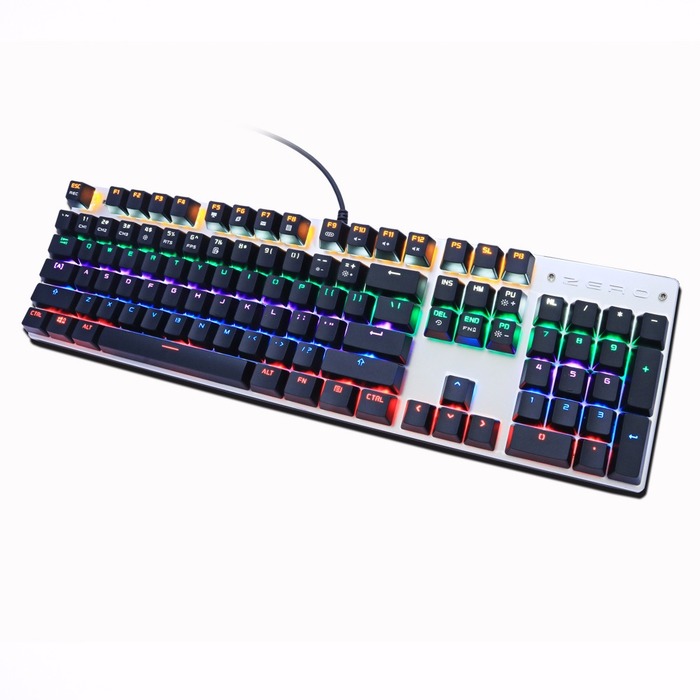
С месяц назад перестала срабатывать клавиша "Щ". Светится, свитч щёлкает, но не отрабатывает. Давайте разбирать!
Выковыриваем закрывающие винты кнопки, выкручиваем их и снимаем нижнюю часть:
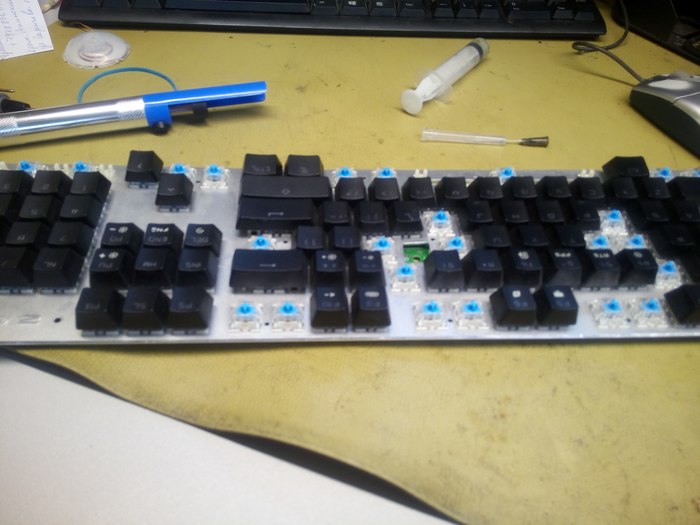
Вот как выглядит сама плата:
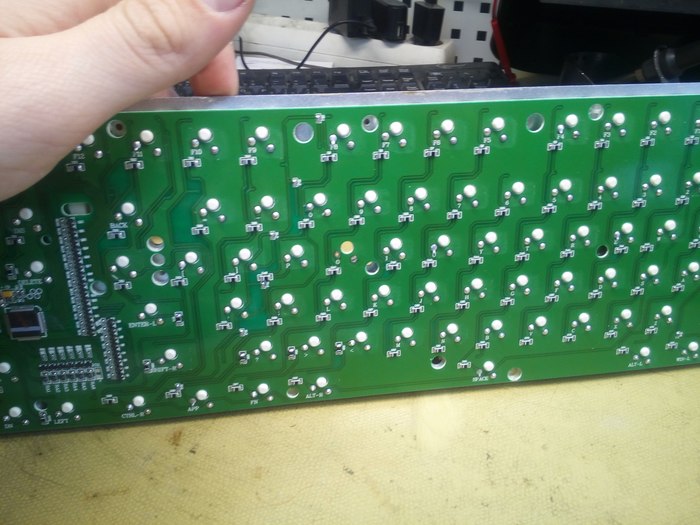
Приятно – каждый свитч подписан своей клавишей. Фото поближе:
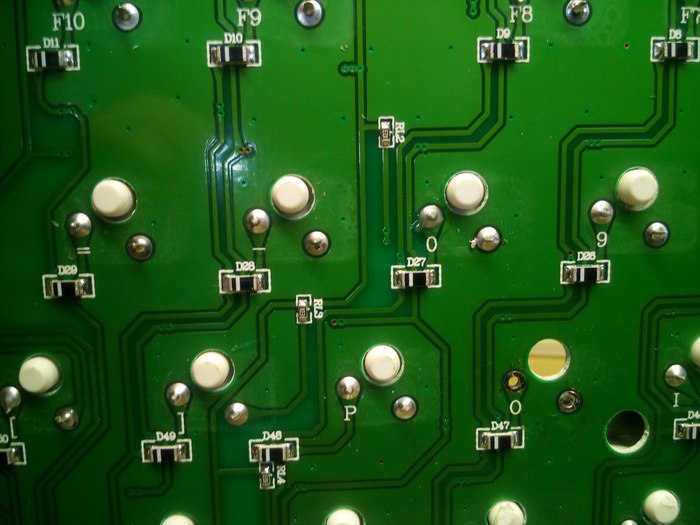
Выпаиваем свитч. В моём случае проблема выявилась сразу: отломался один контакт внутри свитча, который благополучно был "всосан" оловоотсосом).
Выпаяли, аккуратно, чтоб не растерять мелкие части, разобрали свитч:
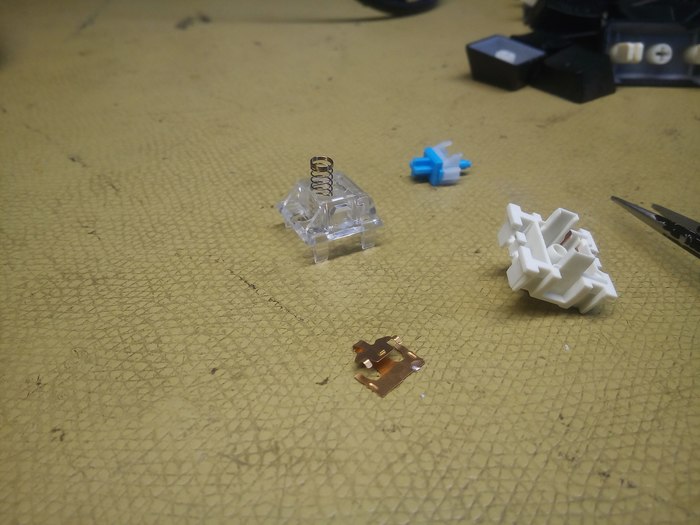
А вот, сопсно, и виновник:
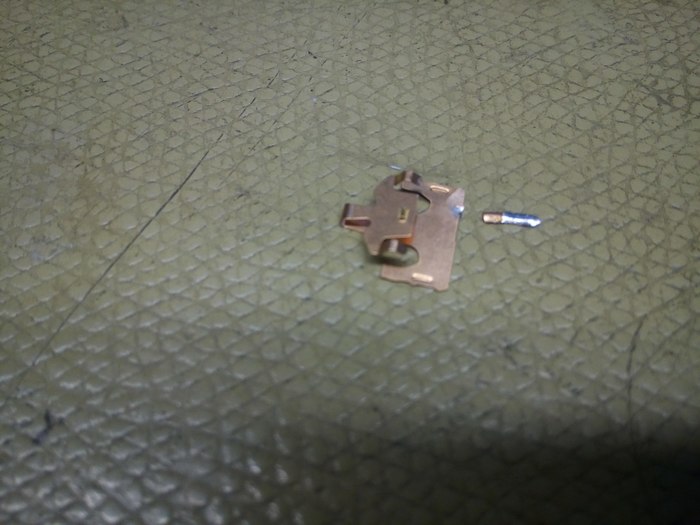
К сожалению на радостях своего успеха я, как ниндзя, быстро всё запаял и не сфотографировал, восхищаясь своим "мастерством".
Итог – свитч собран, впаян и рабоч.
З.Ы. Личный совет – аккуратно разбирайте свитч и запоминайте положение всех элементов(где перед, где зад, и т.д.)
З.Ы.Ы. Больше постов не планирую ибо клавиатурами не занимаюсь(это была домашняя клава), только телефонами и планшетами. Но если будет особый интерес – могу ответитьпродолжить.
Адрес: Санкт-Петербург, Гражданский проспект, 129 корпус 2
Похожие задания
Другие задания в категории "Компьютерная помощь"
- 50 000 руб
Создание и разработка сайта организации
Катя бульвар Адмирала Ушакова, Москва
Небольшая смета около 10 позиций. Монтаж пожарной сигнализации.
Нужен ИТ специалист со знанием англ языка (способен поговорить с англоязычной технической поддержкой). Выполнение различного рода и периодичности заявок ИТ направленности с почасовой оплатой 1500р час.
Максим Ч. Сыктывкар, Республика Коми, Россия
Нужен ИТ специалист со знанием англ языка (способен поговорить с англоязычной технической поддержкой). Выполнение различного рода и периодичности заявок ИТ направленности с почасовой оплатой 1500р час.
Как смазать свитчи механической клавиатуры, когда скрипят или звенят
Звук — это одно из отличий механических клавиатур от всех остальных рангом пониже. Классная «механика»она и слух радует. До тех пор, пока не начнет скрипеть и или звенеть… И если не смазать свитчи, скрип сам не «вылечится». Так что, сейчас о том, как смазывать механическую клавиатуру.
Сразу скажем, что дело это не самое простое, в особенности, когда смазывать клаву собственноручно раньше никогда не приходилось.
Тем не менее научиться этому можно быстро, было бы желание. А также немножко времени, финансов на расходники и персональной аккуратности.
Начнем, как водится с самого начала, а именно с инструментов и материалов.
Значит, чтобы грамотно смазать свитчи механической клавиатуры, помимо её самой нам также понадобятся:
- инструмент для разбора переключателей — он же — switch opener или в просторечии «открывашка» (настоятельно рекомендуем металлическую, изделия из пластика и тем более изготовленные на 3D-принтере нам категорически не понравились);
- смазка — оптимальный вариант:
- Krytox 205G0 — специальная смазка линейных переключателей и стабилизаторов механических клавиатур;
- Tribosys 3203 или аналоги — смазка для тактильных переключателей;
- Krytox 105 — смазка для пружин и штоков переключателей.
Ну а теперь — к делу.
как смазать свитчи механической клавиатуры
Итак, действуем следующим порядком:
1 — снимаем свитчи
Если клава из новых и с функцией так называемой горячей замены (вроде Hexgears Impulse), то переключатели снимать можно просто съёмником. Собственно, данный гайд этим уровнем и ограничивается.
Поскольку, если клава не разборная, то чтобы качественно смазать все свитчи и гарантированно убрать скрип, её надо распаивать. А это уже совсем другой уровень сложности, и лучше (и дешевле) не заморачиваться и сразу отдать клавиатуру специалисту, который сделает всё правильно и без ущерба.
2 — разбираем свитчи
С помощью «открывашки», не спеша и без лишних усилий. Как разбирать, зависит от конструкции свитча:
- у переключателя типа Cherry вилкой открывашки поддеваем два пластиковых фиксатора:

- у переключателя типа Kailh поддеть надо язычок крышки и снять его с фиксаторов:

В разобранном виде каждый свитч разделяется на четыре детальки: верхнюю и нижнюю половинки корпуса, пружинку и шток. Все их надо аккуратно разложить по отдельным кучкам, а лучше — по отдельным емкостям. А еще лучше — уложить на смазочную станцию, и тогда ни одна делать не потеряется и не останется без внимания.

3 — смазываем пружинки
Если быстро и просто, то берем кисточку, наносим на неё немного Krytox 105 и затем аккуратно, но тщательно смазываем каждую отдельную пружину.
Если же надо еще быстрее и проще, то складываем все пружинки в пакетик и капаем туда несколько капель Krytox 105 (5 капель на 20 штук — норм). После этого прикрываем пакет, надуваем его, закрываем и пару минут встряхиваем, пока все пружинки внутри равномерно не покроются смазкой. Далее высыпаем пружинки на станцию или в их емкость, раскручиваем те, которые сцепились (для этого их надо именно прокрутить в нужную сторону, а не тянуть), вытираем руки и переходим к следующему этапу.
4 — смазываем основания свичей
Речь — о нижней половинке переключателя, её еще называют «хаузинг» (от housing). Фокус с пакетиком по понятным причинам тут не прокатит, потому:
- берем деталь в руку;
- кончик кисточки макаем в соответствующую смазку (Krytox 205G0 для линейных, Trybosis 3203 — для тактильных), излишек смазки с кисточки убираем о край ёмкости (для одной детали её надо совсем чуть-чуть, потому лучше нанести меньше, но за 2-3 раза, чем ляпнуть много и потом стирать);
- одним-двумя движениями кисточки наносим смазку сначала на поверхность обоих пластиковых слайдеров — главное, не переборщить с количеством и не намазать лишнего;
- далее слегка смазываем внутреннее донышко детали, аккуратно обходя металлические разъемы.

5 — смазываем шток
Так как по ходу дела пальцами держать его не удобно, то вставляем детальку в инструмент (или берем её пинцетом) и кисточкой аккуратно наносим на её внешние поверхности смазку Krytox 105 (лишнюю со штока всегда можно удалить).
Что же касается внутреннего штока (палочки), то здесь важно учитывать, что смазывать его нужно, только если это шток линейного свитча. У тактильных свитчей «палочку» смазывать НЕЛЬЗЯ (иначе тут же накроется вся тактильность).

6 — смазываем крышечку корпуса свитча («по вкусу»)
… то бишь, верхнюю его половинку. Если очень захочется. Есть мнение, что немножко смазки на внутренней поверхности крышечки снижает характерный «пластиковый» звон свитча. Но с этим, что называется, на любителя. В качестве эксперимента можно мазнуть крышку одного свитча и потом послушать, как он будет щелкать. Если звук понравится, то тогда есть смысл смазывать и все остальные. А можно и не смазывать…
7 — собираем все свитчи
По факту завершения этапа смазки внимательно осматриваем все детали на предмет наличия на поверхностях избыточного её количества. Если где-то смазки явно больше, чем надо, то лучше аккуратно убрать лишнюю, пока все переключатели разобраны. Ну а далее поочередно собираем все свитчи (сторона крышечки с надписью обычно расположена над большим разъемом хаузинга) и расставляем их на клавиатуре.
Восстановление и обслуживание механической клавиатуры
Как-то мне пришла в голову идея, освоить наконец метод слепой печати. Мне показалось, самый простой способ — избавиться от желания смотреть на клавиатуру. Но как же это сделать? Купить клавиатуру без русских букв. А лучше вообще без всех символов. Старая клавиатура доживала свои последние дни, так что решение было принять незамедлительно. Выбор пал на механику, а именно на Das keyboard на переключателях mx blue.
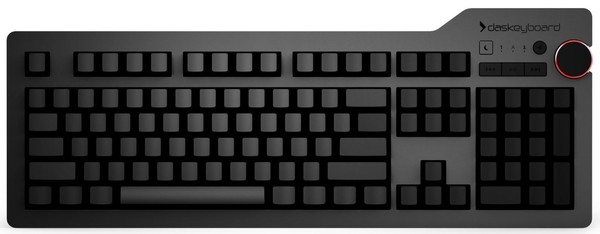
На Ebay был найден лот с оптимальной ценой, оплачен и доставлен. Но вот беда. Продавец оказался
пидарасомочень плохим человеком, о чем было написано в отзыве, а клавиатура пережила попадание чего-то очень сладкого и некоторые клавиши западали в нижнем положении. В целях экономии, заказ был сделан через форвардера, т.е. доставку на адрес посредника и последующую пересылку ко мне. Именно по этой причине PayPalпослали меня на хуйотказали в поддержке и компенсации. В итоге пришлось восстанавливать своими силами. После снятия колпачков и верхней части, несмотря на хорошкее внешнее состояние, внутри все было достаточно плохо.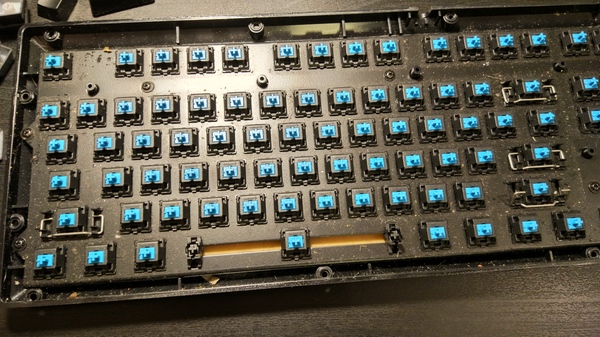
Продолжаем разборку, отсоединяем плату с переключателями от контроллера и вынимаем из корпуса.
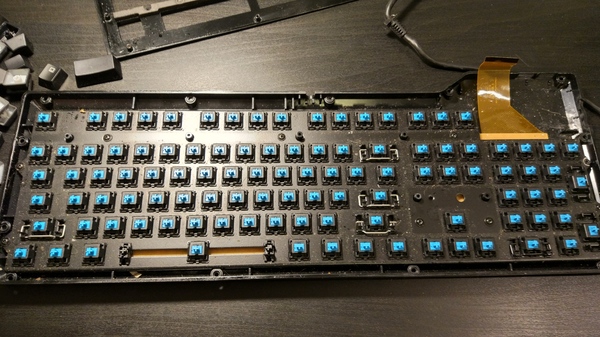
Плюс механической клавиатуры — неубиваемость. Если не поврежден контроллер, все остальное легко восстановить. Каждая кнопка — отдельный модуль, дорожки широкие, ток на них маленький, даже при попадании воды, электролиз почти не происходит и дорожки не убивает, как это происходит в мобильных телефонах.
Нерабочими оказались 8 клавиш. Так как все давно засохло, их пришлось выпаивать, разбирать и прочищать по отдельности. Греем паяльник, наносим немного флюса, прикасаемся к первому контакту паяльником и ощущаем
вонь жженого сахаранежный карамельный аромат, заполняющий всю комнату. Судя по запаху, колы было не мало.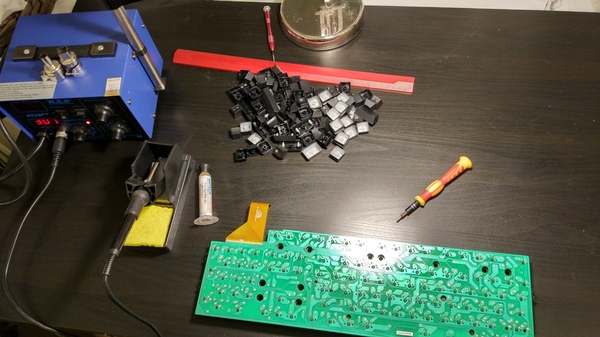
Выпаивать не сложно, контактов всего два, но дело достаточно монотонное и быстро надоедает.
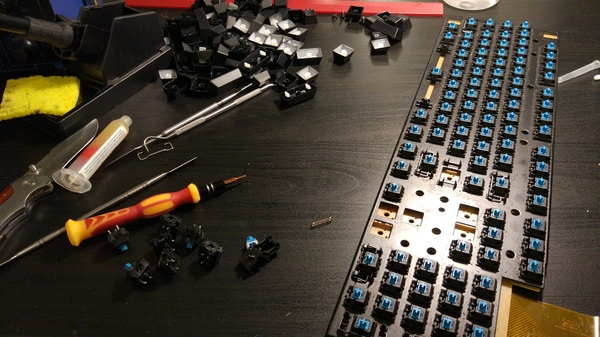
После чего разбираем сам переключатель:
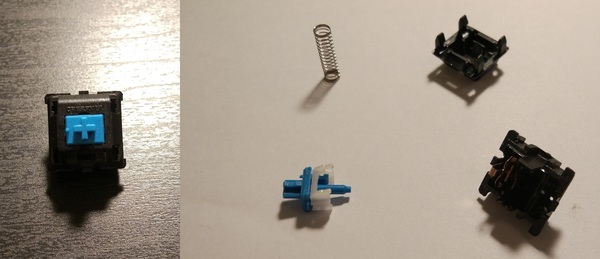
Пластиковые элементы отправляем в мыльный раствор, пружины и основу с переключателем в спирт.
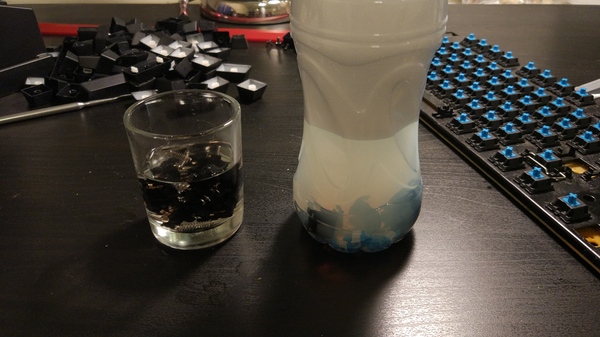
Пока они принимают водные процедуры, чистим подложку и клавиши. С ними можно не церемониться. Мне каждый раз становится грустно, когда их чистят ватными палочками по одной штуке за раз. Этот метод можно использовать с любыми клавишами, не боясь их повредить: ссыпаем все в бутылку из под нести или аналогичную, с широким горлышком, побольше средства для мытья посуды, подождать минут 15, пока отмокнут, а потом немного потрясти. В большинстве клавиатур нет возможности разобрать переключатель, предварительно его не выпаивая. Если возможность достать с полки паяльник отсутствует, их всегда можно накачать спиртом через шприц и прощелкать, пока нажатия не станут идеальными.
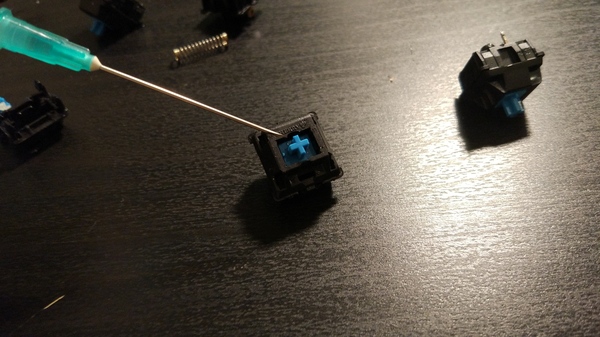
Далее следует этап сушки, проверки и сборки.
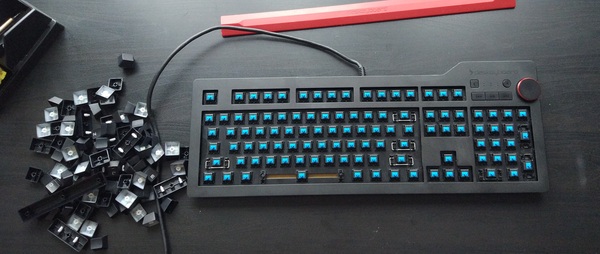
Вот что в итоге вышло.
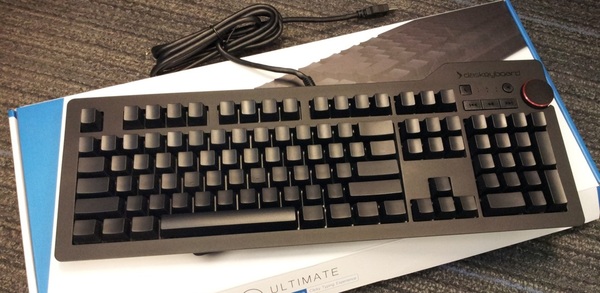
Хочу добавить, что ощущения от механической клавиатуры весьма странные, но приятные, возвращаться на мембранную клавиатуру желание отпало. Сейчас в планах сменить голубые переключатели под стрелочками на коричневые, т.к. они обеспечивают большую скорость нажатий, которая помогает при быстром просмотре фото и сменах положения курсора.
Если кому-нибудь будет интересно, могу запилить пост о различиях между механикой и мембранными клавиатурами, а так же типах переключателей.
PS. Баянометр выдавал Джокера и срущих собак.
Зачем такие извращения? Просто немного терпения и 2-4 дня тренировок. Я вот один раз отмучался и всё. Проблем нет. «Соло на клавиатуре» (драть в сракатан того кто придумал такие выбешивающие паузы-минутки после каждой ошибки, сука с нравоучениями)
После клавиатуры slim от обычной руки болят. Но пост все равно запили в чем разница.
Тоже думал насчет слепой печати,даже тупые проги ставил когда то.
Прислали как то мне наклейки на клавиатуру светящиеся в темноте. Но почему то только с английскими буквами без русских. Оказалось что отсутствие русских букв никак не влияет на их набор . Явно как то запомнилось само собой голове..
Надо теперь попробовать оставить только русские, без английских. Если прокатит, то
потом можно без букв совсем.
Главная проблема у меня при слепой печати, это не сбиваться с клавиш с маркировкой. Для этого даже купил клавиатуру разделенную по середке.Оказалась удобней обычной. Хотя каждый раз хочется более эргономичной клавиатуры.
Goldtouch клава поделенная пополам шаровым шарниром
Думаю что без разделения по середке не реально не сбиваться
Существует гипотеза, что кто-то умеет вставлять назад «пробел».
Клавиатура с механическими клавишами — замечательная штука. Вот такую радость откопал (буквально, валялась на работе в шкафу со старой сменной обувью) в прошлом году. 1984 год; почистил от пыли и грязи, работает лучше новой.
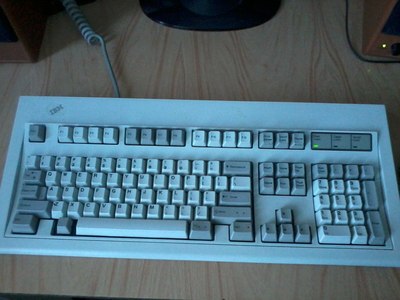
Всегда интересовало, так ли хороша механика, как про нее говорят.
Пользуюсь обычной мембранкой лет 15 и вроде все устраивает. Но видимо пока не попробуешь, не поймешь.
у меня коллега по работе просто наждачкой буквы стер с клавиатуры
Монументальный пост про механику на хабре — https://geektimes.ru/post/140454/
Cherry MX Black (черный)
Характеризуются равномерным линейным нажатием, отсутствием тактильной связи и отсутствием клика. Технология считается одной из лучших для игр – точки срабатывания и отпускания находятся практически на одном уровне, для быстрого нажатия клавишу достаточно лишь слегка двигать. С другой стороны такая клавиатура мало приятна при наборе текста – нет обратной связи, клавиши все равно придется нажимать до упора. Усилие нажатия – 60 г, ход клавиш – 2 мм до срабатывания, 4 мм до упора.
Cherry MX Brown (коричневый)
Характеризуются неравномерным нажатием, наличием обратной связи и кликом при срабатывании. Такие клавиши являются сбалансированными – подходят как для игр, так и для набора текстов. Обратная связь ощущается хорошо, а близкое расположение момента срабатывания и отпускания позволяет совершать быстрые многократные нажатия. Усилие нажатия – 45 г (55 г в пике), ход клавиш – 2 мм до срабатывания, 4 мм до упора.
Cherry MX Blue (синий)
Характеризуются неравномерным нажатием, наличием обратной связи и кликом при срабатывании. Подобные клавиши считаются лучшими для набора текстов – тактильное ощущение очень хорошо выражено благодаря плавающей конструкции актуатора. Для игр такие клавиши тоже подходят, благодаря схожему усилию нажатия и четкому моменту срабатывания, но точки срабатывания и отпускания находятся далеко друг от друга, клавишу придется полностью отпускать чтобы сделать следующее нажатие. Усилие нажатия – 50 г (60 г в пике), ход клавиш – 2 мм до срабатывания, 4 мм до упора.
Cherry MX Clear (белый)
Характеризуются неравномерным нажатием, наличием обратной связи и кликом при срабатывании. Многие называют такой тип клавиш «жесткими MX Brown» из-за более выраженного момента срабатывания и большего усилия нажатия. Клавиши также являются сбалансированными: дают возможность комфортно набирать тексты и совершать быстрые повторные нажатия в играх. Усилие нажатия – 55 г (65 г в пике), ход клавиш – 2 мм до срабатывания, 4 мм до упора.
Cherry MX Red (красный)
Характеризуются равномерным линейным нажатием, отсутствием тактильной связи и отсутствием клика. Технология повторяет MX Black, но усилие срабатывания заметно ниже. Считается одной из лучших для игр – точки срабатывания и отпускания находятся практически на одном уровне, для быстрого нажатия клавишу достаточно лишь слегка двигать. С другой стороны такая клавиатура мало приятна при наборе текста – нет обратной связи, клавиши все равно придется нажимать до упора. Усилие нажатия – 45 г, ход клавиш – 2 мм до срабатывания, 4 мм до упора.