Где, когда и как мы собираем данные для панорам
Посмотрите, какое оборудование мы используем и как собираем данные для создания панорам.
Источники фотографий
Снимки в Просмотре улиц публикуют компания Google и пользователи
Материалы, являющиеся собственностью компании Google, содержат пометку "Google Карты" или "Просмотр улиц". Лица и номерные знаки автомобилей на изображениях размываются автоматически.
Для контента, добавленного пользователями, показывается название аккаунта, на которое можно нажать, а в некоторых случаях – также фото профиля.
Где ведется съемка в этом месяце
Мы собираем данные для панорам в различных уголках планеты, чтобы вам было удобнее пользоваться Картами и исследовать окружающий мир. Если вы хотите помахать нам, посмотрите ниже, когда мы будем вести съемку неподалеку от вас.
| Дата | Округ |
|---|
| Дата | Округ |
|---|
Иногда плохая погода, ремонт дорог или другие обстоятельства могут помешать работе, поэтому планы съемок могут измениться. Обратите также внимание, что определенный город в списке может также включать и небольшие населенные пункты в его окрестностях.
Оборудование, которое помогает нам открывать чудеса света
Мы уже посетили множество невероятных мест на всех семи континентах и планируем сделать ещё больше. Прежде чем отправиться в путь, мы учитываем целый ряд факторов, в том числе рельеф местности, климатические условия и плотность населения. Это помогает правильно выбирать оборудование и делать максимально качественные снимки.
Автомобиль
Трекер
Как мы создаем панорамы улиц
После сбора данных мы приступаем к созданию панорам. Посмотрите, как это делается.
Съемка и сбор изображений
Все начинается с фотосъемки. Чтобы получить качественные панорамы, необходимо учесть множество факторов: время суток, погоду, количество людей вокруг и т. п.
Геопозиционирование
Фотографии нужно правильно разместить на карте. Чтобы восстановить маршрут поездки, а также выровнять и соединить снимки, мы используем сигналы специальных датчиков, установленных на автомобиле. Они собирают данные спутников GPS, запоминают скорость, направление движения и даже угол наклона дороги.
Создание панорам
Чтобы в панорамах не было пробелов, наши камеры делают перекрывающиеся фото. После совмещения кадров специальный алгоритм удаляет повторяющиеся участки, и получается непрерывный снимок.
Моделирование
Лазерные датчики позволяют определить расстояние от камер до объектов, а затем построить трехмерную модель пространства. Благодаря ей мы определяем, какую панораму показывать, когда вы перемещаетесь в Просмотре улиц.
Съемка и сбор изображений
Все начинается с фотосъемки. Чтобы получить качественные панорамы, необходимо учесть множество факторов: время суток, погоду, количество людей вокруг и т. п.
Геопозиционирование
Фотографии нужно правильно разместить на карте. Чтобы восстановить маршрут поездки, а также выровнять и соединить снимки, мы используем сигналы специальных датчиков, установленных на автомобиле. Они собирают данные спутников GPS, запоминают скорость, направление движения и даже угол наклона дороги.
Создание панорам
Чтобы в панорамах не было пробелов, наши камеры делают перекрывающиеся фото. После совмещения кадров специальный алгоритм удаляет повторяющиеся участки, и получается непрерывный снимок.
Моделирование
Лазерные датчики позволяют определить расстояние от камер до объектов, а затем построить трехмерную модель пространства. Благодаря ей мы определяем, какую панораму показывать, когда вы перемещаетесь в Просмотре улиц.
Как включить панораму в 2ГИС
2ГИС — это сервис, который помогает пользователям находить информацию об организациях и услугах в своем городе, а также показывает расположение этих мест на карте. Карта может отображаться в простом 2D режиме или в 3D режиме, который отображает объекты на карте в соответствии с их реальной высотой. Чтобы включить или выключить трехмерное отображение объектов на карте, необходимо выбрать инструмент 3D на панели инструментов, расположенную в окне карты.
Кроме этого, 2ГИС также позволяет просматривать панорамы улиц. Для этого необходимо выполнить определенные действия:
Как включить панорамы улиц
- Откройте приложение «Google Карты» на устройстве Android.
- Нажмите на маркер интересующего вас места.
- Нажмите на название или адрес места в нижней части экрана.
- Прокрутите страницу и выберите фотографию с надписью «Просмотр улиц».
- После этого в левом верхнем углу экрана нажмите «Назад».
Также можно просмотреть панорамы без использования Google карт. Для этого необходимо выполнить следующие действия:
Как включить панорамы
- Нажмите и удерживайте точку на карте.
- В контекстном меню нажмите кнопку Панорама.
- Она доступна, если для выбранного места есть панорамы.
Если посмотреть панораму улицы на 2ГИС, можно включить ее на карте, следуя определенной последовательности действий:
Как включить панораму
- Откройте приложение «Просмотр улиц».
- В верхней части экрана выберите одну из вкладок: Рекомендуемые — популярные панорамы со всего мира. Вокруг света — самые интересные панорамы в выбранном районе. Профиль — панорамы, которые вы опубликовали на Google Картах.
Кроме того, можно включить показ панорам на карте, чтобы визуально оценить расположение и внешний вид объектов. Для этого необходимо выполнить следующие действия:
Как включить панораму на карте
- Чтобы открыть панораму с названиями улиц и номерами домов, нажмите нужное место на синей линии.
- Чтобы закрыть панораму, в правом верхнем углу страницы нажмите .
- Чтобы выключить отображение панорам, нажмите кнопку.
Советы и выводы
Включение панорам в 2ГИС достаточно простое действие, которое поможет наглядно представить расположение объектов на карте и оценить их внешний вид. Если вы затрудняетесь с поиском панорам, то можно воспользоваться приложением Google Карты, где есть возможность просмотреть панорамы улиц. Однако при просмотре панорам следует быть осторожным и не забывать о своей безопасности, не останавливаясь на узких дорогах или в неположенных местах.
Как включить линейку в 2ГИС
Если вы хотите измерить расстояние между двумя точками в 2ГИС, то вы можете воспользоваться функцией линейки. Для этого нужно нажать на значок линейки в правом верхнем углу карты и, зажав левую кнопку мыши, выбрать нужные точки на карте. Длина линии будет автоматически отображаться в окне. Чтобы удалить любой из сегментов линейки, нужно нажать на крестик рядом с ним. Если нужно выйти из режима линейки, достаточно снова нажать на кнопку с изображением линейки. Эта функция может быть полезна при планировании маршрутов, выборе остановок общественного транспорта или изучении пространства города.
Возможность использования панорамного режима в 2ГИС — одна из его особенностей. Данный режим позволяет рассмотреть здания более детально и почти как в реальной жизни. Чтобы использовать панораму в 2ГИС, необходимо включить специальный инструмент — 3D. Это можно сделать на панели инструментов, находящейся в окне карты. После того, как режим 3D будет активирован, можно начать изучение карты в панорамном варианте. Это может быть особенно полезно для тех, кто выбирает маршрут и желает рассмотреть окружающую местность более детально. Также этот режим может стать отличным инструментом для знакомства с новым городом и его достопримечательностями, пока еще не приехали на место.
Как в Яндекс Картах посмотреть панораму улицы или района
 Чтобы сориентироваться на местности, часто недостаточно просто посмотреть на карту, даже столь детальную как Яндекс Карты. Иногда гораздо удобнее понять пункт назначения после просмотра панорамы улицы, где он находится. Яндекс Карты предлагают панорамы сотен тысяч улиц, как в России, так и в зарубежных странах. Иногда посмотреть их бывает не только полезно, но и просто интересно. В этой статье мы расскажем о способах в Яндекс Картах посмотреть панораму — с телефона и компьютера.
Как в Яндекс Картах на телефоне посмотреть панораму
В официальном мобильном приложении Яндекс Карты есть режим просмотра панорамы. Он дает возможность посмотреть панораму отдельной улицы или целого района.
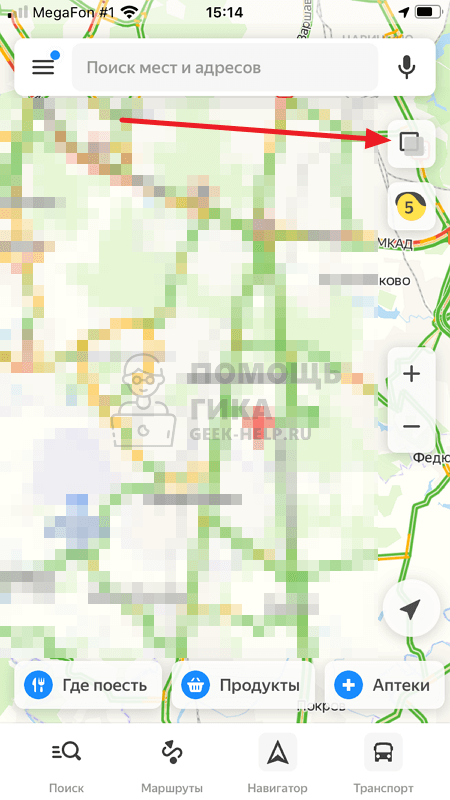
Чтобы запустить режим просмотра панорамы, откройте приложение Яндекс Карты на телефоне — iPhone или Android. После этого нажмите в правой части экрана на значок слоев — он располагается под поисковой строкой и кнопкой вызова микрофона.
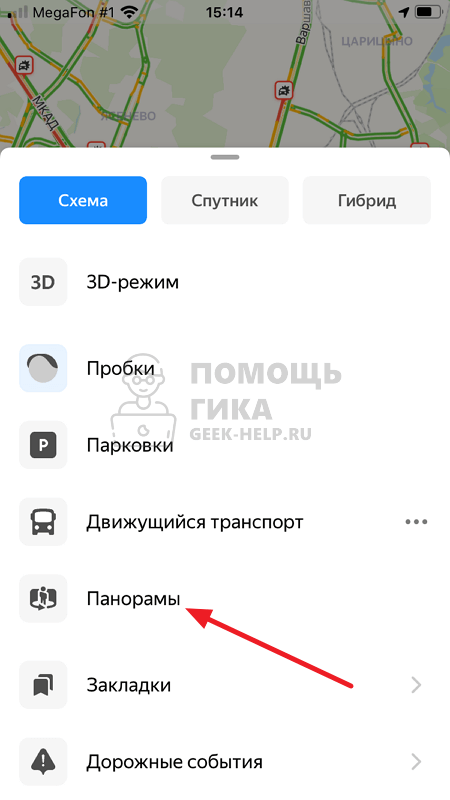
Далее нажмите пункт “Панорамы”. Он должен начать светиться синим — это означает, что режим просмотра панорам в Яндекс Картах активирован.
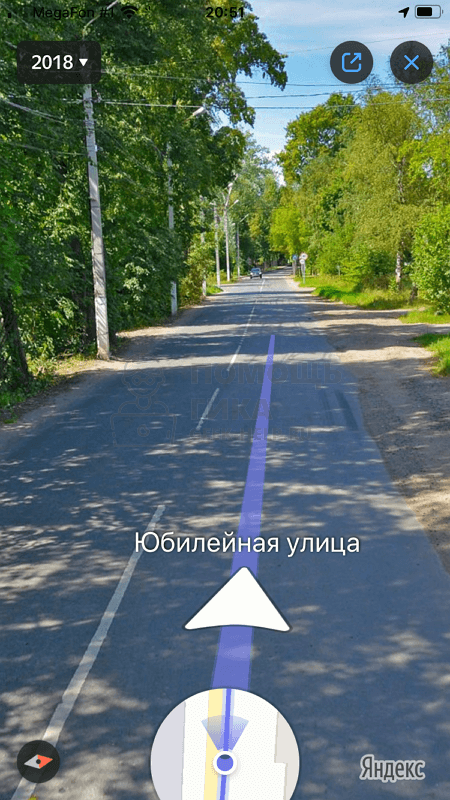
Переключитесь обратно на карту и приблизьте тот район, где вы хотите посмотреть панораму. Можно видеть, что на картах появились синие артерии — это и есть точки для просмотра панорамы. Нажмите на синюю линию на нужной улице, чтобы в этом месте осмотреть местность при помощи функции панорамы.

Свайпом пальца по экрану можно крутить область просмотра влево, вправо, вверх и вниз. При желании можно увеличить или уменьшить зону осмотра — стандартным “щипком” по экрану. Для продвижения по улице в режиме панорамы, нажимайте на белые стрелки.
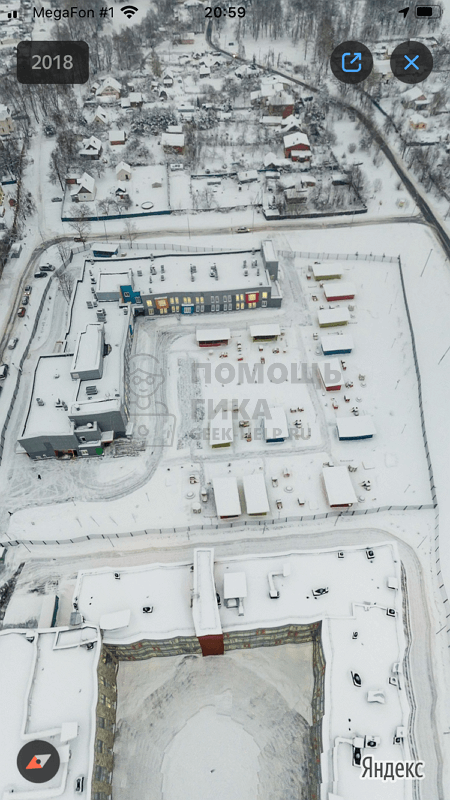
Чтобы просмотреть панораму района, нажмите на значок воздушного шара на карте.
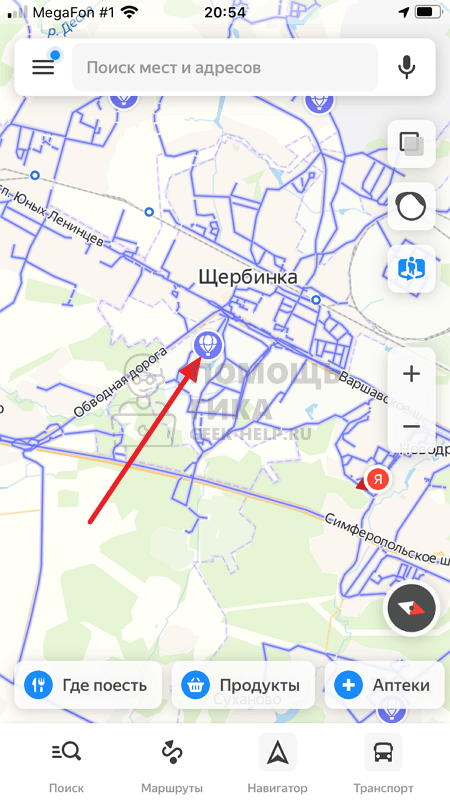
В таком режиме можно просматривать область карты сверху, приближая нужные объекты.
Как в Яндекс Картах на компьютере посмотреть панораму
Теперь рассмотрим способы посмотреть панораму в Яндекс Картах на компьютере через любой браузер.
Первым делом откройте официальный сайт карт Яндекс — yandex.ru/maps.
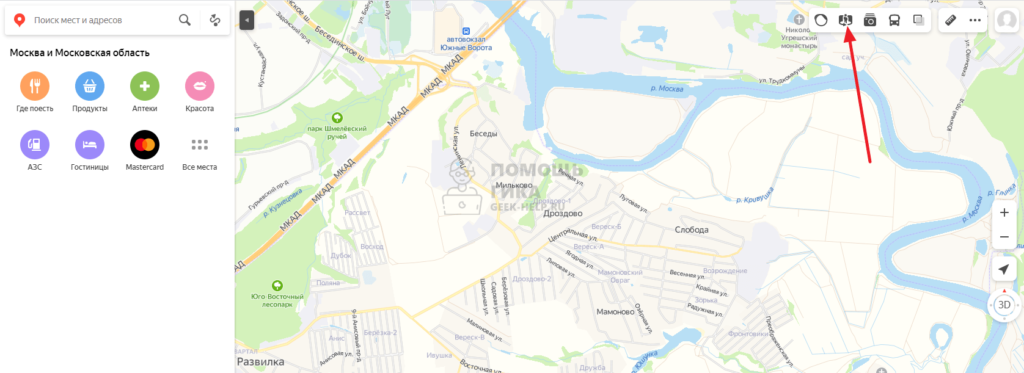
Далее найдите, при помощи поиска или просто по карте, нужную область, где вы хотите посмотреть панораму. После этого нажмите в верхнем правом меню на значок с человеком и круговой стрелкой.
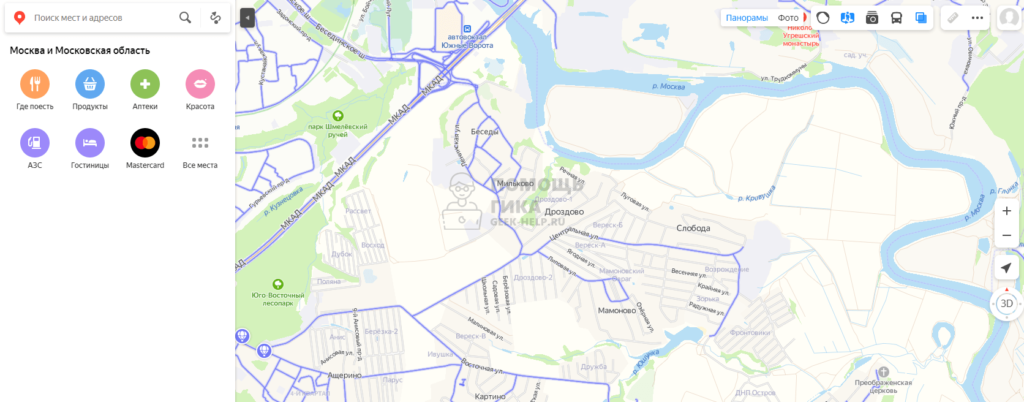
Улицы наполнятся синими артериями. Нажмите на одну из таких артерий в нужном месте, где необходимо просмотреть панораму.
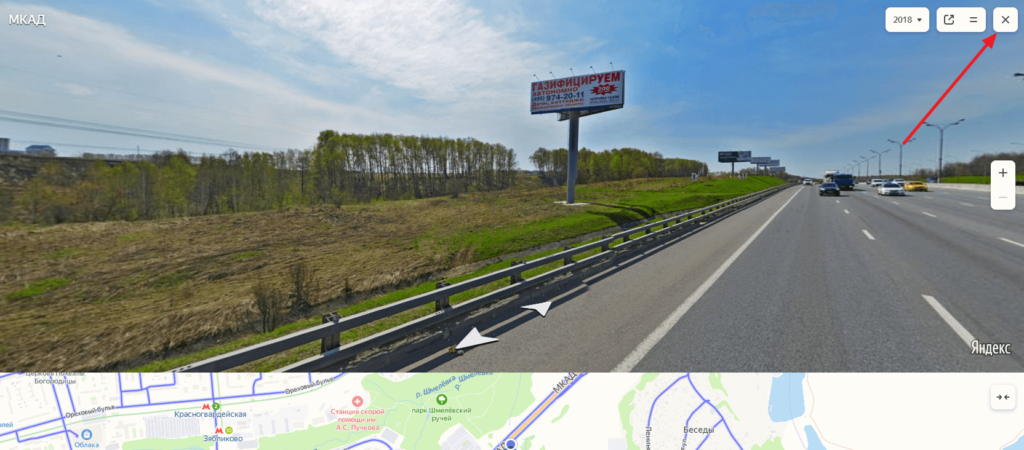
Нужная область отобразится в формате панорамы, снизу можно видеть эту же область на карте.
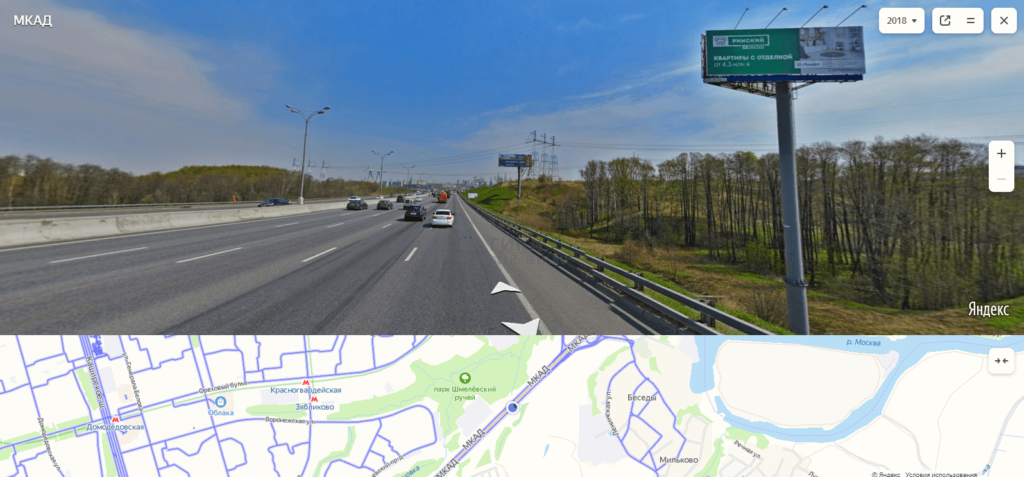
Панораму можно вращать на 360 градусов, а также нажимать на белые стрелки, чтобы продвигаться по ней вперед и назад.
Чтобы выйти из режима панорамы, нажмите на значок “Закрыть” в правом верхнем углу части экрана, где отображается панорама.
Если на карте нажать на значок воздушного шара, можно посмотреть панораму обширной области на карте, а не отдельной улицы.
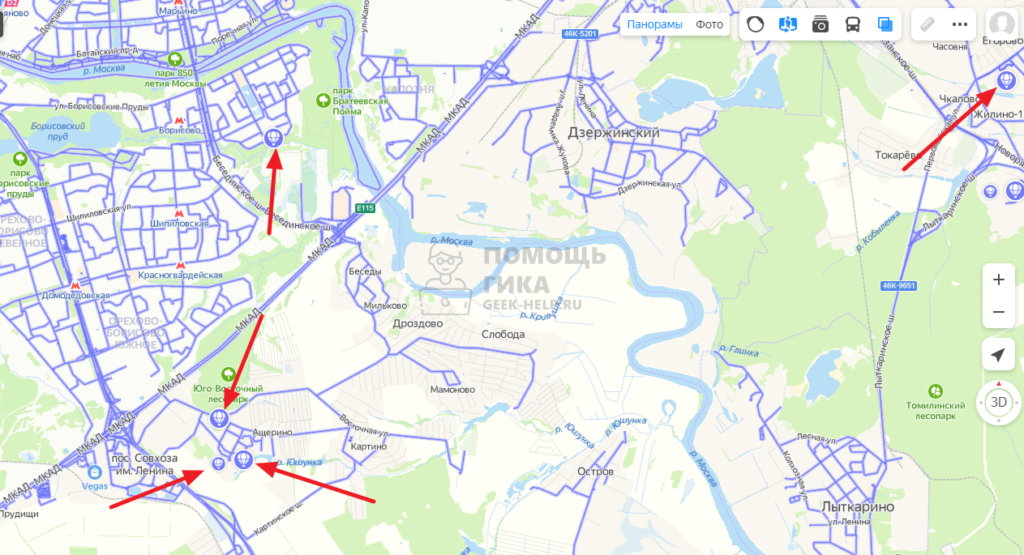
Зачастую именно просмотр панорамы района, а не улицы, дает возможность сориентироваться в незнакомом месте. Но доступны они не везде.
Карта с человечком ходить по улицам
Сегодняшние мировые картографические сервисы не только позволяют наслаждаться с высоты птичьего полёта видом близких нам мест. Они также дают возможность в полной мере погрузиться в визуальную атмосферу выбранной местности, совершить виртуальную прогулку по улицам любимых городов, насладиться их видом, детально рассмотреть достопримечательности. Это стало возможным благодаря режиму просмотра улиц, доступного для активации на различных картографических ресурсах. Ниже мы разберём, какие сервисы позволяют использовать карту с человечком и гулять по улицам любимых городов, а также опишем, как пользоваться их функционалом.
Google Street View — панорамы городов онлайн бесплатно
Первым из инструментов, позволяющим нам совершить виртуальное путешествие с человечком по улицам городов, является популярный «Google Street View» (в переводе — «Вид Улиц от Гугл»). Первоначально он был запущен в 2007 году для нескольких городов в Соединённых Штатах, но позже его функционал распространился на тысячи городов по всему миру.
«Google Street View» является функцией сервисов «Google Maps» и «Google Earth». Он предоставляет конструкцию окружающей реальности на основе миллионов панорамных фотографий, сделанных как компанией Гугл, так и обычными пользователями. Благодаря таким совместным усилиям любой пользователь сервиса Google Maps может с человечком ходить по улицам разных странам мира, и насладиться открывающимися панорамными пейзажами.