Как установить собственный фон на видеозвонке в Skype + 60 бесплатных фоновых изображений
Популярность видеомессенджера Zoom мотивирует конкурентов. В Skype тоже появилась поддержка пользовательских фонов в видеозвонках, как это уже присутствует в Zoom.

Такая возможность использования пользовательских фонов стала частью обновления клиентов Skype для Mac, Windows, Linux и Web, которое началось 16 апреля 2020 года. В примечаниях к выпуску Skype можно найти описание этой функции:
«Хотите выглядеть так, будто вы звоните с пляжа или из космоса? Теперь вы это можете, с помощью пользовательских фонов для ваших видеозвонков».
Установите последнюю версию Skype и выполните следующие действия для использования пользовательского фона во время разговора.
Где бесплатно скачать красивые фоны для видеозвонков в Skype и Zoom
Предлагаем вам ознакомиться с двумя подборками качественных изображений, которые можно использовать в качестве фона для видеозвонков в Skype и Zoom.
Наложение фона в Skype

В Skype недавно вышло полезное обновление, позволяющее накладывать фон во время общения при использовании веб-камеры. При этом функция замены фона работает практически идеально, даже если на заднем плане у вас не совсем одноцветная картинка. Это позволяет не загружать дополнительный софт, требующий специальной настройки и обязательно добавляющий в операционную систему виртуальное устройство захвата. Пока что замена фона работает только в десктопной версии Скайпа.
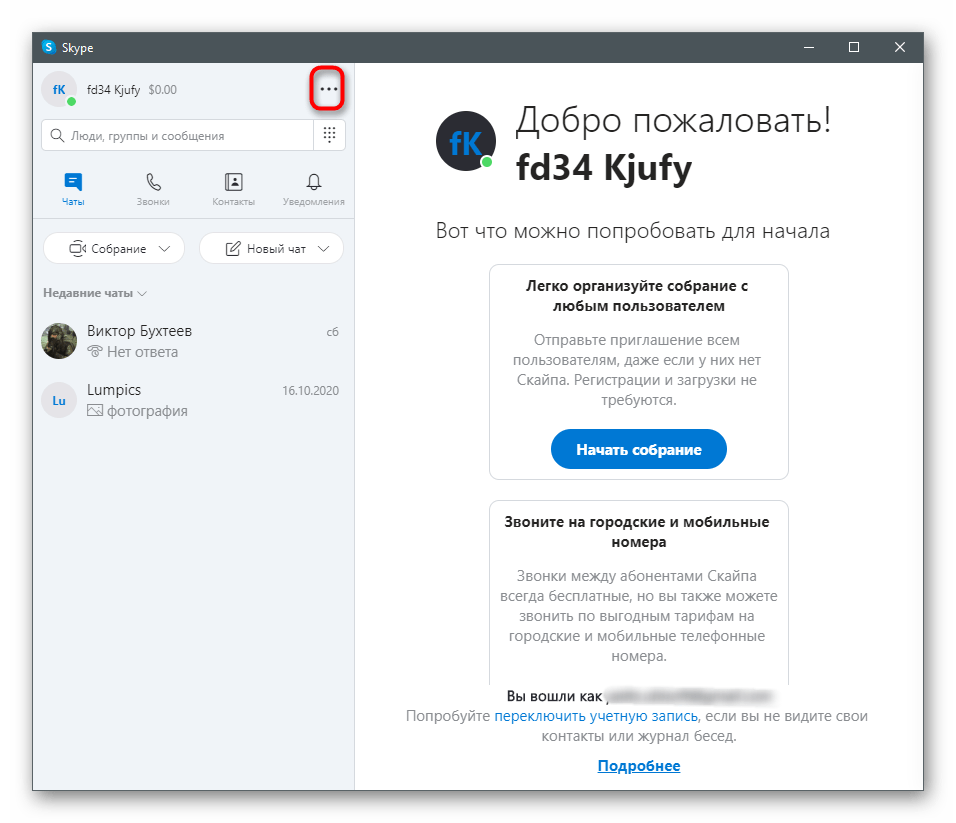
- Запустите Скайп и нажмите кнопку в виде трех горизонтальных точек, расположенную напротив своего ника. Из появившегося контекстного меню выберите пункт «Настройки».
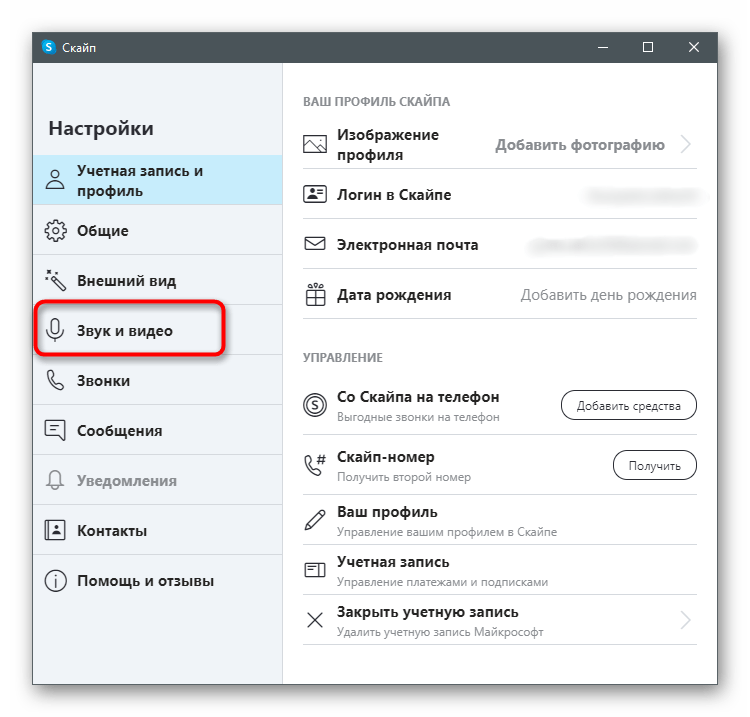
- Перейдите к разделу с параметрами «Звук и видео».
- Убедитесь в том, что в списке «Камера» указано правильное устройство и вы видите себя в окне предпросмотра внизу.

Напоминаем, что наложение не будет работать корректно, если на заднем плане находится много разноцветных предметов или он динамически меняется, например при разговоре на улице. Поэтому советуем активировать эту технологию только в тех случаях, когда вы уверены в ее нормальном функционировании.
Если при попытке выполнить инструкцию оказалось, что рассматриваемое меню отсутствует и в настройках веб-камеры нет ничего связанного с фоном, значит, вы используете устаревшую версию Skype и пора ее обновить. Для этого скачайте последнюю версию с официального сайта и переустановите ее или прочтите инструкции из статьи по ссылке ниже.
Способ 2: YouCam
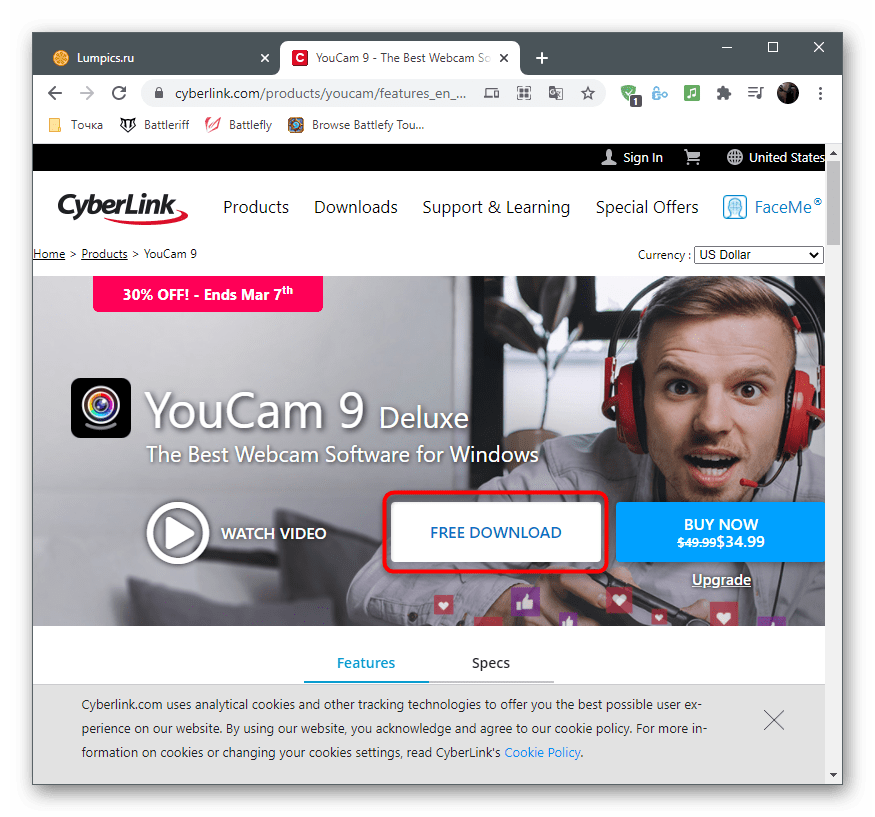
Существует специальное ПО, интегрируемое с веб-камерой и отвечающее за его настройку. Часто такие программы специально делаются с упором на то, что будут использованы при общении в Skype. В функциональность некоторых из них входит инструмент замены фона, поэтому такой софт можно считать заменой встроенной в Скайп возможности, если она вас по каким-то причинам не устраивает. В качестве первого примера рассмотрим одну из самых популярных программ — YouCam.
- Нажмите кнопку выше и загрузите пробную версию YouCam с официального сайта. Ее можно использовать 30 дней без ограничений, но потом придется приобрести лицензию, если хотите продолжить взаимодействие.
- После инсталляции обязательно пройдите процедуру регистрации, подтвердите аккаунт и выполните вход.

- Вы будете уведомлены о работе YouCam в пробном режиме. Примите это сообщение кликом по «Launch Free Version».

- Если после запуска ей удастся сразу распознать веб-камеру, вы увидите доступные настройки для подмены фона и свое изображение в окне предпросмотра.

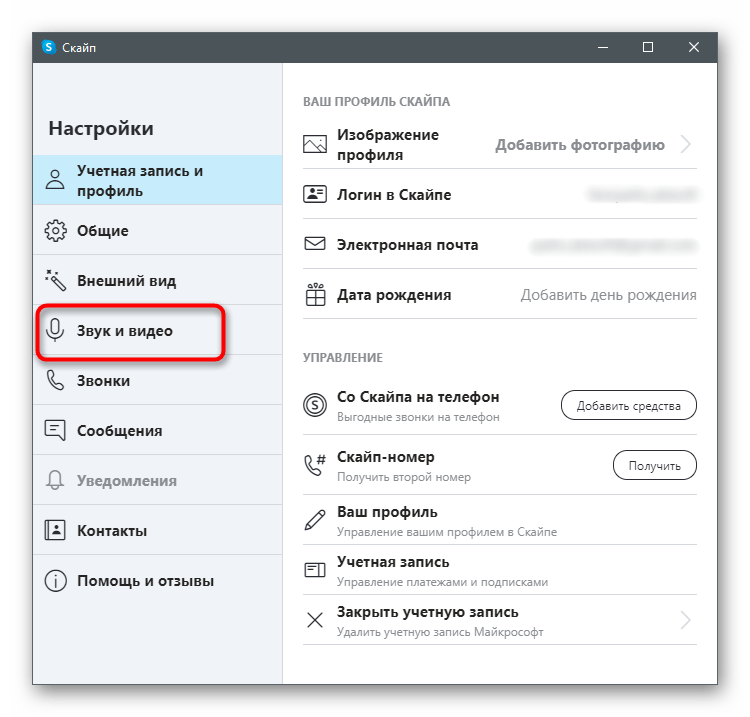
- Теперь откройте Skype и перейдите в «Настройки» учетной записи.
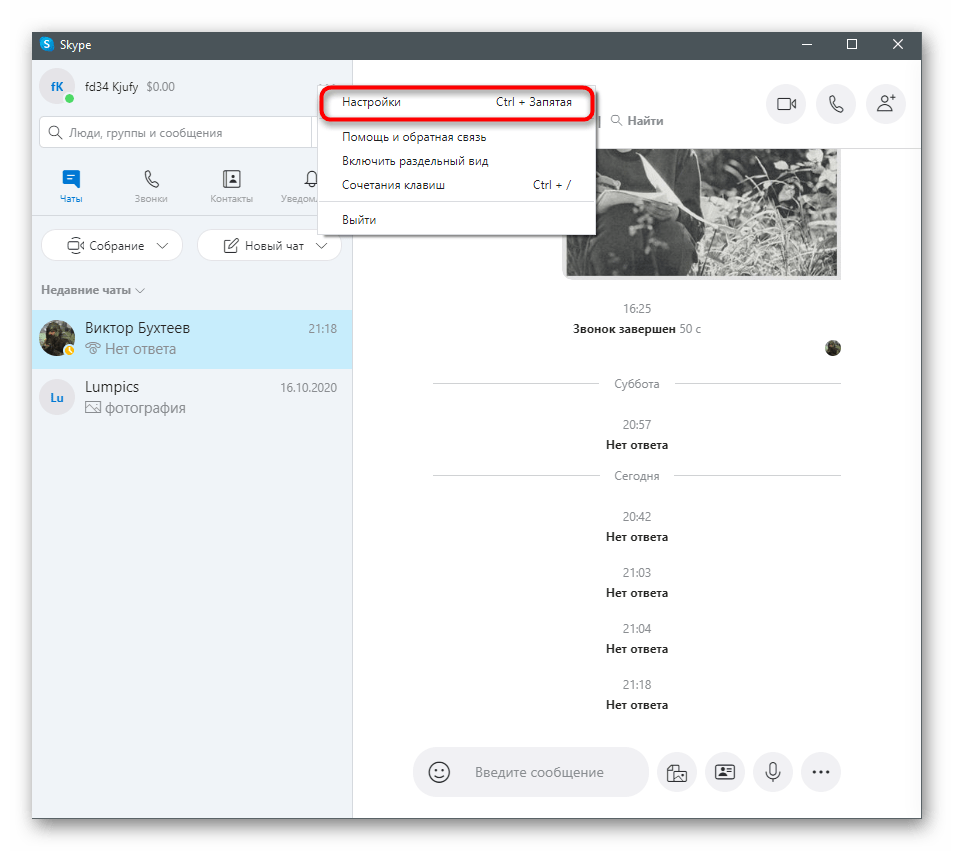
- Выберите категорию «Звук и видео».
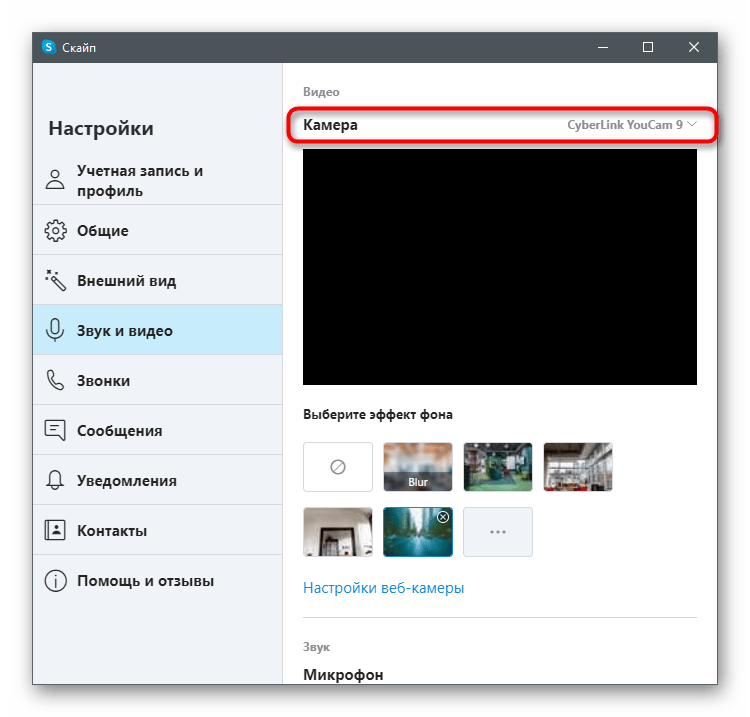
- Разверните строку «Камера» и из списка выберите созданное виртуальное устройство захвата от YouCam.
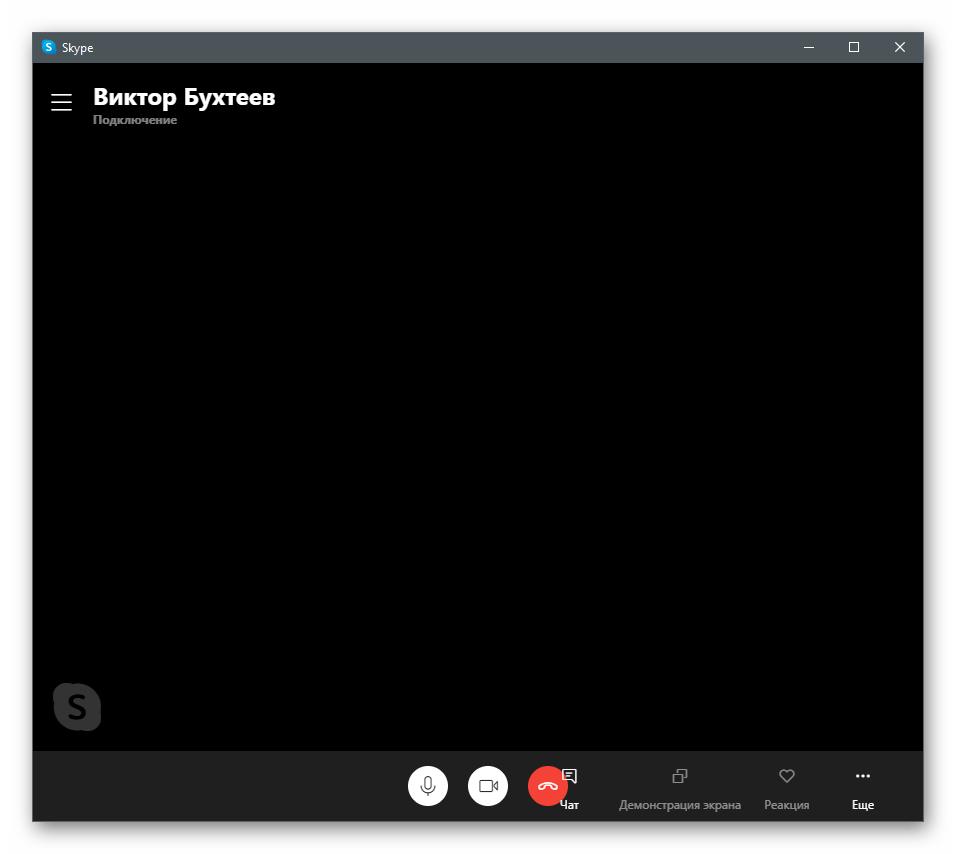
- Позвоните любому другу для проверки программы и дождитесь появления его панели справа на рабочем столе.
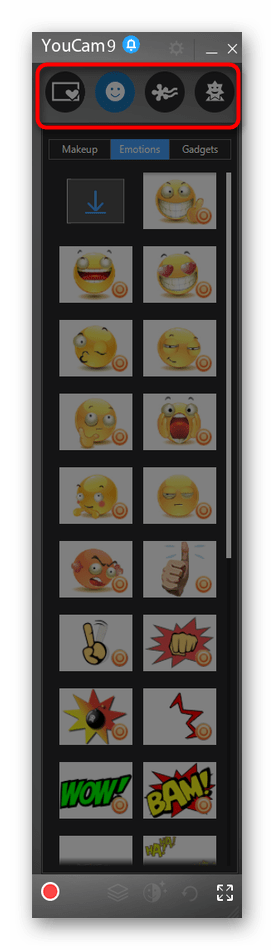
- Переключайтесь между вариантами наложения, чтобы использовать не только задний план, но и эффекты или анимации, которые накладываются поверх изображения веб-камеры.
Способ 3: ManyCam
ManyCam — еще одна популярная программа для настройки веб-камеры, обладающая примерно таким же набором инструментов, как и предыдущая. Она точно так же интегрируется с устройством ввода и позволяет в реальном времени накладывать различные эффекты.
- Этот софт тоже распространяется платно, но вы можете использовать пробную версию для тестирования некоторых функций (подмена заднего плана в них не входит).
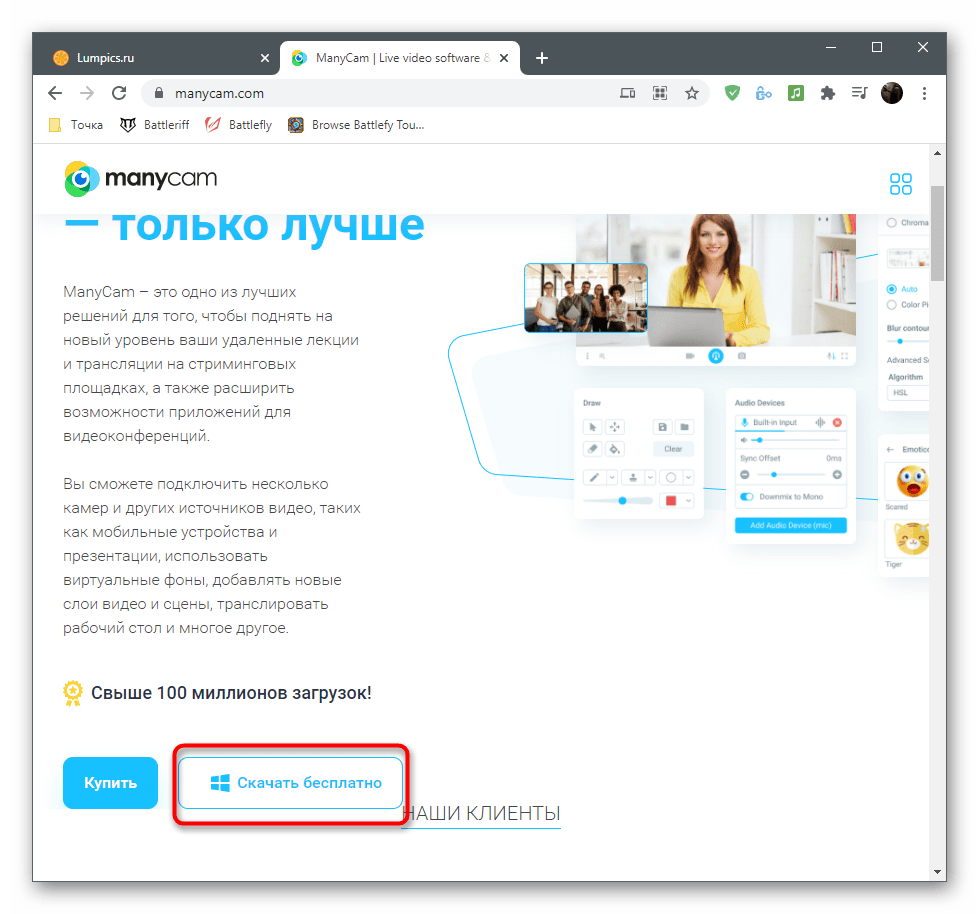
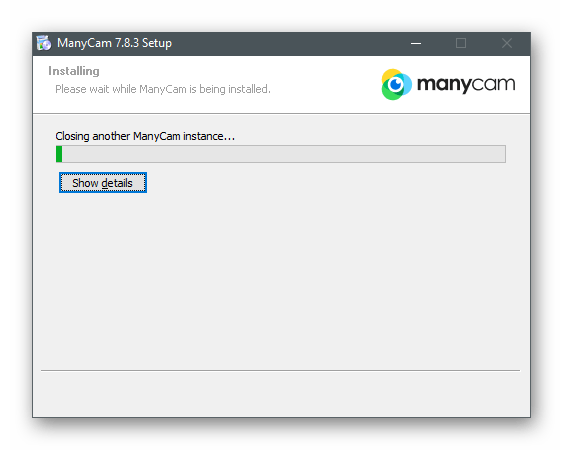
- Процедура установки не является чем-то сложным, поэтому займет у вас всего несколько минут.
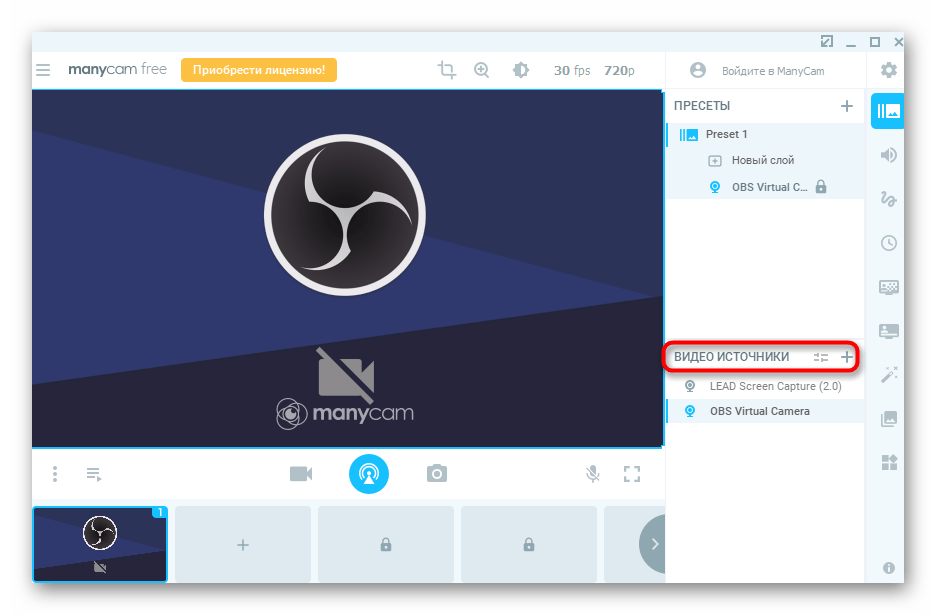
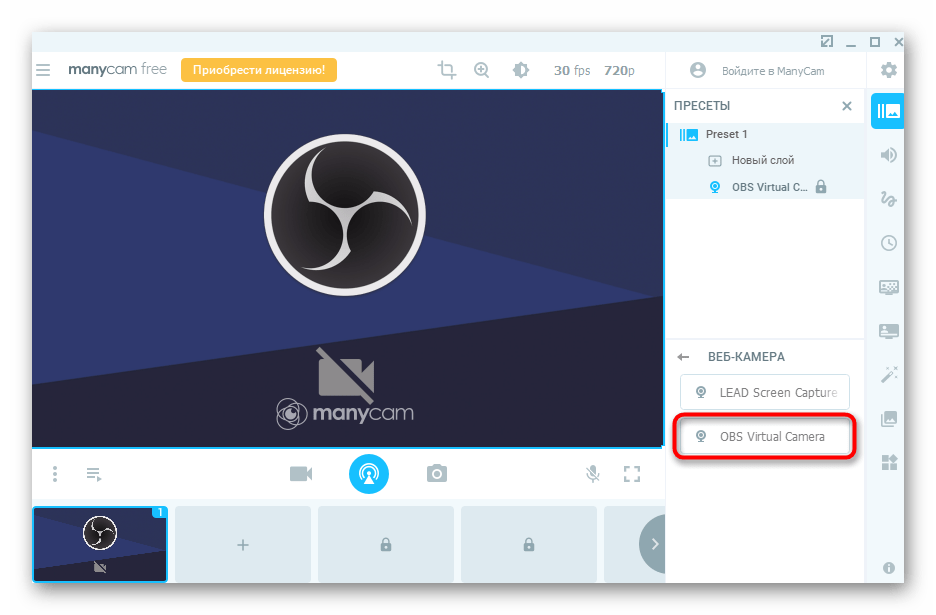
- По завершении откройте ManyCam и убедитесь в корректности отображения изображения с веб-камеры. Если оно не было обнаружено автоматически, щелкните по кнопке с плюсом возле строки «Видео источники».
- Выберите категорию оборудования «Веб-камера».
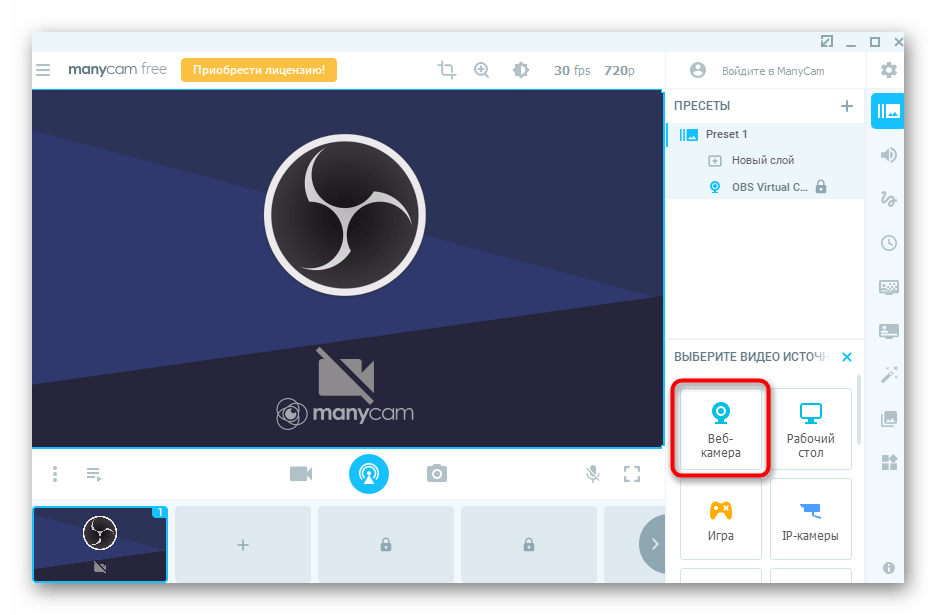
- В списке найдите используемое устройство и подтвердите выбор.
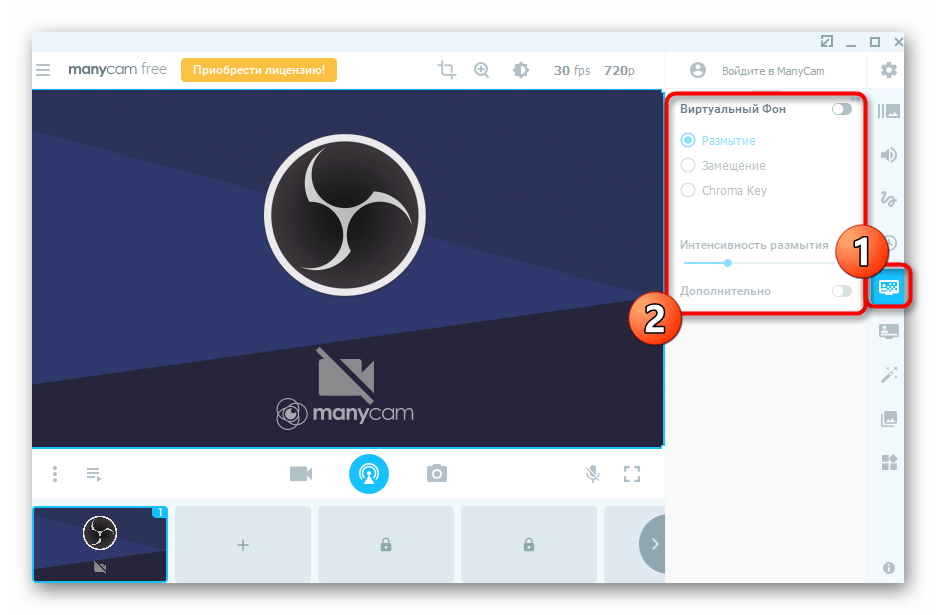
- Включите для него виртуальный фон, настройте размытие или замещение и примените дополнительные параметры. Просматривайте результат в окне предпросмотра слева.
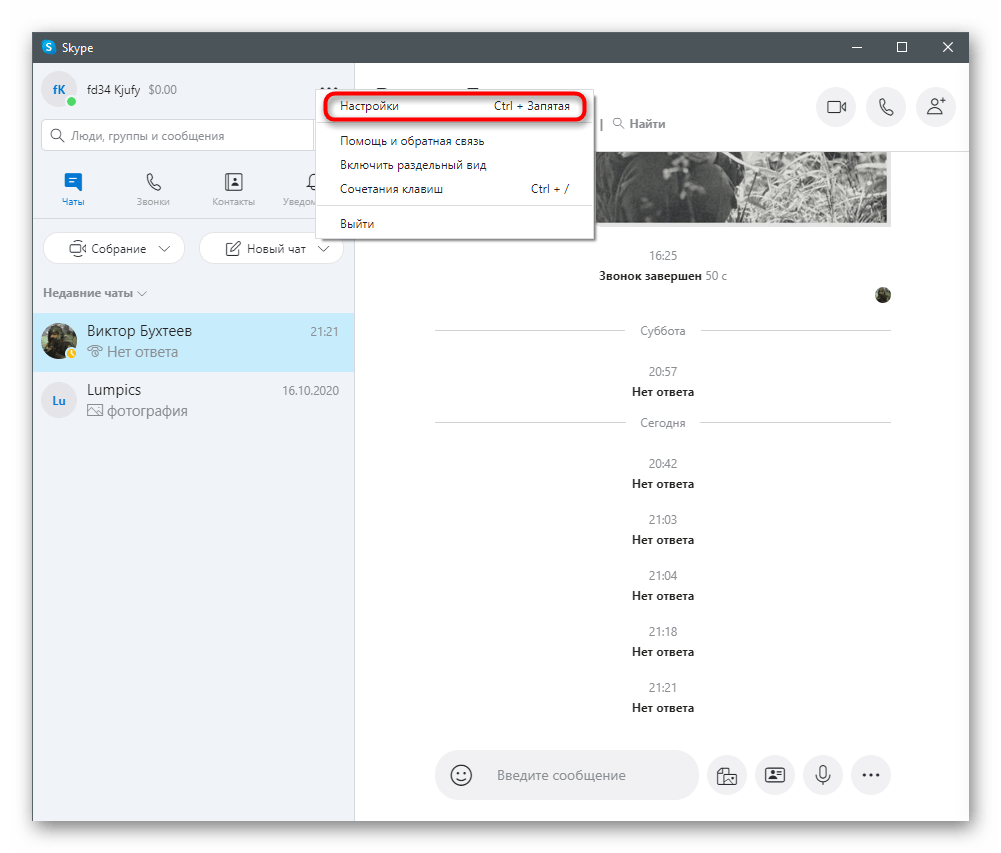
- Откройте Skype и перейдите в меню с настройками.
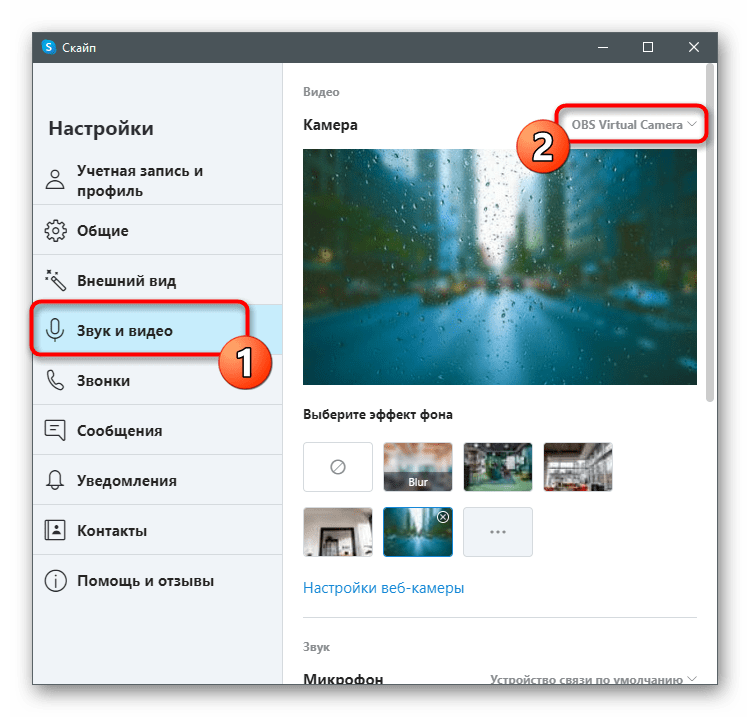
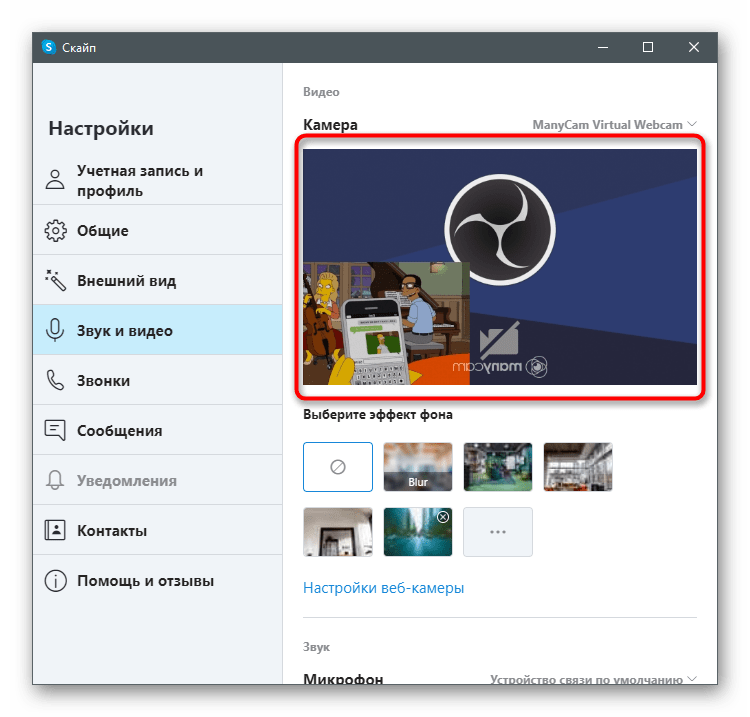
- В разделе «Звук и видео» разверните список «Камера» и укажите добавленное ManyCam виртуальное устройство с названием самой программы.
- Убедитесь в том, что наложение работает, и выполните звонок другому пользователю. Саму программу можно свернуть, но выключать нельзя, иначе наложение отменится.
Существуют и другие программы, предназначенные для выполнения точно такой же задачи и предоставляющие более широкий круг функций управления веб-камерой. Многие работают примерно одинаково и даже практически не различаются по внешнему виду, а часть из них наделена уникальными возможности. Поэтому при подборе такого софта советуем ознакомиться с обзором на нашем сайте, чтобы сразу знать о достоинствах и недостатках. Рассмотренные инструкции можно считать универсальными и использовать их даже при работе в другом ПО похожего типа.
Skype Virtual Backgrounds: Get The Best 300

Skype virtual backgrounds have taken the world by storm. What we once assumed was a business video conferencing tool is now used for pub quizzes, family catch-ups, and even school lessons.
Us Skypers love its HD video, usability, and helpful features (like screen sharing). But, most of all, people are loving Skype virtual backgrounds.
Let me ask you this: how messy is your home office?
Is your home office actually your bedroom?
You can opt for a default Skype virtual background or upload your own. You can even create bespoke videos if you’re fancy.
- Does Skype allow virtual backgrounds?
- How do you change the background on Skype?
- How do you download Skype backgrounds?
- Best Skype backgrounds
- Skype virtual backgrounds with video
Does Skype allow virtual backgrounds?
Quite simply, yes. Skype does support virtual backgrounds.
Just like Microsoft Teams, Skype allows virtual backgrounds.
The rest of this post will document how to change the background on Skype, how to use a green screen on Skype, and show you where to get the best Skype backgrounds.
If you already know how to change the background on Skype, you can skip straight to these premium Skype virtual backgrounds and download them here.
Can you do virtual backgrounds on Skype?
Again, yes can do virtual backgrounds on Skype.
Follow the instructions below to learn how to change your background on Skype — and find the best ones to impress your friends and co-workers.
How do you change the background on Skype?
The instructions below are taken directly from the Skype website. If they don’t work, check back to the original site here.
How do I blur or customize my background during a video call in Skype for Windows, Mac, and Linux?
- During a call, hover over the camera icon or click the … button
- More menu.
- Click Choose background effect.
- You can Blur the room you’re in currently, choose one of the predefined images or an image you previously added, or Add a new image to customize your background effect.
Note: It’s recommended to use images in landscape orientation and the custom image needs to be saved locally on your desktop.
How do I blur or customize my background for all video calls in Skype for Windows, Mac, and Linux?
- Click your profile picture.
- Click the settings cog
- Settings then click the mic
- Audio & Video.
- Under Choose background effect, you can Blur the room you’re in currently, choose an image you previously added, or Add a new image to customize your background effect.
Note: It’s recommended to use images in landscape orientation and the custom image needs to be saved locally on your desktop.
How do I blur my background during a video call in Skype for iPhone and iPad?
- During a call, tap the … icon.
- More menu.
- Switch Blur my background on.
How do you download Skype backgrounds?
If you want to use a virtual background outside of the default Skype options, you have a few choices:
- Choose your own from your computer
- Download an image or video from the internet
Best Skype backgrounds
When using your own images for a Skype virtual background, you’ll need to make sure you use a photo with high resolution. You also need to make sure you have the rights to use this image. Skype auto-expands the image to fit the screen. This works more times than not. But, sometimes you can end up with a stretched image just as you start a video meeting.
Instead of faffing around with images, you could use custom-made Zoom virtual background images like these, for the price of your weekly coffee.
You could pretend you’re at the beach…
Or relaxing by the pool…
For premium Skype background images, you can download this package to access 300 beautiful Skype virtual backgrounds.
Skype virtual backgrounds with video
When using your own video for a Skype virtual background, you’ll need to make sure you use a video with high resolution. You also need to make sure you have the rights to use this image. This works more times than not. But, sometimes you can end up with a stretched video just as you start a video meeting.
Instead of faffing around creating videos, you could use custom-made Skype virtual background videos like these, for the price of your weekly coffee.
For premium Skype virtual backgrounds with video, you can download this package.
Best background for video conferencing
It’s not a competition. And some people just prefer their natural background to a virtual background.
But if you are competing, then these premium Skype virtual backgrounds are right up your street.
And if you use more than Skype for video conferencing, you’re in luck too. These premium virtual backgrounds are available for Zoom, Microsoft Teams, and you can even use them for Webex Meetings.
Как установить виртуальный фон для видеоконференций в сервисах Zoom, Скайп, Microsoft Teams, Google Meet и Ватсап
У большинства современных сервисов видеоконференций в настройках есть функция смены фона. Всего пара кликов, и за спиной появляется рабочий кабинет, однотонная стена и даже пляж. Как поменять фон для видеоконференции и зачем вообще это нужно делать, — расскажем в статье.
Зачем нужен ненастоящий задний фон при видеозвонке
Видеозвонок может застать врасплох. Представьте: у вас дома ремонт, во всех комнатах беспорядок и строительный мусор, а вас срочно пригласили на важное совещание с руководством в режиме онлайн. Красивый задний фон для видеоконференции позволяет скрыть неподходящую обстановку.
Кроме того, не все участники онлайн-мероприятия готовы делиться подробностями личной жизни (даже когда речь идет об обустройстве жилища). Установите нейтральную картинку за спиной, и собеседники будут внимательно вас слушать, а не отвлекаться на то, чтобы рассмотреть ваши мебель и обои.
Еще одна причина использовать виртуальный фон для видеоконференций — реклама компании, товара или услуги. Создайте баннер с логотипом бренда или изображением продукта и разместите его на заднем фоне. Он привлечет внимание и добавит солидности.
На платформе для ВКС Webinar функция смены фона встроена автоматически (есть даже в бесплатной версии). Для клиентов, использующих платные тарифы, предусмотрена опция брендирования: кроме стандартных виртуальных фонов, можно выбрать логотип компании или оформление в корпоративных цветах.
Брендирование позволяет персонализировать весь контент: от фона до e-mail рассылки и кнопок в записи. Поэтому платформа Webinar идеально подходит для организации обучения сотрудников и партнеров крупных компаний, а также для проведения платных мероприятий.
Анна Дратцева
Менеджер проектов Центра развития функции обучения Тинькофф
Как изменить фон во время видеозвонка в Zoom
Предлагаем пошаговую инструкцию, как изменить фон для видеоконференции приложения zoom:
- сначала необходимо скачать приложение;
- запустите приложение Zoom;
- откройте настройки;
- зайдите во вкладку «Виртуальный фон»;
- выберите один из предустановленных вариантов, которые предлагает программа.
Также можно загрузить любое изображение из интернета или установить на задний фон личную фотографию. Скачайте картинку с компьютера или выберите из галереи в смартфоне. В сети даже есть бесплатные тематические подборки. Если решите скачать фоны для зума, видеоконференция заиграет новыми красками: готовые изображения уже подогнаны по размеру, поэтому смотрятся максимально естественно.
Как изменить задний фон в Скайпе при видеозвонке
Фон в Скайпе можно изменить прямо во время проведения видеоконференций.
- Нажмите на стрелку рядом со значком камеры.
- Выберите, что вам предпочтительнее: полностью заменить фон на картинку или просто размыть то, что находится у вас за спиной.
- Нажмите на нужную вкладку: задний фон сразу изменится.
Если вы решили поставить виртуальное изображение, обратите внимание, чтобы оно было сохранено в альбомном формате.
Как сменить фон заднего плана при видеозвонке в Microsoft Teams
Если вы пользуетесь десктопной версией, то вам следует:
- Найти вкладку «Фильтры фона» (под изображением видео).
- Выбрать опцию размытия или загрузить собственное изображение.
Выбранный фон сохранится в настройках до тех пор, пока его вручную не заменят другим.
Видеоконференция уже началась, а вы в процессе решили изменить картинку за спиной? Следуйте инструкции:
- откройте элементы управления собранием;
- войдите в раздел «Дополнительные действия»;
- откройте вкладку «Применить фоновые эффекты»;
- выберите подходящую картинку;
- нажмите «Предварительный просмотр»;
- сохраните настройки, если все устраивает.
Функция смены фона пока не доступны пользователям ОС Linux.
Тем, кто скачал приложение и использует Microsoft Teams на смартфоне, нужно:
- Выбрать «Фоновые эффекты».
- Нажать на «Размытие» или заменить фон на одну из предложенных картинок (можно загрузить свое изображение).
- Кликнуть на кнопку «Готово».
Фон сохранится во всех видеоконференциях, пока вы не измените настройки.
Как настроить фон во время видеозвонка в Google Meet
Перед стартом конференции выполните всего несколько действий:
- Кликните на значок «Применить визуальные эффекты».
- Выберите готовый вариант или добавьте изображения из своей галереи.
- Задайте нужный фильтр при необходимости.
- Нажмите «Присоединиться».
Если встреча уже идет, то алгоритм действий другой:
- Нажмите на вкладку «Еще».
- Кликните на «Применить визуальные эффекты».
- Выберите нужный фон.
Изменение картинки и функция размытия не ухудшают работу программы и не искажают качество видеопотока и звука.
Как поменять фон в сервисе Cisco Webex
Перед началом онлайн-встречи:
- Откройте вкладку «Изменить фон».
- Определитесь с фоном и сохраните настройки.
Если мероприятие уже началось, нажмите на значок «Меню» (3 вертикальные точки). Выберите пункт «Изменить фон». Кликните на «Применить».
Как и в других сервисах для ВКС, в Cisco Webex есть варианты, как выбрать фон для видеоконференцсвязи: скачать изображение из интернета, загрузить свою уникальную картинку либо найти подходящий вариант среди доступных в программе.
Можно ли изменить фон для видеозвонка в Ватсап
Выбрать виртуальный фон во время видеозвонка в ватсапе нельзя. Пользователи могут только сменить обои в чате, где обмениваются текстовыми сообщениями.
Более сложный фон для видеоконференции: как сделать
Есть специальные программы и приложения, которые позволяют создавать оригинальные видео и анимационные картинки для заднего фона. Среди них: Movavi Video Editor, Wondershare UniConverter, Video Background Changer. Но с их помощью можно изменить фон только на тех платформах для ВКС, у которых изначально предусмотрена такая функция.
Заключение
Чтобы выбрать лучший фон для видеоконференции, экспериментируйте с картинками, фотографиями, видео. Не можете определиться? Тогда выберите функцию размытия: фон будет смотреться нейтрально и обезличенно.