Как вызвать панель управления клавишами
С помощью панели управления можно менять параметры в Windows. Используя эти параметры, можно управлять внешним видом и работой Windows, а также настраивать Windows в соответствии со своими потребностями.
Открытие панели управления
Чтобы получить доступ к дополнительным параметрам, введите панель управления в поле поиска на панели задач, а затем в списке результатов выберите Панель управления.
В Windows 8.1 и Windows RT 8.1
Проведите пальцем от правого края экрана и нажмите Поиск (если используется мышь, переместите указатель в правый верхний угол экрана, затем вниз и выберите Поиск), в поле поиска введите панель управления, а затем в списке результатов выберите Панель управления.
Нажмите кнопку «Пуск» и выберите пункт Панель управления.
Поиск элементов панели управления
Работа на панели управления:
Использование поиска. Чтобы найти необходимую настройку или задачу, введите слово или фразу в поле поиска. Например, введите «звук», чтобы найти настройки для звуковой карты, системных сигналов, а также значок громкости на панели задач.
Обзор. На панели управления можно выбирать различные категории (например, «Система и безопасность», «Программы» или «Специальные возможности») и просматривать часто используемые задачи для каждой категории. В разделе Просмотр можно выбрать категорию Крупные значки или Мелкие значки для просмотра списка всех элементов панели управления.
Если вы просматриваете панель управления в виде значков, можно быстро найти элемент из списка, введя первую букву названия этого элемента. Например, чтобы найти элемент «Клавиатура», введите К, и первым в списке элементов на панели управления, название которого начинается с буквы «К», будет «Клавиатура».
Кроме того, для прокрутки списка значков панели управления можно использовать клавиши со стрелками (СТРЕЛКА ВВЕРХ, ВНИЗ, ВЛЕВО и ВПРАВО).
Если вы не можете найти параметр на панели управления, нажмите кнопку Пуск , > Параметры . Многие возможности панели управления теперь доступны в настройках .
Как вызвать панель управления клавишами
Технологии шагнули очень далеко вперед
Где панель управления
-
  /  Статьи   /  
- Где панель управления
Где панель управления

Горячие клавиши для открытия Панели управления
По умолчанию, в Windows не предусмотрена комбинация горячих клавиш для того, чтобы открыть панель управления, однако вы можете ее создать, в том числе и без использования дополнительных программ.
Для этого, выполните следующие действия:
- Создайте ярлык, как это описано в предыдущем разделе.
- Кликните правой кнопкой мыши по ярлыку, выберите пункт «Свойства».
- Кликните в поле «Быстрый вызов».
- Нажмите желаемую комбинацию клавиш (обязательно Ctrl+Alt+ Ваша клавиша).

- Нажмите Ок.
Готово, теперь по нажатию выбранной вами комбинации, будет запускаться панель управления (только не удаляйте ярлык).
На этом все. Теперь вы знаете как открыть панель управления Window.

Изменение свойств папок позволяет настроить их внешний вид, поиск, отображение скрытых и системных элементов, отображение расширений файлов и многое другое. Но чтобы произвести данные корректировки, следует вначале выполнить переход в окошко параметров папок. Давайте разберемся, какими способами можно осуществить данную задачу в Windows 7.
Переход в «Параметры папок»
Хотя мы часто оперируем более привычным термином «Свойства папки», оставшимся в наследство от Windows XP, но в Windows 7 данную настройку правильнее называть «Параметры папок».
Существуют глобальные параметры папок и свойства отдельного каталога. Требуется различать эти понятия. В основном мы будем описывать как раз переход к глобальным настройкам. Существует несколько способов перехода в настройки папок. О них мы далее и поговорим подробно.
Способ 1: меню «Упорядочить»
Прежде рассмотрим самый популярный вариант открытия «Параметров папок» в Windows 7 – через меню «Упорядочить».
-
Перейдите в Проводник Windows.


Внимание! Несмотря на то, что вы переходите в свойства в отдельном каталоге, произведенные в окне «Параметров папок» изменения будут касаться всех каталогов операционной системы.
Способ 2: меню Проводника
Перейти к нужному нам инструменту можно также непосредственно через меню Проводника. Но дело в том, что, в отличие от Windows XP, на «семерке» данное меню по умолчанию скрыто. Поэтому придется выполнить некоторые дополнительные манипуляции.
-
Откройте Проводник. Чтобы появилось меню, нажмите на клавишу Alt или F10.


Способ 3: комбинация клавиш
Отобразить свойства каталогов можно также, использовав комбинацию клавиш.
-
Откройте Проводник. Последовательно нажмите в русскоязычной раскладке клавиатуры следующие клавиши: Alt, Е, А. Это должно быть именно последовательное, а не одновременное нажатие.

Способ 4: Панель управления
Решить поставленную перед нами задачу можно также и при помощи Панели управления.
- Нажимайте «Пуск» и «Панель управления».
- Перейдите в раздел «Оформление и персонализация».
- Далее нажимайте «Параметры папок».
- Инструмент искомых настроек будет запущен.
Способ 5: инструмент «Выполнить»
Вызвать окошко настроек каталогов можете, применив инструмент «Выполнить».
-
Для вызова данного инструмента наберите Win+R. Введите в поле:
Способ 6: командная строка
Ещё один вариант решения поставленной задачи предусматривает ввод команды через интерфейс командной строки.
- Щелкайте «Пуск». Далее перейдите по надписи «Все программы».
- В перечне программ выберите каталог «Стандартные».
- В отобразившемся списке выберите «Командная строка». Данный инструмент не обязательно запускать от имени администратора.
- Запускается интерфейс командной строки. Введите в его окно следующую команду:
Щелкните Enter и окошко параметров папок будет открыто.
Урок: Как запустить командную строку в Windows7
Способ 7: применение поиска в меню «Пуск»
Данный вариант предполагает воспользоваться инструментом поиска через меню «Пуск».
-
Щелкните «Пуск». В области «Найти программы и файлы» введите:
Сразу же после введения в поисковой выдаче в группе «Панель управления» автоматически отобразится результат «Параметры папок». Щелкните по нему.
Способ 8: введение выражения в адресную строку Проводника
Следующий метод, наверное, наиболее оригинальный из всех перечисленных. Он подразумевает введение определенной команды в адресную строчку Проводника.
-
Запустите Проводник и в его адресную строку вбейте такую команду:
Щелкните Enter или нажмите на значок в форме стрелки справа.
Способ 9: переход в свойства отдельной папки
Если ранее мы рассматривали возможность перехода в окно генеральных параметров папок, то теперь давайте разберемся, как открыть свойства отдельной папки.
- Через Проводник перейдите к тому каталогу, свойства которого нужно открыть. Кликайте по нему правой кнопкой мыши. В контекстном меню выбирайте «Свойства».
- Окно свойств данного каталога будет открыто.
Как видим, свойства папок могут быть глобальными и локальными, то есть, такими, которые применяются к настройкам системы в целом и к конкретному каталогу. Переход в глобальные настройки можно выполнить довольно большим количеством способов. Хотя далеко не все они удобны. Удобнее всего выполнять переход из Проводника. А вот к свойствам конкретного каталога можно получить доступ только одним способом – через контекстное меню.
Мы рады, что смогли помочь Вам в решении проблемы.
Отблагодарите автора, поделитесь статьей в социальных сетях.
Опишите, что у вас не получилось. Наши специалисты постараются ответить максимально быстро.
Как войти в панель управления / Control Panel
Способ 1: универсальный (для Windows 7, 8, 10)
- нажмите сочетание кнопок Win+R (должно появиться окно «Выполнить» в углу экрана);
- впишите команду «Control» (без кавычек, см. на скрин ниже);
- нажмите OK или Enter. Собственно, и всё, всего 3 действия!

Win+R — открываем панель управления (команда control)
Кстати, хочу обратить внимание, что вместо команды «Control» можно использовать и «Control Panel» (полный вариант).

Control Panel — так тоже допускается
Также есть еще один альтернативный вариант:
- нажмите сочетание клавиш Ctrl+Shift+Esc (или Ctrl+Alt+Del) — нам нужно открыть диспетчер задач;
- далее нажмите по меню «Файл/Новая задача»;
- в строку «Открыть» впишите команду «Control Panel» (пример см. ниже).
Открывает Control Panel через диспетчер задач
Способ 2: через Power Shell / Командную строку (универсальный)
Панель управления также можно открыть через командную строку. Для этого в ней нужно вписать всего одну команду «Control» и нажать на Enter.
Открываем панель управления через командную строчку
Кстати, что касается Windows 10 — то в обновленных версиях при нажатии на Win+X (или правой кнопкой мышки по ПУСК) — в меню быстрого вызова нет командной строки, но есть Power Shell. Для открытия панели управления можно воспользоваться и им.
Win+X — меню быстрого вызова
В Power Shell достаточно ввести ту же команду Control и нажать на Enter. Пример продемонстрирован чуть ниже.
Power Shell — мощная замена командной строке…
Способ 3: с помощью созданного ярлыка на рабочем столе
Еще один очень удобный способ — это создать спец. значок на рабочем столе, с помощью которого вы всегда сможете в 1 клик мышки получать доступ к панели управления.
Чтобы его сделать: кликните правой кнопкой мышки в любом месте рабочего стола, в появившемся меню выберите «Создать -> ярлык» (см. пример ниже).
Далее в строку расположения укажите вместо пути просто команду Control Panel (как примере ниже). Кстати, имя ярлыку можете задать любое.
в путь ярлыка пишем команду Control
В итоге на рабочем столе появится ярлык (как на скрине ниже) для быстрого запуска панели управления.
Способ 4: с помощью поиска Windows
В Windows 10, кстати говоря, рядом с меню ПУСК есть очень «умная» поисковая строка (по крайней мере, значок с лупой там присутствует в настройках по умолчанию).
Так вот, достаточно щелкнуть по этому значку (1), и вписать в строку поиска «панель» (2), как Windows предложит вам наиболее соответствующий вариант (3) — то бишь в данном случае «Панель управления». Как и показано на скрине ниже.
Поисковая строка в Windows 10
Кстати, чтобы каждый раз не искать панель управления, ее можно закрепить на пели задач. Для этого достаточно щелкнуть правой кнопкой мышки по значку открытой панели и выбрать функцию «Закрепить» (как показано на скрине ниже).
Закрепить панель на панели задач (извиняюсь за тавтологию)
Как это будет выглядеть в итоге можете увидеть из моем примера (1 клик — и вы уже в Control Panel).
11 Ways To Open Control Panel In Windows 10
If you’ve upgraded from a previous version of Windows to Windows 10, you’ll find that most of the Control Panel functionality has now been moved to the Settings app. Now this is your application for configuring any parameters of your computer.
However, if you need to open the Control Panel in Windows 10 for some reason, you can still do so as it hasn’t been completely removed yet. There are actually several ways to run this traditional utility on Windows 10.

Use the Start menu to open Windows 10 Control Panel
You are familiar with this method of running built-in tools in Windows operating system. You can use the Start menu to find and launch Control Panel, as it is located in one of the folders there.
- Press the Windows key on your keyboard to open the Start menu.
- Scroll down and find the entry that says Windows System. Click the arrow icon next to it.
- Click a control bar item.


Using Cortana Search
Cortana lets you search for and run many types of files, and you can also use it to open Control Panel in Windows 10.
- Click the Cortana search box.
- Enter text in the control panel.
- The application will appear in the search results. Click on it and it will launch.

Use Run Dialog
Like Cortana, the Run dialog box also lets you run a number of functions on your computer, including the Control Panel app in Windows 10. You just need to enter the name of the utility and it will open it for you.
- Press the Windows + R keys at the same time and a window will open.
- Type Control Panel and press Enter.
- The utility should run.

Use Command Prompt
If you’re playing with commands and need quick access to Control Panel, you can use a Command Prompt window to open Control Panel in Windows 10. This is basically like running a command in the Command Prompt Editor.
- Use Cortana search to find and open a command prompt if it is not already open on your screen.
-
Type the following command and press Enter.

- The Control Panel should now be open on your screen.

Using PowerShell
The PowerShell method for opening Control Panel in Windows 10 is similar to the command line method. However, this time you will be using a different utility to open the menu.
-
Open PowerShell on your computer by searching for and clicking on it in search for Cortana.
-
Type the following command and press Enter.

- The utility should open on your screen.

Use Quick Access List
The Quick Access Menu is a handy feature in Windows 10 that allows you to easily access some of the built-in system tools. The utilities it contains include Control Panel, Task Manager, Settings, and a few others.
- From any computer screen, press the Windows and X keys at the same time. A menu will open.
- Click the Command Prompt or Command Prompt (Admin) option to launch it.


Use Cortana Voice Search
Searching for Cortana can do much more than just help you find information on a specific topic. You can also use it to open various apps, and it’s the perfect way to open Control Panel in Windows 10 if you don’t want to use any keyboard methods.
- Click on the Cortana Icon in the taskbar and it will launch.
- Ask Cortana about the following.
- It will find and run the utility for you.

Using the Settings app
The Settings app more or less replaces the old control panel, but this new replacement has the ability to launch the traditional settings panel. This method may not be ideal and fast unless you’re already in the Settings app and want to use the traditional Windows Settings menu.
- Open the Settings app if it’s not already open.
- You can launch the control panel from any screen of the application. Place your cursor in the search box, find Control Panel and click it.


Using File Explorer
If you are in an explorer window, you can launch the control panel from the explorer address bar. You just need to enter the name of the utility, and it will open for you.
- Place the cursor in the address bar and type in the control panel.
- Press Enter and the utility will open.
- Another method you can use is to navigate to the following path and double-click the file named control.exe.


Use desktop shortcut
If you need to open Control Panel too often, you can add a panel icon to your desktop for quick access. Then all you have to do is double-click the icon and a panel will open.
- Right-click on the desktop and select Personalize.
- Click “Themes” in the left sidebar on the next screen.

- Click Desktop Icon Settings in the right sidebar.

- Check the box for the control panel and click Apply and then click OK at the bottom.

- You should now have a shortcut on your desktop. Double click on it to open the utility.


Use the keyboard shortcut
Actually, there is no default keyboard shortcut for launching Control Panel in Windows 10, but you can create one yourself by following a few quick and easy steps.
-
Use Explorer to navigate to the next path.
- Right-click the shortcut on the desktop and select Properties.

- Click the Shortcut tab, place the cursor in the Shortcut field and create a new shortcut. Finally, click “Apply†and then “OKâ€.


What’s your favorite way to open Control Panel on Windows 10 PC? Let us know in the comments below.
Все способы: как открыть панель управления на Windows 10, настройка быстрого запуска
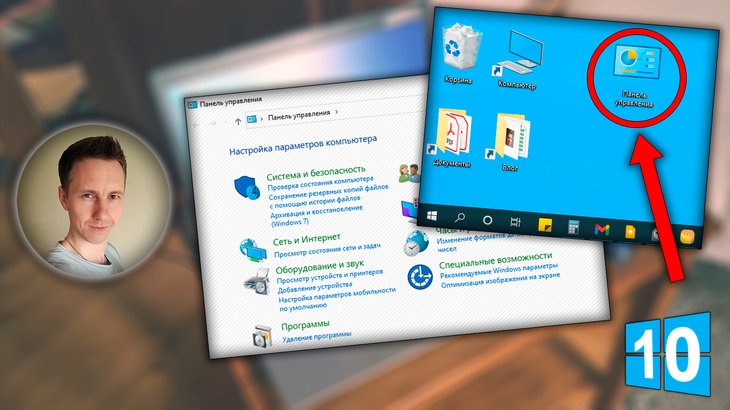
В этой статье покажу ВСЕ способы открыть панель управления в Windows 10. По инструкции за 10 минут справится любой пользователь новичок, без опыта.
И именно классический вариант панели управления предпочитают 99% пользователей, особенно те, кто работал на XP, 7, 8. И это не только дело привычки! Только оттуда можно запустить функции, которые не найти в новых параметрах (или это слишком неудобно): полноценная работа с учетными записями; резервным копированием; оборудованием; сетями…
Microsoft другого мнения и в 10-й фактически вытеснила ее, убрав из привычных окон и меню. Но сейчас мы это исправим и вы узнаете, как быстро запускать ее даже с рабочего стола или горячими клавишами!
А если будут вопросы, непонятные моменты, смело пишите мне в комментариях внизу. С радостью отвечу! ��
Как зайти в панель управления Windows 10
Рекомендую попробовать несколько вариантов, выбрать удобные для себя и запомнить их. Тогда всегда сможете получить доступ ко всем настройкам системы в любой ситуации. Потому что при неправильной работе системы, часть методов может не работать.
1 — Меню «Пуск»
Самый понятная последовательность действий для новичков. Поскольку не требуется нажимать горячие клавиши (знаю, не у всех поначалу получается) и данное меню всегда работает. Кроме случая, когда из-за проблем в системе, неосторожных действий или вирусов, оттуда удалился нужный значок панели.
- Кликните на иконку «Пуск» (⊞) в левом нижнем углу, пролистайте список программ ближе книзу.
- Увидите каталог «Служебные — Windows». В нем запустите «Панель управления».
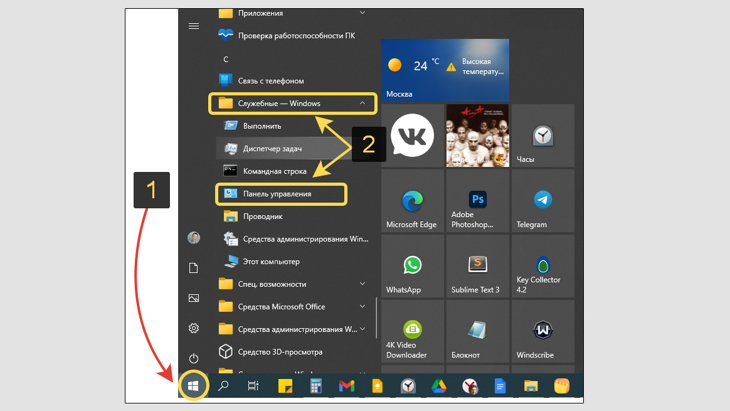
Как запустить панель управления Windows 10 в главном меню
А если кликнуть правой кнопкой мыши (далее «ПКМ) по панели инструментов в «Пуске», то через подраздел «Дополнительно» вы сможете сразу закрепить иконку быстрого запуска на панели задач или начальном экране. Или перетяните мышкой значок прямо на рабочий стол. Получится ярлык!
2 — Поиск по системе и параметрам
По умолчанию в «десятке» системный поиск расположен на панели задач (та, что внизу, где располагаются значки открытых программ). Он отображается либо в виде «лупы», либо как поисковая строка.
- Щелкните в эту область и введите «панель управления»;
- В результатах выберите найденное приложение.
Обратите внимание на блок справа от результатов: нажав там на стрелку, появятся пункты закрепления на начальном экране или в панели инструментов. Выберите один из вариантов, чтобы в следующий раз открывать панель управления вообще моментально.
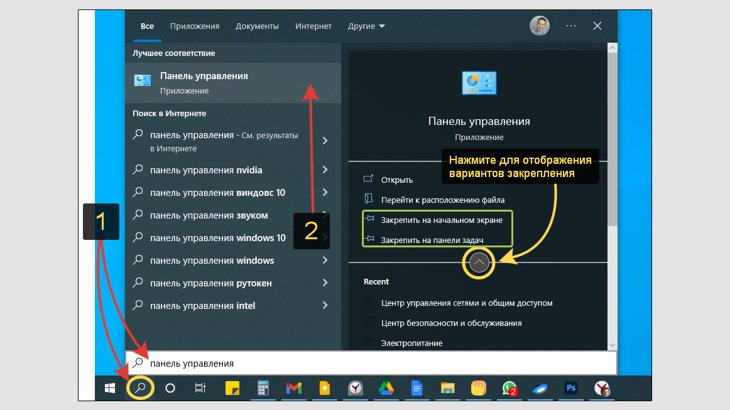
Как найти панель управления в Windows 10 через поиск
Если иконка поиска не отображается, нажмите правой кнопкой мыши по панели задач в любом свободном месте, раскройте «Поиск» и включите «Показать значок» либо «поле» (поисковую строку).
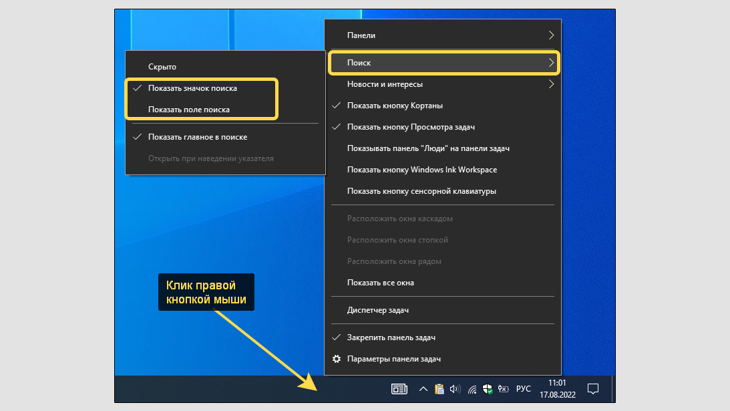
Включение отображения поиска в Windows 10
Еще один вариант — поиск панели в новом интерфейсе параметров. Откройте «Пуск», перейдите по кнопке в виде шестеренки. В поисковой строке вверху также введите запрос «панель управления» и найдется нужное приложение.

Находим панель через параметры
Поиск — элементарный метод запуска панели управления. На 1 место не поставил по двум причинам:
- Поисковая строка не всегда отображается (может быть выключена);
- В определенных случаях из-за сбоев в работе ОС, она может не открываться или не находить нужные утилиты.
Кстати, в Windows 10 есть и голосовой поиск «Cortana» (кортана), но для региона России он недоступен.
3 — Команда «Выполнить» или диспетчер задач
Это быстро, но требуется умение зажимать комбинацию клавиш. Ничего сложного, смотрите:
- Зажмите Win+R . Win — с логотипом Windows (⊞). Расположена внизу клавиатуры слева, между Ctrl и Alt. Сначала нажимаем Win и, не отпуская ее, добавляем R.
- В открывшемся окне «Выполнить» введите control или contol panel . (встречал случаи, когда первая не срабатывает) и нажмите «ОК» либо клавишу Enter (ввод) на клавиатуре.
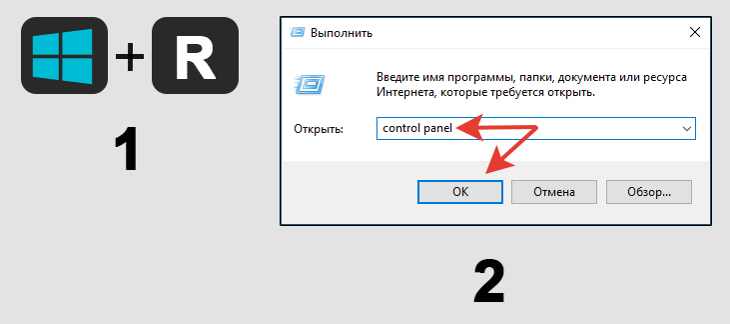
Как вызвать панель управления в Windows 10 через консоль «Выполнить»
Аналогично войти в панель можно через диспетчер задач (Task Manager), просто выполняется пара лишних кликов:
- Нажмите комбинацию Ctrl+Shift+Esc (смотрите, как по-другому его открыть: как включить диспетчер задач);
- Перейдите в «Файл» — «Запустить новую задачу»;
- Введите control и нажмите «ОК».
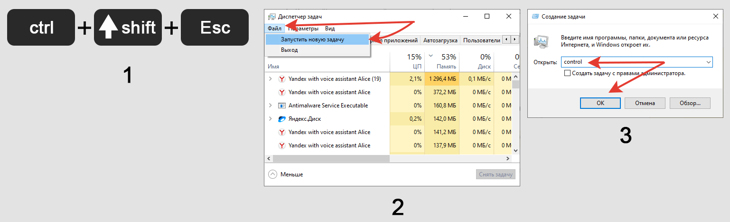
Запуск панели управления через Task Manager
4 — Создание ярлыка панели для рабочего стола
Когда часто приходится открывать панель управления, лучшим вариантом будет разместить ярлык запуска на рабочем столе или закрепить в меню «Пуск» / на панели задач.
Создать ярлык можно двумя путями.
- Кликните по рабочему столу правой кнопкой мышки, выберите «Персонализация».
- Слева на вкладке «Темы» откройте ссылку «Параметры значков рабочего стола» в правой части. Если окно параметров у вас сильно сужено, то список ссылок может отображаться внизу, а не справа.
- Откроется окошко, где отметьте галочкой пункт «Панель управления», нажмите по очереди «Применить» и «ОК».
Ярлык отобразится на рабочем столе.
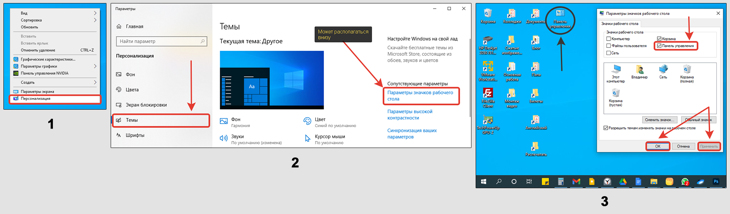
Как в Windows 10 создать значок для запуска панели управления с рабочего стола
Б) — Чуть сложнее.
- Откройте путь C:\ — Windows — System32. Либо скопируйте путь C:\Windows\System32 , вставьте в адресной строке проводника и нажмите Enter для перехода.
- В открывшейся папке найдите файл control.exe . Все элементы отсортированы по умолчанию в алфавитном порядке, найти не составит труда. Щелкните по файлу правой кнопкой мыши, выберите «Создать ярлык» и согласитесь на предупреждение разместить его на рабочий стол.
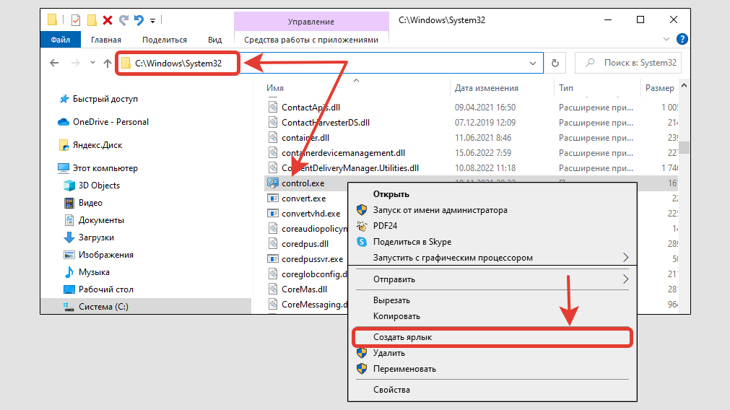
Создание ярлыка на панель управления из директории System32
Теперь можем назначить сочетание клавиш для быстрого включения панельки:
- Кликните правой кнопкой по ярлыку, выберите «Свойства».
- В поле «быстрый вызов» введите любую букву на клавиатуре, с которой будет срабатывать вместе с Ctrl+Alt, нажмите «Применить» и «ОК». Например, указав букву «P», для запуска панели управления потребуется зажимать Ctrl+Alt+P.
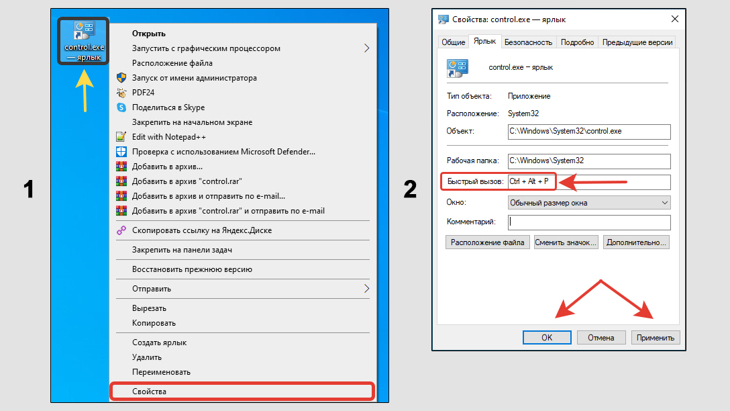
Как добавить горячие клавиши для вызова панели управления в Windows 10
Также не забываем, что когда у нас создан ярлычок, панель управления можно закрепить и на нижней панели и на главном экране. Кликните для этого правой кнопкой по иконке на рабочем столе и выберите подходящий пункт закрепления.
5 — Через проводник (папку)
- Откройте любую папку;
- Вверху в поле адреса наберите » control » или » control panel » (без кавычек) и нажмите Enter либо на стрелку справа, напротив адресной строки.
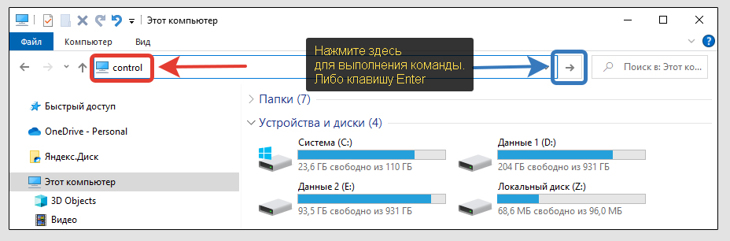
Как включить панель управления в Windows 10, в проводнике
6 — В командной строке или консоли Powershell
Вариант неудобный, но подойдет тем, кто часто работает с командами в консолях, терминалах. Например, системные администраторы.
Для открытия и той и другой консоли можно использовать меню опытного пользователя (Power User Menu или WinX). Его так прозвали сами пользователи, а не Майкрософт �� Официального названия нет.
- Сделайте клик правой кнопкой мыши по меню «Пуск» (⊞) и увидите это контекстное меню. В нем выберите либо «Командная строка», либо «Windows PowerShell», а зависимости от ваших целей. Можно от имени «Администратора», разницы нет. Еще быстрее открыть меню можно сочетанием Win+X .
- Независимо от выбора, в консоли введите control и нажмите Enter для активации.
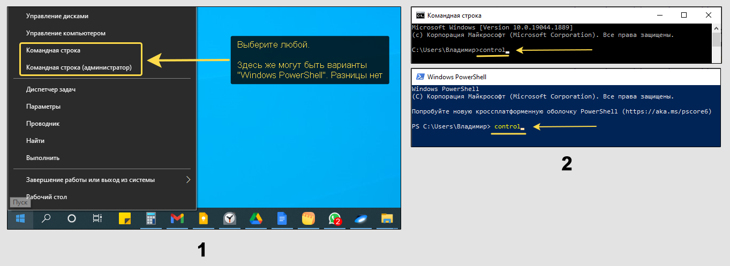
Вызов панели управления в Windows 10 через командную строку или из PowerShell
Читайте про все методы запуска командной строки в любых сборках Windows: 11, 10, 8, 8.1, 7, XP: открыть статью »
FAQ (вопрос — ответ)
Основные выводы
Я показал все возможные способы, как на операционной системе Windows 10 открыть панель управления.
Рекомендую сразу выбрать несколько вариантов, проверить их на практике, чтобы запомнить. На это уйдет не более 10 минут даже у новичка, а навык пригодится для легкого доступа ко всем инструментам и опциям, даже если какой-то вариант из-за проблем в системе перестанет работать.
Сам я пользуюсь чаще поиском и меню «Выполнить». Привычка.
Понравилась статья? Поделись!
- Вконтакте
- Одноклассники
2 комментария
Мда.. Чем дальше обновления Виндовс, тем менее удобно пользоваться. Панель управления — только один из примеров, что теперь не так удобно запускать как раньше. Спасибо за полезное руководство! Репостнула в ВК. У меня среди друзей как раз много новичков в компьютерной грамотности 🙂
Автор: Владимир Белев
Согласен насчет апдейтов. Одни только плитки в операционке Вин 8 и 8.1 чего стоили. Шокировали меня когда я до нее обновился несколько лет назад )) Ну, кстати, десятая Винда уже нормальная, а 11 мне вообще очень понравилась интерфейсом. Видимо, разработчики ближе к старому решили вернуться.
Оставить комментарий
Подписка на статьи
Делюсь интересной информацией не только на блоге, но и в социальных сетях!