Telegram bots: как удалить команду с помощью botFather
Я пытаюсь стереть все команды из моего бота через botFather. Я не мог найти документы для этого. Существует возможность отправить новый список команд BotFather, однако это не помогает мне, поскольку у моего бота нет никаких команд, поскольку я работаю с пользовательской клавиатурой.
есть идеи, как это сделать?
4 ответов
просто добавьте новый список команд с /setcommands.
ваш старый список будет перезаписан.
нет прямой функциональности, такой как»удалить команду». Вам просто нужно снова перебрать команды. Вот так. Допустим, у вас есть набор команд, как показано ниже
- /любовь — любовь вечна
- /партнер — вернуть партнера
- /состояние — вернуть статус отношений
Допустим, вам нужно удалить команду /состояние из вашего бота. Сначала нужно пойти @BotFather получить список ботов с помощью /mybots выберите своего бота, затем выберите правка бота далее Редактирование Команды. Теперь вам будет предложено добавить новый набор команд. Затем дайте список команд без того, который вам нужно удалить. Как ниже
любовь — любовь вечна
партнер — вернуть партнера
затем BotFather добавит новую команду set in к вам новый бот. Не волнуйся если вы не можете сразу увидеть новый набор команд. Они будут добавлять после 10 минут
Я чувствую, что ответ @ixchi-это компромисс. Я справедлив, возможно, не удастся стереть все предыдущие команды набора в Telegram convenction ( /something ), поэтому, по крайней мере, вы должны установить хотя бы /start или команда / help.
проблема / ограничение концепций команд в Telegram bot API теперь заключается в том, что они мыслятся так же, как глобальные список, установленный один раз при создании бота: — (
это нормально для очень простого приложения chatbot, но не является лучшим для бота которые должны обрабатывать сложную » государственную машину «со многими разными»статусами».
вместо этого я хотел бы установить во время выполнения список контекстная команды.
Я объясняю на примере: Предположим, разговор чатбота находится в состоянии: shopping_cart_order_processing
в этом случае я хотел бы выполнить входной интерфейс со списком относительно этого статуса:
/ list список всех товаров в корзине
/проверки отправить ваш заказ!
после этого, когда пользователь поставил заказ, возможно, изменение статуса в order_sent и список команд может меняться!
конечно, ограничение-это просто вопрос пользовательского интерфейса чата App facility ( / button / pop-uplist), и бот может в любом случае интерпретировать любую инструкцию пользователя например:
предложение списка контекстных команд.
надеюсь, мои соображения это помогут.
в любом случае, я хотел бы поместить этот «запрос на изменение» в Telegram Bot guys . но я не знаю, как связаться с bot-guys для CR.
в любом случае Telegram Bot API удивительны и в работе-в-progres pahes сейчас (см.:https://core.telegram.org/bots/api)!
BotFather просто поддерживает список команд, которые вы предоставляете.
вы можете сделать с ним новые /setcommands, но вы не можете изменить функциональность своего бота оттуда.
Пример создания своего чат-бота для Телеграм
Привет, друзья! На волне тренда мессенджеров и чат-ботов, наконец, добралась до создания своего бота в Телеграме. Реализовала простенького бота-помощника, а заодно решила поделиться с вами инструкцией, как я это сделала. Кроме того, в мой адрес звучали вопросы такого типа: как через бота отдавать подарок новым подписчикам. В общем-то, я этим тоже озадачилась.
На самом деле, здесь нет ничего сложного. Главное продумать действия (команды) для бота.
Для своего я сделала небольшое меню из 3 пунктов — где можно забрать полезный подарок, получить доступ к моему бесплатному курсу по партнеркам и связаться со мной в личке.
Выглядит эта менюшка следующим образом:
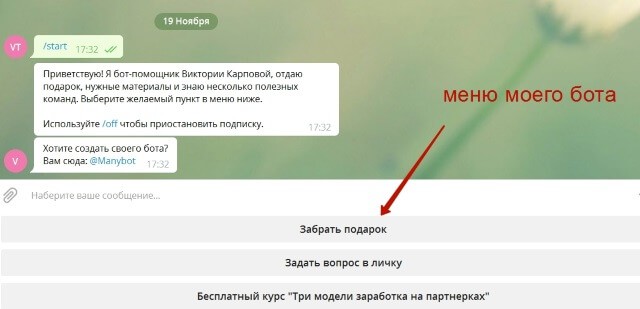
Самого бота я создала через платформу Manybot. Сделать это можно бесплатно, однако в диалоге с вашим ботом пользователи будут видеть ссылку на разработчика.
Какие возможности есть у бота?
1) Создание пользовательских команд и ответов на них.
2) Создание меню из команд. Это удобно, так как пользователям не надо вводить команды, а можно использовать для навигации готовое меню.
3) Возможность отправлять сообщения подписчикам (в том числе отложенные), просматривать количество подписчиков в боте.
4) Несколько языков интерфейса, в том числе русский.
5) Можно настроить автопостинг в бота из rss блога или сайта, а также с YouTube-канала, ВК, Твиттер.
Как создать своего Телеграм-бота?
Я записала пошаговую видеоинструкцию — пример создания простого бота с меню:
Посмотреть на моего бота в действии вы можете здесь . В диалоге с ним нажмите «Начать» (Start), дальнейшие действия он вам подскажет.
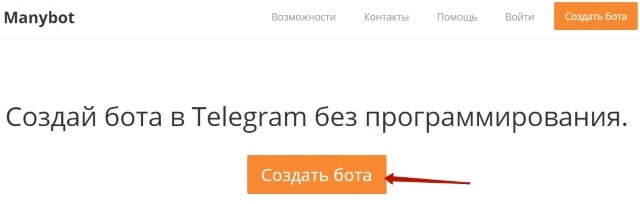
Итак, для начала создания своего Телеграм-бота, зайдите на сайт manybot.io, там нажмите по кнопке «Создать бота». Вас перебросит на первоначальные инструкции.
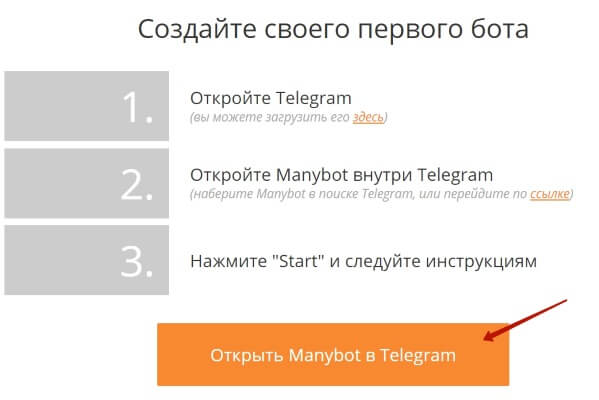
Нужно перейти на Manybot в Телеграме и нажать «Начать» (Start) в чате с ботом, чтобы получить дальнейшие инструкции.
Вы увидите описание возможностей бота на английском, а также вам предложат выбрать язык.
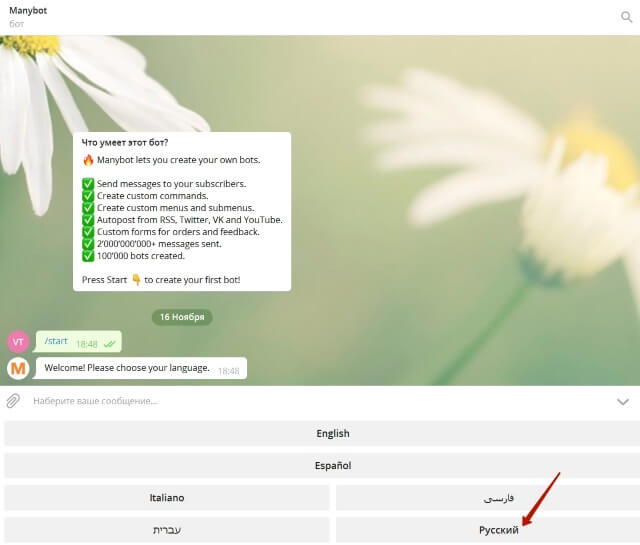
После выбора русского языка вы сможете приступить к созданию бота, все инструкции будут даваться в диалоге (чате).
Первым делом вводим команду /addbot или просто жмем по ней в полученном от бота сообщении.
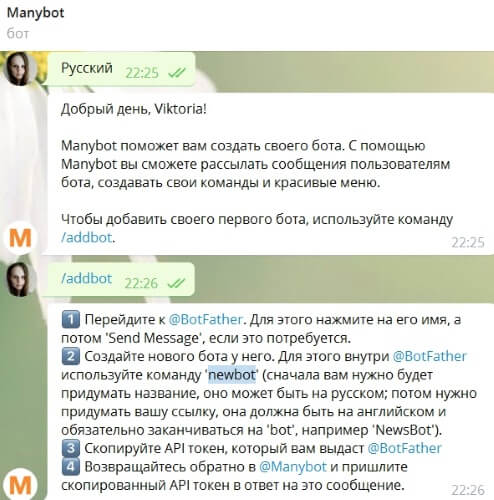
Далее получаем инструкцию по созданию своего бота в BotFather. Опять же, нам нужно кликнуть по логину из сообщения и перейти на диалог с BotFather.
Следующим шагом нужно напечатать в диалоге с BotFather команду /newbot и следовать дальнейшим подсказкам. А именно:
1) На английском нам предлагают указать название (имя) своего будущего бота. Я его назвала ViktoriaHelps и отправила это название в диалоге BotFather.
2) Далее указываем логин для бота. Обязательное условие, чтобы логин оканчивался на bot. Можно написать концовку слитно или через нижнее подчеркивание: _bot.
3) После этого получила сообщение с поздравлением, что мой бот создан, ссылку на него в Телеграм, а также токен, который мне нужно скопировать.
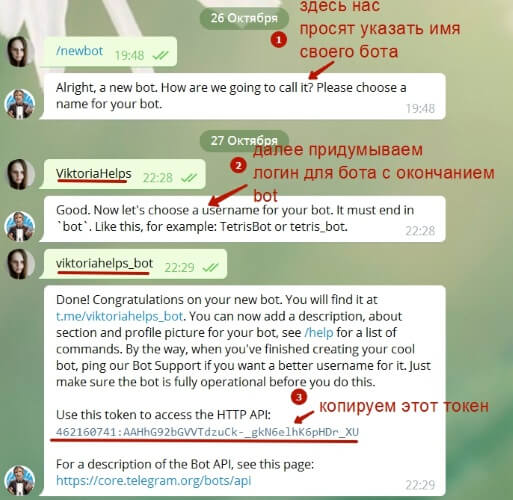
Далее возвращаюсь к диалогу с Manybot (выбираю его в контактах слева) и отправляю в чат сообщение со скопированным токеном.
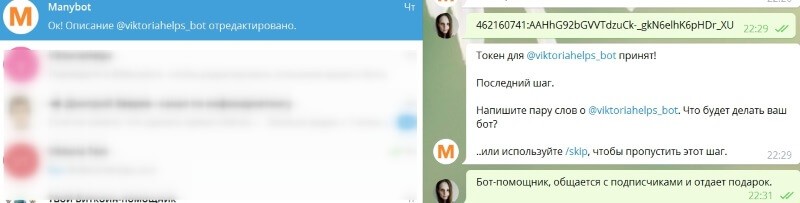
В ответ получаю сообщение о том, что мне нужно добавить описание (приветственное сообщение) для своего бота. Это описание пользователь будет видеть в чате с ботом, когда перейдет на него.
Отправив Manybot описание, вижу сообщение, что мой бот успешно создан. Чтобы он появился в контактах слева, перейдите по ссылке на него и нажмите в чате «Начать».
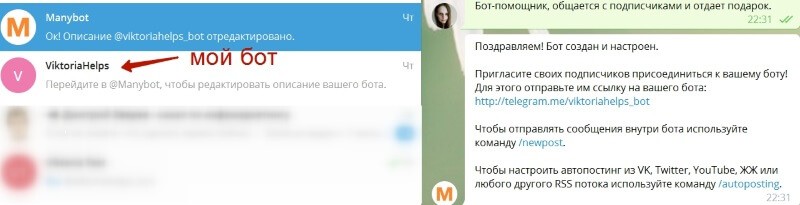
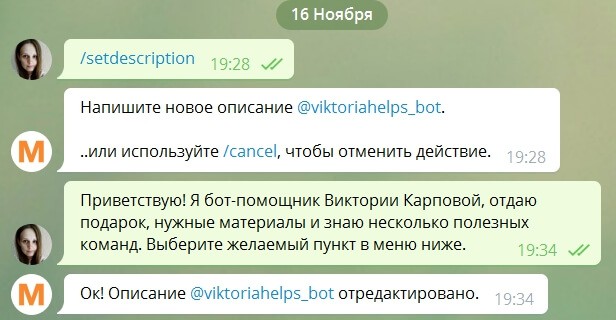
Кстати, описание бота в любое время можно отредактировать. Делается это через команду /setdescription в диалоге с Manybot.
Настраиваем команды и меню в боте
Далее переходим к настройкам нашего бота и переключаемся на диалог с ним. Жмем внизу чата «Начать».
В ответ получаем сообщение с описанием нашего бота (то, что мы указали на предыдущем шаге). Его же будут видеть и подписчики вашего бота.
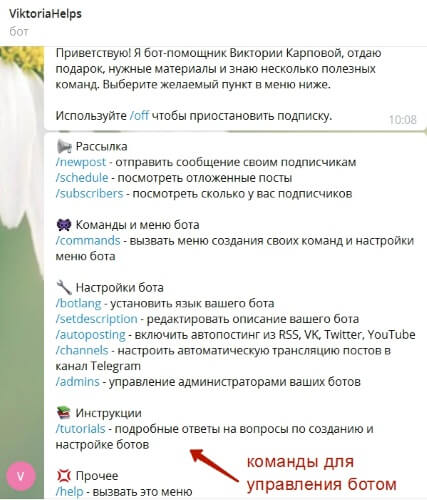
В сообщении ниже отобразится меню для управления вашим ботом (его видите только вы, как владелец бота). Если это сообщение не появилось, вы можете вызвать его сами, введя в чат команду /help или выбрав раздел «Помощь» в меню бота.
В этом сообщении отображаются команды, которые вы можете использовать для управления ботом. Например, чтобы отправить новое сообщение подписчикам, воспользуйтесь командой /newpost. Просто кликните по ней, либо отправьте в диалог боту и следуйте дальнейшим подсказкам. То же и с другими командами.
Давайте для примера создадим несколько своих команд в боте и затем встроим их в меню, чтобы новые подписчики могли взаимодействовать с вашим ботом.
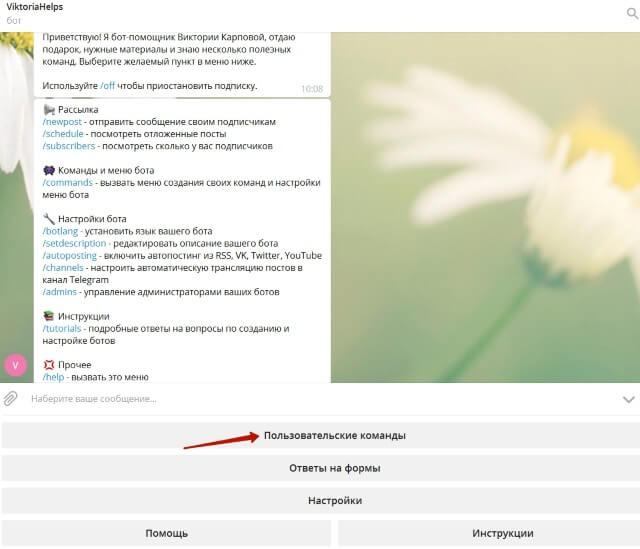
Для этого в меню под полем ввода сообщения кликаем по пункту «Пользовательские команды».
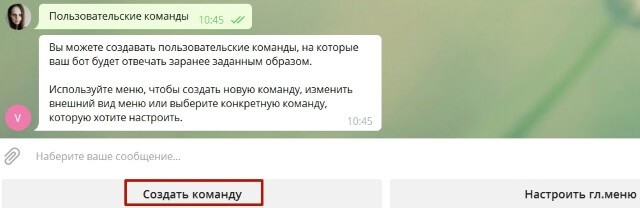
Выбираем «Создать команду».
Указываем название нашей команды – оно должно быть латиницей и без пробелов. Название может содержать цифры и нижнее подчеркивание (для разделения слов). Перед командой используем значок слеш (косую черту) /.
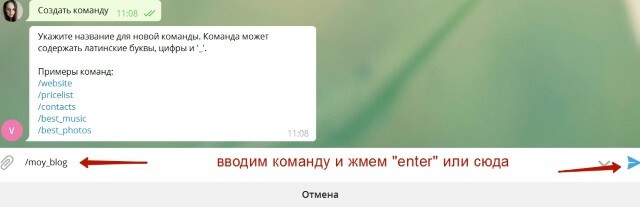
Вводим команду в поле сообщения и жмем Enter.
Следующим шагом нужно задать ответ бота на команду. То есть, подписчик вводит в чат команду и получает на нее заготовленный ответ. Так это работает.
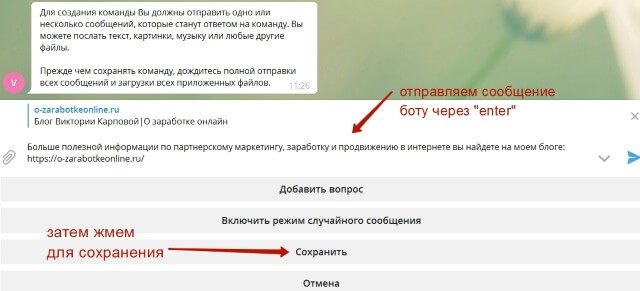
Мой пример ответа ниже, чтобы его сохранить, жмем «Enter», а затем кнопку «Сохранить».
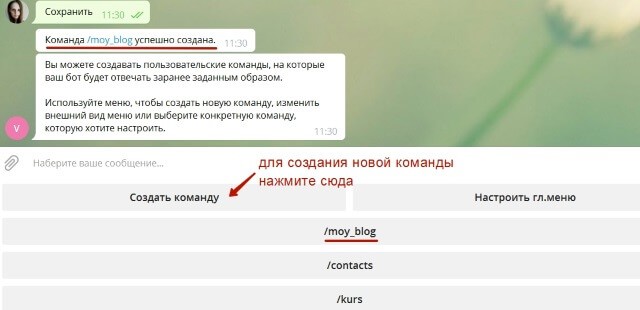
Получаем сообщение, что команда успешно создана, видим ее в меню бота ниже. Таким же образом создаем и другие команды. В частности, команду, при нажатии на которую пользователь будет получать сообщение со ссылкой на скачивание подарка.
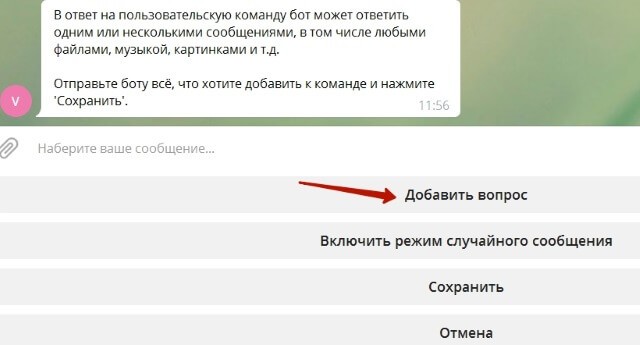
Кстати, при создании команды мы можем добавить вопрос – обычный, развернутый, с вариантами ответа. Чтобы добавить вопрос, следуйте подсказкам бота.
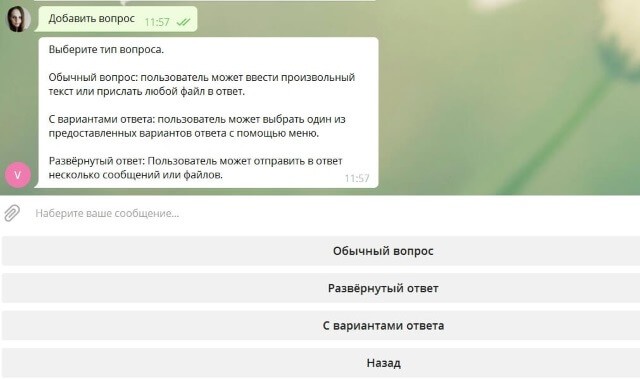
Если вы хотите отредактировать или удалить команду, кликните по ней в меню.
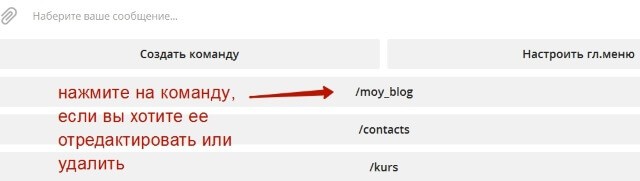
Откроется новое меню, в котором вы сможете выбрать желаемое действие.
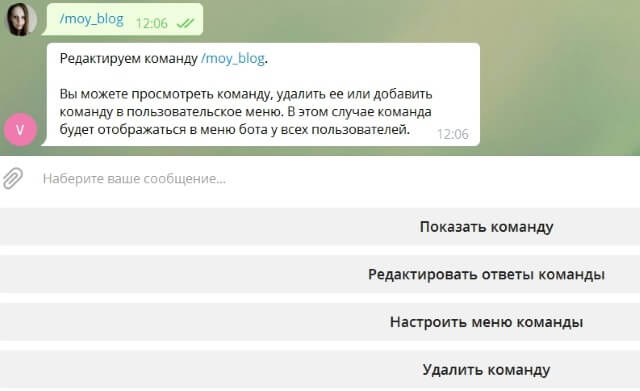
Например, выбираем редактирование. Здесь действия будут следующими:
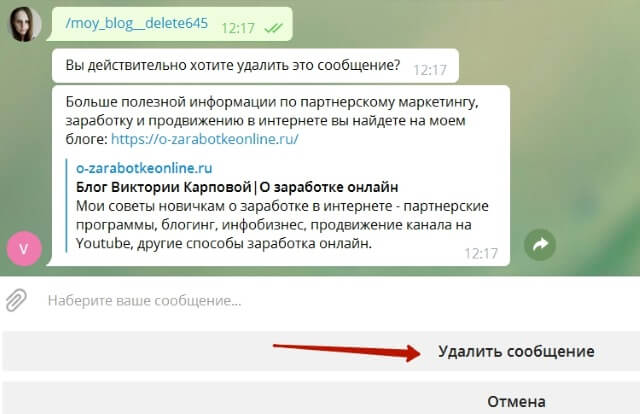
1) Сначала нам нужно удалить предыдущий ответ на команду и подтвердить действие.
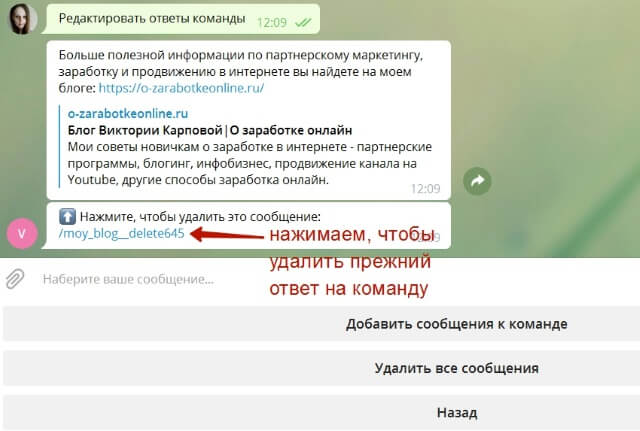
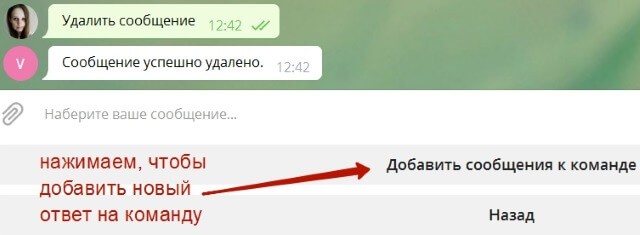
2) Затем нажать «Добавить сообщения к команде».
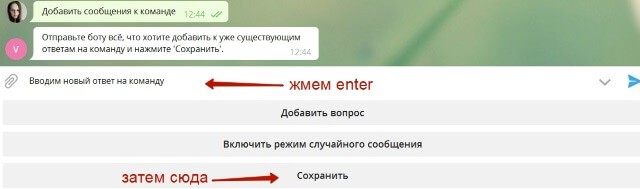
3) Вводим новый ответ, отправляем боту, сохраняем.
4) Получаем сообщение, что команда успешно отредактирована.
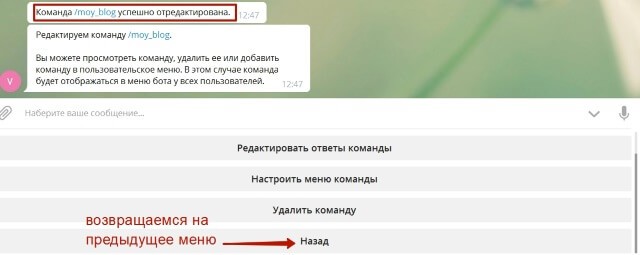
Чтобы вернуться к предыдущему меню, нажимаем «Назад».
Как добавить команду в меню бота?
Теперь покажу, как добавить команду в меню. Это меню делается для удобства пользователя в диалоге с ботом, чтобы ему не приходилось вбивать команды вручную.
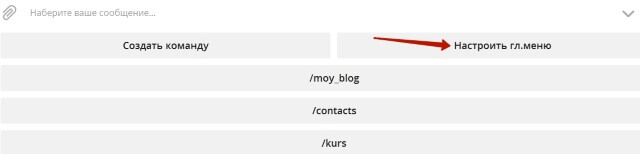
Нажимаем по кнопке «Настроить главное меню».
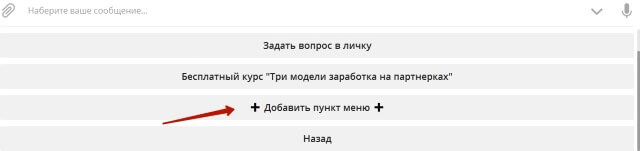
Выбираем «Добавить пункт меню».
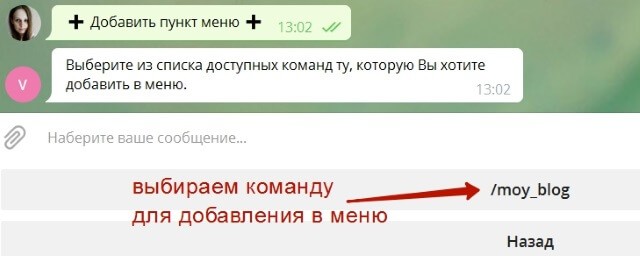
Выбираем нашу ранее созданную команду.
Вводим название для данного пункта меню и отправляем боту. Например, я назову «Перейти в блог».

Видим, что новый пункт добавился в меню!
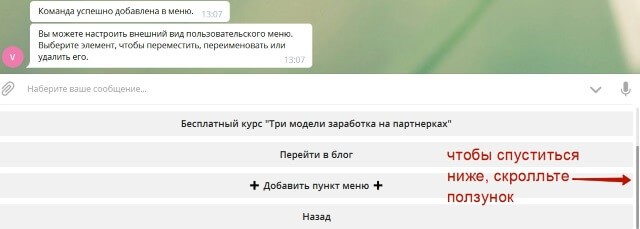
Далее, если проскроллим эту менюшку вниз, увидим кнопки для добавления нового пункта меню. Все точно также – сначала создаем команду, затем добавляем ее в меню.
А также кнопку возврата на предыдущее меню.
Как удалить команду из меню?
Если вы хотите удалить пункт меню или поменять его название, просто кликните по нему.
У вас откроется другое меню с доступными действиями. Здесь много настроек, в частности можно менять расположение пунктов, создавать многоуровневые меню. Но сейчас не об этом…
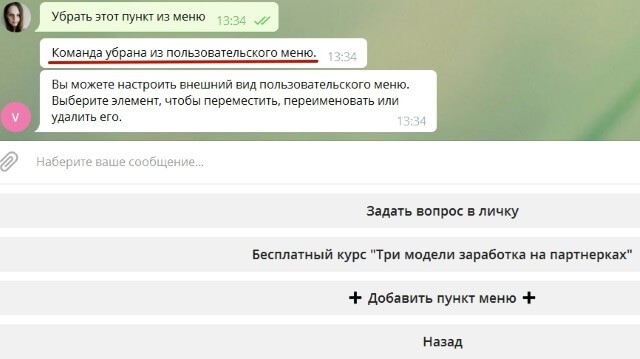
Опять же, проскроллив менюшку вниз, вы увидите кнопки «Переименовать» и «Убрать пункт из меню». Выбираете нужное действие и следуете подсказкам бота.

Например, я просто удалю пункт «Перейти в блог» из меню.
Вернуться к главному меню и настройкам бота
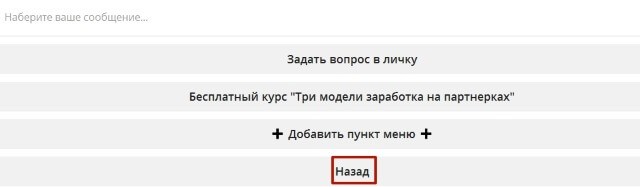
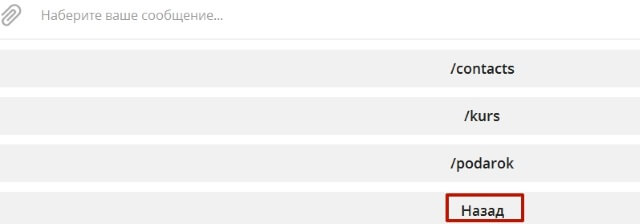
Для этого кликаем на кнопку «Назад» в открывающихся меню, пока не выйдем на главное.
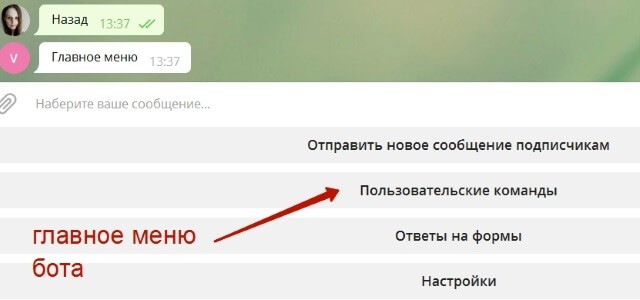
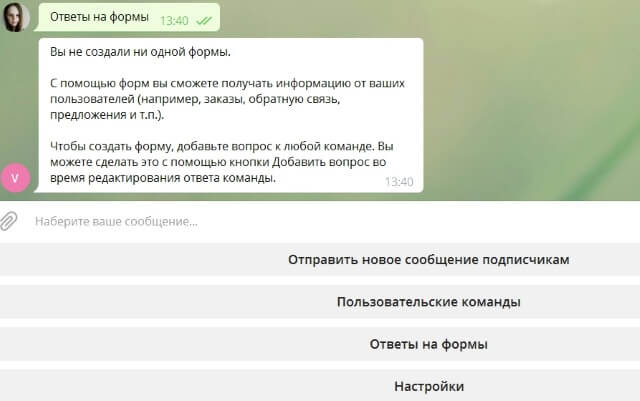
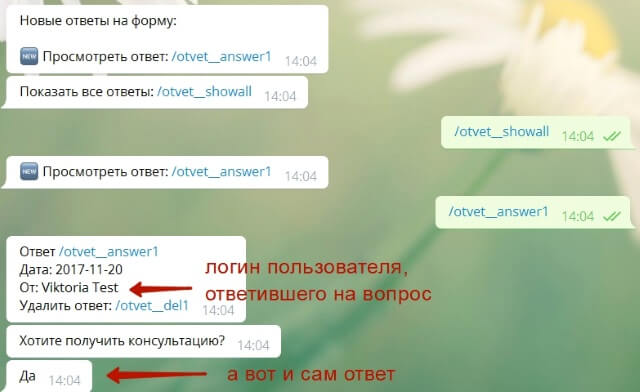
Здесь, кстати, есть еще один интересный пункт «Ответы на формы». Он работает в паре с вопросами, которые можно добавлять к командам. То есть, эти формы нужны, чтобы получать обратную связь от подписчиков. Поэтому сначала нужно добавить вопрос к команде, а затем в этом разделе вы найдете ответы пользователей на ваши вопросы. Там же будет и логин пользователя, поэтому вы сможете связаться с ним в личке.
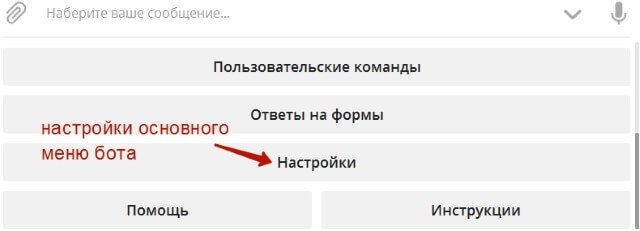
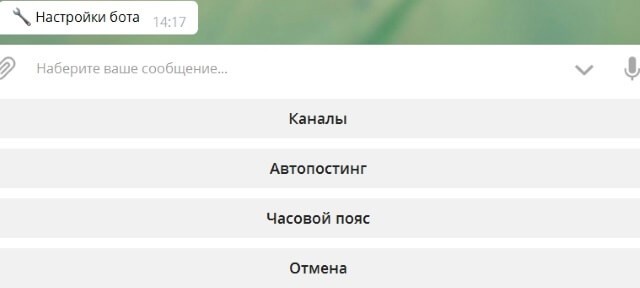
Ну а в пункте «Настройки» главного меню можно подключать Телеграм-каналы для постинга из бота, настроить автопостинг из RSS, Twitter, YouTube, VK. А также настроить часовой пояс.
Как увидеть меню своего бота и покликать по нему в качестве нового пользователя?
Здесь вам понадобится другой аккаунт Телеграм. Вы можете создать его на другой номер телефона. Выйти из аккаунта под одним логином и зайти уже под новым. Далее переходите по ссылке на своего бота и тестируете его, как новый пользователь.
Итак, в этой статье с видеоуроком мы разобрали процесс создания своего бота в Телеграм, научились задавать команды для нашего бота и ответы на них, а также сделали меню из этих команд для удобства пользователей.
Друзья, если у вас есть вопросы по уроку, буду рада подсказать в комментариях.
КАК УДАЛИТЬ КОМАНДУ В БОТЕ ТЕЛЕГРАМ
В ботах Telegram функциональность команд может быть полезной, однако иногда требуется удалить неиспользуемые или ненужные команды. Удаление команд осуществляется следующим образом:
1. Зайдите к боту @BotFather, который служит для создания и настройки ботов в Telegram.
2. Выберите нужного бота и отправьте ему команду /setcommands.
3. Выберите команду, которую хотите удалить, и нажмите на крестик справа от ее названия.
4. При необходимости повторите пункт 3 для любой другой команды, которую хотите удалить.
Как безопасно удалить данные из бота в Телеграм: подробный гайд
В современном мире боты в мессенджерах стали неразрывным элементом нашей повседневной жизни. Они помогают с выбором подходящего подарка, заказом еды и даже развивают наш английский язык. Но иногда возникает необходимость удалить данные из бота, например, когда мы хотим избавиться от нудных уведомлений или сменить аккаунт.
Удаление данных из бота в Телеграмм не является сложной задачей, но требует точных действий и знания определенных нюансов. В этой статье мы расскажем о наиболее эффективных методах удаления данных, включая общие сведения о работе с ботами в Телеграмме.
Будут рассмотрены действия по удалению различных типов данных, таких как история чата, предыдущие запросы и другие уведомления, различные настройки их отображения и многое другое. Мы также предоставим несколько ценных советов, которые могут быть полезны не только при удалении данных из бота в Телеграмм, но и при работе с другими приложениями и сервисами.
Очистка данных в Телеграме: несколько советов
Удаление сообщений
Чтобы удалить отдельное сообщение в Телеграме, достаточно зажать его палец и выбрать функцию «Удалить». Однако если вы хотите удалить несколько сообщений, это может занять много времени. В таком случае вы можете воспользоваться функцией «Выбрать несколько» (или удерживать палец на сообщении и отмечать нужные сообщения). После выбора сообщений нажмите на кнопку «Удалить» в правом верхнем углу экрана.
Очистка истории
Если вы хотите очистить всю историю сообщений с одним пользователем или группой, вы можете использовать функцию «Удалить историю» на странице чата. Например, если вы хотите очистить всю историю с одним контактом, наведите на него курсор и нажмите на иконку корзины, затем выберите функцию «Удалить историю». Если вы хотите очистить историю в групповом чате, откройте окно чата и выберите функцию «Очистить историю» в меню настроек.
Удаление аккаунта
Если вы хотите удалить свой Телеграм-аккаунт полностью, вы можете воспользоваться функцией «Удалить аккаунт» в настройках приложения. Обратите внимание, что это приведет к полной потере данных, включая сообщения, контакты и настройки.
- В целом, очистка данных в Телеграме может занять много времени и усилий, поэтому перед тем, как приступить к удалению, обдумайте, действительно ли это необходимо.
- Если вы хотите сохранить часть данных, например, сообщения или контакты, перед удалением экспортируйте их.
- И не забывайте про функцию «Автоматический удалитель». Она позволяет автоматически удалять сообщения через определенный период времени.
Как полностью перезапустить бота в Телеграм
Чтобы полностью перезапустить бота в Телеграм, необходимо выполнить следующие шаги:
- Остановить бота. Для этого перейдите в настройки бота в вашем аккаунте Телеграм и нажмите кнопку «Stop» или «Остановить».
- Удалить данные бота. Для этого воспользуйтесь функцией удаления данных бота в настройках вашего аккаунта Телеграм. Инструкции по удалению данных можно найти на сайте Телеграм.
- Перезапустить бота. Для этого зайдите в настройки вашего бота в Телеграм и нажмите кнопку «Start» или «Запустить».
После выполнения всех этих шагов ваш бот будет перезапущен и готов к использованию. Обратите внимание, что при удалении данных бота будут удалены все сохраненные сообщения и настройки. Поэтому перед удалением данных рекомендуется сохранить важную информацию.
Как удалить рекомендации в Телеграм
Рекомендации в Телеграм могут порой быть назойливыми и не нужными. Чтобы избавиться от них, есть несколько способов.
- Перейдите в настройки. Нажмите на кнопку меню в верхнем левом углу экрана и выберите «Настройки».
- Перейдите в раздел «Кабинет». В разделе «Кабинет» выберите «Рекомендации».
- Измените настройки рекомендаций. Выберите «Не показывать в каналах» и «Не показывать на главном экране».
- Удалите индивидуальные рекомендации. Чтобы удалить индивидуальные рекомендации, просто нажмите на кнопку «Удалить» рядом с рекомендацией.
Если вы все еще видите рекомендации, которые вы хотите скрыть, вы можете попробовать отключить «Персонализацию» в настройках Телеграм. Это должно остановить показ рекомендаций, связанных с вашей историей использования приложения.
Как очистить данные бота в Телеграм?
Если вы заметили, что ваш бот в Телеграм начал работать нестабильно или вы хотите начать все с чистого листа, вам может потребоваться обнулить его данные. Но как это сделать?
Шаг 1. Уберите бота из списка контактов
Первое, что нужно сделать, чтобы обнулить данные бота, — удалить его из списка контактов в Телеграм. Это можно сделать через меню приложения или нажав на иконку бота и выбрав соответствующую опцию.
Шаг 2. Отключите бота
Далее нужно отключить бота в его настройках, что позволит ему «забыть» все предыдущие данные. Для этого введите команду /stop в диалоге с ботом или нажмите соответствующую кнопку в его меню.
Шаг 3. Удалите историю сообщений с ботом
После отключения бота в его профиле появится опция удаления истории сообщений. При удалении все предыдущие переписки с ботом будут навсегда убраны из приложения.
В результате выполнения этих шагов вы сможете начать работу с ботом с чистого листа, без каких-либо предыдущих данных.
Как освободить память бота в Телеграм
Если вы хотите обновить своего бота в Телеграм, но у вас возникли проблемы с доступным местом на сервере, то вам следует рассмотреть способы очистки памяти бота. Очистка данных из бота поможет убрать все ненужные файлы и сообщения, которые занимают место на диске.
Первый способ — это удаление старых сообщений. Если вы храните большое количество сообщений и файлов в боте, то это может замедлять работу бота и занимать много места на диске. Чтобы избавиться от этих проблем, вы можете удалить старые сообщения и файлы из бота.
Второй способ — это удаление старых файлов. Если вы храните большое количество файлов в боте, то это может привести к нехватке места на диске. Чтобы устранить эту проблему, вы можете удалить старые файлы из бота, которые уже не нужны.
Третий способ — это очистка всех данных из бота. Этот способ может быть наиболее эффективным, если вы хотите удалить все действия и файлы из бота. Однако помните, что после очистки бота необходимо восстановить все настройки и данные заново, если вы хотите продолжить использование бота.
- Удаление старых сообщений и файлов
- Удаление старых файлов из бота
- Очистка всех данных из бота
Как удалить бота в Телеграм
Шаг 1: Откройте приложение Телеграм и перейдите в раздел “Настройки”.
Шаг 2: В разделе “Настройки” выберите пункт “Чаты”.
Шаг 3: Найдите бота, который вам нужно удалить, и нажмите на него.
Шаг 4: В открывшемся окне нажмите на три точки в правом верхнем углу, затем выберите “Удалить”.
Шаг 5: Подтвердите удаление, нажав кнопку “Удалить”.
Шаг 6: Готово! Бот будет удален из вашего списка чатов.
Примечание: При удалении бота все данные, которые вы общались с ним, будут также удалены. Если вы не хотите удалять историю сообщений, то можете просто спросить у бота команду “/delete” или “/reset” – это поможет удалить все пользовательские данные.
Как удалить информацию с бота в Телеграм
Удаление информации из бота в Телеграм может понадобиться, если вы хотите сбросить данные перед новым использованием бота или для повышения уровня конфиденциальности. Следует отметить, что удаление информации из бота происходит только на стороне пользователя, а не на стороне бота.
1. Для начала, перейдите в настройки бота в Телеграмме. Вы можете использовать поиск по имени бота, чтобы найти его быстрее.
2. Нажмите на раздел «Остановить бота» или «Отписаться», чтобы прекратить его работу. Следует отметить, что разные боты могут иметь разные варианты удаления данных, так что убедитесь, что вы выбрали правильный способ.
3. Если требуется очистить все данные, которые вы отправляли боту, откройте диалог с ботом в Телеграмме и удалите все сообщения в этом диалоге. После удаления сообщений вы можете снова начать пользоваться ботом, и он будет начинать работать с чистого листа.
4. Если вы хотите удалить только определенные данные, например, свой профиль или историю поиска, убедитесь, что бот дает вам эту возможность. Некоторые боты могут иметь функцию удаления истории поиска, но не позволяют удалять остальные данные.
5. Не забывайте, что некоторые данные, такие как идентификаторы чата и т.д., могут сохраняться в базе данных бота, даже если вы удалите сообщения. Если вы хотите, чтобы ваша история использования бота была полностью удалена, свяжитесь с разработчиками и запросите удаление данных.
Как удалить бота в Телеграмм Botfather
При создании и использовании ботов в Телеграмме может возникнуть необходимость удалить их. В этом случае нужно выполнить несколько простых шагов, чтобы удалить бота в Телеграмм Botfather.
Первым шагом необходимо найти Botfather в своём списке контактов в Телеграмме.
Затем следует написать ему сообщение, содержащее команду «/mybots». После этого вам будут отправлены ссылки на все боты, которые вы создали. Выберите тот, который нужно удалить, и нажмите на его ссылку.
В следующем меню выберите «Delete bot» и подтвердите свой выбор. После этого бот будет удалён и больше не будет доступен в вашем списке ботов.
Как полностью удалить бота в Телеграм
Если вам больше не нужен ваш бот в Телеграм и вы хотите полностью удалить его, то существует несколько простых шагов, которые помогут вам это сделать.
- Шаг 1: Остановите бота
Перейдите в настройки бота в Телеграмме и остановите его работу. Это нужно сделать, чтобы бот не мог продолжать работать после удаления.
- Шаг 2: Удалите бота
Для удаления бота перейдите в настройки Telegram в своем профиле и выберите вкладку «Авторизованные приложения». Найдите свой бот в списке и нажмите на значок корзины рядом с его названием, чтобы удалить его навсегда.
- Шаг 3: Удалите данные
Чтобы удалить все данные своего бота, необходимо удалить все соответствующие чаты, файлы и настройки. Если у вас есть какая-то информация, которую вы хотите сохранить, сделайте это до удаления.
Теперь вы знаете, как полностью удалить бота в Телеграм, и можете смело переходить к следующему проекту.