Как удалить канал YouTube в 2023 году
За более чем два десятилетия существования Каналы YouTube, возможно, вы использовали свой, чтобы сделать некоторые неловкие вещи, которые вы не хотите снова видеть в Интернете.
Это может быть какой-то комментарий, который вы оставили в течение долгого времени, неловкие видеоролики времен вашей юности или вообще любое неловкое видео, которое вы не хотите, чтобы никто больше не видел, независимо от причины, связанной с этим каналом, который вы не смотрите. Хотите, чтобы канал снова появился на YouTube, этот пост подойдет вам, чтобы избавиться от него.
Благодаря загруженному 500 минутам видео, которое можно загрузить, YouTube является одной из самых популярных видеоплатформ. YouTube — одно из лучших мест для развлечений: здесь можно найти все: от забавных видео с котиками до видеоблогов, технологий и множества других тем. Если вы закончили со своим каналом YouTube, вот как удалить канал на ютубе со смартфона поэтапно.
В этом посте будет объяснена космическая наука удаления вашего канала YouTube, и будут даны краткие шаги, которым нужно следовать. Это будет проще, чем урок, который вы сделали.
Удаление канала YouTube может быть сложной задачей, если у вас нет доступа к нужным знаниям о том, как это сделать.
Независимо от причины, удаление канала на ютубе является простой процедурой. Вы потеряете все свои видео, комментарии, плейлисты и другой контент, когда удалите свой канал YouTube. И как только вы удалили свою учетную запись, вам не повезло; нет никакого способа получить ваши данные обратно.
Существует менее постоянное и менее последовательное решение для удаления вашего канала YouTube; скрыть свою учетную запись и сделать все в вашей учетной записи приватным! Таким образом, вы по-прежнему можете хранить свои данные и сделать их снова общедоступными в любое время или оставить их только для собственного потребления.

Как удалить свой канал на YouTube
Ниже перечислены шаги с 1 по 6. Выполните каждый шаг, чтобы удалить свой канал YouTube.
- войдите в YouTube канал вы хотите удалить.
- В правом верхнем углу нажмите на настройки ютуба
- Под «Настройки аккаунта» Выбирать обзор
- Выберите «Передовые” под названием канала
- Внизу страницы нажмите ‘Удалить канал‘ (вместо этого вы можете увидеть Удалить содержимое). Если будет предложено, введите свой информация для входа.
- Нажмите на «Удалить контент навсегда».
- Установите флажки, чтобы подтвердить, что вы хотите удалить свой канал.
- Выбрать ‘Удалить мой канал‘ из раскрывающегося меню (вместо этого вы можете увидеть удалить мой контент).
Как скрыть свой канал на YouTube
Здесь вы увидите шаги, которые нужно выполнить, чтобы скрыть свой канал YouTube.
- Первый шаг — убедиться, что вы вошли в счет YouTube ты хочешь спрятаться
- Перейдите в верхний правый угол, нажмите на свою учетную запись, а затем выберите Вариант настроек.
- Вы можете сделать это, обратившись к расширенные настройки учетной записи.
- Внизу выберите Удалить канал вариант. Обратите внимание, что это перенаправит вас на страницу, где вы можете скрыть свой канал. В этом случае вас могут попросить ввести данные для входа.
- Выберите «Я хочу скрыть опцию моей учетной записи, либоЯ хочу скрыть свой вариант содержимого»Из раскрывающегося списка.
- Установите флажок, чтобы ваша учетная запись была скрыта.
- Ваш аккаунт скрыт!
Хотя удаление вашего канала является более суровым и заставляет вас потерять все, это мягко и повлечет за собой меньше последствий в отношении того, когда вам может понадобиться ваш контент обратно или вы почувствуете сожаление из-за удаления. Но если вы уверены в том, что хотите, можете удалить его.
Как удалить канал YouTube на телефоне Android.
Выполните следующие шаги в этом руководстве, чтобы узнать, как удалить свой канал YouTube на мобильном телефоне.
- Первый шаг — войти в приложение YouTube на телефоне с учетной записью, которую вы хотите удалить.
- Нажмите на три (3) тире, расположив горизонтальную линию в левом верхнем углу экрана телефона, чтобы открыть меню.
- Прокрутите вниз, чтобы выбрать «Создатель студии», А затем выберите Канал.
- На новой странице, которая появится при выборе канала, прокрутите вниз, чтобы найти «удалить вариант канала».
- Нажмите на удалить канал и ОК это.
- Ваш Аккаунт удален!
Как удалить канал YouTube без входа в систему.
- Перейдите на YouTube.com и выберите вкладку аккаунта.
- Нажмите «Удалить мою учетную запись» 2 раза и подтвердите удаление, указав свой пароль.
Как удалить канал YouTube без на iPhone.
- Откройте приложение YouTube и убедитесь, что вы вошли в него с учетной записью, которую хотите удалить.
- Нажмите на значок профиля в правом верхнем углу вашего телефона.
- Прокрутите вниз и нажмите УДАЛИТЬ АККАУНТ вариант внизу.
- Введите свой пароль и подтвердите его, нажав кнопку «Удалить аккаунт».
- Ваш канал удален!
Как удалить канал YouTube без электронной почты или пароля.
- Сначала выйдите из предложенной учетной записи, которую вы хотите удалить.
- Перейти к учетной записи страница удаления
- Нажмите на «Удалить мой канал».
- Вам будет предложено ввести пароль для подтверждения
- Введите пароль и подтвердите удаление.
- Ваш аккаунт удален!
Что происходит с неактивным каналом YouTube?
В какой-то момент неактивные каналы YouTube будут удалены. Если в течение определенного времени не добавляются новые видео или подписки, неактивные каналы YouTube можно удалить. Когда учетная запись пользователя удаляется за нарушение Условий использования платформы, каналы YouTube иногда автоматически удаляются.
Могу ли я удалить видео на моем канале YouTube?
Вы можете удалить видео если вы являетесь владельцем учетной записи, нажав «Удалитьрядом с ним. Вы также можете удалить видео, перейдя в «Мое видео” и щелкнув значок корзины рядом с ним.
опубликовано Опубликовано: Апрель 7, 2022 — Последнее обновление: 30 августа 2023
Как удалить канал на YouTube с мобильного телефона: подробная инструкция
Удаление вашего канала означает, что вы больше не будете иметь доступ к контенту, загруженному на этот канал, и все ваши комментарии, подписчики и видео будут удалены безвозвратно. Если у вас есть несколько каналов на YouTube, при удалении одного канала другие останутся в безопасности.
Продолжайте чтение, чтобы узнать, как удалить свой YouTube канал с помощью мобильного устройства.
На компьютере
Шаг 1: Войдите в свой аккаунт на YouTube
Перед удалением канала, удостоверьтесь, что вы вошли в свой аккаунт на YouTube. Для этого откройте сайт YouTube в браузере и авторизуйтесь в своем аккаунте, используя логин и пароль.
Примечание: Если вы уже вошли в аккаунт на YouTube, то переходите к следующему шагу.
Шаг 2: Откройте настройки канала
После того, как вы вошли в свой аккаунт на YouTube, перейдите на страницу своего канала. Для этого нажмите на свою фотографию в правом верхнем углу и выберите в меню «Моя страница».
Затем нажмите на кнопку «Настройки канала», которая находится рядом со значком шестеренки.
Шаг 3: Удалите канал
На странице настроек канала найдите раздел «Дополнительные функции» и нажмите на ссылку «Удалить канал».
После этого следуйте инструкциям, которые появятся на экране. Вам придется подтвердить свое решение и ввести пароль от аккаунта. После этого канал будет удален окончательно.
Зачем удалять YouTube с мобильного устройства?
Удаление YouTube с мобильного устройства может быть необходимо по разным причинам.
Освобождение памяти
Кэширование видео и музыки на устройстве может занимать значительное количество места, особенно у пользователей с небольшой памятью. Удаление YouTube поможет освободить место для других приложений и файлов.
Уменьшение использования трафика
Просмотр видео на YouTube может потреблять много трафика мобильного интернета, что может оказаться очень дорогостоящим для пользователей с ограниченным трафиком. Удаление приложения поможет избежать случайного потребления трафика.
Отсутствие времени на просмотр видео
Некоторые пользователи не имеют достаточного времени на просмотр видео на YouTube, поэтому они могут удалить приложение, чтобы избежать отвлекающих факторов.
Личные причины
Удаление YouTube может быть вызвано личными причинами и предпочтениями. Например, пользователи могут не любить контент, который представлен на YouTube, или ненавидеть рекламу, которая появляется на экране.
Отличия удаления канала и аккаунта на YouTube
Удаление канала
Удаление канала на YouTube подразумевает удаление всех видео, плейлистов, комментариев и другой информации, связанной именно с этим каналом. Таким образом, канал больше не будет отображаться на YouTube, и пользователи не смогут подписаться на него или увидеть его контент.
Важно отметить, что удаление канала не означает удаление аккаунта на YouTube полностью. Пользователь может сохранить свой аккаунт и создать новый канал в будущем, если захочет вернуться на платформу.
Удаление аккаунта
Удаление аккаунта на YouTube обозначает полное удаление профиля пользователя, включая все каналы, видео, комментарии и информацию об аккаунте. Все данные будут удалены, и невозможно будет восстановить аккаунт в будущем.
Существует возможность временно деактивировать аккаунт на YouTube, но это не является полным удалением. Это позволяет сохранить профиль для будущей восстановления, и все данные будут доступны после повторной авторизации.
Основные отличия
- Удаление канала удаляет только конкретный канал, оставляя аккаунт в целом неизменным, а удаление аккаунта удаляет все данные, связанные с этим профилем.
- Удаление канала можно отменить, создав новый канал в будущем на том же аккаунте, а удаление аккаунта является окончательным и невозможным для восстановления.
- Удаление канала может быть полезным, если пользователь хочет удалить конкретный контент, но продолжать использовать YouTube в будущем. Удаление аккаунта имеет более радикальные последствия и должно быть сделано с осторожностью.
Удаление Ютуба через рут
Если вы хотите удалить свой канал на YouTube с мобильного устройства, но не можете это сделать, возможно, вам понадобится применить технический подход. Один из самых решительных способов удаления — это удаление YouTube через рут.
Root — это суперпользователь вашего Android-устройства или телефона. Если вам нужно действительно полный контроль над своим устройством, то вы можете сделать рутинг устройства и получить привилегии администратора.
Однако, следует быть осторожным, установка Root может повредить ваше устройство, потерять гарантию и выставить ваше устройство под угрозой со стороны злоумышленников.
Если вы все-таки решились на удаление Youtube через рут, то вот как это делается:
- Скачайте и установите Root Explorer из Google Play.
- Откройте Root Explorer и перейдите в папку data/data/com.google.android.youtube/databases.
- Найдите базу данных «history.db» и удалите ее.
- Также удалите кэш-файлы, перейдя в папку data/data/com.google.android.youtube/cache. Удалите все файлы и папки из этой папки.
- Перезагрузите ваше Android-устройство.
- После перезагрузки канал YouTube больше не должен быть виден на вашем устройстве.
Обратите внимание, что вы должны быть осторожны при использовании рут-прав на своем устройстве. Установка рут может стать причиной потери данных со смартфона или планшета. Также, после удаления YouTube через рут, повторно установить приложение будет невозможно без переустановки всей операционной системы.
Инструкция, как удалить Youtube с Андроид-устройства без получения рут-прав
Шаг 1: Откройте приложение «Youtube»
Найдите иконку Youtube на домашнем экране вашего устройства и нажмите на нее. Приложение должно запуститься вами на экране. Если вы не можете найти иконку, можете воспользоваться поиском в списке приложений.
Шаг 2: Откройте свой профиль
Нажмите на иконку пользователя в верхнем правом углу экрана. Она может выглядеть как картинка профиля или просто инициалы.
Шаг 3: Найдите и выберите «Настройки»
Прокрутите список опций вниз до тех пор, пока не увидите вкладку «Настройки». Нажмите на нее, и откроется новый экран.
Шаг 4: Выберите «Прочие настройки»
На экране настроек нажмите на опцию «Прочие настройки». Вы можете прокрутить список снова, чтобы найти ее.
Шаг 5: Нажмите на «Управление аккаунтами на устройстве»
Это может называться немного по-разному в зависимости от вашей версии приложения Youtube. После нажатия на эту опцию появится список всех аккаунтов, которые находятся на вашем устройстве.
Шаг 6: Удалите свой аккаунт YouTube
На следующем экране вам предложат выбрать аккаунт, который нужно удалить. Выберите свой аккаунт YouTube и нажмите на кнопку «Удалить учетную запись».
После удаления учетной записи ваше приложение YouTube и все связанные с ним данные, включая историю поиска и просмотренное контент, будут удалены с вашего устройства.
Можно ли окончательно удалить YouTube с мобильного устройства на Android?
Да, можно навсегда удалить YouTube с устройства Android. Удаление приложения из главного меню Android не полностью удаляет приложение из устройства.
Для удаления приложения YouTube из устройства до конца, необходимо перейти в настройки приложения на устройстве и выбрать «приложения». В этом меню можно выбрать YouTube и выйти из приложения, а затем нажать кнопку «удалить».
Если вы хотите удалить свой канал на YouTube навсегда, то нужно нажать на значок «пользовательского профиля» в правом верхнем углу экрана и войти в свой профиль. Далее выбрать «Настройки канала» и перейти в раздел «Дополнительные функции». Внизу страницы появится кнопка «Удалить канал». Потребуется ввести пароль от учетной записи Google для подтверждения.
После этого канал будет удален навсегда. Обратите внимание, что удаление канала навсегда нельзя отменить, всю загруженную информацию теряется и восстановлению подлежит только в ограниченной степени.
Как удалить Ютуб с Андроида
Ютуб является популярной платформой, на которой пользователи могут загружать собственные ролики, а также просматривать различные видео, фильмы и музыкальные клипы. Кроме браузерной версии, разработчики создали и мобильное приложение. Последним удобно пользоваться на смартфоне или планшете, так как программа имеет удобный интерфейс, адаптированный под телефон.
Зачем удалять Ютуб с телефона
В некоторых случаях может потребоваться удалить приложение YouTube с мобильного устройства. Так, если пользователь не открывает программу, то она может просто занимать пространство. Свободное место на смартфоне особенно важно для старых моделей. Здесь лучше удалять неиспользуемые программы, чтобы сэкономить память.
Также, в приложении иногда возникают различные сбои. Аналогично с предыдущим случаем, можно отметить старые модели смартфонов. Например, не поддерживается версия операционной системы. Тогда, необходимо удалить программу, которая только занимает свободное место на телефоне.
Иногда пользователю необходимо удалить не само приложение, а привязанный аккаунт. Кроме того, есть возможность и удалить собственный канал. Все это можно сделать с помощью телефона.
Как удалить аккаунт на Youtube с телефона
Каждый пользователь Yotube регистрируется на платформе под учетной записью Google. Так, чтобы удалить аккаунт Ютуб, понадобится удалить сам Google аккаунт. Это повлечет за собой выход из всех приложений, которые используют данную учетную запись.
Чтобы удалить аккаунт YouTube, следует:
- Открыть приложение YouTube на смартфоне.
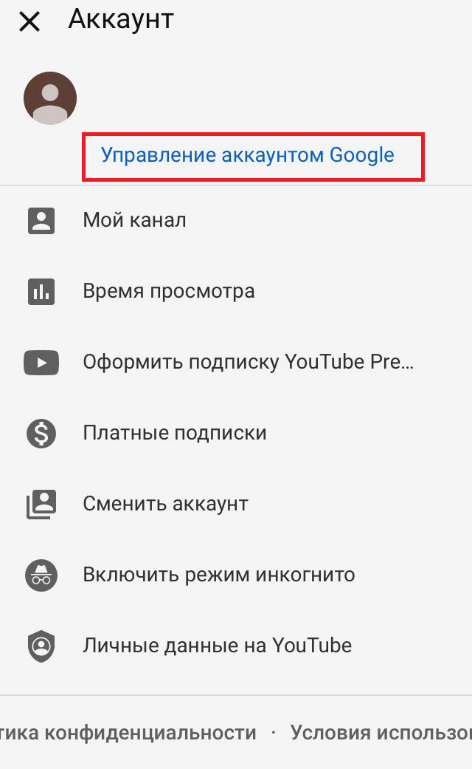
- Нажать на значок аккаунта, который находится в правом верхнем углу.
- Выбрать пункт «Управление аккаунтом Google».
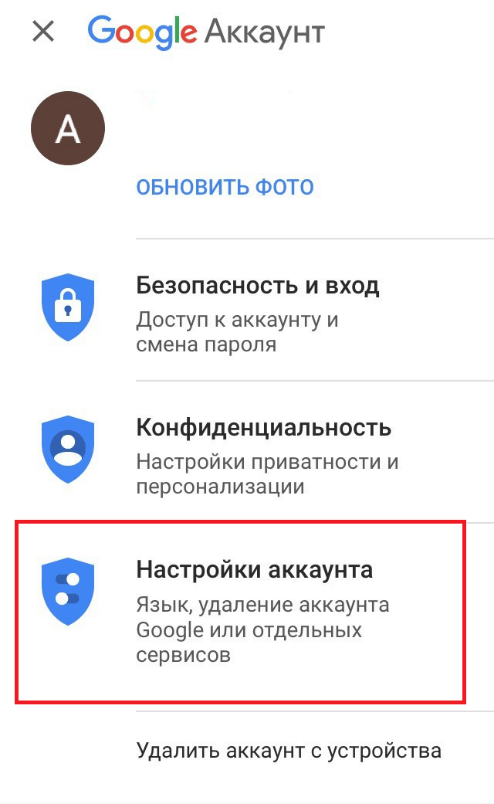
- Перейти в настройки аккаунта.
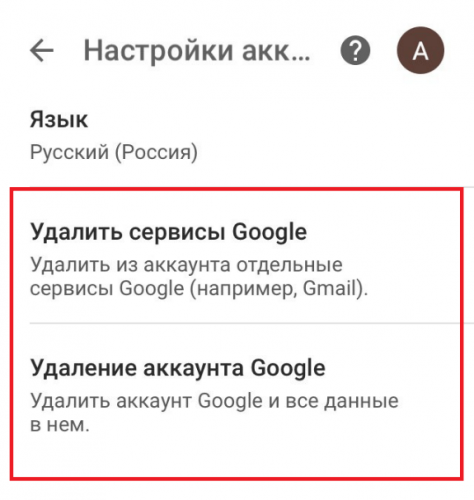
Здесь пользователю будет предложено удалить некоторые сервисы или же весь аккаунт. В первом случае понадобится подтвердить, что учетная запись принадлежит именно пользователю. Для этого следует ввести пароль.
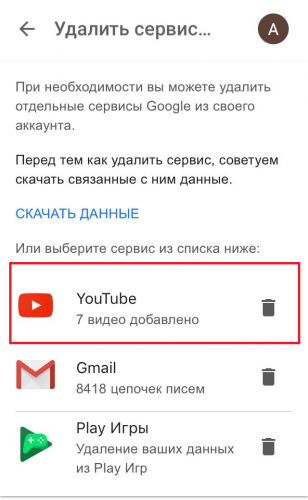
После этого выбрать из списка «YouTube» и следовать инструкции.
Перед удалением, пользователь может скачать всю информацию, которая была сохранена в данной учетной записи.
Если необходимо полностью удалить аккаунт и все, что с ним связано, следует выбрать второй пункт. Здесь также необходимо будет подтвердить, что аккаунт действительно принадлежит пользователю. Только после этого получится стереть всю информацию.
При удалении аккаунта YouTube, все подписки, понравившиеся видео и комментарии, будут удалены. Это необходимо учитывать. Восстановить учетную запись после ее удаления, не получится.
Как удалить канал на Ютубе с телефона
После регистрации на сервисе, пользователь может создать свой собственный канал. Он нужен для публикации различных видеороликов. Так, все видео, которые загрузит пользователь, будут сохранены именно на его аккаунте или канале.
На этом же канале пользователь сохраняет ролики, которые ему понравились, в плейлисты. Их можно посмотреть позже, при этом не нужно искать по всему сервису. Также, можно подписываться на популярные и понравившиеся каналы, чтобы не пропускать новые интересные видео.
В некоторых случаях, канал больше не нужен. Например, он больше не актуален и не нужен пользователю. Возможно, владелец перешел на новый канал, а старый необходимо удалить, чтобы подписчики не путались. Таким же способом можно и скрыть контент от публичного доступа.
У пользователя есть несколько вариантов работы со своим аккаунтом. Первый подразумевает полное удаление канала. Тогда же и удалится вся информация, которая на нем хранилась. Второй метод позволяет скрыть канал от публичного доступа. В этом случае, весь контент будет доступен только владельцу.
Для удаления канала, пользователю нужно:
- Открыть приложение, и нажать на значок аккаунта, который находится в правом верхнем углу экрана.
- Из списка выбрать пункт «Справка/отзыв».
- Здесь будет находится строка «Как скрыть или удалить канал YouTube», на которую и нужно нажать.
- Выбрать «Как удалить канал».
В открытом окне будет отображена следующая ссылка, по которой пользователю нужно перейти https://www.youtube.com/account_advanced. Для перехода можно использовать любой браузер, который установлен на смартфоне. В нижней части окна будет находится команда «Удалить аккаунт».
Данное действие позволит удалить только канал на сервисе Ютуб, не затрагивая другие параметры учетной записи Google.
После нажатия на данную команду, пользователю необходимо будет подтвердить, что аккаунт действительно принадлежит ему. Для этого требуется ввести пароль. После этого нужно нажать на «Я хочу навсегда удалить свой аккаунт», в нижней части окна. Затем удалить флажки на соответствующих пунктах, и нажать на «Удалить мой контент».
Подробнее о том, как удалить канал на YouTube в видео
Если пользователь не хочет удалять свой канал, он может его скрыть. Для этого необходимо воспользоваться следующей инструкцией:
- Перейти в приложение, пункт «Справка/отзыв», как в предыдущей последовательности действий, или по ссылке https://www.youtube.com/account_advanced.
- Нажать на команду «Удалить аккаунт».
- Пройти авторизацию, чтобы подтвердить принадлежность канала.
- Кликнуть на строке «Я хочу скрыть свой канал».
- Установить флажки на всех пунктах.
- Выбрать команду «Скрыть свой канал».
После подтверждения действий, канал будет скрыт и доступен только его владельцу. Необходимо учитывать, что все комментарии, ответы, подписки и видео, также будут безвозвратно удалены.
Как удалить Ютуб с Андроида навсегда без получения рут-прав
YouTube на устройстве под управлением Андроид может быть встроенным или сторонним приложением. Так, программа может быть добавлена в саму прошивку и относится к системным. Если же пользователь самостоятельно устанавливал его, значит Ютуб считается сторонним ПО и удаляется стандартным способом.
Для удаления YouTube в таком случае, необходимо следовать инструкции:
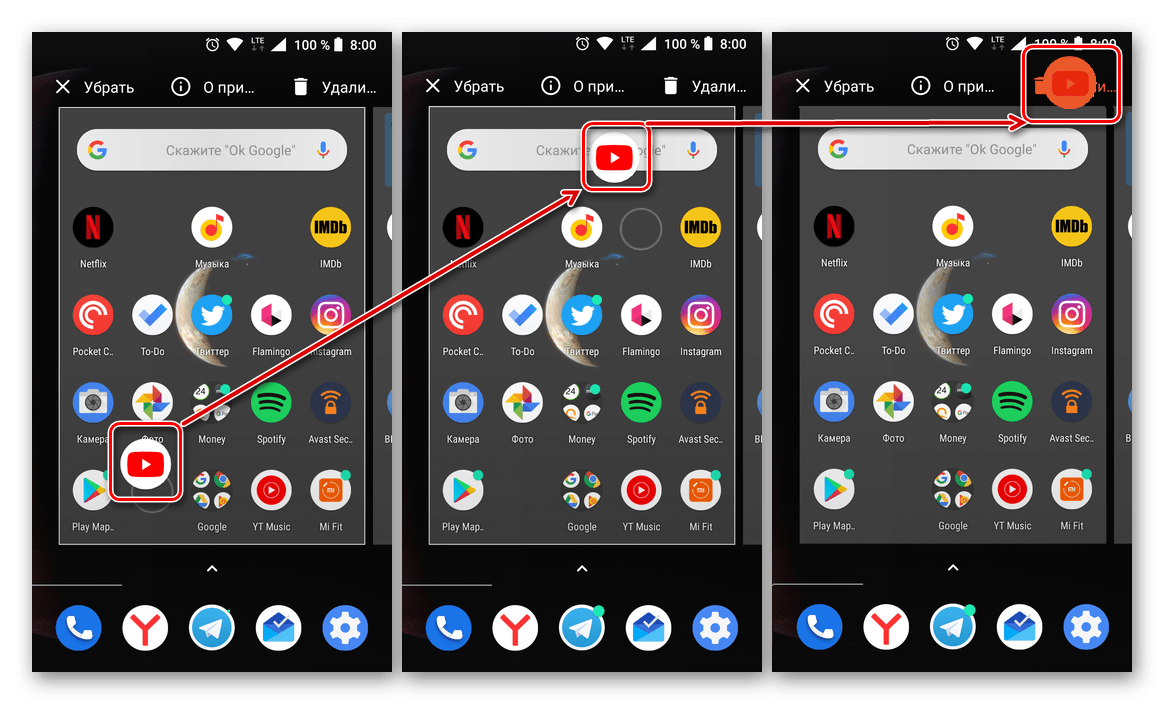
- Зажать значок YouTube на главном экране смартфона.
- Перенести его на команду «Удалить».
- Подтвердить действие.
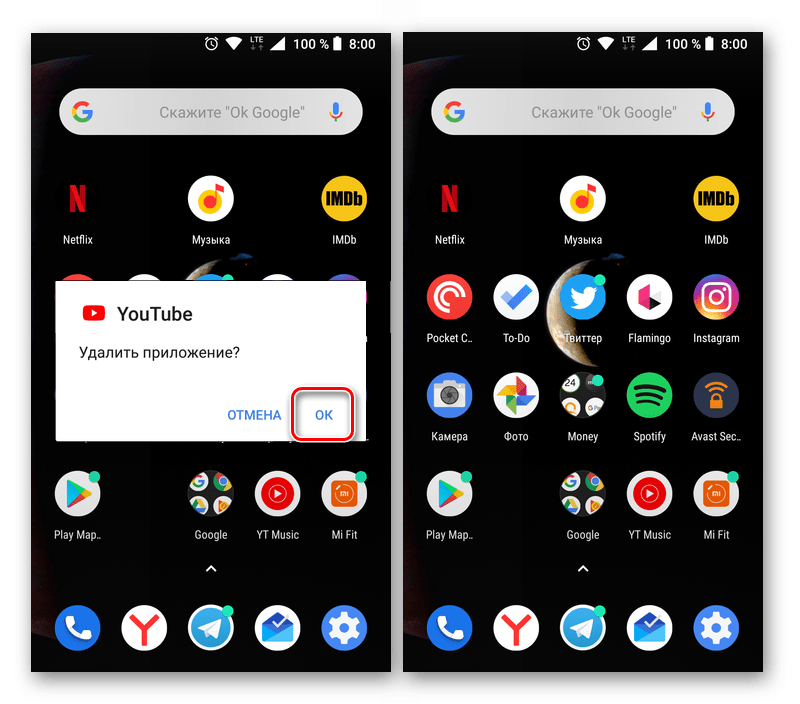
После этого приложение будет удалено с телефона. В некоторых случаях такая последовательность действий приведет к тому, что с главного экрана пропадет только значок, а само приложение останется в системе. Здесь все зависит от модели самого устройства.
В таком случае необходимо воспользоваться другой последовательностью действий:
- Открыть настройки смартфона.
- Перейти в пункт «Приложения».
- Из списка выбрать YouTube.
- Нажать на «Удалить».
Данная инструкция является стандартной для всех программ, которые установлены на смартфоне. Если пользователь хочет продолжать просматривать видео на данной платформе, достаточно загрузить приложение из магазина.
Как удалить приложение Ютуб с Андроид через рут
Видеохостинг Ютуб может быть встроенной программой на смартфоне. Тогда, удалить ее стандартным способом не получится. Это объясняется тем, что разработчики перенесли ПО в раздел системных, и закрыли доступ для пользователя.
Если попробовать удалить приложение стандартным способом, оно просто не отобразится в списке загруженных программ. Также, на экране может появится сообщение с ошибкой. Но даже в этом случае Ютуб можно удалить. Для этого понадобятся рут права или же доступ суперпользователя.
Чтобы удалить сервис, на смартфон необходимо скачать соответствующее ПО. Оно предоставит рут права на некоторое время. К таким программам можно отнести следующие:
- KingRoot;
- Root App Deleter;
- Root Uninstaller Pro;
- Easy Uninstaller Pro;
- CCleaner и другие.
Для удаления встроенных программ с помощью KingRoot, следует:
- Запустить софт.
- Выбрать из списка пункт «Удаление программ».
- Переключиться в раздел «Встроенные».
- Из списка выбрать «YouTube».
- Подтвердить действия.
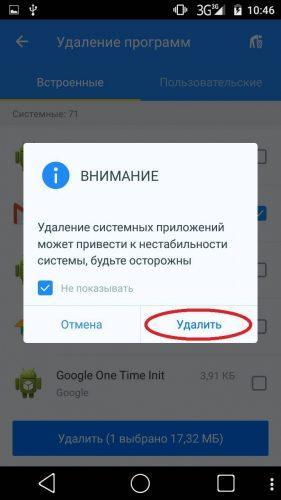
Также, получится удалить приложение и с использованием компьютера. Для этого следует:
- Загрузить на компьютер утилиту ADB. Здесь стоит обратить внимание на принцип ее установки.
- Установить параметр «Отладка по USB». Чтобы данная функция была отображена, пользователю нужно открыть настройки телефона и перейти в пункт «О телефоне», а затем кликнуть 7-10 раз по пункту «Номер сборки». После этого на экране отобразится сообщение «Вы стали разработчиком». Пользователю требуется перейти в раздел с таки же названием, и установить флажок рядом с параметром «Отладка по USB».
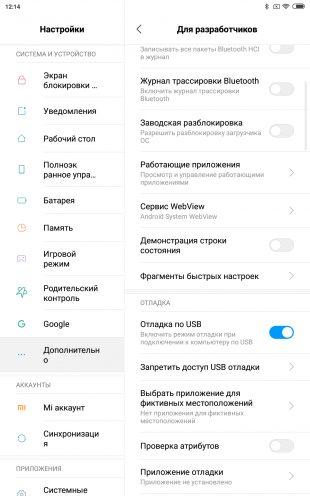
- Подключить смартфон к компьютеру при помощи кабеля.
- Запустить командную строку на компьютере от имени администратора, а затем, с ее помощью, открыть программу ADB.
- В строке прописать команду «adb shell pm uninstall -k —user 0 com.google.android.youtube»
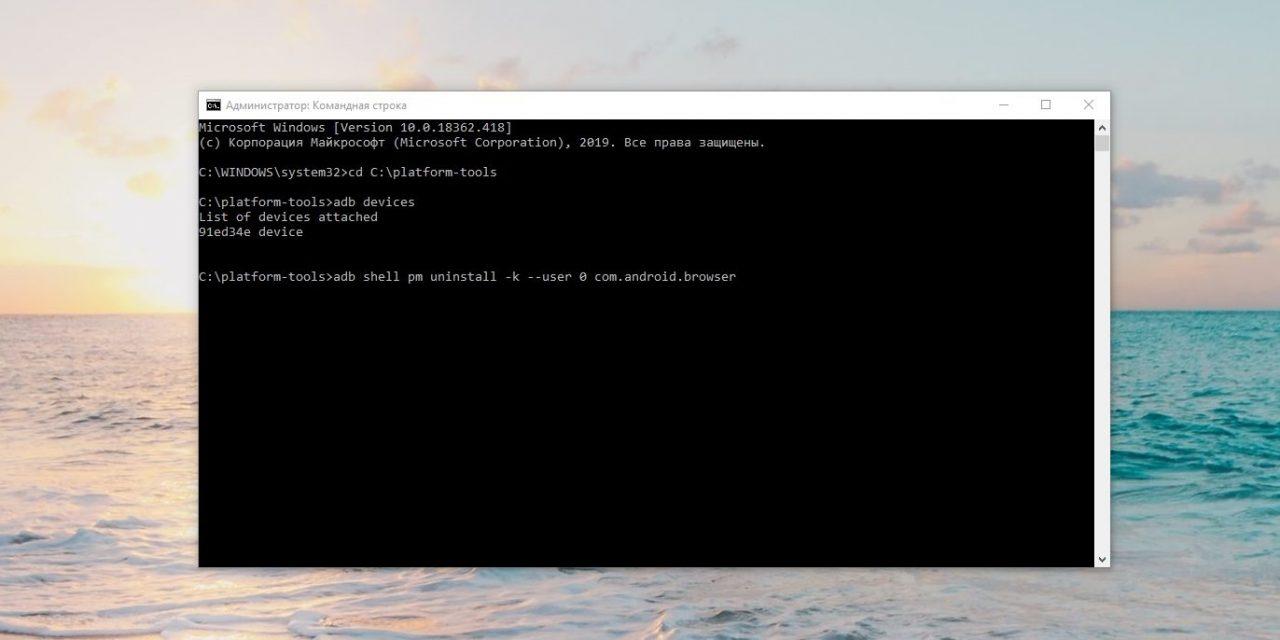
Когда на экране отобразится надпись «Success», пользователь может быть уверен, что YouTube был успешно удален вместе со всеми данными. Можно закрывать окно и отключать смартфон от компьютера.
Подробнее о том, как включается отладка по USB в видео
Можно ли восстановить Ютуб на телефоне
Некоторые данные, которые удаляет пользователь, невозможно восстановить. При этом, к другой информации получится вернуть доступ. Здесь все зависит от того, как именно и что удалял пользователь на своем устройстве.
Как удалить канал на Ютубе с телефона
Если по каким-то причинам вам надоел ваш канал на Ютубе, его всегда можно удалить. В этой статье мы расскажем, как это сделать с ПК и с телефона. Для начала стоит отметить, что при удалении канала свою почту на Гугл удалять не нужно. Вы может спокойно продолжать ей пользоваться. Чтобы полностью стереть всю информацию о своем канале со своего гаджета:

- Перейдите в приложение Ютуб и нажмите на значок своего канала справа
- Выберите пункт «Справка/отзыв»
- Вбейте в поле для ввода запрос: удалить канал и перейдите по статье, которую вам покажет Ютуб В предложенной инструкции откройте отдел «как удалить канал» и перейдите по ссылке, которая располагается в описании. Ютуб перенесет в вас в полную версию сайта
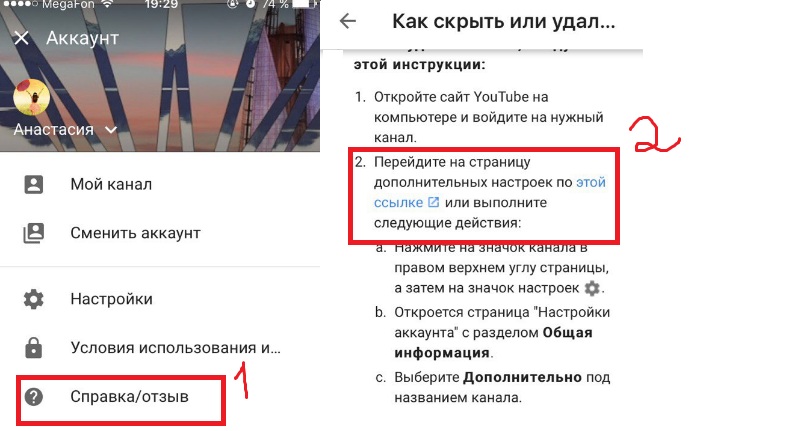
Там вам нужно нажать на кнопку дополнительно и выбрать действие для удаления.
Тогда вы сможете навсегда избавиться от своего канала. Обратите внимание, что у вас не будет права восстановления. Поэтому, если вы не приняли твердого решения и сомневаетесь, лучше на время скрыть контент. При этом ваш канал и видео на нем не будут видны никому из пользователей. В любое время вы сможете снова включить настройки и заняться продвижением: заняться продвижением. А мы вам можем помочь в этом. Чтобы видео были в трендах, пишите нам по этой ссылке этой ссылке . Для увеличения числа комментариев, обращайтесь сюда .
Как удалить канал на Ютубе с компьютера
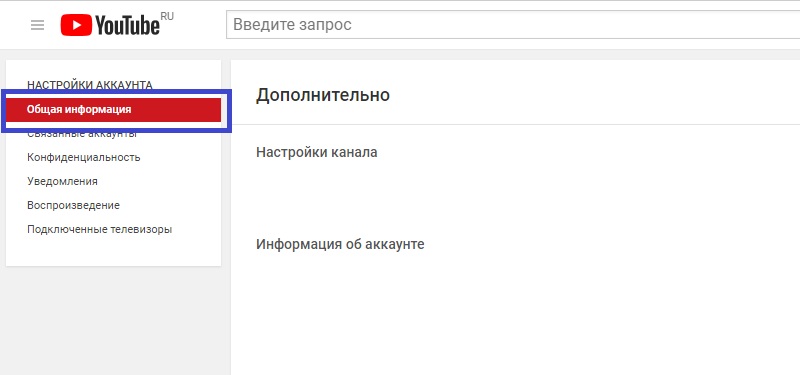
Расскажем, как провести процедуру удаления с ПК. Как только вы перешли на свой канал, тапните на свою аву справа и выберите пункт «настройки» в меню. Далее:
- Вы попадете на страницу с настройками вашего аккаунта
- Во вкладке с общей информацией выберите кнопку «Дополнительно»
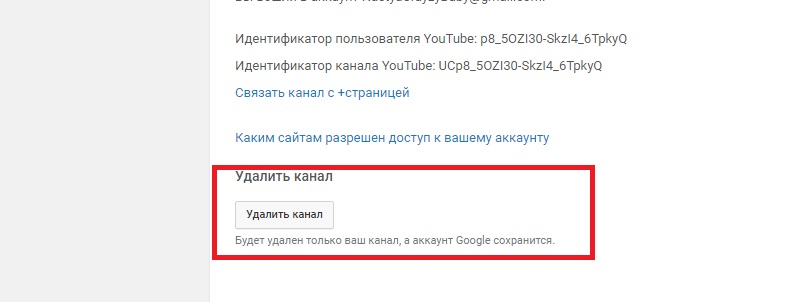
- Обратите внимание на низ страницы. Там вы увидите соответствующую надпись для удаления
- При клике на нее хостинг переадресует вас к Гугл почте. Нужно будет ввести пароль и выбрать удалить
Канал будет стерт и все видео тоже. Некоторое время их еще можно будет найти на просторе Ютуба. Но уже через 2-3 недели вся информация о вас будет стерта.
Почему Ютуб удаляет детские каналы
В прошлой статье мы писали, что Ютуб ужесточил требования ко всем каналам, включая детские. Подробнее о них вы можете узнать в этой статье: https://soclike.ru/news/novye_pravila_yutuba.
А здесь мы расскажем, почему Ютуб так ополчился на детские каналы и как не попасть под репрессии хостинга и обезопасить себя. Хостинг заявил, что все большее количество владельцев каналов выкладывает в сеть ролики, которые не подходят для просмотра вместе с детьми. В них можно отыскать опасные предметы, слишком много вредной еды или детей в купальниках. Это не только плохо влияет на детскую психику, но и привлекает педофилов.
Чтобы обезопасить детей Ютуб принимает решение удалить каналы с запрещенными, по его мнению, видео. Если у вас детский канал, откажитесь от снятия роликов, в которых присутствуют опасные предметы, сладости и фаст-фуд. Не снимайте детей в купальниках и в открытой одежде. Если хоть один из пунктов новых правил будет не выполнен, Ютуб закроет ваш канал, невзирая на то, сколько подписчиков вы собрали. Так он уже поступил с известным каналом Vlad Crazy Show, на котором было более 9 миллионов подписчиков.