Как узнать, кто лайкнул видео или комментарий на YouTube

Видеохостинг YouTube придерживается собственной политики конфиденциальности, а потому напрямую узнать, кто поставил лайк или дизлайк вашему видео и комментарию нельзя, однако существуют несколько способов приоткрыть завесу тайны.
Вариант 1: Лайки на видео
Внутренняя аналитика сервиса позволяет предположить, кто поставил отметку «нравится» под видео, если аудитория вашего канала небольшая и вы её хорошо знаете.
-
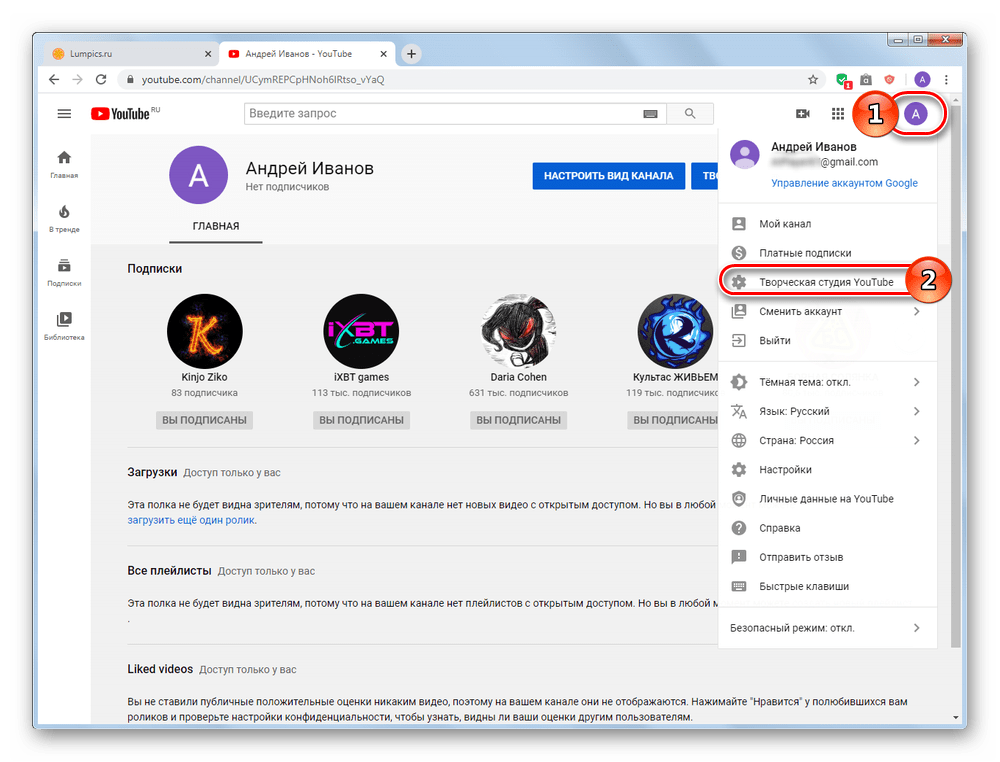
Нажимаем на иконку аккаунта Google в правом верхнем углу и выбираем пункт «Творческая студия YouTube».
Таким образом, будучи знакомым со зрителями и поразмыслив, можно сделать весьма точные, но не конкретные предположения о том, кто ставил лайки под видео.
Вариант 2: Лайки на комментариях под видео
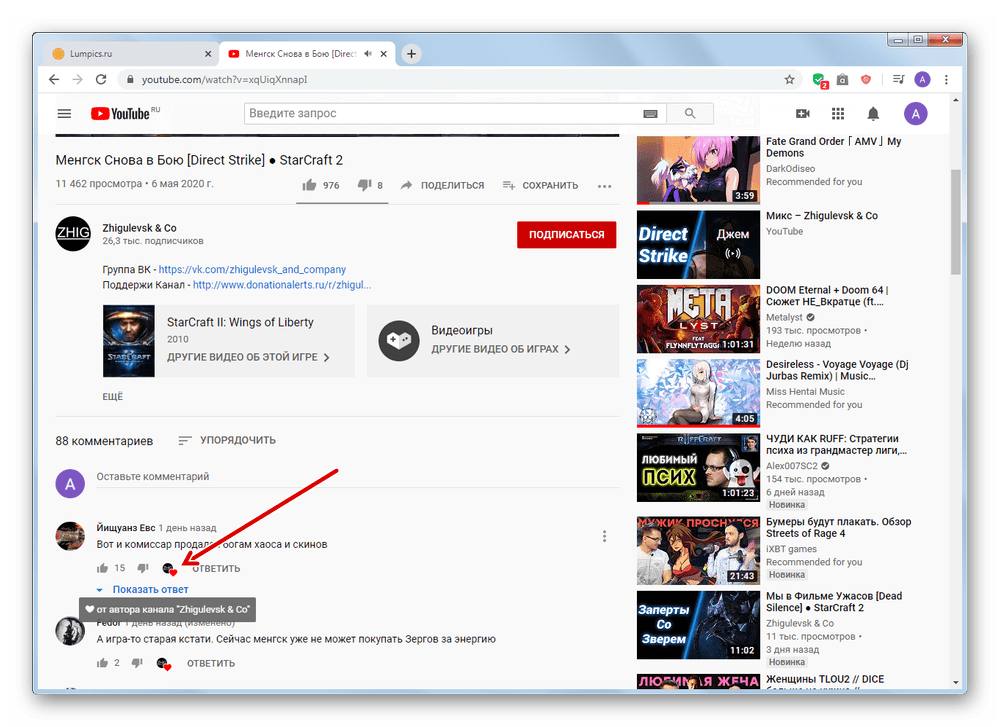
Любой пользователь может оценить комментарий, оставленный кем-то другим. Просмотреть, кто поставил «палец вверх» на те или иные слова невозможно, но когда автор канала лайкает комментатора, то это отображается в виде специального значка (уменьшенной аватарки с сердечком). Это отличный способ показать аудитории важность их мнения для автора контента.
Еще статьи по данной теме:
Помогла ли Вам статья?
Здраствуйте! Буквально сегодня у меня возникли неполадки со сервисами гугл,и я ввышла со всех акаунтов. Их было очень много,и я не помню всех.Даже названия не могу угадать,а про е-меил или пароль и речи быть не может.
Скажите пожалуйста,можно ли мне как либо вернуть всё назад? Посмотреть историю этого телефоно,тобишь,какие акаунты я создавала? Ну или в крайнем случае — реально ли посмотреть кто лайкнул твой коментарий под видео другого автора?
Так поскольку,мне понравился один пользователь с его цытатой, и я лайкнула его со всех акаунтов, но в дальнейшем, я выиграла у него в конкурсе,и он мне отдал тот самый акаунт.Повторю вопрос- могу я с «своего» акаутна посмотреть кто лайкнул мой комментарий, но он находится НЕ под моим видео?
Как узнать, кто поставил лайк твоему комментарию на Youtube?
Это можно просмотреть в оповещениях, если навести курсор на число поставленных лайков возле комментария:

А если нажать, то мы увидим кто ставил лайки:

Но вопрос в том, если оповещения не было, или хочется узнать по своему старому комменту, как это сделать?
Узнать того пользователя, который лайкнул ваш комментарий в принципе не реально, только если он сам не объявится и не скажет о себе. Разработчиками Ютуб не предусмотренно на данный момент такой возможности. Вы только можете попытаться посредством выстраивания логических цепочек догадаться кто же это был.
На сегодняшний день, функции или остроумного хода, за счет которого можно было бы узнать, кто поощрил вас лайком, невозможно. Вся эта таинственность, понятно что делается для того, что бы не создавались альянсы союзников и не голосовали друг за друга, так как этот видео канал, определенно на сию пору считается народным.
Поэтому, как раз таки если за вас не голосует ваш коллега, а это делает кто то из социальных сетей и кто не участвует во всем этом профессионально, то видно, а ваш коллега с кем бы вы могли этими самыми голосами обменяться нет.
Поэтому делайте ставку, на очарование зрителя и тогда можете отследить, какой контингент вас поддерживает.
Как посмотреть , кто поставил лайк на Ютубе: подробная инструкция

Отметки «Мне нравится» в социальных сетях – показатель вашей популярности. А когда речь идёт о YouTube это ещё и двигатель вашего продвижения. И, естественно, интересно, кто является вашим самым преданным поклонником. Поэтому считаю уместным поговорить о том, как посмотреть, кто поставил лайк на Ютубе.
Можно ли узнать, кто на Ютубе поставил лайк?
ВКонтакте, Инстаграме, Фейсбуке и даже Вайбере без проблем можно посмотреть, кому понравился ваш контент, а кто не остался от него в восторге. В этом плане философия самого популярного видеохостинга отличается от привычной нам – просто так посмотреть, кто соизволил лайкнуть ваше видео или комментарий на Ютуб не получится. Даже приложения, расширения и программы, которые обещают подобный функционал, скорее всего безбожно врут, в надежде, что вы скачаете, установите, чтобы проверить. Даже если затем вы удалите программу, за время проверки вам будет показано несколько рекламных роликов, и разработчики заработают хоть какие-то деньги. Со своей стороны можно оформить накрутку лайков YouTube на сайте https://doctorsmm.com/.
Так что, можете прекращать гуглить, видно ли, кто поставил отметку «Мне нравится» — не видно.
Способы, как узнать кто поставил лайк на Ютубе
Однако, есть несколько способов узнать, кто ставит вам сердечки. Но они относятся скорее к методам дедукции и интуиции.
Когда речь идёт о видео, вы можете в аналитике канала посмотреть страны, из которых идёт активность. И затем, только если вы хорошо знаете свою аудиторию, методом мозгового штурма определяете, кто подарил вам свой лайк. Проверить догадку можно, перейдя в профиль пользователя и посмотрев в плейлисте «Понравившиеся видео», есть ли ваш ролик в списке.

Когда речь идёт о комментариях, список людей, которым теоретически могло не понравиться ваше мнение, можно посмотреть в ветке комментов под ним. И здесь вы уже не проверите достоверность полученной информации. Так же стоит относится и к выбору сервиса для накрутки, так например, на https://lowcostsmm.com/ru/ можно получить подписчиков, просмотры и лайки не только для Ютуб, но и для Инстаграм или ВК, и быть уверенным в их результате.
Совсем по другому дела обстоят, скажем, Вконтакте. Там посмотреть от кого сердечки, не составит никакого труда. В статье: «Как узнать от кого лайк в ВК? Подробное описание», вы найдете ответы на все ваши вопросы по данной теме.
Как отключить возможность лайкать и дизлайкать видео
А теперь переходим к самому, пожалуй, интересному и полезному разделу этой статьи. Тебе не придётся разочаровываться, когда на вопрос «Как узнать, кто поставил лайк на Ютубе?» ты получаешь ответ «Никак», если у тебя закрыты отметки «Мне нравится». Да, YouTube позволяет сделать такое. Понятия не имею, зачем вам это, однако, хозяин – барин, сделаем это.
Некоторые люди в интернете пишут, что настроить сердечки можно только при загрузке видео. Однако, это не так, они пишут такое от незнания. Итак, небольшая инструкция.
- Открываем свой профиль, свои видео.
- Переходим в настройки нужного ролика.

- Прокручиваем немного ниже, до раздела «Комментарии и рейтинги». Эти слова написаны очень бледно, вообще не выделяются, но, я надеюсь, вы их заметите.
- Здесь нас интересуют пункты «Разрешить все комментарии» и «Показывать рейтинг видео». Рейтинг – как раз наши отметки «Мне нравится». А про комментарии я сказала на всякий случай, вдруг вам пригодится.

Заключение
Как посмотреть, кто поставил лайк на Ютубе? Никак. Администрация видеохостинга не предоставляет такого функционала. Поэтому даже не пытайтесь искать софт, который пообещает вам решить эту проблему. Такого не будет – никакими программными средствами это ограничение не обойти. А вот потерять свой аккаунт вы можете легко. Если такая помеха для вас непреодолимая, вы можете просто закрыть возможность ставить сердечки. Таким образом, вы легко сможете показать своим подписчикам, что вам в общем-то нет дела до их мнения.
Как посмотреть свои лайки на комментарии в ютубе
На популярном видеохостинге YouTube есть множество функций, которые могут быть не до конца понятны пользователям. Например, многие не знают, что посмотреть список лайков на комментарии невозможно. Лишь можно узнать, что кто-то поставил лайк, но не получить информацию о том, кто именно это сделал. В этой статье мы собрали несколько полезных советов о том, как получить ценную информацию о комментариях на YouTube.
Как посмотреть лайки на комментарии
Как уже было написано выше, на YouTube нет возможности узнать, кто поставил лайк конкретному комментарию. Но можно узнать, что комментарий лайкнули. Для этого нужно:
- открыть комментарий и посмотреть, сколько лайков у него есть;
- если лайков несколько, значит, хотя бы один пользователь его оценил.
Как посмотреть комментарии, которые я лайкнула
Невозможно посмотреть комментарии, которые вы оценили. Но если вы хотите найти видео, на которое вы поставили «Мне нравится», то:
- откройте ваш профиль на YouTube;
- на главной странице профиля найдите раздел «Видео, которые мне понравились».
Как посмотреть комментарии, которые я оставила
Если хотите посмотреть все свои оставленные комментарии на YouTube, то вам нужно:
- Открыть приложение YouTube;
- Коснуться изображения своего профиля в правом верхнем углу страницы;
- Нажать на «Личные данные на YouTube»;
- Прокрутить вниз и выбрать «Еще»;
- Выбрать строку, где рядом указано количество комментариев.
После выполнения этих шагов откроется страница с историей всех ваших комментариев на YouTube.
Как получить больше информации о комментариях
YouTube — это не только место, где пользователи могут делиться видео, но и платформа, предоставляющая возможность общаться с другими пользователями. Один из способов общения на YouTube — это комментарии. Пользователи могут оставлять комментарии под видео, делиться своим мнением или задавать вопросы. Если вы ищете способ получить более подробную информацию о комментариях на YouTube, то вам следует:
- использовать функцию поиска, чтобы найти все комментарии под конкретным видео;
- отсортировать комментарии по дате, чтобы увидеть, какие комментарии были оставлены ранее;
- использовать YouTube Analytics, чтобы получить подробную информацию о комментариях на своих видео.
Полезные советы и выводы
Как мы видим, на YouTube есть множество функций, связанных с комментариями. Хотя вам может пригодиться больше информации о кто-то оценил ваш комментарий, нельзя получить информацию об идентификации пользователей, ставивших лайки. Однако, вы все еще можете получить ценную информацию о комментариях на YouTube, использовав другие функции. Например, поиск по комментариям и функция сортировки, позволяют более детально изучить комментарии, а YouTube Analytics позволяет получить статистику и узнать, какую реакцию вызвал ваш видеоролик у аудитории.
Как найти свои комментарии в лайке
Для того чтобы найти свои комментарии, оставленные в лайках, необходимо выполнить следующие шаги. Вначале вам нужно зайти в свой профиль на выбранной платформе. После этого, в правом верхнем углу экрана вы увидите три горизонтальные полоски, нажмите на них. В открывшемся меню выберите пункт «Ваша активность». После этого перейдите в раздел «Взаимодействия». В этом разделе вы сможете просмотреть все свои комментарии, лайки и ответы на истории, которые вы оставляли за все время пользования платформой. Это позволит вам легко найти все комментарии, сделанные вами в лайках, и просмотреть их в хронологическом порядке. Таким образом вы сможете быстро отследить свою активность и пересмотреть интересные комментарии, оставленные вами ранее.
Как увидеть все свои комментарии на ютубе
- На компьютере откройте веб-версию YouTube и авторизуйтесь в своей учетной записи. 2. Нажмите на значок своего профиля в правом верхнем углу и выберите «YouTube Studio». 3. В меню слева выберите раздел «Комментарии». 4. Здесь вы увидите список всех ваших комментариев. 5. Чтобы увидеть все комментарии на конкретном видео, выберите нужное видео и перейдите в раздел «Комментарии». 6. Если вам нужно найти определенный комментарий, используйте поиск по ключевым словам или фразам в поле поиска. 7. Также вы можете отсортировать комментарии по дате или рейтингу. 8. Если вы пользуетесь приложением YouTube на мобильном устройстве, вы можете найти все свои комментарии, следуя аналогичным шагам: откройте приложение, нажмите на свою фотографию профиля, выберите «Личные данные на YouTube», прокрутите вниз и выберите «Еще», а затем найдите строку с количеством комментариев рядом.
Как посмотреть что понравилось в ютубе
Чтобы посмотреть список видео, которые вам понравились на YouTube, следуйте нескольким простым шагам. Во-первых, вам потребуется войти в свой аккаунт Google. Для этого откройте браузер и перейдите на официальный сайт Google. Затем нажмите на кнопку «Войти», которая обычно находится в верхнем правом углу страницы. Введите свой логин и пароль и нажмите «Войти». Теперь, когда вы вошли в аккаунт, обратите внимание на меню слева. В списке доступных опций найдите и нажмите на вкладку «Понравившиеся». Здесь вы увидите полный список видео, которые вы лайкнули на YouTube. Теперь вы можете просмотреть их в любое время и повторно насладиться любимыми контентом на платформе.
Как посмотреть историю своих комментариев в ютубе
Чтобы посмотреть историю своих комментариев на YouTube, нужно выполнить несколько простых шагов. Вначале откройте приложение YouTube на своем устройстве и найдите изображение своего профиля, которое находится в правом верхнем углу экрана. Коснитесь этой иконки для открытия меню. Далее выберите опцию «Личные данные на YouTube», чтобы перейти к настройкам вашего аккаунта. Прокрутите страницу вниз, чтобы увидеть дополнительные параметры, и найдите пункт «Еще». Нажмите на него, чтобы перейти к дополнительным функциям. Там вы увидите строку с указанием количества комментариев, оставленных вами на YouTube. Нажмите на эту строку, чтобы просмотреть всю историю ваших комментариев. В этом разделе вы сможете просмотреть, редактировать или удалить свои комментарии, а также управлять другими настройками своего аккаунта.
Если вы хотите посмотреть, сколько лайков получил ваш комментарий на Ютубе, то это возможно. Но узнать, кто именно поставил лайк, невозможно. Для этого вам необходимо перейти в свой профиль на платформе и найти вкладку «Моя активность». Далее выберите «Комментарии», и вы увидите список всех комментариев, которые вы оставили на каналах и видео. Под каждым из них будет указано количество лайков. Если хотите узнать количество лайков на комментарии других пользователей, то на данный момент такой возможности нет. Также следует учитывать, что владельцы каналов могут выбирать, что бы их лайки на комментарии не отображались публично.