Как убрать фоновый шум микрофона в обс

Part of setting up a successful stream with live commentary is clear audio. Most any microphone is fine for providing commentary, but it’s important to ensure that the audio you are providing is coming through with as little background noise as possible. Thankfully, OBS Studio gives us some of these tools built in to help lower that background noise while still making your voice heard.
On the main screen of OBS you can click the gear on your microphone audio device and click “Filters”.
Filters Screen
In this screen, you are given access to adding different audio filters to your mic track.
I’ve had the best results with adding “Noise suppression”, “Noise Gate”, and “Gain” in that particular order.
Noise Suppression
The Noise suppression filter can help block out background noise. Add the suppression filter and leave it at the default settings to start. Then either start a broadcast or record yourself. Try to be silent in your recording/broadcast and move the slider up and down to change the suppression level in dB. When you find you can’t hear any background noise or very little, try talking to make sure your voice still comes out okay. If it’s a bit quiet, then you don’t need to worry too much as that can be corrected with the “Gain” filter.
Noise Gate
The Noise Gate filter sets an opening and closing dB threshold for when your mic is active and when it basically mutes itself. So, you can have it so it doesn’t pick up bits of background noise by setting your opening threshold above your normal ambient sound levels when you aren’t speaking. Great for times when you have a constant “hum” in the background or street noise which could be picked up when you aren’t speaking. You’ll have to experiment with what open and close threshold works best for you. Try starting with defaults and keep on testing. “Attack time” is how quickly the filter reacts to basically unmuting your mic once the sound level goes above the opening threshold. Release time is how long the mic continues to pick up sound after your sound goes below the close threshold. Adjust these to your liking. I prefer a quick attack time with a decent release time to ensure I don’t get my voice cut off if I end up speaking too softly near the end of a sentence.
Finally, the Gain filter. Gain allows you to up the sound level of your mic track in dB. I use this after applying the first two filters to make sure my voice track comes through loud and clear on stream. You may or may not need to utilize this filter if you feel your voice levels are fine.
That’s it! This should help remove some of that pesky background noise in your broadcasts and recordings while keeping your voice track front and centre for your audience.
Do you have any other tips for removing background noise during broadcasts/recordings? Let me know in the comments below.
Уменьшение шумов микрофона в OBS
В OBS есть два фильтра, предназначенных для подавления шумов микрофона. Первый — «Шумоподавление» — работает в автоматическом режиме и предлагает пользователю только одну настройку при выборе профиля низкой нагрузки на процессор. Его мы и рассмотрим в первую очередь, поскольку отсутствие необходимости дополнительного выбора параметров — главный плюс этого фильтра для начинающих пользователей.
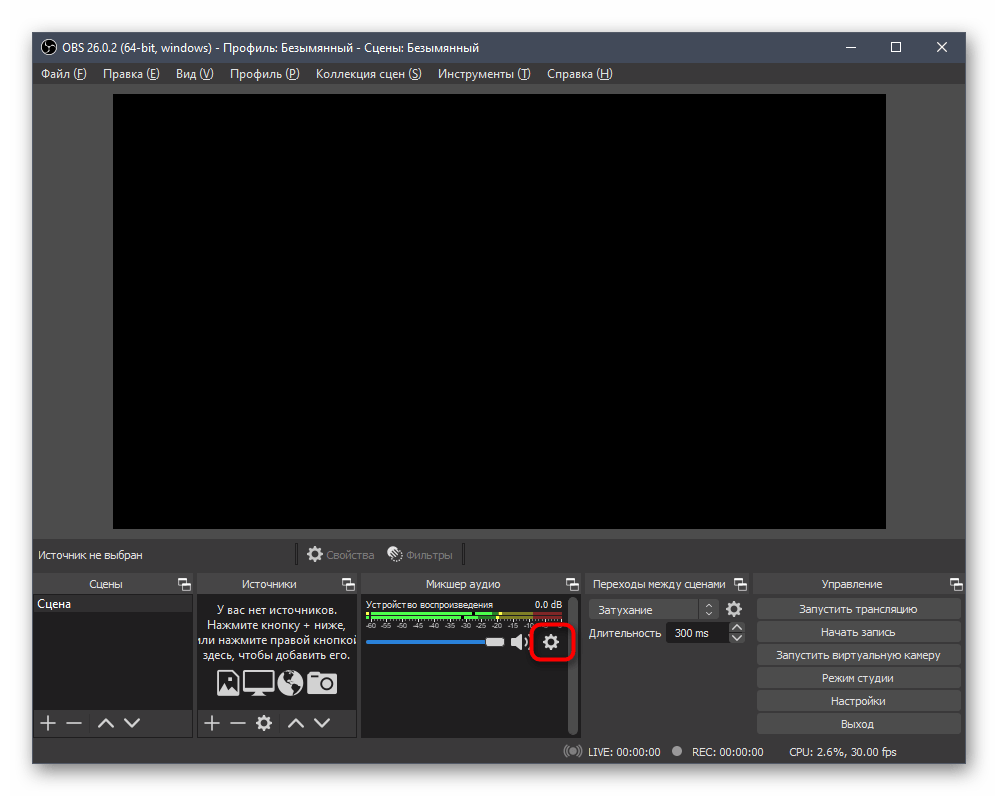
- Запустите свой профиль в OBS и в окне «Микшер аудио» щелкните по значку шестеренки напротив устройства записи.
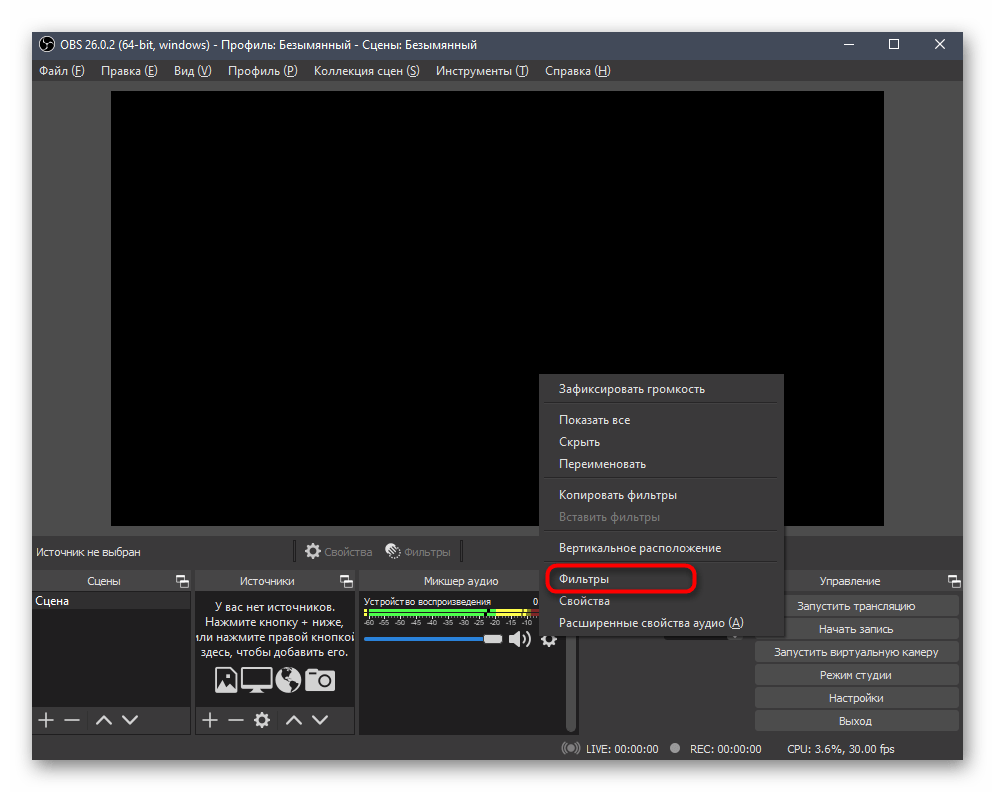
- Появится меню с функциями, где нужно выбрать «Фильтры».
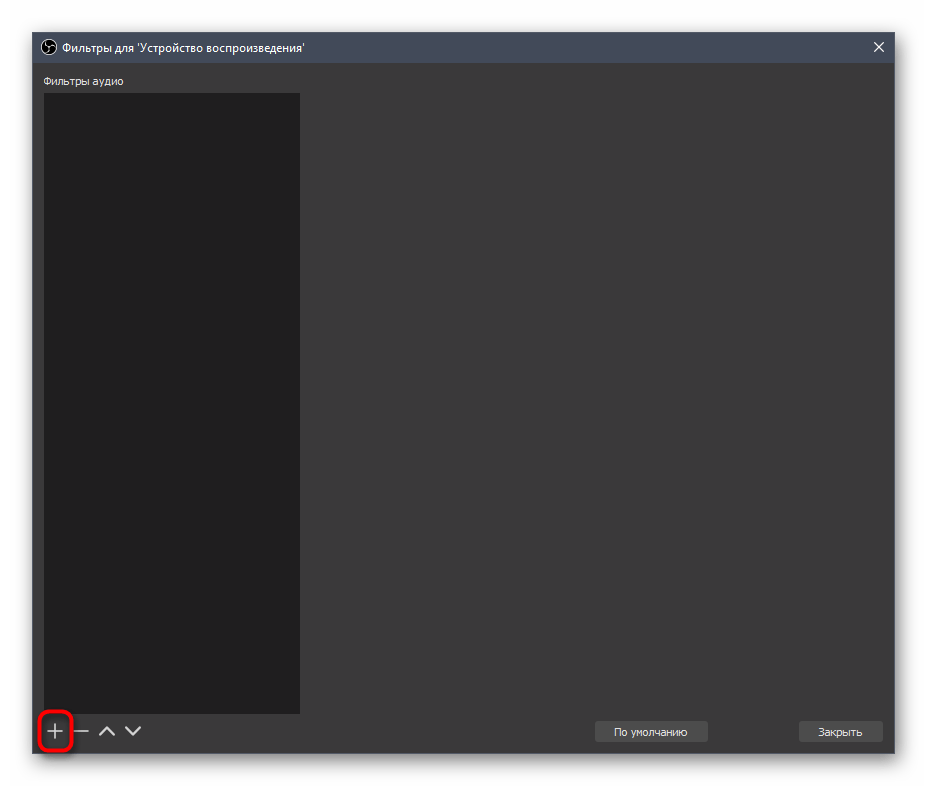
- Для устройств записи и воспроизведения в OBS есть целый ряд шаблонных фильтров, добавляются которые кликом по значку в виде плюса.
Недостаток этого фильтра — отсутствие параметров порога захватываемых шумов и задержки при их подавлении, поэтому подходит вариант только юзерам, которых удовлетворяет встроенный алгоритм такой функции. В противном случае обратите внимание на более продвинутые инструменты из следующих способов.
Способ 2: Фильтр «Пропускной уровень шума»
Настраиваемый фильтр «Пропускной уровень шума» пригодится при желании уделить время настройке этого инструмента, обеспечив хорошую передачу звука с практически полным отсечением внешних шумов.
- Для добавления снова перейдите в меню работы с фильтрами, нажмите кнопку в виде плюса и из списка выберите «Пропускной уровень шума».
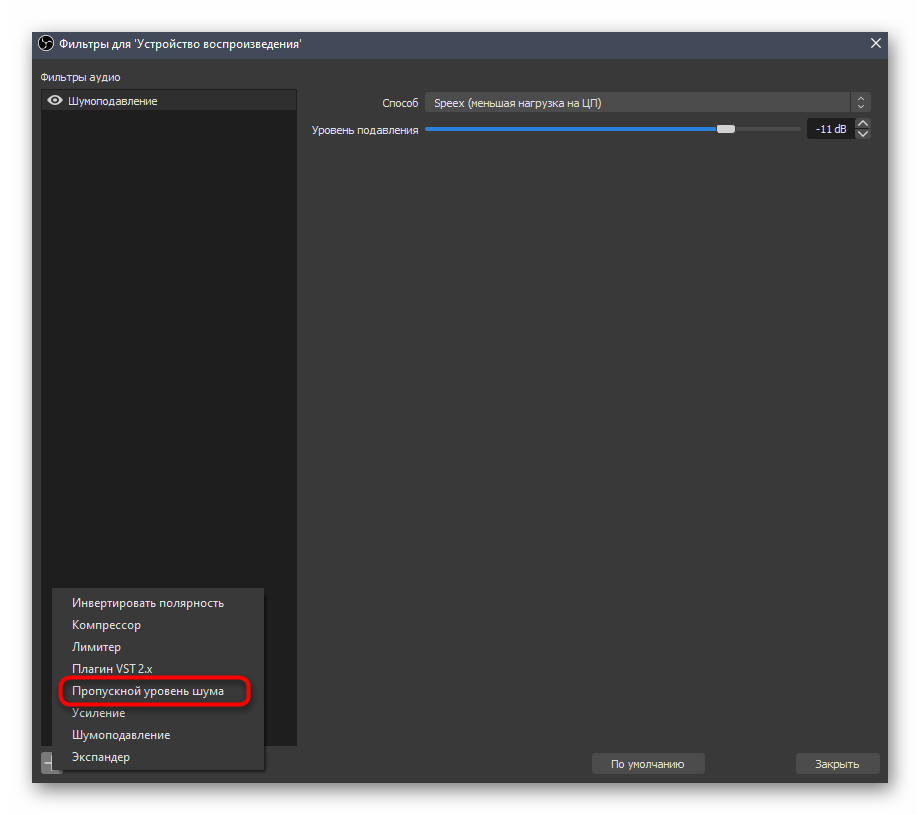
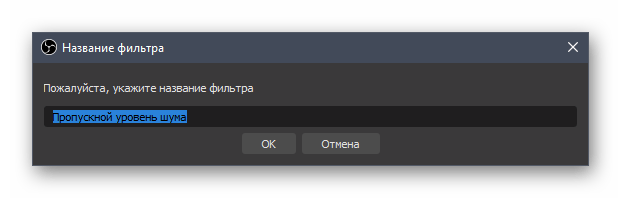
- Измените название для фильтра или оставьте его в состоянии по умолчанию, а затем нажмите Enter для подтверждения.
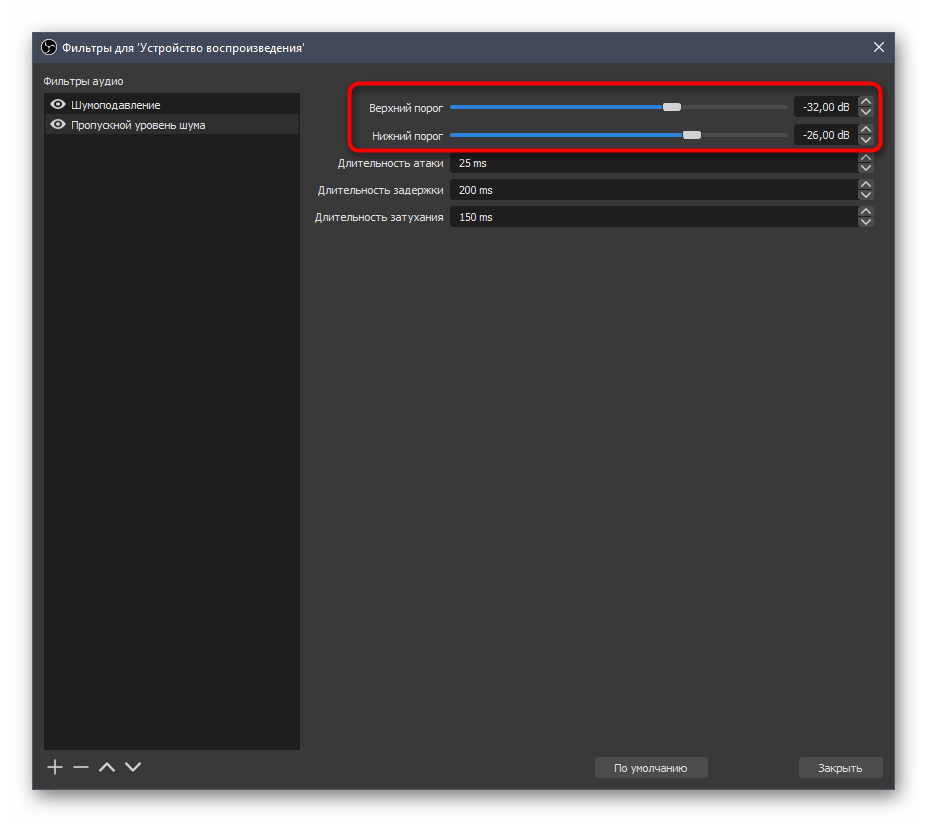
- Первые два ползунка отвечают за настройку порога захватываемых шумов. Здесь необходимо ориентироваться на то, в каком диапазоне находятся ненужные звуки, а уже потом редактировать данные параметры.
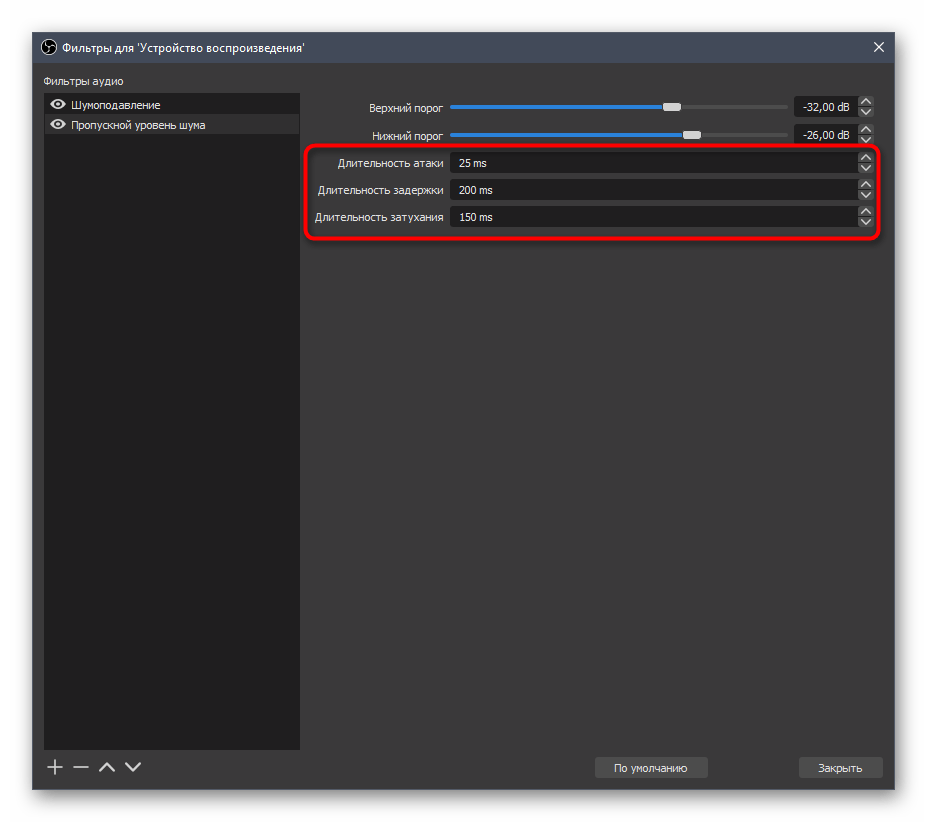
- Длительность атаки, задержки и затухания необходима для указания алгоритмам фильтра времени работы. Эта продолжительность напрямую зависит от типа шума, насколько часто он появляется, с какой силой, или шум вообще захватывается микрофоном непрерывно. Мы не можем дать конкретный совет по конфигурированию этих параметров, поэтому вам предстоит самостоятельно распознать уровень шума и путем проб разных настроек добиваться требуемого результата.
После успешной настройки копируйте фильтр на другой источник захвата звука, если такой подключен и имеет идентичные параметры. Сохраните изменения в своем профиле, завершите настройку сцены и начинайте поток, обезопасив себя от появления неприятных шумов.
Способ 3: Krisp
Рассмотрим более простой метод устранения шумов микрофона, но требующий загрузки дополнительной программы под названием Krisp. Ее основное предназначение как раз и заключается в том, чтобы автоматически заглушать любые нежелательные звуки при подключении утилиты к OBS.
- Krisp распространяется платно, но есть бесплатная версия без каких-либо ограничений в плане функциональности, позволяющая каждую неделю на протяжении двух часов использовать инструментарий программы. Для ее загрузки нажмите по ссылке выше и щелкните «Get Krisp for Free» после перехода на официальный сайт.
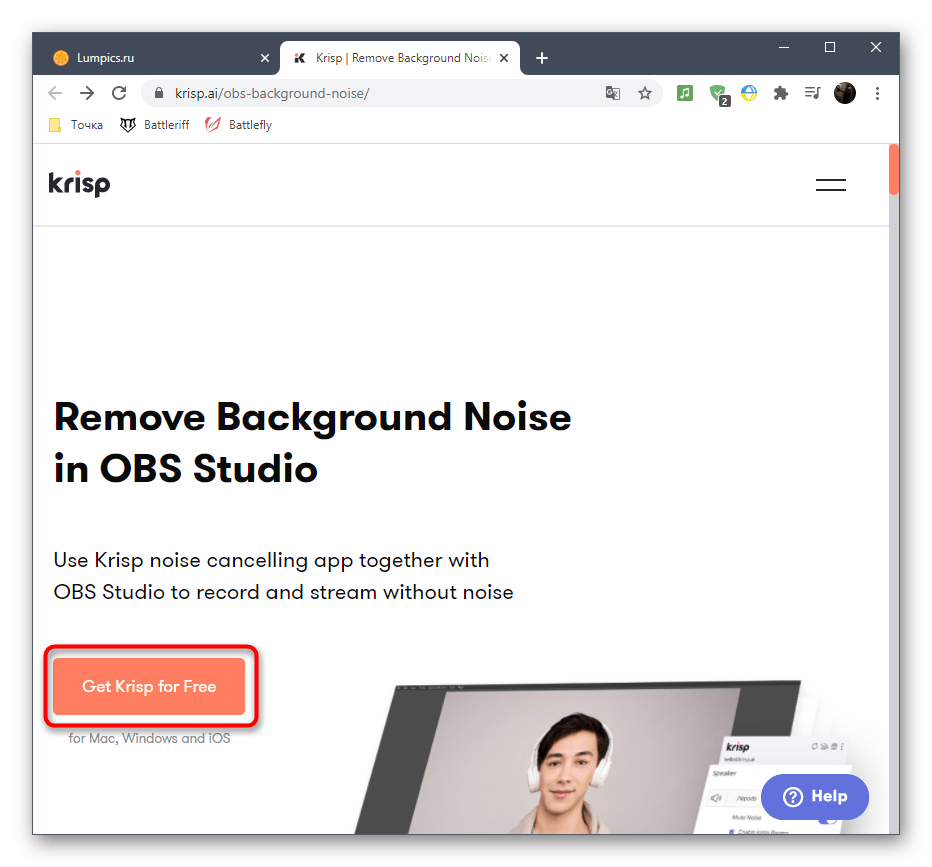
- Обязательно пройдите процедуру регистрации, поскольку лицензия будет привязана к созданной учетной записи.
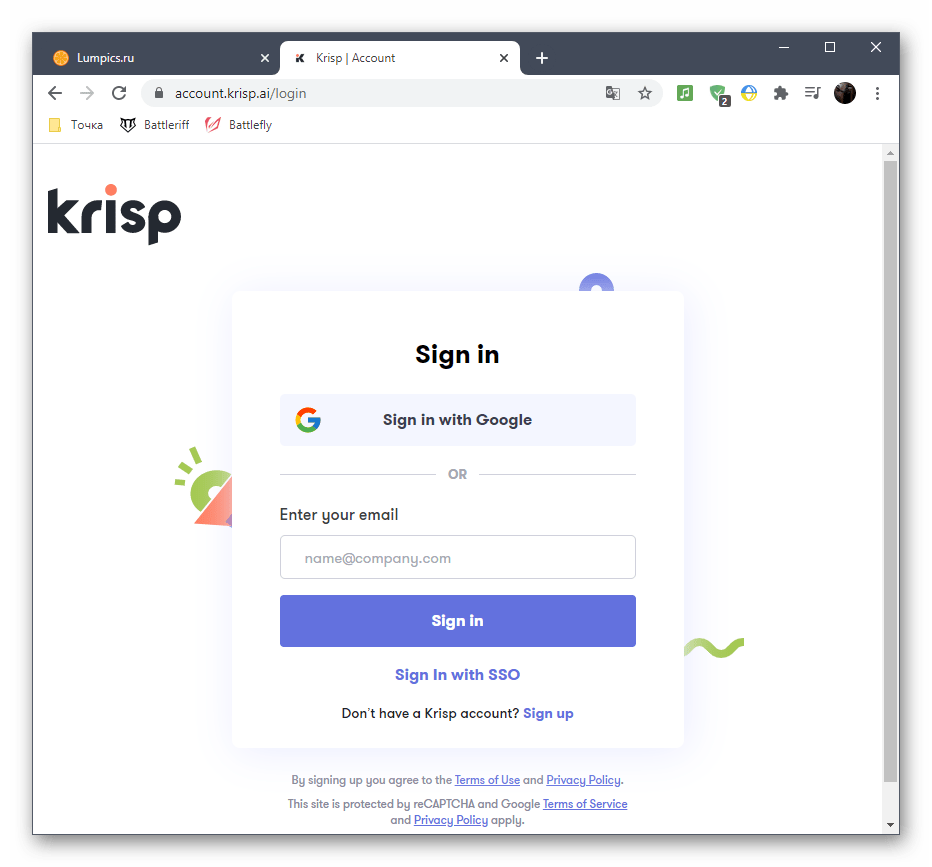
- Скачивание начнется автоматически после входа в профиль, а вам остается дождаться завершения и запустить полученный исполняемый файл.
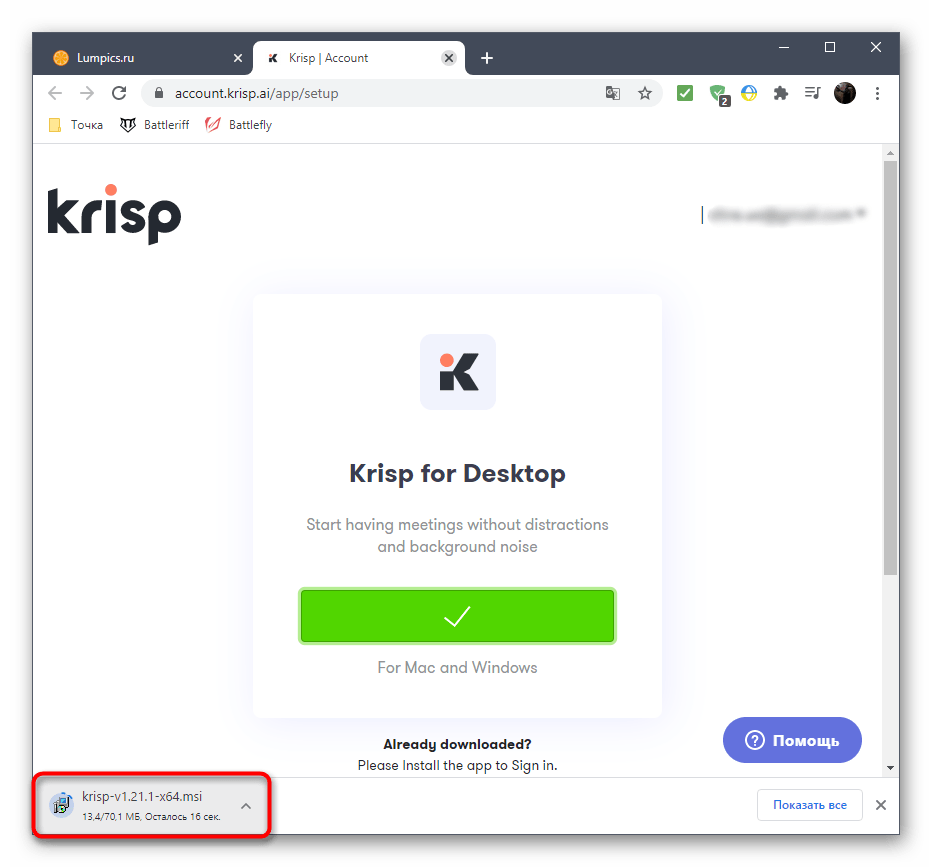
- Следуйте простой инструкции по установке, а затем запустите саму программу.
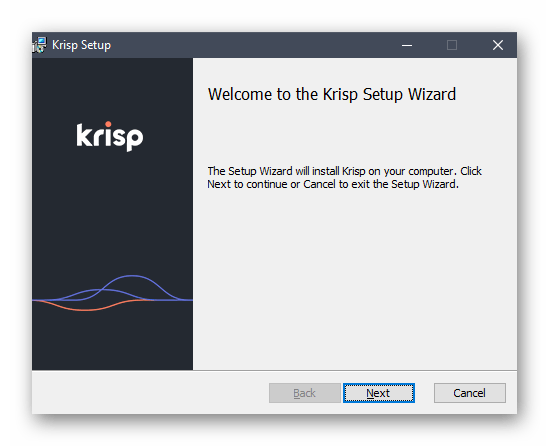
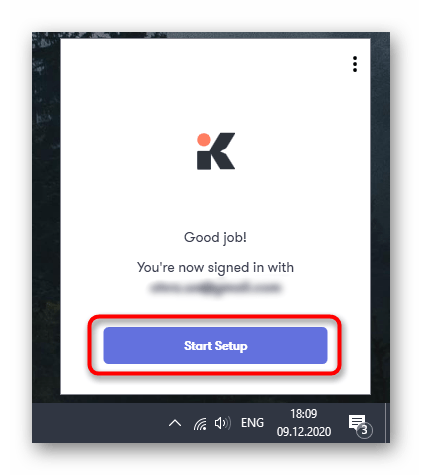
- В ней подтвердите авторизацию в созданном ранее профиле и нажмите «Start Setup».
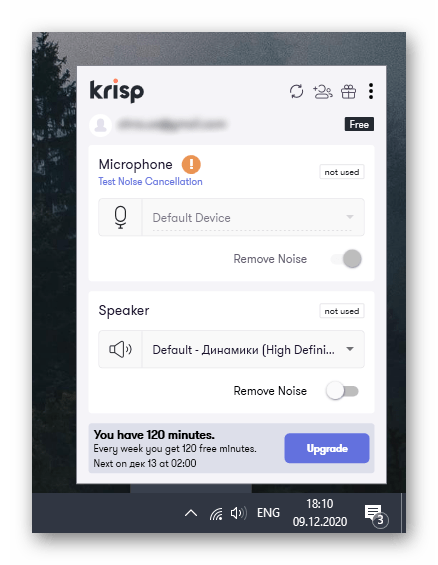
- Настройка оборудования занимает несколько секунд, после чего на экране появляется небольшое окно управления софтом, где вы увидите, что отключение шумов для микрофона уже включено.
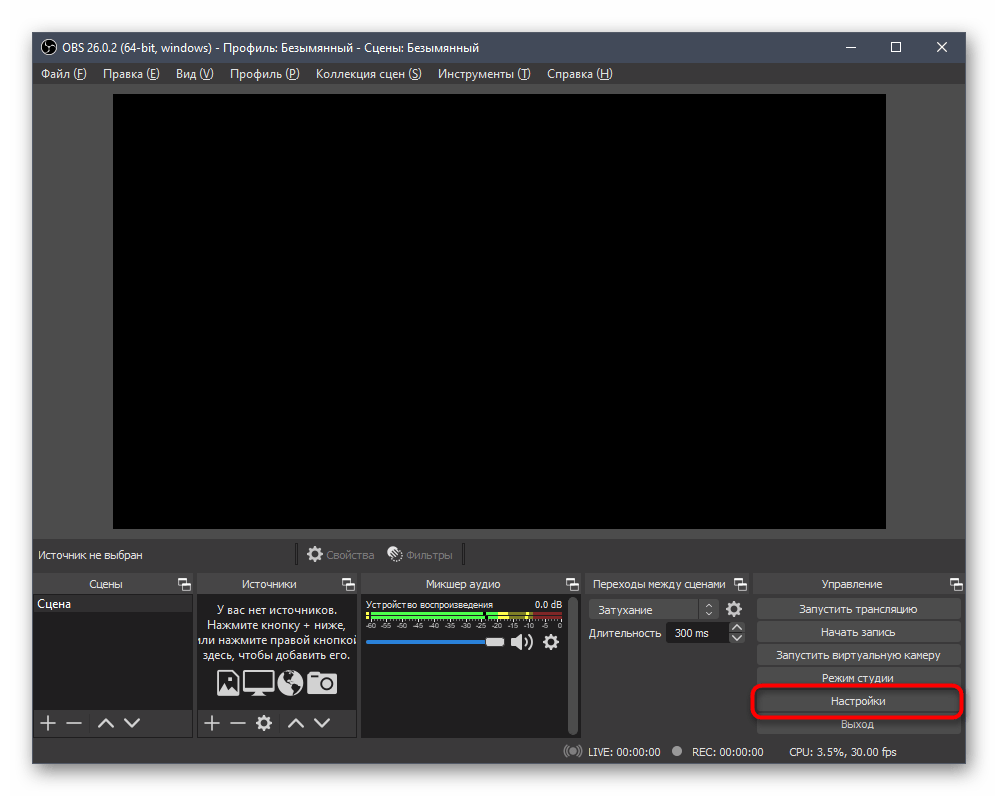
- Не закрывайте Krisp и перейдите к параметрам OBS, снова открыв свой личный профиль.
- Откройте раздел «Аудио» и установите Krisp в качестве используемого микрофона.
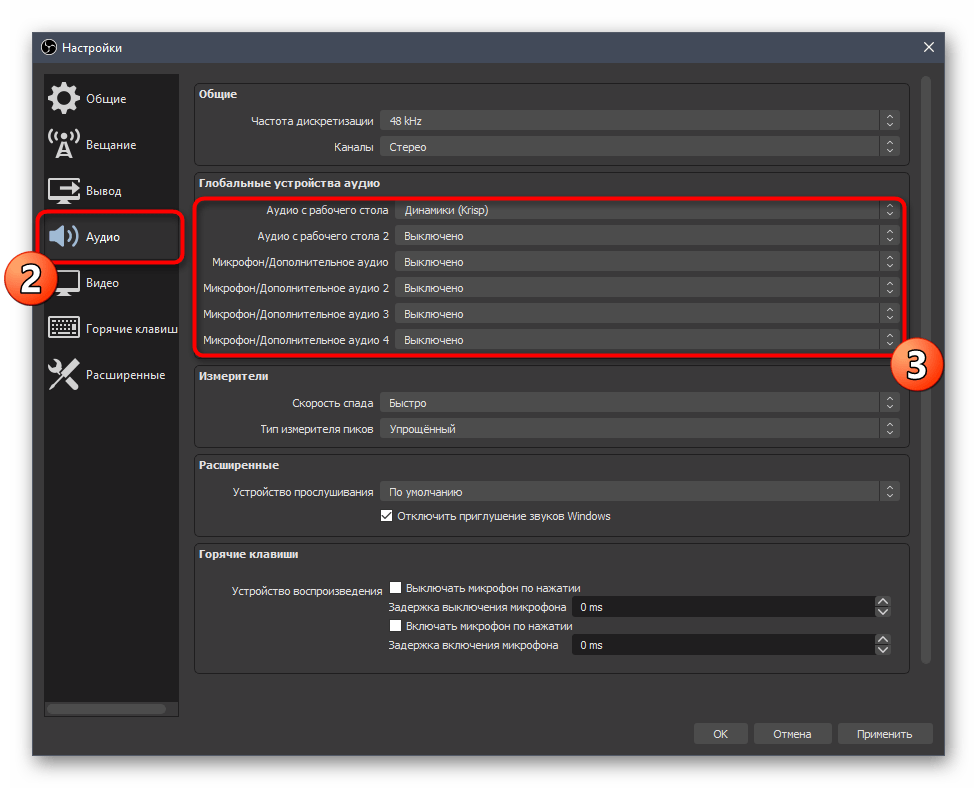
После применения изменений Krisp автоматически начнет удалять шумы при использовании микрофона в OBS и никаких дополнительных действий от вас не требуется.
Способ 4: Общие методы устранения шумов
Завершим нашу статью описанием общих методов устранения шумов микрофона, к которым относится использование других программ, настройка драйвера или операционной системы. Эти варианты не всегда подходят для достижения желаемого эффекта, но в определенных ситуациях могут оказаться полезными. Детальное описание каждого из них ищите в отдельных статьях на нашем сайте, переходя по следующим ссылкам.
Правильная настройка микрофона в программе ОБС Studio
Частая проблема стримеров и обычных пользователей ПК — проблемы с микрофоном. Во время разговора могут возникнуть помехи, резкие перепады громкости. Все это мешает общению. Но не нужно сразу нести устройство в сервисный центр. Возможно, что проблема в настройках микрофона. Самый простой способ — изменить параметры через «Панель управления». Однако все больше пользователей выбирают утилиту OBS Studio или ее аналоги.
Два способа добавления микрофона в OBS
Программа оснащена встроенными фильтрами для обработки звука. Это одно из главных преимуществ данного приложения. Но прежде чем приступать к настройкам микрофона его нужно добавить в OBS. Сделать это можно двумя способами:
- Воспользоваться настройками программы. Пользователю нужно выбрать свое устройство «Mic/Aux».
- Выбрав нужную сцену через программу, кликнув по строке «Источники». Из перечисленных вариантов «Захват одного аудиопотока» и «Создать новый». Остается сделать это устройство основным.
Определившись с источником звучания, пользователь сможет добавить фильтры. Чтобы проверить подключение микрофона, нужно сказать в него пару слов. Если все сделано правильно, ползунок будет «прыгать». Теперь можно приступать к добавлению фильтров — это основной этап настройки устройства.
Настройка микрофона
Перед тем, как настроить микрофон в ОБС, пользователю стоит проверить параметры звука в ОС:
- На нижней панели рабочего стола нужно кликнуть правой кнопкой мыши по иконке громкости.
- В открывшемся меню следует кликнуть «Открыть параметры звука».
- Выбрав «Панель управления», нужно перейти во вкладку «Запись».
- Подключенное устройство будет отмечено зеленой галочкой и надписью «По умолчанию». Кликнув правой кнопкой мыши, нужно нажать по опции «Свойства».
- В разделе «Дополнительно» следует кликнуть по строке «Форма по умолчанию».
- Выбрав подходящий вариант, следует подтвердить все действия.
После изменения параметров ОС возможна полноценная настройка микрофона в ОБС Studio. Ведь именно от этих параметров зависит, насколько хорошо будет слышно голос собеседнику. Главный пункт настройки микрофона — это использование фильтров.

Итак, процесс того, как настроить звук в ОБС выглядит так:
- Необходимо открыть саму программу. Перейти в раздел «Микшер аудио». Рядом с названием нужного устройства находится изображение шестеренки. В контекстном меню высветится строка «Фильтры», на которую нужно нажать.
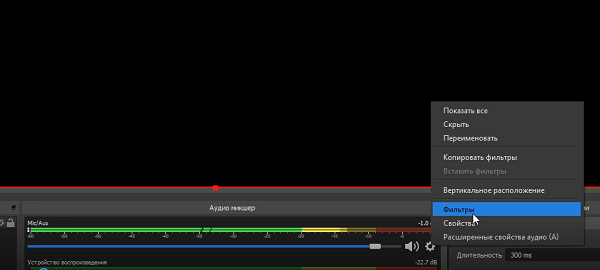
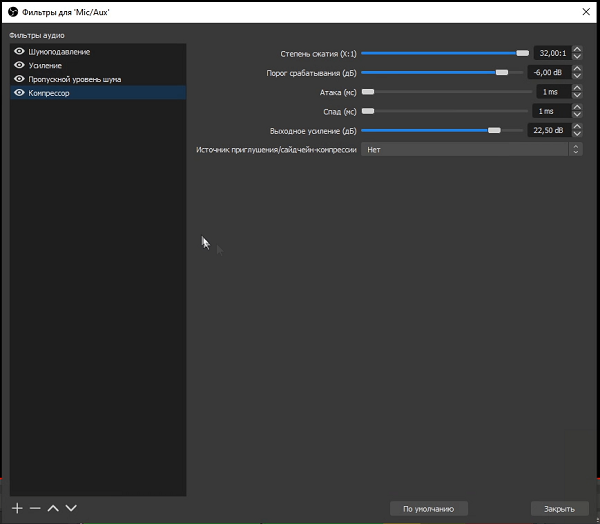
- Появится окно, где пользователь сможет добавить фильтры. Для этого внизу, слева нажимается «+». Это поможет отрегулировать громкость и подавить шумы, чтобы улучшить качество звука.
Порядок применения фильтров
Фильтр «Шумоподавление» поможет сделать звук чище, убрать помехи. Для него можно воспользоваться встроенными настройками ОС или использовать возможности программы OBS. Для этого необходимо кликнуть по строке с соответствующим названием. Ползунок уровня подавления нужно переместить до значения -60Дб.
Следующий параметр — «Усиление». Пользователь передвигает ползунок до показателя 0,00 Дб. Еще один эффект, который следует добавить — «Пропускной уровень шума». Первый фильтр подавляет внешние звуковые помехи, этот параметр помогает убрать любой шум, возникающий в процессе разговора.
- Перед пользователем появятся два уровня — верхний и нижний порог.
- Верхнее значение должно быть 58 Дб.
- Нижний показатель должен быть 57 Дб.
- Другие значения нужно оставить без изменений.
Для улучшения качества звука необходимо применить фильтр «Экспандер». Он нужен для:
- для подавления фонового шума;
- для создания плавных переходов.
Пользователь должен выставить такие значения:
- рекомендованное соотношение — 3,50 к 1. Отрегулировать параметр получится перемещением ползунков;
- в пункте «Порог срабатывания» показатель должен быть -60 Дб;
- в строке «Атака» выставляют значение 10ms;
- параметр «Восстановление» должен иметь значение 50 ms;
- показатель «Выходного усиления» выставляют на 0 Дб;
- перейдя в меню «Обнаружение», нужно выбрать RMS.
Фильтр «Компрессор» нужен для автоматического понижения громкости. Особенно полезна эта функция при появлении резких звуков. Также от него зависит балансировка голоса. Пользователь может выставить следующие значения:
- уровень/степень сжатия — 10 к 1;
- порог срабатывания — 18 Дб;
- атака — 6 ms;
- спад — 60 ms;
- выходное усиление — 30 Дб;
- в пункте «Источник приглушения» нужно выбрать «Нет».
Последний фильтр — «Лимитер». У него всего два параметра — порог срабатывания и восстановление. Пользователь должен выставить значения 1,50 Дб и 60 ms соответственно.
Вышеперечисленные значения — примерные. Их можно отрегулировать с учетом параметров компьютера.
Если микрофон не работает
Проверка показала, что устройство не функционирует. Сначала нужно перезапустить программу OBS. Если были внесены дополнительные изменения, способные повлиять на работу микрофона, пользователь сможет это увидеть, посмотрев статистику приложения.
Если все настройки микрофона OBS остались прежними, нужно удалить программу и скачать ее новую версию. Еще один способ — переустановка драйвера для аудиоустройств. Если ни один из перечисленных вариантов не помог — проблема в самом микрофоне.
Для чего необходимо производить настройку микрофона
Программой OBS Studio активно пользуются стримеры и блогеры. Среди доступных опций — настройка звука в ОБС и его обработка на профессиональном уровне. Ведь даже дорогие устройства могут давать нечеткое звучание, а стандартные звуковые параметры ПК не подходят к определенным микрофонам. Это приводит к появлению помех, фоновому шуму и затрудняет общение.
Использование программы позволяет избавится от большинства проблем со звучанием во время стрима. Но в работе с OBS Studio нужно учитывать некоторые нюансы:
- фильтры следует накладывать в определенной последовательности;
- параметров для коррекции звучания больше;
- чтобы отрегулировать некоторые параметры нужно заранее знать, какие цифровые значения выставлять.
OBS Studio обладает обширным функционалом для настройки качественного звучания. Поэтому ее устанавливают и обычные пользователи для того, чтобы делать видеозвонки или поддерживать связь во время игры. Если выставлены оптимальные параметры, собеседники смогут слышать друг друга, им не придется кричать в микрофон, а разговор не будут прерывать помехи и фоновый шум.
Заключение
OBS Studio — это альтернатива тому, как настроить микрофон для стрима с помощью встроенных возможностей ПК. Звучание получается более качественным, с отсутствием различных шумов. Но у этого способа есть недостатки. Новичкам будет сложно с первого раза выставить правильные значения.
Также есть настройки, которые пригодятся профессионалам, а для дружеских видеозвонков они не нужны. Если пользователь готов потратить время на освоение OBS, ему стоит выбрать утилиту для настройки микрофона.
Как убрать фоновый шум микрофона в обс
Убираем шум в микрофоне ОБС Студио

На своем ПК для стрима я использую конденсаторный микрофон M-Audio Vocal Studio и он, если прислушаться, шумит, а также улавливает звук из колонок и даже шум вентилятора БП.
Я вместе с командой запустил сервисы для стримеров на Twitch.tv:
- Stream-Up.ru — бесплатное продвижение канала по зрителям и фолловерам.
- Stream-Alert.ru — автопостинг о начале стрима ВК и Телеграм.
Для того чтобы микрофон не улавливал низкие частоты, нужно подключить к нему фильтр «Шумоподавление«.
Нажмите на значок шестеренки, находящийся рядом с вашим устройством, и выберите пункт «Фильтры«.

Откроется окно «Фильтры для Mic/Aux«. Нажмите правой кнопкой мыши на поле «Фильтры аудио» и выберите фильтр «Шумоподваление«.

«Уровень подавления (Дб)» установите на -60. По умолчанию вообще стоит -30, но я выставил на максимум и вам советую.
Я сам стримлю через OBS Studio, ну а для тех, кто до сих пор использует OBS Classic, есть специальный плагин Microphone DSP .
Также есть плагин для старых версии ОБС Студио, где еще нет данного фильтра. Чем устанавливать плагин , лучше обновиться.