Способы очистки кэша на смартфоне Samsung
На Android-устройствах Samsung каждое установленное приложение автоматически создает файлы кэша, занимающие некоторое пространство в памяти смартфона. Чаще всего подобного рода данные не используются приложениями, но при этом в общей сложности требуют довольно много места. В ходе этой статьи мы расскажем обо всех существующих методах того, как очистить кэш на Андроиде Самсунг Галакси и других моделей этой фирмы.
Очистка кэша на Samsung
В настоящий момент на Андроид-устройствах марки Самсунг произвести очистку можно буквально теми же способами, что и в случае с любым другим смартфоном на этой платформе.
Способ 1: Сторонние приложения
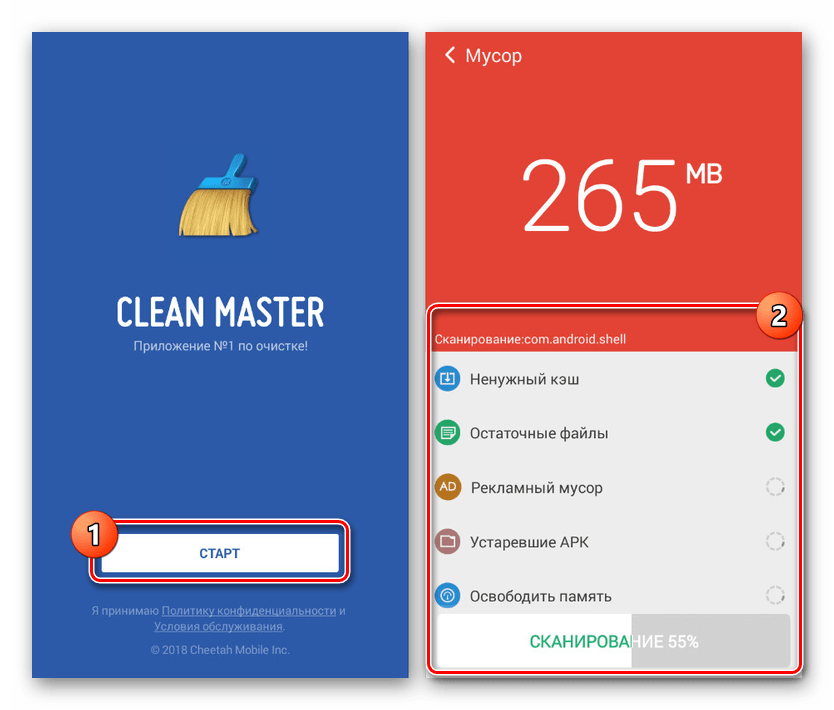
Максимально простой и эффективный метод очистки кэша на Samsung заключается в использовании специального ПО, в автоматическом режиме находящего и удаляющего ненужные файлы. В их число можно включить Cache Cleaner, CCleaner, Clean Master и многие другие. Мы продемонстрируем удаление кэша на примере всего лишь одного приложения, в то время как другие работают схожим образом.
-
Загрузив и открыв программу, дождитесь завершения процедуры сканирования памяти устройства. После этого воспользуйтесь кнопкой «Очистить мусор», чтобы удалить все обнаруженные файлы, не влияющие на работоспособность установленных приложений.
За счет этого способа вы не только удалите кэш и прочие ненужные файлы, освободив пространство в памяти устройства, но и сохраните каждое установленное приложение в работоспособном состоянии. Учтите, некоторое ПО может работать медленно при первом запуске после очистки кэша.
Способ 2: Кэш веб-браузера
При работе с интернетом на смартфоне скапливается кэш веб-браузера, занимающий, не считая игровых приложений, наибольшее количество места во временном хранилище. Избавиться от него несложно через внутренние параметры программы, в большинстве ситуаций незначительно отличающиеся друг от друга по оформлению. В качестве примера мы рассмотрим процедуру в Google Chrome.
Примечание: Очистить кэш сразу в нескольких программах можно с помощью ПО, названного в первом методе.
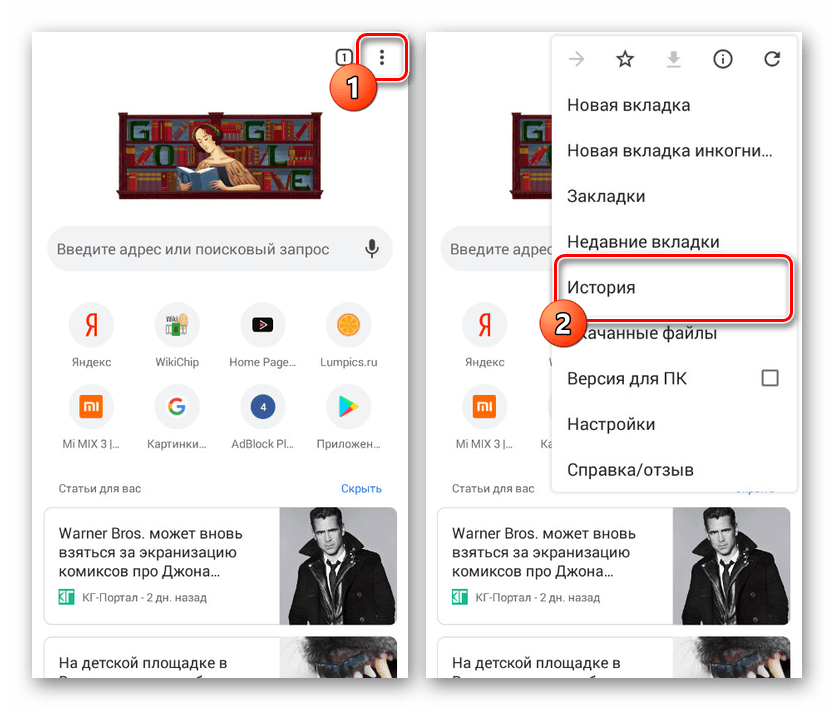
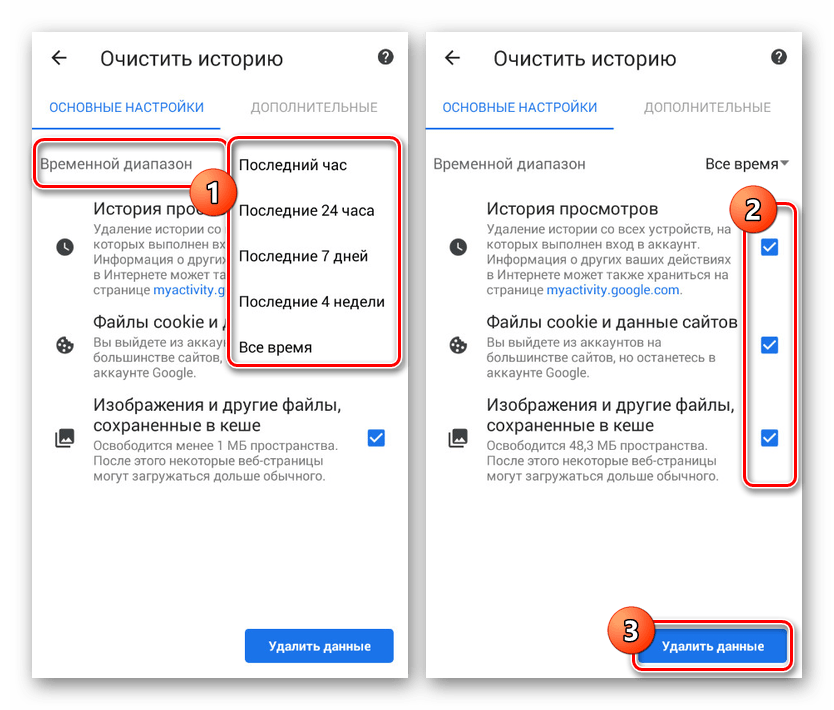
- Откройте интернет-обозреватель, нажмите по значку меню, находящему в правом верхнем углу, и выберите пункт «История». В результате должен будет открыться список всех когда-либо посещенных веб-сайтов.
- Теперь в верхней части страницы тапните по ссылке «Очистить историю» для перехода к параметрам. Для удаления данных в обаятельном порядке установите галочку «Файлы cookie» и «Другие файлы, сохраненные в кэше».
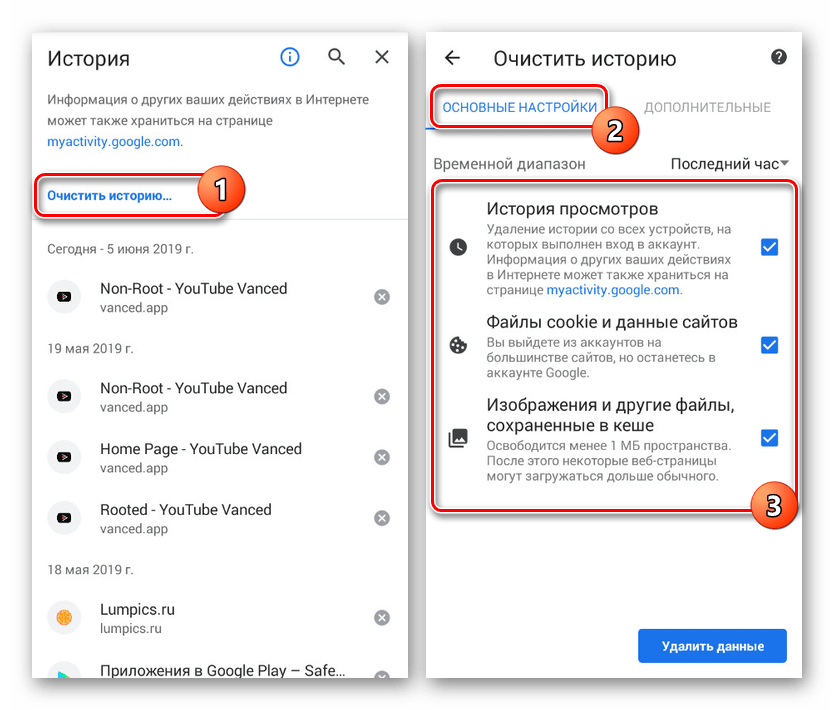
- Завершите настройку, воспользовавшись меню «Временной диапазон» и выбрав значение «Все время». Нажмите по кнопке «Удалить данные» в нижнем правом углу окна и дождитесь завершения процедуры.
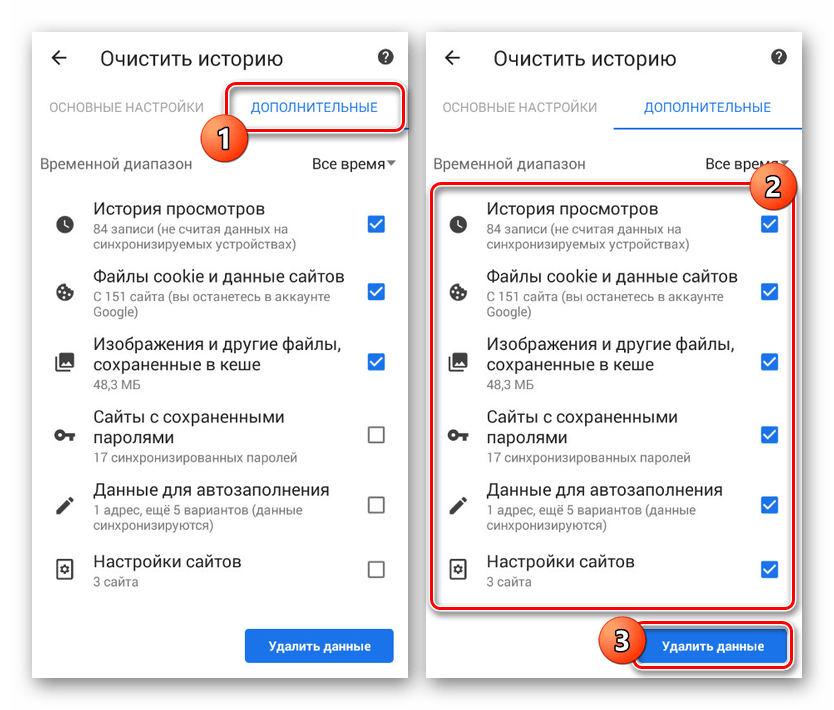
- Кроме общих настроек можете перейти на вкладку «Дополнительные», чтобы избавиться ото всех данных о работе браузера, включая сохраненные пароли.
Главная особенность кэша веб-браузера заключается в том, что после удаления некогда загруженных во временное хранилище веб-сайтов скорость открытия страниц может потребовать больше времени, чем обычно. Заметно подобное только в случае с низкой скоростью соединения и лишь при первой загрузке.
Способ 3: Эскизы изображений
Помимо кэша веб-браузера, на Android-устройствах Samsung в отдельную папку сохраняются данные о работе стандартного приложения «Галерея». Размер директории напрямую зависит от количества графических файлов на устройстве, но в то же время может достигать весьма больших значений. Произвести удаление подобного кэша легко при помощи сторонних приложений из первого способа или вручную удалив папку «.thumbnails».
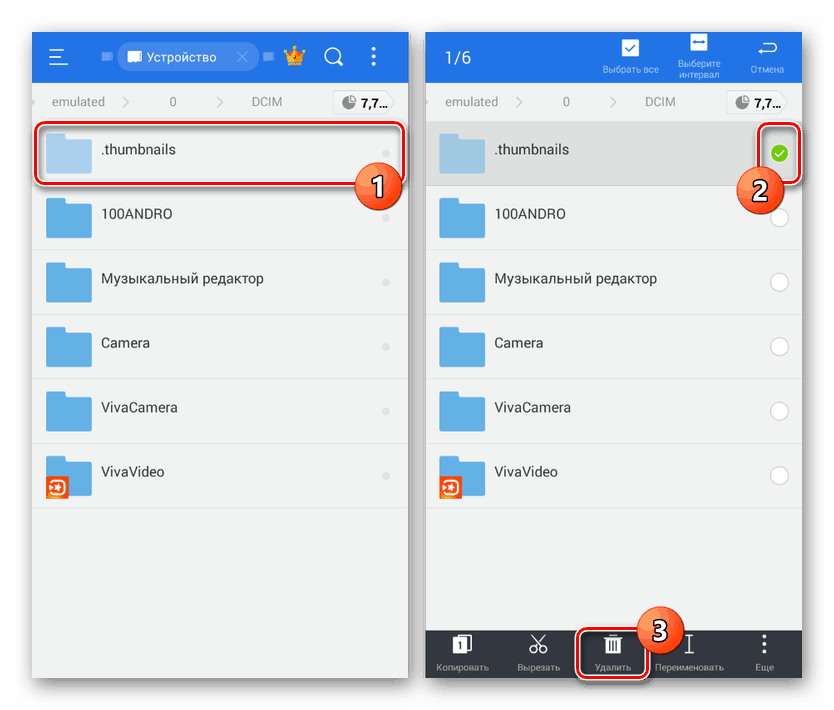
Для очистки будет достаточно перейти из корневого каталога в «Storage», открыть папку «DCIM» и произвести удаление «.thumbnails». По умолчанию директория не отображается, из-а чего потребуется файловый менеджер с поддержкой скрытых файлов. Об этом нами было рассказано в отдельной статье по представленной выше ссылке.
Способ 4: Очистка памяти
Любое Android-устройство, вне зависимости от марки, предоставляет ряд стандартных настроек, позволяющих произвести удаление данных из памяти устройства. При этом если на большинстве телефонов управление памятью происходит через «Хранилище», на Samsung нужные функции выведены в раздел «Оптимизация». В качестве примера мы рассмотрим только одну более новую версию фирменной оболочки, когда как на некоторых моделях расположение и подписи пунктов могут отличаться.
Вариант 2: Полная очистка
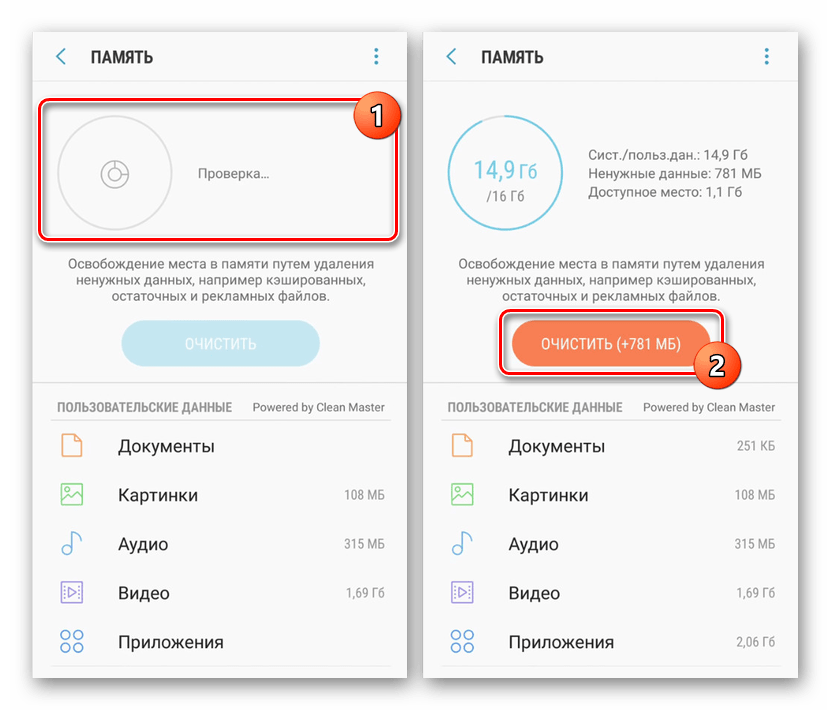
- В списке приложений найдите и откройте «Настройки». Здесь необходимо воспользоваться строкой «Оптимизация» и, не обращая внимания на процедуру сканирования, тапните по значку «Память» на нижней панели.
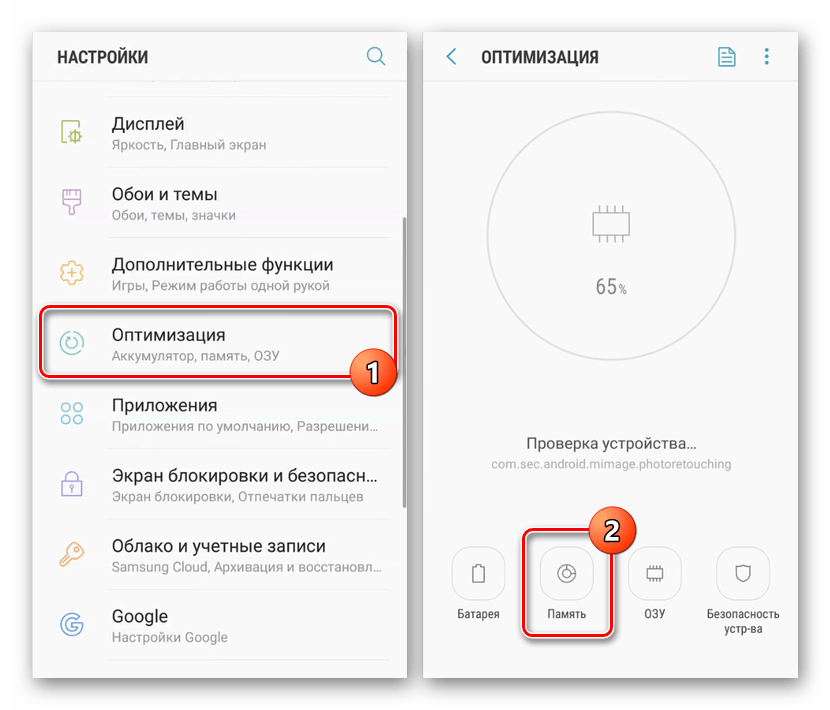
- На следующем этапе автоматически начнется проверка устройства на предмет наличия ненужных данных. По завершении нажмите кнопку «Очистить», чтобы удалить все найденные на устройстве файлы.
Вариант 2: Выборочная очистка
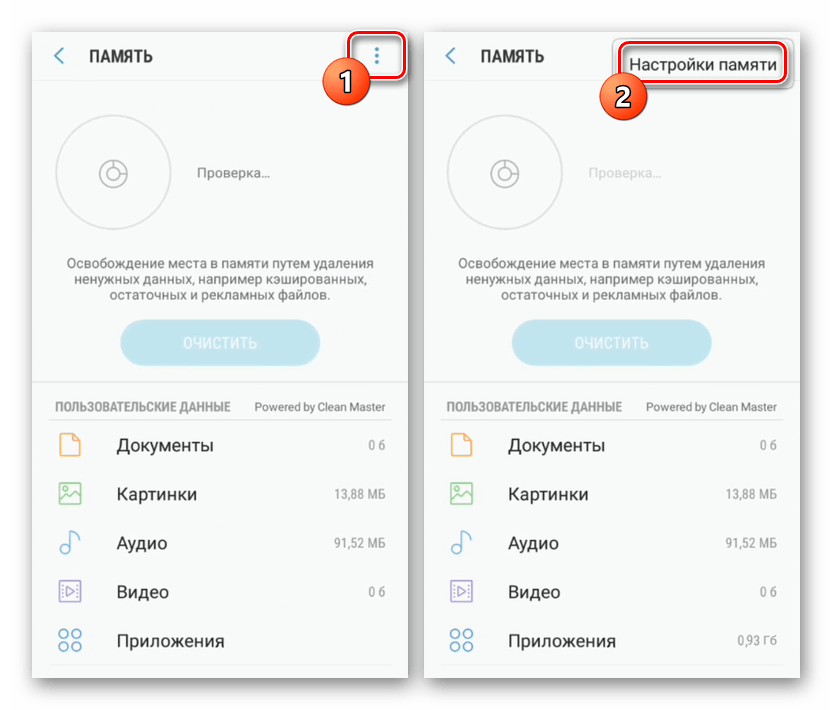
- Вместо удаления сразу всех файлов можно ограничиться кэшем приложений. Для этого в разделе «Оптимизация» откройте страницу «Память», разверните меню в правом верхнем углу и выберите «Настройки памяти».
- Дождавшись завершения оценки занятого пространства, тапните по строке «Кэшированные данные». В открывшемся окне подтвердите удаление, нажав кнопку «Очистить».
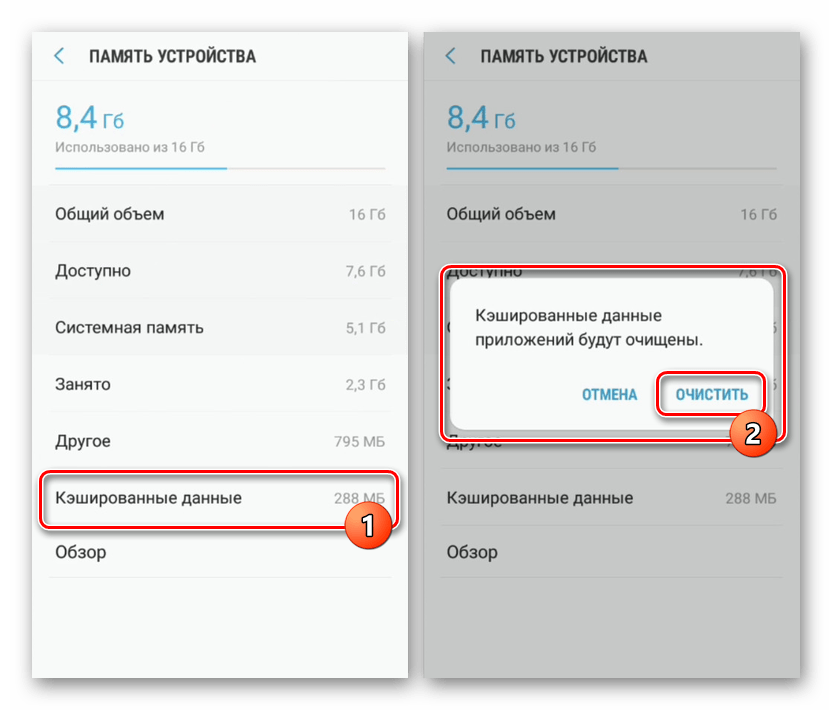
Этот метод позволяет существенно сэкономить время, удалив данные о работе каждого установленного приложения, включая веб-браузеры. Во многом процедура похожа на использование стороннего ПО, но в то же время некоторые ненужные файлы могут быть пропущены.
Способ 5: Управление приложениями
Для удаления данных о работе лишь некоторых приложений на смартфоне Samsung можно воспользоваться индивидуальной панелью управления каждой установленной программы. Процедура будет рассмотрена на примере новой версии фирменной оболочки, так как на прочих смартфонах отличия сведены к минимуму.
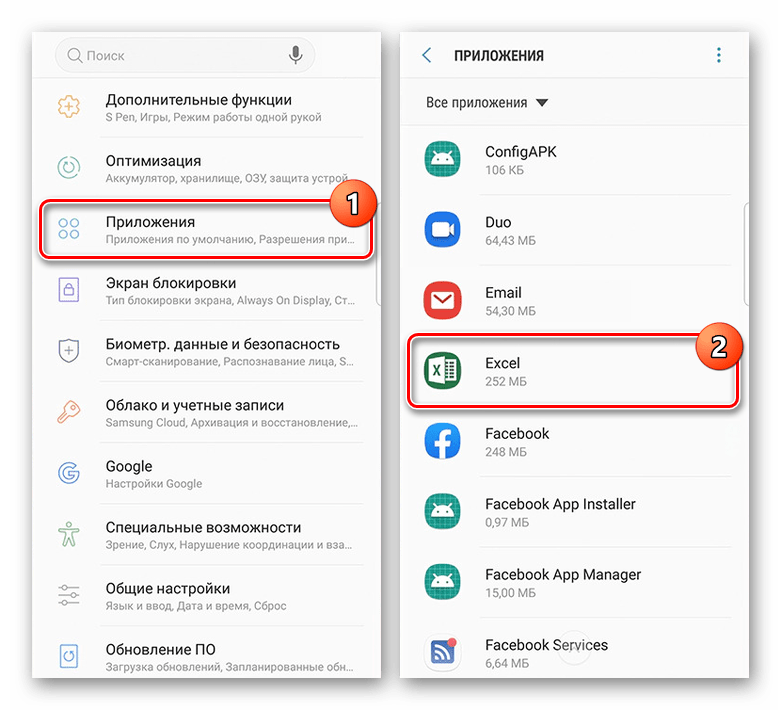
- В приложении «Настройки» найдите и нажмите по строке «Приложения». Здесь необходимо выбрать программу, кэш и данные о работе которой требуется очистить.
- Определитесь с выбором, после чего вы будете перенаправлены на главную страницу приложения. Воспользуйтесь пунктом «Память» и нажмите по кнопке «Очистить данные» или «Очистить кэш».
Примечание: Если вам нужно сохранить настройки приложения, включая учетные записи, следует использовать только очистку кэша.
Если вам нужно сохранить большую часть установленных приложений нетронутой, этот способ является единственным оптимальным вариантом. Но даже так не стоит забывать о сторонних средствах, некоторые из которых работают на порядок лучше, в особенности с предустановленными программами.
Способ 6: Очистка через рекавери
Последний актуальный вариант очистки кэша на смартфоне Samsung заключается в использовании рекавери меню, доступного при включении аппарата. В этом случае будет удален кэш каждого установленного приложения, включая стандартное ПО производителя и данные обновлений. Как и любые другие действия, связанные с рекавери меню, процедуру стоит выполнять только в крайнем случае.
-
Откройте меню рекавери, следуя одной из наших инструкций. В ситуации с телефонами Самсунг обычно этот раздел открывается при одновременном нажатии и удержании кнопок «Home», увеличения громкости и включения.
Тут же вы можете воспользоваться пунктом «Wipe data/factory reset», предназначенным для сброса устройства к заводскому состоянию. За счет этого одновременно удаляются все когда-либо установленные приложения, обновления и кэш. Если же вам нужно сохранить информацию на телефоне, просто проявите внимательность.
Как очистить кэш программ и системы в Galaxy S8 и S8 Plus?
Ни для кого не секрет, что операционная система Android работает не всегда идеально – иногда какие-то ошибки выскакивают. И неважно, о каком мобильном устройстве идет речь. Даже если вы приобрели такую новинку, как S8, вполне возможно, что иногда ОС будет вас подводить. Естественно, при возникновении проблем не стоит сразу же делать полный сброс настроек. Иногда достаточно просто очистить кэш. О том, как это сделать, мы расскажем в данной статье.
Почему очистка кэша помогает решать проблемы? Причина проста – сбои, зависания, замедление работоспособности смартфона. Все эти ситуации возникают из-за переполненного кэша, который занимает немало памяти.
Термин «cash»
Для начала нужно разобраться с тем, для чего вообще нужен кэш. Его стоит разделять на два типа. Один тип является системным, другой программным.
Допустим, на нашем S8 или S8 Plus установлено десять приложений. У каждого из них будет свой собственный кэш, состоящий из временных данных, которые хранятся на смартфоне, соответственно, забивают нашу память.
По сути, оба типа мало чем отличаются. Разве что одни данные хранят приложения, а другие данные сама операционная система. Не всегда причина заключается и в системном, и программном типе. Иногда для решения проблем с S8 достаточно очистить программные данные, которые могут вовсе не пригодятся ни нам, ни операционной системе.
Чистим кэш приложений на Samsung Galaxy S8
Первоначально трогать системный cash мы не будем. Лучше избавиться от программного. Процедура его чистки самая простейшая. И для этого есть два способа:
- Скачать специализированное приложение из магазина Google Play. Это самое простое решение, но у него есть свои недостатки — часто эти программы настолько «завешены» рекламой, что пользоваться ими практически невозможно.
- Использовать стандартные настройки Galaxy S8.
Вот о втором способе, мы и расскажем поподробней. Процедура следующая:
- В главном меню открываем настройки.
- Переходим в категорию «Диспетчер приложений».
- Находим пункт с программой, кэш которой мы хотим очистить.
- Нажимаем по нужной нам программе, далее находим в меню пункт «Очистить кэш».
Однако, если программ установлено не мало, то очищать по одной просто замучаешься… А что делать, если нужно удалить кэш всех программ сразу? В таком случае:
- Опять заходим в настройки.
- Жмем по категории «Хранение» и выбираем внутреннюю память.
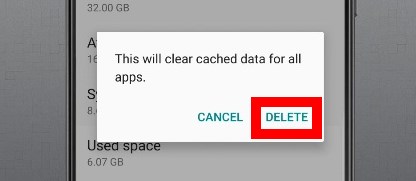
- Находим пункт «Кэшированные данные».
- Отвечаем утвердительно на запрос системы «Очистить кэш всех приложений»?
Обращаем ваше внимание, что после этой процедуры все данные, относящиеся к программ, будут удалены. То есть, игровые сохранения, данные для авторизации в играх/приложениях, индивидуальные настройки и так далее. Грубо говоря, программы становятся такими, какими мы видели их при первом запуске.
Как очистить кэш системы в Galaxy S8?
Зачастую очистка данных, свойственных программам, не дает должного результата. Если предыдущий способ вам не помог, ничего не остается, кроме как приступать к очистке системного кэша. Отметим, что негативно на работе Galaxy S8 данная процедура не скажется. Какие-то особо важные настройки и данные операционной системы не удалятся. Приступим:
- Для начала необходимо отключить гаджет.
- Зажмите кнопку громкости «Вверх» и кнопку голосового ассистента Bixby (что это?). Далее нажимаем кнопку включения/выключения смартфона.
- Не отпускайте все три кнопки («Громкость вверх», «Bixby», «Включения») до того момента, пока не увидите логотип Android и надпись Samsung Galaxy S8.
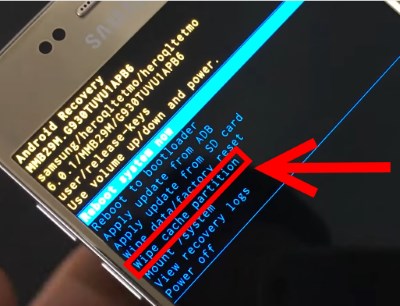
- Теперь с помощью регулировки громкости мы сможем прокручивать появившееся на экране меню. Среди всех пунктов нам нужно найти «Wipe cache partition».
- Нажимаем кнопку питания, чтобы подтвердить свой выбор.
- На вопрос системы отвечаем утвердительно — «Yes».
- Вот и все — кэш очищен. Осталось перезагрузить Galaxy S8 — выбираем «Reboot system now».
При очистке системного кэша необязательно делать резервную копию данных – например, телефонного справочника, сообщений, фотографий и так далее. Ничего из этого пропасть не должно.
Как очистить кэш на Galaxy S8

Это руководство покажет вам, как очистить кеш на вашем Galaxy S8 или Galaxy S8+, и объяснит, почему вы этого хотите. Мы подробно расскажем о шагах по очистке кеша приложений и системного кеша вашего телефона. Независимо от того, пытаетесь ли вы освободить место или решаете проблемы с Galaxy S8, это важный шаг.
В отличие от сброса заводских данных, очистка раздела кеша не удаляет личные данные на Galaxy S8. Это просто удаляет временные файлы из двух разных областей памяти и памяти вашего устройства. Во-первых, мы быстро покажем вам, как очистить оба в нашем видео, затем объясним кеш и поделимся пошаговыми инструкциями ниже.
Так что же такое «кеш»? Когда вы открываете или используете приложения, они сохраняют файлы, данные или информацию для последующего использования. Таким образом, телефон или приложение будут работать быстрее при следующем использовании. Например, когда вы загружаете Instagram, он кэширует большую часть приложения, включая видео с автоматическим воспроизведением, таким образом, приложение «просто работает», когда вы прокручиваете свою ленту.
Иногда информация, сохраненная в кеше, занимает слишком много места или приводит к некорректной работе приложения. Аналогичная ситуация происходит с каждым обновлением программного обеспечения на Galaxy S8. Вот почему очистка системного кеша является важным шагом в большинстве руководств по решению проблем с вашим телефоном. Он удаляет остатки приложений или обновлений и дает вашему телефону новый старт. Если вы не смотрели наше видео, вот как это сделать.
Как очистить системный кэш на Galaxy S8

Убедитесь, что вы выключили телефон, затем одновременно удерживайте все три кнопки из первого шага. Удерживайте их все время, пока на экране отображается «Galaxy S8». Как только вы увидите синий Android, отпустите. Тогда все остальное довольно просто. Только не выбирайте «сброс к заводским настройкам», так как это сотрет все ваше устройство. Так что будьте осторожны. Перезагрузите телефон, и все готово.
Как очистить кэш приложений на Galaxy S8
Еще один распространенный шаг — очистить кэш приложений на смартфонах. Это исправит плохо работающее приложение или освободит место, когда что-то вроде Instagram или Facebook начинает занимать слишком много места после нескольких месяцев использования. Каждое приложение временно хранит информацию. И постепенно этот кеш начинает накапливаться, и на вашем телефоне может закончиться свободное место. Вот как очистить кеш для каждого приложения.
Как почистить кэш на Android Samsung: все способы с инструкцией

Ниже я привожу подробную инструкцию, как очистить кэш на Андроиде Самсунг. Эта операция совершенно безопасна для ваших данных, сохранений, файлов, аккаунтов и паролей. А провернув её, вы «поможете» телефону работать быстрее и продуктивнее.
Что такое кэш телефона
Приложения Андроида работают быстро потому, что не должны загружать из интернета или из памяти большие объёмы данных постоянно. В этом им помогает кэш – скрытый раздел памяти с быстрым доступом. Стереть эти временные данные и загруженные «про запас» файлы – вот что значит очистить кэш в телефоне Самсунг. Если вы это сделаете, то просто освободите место. Программа, когда будет запущена снова, без проблем загрузит нужные данные.
Более того, это полезно для самого приложения, поскольку позволяет ему работать быстрее. Без очистки кеша, за долгое время работы могут возникать такие проблемы, как зависания отдельных приложений, медленная работа аппарата, нарушение функций, вроде отправки фото и видео или съёмки на камеру. Но если вы решите очистить временные файлы, эти проблемы исчезнут.
Помимо временных файлов программ, есть также и системный кэш Андроида. Почистить кэш на Самсунг Галакси а5 или Galaxy j7 или всех других моделях смартфонов, которые используют Андроид, можно одинаковыми методами. Их я опишу ниже.

Все способы очистки
Перед тем как почистить кэш на телефоне Андроиде Самсунг, определитесь: проблемы с одним приложением, или вся система работает нестабильно. Если подвисает определённая программа, то можно попробовать очистить её память. А освобождение системного кэша Андроид повышает производительность телефона и избавляет вас от конфликтов ПО.
Однако есть методы, которые избавляют вас от очистки вручную. Управлять ими нужно осторожно, чтобы не стереть ничего ценного. Способы, как очистить кэш на Андроиде Самсунг, описаны ниже.
Системные функции
Это простой способ, как очистить кэш на Андроиде Самсунг вручную. Для того чтобы стереть все временные файлы сразу, нужно сделать следующее:
- Перейдите в «Настройки» смартфона и зайдите в Оптимизацию.

- Откройте «Память» или «Хранилище».

- Зайдите через 3 точки справа в Настройки памяти.

- Нажмите «Данные кеша» и удалите их.

Для очистки данных отдельных программ:
- Откройте «Настройки».
- Перейдите в «Приложения».
- Найдите нужное и нажмите на него.
- Перейдите в «Память» или «Хранилище».
- Нажмите кнопку очистки.
Через рекавери Самсунг
Этот способ помогает быстро очистить системный кэш Андроида. Чтобы перейти в рекавери меню и выполнить очистку, сделайте следующее:
- Выключите смартфон.
- Нажмите клавиши «Повысить громкость», «Включить телефон» и «Домой» (или другую механическую кнопку на торце корпуса – bixby).

- С помощью клавиш «Громкость вверх» и «Громкость вниз», перейдите к пункту «Wipe Cache Partition». Можно сказать, что это то место, где находится кэш в телефоне Самсунг.

- Нажмите кнопку включения телефона, чтобы подтвердить действие.

- Дождитесь окончания очистки.
- Перезагрузите аппарат. Просто нажмите кнопку включения, когда этот пункт выбран.

- Телефон перезагрузится.

Такую очистку следует проводить после обновления или перепрошивки девайса. Вашим данным, записанным на телефон, она не угрожает.
С помощью приложений
Очистить кэш в Самсунге на Андроиде можно и с помощью программ, скачанных на Google Play. В магазине много программ с таким функционалом. Ориентируйтесь на количество скачиваний и оценку, а также на удобство в использовании.
Каждое приложение работает по-своему. Некоторые достаточно запустить и нажать одну кнопку, например «Cache Cleaner». Другие, как «Clean Master», требуют больше действий:
- Запустите программу.
- Откройте вкладку «Мусор».
- Дождитесь, пока ПО просканирует телефон и выявит лишние файлы.
- Проверьте список того, что программа хочет удалить, и снимите ненужные галочки. Отнеситесь к этому пункту внимательно, чтобы не лишиться фотографий или важных приложений, которые программа по каким-то причинам относит к мусору.
- Нажмите «Очистить мусор».
Вы смогли удалить кэш на Андроиде Самсунг с помощью программы, и теперь телефон заработает быстрее. Но если вам не нужна сама программа, возможно, нужно удалить и её. Некоторые из таких «оптимизаторов» занимают много места в оперативной памяти. Если же вы решите её оставить, поищите в меню функцию удаления мусора по расписанию, а остальные «проверки» отключите.
Как очистить кэш браузера
Временные файлы для интернет-страниц хранятся отдельно – в браузерах. Часто их не получается удалить иначе, чем внутри приложения браузера. Это ещё одно место, где очистить кэш в Самсунге. А объём файлов может быть внушительным, тем более, если вы открывали много вкладок. Но обычно освобождение места не требуется. Разве что если данные на сайте обновились, а вы не видите изменений, или страничка просто работает нестабильно. Ещё один вариант – вы передаёте смартфон кому-то. Тогда нужно удалить старые данные.
Очистить кэш браузера на телефоне Самсунг можно так:
- Откройте браузер, данные из которого вы хотите удалить. Google Chrome, Firefox, Яндекс или даже встроенный браузер – инструкции для всех них будут похожими.
- Вызовите меню. Обычно это три точки в правом верхнем углу.
- Выберите в меню «Настройки», если такая надпись появится.

- Откройте «Конфиденциальность» или «Личные данные».
- Нажмите «Удаление данных о просмотре», «Очистить историю» или «Очистить данные» – это название может отличаться, в зависимости от браузера и версии Андроида.
- Подтвердите удаление выбранных данных. Удалить можно также и куки, пароли, загрузки, историю. Иногда это может быть полезно, но будьте внимательны на этом этапе, чтобы не потерять важные данные.
Как видите, чистить кэш можно разными способами. Я советую встроенные методы – они просты и безопасны. Несколькими кликами можно улучшить работу смартфона. Обязательно проводите такую очистку регулярно – и ваш телефон будет работать быстро, без сбоев и без зависаний. Надеюсь, инструкция поможет вам избежать проблем и использовать гаджет «на все сто».
Очистить кэш на Самсунг : Один комментарий
Я не могу зайти на сайт хотя раньше заходила..что надо сделать..телефон самсунга30с