Как ускорить воспроизведение видео в PowerPoint?
Щелкните на слайде текст или объект с эффектом анимации, для которого требуется задать скорость. На вкладке Анимация в поле Длительность введите необходимое число секунд.
Как перемотать видео в презентации?
Чтобы перемотать видео после воспроизведения во время презентации , сделайте следующее: В разделе Работа с видео на вкладке Воспроизведение в группе Параметры видео установите флажок Перемотать после просмотра.
Как сделать автоматическое воспроизведение видео в презентации?
- Находясь в обычном режиме, щелкните видео на слайде.
- В разделе Работа с видео , выберите вкладку Воспроизведение .
- Рядом с кнопкой»Начните» щелкните стрелку вниз и выберите «Автоматически».
Как зациклить презентацию в PowerPoint или пустить её по кругу?
Чтобы после окончания сама запускалась заново. Чтобы зациклить презентацию в Power Point нужно зайти в раздел меню Показ слайдов, нажать кнопку Настройка демонстрации и в открывшемся окне поставить галочку в пункте Непрерывный цикл до нажатия клавиши Es
Как уменьшить скорость воспроизведения видео?
- Откройте видео .
- Коснитесь окна проигрывателя и нажмите на значок Ещё .
- Выберите Скорость воспроизв.
- Укажите скорость , с которой хотите воспроизвести видео .
Почему не воспроизводится видео в повер поинт?
Если видео по-прежнему не воспроизводится , вам придется открыть презентацию в PowerPoint . Если видеофайл имеет формат Windows Media или Flash (WMV- или FLV-файл), вы можете воспроизвести его, установив Silverlight (для воспроизведения формата Windows Media) или Flash Player (для воспроизведения формата Flash).
Как включить видео в презентации?
- В обычном режиме выберите слайд, в который вы хотите добавить видео .
- На вкладке Вставка щелкните стрелку под кнопкой Видео и выберите пункт Видео на компьютере.
- В окне Вставка видеозаписи выберите видео и нажмите кнопку Вставить.
Можно ли редактировать видео в повер поинт?
- В обычномрежиме или режиме контура выберите рамку видео на слайде.
- На вкладке Воспроизведение нажмите кнопку Обрезать видео .
- Чтобы определить, где необходимо обрезать аудиоклип, нажмите кнопку Воспроизвести.
- Когда вы достигнете того места, где необходимо обрезать видеозапись, нажмите кнопку Пауза.
Как уменьшить скорость воспроизведения видео в YouTube?
- Откройте видео ;
- Коснитесь окна проигрывателя и нажмите на значок меню;
- Выберите Скорость воспроизведения;
- Укажите скорость, с которой хотите воспроизвести ролик.
Как уменьшить скорость воспроизведения звука?
Щелкните правой кнопкой мыши свободное пространство в проигрывателе (например слева от кнопки Стоп), выберите пункт Дополнительные и Настройки скорости воспроизведения . Переместите ползунок Скорость воспроизведения на нужную скорость воспроизведения содержимого или щелкните ссылку Медленно, Нормально или Мак
Как уменьшить скорость видео на айфоне?
Откройте проект, коснитесь манипулятора и удерживайте клип на временной шкале. Затем смахивайте влево или вправо, чтобы найти подходящий для создания стоп-кадра фрагмент. Коснитесь видеоклипа на временной шкале, чтобы открыть инспектор в нижней части экрана. Коснитесь кнопки « Скорость » .
Как изменить скорость анимации в powerpoint
В PowerPoint можно задавать время начала и скорость воспроизведения эффектов анимации. Вы можете даже повторять эффект или перематывать анимацию назад, чтобы добиться нужного впечатления. Из этой статьи вы узнаете о нескольких способах тонкой настройки анимации в презентациях.
Установка времени начала эффекта анимации
Можно настроить запуск эффекта анимации по щелчку мышью или в сочетании с другими эффектами анимации на слайде.
Щелкните на слайде текст или объект с эффектом анимации, для которого требуется задать время запуска.
На вкладке Анимация щелкните стрелку Пуск вниз и выберите один из следующих вариантов:
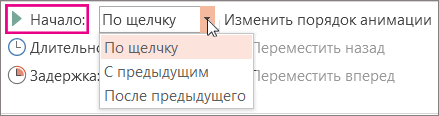
чтобы настроить запуск эффекта анимации по щелчку на слайде, выберите параметр По щелчку;
чтобы настроить запуск эффекта анимации одновременно с предыдущим эффектом из списка (например, по одному щелчку запустить несколько эффектов), выберите параметр С предыдущим;
чтобы настроить запуск эффекта анимации сразу после окончания предыдущего эффекта в списке, выберите параметр После предыдущего.
Настройка скорости эффекта
Чтобы запустить эффект анимации в более быстром или медленном темпе, измените параметр Длительность .
Щелкните на слайде текст или объект с эффектом анимации, для которого требуется задать скорость.
На вкладке Анимация в поле Длительность введите необходимое число секунд.
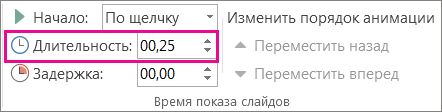
Совет: Меньшие числа означают, что эффект будет работать быстрее и завершится раньше, а большие числа означает, что эффект будет работать медленнее и займет больше времени, чтобы закончить.
Задержка запуска
Если вы хотите отложить запуск эффекта или сделать паузу между двумя эффектами анимации, можно установить задержку для одного или нескольких эффектов.
Щелкните на слайде текст или объект с эффектом анимации, для которого требуется задать задержку или другой параметр времени.
На вкладке Анимация в поле Задержка задайте в секундах время, на которое нужно отложить запуск эффекта.
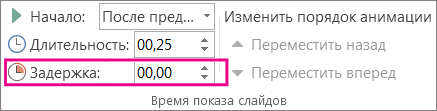
Совет: Начало периода задержки контролируется параметром Начало. Например, если для эффекта установлен параметр Запускать после предыдущего с задержкой в 1,5 секунды, эта задержка начинается после завершения предыдущего эффекта.
Повторение или перемотка эффекта
Обычно после завершения анимации объекта он остается в конечном положении и виде. Вы можете сделать так, чтобы эффект или последовательность эффектов возвращались в исходное положение или повторялись.
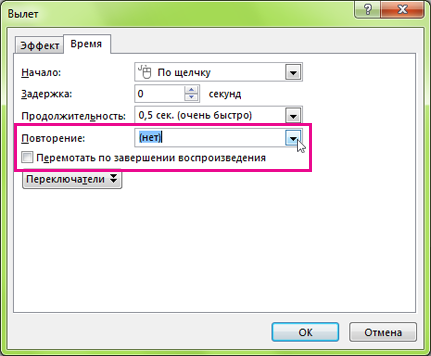
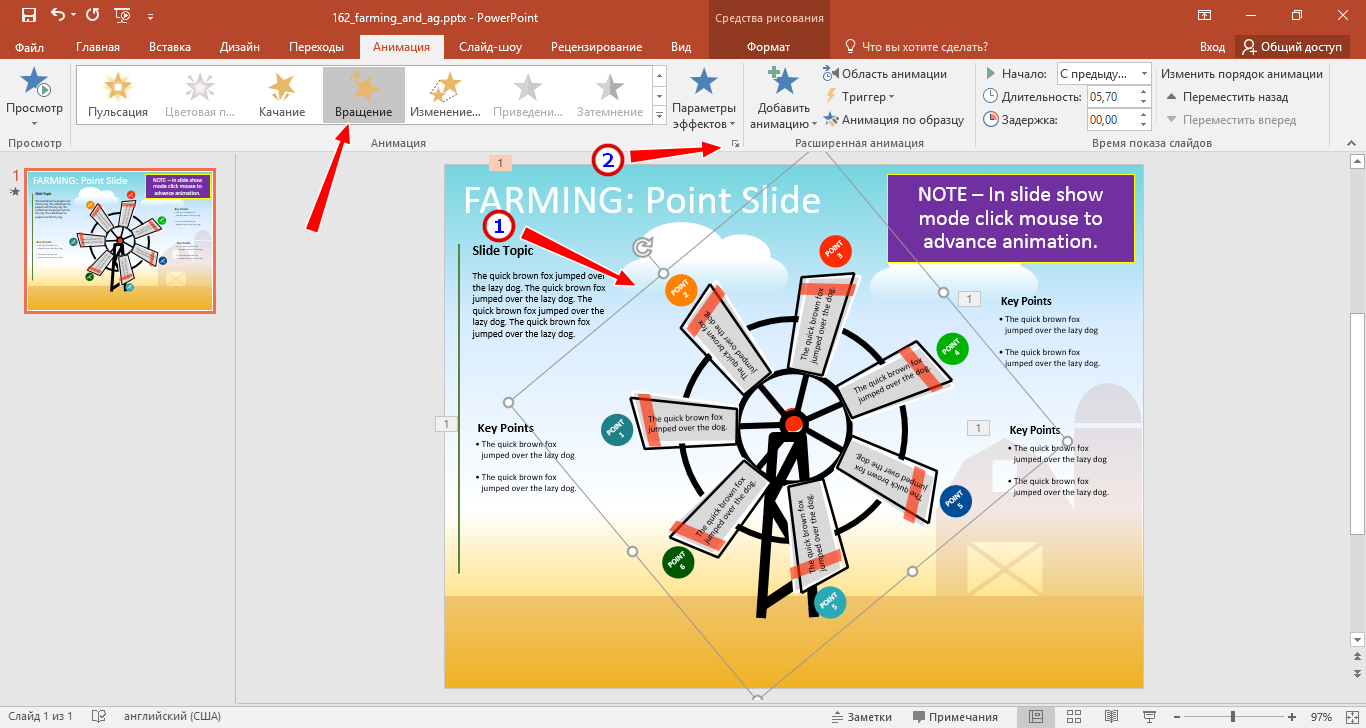
На вкладке Анимация щелкните средство запуска показать дополнительные параметры эффекта  , выделенное в розовом поле на рисунке ниже:
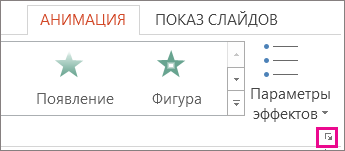
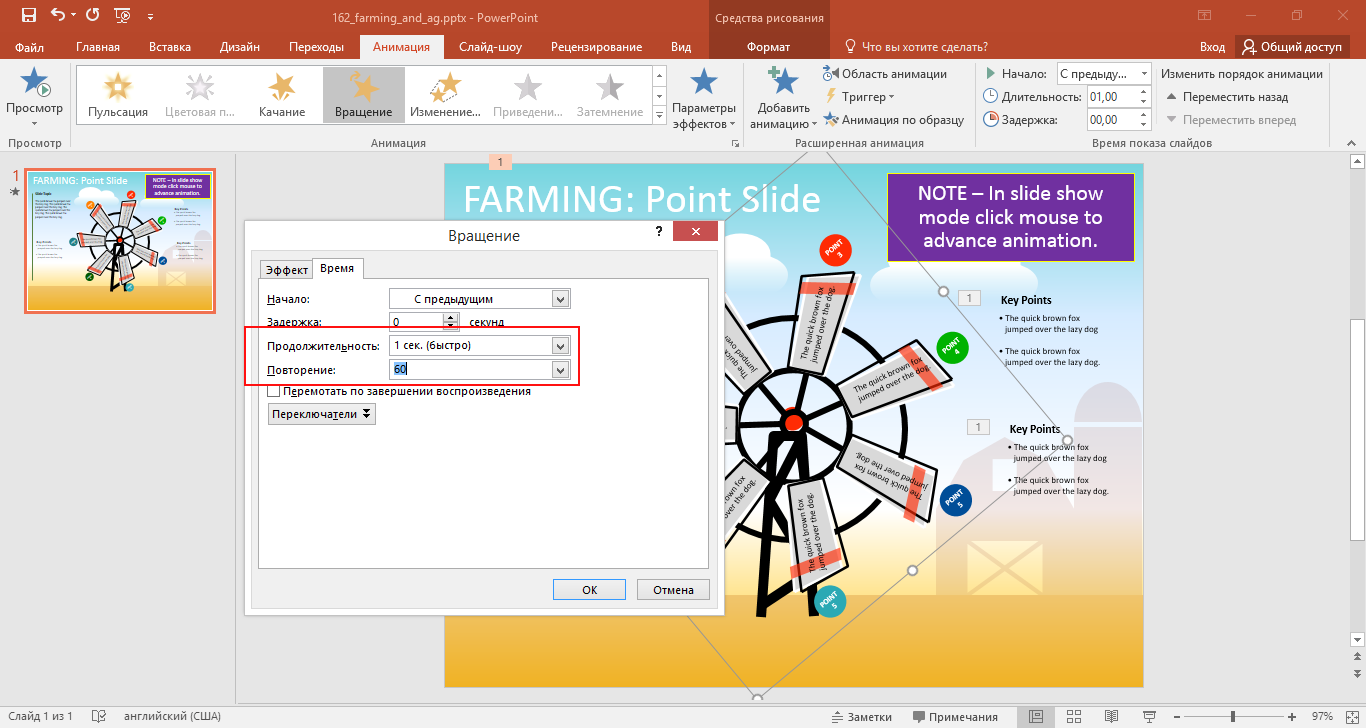
Перейдите на вкладку Время и выполните одно или оба следующих действия.
Чтобы воспроизвести эффект анимации несколько раз, выберите параметр в списке Повтор .
Чтобы автоматически возвращать эффект анимации в исходное состояние и расположение на слайде после воспроизведения, проверка поле Перемотка после завершения воспроизведения.
См. также
Дополнительные сведения об использовании эффектов анимации PowerPoint см. в разделе:
Как изменить скорость анимации в PowerPoint
Если в презентации PowerPoint анимация движется слишком медленно (или слишком быстро), вы можете настроить скорость анимации в соответствии с желаемым временем. В этой инструкции вы узнаете, как регулировать скорость анимации.
Сначала выберите на слайде объект с эффектом анимации. Если вы ещё не назначили вашему объекту появляться или исчезать с эффектом анимации, то вы можете сделать это, выбрав один из множества параметров в группе «Анимация» на вкладке «Анимации». Мы назначим нашему тексту анимацию «Вращение».

По умолчанию продолжительность этой анимации установлена на две секунды. Вы можете проверить, как выглядит ваша анимация, выбрав «Просмотр» в крайнем левом углу вкладки «Анимации».
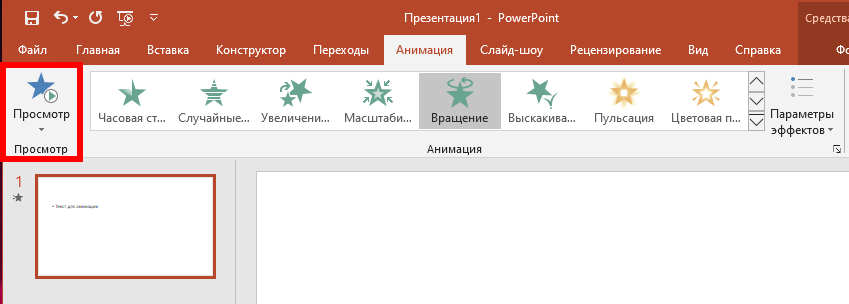
Теперь, когда вы увидели анимацию, пришло время настроить скорость. Находясь на вкладке «Анимации», перейдите в группу «Время показа слайдов». Здесь вы увидите опцию «Длительность». Как мы уже упоминали, вы заметите, что в настоящее время он установлен на две секунды. Отрегулируйте длительность (с шагом 0,25 секунды), выбрав стрелки вверх и вниз в поле длительности. Или просто введите количество времени в поле.
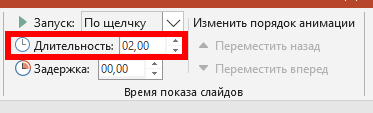
Теперь при воспроизведении анимации, она будет воспроизводиться с заданной продолжительностью. Чем меньше время воспроизведения, тем быстрее скорость движения анимации и наоборот.
Если у вас есть несколько анимаций и вы настроили их последовательный запуск, выбрав опцию «После предыдущего», вы можете настроить время, в которое будет выполняться следующая анимация. Для этого настройте опцию «Задержка» (по умолчанию 00.00) на желаемое количество времени. Эта опция также корректируется с шагом 0,25 секунды.
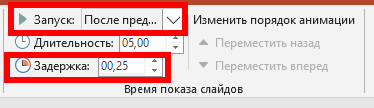
После воспроизведения первой анимации следующая анимация начнётся через заданное время.
Как изменить скорость анимации в Microsoft Power Point
Как известно, файлы презентаций могут быть разных типов, в том числе анимационные. Бывает так, что кадры сменяют друг друга слишком быстро или слишком медленно, а ведь может быть такое, что вы пожелаете продлить время показа включённой в презентацию анимации. Это решаемая проблема, трудность состоит в том, что для каждого типа анимации в Microsoft Power Point доступен свой набор настроек.
Мельница на этом изображении в PPTX -файле крутится очень медленно и к тому же делает пол-оборота и тут же останавливается.
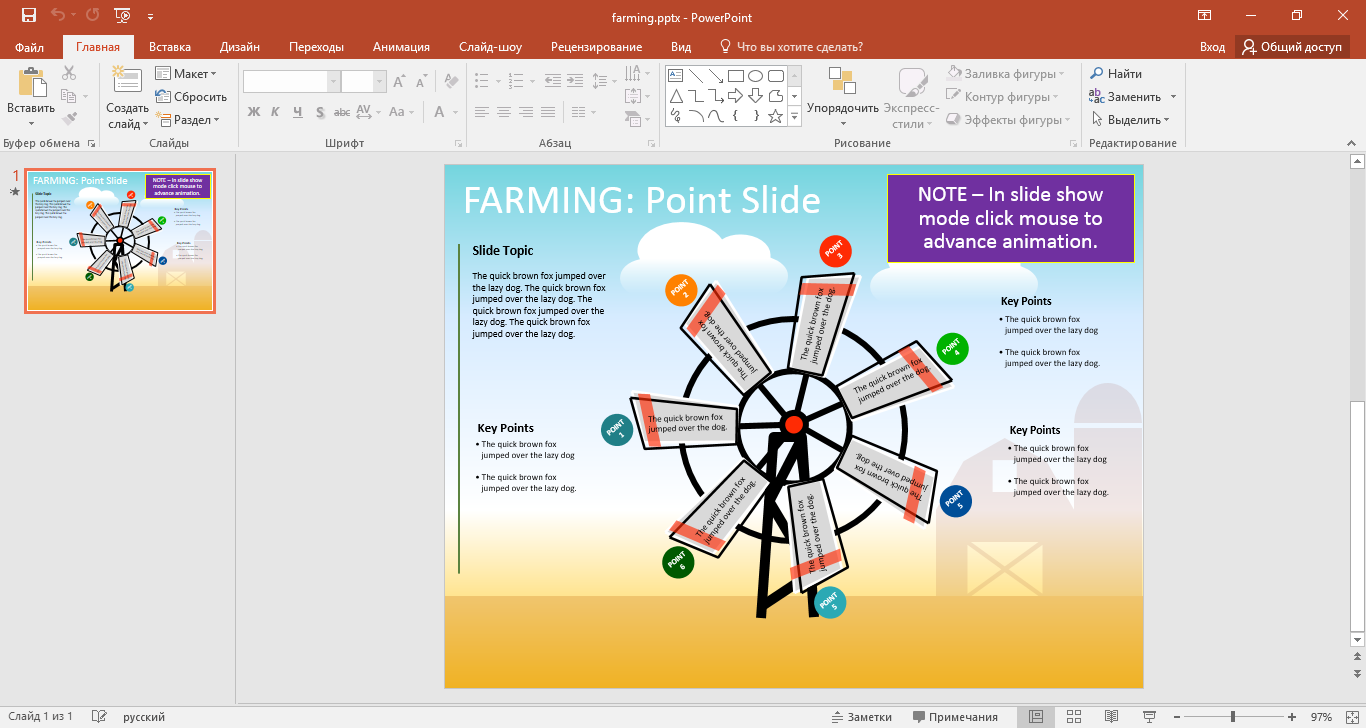
Давайте ускорим ее вращение, а заодно сделаем его безостановочным.
Переключитесь в Power Point на вкладку «Анимация» и первым делом выделите набор объектов, составляющих мельницу. Это нетрудно, просто кликните мышкой выборочно по области мельницы так, чтобы все элементы ее конструкции оказались выделенными. Как и положено, тип анимации в данном примере выставлен «Вращение». Нажмите в нижней части ярлыка «Параметры эффектов» кнопку показа дополнительных эффектов.
В открывшемся окне переключитесь на вкладку «Время». Опция «Продолжительность» задает скорость анимации, увеличим ее до 1 секунды. Это означает, что один цикл анимации станет выполняться за 1 секунду. Опция «Повторение» задает количество циклов анимации. Чтобы мельница крутилась 1 минуту, нужно выставить 60 циклов, поскольку один цикл выполняется за 1 секунду.
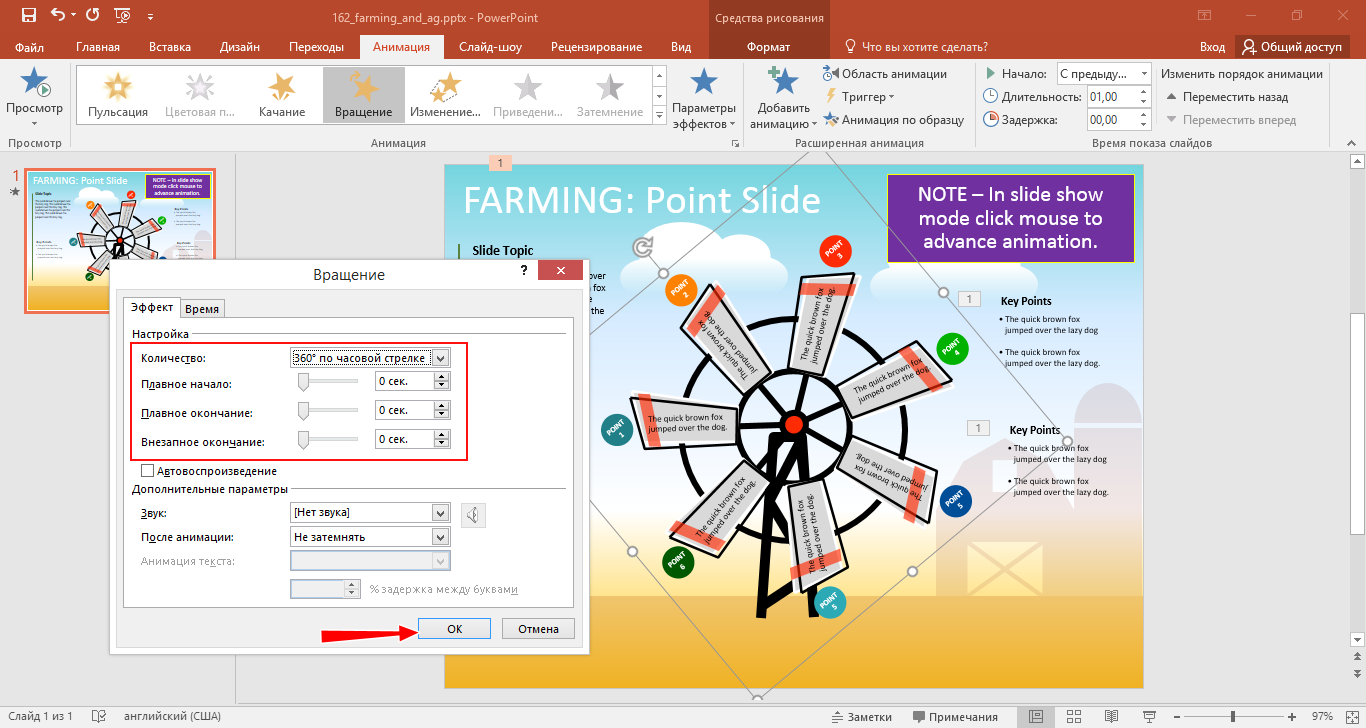
Если мы сейчас сохраним настройки и запустим слайд-шоу, то обнаружим, что вращение действительно не останавливается и ускорилось, но идет как-то рывками. Причина — включенные эффекты плавного начала и окончания, поэтому вновь заходим в дополнительные эффекты и отключаем плавность, выставляя для обоих параметров значение 0. Также необходимо выставить градус оборота, и он должен быть полный — 360 градусов. Для чего — догадайтесь сами.
В общем, если есть время и желание, можете потренироваться сами, изменяя параметры разных анимированных элементов. К сожалению, в Power Point нет очевидного способа изменять скорость смены кадров вставленной в слайды собственной GIF -анимации, применять к таким изображениям можно будет разве что эффекты и то в ограниченном объеме.