Как сделать резервную копию информации вашего iPhone в iCloud

Насколько хорошо вы знаете различные варианты резервного копирования вашего iPhone? Как и многие владельцы iPhone, вы, возможно, настроили свой телефон на автоматическое архивирование, поэтому вы не задумывались об этом. То есть до тех пор, пока у вас не кончится память iCloud или место на жестком диске.
Однако есть люди, которые хотят архивировать вручную. Информация Business Insider о том, как создать резервную копию вашего iPhone на iCloud или на жестком диске, а также найти архивы, удалить старые и сохранить резервные копии на внешнем жестком диске.
Сделайте резервную копию вашего iPhone с iCloud
iCloud предлагает удобство. Архивирование может осуществляться через WiFi и в фоновом режиме, поэтому вам не нужно об этом думать. Но если вы хотите выполнить резервное копирование телефона через iCloud вручную или изменить настройки, вот как вы можете это сделать.
1. Зайдите в настройки на вашем телефоне и выберите свое имя пользователя для «Apple ID, iCloud, iTunes & App Store».
2. Затем выберите «iCloud» из меню.
3. Теперь выберите «Резервное копирование iCloud» и включите опцию, установите «Вкл.», Если она находится в положении «Выкл.».
4. Отсюда вы можете выбрать «Резервное копирование сейчас» для резервного копирования вашего iPhone вручную. Если вы предпочитаете, чтобы iCloud выполнял автоматическое резервное копирование, ваш Mac будет архивировать ваши файлы ежедневно, если вы подключены к Wi-Fi и подключены к источнику питания, сообщает Apple. Поэтому подключайте телефон к зарядному устройству на ночь, и ваши файлы должны регулярно архивироваться.
Что делать, если вы остались на свободе?
Apple предоставляет вам только 5 ГБ свободного пространства iCloud , и это пространство не хватает скорости. Хорошей новостью является то, что iCloud — недорогой сервис. Всего за 0,99 доллара в месяц вы получаете 50 ГБ, за 2,99 доллара в месяц — 200 ГБ, а за 9,99 доллара в месяц — 2 ТБ. Вы можете поделиться двумя последними планами со своей семьей.
Сделайте резервную копию вашего iPhone на компьютер
iTunes позволяет вам выбрать, куда вы хотите сделать резервную копию ваших устройств, и выбрать между iCloud и вашим компьютером. Вот как это работает для Windows и Mac.
1. Откройте iTunes при включенном iPhone и подождите, пока устройство завершит синхронизацию.
2. Если ваше устройство попросит вас ввести пароль или спросит, хотите ли вы доверять этому компьютеру, «Доверяйте этому компьютеру», выберите «да».
3. Выберите свое устройство в iTunes, и вы должны перейти на панель «Сводка». Отсюда вы можете просматривать и управлять своими архивами, выбирая из iCloud или с вашего компьютера. Помните, что если вы хотите создать резервную копию данных Health и HomeKit, вам нужно выбрать «Зашифровать резервную копию iPhone».
4. Этот экран также покажет вам, когда это ваша последняя резервная копия, и позволит вам сделать резервную копию вручную.
Удалить архивы
Если у вас ограниченное пространство на жестком диске, возможно, вам придется удалить старые архивы.
1. Зайдите в меню iTunes и выберите «Настройки».
2. Выберите «Устройства» в меню «Настройки».
3. Это меню должно показать вам все архивы ваших устройств с опцией удаления.
Резервное копирование внешнего жесткого диска и перемещение архивов
1. Найдите ваши архивные файлы Mac
Нажмите кнопку поиска Spotlight или нажмите Command — Shift — G с открытым окном Finder и скопируйте в него следующий текст:
/ Библиотека / Поддержка приложений / MobileSync / Backup /
Это приведет вас в папку, где хранятся ваши архивы.
2. Найти архивные файлы Windows (относится к версиям с 7 по 10)
Откройте панель поиска и введите AppDataRoamingApple Users (имя пользователя) ComputerMobileSyncBackup. Это приведет вас к файлу с вашими архивами.
3. Скопируйте и переместите свои архивы
Найдя свои архивы, вы можете скопировать их на внешнее устройство и удалить их со своего компьютера. Apple советует пользователям скопировать всю папку, если они хотят сохранить данные без возможности их повреждения, поэтому сделайте копию папки и переместите ее на внешний жесткий диск или в какой-либо другой онлайн-сервис .
Как сделать резервную копию фотографий iPhone? Есть несколько советов по резервному копированию фотографий iOS
Как я могу сделать резервную копию моих фотографий на моем iPhone? Вы можете создавать резервные копии фотографий и видео с iPhone на ПК, на внешний жесткий диск, в iCloud или в другие облачные сервисы, такие как Google Drive и т. Д. По мере добавления новых функций в приложение «Фотографии» многие пользователи также спрашивают, как сделать резервную копию iPhone живые фотографии. Этот пост покажет вам несколько полезных способов сделать резервную копию фотографий iPhone.
КАК резервные фотографии iPhone?
На вашем iPhone хранятся все ваши фотографии, такие как Camera Roll, Photo Library, Panoramas, видео, записанные с помощью приложения Camera, Live Photos и т. Д. Говоря о фотографиях с iPhone, Live Photos — более интересный способ фото для iPhone, поскольку для работы требуется 3D Touch. . Живые фотографии представляют собой GIF или больше похожи на короткие видеоролики, и вы можете включать и выключать эту функцию при использовании приложения камеры. В iOS 11/12/13/14 вы можете делать больше потрясающих живых фотографий и свободно редактировать их. Живые фотографии занимают больше места, чем обычные фотографии, сделанные с помощью приложения камеры iPhone.

Как сделать резервную копию фотографий iPhone
Эти фотографии очень важны, даже ценны, и их следует регулярно копировать. Какой лучший способ сделать резервную копию фотографий iPhone?
Здесь, в этом посте, мы собираемся показать вам, как сделать резервную копию фотографий iPhone в iCloud или iTunes, порекомендовать какое-нибудь программное обеспечение для резервного копирования фотографий и рассказать о том, как перенести и сделать резервную копию фотографий iPhone на компьютер (ПК или Mac) и какой-либо облачный сервис.
Как сделать резервную копию фотографий iPhone? Пусть Apple сделает это за вас
Когда это, как сделать резервную копию фотографий iPhone без особых усилий, Apple может помочь вам. Предлагается два варианта: резервное копирование фотографий iPhone в iCloud или в iTunes.
Резервное копирование фотографий iPhone в iCloud
Здесь мы подробно покажем вам, как сделать резервную копию ваших фотографий с помощью Apple, резервное копирование ваших фотографий в iCloud.
Шаг 1 Перейти к вашему iPhone Настройки , а затем ICloud и убедитесь, что вам удалось подписаться на хранилище Apple iCloud.
Шаг 2 В настройках iCloud выполните прокрутку и найдите Фотогде вы можете настроить способ резервного копирования фотографий в iCloud.
Шаг 3 Есть варианты с тумблерами. Это должно быть само за себя. Включить мой фотопоток, который не будет использовать мобильные данные, а активируется только при подключении к Wi-Fi.
Служба хранения Apple iCloud подходит для резервного копирования фотографий iPhone. И вы можете настроить эту опцию синхронизации фотографий iPhone, когда захотите, нажав «Настройки»> «iCloud»> «Фотографии». Сделайте это, и все ваши фотографии будут в iCloud, даже если вы потеряете телефон. Однако iCloud предлагает вам только 5 ГБ свободного места. Помимо бесплатных 5 ГБ хранилища, вы должны платить ежемесячную плату.
Этот способ резервного копирования фотографий iPhone имеет еще одно преимущество. То есть вы можете создавать резервные копии живых фотографий с iPhone в iCloud. В iOS 11 «Фото» добавили альбом под названием «Живые фото». У вас есть возможность выбирать и загружать живые фотографии в iCloud.

Резервное копирование фотографий iPhone в iTunes
Это метод, который позволяет вам проще и эффективнее восстанавливать резервную копию из iTunes. Откройте iTunes> Подключите iPhone к компьютеру> Щелкните значок iPhone в левом верхнем углу интерфейса> выберите «Этот компьютер» в разделе «Автоматическое резервное копирование» или «Резервное копирование сейчас», чтобы вручную создать резервную копию iPhone> Нажмите кнопку «Применить» в нижний правый угол интерфейса.
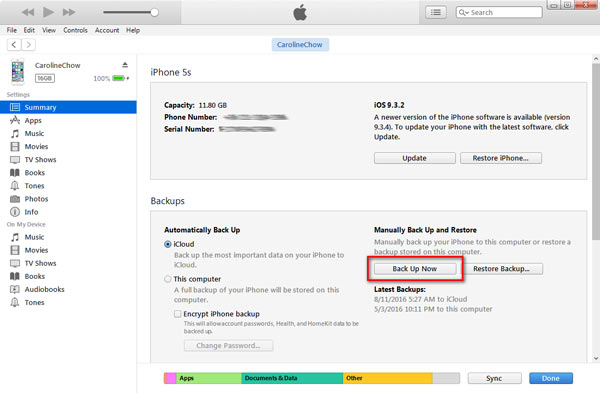
Резервное копирование фотографий iPhone в iTunes
Как сделать резервную копию фотографий iPhone? Используйте приложение для резервного копирования фотографий iPhone
В настоящее время очень удобно использовать стороннюю программу для резервного копирования фотографий iPhone. Здесь мы покажем вам два разных, но всех полезных инструмента для резервного копирования фотографий iPhone. Одним из них является FoneLab — Резервное копирование и восстановление данных iOS, который позволяет создавать резервные копии фотографий iPhone (фотографии, фотографии приложений, видео приложений и т. д.) в одну остановку. Другой FoneTrans, Это программное обеспечение позволяет передавать и создавать резервные копии фотографий, таких как фотоаппарат, панорамы, видео, библиотека фотографий и все другие фотоальбомы. Вы можете бесплатно скачать их, чтобы попытаться сделать резервную копию ваших фотографий iPhone.
Резервное копирование фотографий iPhone с помощью резервного копирования и восстановления данных iOS
Шаг 1 Установите и запустите FoneLab. Выберите «iOS Data Backup & Restore», чтобы войти в основной интерфейс.
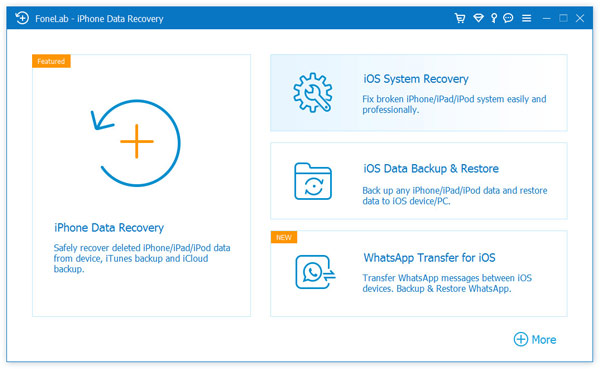
Резервное копирование фотографий iPhone с помощью резервного копирования и восстановления данных iOS — шаг 1
Шаг 2 Теперь вы можете выбрать «iOS Data Backup» или «iOS Data Restore». Здесь мы берем функцию «Резервное копирование данных iOS» в качестве примера, чтобы показать вам, как сделать резервную копию фотографий iPhone в деталях.
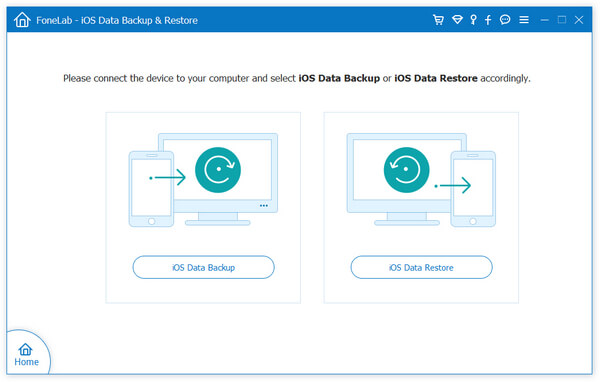
Резервное копирование фотографий iPhone с помощью резервного копирования и восстановления данных iOS — шаг 2
Шаг 3 Нажмите кнопку «iOS Data Backup» и подключите ваш iPhone к компьютеру. Предусмотрено два варианта резервного копирования: «Стандартное резервное копирование» и «Зашифрованное резервное копирование».
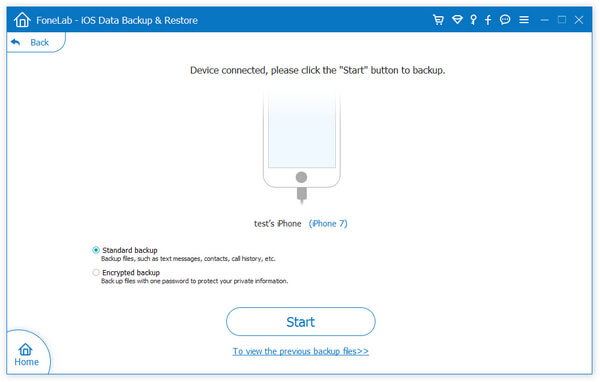
Резервное копирование фотографий iPhone с помощью резервного копирования и восстановления данных iOS — шаг 3
Шаг 4 Если вы выбираете «Стандартное резервное копирование» для резервного копирования фотографий iPhone, вам необходимо выбрать тип данных для резервного копирования. И фотографии как фотографии или фотографии приложения должны быть выбраны.
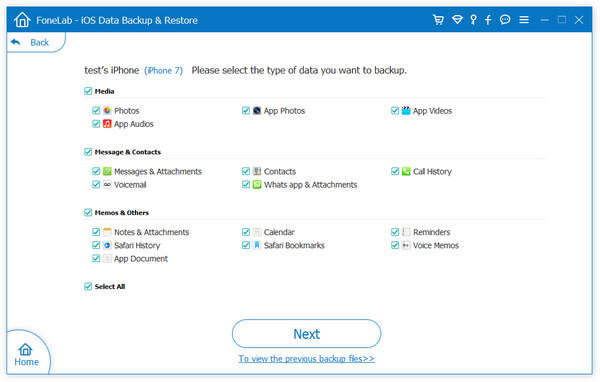
Резервное копирование фотографий iPhone с помощью резервного копирования и восстановления данных iOS — шаг 4
Для «Зашифрованной резервной копии» вы сначала установите пароль для своей резервной копии. Хорошо храните пароль, так как он необходим для восстановления данных с зашифрованной резервной копии на устройство iOS или на ПК. После установки пароля вы можете выбрать тип файла для резервного копирования.
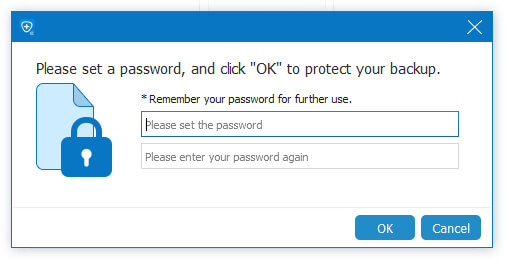
Резервное копирование фотографий iPhone с помощью резервного копирования и восстановления данных iOS — шаг 4
Шаг 5 По завершении выбора типов файлов нажмите кнопку «Далее» и выберите папку с файлами для сохранения резервной копии. Затем программа немедленно создаст резервную копию выбранных данных, таких как фотографии, с вашего устройства iOS. Наконец, iOS Data Backup & Restore сможет создавать резервные копии фотографий iPhone. Вы можете четко изучить информацию о резервной копии, включая размер резервной копии и путь к ней.
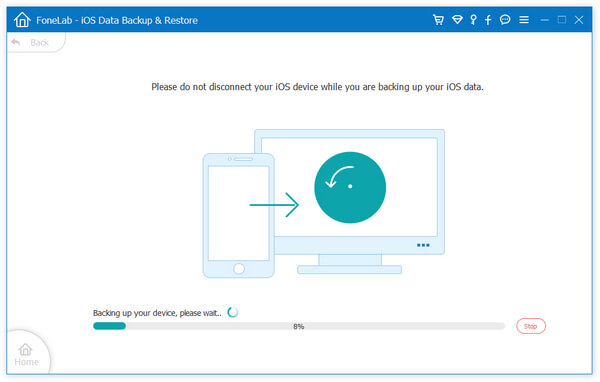
Резервное копирование фотографий iPhone с помощью резервного копирования и восстановления данных iOS — шаг 5
Шаг 6 Нажмите кнопку «ОК», и вы сможете найти резервную копию из списка. Нажмите на нее, и вы сможете легко просмотреть сделанную резервную копию. Проверьте данные фотографии, для которых вы создали резервную копию.
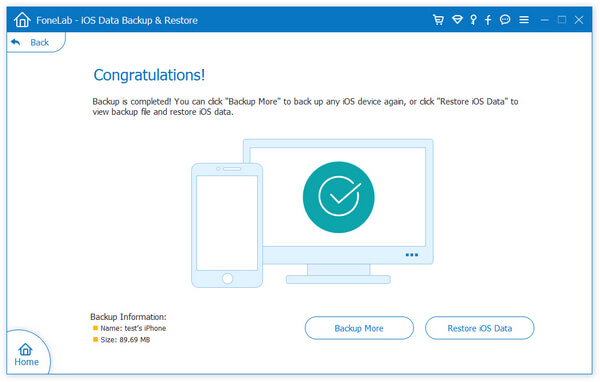
Резервное копирование фотографий iPhone с помощью резервного копирования и восстановления данных iOS — шаг 6
Вот видео-руководство, подготовленное для того, чтобы вы могли легко узнать о том, как сделать резервную копию фотографий iPhone:
Видео Гид: Как сделать резервную копию фотографий iPhone
Резервное копирование фотографий iPhone с FoneTrans
Шаг 1 Загрузите и установите FoneTrans на свой ПК или Mac
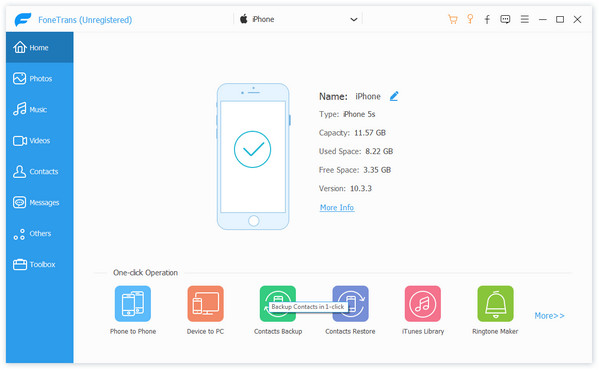
Резервное копирование фотографий iPhone с FoneTrans-шаг 1
Шаг 2 Подключите ваш iPhone к компьютеру через USB-кабель.
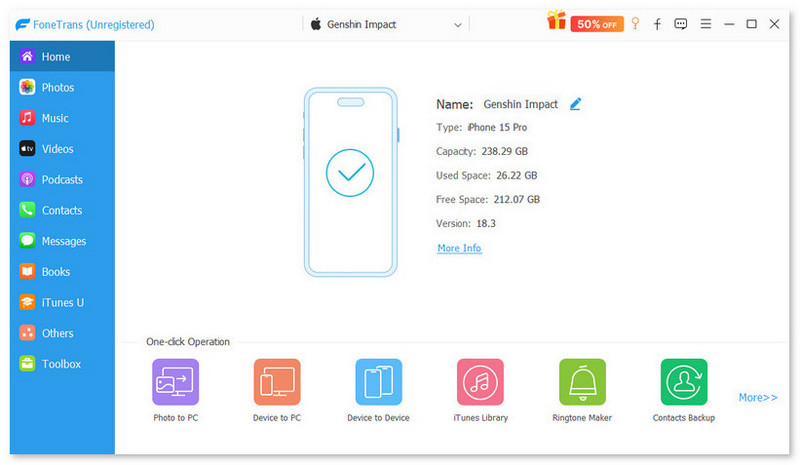
Резервное копирование фотографий iPhone с FoneTrans-шаг 2
Шаг 3 Нажмите Фото в левой части интерфейса
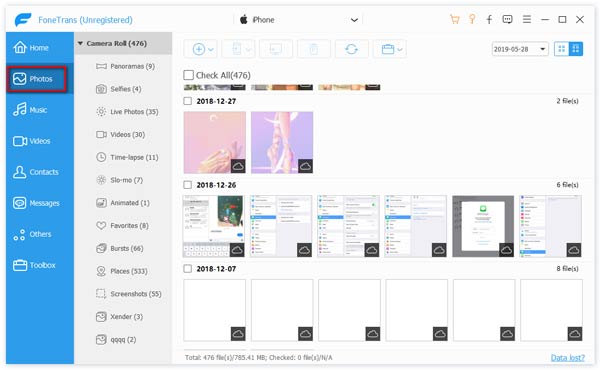
Резервное копирование фотографий iPhone с FoneTrans-шаг 3
Шаг 4 Нажмите на альбом фотографий в интерфейсе, выберите папки с фотографиями, которые вы хотите экспортировать, и нажмите Экспорт в кнопка в верхнем столбце для перемещения изображений с iPhone на компьютер.
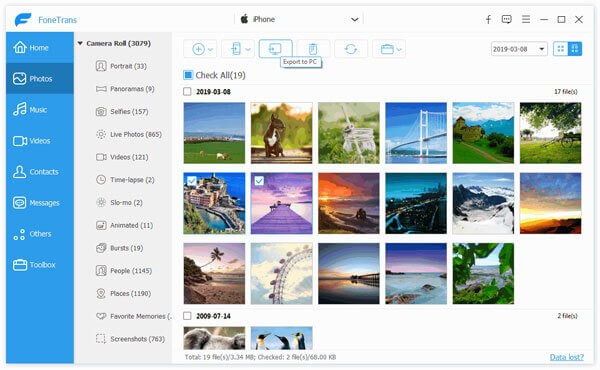
Резервное копирование фотографий iPhone с FoneTrans-шаг 4
Как сделать резервную копию фотографий iPhone на компьютер? Вот советы
Как сделать резервную копию фотографий iPhone на компьютер? Здесь мы покажем вам подробные шаги для резервного копирования приложений с iPhone на ПК с Windows или Mac.
Резервное копирование фотографий iPhone на ПК с Windows (Windows 7, Windows 8, Windows 10)
Резервное копирование фотографий iPhone на компьютер с Windows 7
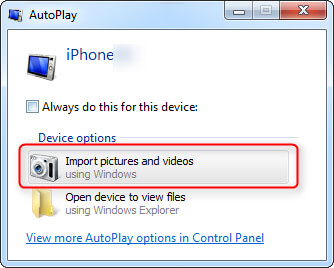
Резервное копирование фотографий iPhone на компьютер с Windows 7
Шаг 1 Подключите ваш iPhone к компьютеру с помощью USB-кабеля. Выберите параметр «Импортировать изображения и видео с помощью Windows», когда на рабочем столе появится окно автозапуска. Если окно автозапуска не появляется, перейдите в «Компьютер» и щелкните правой кнопкой мыши на устройстве iPhone. Выберите «Импортировать фотографии и видео».
Шаг 2 Выберите ссылку «Параметры импорта» и нажмите кнопку «Обзор» рядом с «Импортировать изображения в», чтобы выбрать пункт назначения.
Шаг 3 Нажмите «ОК» для резервного копирования фотографий iPhone на компьютер.
Резервное копирование фотографий iPhone на компьютер с Windows 8

Резервное копирование фотографий iPhone на компьютер с Windows 8
Шаг 1 Подключите ваш iPhone к ПК с Windows 8. Введите «ПК» и щелкните правой кнопкой мыши на устройстве, чтобы нажать «Импорт изображений и видео».
Шаг 2 После выбора папки нажмите ссылку «Дополнительные параметры»> «ОК»> «Далее».
Шаг 3 Нажмите «ОК» для резервного копирования фотографий iPhone на компьютер с Windows 8.
Шаг 3 Выберите изображения iPhone, которые вы хотите импортировать, и нажмите кнопку «Импорт». Это сделано Ваши фотографии с iPhone были скопированы в компьютер.
Резервное копирование фотографий iPhone на компьютер с Windows 10
Приложение Microsoft Photos может помочь пользователям легко переносить фотографии с iPhone на компьютер с Windows 10.
Шаг 1 Подключите iPhone к Windows 10 через USB-кабель и откройте приложение «Фото» на компьютере.
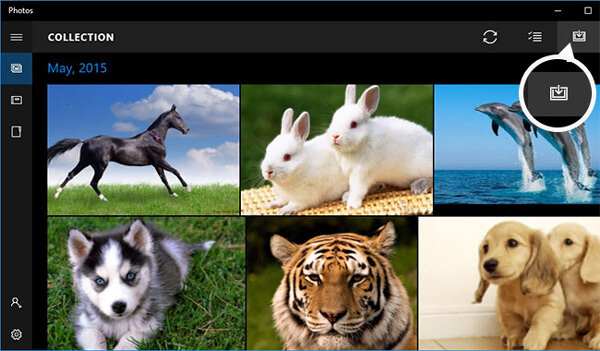
Резервное копирование фотографий iPhone на компьютер с Windows 10
Шаг 2 Нажмите «Импорт», а затем выберите нужные фотографии iPhone. Подтвердите «Импорт» для резервного копирования и передачи фотографий iPhone на ПК.
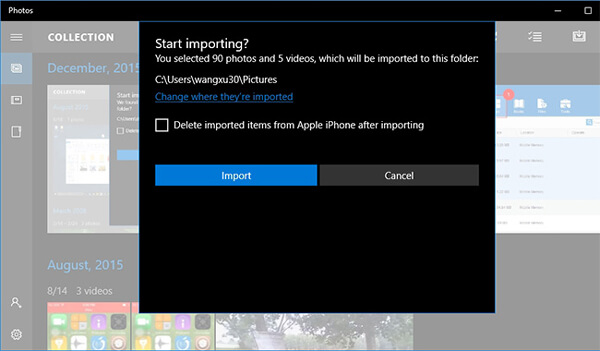
Резервное копирование фотографий iPhone на Mac (Mac OS High Sierra входит в комплект)
Если вы пользователь Mac, рассмотрите возможность использования приложения «Фотографии» с компьютера Mac. Этот метод поддерживает резервное копирование живых фотографий iPhone. После того, как вы подключили свой iPhone к Mac, позвольте приложению Photoshop запускаться автоматически. Если нет, то вы можете найти в центре внимания «Фотографии» и запустить приложение.

Резервное копирование фотографий iPhone на Mac
Шаг 1 Нажмите кнопку «Импорт» в верхнем меню, а затем выберите фотографии iPhone, для которых требуется создать резервную копию на Mac.
Шаг 3 Нажмите «Импортировать выбранные XX» или «Импортировать все новые элементы», чтобы перенести фотографии с iPhone на Mac.
Как сделать резервную копию фотографий iPhone в облаке (Google Drive, Drop Box, Google Photos)
Кроме того, вы можете выполнять резервное копирование фотографий iPhone в другие облачные сервисы в дополнение к iCloud, такие как Google Drive, Dropbox, Google Photos и т. Д.
Резервное копирование фотографий iPhone с Google Drive
Google Drive — хороший выбор для резервного копирования фотографий iPhone, но это облако предлагает только 5 ГБ свободного места. Это означает, что вам нужно приобрести больше места для хранения за пределами 5 ГБ.
Шаг 1 Загрузите и установите Google Drive на свой iPhone. Затем войдите в свой Gmail. Зайдите в настройки своего iPhone на Google Диске и выберите вкладку «Фото».
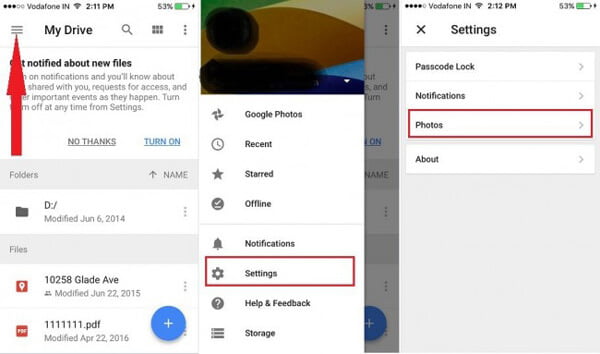
Резервное копирование фотографий iPhone на Google Drive — Шаг 1
Шаг 3 Включите «Авто резервное копирование». Дайте разрешение на Google Drive для автоматического резервного копирования ваших фотографий. Зайдите в настройки, выберите приложение «Драйв», затем нажмите «Фото» и включите его. Ваши фотографии должны автоматически делаться резервные копии на Google Drive, когда вы обновляете приложение.
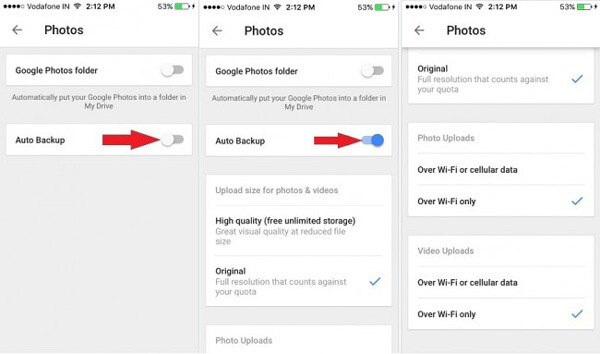
Резервное копирование фотографий iPhone на Google Drive — Шаг 2
Резервное копирование фотографий iPhone в Dropbox
Dropbox имеет базовое свободное место для хранения в 2 ГБ, но вы можете приобрести больше места. Ниже показано, как сделать резервную копию фотографий iPhone.
Шаг 1 Загрузите и установите приложение Dropbox для версии iOS и зарегистрируйте аккаунт Dropbox.
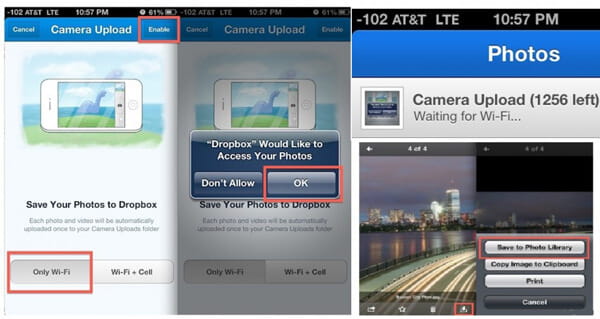
Резервное копирование фотографий iPhone в Dropbox
Шаг 2 войдите в свою учетную запись и перейдите в раздел «Загрузка камеры»> выберите «Только Wi-Fi»> нажмите «Включить». Это дает вашему Dropbox доступ к вашему iPhone, и он начнет загружать фотографии для хранения в вашем Dropbox. Если вы используете мобильные данные, выберите «Wi-Fi + Cell». Процесс резервного копирования зависит от вашей скорости интернета и размера ваших фотографий.
Резервное копирование фотографий iPhone в Google Photos
Другой вариант — использовать Google Photos, который поддерживает загрузку и резервное копирование Live Photos. Бесплатный и неограниченный срок загрузки фотографий имеет подвох, который Google сделал только для фотографий в высоком качестве, которые также сжимаются и оптимизируются после того, как вы загружены в Google Фото, Вы можете настроить эту опцию на вкладке Настройки Google Фото.

Резервное копирование фотографий iPhone в Google Photos
Все ваши фотографии хорошо организованы. Его функция Photo Assistant позволяет создавать истории, анимации, коллажи, панорамы, фильмы и многое другое всего несколькими нажатиями на экране.
В этом посте мы в основном покажем вам, как сделать резервную копию фотографий iPhone. Если у вас есть другие хорошие рекомендации или предложения, пожалуйста, сообщите нам.

Как восстановить фотографии из iCloud? Этот пост покажет вам два способа, с помощью которых вы сможете с легкостью восстанавливать фотографии из iCloud.
Как восстановить фотографии или картинки Snapchat? В этом посте вы сможете увидеть старые фотографии Snapchat.
Как восстановить удаленные фотографии на Mac? Учебник объясняет, как восстановить удаленные фотографии на Mac полезными способами.
Как легко и быстро сделать резервную копию фотографий iPhone [обновленные способы]
 Размещено от Лиза Оу / 20 сентября 2022 г. 09:00
Сохраняет ли резервная копия iPhone фотографии? Я хочу сделать резервную копию фотографий на своем iPhone и хотел бы попробовать несколько простых способов. Заранее спасибо!
С высокопроизводительной камерой на iPhone пользователи смогут делать красивые фотографии без дополнительного оборудования и сохранять их в приложении для камеры iPhone.
Чтобы предотвратить потерю данных или освободить память iPhone, пользователи iPhone начинают искать способы резервного копирования фотографий iPhone. Если вы один из них, вы попали по адресу. Здесь вы получите правильные ответы на свои вопросы.
Включает ли резервная копия iPhone фотографии?
Если вы имеете в виду резервное копирование iPhone с помощью iTunes или iCloud, ответ — Да, резервное копирование iPhone включает фотографии. Иногда вы можете попробовать другие методы резервного копирования данных iPhone, ваши фотографии будут сохранены или нет.
Тем не менее, перейдите к следующим частям, чтобы получить рекомендуемые решения для удобного резервного копирования фотографий iPhone.

Часть 1. Как сделать резервную копию фотографий с iPhone на Mac или Windows с помощью FoneLab для iOS
FoneLab для iOS — это идеальный инструмент на компьютере, который поможет вам восстановить удаленные данные, резервное копирование данных iPhoneи исправить проблемы с iPhone. Вы можете просто выбрать FoneLab iOS Резервное копирование и восстановление данных функция резервного копирования данных iPhone. Он может создавать резервные копии данных iPhone выборочно или полностью с паролем или без него. И вы также можете легко восстановить контакты и заметки на iPhone, когда они вам понадобятся. Он удобен в использовании и сэкономит время на перенос всех данных на ваше устройство.
Кроме того, он поддерживает iPhone, iPad и iPod Touch. Теперь вы можете следить за демонстрацией резервного копирования фотографий iPhone с помощью FoneLab для iOS.
FoneLab позволяет выполнять резервное копирование и восстановление iPhone / iPad / iPod без потери данных.
- Резервное копирование и восстановление данных iOS на ваш ПК / Mac легко.
- Предварительно просмотрите данные, прежде чем восстанавливать данные из резервных копий.
- Резервное копирование и восстановление данных iPhone, iPad и iPod touch Выборочно.
Шаг 1 Перейдите на официальный сайт FoneLab для iOS и загрузите его. Затем следуйте инструкциям по установке программы на компьютер. Он будет запущен автоматически.
Шаг 2 Выберите Резервное копирование и восстановление данных iOS > Резервное копирование данных iOS.
Шаг 3 Выберите режим резервного копирования и нажмите Start кнопка. Вам нужно будет выбрать Фото из вариантов и нажмите Следующая кнопку.
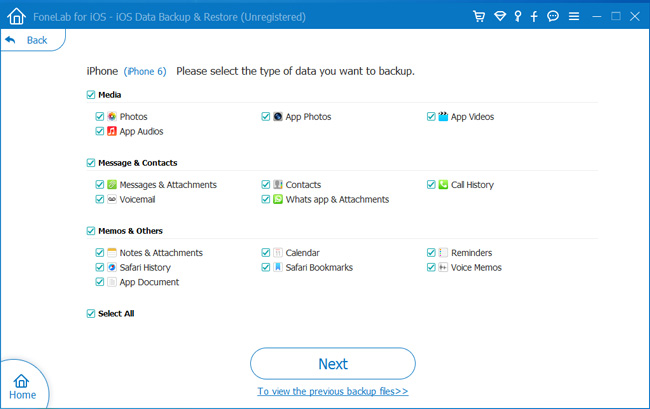
В качестве альтернативы вы можете выбрать Восстановление данных iPhone функция сохранения фотографий с iPhone на компьютер.
Шаг 1 Выберите Восстановление данных iPhone > Восстановление с устройства iOS на главном интерфейсе.
С помощью FoneLab для iOS вы сможете восстановить потерянные / удаленные данные iPhone, включая фотографии, контакты, видео, файлы, WhatsApp, Kik, Snapchat, WeChat и другие данные из резервной копии iCloud или iTunes или устройства.
- С легкостью восстанавливайте фотографии, видео, контакты, WhatsApp и другие данные.
- Предварительный просмотр данных перед восстановлением.
- Доступны iPhone, iPad и iPod touch.
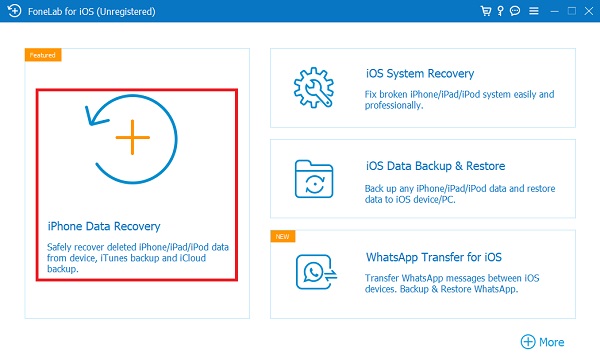
Шаг 2 Нажмите Начать сканирование кнопка. Он начнет сканировать ваше устройство и после этого покажет вам все доступные данные.
Шаг 3 В разделе «Медиа» на левой панели выберите Фотопленка, Photo Stream, Photo Library or Фотографии приложения.
Шаг 4 Выберите фотографии справа и нажмите кнопку Recover кнопку.
С FoneLab для iOS вы можете выбрать папку на своем компьютере для сохранения фотографий, а затем переместить их куда угодно.
Часть 2. Как сделать резервную копию фотографий iPhone на внешний жесткий диск с помощью FoneTrans для iOS
Некоторые пользователи хотели бы перенести фотографии с iPhone в локальную папку компьютера или на другие устройства iOS для резервного копирования. В этом случае можно попробовать FoneTrans для iOS. Это мощная программа, которая позволяет перемещать данные между устройствами iOS и компьютерами простым щелчком мыши. Он сканирует ваше устройство и показывает вам все доступные данные из интерфейса. Вы можете ознакомиться с руководством по резервному копированию фотографий с iPhone с помощью FoneTrans для iOS.
С FoneTrans для iOS вы сможете свободно передавать свои данные с iPhone на компьютер. Вы можете не только передавать текстовые сообщения iPhone на компьютер, но также легко переносить фотографии, видео и контакты на ПК.
- Передача фотографий, видео, контактов, WhatsApp и других данных с легкостью.
- Предварительный просмотр данных перед передачей.
- Доступны iPhone, iPad и iPod touch.
Шаг 1 Загрузите и установите FoneTrans, затем запустите его на компьютере.
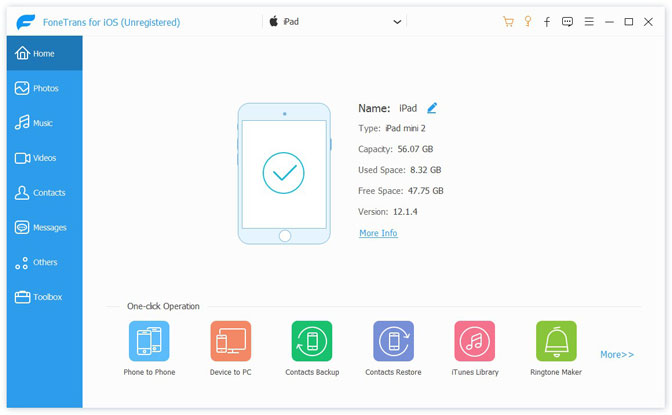
Шаг 2 Подключите iPhone к компьютеру, затем выберите «Фото» слева.
Шаг 3 Вы можете увидеть разные папки, выбрать одну, а затем увидеть все элементы.
Шаг 4 Установите флажки элементов, которые вы хотите создать резервную копию, и нажмите кнопку Экспорт на ПК значку.
Шаг 5 Выберите внешний жесткий диск или другую папку, которую вы хотите, соответственно, и нажмите кнопку Открытые кнопку.
Большинство пользователей предпочитают использовать способы Apple, включая iTunes и iCloud, для управления данными iPhone. Хотя у них есть разные ограничения, вы все равно можете попробовать их для резервного копирования фотографий iPhone ниже.
Часть 3. Как сделать резервную копию фотографий с iPhone на iTunes
Первоначально iTunes был единственным способом управления данными iPhone между компьютером и устройствами iOS. Это не простой инструмент, потому что нелегко научиться им пользоваться, если вы с ним не знакомы. Однако вы можете найти подробные инструкции по резервному копированию фотографий iPhone в iTunes.
Примечание. iTunes был заменен в более новых версиях macOS, вместо этого используйте Finder.
Шаг 1 Запустите iTunes или Finder на компьютере. Выберите свое устройство.
Шаг 2 Выберите Итоги/Общие, Нажмите Создать копию кнопку.
В настоящее время некоторые пользователи хотели бы выбрать беспроводные методы для резервного копирования фотографий iPhone, потому что им не нравятся физические соединения. В следующих частях мы покажем вам, как это сделать.
Часть 4. Как сделать резервную копию фотографий с iPhone в iCloud
Вы знаете, iCloud — это облачный сервис по умолчанию для iPhone. С его помощью вы можете создавать резервные копии и восстанавливать данные iPhone. Таким образом, ваши фотографии также могут быть скопированы в iCloud. Хотите знать, как его использовать? Вот шаги, которые вы должны выполнить.
Шаг 1 Откройте приложение «Настройки» на iPhone, перейдите в профиль > ICloud > ICloud Резервное копирование. Включи это.
Шаг 2 Нажмите Создать копию.
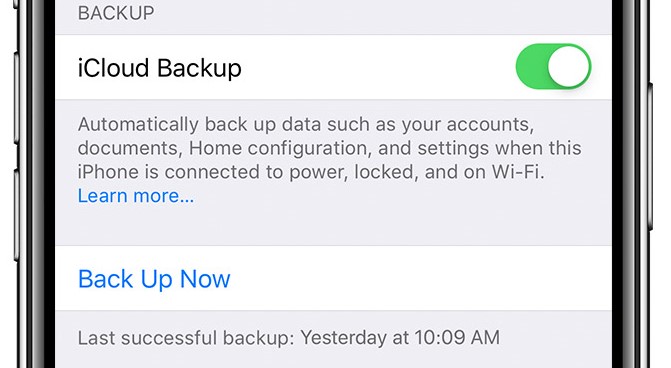
Завершение процесса займет некоторое время, ваш iPhone должен быть подключен к Интернету и к источнику питания.
Если вы хотите больше беспроводных методов, продолжайте.
Часть 5. Как сделать резервную копию фотографий с iPhone через AirDrop
Вы должны знать, что у iPhone есть еще одна беспроводная функция для передачи данных iPhone на другое устройство iOS или компьютер Mac без подключения USB. Это прекрасный дизайн, который позволяет без проблем перемещать данные без компьютера и USB-кабеля.
Что ж, начните учиться использовать его для резервного копирования iPhone на Mac прямо сейчас.
Шаг 1 Убедитесь, что вы включили эту функцию как на iPhone, так и на Mac. Затем откройте приложение «Фотографии» на iPhone.
Шаг 2 Выберите фотографии, которые вы хотите сделать резервную копию, и выберите Поделиться > AirDrop.
Шаг 3 Выберите имя вашего Mac и отправьте их.
Шаг 4 На вашем Mac нажмите кнопку «Получить». Он начнет передавать фотографии с iPhone на Mac.
Обратите внимание, что вы не можете перенести все данные на iPhone с помощью AirDrop. Рекомендуется выбирать инструменты FoneLab для резервного копирования данных iPhone простым щелчком мыши.
Наконец, вы все еще можете использовать USB-кабель для передачи фотографий iPhone на компьютер для резервного копирования.
FoneLab позволяет выполнять резервное копирование и восстановление iPhone / iPad / iPod без потери данных.
- Резервное копирование и восстановление данных iOS на ваш ПК / Mac легко.
- Предварительно просмотрите данные, прежде чем восстанавливать данные из резервных копий.
- Резервное копирование и восстановление данных iPhone, iPad и iPod touch Выборочно.
Часть 6. Как сделать резервную копию фотографий iPhone через USB-кабель
После подключения через USB-кабель вы можете просматривать свои фотографии в папке на компьютере. Таким образом, вы также можете управлять ими, добавляя или перемещая их. Точно так же вы можете перемещать фотографии iPhone в любое место для резервного копирования с помощью USB-кабеля.
Ниже описан процесс резервного копирования фотографий с iPhone на компьютер.
Шаг 1 Подключите iPhone к компьютеру с помощью USB-кабеля, нажмите Мой компьютер > iPhone > DCIM.
Шаг 2 Откройте папки, чтобы найти нужные фотографии, скопируйте их, а затем вставьте в другую папку, которую хотите сохранить на свой компьютер.
Возможно, вы заметили, что быстро найти нужные предметы непросто. Возможно, вам придется открывать эти фотографии по отдельности и перемещать их по отдельности. Таким образом, вы также можете попробовать инструменты FoneLab для быстрого и простого предварительного просмотра и резервного копирования фотографий iPhone. Почему бы не скачать и не воспользоваться их преимуществами прямо сейчас!
FoneLab позволяет выполнять резервное копирование и восстановление iPhone / iPad / iPod без потери данных.
Як зробити резервну копію на iPhone: 5 порад і рекомендацій
Буває, що через незрозуміле вірусу або помилки користувача вся інформація з iPhone просто «випаровується» в нікуди. Такий кошмар знайомий більшості користувачів. Але головна проблема полягає в тому, що відновити зниклі файли часто просто неможливо. Щоб убезпечити себе від подібної ситуації, краще мати запасну копію, де буде зберігатися найбільш потрібна інфа.
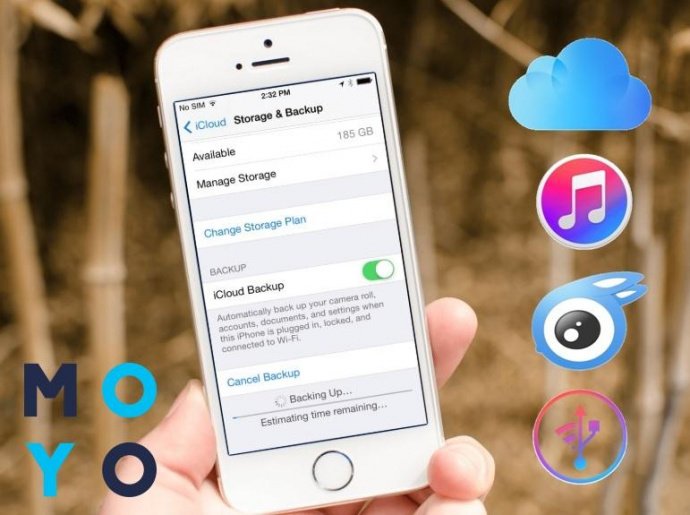
Apple передбачив кілька способів, як зробити резервну копію iPhone. Цей матеріал про 5 найпростіших, де пропонується покрокове керівництво з візуалізацією.
Резервні копії: що це таке і навіщо?
Щоб не втратити необхідних документів або мультимедіа зі свого еплфона (наприклад, 7 Plus) при апгрейді прошивки або інших оновленнях iOS, рекомендується створювати резервну копію. Це своєрідне перенесення бази файлів з Айфона на інший пристрій або хмара. Копії зберігаються в зашифрованому вигляді.
Почитати про смартфон можна в статті: Представлені iPhone 7 і 7 Plus – ось це дійсно Amazing!
Копіювання знадобиться також і в разі втрати, пошкодження iPhone або заміни пристрою на більш сучасну модель. Якщо інфа на основному девайсе якимось чином постраждає, копія як і раніше залишиться цілою і неушкодженою.
Що зберігається в резерв?
Залежно від того, як створювати резервну копію Айфона, перенести можна:
- контакти;
- замітки;
- повідомлення в месенджерах, вже написані і отримані;
- історію дзвінків;
- листи з електронної пошти;
- програми, програми та їх софт;
- фото, мультимедіа, інші особисті файли.
Крім цього, переносяться також всі історії покупок через службу Епл, наприклад, замовлення платної музики, кіно, книг та ін.
Формування резерву в iCloud (автоматом)
iCloud – це сервіс, який надійно зберігає всі дані власника iPhone (наприклад, моделі X). З його допомогою можна також створювати і резерви файлів.
При першій активації хмари юзер відразу і абсолютно безкоштовно отримує «тайник »Ємністю до 5 Гб. Межі цього сховища можна розширити, заплативши грошима за додаткове місце або періодично стираючи непотрібні файли.

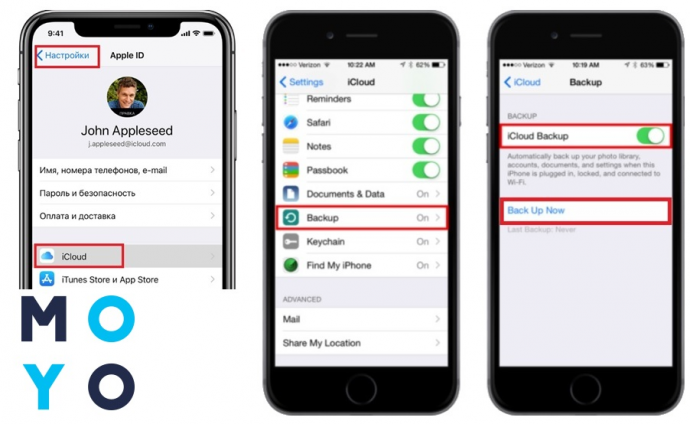
Так як же створити автоматичну резервну копію Айфона в iCloud? Виконавши 3 простих дії, вийде в лічені секунди налаштувати щоденне автоматичне копіювання всієї інформації з iPhone в «яблучне хмара». Процес відбуватиметься кожного разу при підключеному wi-fi, включеному блоці живлення і блокування дисплея.
Що саме потрібно зробити:
- У меню «Налаштування» знайти і відкрити потрібний сервіс.
- Вибрати з появи переліку «Резервна копія».
- Тепер клікнути на «Резервна копія в iCloud».
Виконавши цей короткий гайд, всі дані з фаблет Епл «перенесуться» в інтернет і будуть доступні власнику з будь-якої точки планети в будь-який час дня і ночі.
Ще один спосіб створення резервного сховища в iCloud (вручну)
У чому відмінність від попереднього методу? Дії потрібні всі ті ж самі, тільки в завершенні ще доведеться поставити галочку навпаки «Створити резервну копію».
Важливо! Якщо протягом 180 ДНІВ не відбувається оновлення резерву iCloud, розробники Епл Вважають за потрібне стерти всю перенесену інфу з хмари.
Перенесення даних в резерв через iTunes
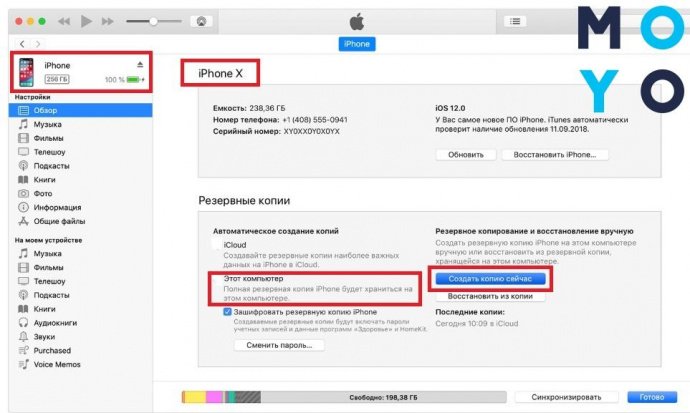
У цьому пункті докладно розписано, як зробити резервну копію Айфона через iTunes. Метод підійде всім шанувальникам комп’ютерної техніки, які не хочуть довіряти особисті матеріали всесвітньої мережі.
Отже, щоб провести маніпуляцію, треба:
- завантажити на комп’ютер останню версію iTunes;
- активувати програму;
- підключити до ПК свій смартфон;
- натиснувши Ctrl + S відобразити бічну панель;
- вибрати в полі потрібний пристрій;
- поставити значок навпроти «Цей комп’ютер»;
- натиснути «Створити копію зараз».
Вже через пару хвилин всі дані перенесуться на персональний комп’ютер власника девайса від Епл. Знайти їх можна буде на диску С. Створивши резервну копію iPhone на комп’ютері, вийде використовувати файли, тільки працюючи на цьому пристрої.
Щоб підібрати для себе підходящий варіант копіювання з двох запропонованих, не зайвим буде вивчити порівняльну таблицю сервісів:
Резерв матеріалу через стороннє додаток
Ті, хто вважає недостатнім зберігати свої безцінні файли з Айфона в брендовому хмарі або на компі, можуть використовувати для резервної копії сторонні додатки. Таких сервісів безліч, правда за використання більшої частини беруть гроші. З популярних free-софтів виділяються iTools і iMazing.
Як зробити резервну исходника через iTools?
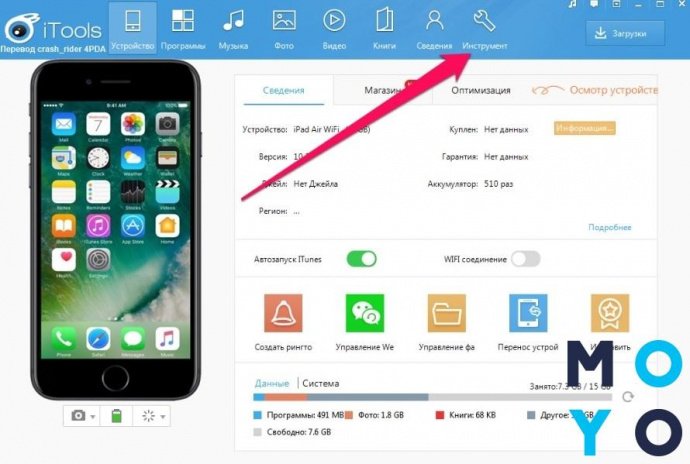
Щоб використовувати цю програму, потрібно спочатку завантажити її з офіційного сайту. Після цього – підключити Айфон (наприклад, iPhone XS Max) до комп’ютерного пристрою, на якому заздалегідь встановлений iTunes. Далі – зайти в розділ «Інструмент».
Відкриється Наступного лист, в якому потрібно натиснути «Резервне копіювання».
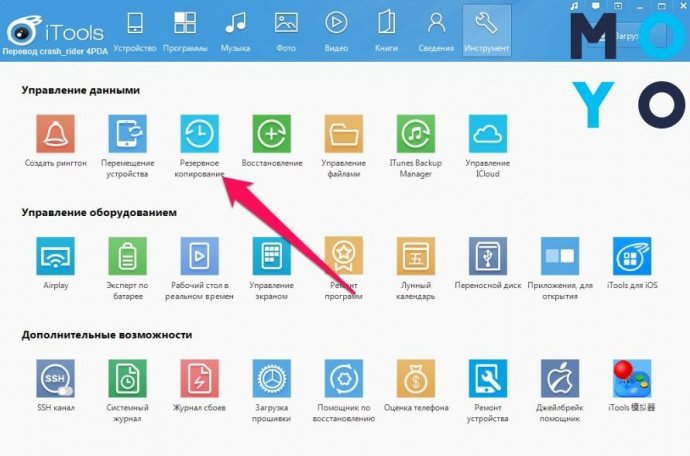
Після закінчення цієї процедури слід зазначити весь необхідний для копіювання контент і натиснути «Далі». За замовчуванням інфо зберігається на диску D комп’ютера або ноутбука, але можна поставити будь-який шлях для збереження.
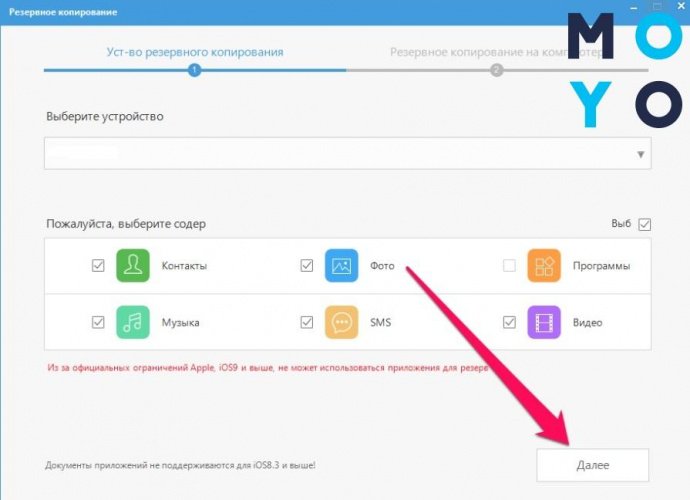
Коли процес копіювання завершиться, можна перевірити результат, відкривши відповідну папку. Програма iTools не шифрується дані, тобто вони доступні в первозданному вигляді (всі фото, програми та ін. Можна використовувати без допоміжних утиліт).
Резервна копія через iMazing
Робота з цим додатком практично аналогічна iTools: програма встановлюється на ПК, з нею синхронізується смартфон і відкривається меню.
Як тільки iMazing виявить гаджет, потрібно буде підібрати папку, на якій згодом залишиться резервна копія. Після цього треба:
- відкрити «Налаштування»;
- клікнути на Backup Location;
- вказати папку на зовнішньому диску;
- підтвердити свій вибір;
- закрити «Налаштування» і натиснути кнопку Back Up.
Запускається процес створення резерву. Маніпуляція займає від 30 хвилин до декількох годин. Все залежить від об’єму даних, які підлягають копіюванню.
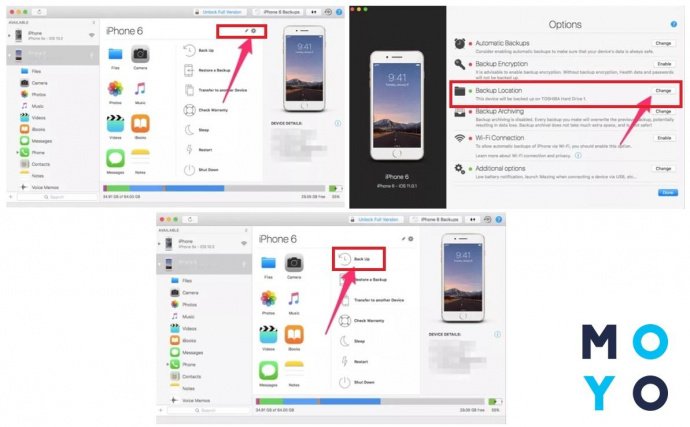
Скопійовані файли збережуться в папці iMazing.Backups. Проводити будь-які маніпуляції з нею (копіювання, переміщення і т.д.) небажано, інакше резервна копія може пошкодитися.
Замість підсумку
Цінність смартфона полягає в даних, що зберігаються на ньому. Саме втрата цих файлів заподіює найбільшу прикрість користувачеві. Але розібравшись, як зробити повну копію даних з iPhone і час від часу проводячи цю процедуру, можна не переживати, що накопичена інформація пропаде при виході гаджета з ладу. Всього кілька хвилин часу і пара нескладних дій з айфоном забезпечать збереження всієї корисної інформації.