How to create a macro in G HUB that opens a file
This article shows you how to create a macro that launches an application and runs an argument (typically a file path) to open a file associated with the app.
NOTE: If you want to run the app without an argument, you’ll need to create a separate macro, as each launcher that has an argument associated with it is locked into that argument.
- Open G HUB, and in the left pane, click the Assignments
 tab.
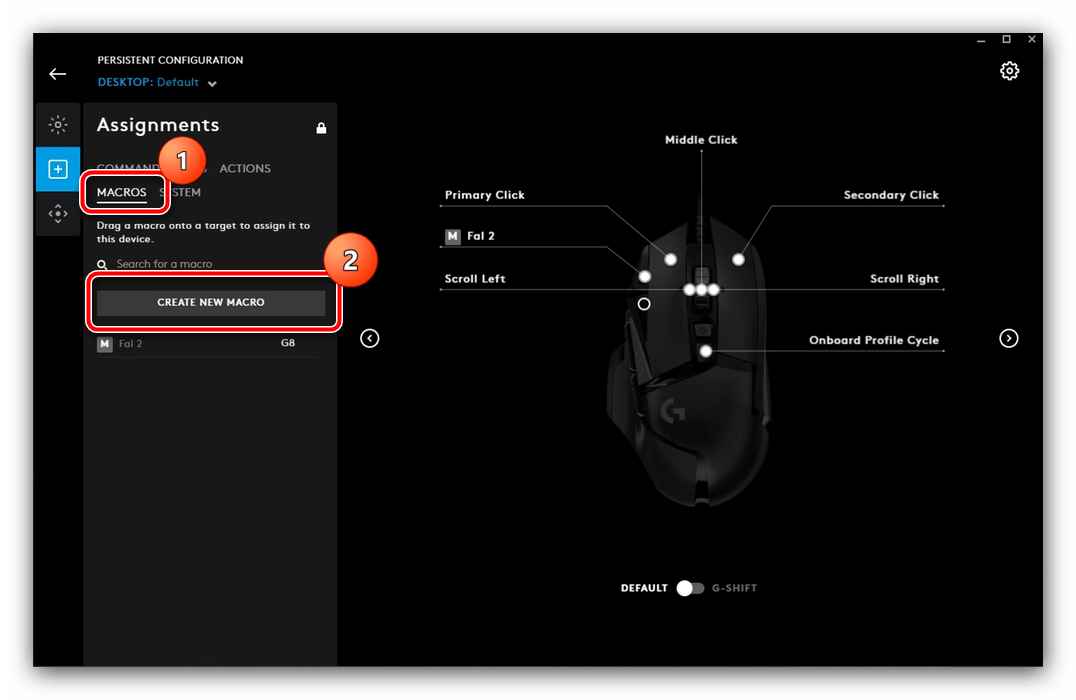
- In the right pane, select MACROS. Then, click CREATE NEW MACRO.
Настройка мыши Logitech

Все без исключения операционные системы семейства Виндовс имеют в своём составе инструменты для базовой настройки большинства мышек, в том числе и производства Лоджитек. От пользователя требуется только подключить манипулятор к целевому компьютеру и подождать, пока операционная система самостоятельно определит устройство и настроит его. Доступен также небольшой набор опций, использование которого подробно рассмотрено в соответствующей статье.
Способ 2: Фирменное ПО
Разумеется, такой именитый производитель как Logitech выпускает и специальный софт, который позволяет тонко настраивать мышку под свои нужды. Новейшим вариантом такой программы является Logitech G Hub, поэтому настройку «грызуна» покажем на её примере.
Загрузка и установка Logitech G Hub
- Откройте ваш основной браузер (например, Google Chrome) и перейдите в нём по ссылке далее.
Запуск программы
Как и множество других подобных программ, Logitech G-Hub запускается автоматически, вместе с ОС, однако если этого не произошло, программу можно открыть из системного трея, меню «Пуск» или ярлыка на «Рабочем столе».

В главном окне Logitech G-Hub отображается подключённое устройство (в нашем случае мышь модели G502 HERO), кнопка смены профилей в верхней части окна и доступ к загрузке конфигураций из интернета.
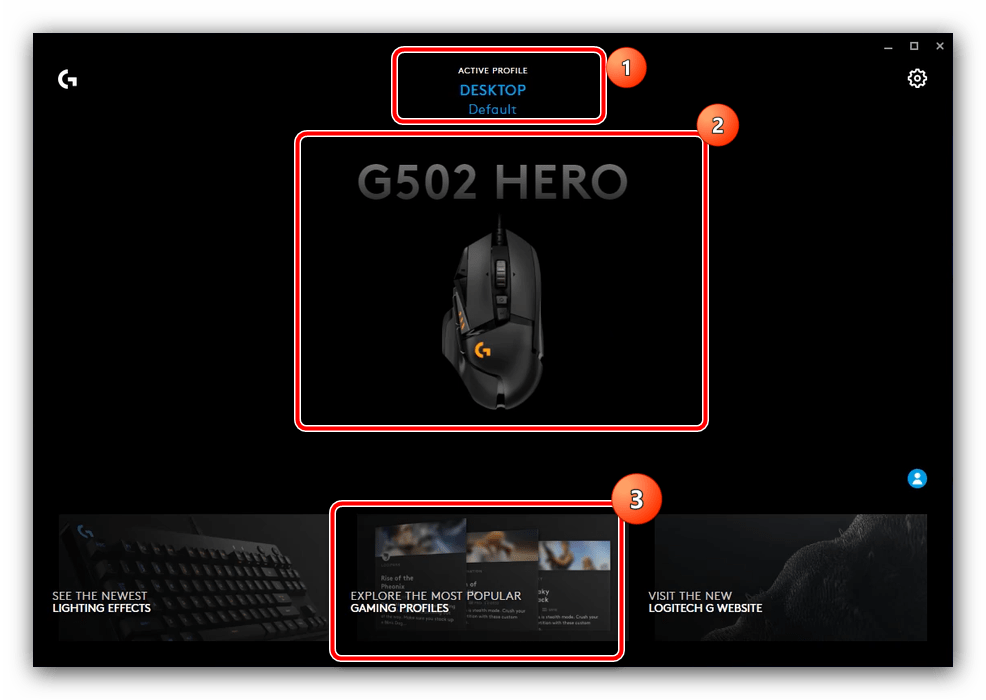
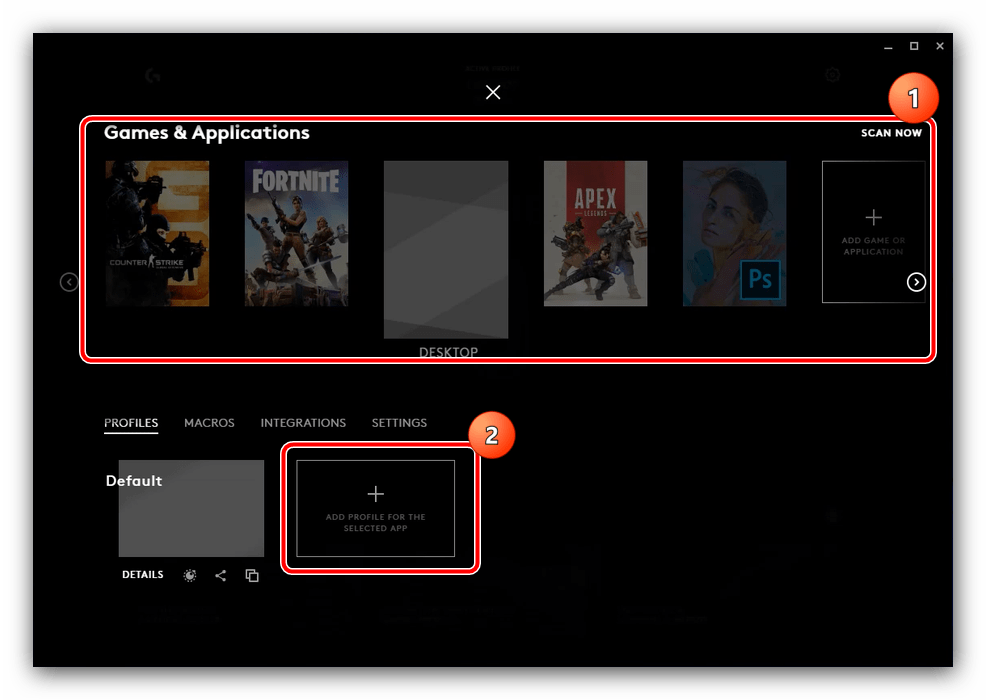
В большинстве ситуаций ПО самостоятельно определяет наличие тех или иных приложений в системе и подбирает наиболее подходящий для них профиль. Если же программа не распозналась, её можно добавить вручную нажатием на кнопку «Add profile for the selected app», но стоит иметь в виду, что профиль для неё придётся настраивать.
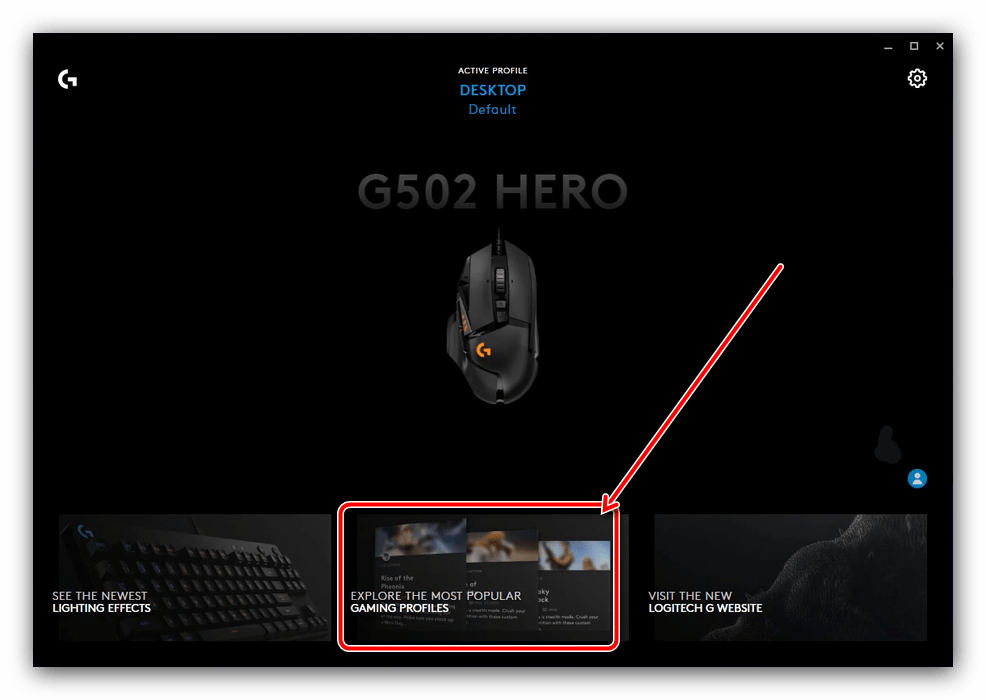
Те или иные конфигурации также можно скачать – для этого в главном меню Лоджитек Джи Хаб кликните по элементу «Explore the most popular gaming profiles».
Воспользуйтесь поисковой строкой, в которую введите название модели вашей мыши – если забыли, его всегда можно посмотреть в основном окне. Затем пролистайте список, выберите понравившийся профиль и кликните по нему для загрузки.

Такой набор преднастроенных параметров установится автоматически.
Назначение кнопок
С помощью рассматриваемого ПО можно назначить кнопки для целого спектра действий. Делается это так:
- В основном меню средства настройки кликните по изображению подключённого девайса.

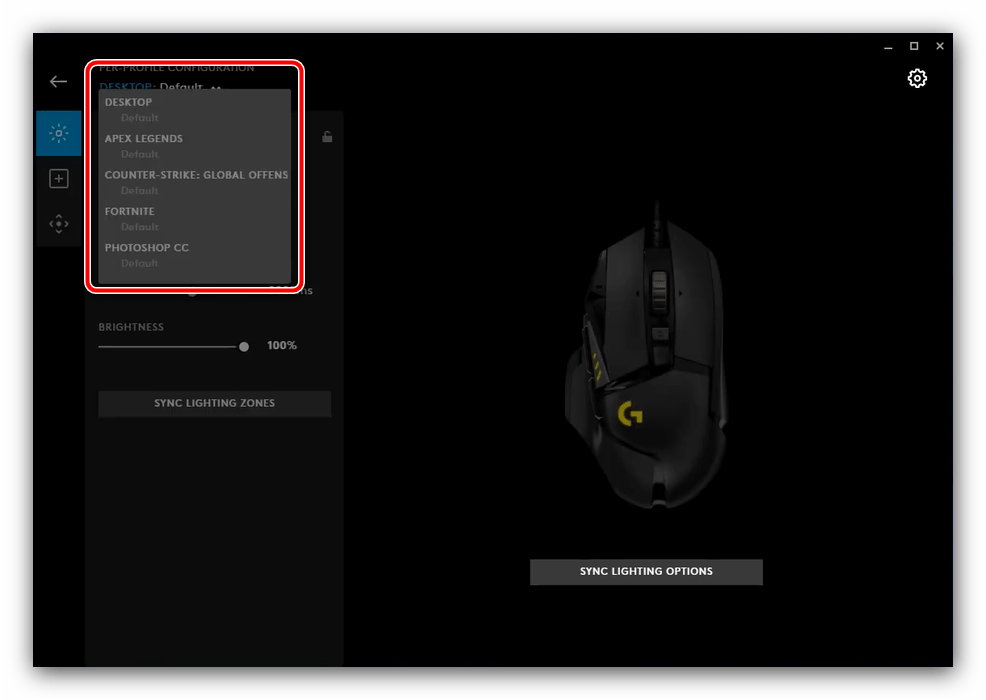
- После появления средств конфигурирования в самом верху воспользуйтесь выпадающим списком профилей – выберите нужный или просто создайте новый.
- Перейдите на вкладку назначений – она вторая по счёту в столбце слева.

Добавить можно следующие действия
- «Commands» – системные команды, которые обычно вызываются горячими клавишами (вроде «Копировать» и «Вставить»);
- «Keys» – дублирует на мышке нажатие на заданную клавишу;
- «Actions» – позволяет назначить на кнопки мыши действие из приложения или игры, для которой создан и указан профиль;
- «Macros» – как ясно из названия, с помощью этой опции можно записывать и назначать макросы;
- «System» – здесь можно поменять местами кнопки устройства, задать некоторые связанные с ними функции и прочее.
Запись макросов
Logitech G-Hub поддерживает создание макросов (последовательности нажатий клавиш на клавиатуре или кнопок на самой мышке) с последующим их назначением. Непосредственно запись выглядит так:
- Перейдите на вкладку «Macros» в разделе назначений в программе конфигурации и нажмите «Create new macro».
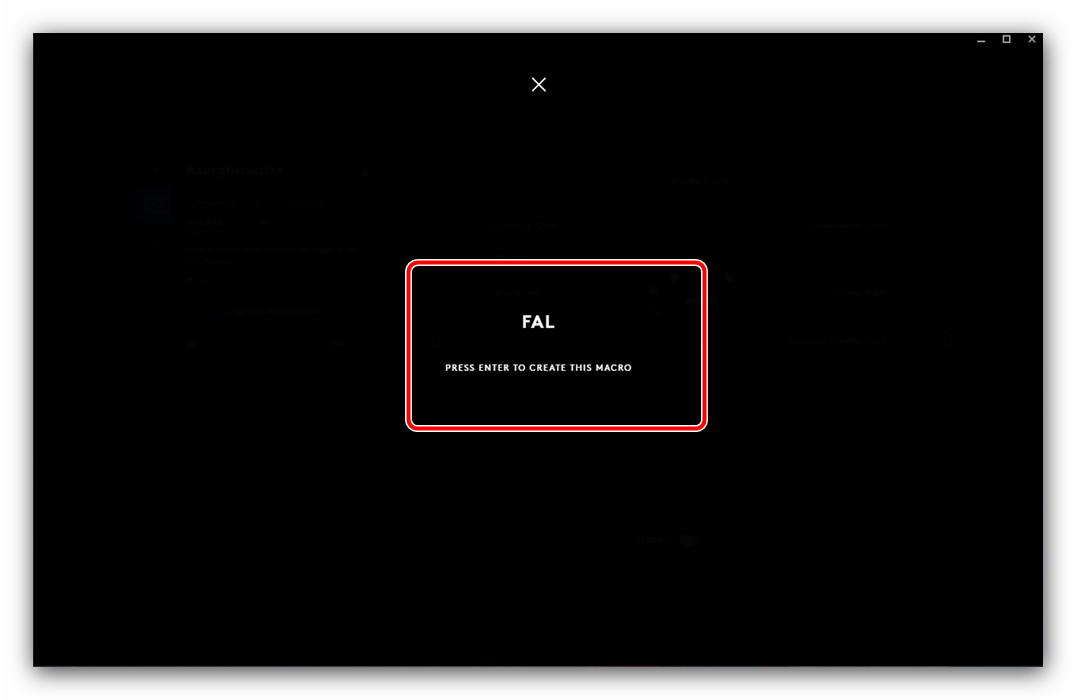
- Задайте название комбинации, поддерживается любое произвольное имя.
- Видов макросов можно назначить четыре:
- «No Repeat» – макрос сработает один раз после нажатия на кнопку. Пригодится, например, для запуска той или иной программы;
- «Repeat while holding» – макрос будет выполняться до тех пор, пока зажата соответствующая кнопка;
- «Toggle» – аналогично предыдущему, но макрос включается и выключается единичным нажатием;
- «Sequence» – комплексный вариант, при котором нажатия, удержания и переключения задаются отдельно в произвольной последовательности.

Появится меню с выбором действий, для которых можно создать макрос:
- «Record keystroke» – простой вариант записи обычной последовательности нажатия клавиш;
- «Text&Emojis» – позволяет создать произвольный текст в комбинации с эмодзи, который будет вставляться в выделенное заранее поле одним нажатием кнопки мыши;
- «Action» – то или иное действие в совместимой программе или игре;
- «Launch Application» – позволяет запускать выбранный заранее софт;
- «System» – назначает один или несколько системных действий;
- «Delay» – добавляет задержку, которую также можно настроить.
Настройка подсветки
Посредством рассматриваемого решения можно сконфигурировать также подсветку манипулятора – доступен выбор свечения той или иной зоны на корпусе.
- В G-Hub выберите раздел «LIGHTSYNC». Здесь доступны две вкладки, «Primary» и «Logo»: в первой настраивается общий цветовой профиль, во второй – свечение логотипа.
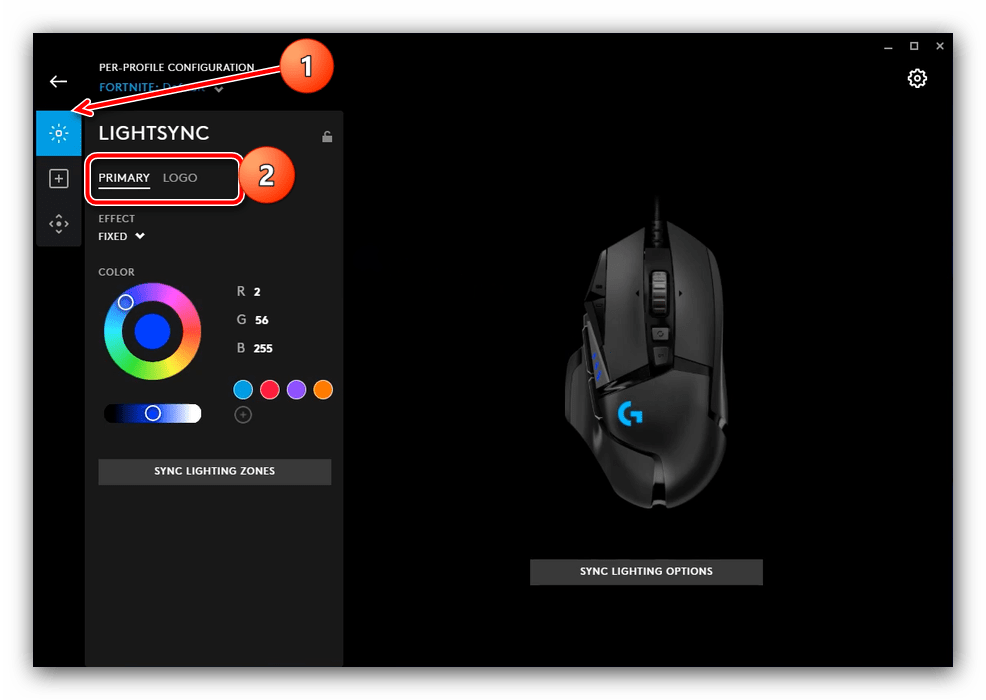
- Для обоих вариантов доступны выбор цвета (посредством круга или ввода числовых значений RGB) и эффекта (выпадающее меню «Effect»).

Настройка DPI
Для множества пользователей мыши Лоджитек интересны в первую очередь возможностью быстрого изменения DPI, от показателей которого зависит чувствительность сенсора. Посредством Logitech G-Hub эту операцию можно легко выполнить.
- В окне настроек перейдите в раздел «Sensitivity (DPI)».
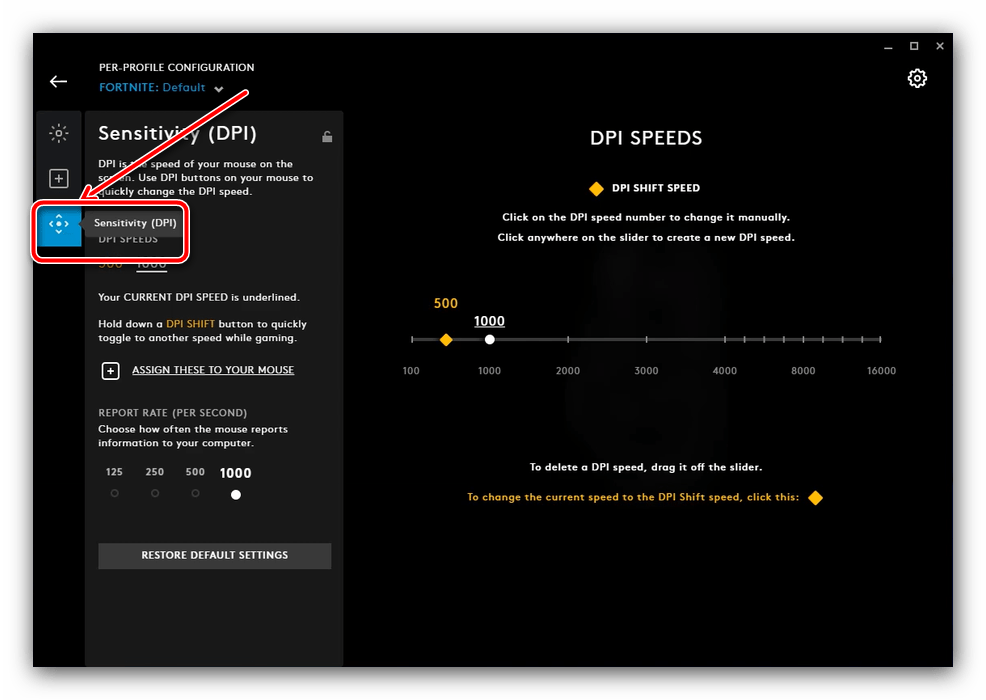
- На этой вкладке присутствует шкала, посредством которой можно задать как постоянное число ДПИ, так и вторичное, для последующего быстрого переключения на него. Начнём с первого – для выбора количества кликните по желаемой позиции на шкале в правой части окна, там должна появиться белая точка.
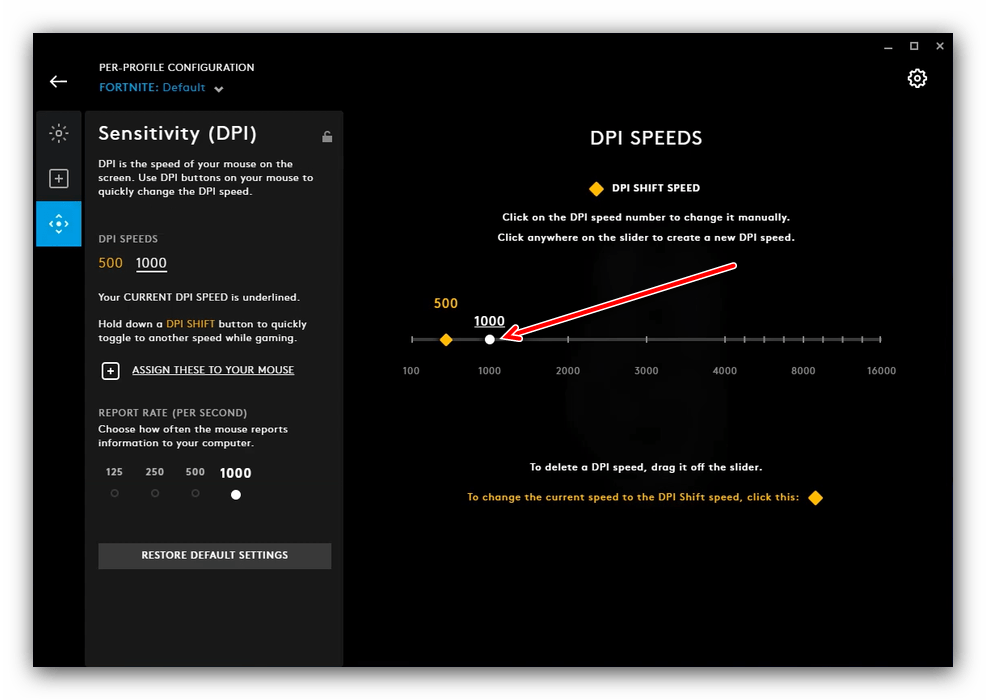
- Для включения вторичного воспользуйтесь жёлтым указателем – передвиньте его в нужное положение.

Что делать, если Logitech G-Hub не устанавливается
Конфигурационное приложение для устройств Лоджитек появилось относительно недавно, поэтому, увы, в его работе могут возникать проблемы. Самая неприятная из них – программа вообще отказывается устанавливаться. К счастью, это можно устранить, обратившись к статье по ссылке далее и выполнив предложенные в ней инструкции.
Logitech G Hub и макросы: примеры настройки и сценарии использования
Logitech G Hub — это программное обеспечение для настройки игровых периферийных устройств компании Logitech. Оно позволяет пользователям создавать и настраивать макросы, которые могут помочь им в игровых сценариях. В этой статье мы рассмотрим, как использовать макросы в Logitech G Hub, а также приведем несколько примеров настройки и сценариев использования.
Как использовать макросы в Logitech G Hub
Макросы в Logitech G Hub позволяют пользователю записывать и воспроизводить последовательности действий одним нажатием кнопки. Например, вы можете записать макрос, который будет выполнять комбинации клавиш для быстрого использования предметов в игре.
Для создания макроса необходимо выбрать устройство в списке устройств в левой части окна Logitech G Hub. Затем нажмите на кнопку “Макросы” в правой части окна. В открывшемся окне нажмите на кнопку “+” для создания нового макроса.
Для записи макроса нажмите на кнопку “Запись” и выполните последовательность действий, которые вы хотите записать. После того, как вы закончите запись, нажмите на кнопку “Стоп”. Вы можете настроить параметры макроса, такие как установить задержку между нажатиями клавиш и т.д. Для этого выберите созданный макрос и отредактируйте его в правой части окна.
Примеры настройки и сценариев использования макросов
Использование макросов для быстрого изменения DPI
Logitech G Hub позволяет создавать макросы для быстрого изменения DPI вашей мыши. Это может быть полезно в играх, где вам нужно быстро изменять скорость курсора. Например, вы можете создать макросы для изменения DPI на уровни 400, 800 и 1600. Для создания этого макроса нужно выбрать нужную кнопку на вашей мыши и назначить макрос, который будет производить изменение DPI.
Использование макросов для быстрого использования предметов в игре
В некоторых играх вы можете назначить определенные предметы на определенные клавиши на клавиатуре. Например, в игре World of Warcraft вы можете назначить зелья на клавиши F1-F5. С помощью макросов вы можете записать комбинации клавиш для быстрого использования этих предметов. Например, вы можете записать макрос для использования зелья и присвоить его кнопке на мыши. Это может помочь вам быстро использовать зелье во время боя.
Использование макросов для быстрого проделывания сложных комбинаций клавиш
Некоторые игры, такие как файтинги, могут требовать от вас проделывать сложные комбинации клавиш для выполнения определенных действий. С помощью макросов вы можете записать все необходимые комбинации клавиш и назначить их на определенную кнопку на мыши или клавиатуре. Например, вы можете записать комбинацию клавиш для использования определенного приема в файтинге и назначить ее на кнопку на мыши.
Заключение
Logitech G Hub — это мощный инструмент для настройки игровых устройств компании Logitech. Использование макросов может помочь пользователям повысить свою производительность в играх, особенно в более сложных играх. С помощью нашей статьи вы можете настроить и научиться использовать макросы в Logitech G Hub.
Как установить Lua макросы на мышку Logitech?
Установка макросов на мышки Logitech из серии G одинаковая для всех моделей из этой серии.
Если ваша мышка поддерживается программой Logitech G HUB, то вы 100% сможете использовать макросы.
Список мышек Logitech G из этой серии примерно такой: G102, G305, G402, G403, G502, G603, G604, G703, G900, G903, MX518, G Pro и др.
Где скачать Logitech G HUB?
Скачивать программу Logitech G HUB можно только с официального сайта Logitech G. Ни в коем случае не скачивайте никакие другие версии G HUB кроме официальных – это опасно и на данный момент не имеет никакого смысла, так как последние версии G HUB отлично работают.
Установка макроса в Logitech G HUB
Запустите Logitech G HUB от администратора, это избавит вас от ряда проблем связанных с тем, что G HUB может не запускать макросы будучи запущенным не от администратора.