Как настроить эквалайзер и настройки звука в Spotify на iPhone, iPad, Android и компьютере
Несмотря на сильную конкуренцию со стороны Apple Music, Spotify до сих пор остается самым любимым приложением для потоковой передачи музыки. Одна из моих любимых функций в этом приложении — возможность идеально настраивать качество звука. Если вы большой поклонник этого музыкального приложения, вам очень понравится это полное руководство о том, как настроить эквалайзер и настройки звука в Spotify на iPhone, iPad, Android и компьютере.
У вас есть несколько вариантов улучшить звучание Spotify. Например, вы можете установить одинаковую громкость для всех песен, чтобы сделать работу более удобной. Еще после перерыва…

Как настроить эквалайзер и настройки звука в Spotify на iPhone, iPad, Android и компьютере
Быстрая навигация:
- Как настроить звук в Spotify на iPhone
- Как настроить эквалайзер в Spotify на iPhone
- Как настроить параметры звука в Spotify на iPad
- Как настроить эквалайзер в Spotify на iPad
- Как настроить параметры звука в Spotify на Android
- Как настроить эквалайзер в Spotify на Android
- Как настроить параметры звука в Spotify на компьютере
Настройте звук в Spotify на iPhone
Шаг 1. Откройте Spotify на вашем устройстве iOS и нажмите «Ваша библиотека» в меню в нижней части экрана.
Шаг 2. Теперь вы должны нажать значок настроек.
Шаг 3. Затем нажмите на Качество музыки .
Затем вы должны выбрать предпочитаемые настройки.
- Нормальный: это эквивалентно почти 96 кбит / с.
- Высокий: это эквивалентно примерно 160 кбит / с.
- Extreme: это эквивалентно примерно 320 кбит / с.
- Автоматически: зависит от вашего сетевого подключения.
Замечания:
- Вы можете использовать разные настройки для прослушивания онлайн или офлайн.
- Обратите внимание, что чем выше качество потока, тем больше данных будет использоваться на вашем устройстве.
Настройте эквалайзер в Spotify на iPhone
Шаг 1. Откройте Spotify → Ваша библиотека → Настройки.
Шаг 2. Нажмите на воспроизведение.
Шаг 3. Затем нажмите на эквалайзер и включите его.
Далее вы можете нажать пресет, чтобы настроить его, перетаскивая точки на эквалайзере. Также есть возможность включить звуковую нормализацию и звуки обратной связи.
Настройте параметры звука в Spotify на iPad
Шаг 1. Откройте приложение Spotify на своем iPad и нажмите « Ваша библиотека» в меню в нижней части экрана.
Шаг 2. Теперь нажмите на приложение «Настройки» и выберите « Качество музыки» .
Шаг 3. Далее выберите предпочитаемые настройки.
Далее выберите одну из следующих настроек качества звука, все в формате Ogg Vorbis: у вас есть четыре варианта, как Normal, High, Extreme и Automatic.
Процесс довольно похож на iPad. Продолжай читать…
Настройте эквалайзер в Spotify на iPad
Шаг 1. Откройте приложение Spotify → нажмите на свою библиотеку в меню в нижней части экрана.
Затем нажмите на значок настройки и выберите « Воспроизведение» .
Шаг 2. Теперь нажмите Эквалайзер и включите его.
Шаг 3. Затем выберите предустановку или настройте ее, перетаскивая точки на эквалайзере.
Настроить звук и эквалайзер на устройстве Android так же просто.
Настройте параметры звука в Spotify на Android
Шаг 1. Откройте приложение Spotify на вашем Android-устройстве. Затем нажмите на вашу библиотеку в меню в нижней части экрана.
Шаг 2. Теперь нажмите на значок настроек .
Шаг 3. В разделе « Качество музыки» вам нужно выбрать нужные настройки.
Затем выберите одну из следующих настроек качества звука, все в формате Ogg Vorbis: есть четыре параметра, включая « Обычный», «Высокий», «Экстремальный» и «Автоматический».
Настройте эквалайзер в Spotify на Android
Шаг 1. Запустите Spotify на вашем Android-устройстве и нажмите « Ваша библиотека» в меню в нижней части экрана.
Шаг 2. Теперь нажмите на значок настроек .
Шаг 3. В разделе « Качество музыки» нажмите « Эквалайзер» .
Теперь вы будете перенаправлены на настройки аудио и аксессуаров вашего устройства. Далее вы можете выбрать предпочтительные варианты.
Примечание. Эти настройки могут различаться в зависимости от вашего устройства.
Настройте параметры звука в Spotify на компьютере
Хотя стандартное качество настольных приложений высокого качества на Ogg Vorbis составляет 160 кбит / с, подписчики Premium могут переключаться на потоковую передачу высокого качества, которая использует 320 кбит / с.
Шаг 1. Откройте приложение Spotify на вашем компьютере.
Шаг 2. Теперь нажмите стрелку вниз в правом верхнем углу и выберите « Настройки» .
Шаг 3. В разделе « Качество музыки» включите потоковую передачу высокого качества (только Premium).
Вы также можете установить одинаковый уровень громкости для всех песен в настройках . Просто нажмите ПОКАЗАТЬ РАСШИРЕННЫЕ НАСТРОЙКИ и проверьте эту полезную функцию в разделе Воспроизведение
Так держать
Что вы думаете о Spotify и его долгом доминировании на вершине лестницы? Поделитесь с нами своими мыслями.
Вы можете ссылаться на эти сообщения:
- Лучшие альтернативы Apple Music для iPhone и iPad: получите реальное предложение
- Как поделиться Apple Music Playlist с семьей и друзьями
- Как поделиться песнями из Apple Music с помощью AirDrop в iOS 11
- Как повторять песни, альбомы или плейлисты в Apple Music на iPhone
Нашли этот пост полезным? Загрузите наше приложение и оставайтесь на связи с нами через Facebook, Twitter и Google Plus, чтобы читать больше таких историй.
На всех платформах: как пользоваться Spotify с помощью эквалайзера на всех устройствах
Вообще говоря, Spotify предлагает битрейт 320 кбит/с, самое высокое качество потоковой передачи для любителей музыки. Тем не менее, 320 кбит/с — не лучшее качество, которое вы действительно можете получить от Spotify, поскольку это цифровое издание, и некоторые детали музыки могут быть неожиданно упущены. Таким образом, эквалайзер становится очень важным для любителей музыки, потому что он помогает улучшить музыкальные ритмы для лучшего качества звука, когда вы слушаете музыку на Spotify. Хотя эквалайзер может играть такую важную роль в прослушивании музыки, многие пользователи Spotify Free или Premium могут не знать, как использовать эквалайзер Spotify на своих устройствах.
Не волнуйтесь. В этом посте я научу вас, как использовать эквалайзер Spotify, чтобы улучшить качество прослушивания на Spotify на всех платформах, от Windows до системы macOS, а также с устройств iOS и Android. Читайте дальше, и вы обязательно будете поражены высококачественной музыкой после использования эквалайзера Spotify.
Связанные Чтение:
- 1. Как использовать Spotify Equalizer на устройствах iOS и Android
- 2. Как пользоваться эквалайзером Spotify на Windows и Mac с помощью Boom 3D
1. Как использовать эквалайзер Spotify на устройствах iOS и Android
Фактически, у Spotify есть встроенный эквалайзер, но он доступен только на устройствах iOS и Android. В этой части вы узнаете, как включить эквалайзер Spotify на устройствах iOS и Android всего за 2 быстрых шага. Пока на вашем устройстве установлено приложение Spotify, все будет очень просто.
Два шага, чтобы открыть Spotify Equalizer на устройствах iOS
Ниже показано, как включить эквалайзер Spotify на iPhone 7 для демонстрации. Если вы используете устройства iOS, вы можете продолжить чтение и следовать приведенным ниже инструкциям.
Шаг 1. Войдите на страницы настроек Spotify
— Выньте свой iPhone, а затем запустите приложение Spotify на своем телефоне, после чего вы увидите основной интерфейс Spotify. В главном интерфейсе Spotify коснитесь значка «Шестерня» кнопку для входа на страницу настроек. На странице настроек выберите «Воспроизведение» установка.

Шаг 2. Нажмите кнопку, чтобы открыть Spotify Equalizer на вашем iPhone
— Прокрутите вниз до «Эквалайзер» на «Воспроизведение» Страница настроек, где вы можете увидеть множество настроек воспроизведения музыки для прослушивания музыки Spotify. Войдите в «Эквалайзер» страницу и нажмите кнопку, чтобы выбрать свой любимый эффектор. До сих пор вы можете пользоваться эквалайзером Spotify на своем iPhone.

Два шага для включения эквалайзера Spotify на Android
Шаг 1. Введите эквалайзер на Spotify на вашем Android-устройстве
— В главном интерфейсе Spotify коснитесь «Шестерня» кнопку для входа на страницу настроек. В главном интерфейсе страницы настроек Spotify прокрутите вниз до «Эквалайзер» для входа в панель управления эквалайзером.

Шаг 2. Выберите ваш любимый эквалайзер на Android
— Теперь вы войдете в панель управления, чтобы выбрать предустановленный эквалайзер Spotify по своему желанию. Просто нажмите «ОК» кнопку, чтобы включить эквалайзер Spotify. Вы можете выбрать эквалайзер Spotify в раскрывающихся списках справа или настроить эквалайзер, настроив кнопку.
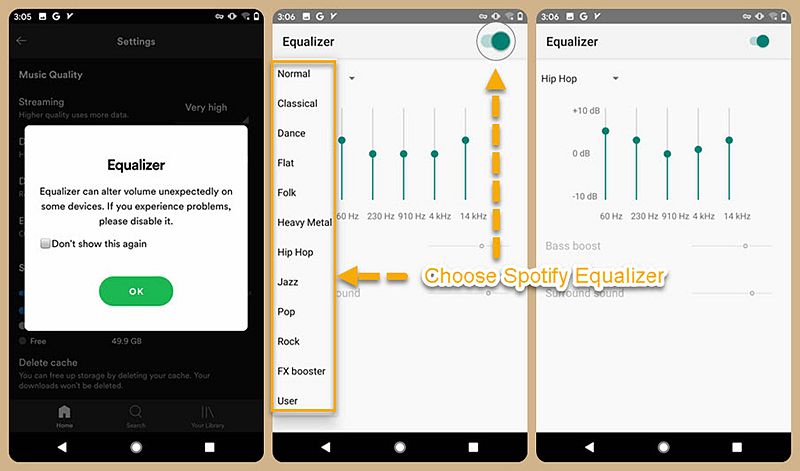
Легко, верно? Теперь вы узнали, как установить эквалайзер Spotify на свои мобильные устройства. Как упоминалось выше, Spotify предлагает эквалайзер Spotify только на мобильных устройствах. Существуют ли какие-либо практические решения для настройки эквалайзера Spotify на ваших ПК с Windows и Mac? Вы узнаете больше о шагах в следующей части.
2. Как пользоваться Spotify Equalizer на Windows и Mac с Boom 3D
Чтобы настроить эквалайзер Spotify на ПК, вам потребуется:
# 1 Приложение Spotify: Полностью скачанный и установленный на вашем компьютере. Вам также может потребоваться войти в свою учетную запись Spotify Free или Premium для следующего руководства.
#2 Стрела 3D: Это сторонний эквалайзер, позволяющий пользователям Spotify наслаждаться различными звуковыми эффектами. Вот основные особенности этого классного инструмента.
Главная особенность Boom 3D:
#1 В Boom 3D поддерживаются различные эквалайзеры, такие как Vocal, Treble Boost, Hip-hop, RNB и другие.
# 2 В Boom 3D также доступны высококлассные эквалайзеры, такие как 3D-объемное звучание, атмосфера, точность воспроизведения, ночной режим и многое другое.
# 3 Полностью совместим с вашими звуковыми устройствами, от системного динамика до внешнего динамика и т. д.
# 4 Поддержка Перетащите музыку на штангу, чтобы насладиться эквалайзером.
# 5 Разрешить расширенные настройки для вашего эквалайзера.
# 6 Совместимо с macOS 10.10.3 и выше и Windows 10.
# 7 30 дней бесплатной пробной версии для полной оценки.
Поскольку работа в Windows и Mac очень похожа, мы покажем, как работает Boom 3D, и улучшим качество прослушивания в системе macOS для иллюстрации.
Шаг 1. Запустите Boom 3D на своем компьютере
— Загрузите и установите Boom 3D на свой компьютер. После успешной загрузки зарегистрируйте новую учетную запись по электронной почте или через учетную запись Google, чтобы войти в Boom 3D. После входа в свою учетную запись вы увидите основной интерфейс, как показано ниже.

Шаг 2. Выберите аудиоустройство на Boom
— Хит к кнопка в форме наушника чтобы выбрать аудиоустройства и динамик. Как видите, вы можете выбрать различные типы наушников в соответствии с вашими потребностями. Что касается меня, я выберу наушники с НАКЛАДКОЙ, чтобы наслаждаться качественной музыкой.
После того, как вы выбрали, музыка из Spotify будет воспроизводиться через приложение Boom 3D.
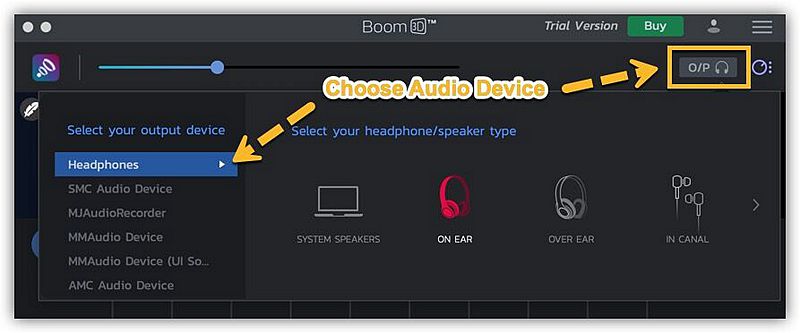
Шаг 3. Запустите Boom 3D на своем компьютере
— Теперь с правой стороны есть кнопка вниз. Нажмите на эту кнопку, а затем выберите свой любимый эквалайзер из выпадающего списка. Также я хотел бы выбрать музыкальный эквалайзер в стиле хип-хоп.

Помимо обычного эквалайзера для выбора параметров, вы можете выбрать высокоуровневый музыкальный эквалайзер для настройки параметров прослушивания музыки Spotify и изменить интенсивность музыки и управление басами.


Видеть? Вам не составит труда наслаждаться музыкой Spotify с эквалайзером. Вы можете просто выбрать подходящий способ в соответствии с вашими предпочтениями и наслаждаться Spotify с помощью волшебного и совершенного эквалайзера Spotify. Звучит интересно, правда? Не забудьте поделиться этим постом с друзьями, если он покажется вам полезным. Любые комментарии приветствуются ниже. До встречи!
Лучшая настройка эквалайзера в Spotify: получите лучший звук
Эквалайзеры введены в Spotify чтобы улучшить качество звука музыки. Если вы можете узнать, как получить лучшая настройка эквалайзера на Spotify, то вы можете сделать это возможным в кратчайшие сроки. К счастью, в Spotify уже есть встроенные эквалайзеры, которые можно использовать как для треков, так и для подкастов, поэтому, если вы знаете, как использовать это право, даже не зная о внешних эквалайзерах, вы все равно можете получить лучшее качество звука для Ваша музыка.
Давайте посмотрим ниже, как испытать лучшие настройки эквалайзера Spotify. Узнайте также об инструменте, который вы можете использовать для загрузки и преобразования файлов Spotify.
Часть 1. Что такое Spotify Equalizer?
В дополнение к тому, что обсуждалось выше, прежде чем перейти к изучению лучших настроек эквалайзера в Spotify, вы должны сначала понять частоту, с которой может работать человеческое ухо. Вы также должны изучить частоты, которые может предоставить эквалайзер Spotify. Наши уши могут воспринимать звук от 20 Гц до 20,000 60 Гц. Эквалайзер Spotify может обеспечивать частоты 150 Гц, 400 Гц, 1000 Гц, 2400 Гц, 15,000 Гц и XNUMX XNUMX Гц. Основная цель изменения частоты — привнести другой аспект при воспроизведении звука. Изменяя настройки звука с помощью эквалайзеров Spotify, вы можете избежать дискомфорта в ушах, такого как усталость, звон или притупление.
Знание лучших настроек эквалайзера Spotify очень важно, особенно если вы работаете с различными звуками. Например, настройка эквалайзера для живой музыки отличается от звука, который обычно транслируется в ваших домах. Итак, если вы сможете узнать, как использовать лучшие настройки эквалайзера Spotify, вы сможете улучшить качество потоковой передачи музыки.
Часть 2. Как использовать эквалайзер Spotify на Android, iOS, Windows и Mac?
Как уже упоминалось, в Spotify уже есть встроенный эквалайзер, поэтому все, что вам нужно сделать, это узнать, как его настроить. Тот факт, что он встроен в приложение, упрощает его поиск и использование. Ознакомьтесь с приведенными ниже инструкциями о том, как использовать лучшие настройки эквалайзера в Spotify на Android, iOS, Mac и Windows.
Используйте эквалайзер Spotify на телефоне Android
- Коснитесь значка Spotify на Android, чтобы запустить приложение.
- После открытия приложения сразу же выберите вкладку «Главная». Это расположено в нижней части экрана
- Теперь перейдите в раздел «Настройки» приложения и нажмите кнопку «Качество звука».
- Отсюда нажмите на Эквалайзер.
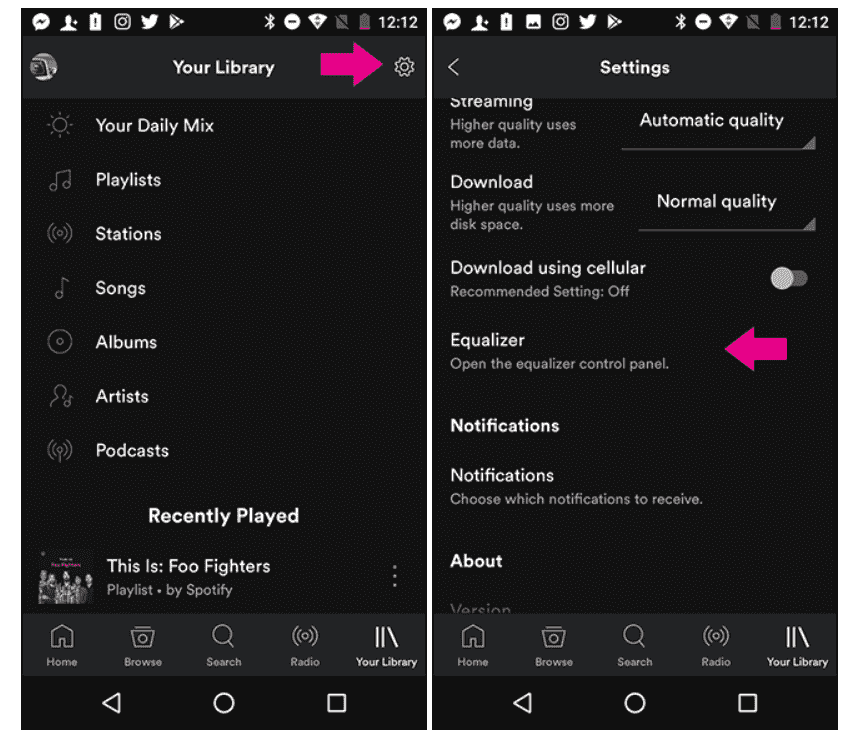
- После этого появится новое окно, в котором вы должны отметить поле, в котором включен эквалайзер Spotify на вашем устройстве.
- После этого нажмите кнопку ОК.
- Сразу после этого вы сможете внести некоторые коррективы в звук.
- Если внесенные корректировки закончены, не забудьте сохранить внесенные изменения.
Обратите внимание, что вы не можете выполнить эту процедуру через Spotify Connect.
Используйте эквалайзер Spotify на iPhone и iPad
- Начните с запуска приложения Spotify на вашем iPhone или iPad.
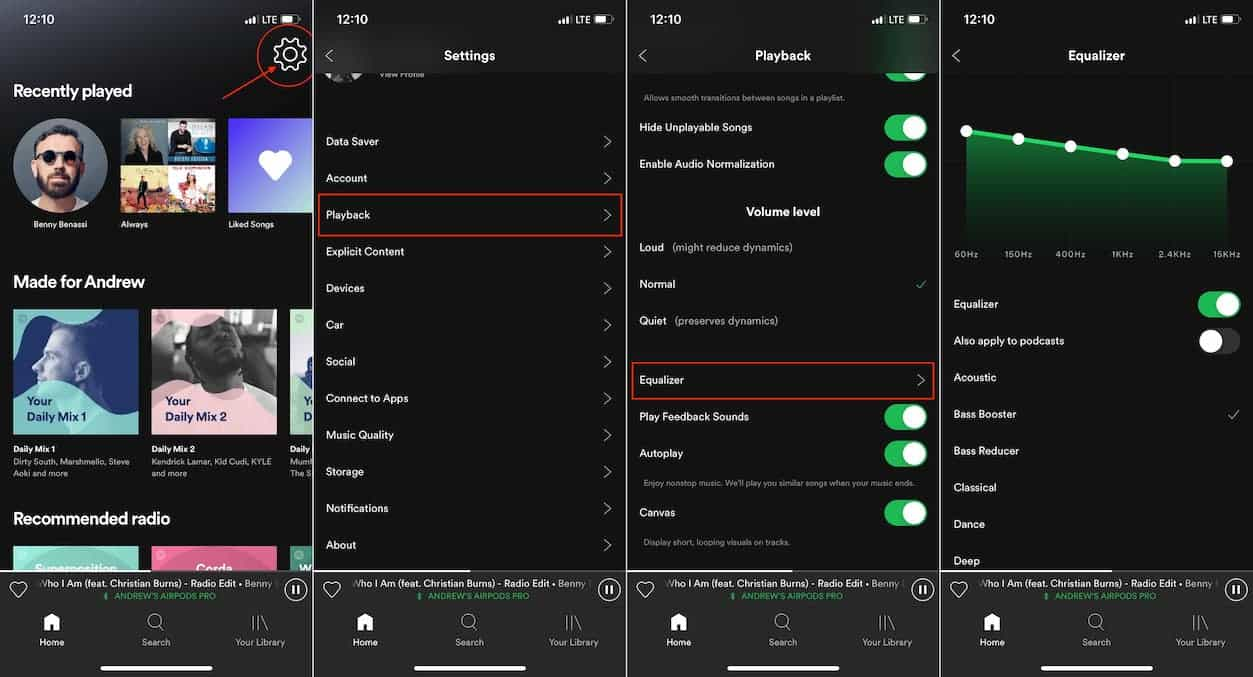
- Открыв его, щелкните значок в виде шестеренки, чтобы открыть раздел «Настройки». Этот значок находится в правом верхнем углу экрана.
- После того, как он откроется, перейдите в «Воспроизведение», чтобы выбрать параметр «Эквалайзер». Обязательно включите указанную функцию.
- Если он уже был включен, на вашем экране появится новое окно, в котором вы можете свободно изменять частоту выбранного вами звука.
- Для дополнительной настройки звука вы можете выбрать один из предложенных пресетов или отрегулировать расположение точек в области эквалайзера. Отсюда вы сможете выбрать конкретный тип звука, который вы хотите транслировать в свои наушники.
Используйте эквалайзер Spotify в Windows (Equalify Pro)
Помимо ваших мобильных устройств, есть также способ установить наилучшие настройки эквалайзера в Spotify на вашем компьютере с Windows. Однако встроенный эквалайзер Spotify есть только в мобильных приложениях, но недоступен на настольных компьютерах. Чтобы сделать это на своем компьютере, вам может потребоваться использовать внешние или сторонние эквалайзеры для Spotify на компьютерах.
Для Windows я бы рекомендовал использовать Equalify Pro. Этот эквалайзер Spotify очень прост в использовании по сравнению с другими эквалайзерами. Он был разработан для улучшения качества звука выбранной музыки. Чтобы использовать все функции Equalify Pro, обязательно получите лицензию приложения. См. шаги ниже о том, как его использовать.
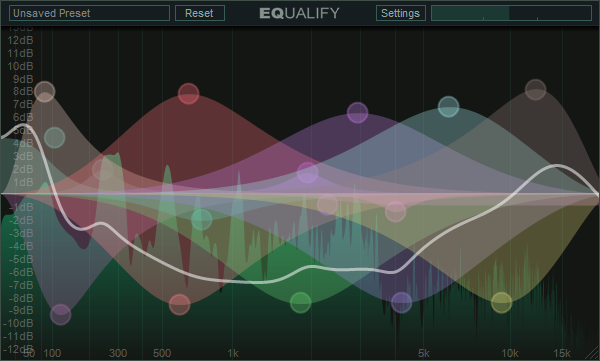
- Для начала загрузите приложение и установите его в Windows.
- После полной установки откройте приложение Spotify.
- После открытия приложения перейдите в свою музыкальную библиотеку и выберите любую песню для изменения.
- После выбора заголовка на экране появится мини-всплывающее окно эквалайзера.
- Нажмите на это, чтобы начать настройку параметров звука. Обязательно выберите настройку, которая, по вашему мнению, идеально подходит для вашей музыки.
Используйте эквалайзер Spotify на Mac (Audio Hijack)
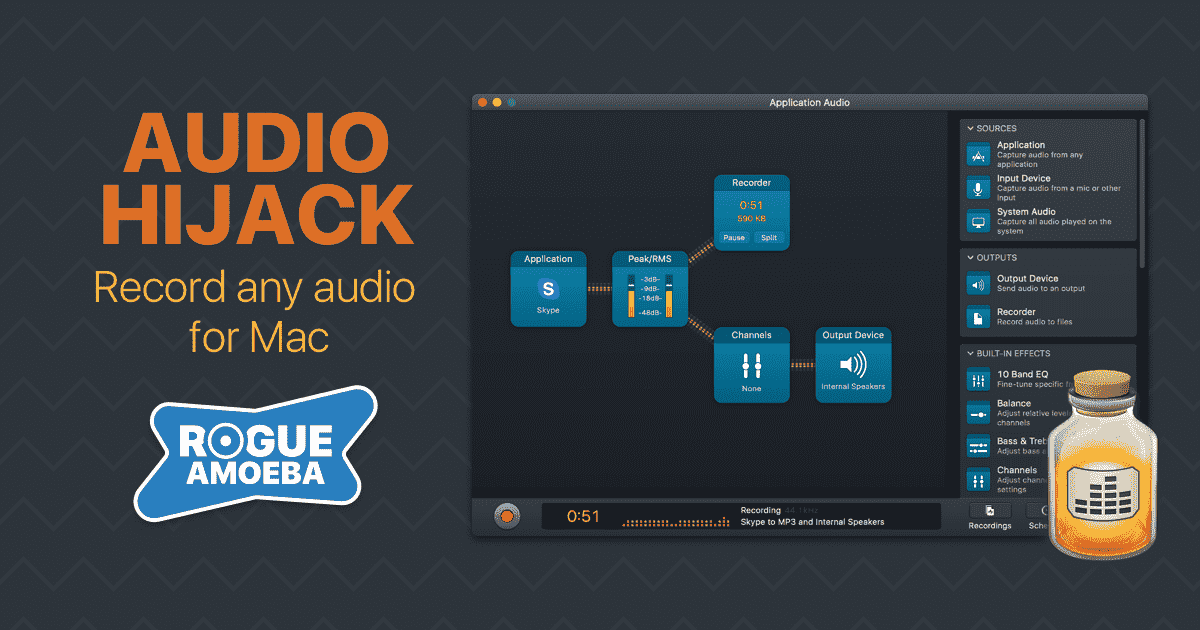
Для тех, кто использует компьютер Mac, вы можете использовать эквалайзер Audio Hijack, чтобы получить наилучшие настройки эквалайзера в Spotify. По сравнению с другими, этот инструмент, кажется, превосходит остальные, поскольку он состоит из функций, которые должны быть более профессиональными. Это сделано для того, чтобы пользователи могли иметь несколько вариантов предустановок настроек звука, эффектов и многого другого. Вот как использовать Audio Hijack для достижения наилучших настроек эквалайзера Spotify.
- Сначала загрузите приложение эквалайзера и установите его на свой Mac. После завершения загрузки приступайте к установке.
- Через несколько секунд запустите приложение, а затем нажмите кнопку «Выбрать приложение».
- Отсюда вы сможете выбрать любую программу или приложение на вашем Mac. Обязательно выберите приложение Spotify Music.
- Выберите для любой музыки, которую вы хотите редактировать.
- Затем со всеми доступными функциями начните с добавления эффектов в свой звук.
Веб-эквалайзер Spotify
- Перейдите в интернет-магазин Chrome на своем компьютере и найдите инструмент Audio Equalizer.
- Когда оно появится в результатах поиска, щелкните его, чтобы загрузить на свое устройство. Установка в качестве приложения-расширения Chrome должна последовать немедленно.
- Затем перейдите в веб-плеер Spotify, чтобы найти песню, которую вы хотите отредактировать.
- После поиска песни коснитесь значка аудиоэквалайзера на экране, чтобы открыть его.
- Нажмите раскрывающееся меню, чтобы начать выбор из всех доступных пресетов в установленном эквалайзере.
Часть 3. Добейтесь лучшего звука Spotify с помощью альтернативных аудиоэквалайзеров
В Spotify доступен эквалайзер Spotify, но доступные функции изменения качества звука могут быть ограничены. Некоторых пользователей может не устроить результат, что заставит их искать дополнительные эквалайзеры Spotify онлайн и офлайн. Для автономных эквалайзеров вы можете рассмотреть возможность использования других устройств с эквалайзерами в соответствующих системах. Это может звучать хорошо, но это невозможно сделать напрямую, поскольку все файлы в Spotify защищены DRM. При этом, чтобы получить наилучшие настройки эквалайзера в Spotify, снятие защиты от копирования должно быть вашей первой целью.
Для удаления DRM вы должны использовать AMusicSoft Spotify Music Converter . Помимо удаления DRM, преобразования и загрузка песен Spotify также поддерживаются. В 5 раз выше скорость работы AMusicSoft также похвально, наряду с уверенностью, которую он может дать, когда дело доходит до качества получаемого звука.
AMusicSoft помочь вам конвертировать песни Spotify в формат MP3. Он также поддерживает такие форматы, как FLAC, AAC, WAV, M4A и AC3. Если песни сконвертированы в любой из упомянутых форматов, их воспроизведение на любом устройстве не будет проблемой.
Если у вас уже есть преобразованные файлы, вы можете воспроизвести их на любом музыкальном проигрывателе со встроенным звуковым эквалайзером. Благодаря этому вы сможете использовать другие эффекты и звуковые функции в своем музыкальном файле. Еще одно замечание о AMusicSoft о простоте его интерфейса и удобстве, которое можно испытать при его использовании.
Давайте посмотрим ниже список шагов, которые необходимо выполнить при использовании AMusicSoft Музыкальный конвертер Spotify.
- В браузере найдите AMusicSoft официальном сайте, а затем загрузите с него приложение Spotify Music Converter. Сразу же установите приложение на свое устройство.
- Добавьте песни в приложение, скопировав и вставив ссылку на песни или перетащив файлы в конвертер.
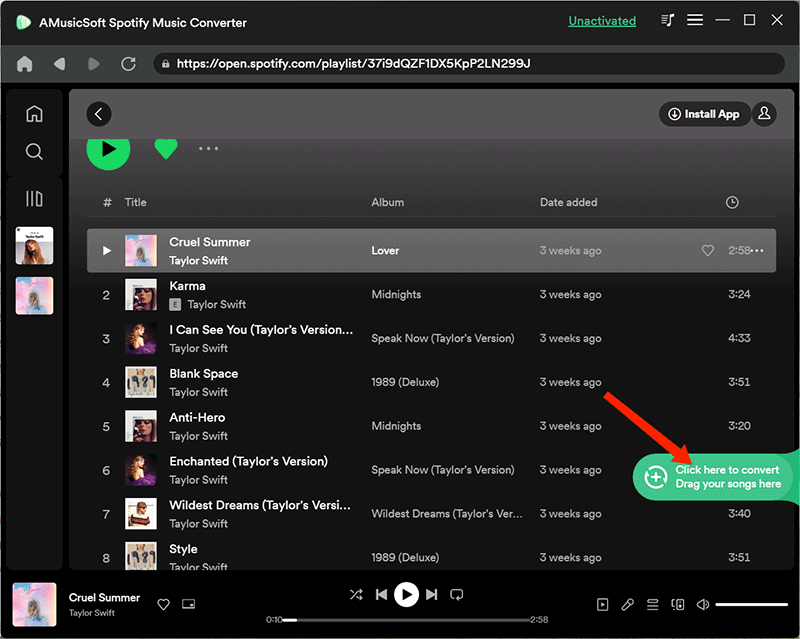
- Из MP3, WAV, AAC, AC3, M4A и FLAC выберите выходной формат для преобразования. Это поддерживаемые форматы в AMusicSoft. Выходная папка также должна быть выбрана.
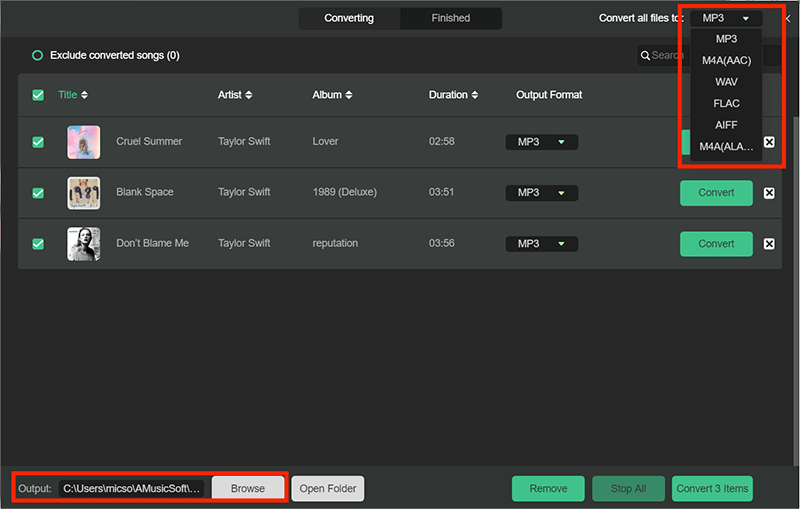
- Начните с преобразования и нажмите кнопку «Конвертировать».
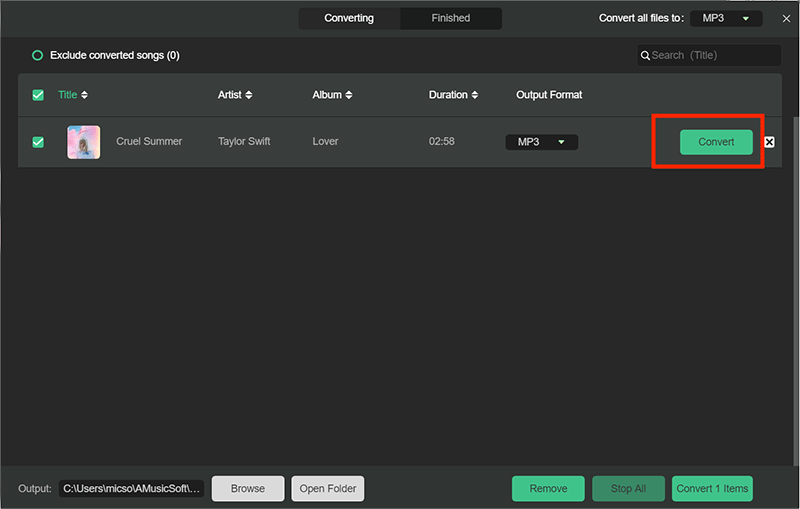
- Если результаты уже доступны, загрузите их из раздела Converted.
Часть 4. Вывод
Чтобы добиться наилучших настроек эквалайзера в Spotify, вам решать, будете ли вы использовать встроенный эквалайзер Spotify или другие альтернативные эквалайзеры из другого музыкального проигрывателя. Если вы уже удовлетворены результатами, которые вы можете получить от Spotify, просто следуйте руководству, которое было опубликовано ранее. Если вы хотите попробовать другие эквалайзеры, чтобы испытать лучшие настройки эквалайзера Spotify, я бы рекомендовал использовать AMusicSoft Spotify Music Converter при загрузке музыкальных файлов. Этот инструмент может дать то же качество звука, что и оригинал.
Люди Читайте также
Старшие пользователи Apple Music, Spotify, Amazon Music. Делитесь разными советами и решениями.
Как использовать Spotify Эквалайзер В 2021 году

Что такое Spotify эквалайзер и как им пользоваться? Заметили старую звуковую систему с эквалайзерами, встроенными прямо в устройство? Услуги по распространению цифровой музыки тоже в некотором роде их предоставляют. Включив встроенный в телефон эквалайзер — или эквалайзер, как все понимают, — вы можете позволить Spotify выполнять!
Эта статья покажет вам использование Spotify с эквалайзером и как можно улучшить качество звука Spotify песни, которые вам нравятся. Прочтите всю статью и узнайте больше о Spotify эквалайзер на вашем телефоне, iPhone, Mac или в Windows.
Часть 1. Что такое Spotify Эквалайзер?
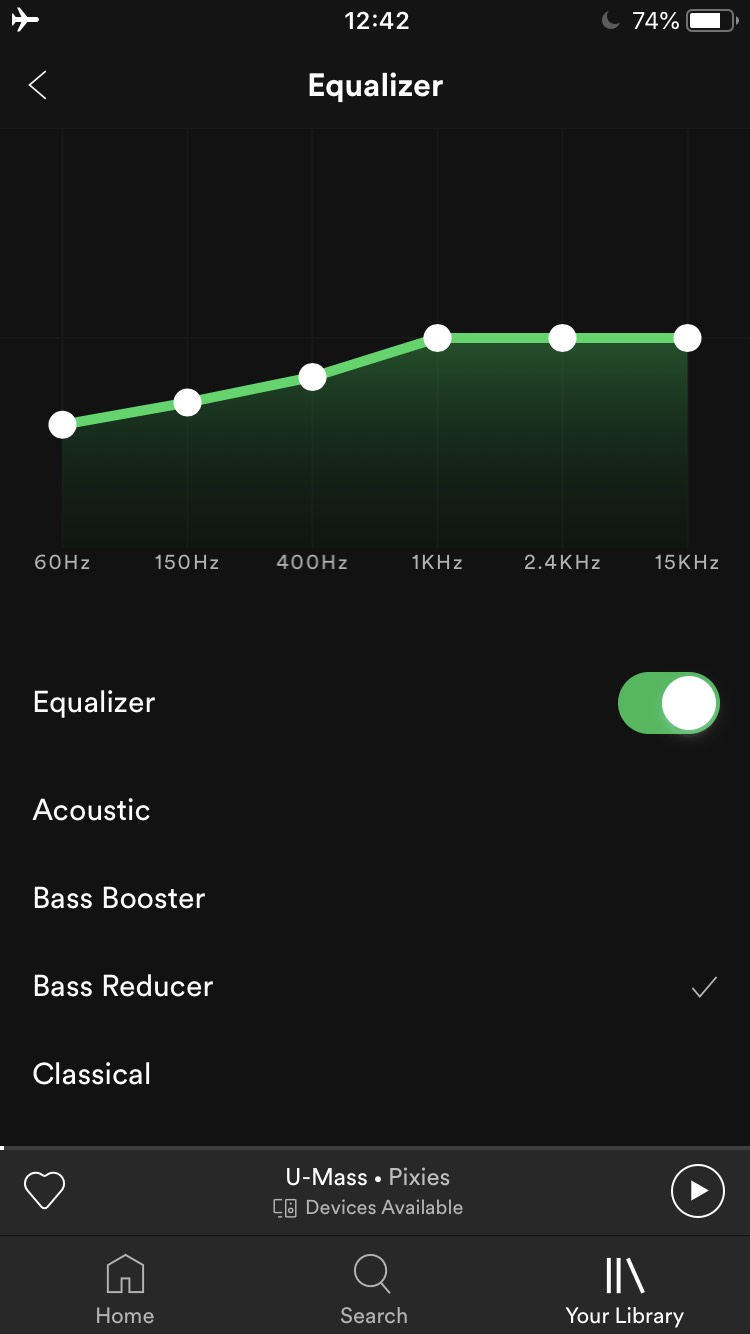
Небольшое, но заметное обновление в Spotify iOS-приложение наверняка удовлетворит музыкальные треки: сервис уже анонсировал новую функцию эквалайзера, которая помогает менять мелодии, выбирая по одной из нескольких настроек, или перемещая точки по диаграмме большим пальцем для еще большего.
Добавление эквалайзера, пожалуй, самое существенное улучшение, а на самом деле единственное. Spotify напоминает пользователям о первом запуске программного обеспечения после установки последнего обновления. Функционал будет полезен всем, кто слушает Spotify через свои наушники-вкладыши, так как они предпочли бы лучшее ощущение музыки, возможно, они также захотят немного подкорректировать ритм.
И, когда у вас крошечный голос, вы можете использовать редуктор средних частот. Ряд клиентов уже некоторое время требуют встроенного эквалайзера, и это на самом деле одна из наших самых важных функций для iOS», — говорит Стен Гармарк. Spotifyвице-президент, на протяжении всего корпоративного заявления команды.
Часть 2. Как использовать Spotify Эквалайзер на Windows или других устройствах?
Чтобы просто использовать эквалайзер, войдите в «Настройки» и «Воспроизведение», а затем выберите «Эквалайзер», чтобы открыть новую вкладку.
С этого момента функция может быть увеличена или уменьшена, просто используя предлагаемый элемент управления, и прокрутите вниз, чтобы увидеть диапазон настроек, доступных для выбора. Эта функция имитирует старые конфигурации Apple Music, как вы помните, в которых для развлечения уже были представлены элементы, такие как Blues, Tiny Speakers или Treble Enhancer.
После выбора вашего выбора используйте Обновления диаграммы, показывающие конфигурации вашего выбора, а затем вы можете выйти из дисплея или внести дополнительные изменения в диаграмму, перемещая ее вверх или вниз большим пальцем. Несмотря на то что Spotify на самом деле в настоящее время не предоставляет свой собственный эквалайзер, создатели предоставили быстрый и простой способ перейти к созданному эквалайзеру во всей звуковой конфигурации вашего устройства.
Чтобы настроить конфигурацию эквалайзера в Spotify приложение, легко выполните рекомендуемые простые шаги.
- Активировать Spotify приложению
- Чтобы войти в меню конфигурации, коснитесь значка инструмента в правом верхнем углу.
- Прокрутите вниз до эквалайзера и прямо над строкой состояния пробела.
- Возможно, вам придется запомнить предупреждающее уведомление, чтобы внезапно изменить частоту.
- Включите индикатор эквалайзера.
Из этого вы можете настроить шестиполосный эффект до того, как получите нужный тон, переключитесь вправо, он изменит высокие частоты, а бас влево, он сместится, как и те, что внизу , Тот самый средний. Вы можете переключить предустановленные конфигурации эквалайзера с наиболее распространенными музыкальными стилями, нажав также в левом раскрывающемся меню. После запуска это должно быть естественно.
Spotify эквалайзер на Mac
Для этого процесса вам потребуются следующие ресурсы, которые пользователи могут установить бесплатно:
Soundflower: Программа Google
AU Lab — Создатели Apple
Вот инструкции о том, как использовать Spotify эквалайзер на Mac с помощью Soundflower или AU Lab.
1. Загрузите соответствующие программы и перезагрузите устройство.
Загрузите Soundflower или AU Lab на свой Mac. Для Soundflower просто загрузите последний пакет DMG, совместимый с вашим устройством, и коснитесь загруженного файла, чтобы активировать Soundflower. После установки необходимо выполнить сброс устройства.
2. Отрегулируйте громкость вашего устройства до максимально возможного уровня.
После того, как вы начнете выбирать требуемые настройки эквалайзера, вам необходимо увеличить звук вашего устройства до максимального уровня с наушниками, вставленными в ваше устройство, или без них.
Если этот метод был завершен, следующие меры будут контролировать сумму. Однако, если звук вашего устройства становится слишком низким, у вас просто нет причин устанавливать более высокий уровень.
3. Примените Soundflower к дисплею вашего Mac-устройства.
Еще одно преимущество программного обеспечения Soundflower заключается в том, что ваше устройство может распознавать его как источник звука, чего не должно быть. Чтобы передать все звуки вашего Mac в Soundflower, перейдите в «Настройки устройства» на экране, выберите «Звук» и просто выберите «Soundflower (2ch)».
4. Поместите звуковой цветок как вход в лабораторию Австралии.
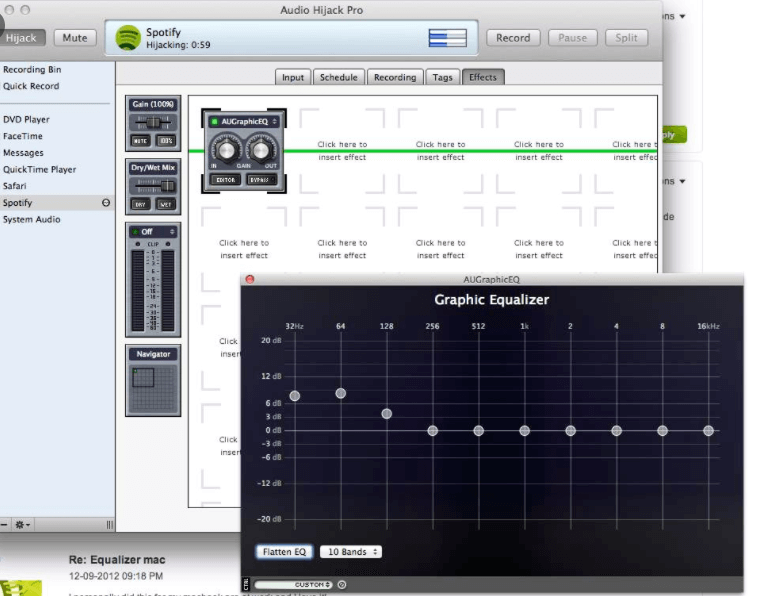
Перейдите к программам Mac. Дважды щелкните также AU Lab в каталоге служебных программ. Это установлено для развертывания программного обеспечения. После этого вы можете установить Soundflower также в качестве источника ввода и выбрать «Создать документ».
5. Подключите к нему эквализацию.
Также в нижней части экрана AU Lab вы найдете множество вариантов, которые вы можете выбрать для тона. Не стесняйтесь выбрать тот, который вам больше всего нравится. Если вы не хотите использовать какой-либо из вариантов, вы можете сразу перейти к AUGraphicEQ, а затем выбрать эффекты.
6. Отрегулируйте Spotify конфигурация эквалайзера для ваших нужд.
По умолчанию AU Lab предлагает вам 31 канал настройки, который может быть слишком хорош для вас, поэтому тогда вы, скорее всего, перейдете на 10-полосную эквализацию. 10-полосный вариант можно выбрать в нижнем левом углу монитора. Если хотите, можете перемещать переключатели частоты.
Spotify Эквалайзер для Windows
Прочитайте инструкции ниже, а затем настройте Spotify эквалайзер на настольных компьютерах.
1. Перейдите к управлению звуком.
коснитесь, чтобы начать, выберите Панель управления и щелкните Звук.
2. Дважды щелкните активированную звуковую систему.
Вы должны запустить Spotify сначала песню, прежде чем вы перейдете к следующим шагам. Когда музыка будет исполнена, вы увидите зеленые полосы, появляющиеся на другой стороне системы воспроизведения вместе с вашим списком. Дважды щелкните этот. Эта система предназначена для наушников ниже.
3. Установите флажок Эквалайзер.
Этот предыдущий шаг запустил бы панель управления воспроизведением музыки. Коснитесь категории «Улучшения», чтобы активировать дополнительные возможности. Найдите флажок «Эквалайзер» и коснитесь его.
4. Выберите предустановку.
Чтобы прослушать образец предустановок при их выборе, установите флажок «Немедленный режим» и затем начните проверку предустановок.
. Spotify Эквалайзер для Android
На устройства Android просто скопируйте приведенные ниже меры, чтобы использовать Spotify эквалайзер для вашего смартфона.
1. Перейти к Spotify Настройки.
Откройте приложение Spotify приложение на смартфоне, затем перейдите в библиотеку. Затем нажмите символ конфигурации в правом верхнем углу экрана.
2. Коснитесь параметра «Эквалайзер».
На странице настроек прокрутите вниз, пока не увидите категорию «Качество звука». Коснитесь параметра Эквалайзер. Появится всплывающее окно с предупреждением. Просто просмотрите поле Больше не показывать это. Коснитесь вкладки ОК.
Если на вашем компьютере есть встроенный эквалайзер, это всплывающее окно появляется после нажатия OK, после чего вы можете изменить качество шума Spotify. Стиль и дизайн всего эквалайзера будут зависеть от OEM или версии вашего Android-смартфона. При этом, если на вашем компьютере нет встроенного эквалайзера, Spotifyтогда будет показан внутренний эквалайзер.
3. Убедитесь, что Spotify функция эквалайзера включена.
После появления Spotify выпускает собственный встроенный эквалайзер для вашего телефона, вы должны быть абсолютно уверены, что функция эквалайзера включена. Из которых вы можете выбрать пресет или изменить настройки по отдельности. Когда вы довольны изменениями, Spotify будет воспроизводить песни, используя выбранный вами пресет.

. Spotify Эквалайзер для iOS
Примите меры, предусмотренные для использования Spotify эквалайзер для iOS.
1. Перейти к Spotify Настройки.
Откройте приложение Spotify приложение на телефоне iOS и перейдите в библиотеку. Затем нажмите кнопку «Настройки» в правом верхнем углу экрана.
2. Измените настройку эквалайзера по своему желанию.
Найдите кнопку воспроизведения и нажмите ее. Выберите Эквалайзер в области воспроизведения. Появится встроенный эквалайзер вашего телефона. У вас может быть широкий спектр предустановок, из которых вы можете выбирать. Если вы хотите настроить свои собственные параметры эквалайзера, просто перетащите каждую белую точку вверх и вниз.
Когда вы закончите, убедитесь, что функция эквалайзера включена. Это добавит настройки, которые вы выбрали для каждого Spotify песня, которая вам нравится.

Часть 3. Можете ли вы слушать загруженные песни на Spotify Не в сети?
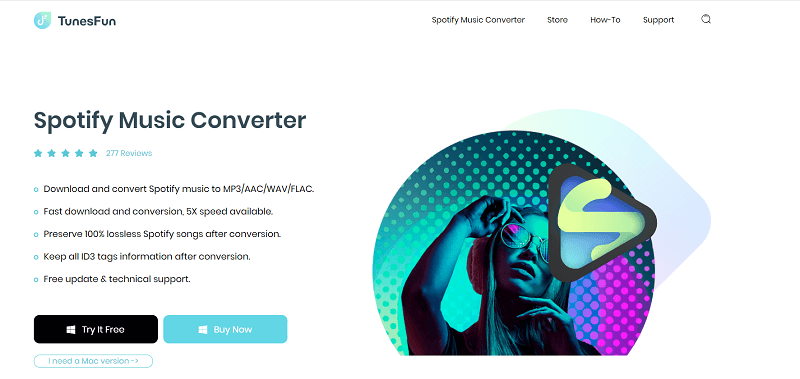
Если вам нужен лучший способ загрузки песни, мы предлагаем вам использовать TunesFun Spotify Конвертер музыки.
- СОДЕРЖАНИЕ TunesFun можно скачать и конвертировать Spotify песни в MP3 /AAC/WAV/FLAC.
- СОДЕРЖАНИЕ Быстрая загрузка и передача доступна на 5-кратной скорости.
- Поддерживайте сто процентов без потерь Spotify треки после преобразования.
- Сохранение всей информации тегов ID3 после преобразования.
- Бесплатная помощь.
Spotify Премиум Учетная запись позволяет воспроизводить музыку не более чем на 3 различных платформах. Из-за DRM безопасности, вы могли управлять им только на Spotify программа. Благодаря TunesFun Spotify Music Converter, теперь пользователи могут конвертировать любые Spotify трек, альбом или плейлист, который вы хотите.
Чтобы скачать Spotify Музыка в автономном режиме, вы должны выполнить следующие действия:
- Загрузите и установите TunesFun Spotify Music Installer с нашей веб-страницы на ваше устройство.
- Запустите и включите приложение.
- С помощью кнопки «Копировать и вставить музыку» или клавиши «Переместить файлы» для подключения каждой или нескольких песен.
- Выберите тип файла и нажмите кнопку «Конвертировать все», чтобы начать преобразование файла.
- Когда вы его активируете, нажмите кнопку «Просмотр вкладки вывода», чтобы получить на нем песни.
Итак, вы все знаете, как загружать песни, вы можете уменьшить количество ошибок, которые возникают, когда вы всегда проигрываете музыку, которая конвертируется в автономный метод.
Часть 4. Резюме
Вы узнали о spotify эквалайзер с помощью слов, если вы действительно хотите, чтобы песня была безопасна для загрузки и была такой же, как фактический файл, когда вы конвертируете в Mp3, TunesFun может предоставить это для вас TunesFun имеет множество функций и опций для преобразования понравившейся песни. Вы можете транслировать музыку даже в автономном режиме без ошибок.