Как легко перенести музыку с компьютера на iPad

«Как я могу перенести музыку с моего компьютера на новый iPad Mini для удовольствия?» Многие пользователи iPad могут ответить на этот вопрос. Есть два пути к этому вопросу: передача музыки с компьютера на iPad с помощью iTunes и без iTunes.
Часть 1: добавьте музыку с компьютера на iPad с помощью iTunes
iTunes является единственным официальным программным обеспечением для передачи, предлагаемым Apple, и это помогает пользователям передавать все виды файлов, легко переносить музыку с компьютера на iPad с помощью iTunes.
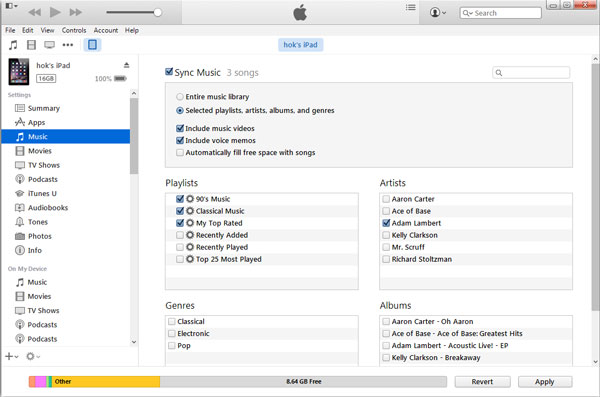
1. Запустите iTunes. Сначала щелкните значок «Музыка», а затем нажмите «Файл» в верхнем левом углу. Появится список, выберите «Добавить файл в библиотеку» или «Добавить папку в библиотеку», затем выберите песни из окна, которое вы хотите перенести на iPad. После этого вы можете найти, что песни были перенесены с компьютера на медиатеку iTunes.
2. Подключите iPad к компьютеру через USB-кабель. И вы найдете свой iPad на левой боковой панели.
3. Нажмите «Музыка» и выберите «Синхронизировать музыку». Вы можете проверить «Вся музыкальная библиотека» или «Выбранные плейлисты, исполнители, альбомы и жанры».
4. Выбрав все необходимые параметры, нажмите «Применить». Затем iTunes автоматически синхронизирует музыкальные файлы с iPad.
Как известно, использование iTunes для передачи музыки с компьютера на iPad очень просто. Это официальный и наиболее широко используемый инструмент для загрузки музыки с компьютера на iPad.
Однако вы будете раздражаться, если у вас есть музыкальные файлы, которые не попали в iTunes. iTunes сохранит купленную музыку, и вы потеряете потерю данных, потому что iTunes удалит существующие музыкальные данные на вашем iPad. Поэтому перемещение музыки с ПК на iPad будет проблематичным, если на вашем iPad есть много музыкальных файлов из других источников.
К счастью, следующая часть этой статьи предоставит вам самый простой способ переноса музыки с компьютера на iPad, и вам не нужно рисковать потерями данных.
Часть 2: самый простой способ переноса музыки с компьютера на iPad без iTunes
Если вы используете это стороннее программное обеспечение — iPad Music Transfer, вы обнаружите, что передача музыки iPad Mini / Air очень проста в использовании одним щелчком мыши.
Программное обеспечение для переноса музыки iPad
Компьютер Mac или Windows
iPad и его USB-кабель
Как перенести музыку с компьютера на iPad с iPad Music Transfer
Установка и запуск iPad Music Transfer
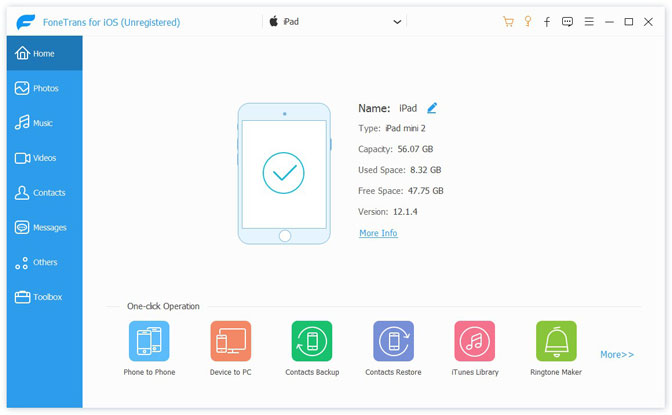
Запустите это программное обеспечение после установки. Подключите iPad Mini / Air к компьютеру с помощью USB-кабеля. Затем программное обеспечение автоматически обнаружит iPad и покажет библиотеку iPad в левой боковой панели.

Добавить музыку с компьютера на iPad
Нажмите «Музыка» iPad сверху. Он покажет настоящую музыку на вашем iPad в правильном интерфейсе этого программного обеспечения. Затем нажмите «Добавить в» в верхнем углу и выберите «Добавить файл / папку», чтобы добавить музыкальные файлы с вашего компьютера на iPad. Просто нужно несколько секунд, вы найдете песни, которые вы выбрали, с компьютера, который был импортирован на ваш iPad.
iPad Music Transfer программное обеспечение полезно для передачи музыки с ПК на iPad Mini / Air, оно также может помочь вам копировать музыку с компьютера на iPod и т.д.
Как бесплатно скачивать музыку на iPhone и iPad
Вы могли подумать, что на iPhone и iPad нельзя скачивать музыку бесплатно, но это не так. Если у вас есть онлайн-источник с музыкой, вы можете использовать разные приложения (и даже Safari в iOS 13) для скачивания и воспроизведения музыки. Вы можете даже сортировать свою музыку и добавлять её в сторонние медиаплееры. Ниже обо всё этом подробнее.

Как бесплатно скачивать музыку на iPhoneи iPad
1. eSound Music

eSound – одно из немногих приложений в App Store, предоставляющих доступ к огромной коллекции популярных песен. Вы также можете скачивать эти песни и слушать их без подключения к интернету. Единственный недостаток приложения – это большое количество рекламы. Тем не менее, это не очень актуально, если вы будете скачивать музыку для прослушивания офлайн.
Чтобы начать использовать приложение, нужно создать учётную запись. Затем найдите песню и выберите её, чтобы начать воспроизведение. Нажмите значок «+», чтобы добавить песню себе, после чего её можно будет скачать и слушать офлайн.
Скачать: eSound Music (Бесплатно)
2. Documents

Documents – лучший сторонний менеджер загрузок для iPhone. Более того, он бесплатный, в нём нет рекламы, а разработала его надёжная компания. С помощью этого приложения можно скачивать что угодно. Музыку можно воспроизводить прямо в приложении.
С помощью вкладки «Browser» вы можете перейти по ссылке на любой сайт с бесплатной музыкой. Затем просто нажмите кнопку скачивания, чтобы запустить менеджер загрузок приложения. Когда скачивание будет завершено, вы сможете воспроизвести песню, перенести её в другую папку или экспортировать в музыкальный плеер.
Скачать: Documents от Readdle (Бесплатно)
3. Browser and Documents Manager
Browser and Documents Manager похоже на приложение выше, но содержит ещё и функцию смарт-скачивания. Если вы перейдёте по ссылке на SoundCloud и выберите песню, чтобы воспроизвести её, приложение предложит скачать песню в формате MP3. После скачивания музыку можно воспроизводить прямо в приложении или отправлять её в другие плееры.
4. Safari в iOS 13

Если на вашем устройстве установлена версия iOS 13, то вам не нужно скачивать никаких приложений, чтобы качать музыку бесплатно. Скачивать музыкальные файлы можно через браузер Safari.
Вам достаточно просто открыть сайт с музыкой, нажать кнопку скачивания, и Safari спросит, хотите ли вы скачать файл. Файл будет сохранён в приложении Файлы. По умолчанию файлы сохраняются в папке Загрузки на iCloud Drive, но в Настройки -> Safari можно изменить папку сохранения. Когда файл будет скачан, вы сможете отправить песню в любой медиаплеер.
5. Команды

С помощью Команд можно делать много всего полезного, в том числе и скачивать файлы из сети. Вы можете использовать команду «YouTube Converter 2» для конвертирования видео в MP3 и скачивания на устройство. Есть ещё несколько подобных команд для скачивания бесплатной музыки.
6. Cloud Music Player

Cloud Music Player не является источником для поиска и скачивания музыки из сети. Приложение позволяет скачивать музыку из вашей собственной коллекции. Если вы не хотите платить за подписку Apple Music, вы можете создать свой музыкальный сервис с помощью этого приложения и Dropbox или Google Drive. Если вы не хотите использовать облачное хранилище, можно импортировать музыку через Wi-Fi.
Откройте приложение, подключите свой аккаунт облачного хранилища, найдите песню и включите её. Также можно скачивать песни из хранилища в приложение, чтобы слушать их офлайн.
Как перенести музыку с компьютера на iPad без потери качества
 Размещено от Сомей Лиам / 28 янв, 2021 09:00
Приложение iTunes является официальным способом, который Apple предлагает пользователям iPad для управления и передачи музыкальной библиотеки на ПК. Однако это не единственный способ синхронизировать музыку с компьютера на iPad, В этом посте мы расскажем о способах передачи музыки 6, включая iTunes.

1. Передача музыки между ПК и iPad с помощью музыкальной библиотеки iCloud
iCloud Music Library — еще один сервис Apple для синхронизации и хранения ваших личных песен через сеть Wi-Fi. Это часть подписки Apple Music, которая стоит $ 9.99 в месяц. Музыкальная библиотека iCloud может хранить до 100,000 песен, не считая объем памяти iCloud.
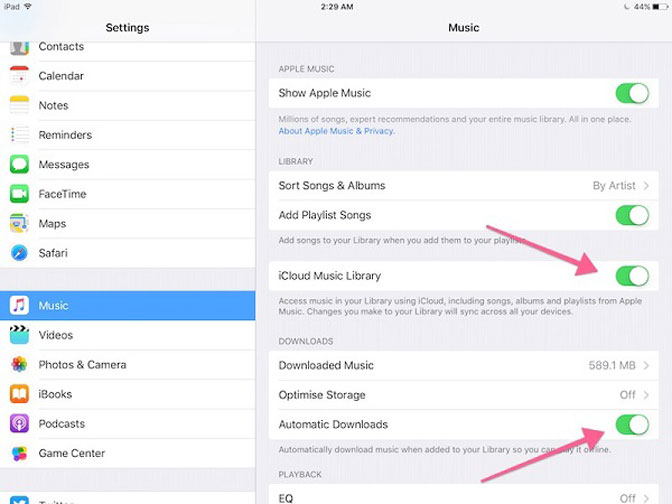
Шаг 1 Запустите Настройки приложением на iPad, нажмите на свое имя и Музыка и переключать ICloud Music Library.
Шаг 2 Включите компьютер, откройте iTunes, перейдите к Редактировать > Настройки вызвать всплывающее диалоговое окно.
Шаг 3 Проверьте ICloud Music Library, Эта опция доступна только после регистрации в Apple Music или iTunes Match. Нажмите OK для подтверждения.
Шаг 4 Теперь музыка, которую вы добавляете в медиатеку iTunes, автоматически переносится на iPad через библиотеку музыки iCloud.
2. Добавить музыку на iPad через iCloud Drive
ICloud Drive облачный сервис от Apple для пользователей iPad для передачи файлов, включая музыку. В отличие от ICloud Music Library, iCloud Drive может передавать музыку с ПК на сторонний музыкальный проигрыватель iPad.
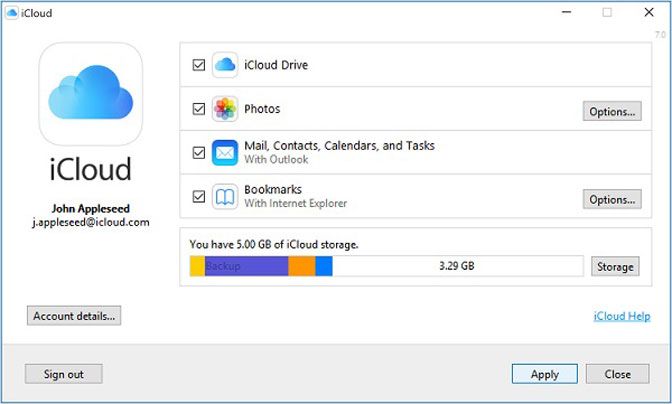
Шаг 1 Создавать ICloud Drive на вашем iPad. Идти к Настройки > ICloud > ICloud Drive и включите музыкальное приложение.
Шаг 2 Загрузите и установите клиент iCloud на свой компьютер с веб-сайта Apple. Это бесплатно.
Шаг 3 После установки откройте окно проводника, и вы найдете ICloud Drive папка в области быстрого доступа. Выберите его, и в окне появятся подпапки.
Шаг 4 Перетащите музыку, которую хотите синхронизировать на iPad, в папку с названием нужного музыкального приложения. В следующий раз, когда ваш iPad подключится к Интернету, музыка будет добавлена на ваш iPad.
3. Передача музыки между компьютером и iPad с помощью iTunes
Как упоминалось ранее, iTunes был разработан как музыкальный менеджер для устройств iOS. Таким образом, вы можете передавать музыку между iPad и компьютером.
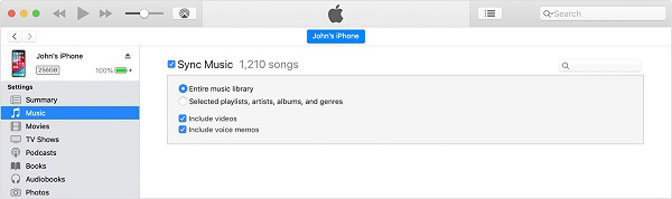
Шаг 1 Подключите ваш iPad к компьютеру с помощью кабеля молнии. Затем откройте iTunes и обновите его до последней версии.
Шаг 2 Нажмите Устройство значок в левом верхнем углу. Перейти к Музыка с левой стороны, установите флажок рядом с Синхронизация музыки и Вся музыкальная библиотека, Нажмите Применить для подтверждения.
Шаг 3 Далее разверните Файл меню и выберите пункт Добавить файл в библиотеку, Теперь добавьте музыку, которую вы хотите синхронизировать на iPad, в библиотеку iTunes. Затем он автоматически перейдет на iPad.
4. Добавление музыки на iPad с помощью облачных сервисов
Существует несколько популярных облачных сервисов, таких как Dropbox, Google Drive, OneDrive и другие. Они предлагают пользователям бесплатную и платную емкость для хранения и передачи файлов. В качестве примера мы используем Dropbox для передачи музыки между ПК и iPad.
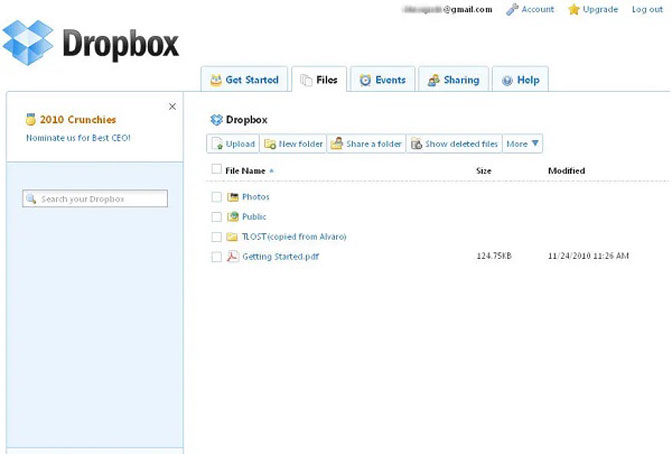
Шаг 1 Войти https://www.dropbox.com/login в браузере введите адрес электронной почты и пароль, которые вы использовали для Dropbox.
Шаг 2 Перейдите в папку, используемую для хранения музыки, или вы можете создать новую папку для вашей музыки.
Шаг 3 Нажмите Загрузить файл кнопку, найти музыку и загрузить их в свой Dropbox.
Шаг 4 После этого перейдите в приложение Dropbox на своем iPad и войдите в ту же учетную запись. Теперь вы можете слушать музыку на своем iPad.
5. Синхронизация музыки на iPad с помощью AirDrop
AirDrop — это беспроводное соединение для устройств Apple. Он имеет возможность передавать музыку и многое другое между iPad и Mac.
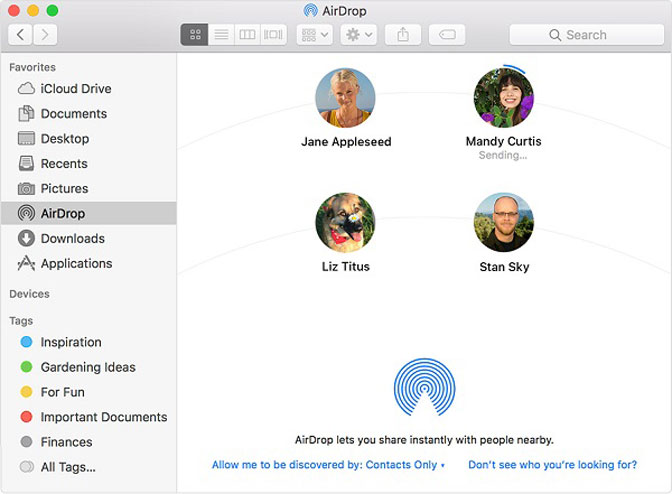
Шаг 1 На iPad проведите вверх от нижней части любого экрана, чтобы открыть Центр управленияи включите Блютуз, Wi-Fi, Затем включите AirDrop и Все.
Шаг 2 Переключитесь на компьютер, откройте FinderИ выберите Go > AirDrop из строки меню. Также выберите Все из выпадающего списка внизу.
Шаг 3 Чтобы перенести музыку с компьютера на iPad, перетащите аудиофайлы на значок iPad в окне AirDrop. Чтобы синхронизировать музыку с iPad на компьютер, выберите песню, нажмите Поделиться и выберите AirDrop.
6. Передача музыки с FoneTrans
FoneTrans для iOS это профессиональный способ синхронизации музыки между компьютером и iPad.
- Перенос музыки между iPad и компьютером в один клик.
- Поддержка почти всех аудиоформатов, включая M4V, MOV и т. Д.
- Автоматическое кодирование музыки в поддерживаемые форматы iPad.
- Совместимо с iPad под управлением iOS 13 / 12 / 11 / 10.
Одним словом, это самый простой способ синхронизировать музыку между компьютером и iPad Pro / Air / Mini / 5 или более ранней версией.
С FoneTrans для iOS вы сможете свободно передавать свои данные с iPhone на компьютер. Вы можете не только передавать текстовые сообщения iPhone на компьютер, но также легко переносить фотографии, видео и контакты на ПК.
- Передача фотографий, видео, контактов, WhatsApp и других данных с легкостью.
- Предварительный просмотр данных перед передачей.
- Доступны iPhone, iPad и iPod touch.
Как перенести музыку между компьютером и iPad
Шаг 1 Установите iPad для передачи музыки
Существует две версии FoneTrans, одна для Windows 10 / 8 / 7, а другая для Mac OS X. Получите правильную версию в зависимости от ситуации.
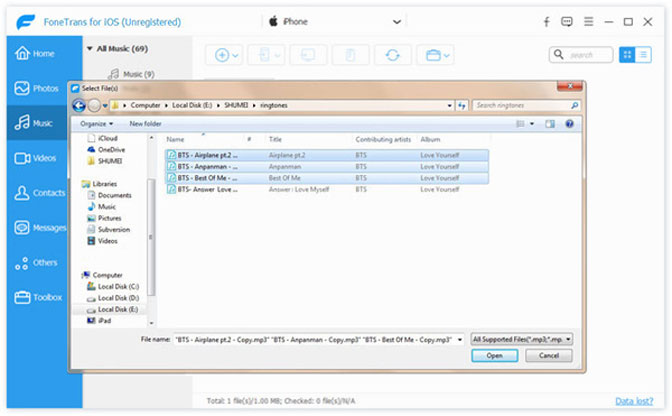
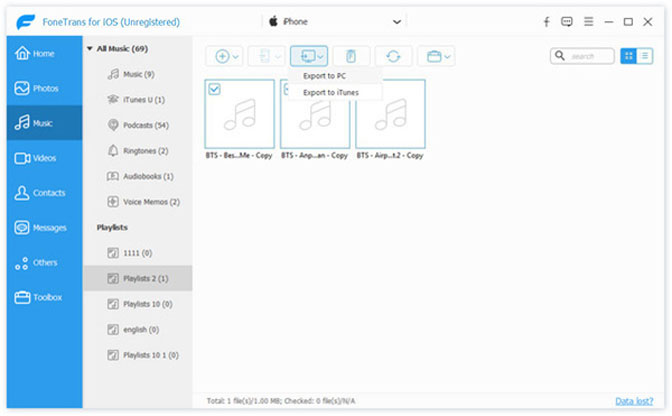
Перейдите в Музыка с левой стороны, нажмите кнопку Дополнительная значок, чтобы вызвать диалог открытия файла. Перейдите к музыкальным файлам на жестком диске, выберите их и нажмите Открытые перенести музыку на iPad.
Шаг 3 Резервное копирование музыки на компьютер
Если вы хотите синхронизировать музыку iPad с вашим компьютером, перейдите на Музыка и отметьте все песни, которые вы хотите сделать резервную копию. Нажмите на PC значок на верхней ленте и выберите свой компьютер или библиотеку iTunes, чтобы завершить его.
Заключение
В этом руководстве представлены 6 эффективных способов передачи музыки между компьютером и iPad. Музыкальная библиотека iCloud, iCloud Drive, iTunes и AirDrop — это сервисы Apple для передачи музыки. Это также помогает перенести фотографии с ПК на iPad.
С другой стороны, FoneTrans для iOS предлагает больше преимуществ, таких как автоматическое преобразование звука. Еще вопросы, связанные с синхронизацией музыки? Не стесняйтесь оставлять свои сообщения ниже.
С FoneTrans для iOS вы сможете свободно передавать свои данные с iPhone на компьютер. Вы можете не только передавать текстовые сообщения iPhone на компьютер, но также легко переносить фотографии, видео и контакты на ПК.
Скачивание музыки на iPad с компьютера
В настоящее время смартфоны и планшеты заменили MP3-плееры, так как скачивание и прослушивание музыки удобнее производить именно на этих гаджетах. Использование компьютера в этих целях позволяет создавать свои плейлисты и синхронизировать их с устройствами от Apple.
Скачиваем музыку на iPad с ПК
Процесс загрузки музыки на Айпад не особо отличается от загрузки других файлов: электронных книг или фильмов. Однако пользователю следует знать, какие форматы поддерживает планшет и какие дополнительные функции предоставляют некоторые сторонние приложения.
Поддерживаемые форматы
Несмотря на то, что наибольшую популярность сейчас имеет формат MP3, устройства от Apple поддерживают и другие, среди которых:
- MP3 (16-320 Кбит/с);
- MP3 VBR;
- AIFF;
- AC (16-320 Кбит/с);
- AAC;
- Apple Lossless;
- Audible (формат 2, 3 и 4);
- WAV.
К сожалению, официально не поддерживается формат WMA (Windows Media Audio): при попытке загрузки такого файла он автоматически конвертируется в AAC. Если пользователь сталкивается с невозможностью переноса файла в Айтюнс для воспроизведения в стандартном проигрывателе, необходимо изменить формат, прибегнув к конвертерам.
Если же используется сторонние приложение, список поддерживаемых форматов музыки становится значительно больше. Их можно посмотреть в настройках.
Способ 1: Приложение VLC
На самом деле, пользователь может выбрать любой проигрыватель или файловый менеджер из App Store, однако VLC отличается поддержкой множества форматов видео и музыки. Приложение может работать через Wi-Fi, по ссылке, с облачными хранилищами. Есть поддержка продвинутых форматов субтитров, выбор аудиодорожек и изменение скорости воспроизведения.
Этот способ рассчитан на работу как с самим VLC, так и с программой iTunes.
- Подключите Айпад к ПК и откройте Айтюнс.
- Кликните по значку устройства на верхней панели.

- Перейдите в «Общие файлы» и найдите в списке приложение VLC. Кликните по нему.
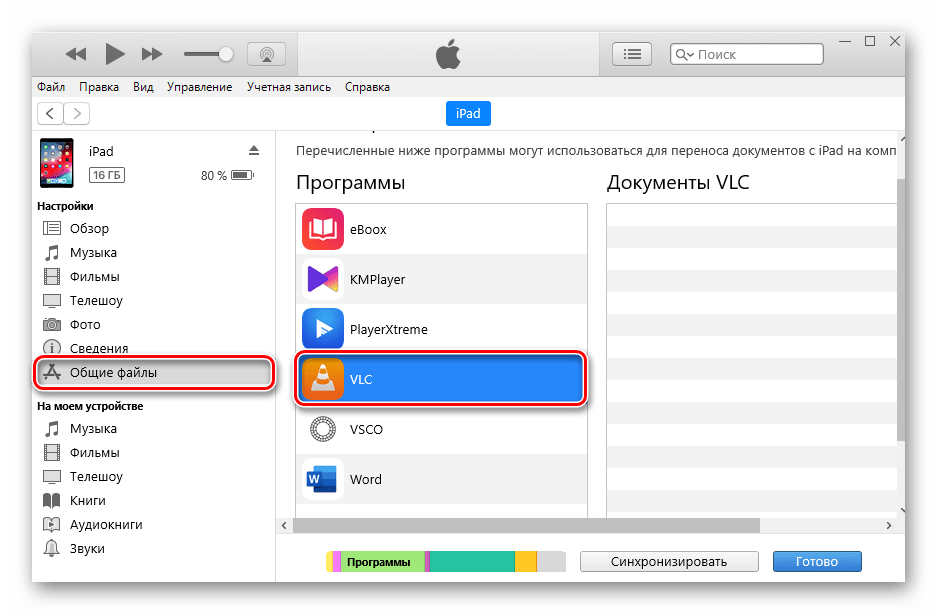
- Перенесите в окно «Документы VLC» нужный музыкальный файл и дождитесь завершения копирования.

- Откройте приложение на планшете, нажмите по только что загруженной песне. Начнется воспроизведение.
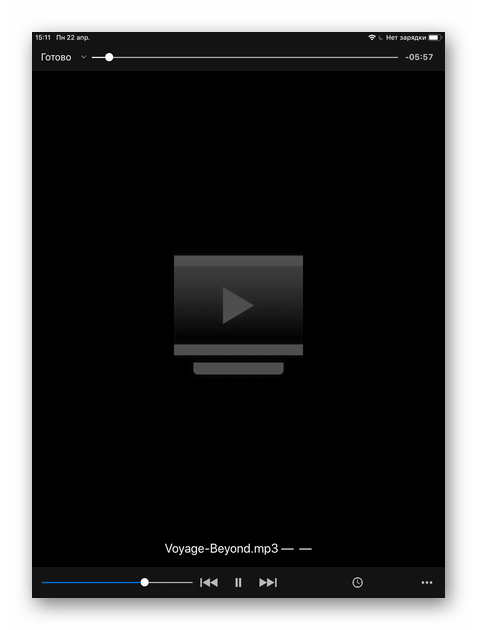
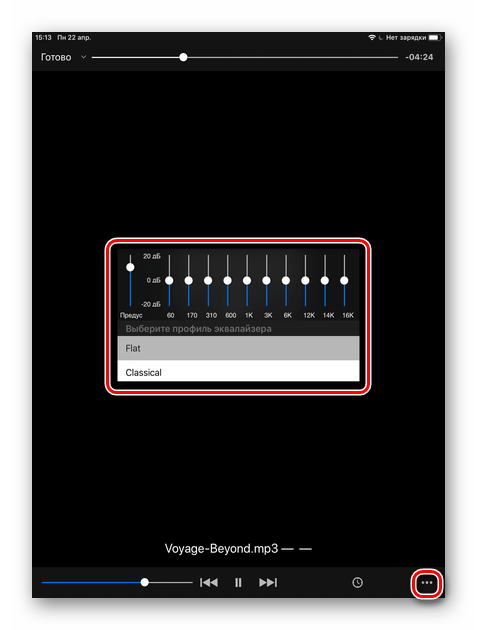
- Обратите внимание, что при блокировке iPad, музыка все равно будет продолжать воспроизводиться. Во время прослушивания пользователь может изменить некоторые настройки.
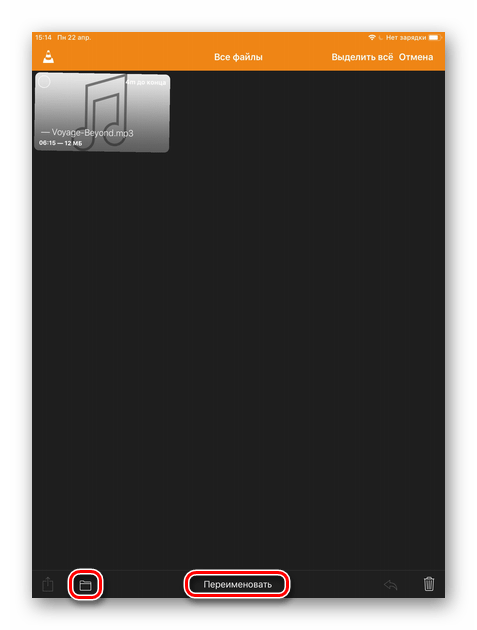
- Нажав кнопку «Изменить» на главном экране, можно переименовывать файлы и создавать новые папки для хранения.
Способ 2: iTunes
Самый простой и часто применяемый способ загрузки музыки на планшет от Apple. Программа iTunes позволяет синхронизировать плейлисты и добавлять новые. Иногда название и автор могут отображаться некорректно, для этого существует функция редактирования, в том числе и обложки альбома.
Для начала нам надо добавить музыку в сам Айтюнс.
-
Подключите iPad к ПК и запустите iTunes. Нажмите «Файл» – «Добавить файл в медиатеку…». Если же юзер хочет добавить несколько песен, заранее надо создать отдельную папку с файлами, а затем «Добавить папку в медиатеку…».
Далее мы переходим к переносу музыки на сам Айпад.
-
В программе Айтюнс кликаем по значку подключенного устройства.
Способ 3: Облачное хранилище
Скачивать и прослушивать музыку можно и с помощью встроенного проигрывателя любого облачного хранилища. Для этого нужно лишь установить официальное приложение из App Store. В Способе 2 следующей статьи мы разобрали, как переносить файлы с компьютера в облако Dropbox и воспроизводить их на Айпаде. Рекомендуем ознакомиться.
Способ 4: iTools
Файловые менеджеры – это своеобразная замена стандартной программе iTunes. Они отличаются тем, что работа с ними проще и быстрее. Кроме того, они предоставляют своим юзерам больше возможностей, функций и инструментов. Чтобы закачать в iPad музыку с помощью популярного iTools, достаточно проделать несколько действий, о которых мы рассказали в следующей статье.
В этой статье мы рассмотрели, какие форматы музыки поддерживает iPad, как скачать ее через различные приложения и программы, а также какие дополнительные функции некоторые из них могут предлагать.