Вход в настройки роутера от Ростелеком
Вход в веб-интерфейс роутера может понадобиться для его дальнейшей настройки или просмотра состояния. Практически во всех моделях от любых производителей такая процедура производится одинаково. Исключением не стали и модели от провайдера Ростелеком. Сегодня мы хотим детальнее остановиться на выполнении этой задачи, максимально развернуто описав каждый шаг, чтобы даже у самого начинающего пользователя не возникло с этим никаких проблем.
Входим в настройки роутера от Ростелеком
Для начала вы должны убедиться в том, что выполнили все подготовительные действия, к которым относится подключение маршрутизатора к кабелю от провайдера и компьютеру. Проверьте и системные настройки, действие тарифного плана. Ознакомиться с информацией по этому поводу мы предлагаем в отдельной статье на нашем сайте, перейдя по следующей ссылке.
Сегодняшний материал будет основан на самой популярной фирменной модели под названием Sagemcom f@st 1744 v4. Если же вы приобрели другое устройство от этого поставщика интернет-услуг, принцип входа в веб-интерфейс не меняется, поэтому дальнейшее руководство можно считать универсальными.
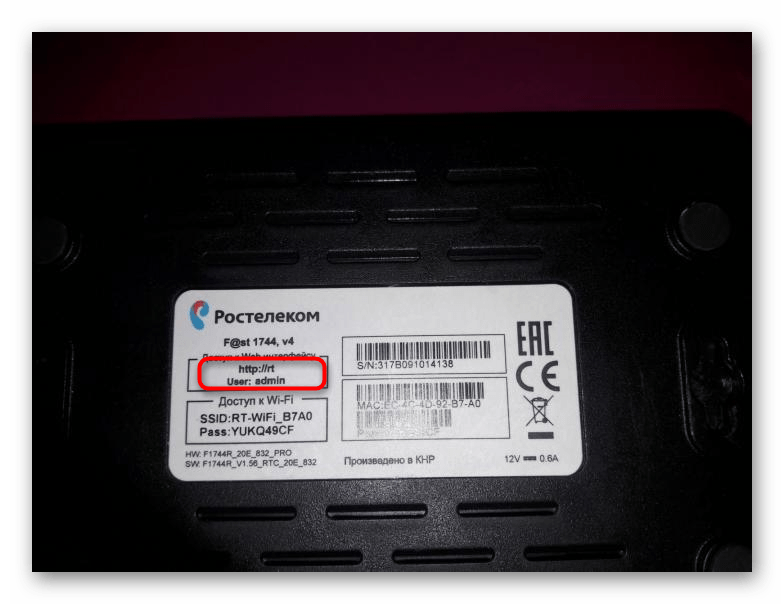
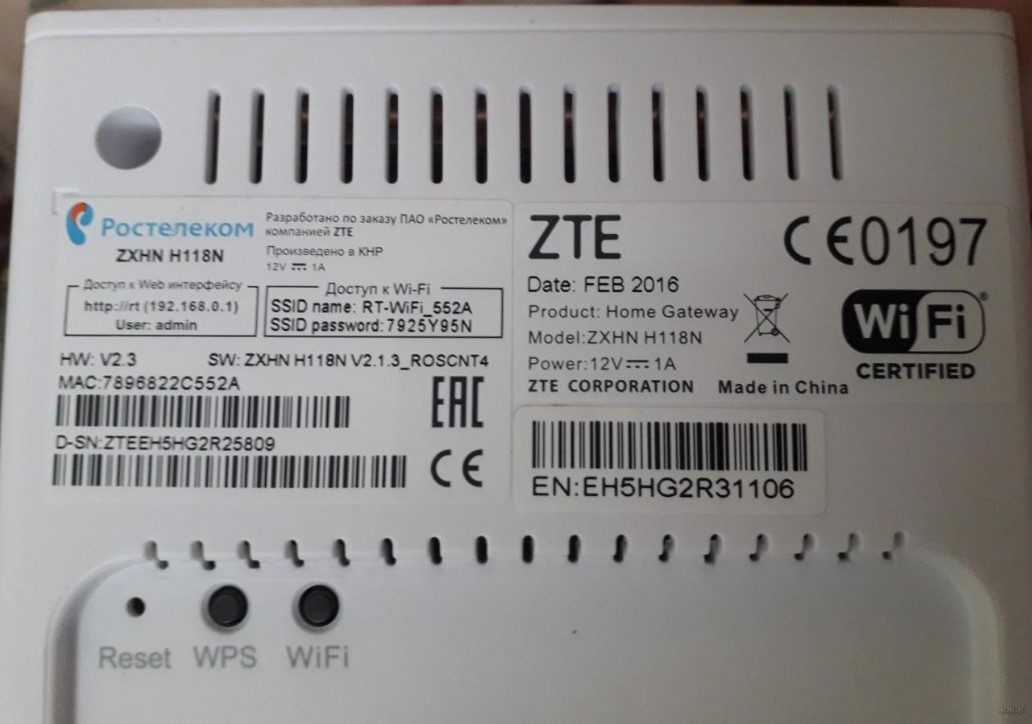
- Посмотрите на заднюю панель оборудования. Здесь имеется наклейка со всеми необходимыми сведениями. Запомните адрес для входа в интернет-центр, логин и пароль. Если вы используете ноутбук с беспроводной сетью, на этой наклейке вы найдете и стандартные данные для подключения к Wi-Fi, что осуществляется перед непосредственным входом в веб-интерфейс.
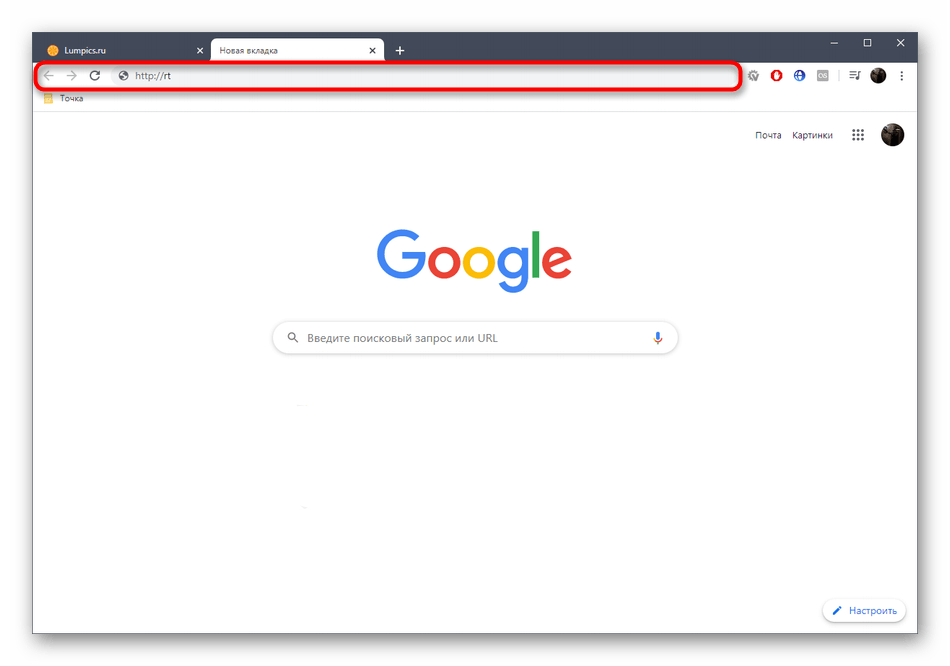
- Теперь откройте любой удобный браузер, где в адресной строке пропишите http://rt и нажмите на Enter.
Что касается процедуры конфигурирования, то ее лучше не осуществлять самостоятельно, основываясь лишь на поверхностных знаниях и каких-то догадках. Все значения параметров выставляются в соответствии с рекомендациями от провайдера и общими правилами. Если вы впервые решаете эту задачу, советуем изучить тематический материал от другого нашего автора, кликнув по следующей ссылке.
Решение возможных проблем со входом в веб-интерфейс
Существует ряд причин, по которым при выполнении входа в веб-интерфейс могут возникнуть различные проблемы. Чаще всего это связано с мелкими системными сбоями или неправильными настройками Виндовс. Если вам не повезло столкнуться с подобной неполадкой, придется самостоятельно отыскать для нее решение, по очереди выполнив все доступные способы исправления.
Это были все сведения о входе в настройки маршрутизаторов от Ростелеком, о которых мы хотели поговорить сегодня. Вам остается только следовать инструкциям и решить трудности с авторизацией, если такие вдруг возникнут.
Вход в роутер ростелеком
Самый простой способ просто зайти в роутер Ростелеком — подключить его к компьютеру. Для этого смотрите инструкцию:
- Подключение к компьютеру Можно использовать сетевой кабель, который идет в комплекте с роутером. Один конец нужно вставить в Ethernet-порт ноутбука, а другой — в желтый разъем LAN роутера.
- Роутер должен быть включен и подключен к электричеству.
- Затем запустите интернет-браузер на ПК.
- Введите IP-адрес роутера в строку поиска. Наиболее часто используемые адреса — 192.168.1.1 и 192.168.0.1.
- Появится страница авторизации, где необходимо ввести логин и пароль. Пароль по умолчанию «admin» и логин «admin». Если вы не можете войти в систему, вы можете попробовать ввести логин «суперадминистратор» и пароль «Is$uper@dmin». Таким образом, вы можете войти в панель управления как суперпользователь. Если имя пользователя и пароль уже установлены, они вводятся.
- Далее необходимо нажать кнопку «Войти».
Откроется веб-меню конфигурации.
Вход в админ-панель
Авторизация в панели (веб-интерфейсе) роутера, где собраны все настройки устройства, осуществляется через адресную строку браузера Opera, Яндекс браузера, Google Chrome, Mozilla Firefox и других интернет-браузеров. Для входа в настройки любого роутера, в том числе от Ростелеком, компьютер, ноутбук или другое устройство должно быть подключено к локальной сети через LAN-кабель или точку доступа Wi-Fi.
По умолчанию маршрутизаторы используют один из следующих адресов:
- 192.168.0.1.
- 192.168.1.1.

Обратите внимание, что адрес содержит только цифры и его рекомендуется набирать вручную или полностью скопировать с сайта. Иногда при вводе символов поисковые системы дают подсказки, и нажатие на них перенаправляет вас на страницу поисковой системы, а не на страницу входа. Это изменяет запрос с 1 (единицы) на (строчную букву L).

Далее в браузере появится окно, где необходимо ввести логин и пароль.

В случае его изменения Ростелеком мог бы указать это в договоре на оказание услуг. Если логин и пароль установлены по умолчанию, их можно увидеть в документации роутера или на обратной стороне коробки, обычно снизу.

Стандартные комбинации, которые помогут войти в настройки роутера Ростелеком:
- админ/пусто
- администратор/администратор
- пароль администратора
- админ/1234
- админ/12345
Второй вариант используется по умолчанию в 90% случаев.
После правильного ввода вы попадаете в главное меню.

Дайте данные для доступа к веб-интерфейсу всех современных роутеров сюда.
Роутер Ростелеком — 192.168.0.1 или 192.168.1.1?!
Этот раздел для тех, кто не смог зайти в настройки роутера по адресу http://rt — браузер пишет «страница не найдена» или выкидывает в поисковик. Дело в том, что этот адрес работает не на всех фирменных роутерах от провайдера, опять же. Также из-за сетевой конфигурации ПК этот адрес может обрабатываться некорректно: два. Делать? Правильно — получить доступ к роутеру Ростелеком через его IP-адрес. Как это распознать? Да все там же — на наклейке на корпусе!

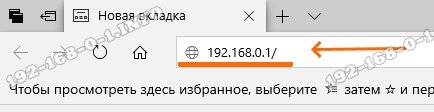
Вот, например, терминал Sercomm RV6699 ONT, довольно распространенный в PON-подключениях Ростелеком. Как видите, в нем, помимо символьного, прописан сразу IP-адрес: 192.168.0.1. То есть для доступа к его веб-интерфейсу необходимо ввести в адресной строке браузера IP-адрес 192.168.0.1, вот так:

После этого все будет продолжаться как обычно. Но не все роутеры Ростелеком используют IP 192.168.0.1! Существуют также модели, использующие адрес 192.168.1.1, например маршрутизаторы Sagemcom F@st 2804.

Не все фирменные устройства производителя имеют адрес: http://rt. Примером опять же могут служить те же Sagemcom или Qtech: туда прописывается адрес 192.168.1.1 и данные авторизации в конфигураторе. Соответственно в адресной строке для входа в роутер Ростелеком нужно ввести IP 192.168.1.1, вот так:

Определение точного IP-адреса
IP-адрес состоит из четырех числовых значений, отделенных друг от друга точками. В основном это 192.168.1.1 или 192.168.0.1. Точный IP-адрес указан на наклейке на задней панели маршрутизатора. IP соответствует только оригинальным версиям прошивки. Если версия прошивки изменилась, IP-адрес может не совпадать с указанным на этикетке.
Проблемы со входом
Основные проблемы можно разделить на две:
- Адрес не может открыть страницу входа в административную панель роутера.
- Не могу войти в веб-интерфейс роутера Ростелеком, так как не совпадают логин и пароль.
Проблемы можно решить несколькими способами:
- Убедитесь, что устройство подключено к локальной сети, в которой находится Wi-Fi-роутер. Например, вы не сможете зайти в админку роутера со смартфона по мобильным данным. Обязательно подключитесь к Wi-Fi.
- Посмотреть с компа через командную строку какой IP адрес присвоен роутеру. Узнав этот IP, войдите через него.
- Найдите договор, в котором указаны измененные логин и пароль, либо поищите эту информацию на листовке, прикрепленной к коробке роутера.
- Сбросьте роутер к заводским настройкам с помощью кнопки Reset на корпусе и войдите в систему, используя адрес, имя пользователя и пароль по умолчанию.
Если первое и третье решения требуют внимания, то второе и четвертое требуют определенных знаний. Рассмотрим их подробнее.
Отсутствует WAN подключение Ростелеком
В некоторых случаях после успешного входа в маршрутизатор вы можете увидеть сообщения типа «Нет подключения к глобальной сети», «Сетевой кабель не подключен» или «Нет оптического сигнала». Что это означает?

Веб-интерфейс модемов и роутеров Ростелеком сделан таким образом, что по умолчанию проверяет, подключен ли кабель провайдера. А если линия не подключена, будет выведено соответствующее сообщение.
Если появляется такая ошибка, но кабель подключен к устройству, вам нужно будет позвонить в техподдержку и оставить заявку на проверку линии.
Сброс настроек роутера по умолчанию
Если вы по-прежнему не можете войти в роутер Ростелеком, вам необходимо сбросить его настройки до заводского состояния. Эта процедура довольно проста, но процесс может отличаться в зависимости от конкретной модели. На большинстве устройств есть кнопка сброса: reset, WPS/reset и т.п. Все, что вам нужно сделать, это нажать и удерживать кнопку в течение 10-15 секунд, после чего устройство перезагрузится с настройками по умолчанию.
В некоторых модификациях такая клавиша скрыта, и нажать на нее можно только тонким острым предметом. Принцип тот же: держим 15 секунд и ждем, пока перезапустится. Важно, чтобы вы не выключали питание во время процесса сброса.
После успешного завершения заводских настроек IP-адрес роутера Ростелеком будет соответствовать указанному на наклейке ниже или в инструкции по эксплуатации. Способ входа в веб-интерфейс роутера был описан выше. Достаточно ввести адрес в строке браузера, а затем указать данные авторизации.
Как зайти в настройки роутера Ростелеком

На момент написания этой инструкции компания ПАО Ростелеком при подключении предоставляет своим абонентом в целом около 50 моделей различных модемов, WiFi-роутеров и оптических терминалов GPON. При этом бОльшая их часть имеют фирменную прошивку и логотип оператора на корпусе. При этом провайдер не занимается производством оборудования доступа. Под логотипом Ростелеком представлены устройства от D-Link, Rotek, Sercomm, Huawei, Sagemcom, Eltex, ZTE и т.п. Как видите, выбор аппаратуры достаточно широкий. В этой инструкции я покажу как зайти в настройки роутера, ADSL-модема или оптического терминала Ростелеком, даже если Вы не специалист в этом и в первый раз решили самостоятельно настроить маршрутизатор без вызова специалиста.
Как зайти в админку роутера
У вас на руках выкупленный или арендный роутер и Вы ходите его самостоятельно настроить подключение или сеть WiFi — поменять пароль, например. Окей! Начните с того, что подключитесь к своему роутеру. Самый оптимальный вариант — через сетевой LAN-кабель, который идёт с ним в комплекте (обычно он желтого или синего цвета, но это не обязательно).
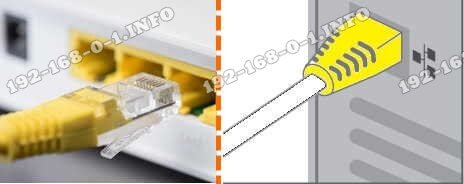
Можно, конечно, это делать и через WiFi, если Вы знаете имя и пароль сети. Но для первоначальной настройки маршрутизатора всё же оптимальнее воспользоваться кабельным соединением. Подключились? Отлично. Теперь надо попасть в его веб-интерфейс. Это такой интерактивный инструмент в виде сайта, в котором собраны все параметры конфигурации устройства. Его ещё называют личным кабинетом роутера Ростелеком, но это неверно. Правильнее называть его всё же «веб-интерфейс» или «веб-конфигуратор». Как в него войти? Сейчас покажу!
Возьмите в руки устройство и внимательно его осмотрите. На нём должна быть примерно вот такая наклеечка:
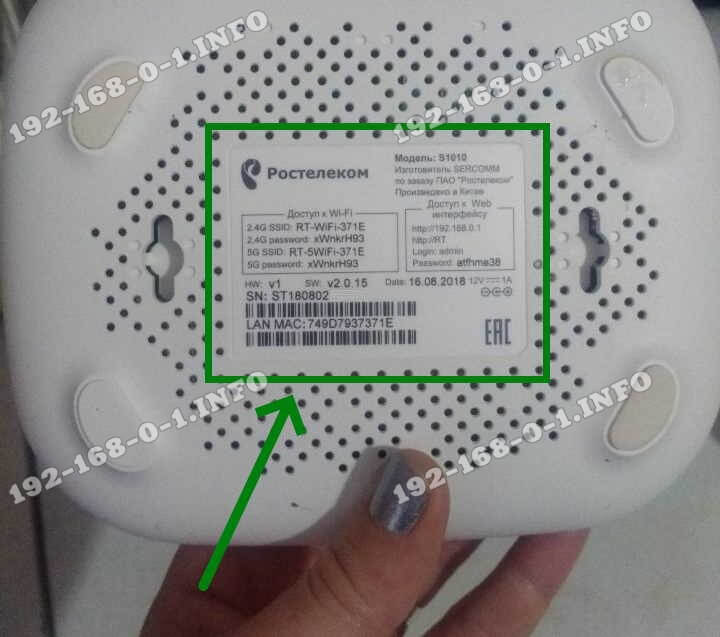
Внимательно её изучите! Здесь, помимо информации о серийном номере, аппаратном MAC-адресе и версии прошивки, будет написан способ как зайти на роутер Ростелеком. В моём примере это область справа, которая отмечена как «Доступ к Web-интерфейсу». Вот ещё пример с Sagemcom F@st 1744:
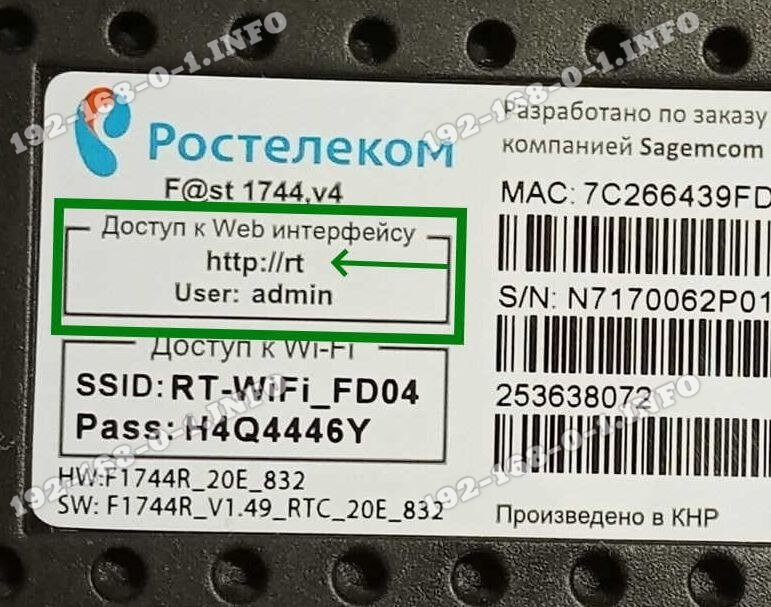
Обратите внимание, что здесь указан адрес, по которому есть доступ в роутер, а так же логин для входа. На некоторых моделях маршрутизаторов РТК может быть указан и заводской пароль для входа, который используется по умолчанию, то есть с завода. Но здесь стоит учитывать, что при первой настройке этот пароль обычно требуется сменить.
Открываем любой веб-браузер — Chrome, Opera, Firefox — и в адресной строке, куда обычно вводим адрес сайта, прописывает адрес роутера Ростелеком, который написан на наклейке. Практически на всех современных моделях с прошивкой этого провайдера вход в настройки доступен через адрес http://rt . То есть просто пропишите в адресной строке две буквы rt и нажмите на клавишу Enter. Вот так:

Если всё сделали правильно и нет каких-либо проблем, то в этом случае должно появится окно авторизации в web-интерфейсе девайса. Выглядит оно примерно вот так:
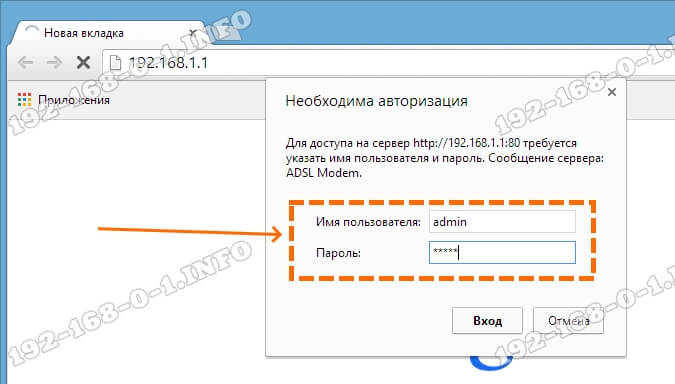
На разных моделях эта форма может незначительно отличаться, но не суть. Здесь нужно ввести логин, который написан в наклейке и пароль. Если Вы не знаете или не помните пароль, то можно попробовать следующее:
логин — admin ; пароль -admin
логин — admin ; пароль — 1234
логин — user ; пароль — user
логин — root ; пароль — admin
логин — guest ; пароль — guest
В тех случаях, когда ни один вариант не подходит — сочувствую, Вам придётся выполнять сброс настроек к заводским значениям.
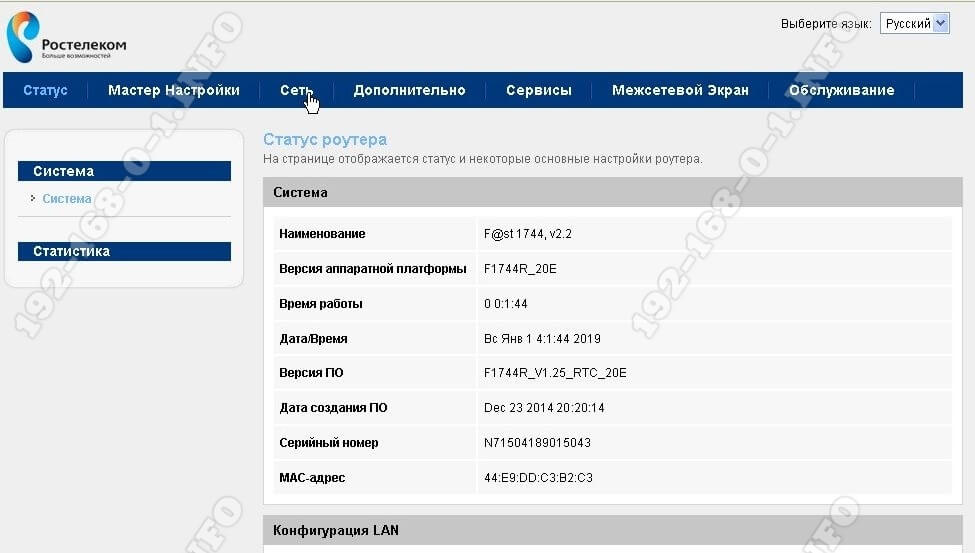
Дальше вы попадёте в веб-конфигуратор устройства доступа, который выглядит примерно так:
В тех случаях, когда роутер Ростелеком настраивается впервые, вместо статусной страницы Вы можете попасть в мастер первоначальной настройки, который потребует в обязательном порядке подключить кабель в WAN-порт:
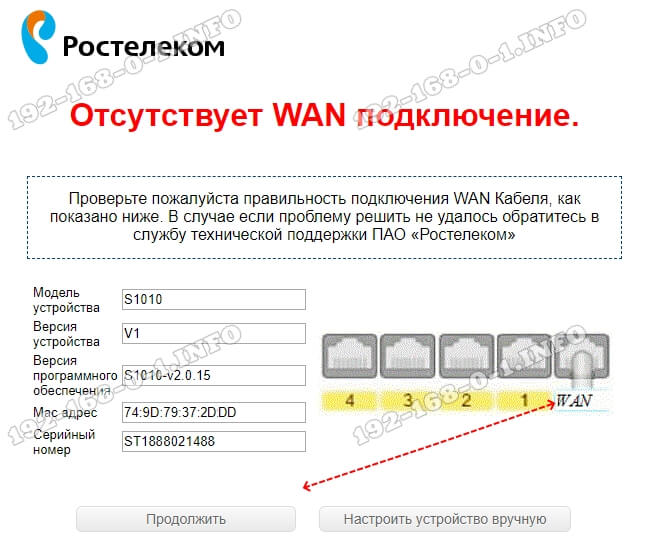
Здесь подразумевается кабель, который идёт от оборудования провайдера и заходит в Ваш дом или квартиру из подъезда. После того, как вы включите его в WAN-порт, можно будет продолжать процесс.
Роутер Ростелеком — 192.168.0.1 или 192.168.1.1?!
Этот раздел для тех, кто не смог зайти в настройки роутера используя адрес http://rt — браузер пишет «страница не найдена» или перекидывает в поисковик. Дело в том, что не на всех фирменных маршрутизаторах провайдера этот адрес работает — раз. К тому же из-за сетевых настроек ПК этот адрес может отрабатываться некорректно — два. Что делать? Правильно — получить доступ к роутеру Ростелеком через его IP-адрес. Как его узнать? Да всё там же — в наклейке на корпусе!
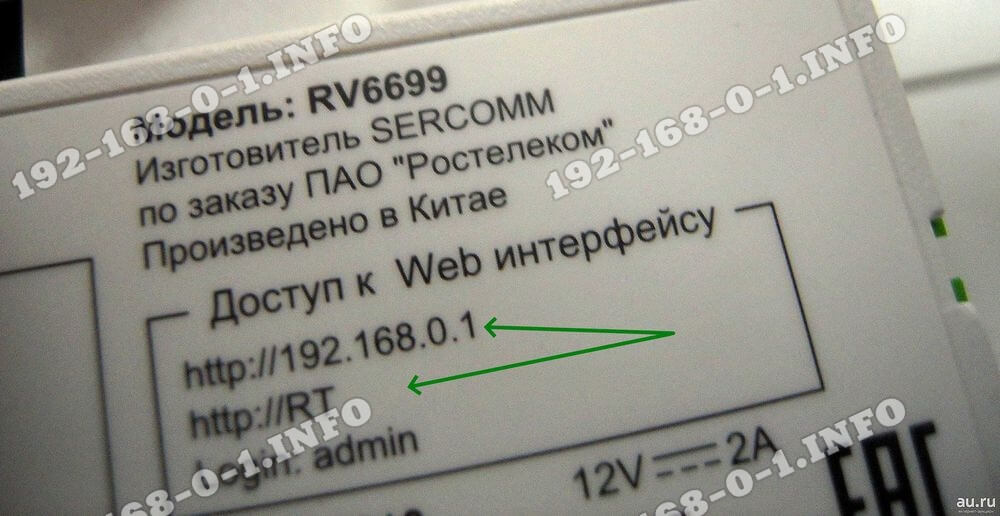
Вот, к пример, ONT-терминал Sercomm RV6699, который достаточно часто встречается на PON-подключениях от Ростелеком. Как Вы видите, на нём,кроме символьного, сразу написан IP-адрес — 192.168.0.1. То есть для доступа к его веб-интерфейсу Вам надо в адресной строке браузера ввести IP-адрес 192.168.0.1 — вот так:
После этого дальше всё пойдёт по привычному сценарию. Но не все роутеры Ростелеком используют IP 192.168.0.1! Есть и модели, которые используют адрес 192.168.1.1, как, например, маршрутизаторы Sagemcom F@st 2804.
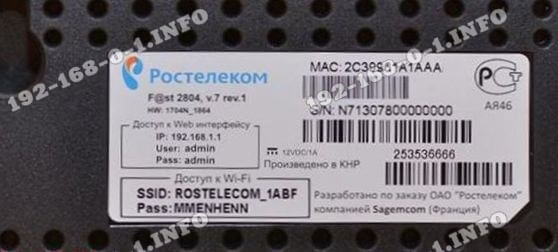
Не на всех брендовых устройствах провайдера написан адрес — http://rt. В качестве примера может выступать опять тот же самый Sagemcom или Qtech — там написан адрес 192.168.1.1 и данные для авторизации в конфигураторе. Соответственно, в адресной строке чтобы зайти в роутер Ростелеком Вы должны ввести IP 192.168.1.1 — вот так:
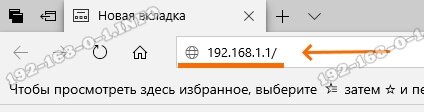
Как узнать IP адрес роутера Ростелеком
Кстати, есть модели роутеров Ростелеком, где используется вообще другая подсеть. Тот же D-Link DPN-R5402 имеет IP 192.168.8.1. Соответственно зайти на через 192.168.0.1 и 192.168.1.1 на него не получится. Как в этом случае узнать IP роутера Ростелеком? Очень просто! Вам нужно запустить командную строку Windows и прописать там команду ipconfig. Вот так:
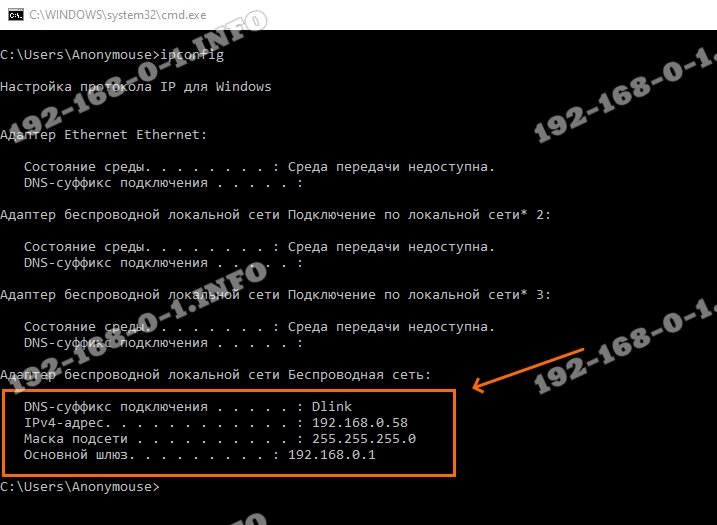
Вывод команды будет содержать данные о адресах всех сетевых адаптеров. Как правило, на среднестатистическом компьютере активных всего 1 или 2 адаптера.
Если Вы подключены к роутеру через кабель — значит смотрите данные по кабельному адаптеру Ethernet.
Если через WiFi — значит смотрим на данные о беспроводной сети.
В строке «Основной шлюз» и будет прописан IP-адрес роутера Ростелеком! Пропишите его в адресной строке браузера и нажмите клавишу «Enter».
Как зайти в настройки модема Ростелеком: инструкция и проблемы
Подписав контракт на предоставление услуг интернета Ростелеком, в аренду вы получаете маршрутизатор (роутер). Он подключается к интернету через кабель провайдера и раздает его всем подключенным устройствам (компьютерам, планшетам, смартфонам). Для внесения изменений в настройки, например, для смены пароля Wi-Fi точки, потребуется зайти в панель роутера Ростелеком.
Вход в админ-панель
Вход в настройки любого маршрутизатора описан в следующем видео:
Авторизация в панели (веб-интерфейсе) роутера, где собраны все настройки устройства, делается через адресную строку браузера Opera, Яндекс.Браузер, Google Chrome, Mozilla Firefox и прочих интернет-обозревателей. Чтобы зайти в настройки любого роутера, в том числе от Ростелеком, компьютер, ноутбук или другое устройство должно быть подключено к локальной сети через LAN-кабель или точку доступа Wi-Fi.
По умолчанию маршрутизаторы используют один из адресов:
- 192.168.0.1.
- 192.168.1.1.

Обратите внимание, что адрес содержит только цифры и желательно его прописывать вручную или полностью скопировать с сайта. Иногда при наборе символов, поисковики выдают подсказки, и перейдя по ним вас перенаправляет на страницу поисковой системы, а не на страницу входа. При этом в запросе меняются 1 (единицы) на l (английская маленькая буква L).
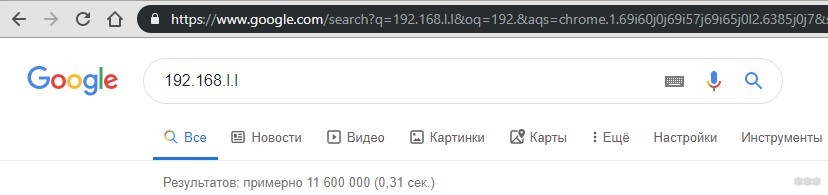
Далее браузер покажет окно, в котором необходимо ввести логин и пароль.
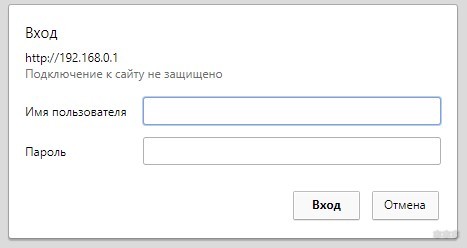
Если он изменен, Ростелеком мог указывать его в соглашении на предоставление услуг. Если логин и пароль установлены по умолчанию, посмотреть их можно в документации к маршрутизатору или на обратной стороне корпуса, обычно снизу.
Стандартные комбинации, которые помогут зайти в настройки маршрутизатора Ростелеком:
- admin/пусто
- admin/admin
- admin/password
- admin/1234
- admin/12345
Второй вариант в 90% случаях используется по умолчанию.
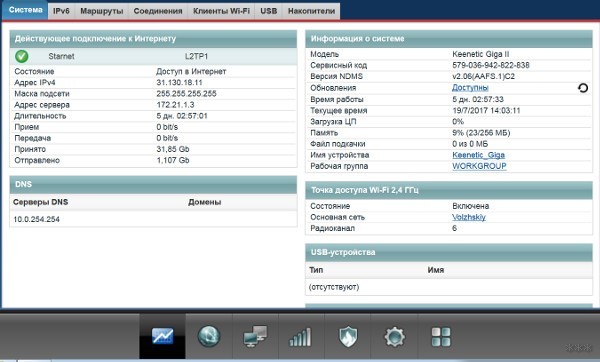
После правильного ввода, вы попадаете в главное меню.
Данные для доступа к веб-интерфейсу всех современных маршрутизаторов я давала тут.
Проблемы со входом
Основные проблемы можно поделить на две:
- По адресу не удается открыть страницу входа в админ-панель роутера.
- Не могу зайти в веб-интерфейс роутера Ростелеком, потому что не подходят логин и пароль.
Решить проблемы можно несколькими способами:
- Убедиться, что устройство подключено к той локальной сети, в которой находится Wi-Fi маршрутизатор. Например, со смартфона через мобильные данные зайти в админ-панель роутера не получится. В обязательном порядке подключайтесь к Wi-Fi.
- Посмотреть с компьютера через командную строку, какой IP-адрес присвоен роутеру. Узнав этот IP, выполнить вход через него.
- Найти договор, в котором указан измененный логин и пароль или узнать эту информацию из наклеенного на корпус маршрутизатора листка.
- Сбросить роутер к заводским настройкам с помощью кнопки Reset на корпусе и войти через адрес, логин и пароль, прописанные по умолчанию.
Если первый и третий способ решения требует внимательности, то второй и четвертый некоторых знаний. Рассмотрим их детальнее.
Как посмотреть IP-адрес роутера через компьютер?
О том, как узнать IP-адрес, есть наглядное видео:
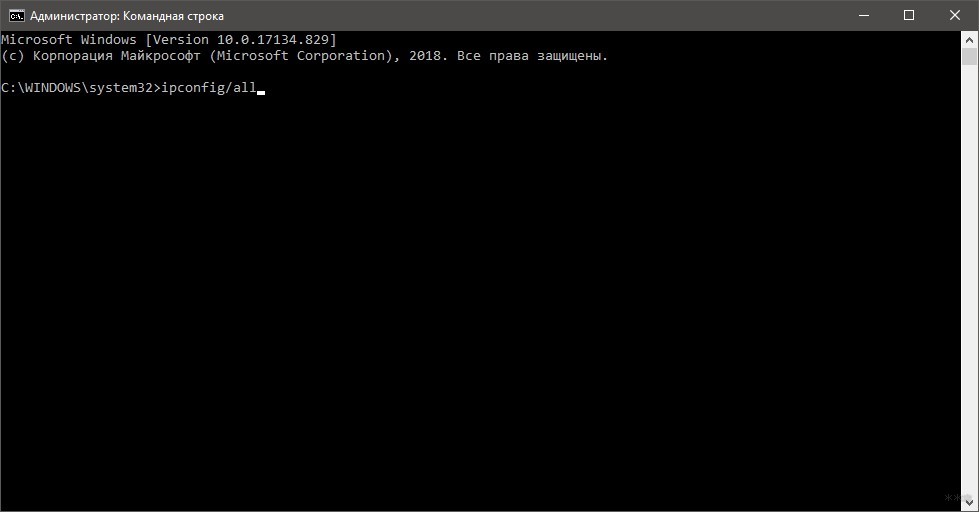
Для этого используйте командную строку:
- Нажмите ПКМ по Пуск и выберите «Командная строка (Администратор)».
- Вставьте команду ipconfig/all и нажмите Enter .
- Обратите внимание на строку «Основной шлюз».
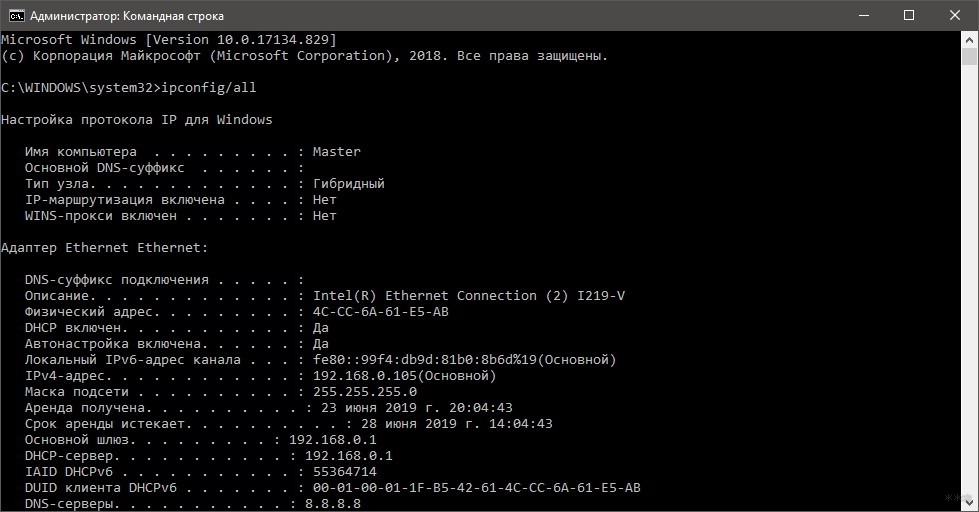
- Указанный адрес присвоен маршрутизатору, поэтому вход в панель сделайте через него.
Если вы вводите этот адрес, убедитесь, чтобы 1 не были заменены на l, а устройства находились в одной локальной сети.
Сброс до заводских настроек (Hard Reset)
Это радикальный способ входа в роутер, потому что все настройки, вплоть до измененного MAC-адреса, который иногда присваивает провайдер поверх реального MAC-адреса роутера, стирается. Также сбрасывается Wi-Fi точка. Все нужно будет восстанавливать заново. Прибегайте к данной процедуре только в крайнем случае.
Чтобы сбросить до заводских:
- Найдите на маршрутизаторе маленькую кнопку Reset или (RST). Еще она может подписываться RST/WPS.
- Зажмите ее на секунд 5-10 до перезапуска устройства (об этом оповестит изменяющаяся индикация светодиодов).
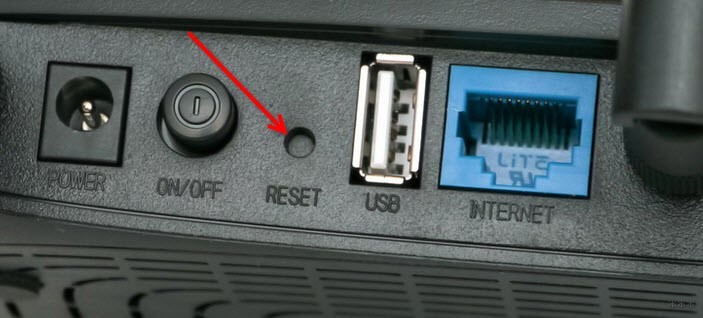
- Если кнопка утоплена в корпус для пущей безопасности, обломайте острый конец зубочистки или разогните скрепку, и зажмите ею Reset.
- После перезагрузки маршрутизатора, попробуйте зайти в настройки с помощью стандартных адреса, логина и пароля устройства Ростелеком.
Если кто-то искал, инструкцию по настройке роутера от Ростелеком можно найти тут.
Завершение
Войти в настройки Wi-Fi роутера Ростелеком можно через адресную строку браузера с помощью 192.168.0.1 или 192.168.1.1, после ввода логина и пароля. Если эти данные не изменены, то их можно посмотреть с тыльной стороны роутера. Измененный IP-адрес можно узнать через командную строку с компьютера.
На этом заканчиваем. Если возникли вопросы или статья не помогла, напишите в комментарии!