RPCS3 is a Sony Playstation 3 Emulator.
In order to play a game on RPCS3, you need to install the firmware through the RPCS3 UI. In desktop mode, open RPCS3, either in the application menu or through its shortcut in Emulation/tools/launchers/rpcs3.sh . In RPCS3, click File, click Install Firmware. Firmware is provided legally by Sony.
Follow RPCS3’s Quickstart Guide for a step by step process on setting up RPCS3: https://rpcs3.net/quickstart
Read the Configuration section to learn more about RPCS3 and its folder locations.
To launch your ROMs in game mode, use Steam ROM Manager and use one of the following parsers to play your Playstation 3 ROMs:
- EmulationStation-DE
- To play PS3 games in EmulationStation-DE, read: How to Configure RPCS3 to Work With EmulationStation-DE
- Read the File Formats section to learn more about these various file formats
RPCS3 Configuration
- Type of Emulator: Flatpak
- Config Location: /home/deck/.var/app/net.rpcs3.RPCS3
- Storage Location: Emulation/storage/rpcs3
- Contains: dev_hdd0
- Contains the following folders:
- disc
- game
- home
- photo
- savedata
- Symlink: Emulation/saves/rpcs3/saves
- Target: Emulation/storage/rpcs3/dev_hdd0/home/00000001/savedata
Note:
/.var is an invisible folder by default. In Dolphin (file manager), click the hamburger menu in the top right, click Show Hidden Files to see these folders. * Your game will not show in the RPCS3 UI until you add it manually through the Add Game option under File in the top left.
Works With
- Steam ROM Manager
- EmulationStation-DE
RPCS3 Folder Locations
How to Update RPCS3
How to Update RPCS3
- Update through Discover (Shopping bag icon)
- Through the Update your Emulators & Tools section on the Manage Emulators page in the EmuDeck application
How to Launch RPCS3 in Desktop Mode
How to Launch RPCS3 in Desktop Mode
- Launch RPCS3 from the Applications Launcher (Steam Deck icon in the bottom left of the taskbar)
- Launch the script from Emulation/tools/launchers , rpcs3.sh
- Launch the emulator from Steam after adding it via the Emulators parser in Steam ROM Manager
RPCS3 File Formats
- Folder Format: /PS3_GAME/USRDIR/eboot.bin
- Place the folder in Emulation/roms/ps3
- Visual Reference:

- For more information on the Folder Format , read RPCS3’s Quickstart Guide
- Note: Read the Dumping Step-by-step section specifically
- Note: You can drag and drop .pkg files to the RPCS3 UI
- .pkg files are installed to: Emulation/storage/rpcs3/dev_hdd0/game/
- Note: You can drag and drop .rap files to the RPCS3 UI
- .rap files are installed to: Emulation/storage/rpcs3/dev_hdd0/game/
Note: .iso is not supported. You cannot extract PS3 ISOs into a folder (without decrypting it) and expect a working ROM. Read the Dumping Step-by-step section specifically of the RPCS3 Quickstart Guide to learn how to extract .iso files into a decrypted folder. A ROM ending with the file extension .iso is not supported.
Steam ROM Manager Parsers
- Folder Format: Use the Sony PlayStation 3 — RPCS3 (Extracted ISO/PSN) parser
- PKG Format: Use the Sony PlayStation 3 — RPCS3(Flatpak) (Installed PKG) parser
RPCS3 Hotkeys
How to Manage Updates
The Linux version of the software mentioned in the above article can be found here: https://github.com/RainbowCookie32/rusty-psn/releases/.
RPCS3 Tips and Tricks
How to Configure RPCS3 to Work With EmulationStation-DE
- In Desktop Mode , open RPCS3
- Skip this step if you have already added your games to RPCS3:
- Either:
- In the top left click, File , click Add Games , locate your game
- In the top left click, File , click Install Packages/Raps/Edats , and install your PKG
- For more information, read the File Formats section
- Either:
- Right click your game, click Create Shortcut , click Create Desktop Shortcut
- On your desktop, you should see an icon for your game. Move this icon to Emulation/roms/ps3
- Right click the shortcut, click Open with Kate or a text editor of your choice
- Edit the beginning of the Exec= line using the following template:
- Original Line: `Exec=»/app/bin/rpcs3″ —no-gui
- Updated Line: Exec=»/usr/bin/flatpak» run net.rpcs3.RPCS3 —no-gui
- Replace «/app/bin/rpcs3» —no-gui with «/usr/bin/flatpak» run net.rpcs3.RPCS3 —no-gui
- Do not edit anything on the line after —no-gui
- Example, using Demon Souls:
- Original Line: Exec=»/app/bin/rpcs3″ —no-gui «%%RPCS3_GAMEID%%:BLUS30443»
- Updated Line: Exec=»/usr/bin/flatpak» run net.rpcs3.RPCS3 —no-gui «%%RPCS3_GAMEID%%:BLUS30443»
- Your game should now show up in and launch directly from EmulationStation-DE
- Эмулятор RPCS3.
- Visual C++ 2019 Redistributable.
- Прошивка PS3 (PS3 Firmware).
- Игра и (опционально) обновления, DLC и FIXы.
- PS3 Game Updates
- PSNDL
- PS3 GUDT (ссылка на пост на reddit)
If you get an Invalid file or folder error message, you will need to change the Alternative Emulator in EmulationStation-DE for PlayStation 3 to RPCS3 Shortcut [Standalone] .
You may also do this on a per-game basis if you are using a mix of folders and PKGs. On a game, press the select button, scroll down and select EDIT THIS GAME’S METADATA , scroll down and select ALTERNATIVE EMULATOR , select PS3 and select the corresponding format.
Special Game Configurations
Some games will take additional setup, requiring mods or an extensive alteration of settings. The EmuDeck Community Creations page collects these configurations in one centralized location.
You can submit or view special game configurations here: Special Game Configurations
How to Set up the Motion Sensor with External Controllers
The PlayStation 3 controller, or the DualShock 3 notably had «Sixaxis». Sixaxis refers to the motion sensor used in a handful of games. One of the more popular games that utilized Sixaxis was Folklore. For a full list of games, see https://www.giantbomb.com/sixaxis-support/3015-5310/games/.
Recently, RPCS3 implemented support to allow emulating the Sixaxis through evdev, which exposes the gyro in a large variety of modern controllers (including the Nintendo Switch Pro Controller, 8BitDo Ultimate Controller, and the DualSense).
At this time, the Steam Deck gyro cannot be used. But if you own one of these controllers, you may emulate the Sixaxis through RPCS3.
RPCS3 Tutorial to play PS3 games on your PC

RPCS3 is currently ok to emulate some games at full speed, therefore this guide. keep in mind most games aren’t playable nonetheless forever check the official compatibility list before making an attempt to emulate one thing therefore you don’t waste time.
This is what you wish to begin enjoying PS3 Games on your laptop now:
Hardware Requirements:All hardware needs square measure necessary. If you don’t have one in every of the the wants don’t continue with the guide, the imitator won’t work for you.
x64 Bits OS, RPCS3 doesn’t work on thirty two bit systems.
A C.P.U. that supports SSSE3 (AMD: Lynx rufus, Bulldozer, Piledriver. Intel: Xeon 5100/5300/3000 Series, Core a pair of Duo/Extreme/ Quad, Core i7/i5/i3, Pentium twin Core, Celeron 4xx Sequence Conroe-L, Celeron twin Core E1200, Celeron M five hundred series, Atom).
a passionate Graphic Card that supports OpenGL four.3 ( Nvidia GeForce four hundred Series and newer, ATI Radeon HD 5000 Series and newer, Intel HD Graphics in Intel Haswell processors and newer).Visual C++ Redistributable Packages for Visual Studio 2015.
RPCS3 Latest Build.
The PS3 microcode (PS3UPDAT.PUP)Update Directx and install Visual C++ Redistributable.
transfer RPCS3 Latest build extract it to a folder.
Open rpcs3.exe head to Tools -> Install microcode, realize PS3UPDAT.PUP that you just downloaded before, let install.Launch RPCS3 with rpcs3.exe
to feature games, depends on what you have;
.PKG files get put in by clicking File -> Install PKG.
If you have got a folder that contains all game’s knowledge (PS3_Game, PS3_UPDATE, PS3_DISC.SFB, etc) copy it to \dev_hdd0\game\
for a few games you furthermore mght want a .RAP file they have to be placed on:
\dev_hdd0\home\00000001\exdata\
Then you’ll launch the games by double clicking on right click Boot.Configuration -> Keyboard: Here put together your keys to your feeling.
CPU:At this stage there aren’t extremely several settings to tweak. I’ll justify the foremost vital settings here to begin head to Configuration -> C.P.U..
CPU:PPU/SPU Decoders: we have a tendency to square measure given three choices for every here:
Interpreter (Precise): Slowest however the foremost correct emulation, use this if the sport crashes.
Interpreter (Fast): The default setting, games ought to run quicker on that at the expense of compatibility.
Recompiler (LLVM/ASMJIT): quickest mode. can do full speed on games wherever interpreter cannot. conjointly it takes heaps longer to begin the sport. it’d not work for a few games.Load Libraries:
Some games need libraries (LLE Modules) to run. you’ll leave it in automatic unless otherwise such that, forever check rpcs3 forums for updated data. Most games may want libsre, libresc, librtc and libspurs_jq. (thanks Annie).
GPU:Render:
Null: Nothing, no video, you don’t need this.
OpelGL: the foremost compatible of all.
DRD12: DirectX12, presently slowest of all, needs windows ten and compatible card (AMD / NVIDIA).
Vulkan: quick however needs a vulkan compatible card.
side Ratio: Leave default 16×9.
Resolution: you ought to forever try and run the games at the resolution they run on a true PS3. If unsure use 1280×720.
Frame Limit: assault automobile.
All different choices ought to be disabled, you’ll modify Vsync except for ME it makes no distinction since we have a tendency to square measure already limiting frames.Doesn’t matter. Leave default XAudio2 or OpenAL. If sound is dangerous it’s possibly as a result of emulation is slow, this isn’t fault of the sound plugin in any respect.
INPUT/OUTPUT:It enables/Disables peripheral support, since emulation isn’t sensible nonetheless most of this square measure unsuitable currently. Controller handler ought to be set to Keyboard. it’d seem to be victimization XInput would enable you to use a gamepad however i used to be ne’er able to savvy to acknowledge mine. persist with “Keyboard” or use Xpadder to map the keys to your gamepad buttons.
SYSTEM:I like to line it to English else the games may show up in Japanese. Some Japanese games may want this setting set to “Japanese” to figure (thanks Annie).
NETWORK:Как на PC запускать игры от PS3 — пошаговая инструкция по эмулятору RPCS3

Ни для кого не секрет, что все самые вкусные эксклюзивы как правило выходят на консолях и лишь потом, через годы, может быть, когда-нибудь, заветный порт игры придет и на ПК. Игроки, не готовые довольствоваться просмотром стримов любимых, но, увы, недоступных игр, давно посматривают в сторону симулятора RPCS3.
Сегодня мы расскажем вам, как им пользоваться.
Что такое RPCS3?
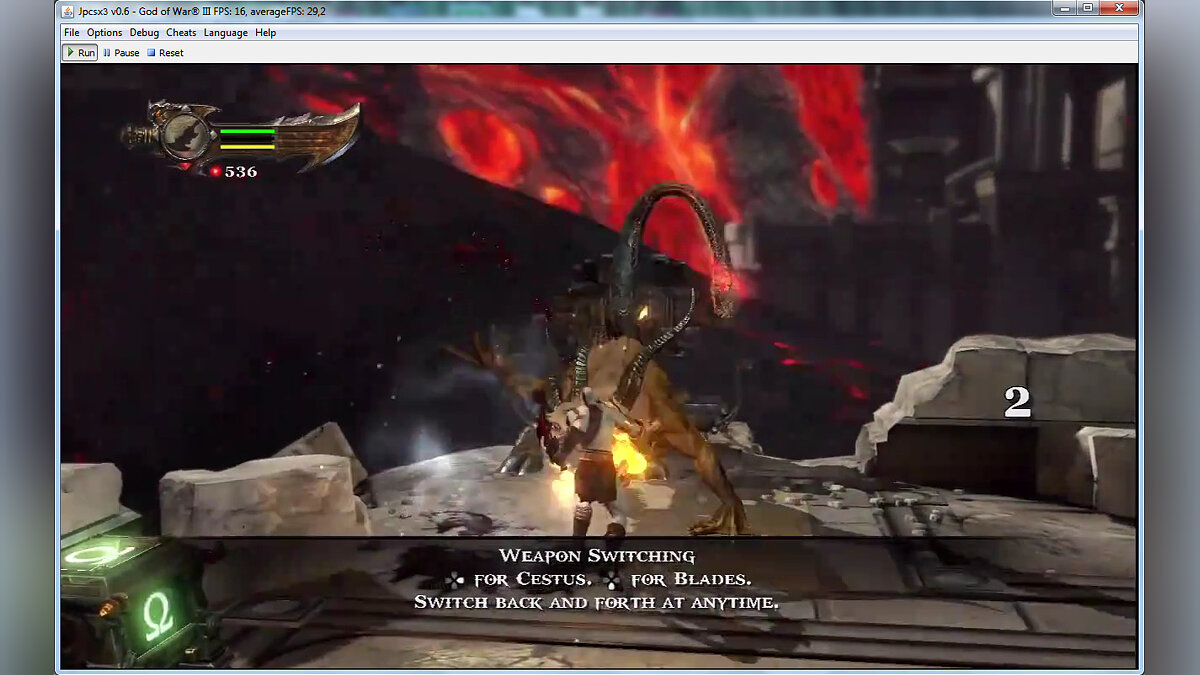
RPCS3 — первый и единственный на сегодняшний день стабильный эмулятор Sony PlayStation 3. Работа на RPCS3 была начата в 2011 году и на сегодняшний день он способен запускать такие игры как Demon’s Souls, Red Dead Redemption, Persona 5, God of War 3, Spider-man 3.
Настройка эмулятора PS3 — RPCS3
Приветствую всех любителей PS3 игр. Руководство написано для ОС Windows. Не буду тянуть, приступим.
Начнем, пожалуй, с подготовки.
Совместимость
Для начала нужно узнать, сможем ли мы в принципе поиграть комфортно в нашу игру или нет. Для этого нужно узнать, в каком состоянии сейчас эмуляция этой игры. Чтобы это узнать перейдем на официальный сайт RPCS3 в раздел «Compatibility» и впишем туда название нашей игры.
Есть несколько «статусов» игры. Они описаны на сайте.
Playable — игра полностью работает практически без проблем.
Ingame — Игра не может быть завершена, т.к. имеет серьезные проблемы. У таких игр часто есть патчи и их все равно можно пройти, хоть и не без проблем.
Остальные варианты рассматривать смысла нет, т.к. в эти игры вы просто не сможете поиграть при всём желании и упорстве.
Приступим к следующему шагу.
Чтобы поиграть в желаемую игру нам необходимы:
Сразу скажу, ссылок на игры (и сопутствующее к ним) здесь не будет. Я думаю многие понимают почему.
Но не волнуйтесь, я распишу как найти всё необходимое с помощью простого поисковика.
Также не забудьте свериться с системными требованиями. Подробнее смотрите на официальном сайте RPCS3 в разделе «Quickstart».
Для комфортной эмуляции желательно иметь компьютер, подходящий под рекомендованные системные требования и выше. Всё внимание на процессор, видеокарта не так важна для эмулятора RPCS3.
На Youtube полно тестов игр на различном железе.
Где брать эмулятор RPCS3?
На официальном сайте RPCS3.
Заходим и нажимаем сверху на Download.
Далее выбираем версию для Windows и жмем Download.
У нас скачивается архив с эмулятором, которым мы потом распакуем.
Где брать Visual C++ 2019 Redistributable?
Скачать в официального сайта Microsoft или на сайте RPCS3 в разделе «Quickstart». Пролистываем чуть ниже до пункта «Software Requirements» и нажимаем на «Visual C++ 2019 Redistributable Windows*».
Далее нам нужна прошивка (firmware).
Её можно скачать с сайта PlayStation (ссылка есть на сайте PRCS3, см. рис. 3), так и найти в интернете. Вбиваем «PS3 firmware download» без кавычек и ищем. Выглядит она как файл с расширением «.PUP». Например, с сайта PS файл называется «PS3UPDAT.PUP», но на самом деле название не важно, важно только расширение .PUP
Теперь нам нужны, собственно, игры.
Где их брать вы найдете сами. Я только скажу как они должны выглядеть, чтобы всё работало.
UPD. На просторах интернета ходят версии HAN. Они не работают.
Первым делом определимся с версией. Русский язык (если он есть) имеют только Европейские версии (PAL, ES, EA). Чтобы узнать нужную нам версию, заходим на сайт RPCS3 в раздел Compatibility.
Снизу в поле «Game Title / Game ID» вбиваем название нашей игры и нажимаем Enter. Я покажу на примере MGS4.
Вот она наша игра и ее Европейская версия [BCES00246]. Кликнув на этот ID нас перекинет на форум с обсуждением конкретно этой версии игры.
Тут люди делятся своим опытом, настройками, проблемами которые возникли во время игры, задают вопросы по решению этих проблем и прочее.
Вернемся к игре. Нам нужна версия MGS4 [BCES00246]. Она может быть в формате «.ISO», так и в виде папки вида (см. рис. 1).
Внутри папки «PS3_Game» будет что-то похожее (см. рис. 2).
Но игры могут быть не только в таком виде
Помимо .ISO с папкой внутри, могут быть также файлы формата .pkg. Это могут быть как сами игры, так и обновления или DLC для них. К этому вернемся позже.
Теперь у нас есть эмулятор, прошивка и игра. Начнем с главного — эмулятора.
Распаковываем архив с эмулятором в удобное нам место (можно использовать WinRAR или 7-zip). Там и будут находиться все наши файлы эмулятора в будущем. У меня это раздел диска (F:) на 3ТБ. Я создал там папку Emulators, в ней создал папку RPCS3, куда и распаковал архив.
Далее запускаем эмулятор. Сначала мы увидим такое «Приветствующее» окошко.
Ставим две галочки и жмем «Continue».
Теперь нам необходимо установить прошивку (firmware), которую мы подготовили заранее.
Нажимаем «File -> Install Firmware» и указываем путь к нашей прошивке формата «.PUP».
Ждем завершения процесса и перезапускаем эмулятор.
Приступим к установке игр
Начну, пожалуй с установки игр формата «.ISO» или папки с игрой.
Для начала я создам в папке с эмулятором еще одну папку и назову «Games». Туда я скопирую папку с игрой. Теперь заходим в эмулятор. Нажимаем «File -> Add Games», находим нашу папку «Games» и нажимаем «Выбор папки». Теперь игра из папки «Games» должна появиться в эмуляторе. В моем случае это Demon’s Souls [BLES00932].
Также можно выбрать папку с игрой, зажать ЛКМ и перенести на окно с эмулятором.
Игры формата .pkg, обновления и DLC
Далее приступим к установке игр формата «.pkg». Нажимаем «File -> Install Packages/Raps/ Edats». Указываем путь к файлу. Нажимаем «Yes». Игра установлена.
Подобным образом устанавливаются обновления и DLC, но сначала должна быть установлена сама игра.
После установки обновлений в графе «Version» будет показана ваша версия игры. Также, если у вас неактуальная версия игры, то в скобках будет написана актуальная. Но не всегда.
Некоторые игры, например LittleBigPlanet, требуют установки ВСЕХ обновлений подряд, а не только последнего/актуального. У LittleBigPlanet, как я помню, их 30. Для этого при выборе файлов можно выделить все обновления и они будут устанавливаться по очереди.
Где брать обновления?
Я расскажу про 2 сайта и 2 утилиты для скачивания обновлений.
На обоих сайтах вбиваете версию игры, например, BCES01585 и спокойно скачиваете.
Интерфейс программы выглядит так (см. рис. 4).
1. Путь места сохранения скачанных обновлений.
3. В это окошко можно вбить версии игр, после чего снизу появится кнопка «Get/Refresh Serial Meta Data», нажав на которую начнется поиск обновлений. Если обновления имеются, будет написано название игры, версия, версия обновления и размер файла.
2. Позволяет импортировать версии игр, установленных в эмуляторе. Для этого указываем путь к эмулятору, и выбираем файл «games.yml». Версии игр будут перенесены в правое (3) окошко.
Скачаные обновления будут лежать там, куда вы указали в (1).
PS3GameUpdateDownloader
Скачиваем архив с GitHub и распаковываем куда удобно. Открываем двойным кликом по «ps3gud.exe». Перед нами появляется такое окошко.
Нажав на «Configuration» мы можем настроить программу. Главное здесь это первая графа — «Download directory». Это путь, куда будут скачиваться обновления. Выбираем удобный путь и жмем внизу «Save».
Вернемся к главному окну. В графе «Enter TitleID» вбиваем версию нашей игры. Например, «BCES01585». Нажимаем «Search». Появляется окно с выбором версии. Выбираем нужную и нажимаем «Download». Когда процесс завершится файл обновления будет лежать по пути, указанном в «Download directory».
Настало время (почти) самого сложного. Настройка самого эмулятора RPCS3.
Открываем эмулятор и нажимаем «Config».
Откроется окошко «Settings».
На всякий случай в левом нижнем углу нажимаем «Restore Defaults». Нажимаем «Save» чтобы всё применилось.
Здесь нам больше ничего не требуется, т.к. дальше мы будем настраивать каждую игру отдельно. Стандартные настройки в большинстве игр работают приемлемо, но многие игры требуют «специфичных» настроек.
Также нам часто нужны будут патчи для игр. Возвращаемся к главному меню. Нажимаем «Manage -> Game Patches». Нам предлагают обновить базу данных. Жмем «Yes». Далее мы видим большой список игр.
Можете ввести название вашей игры вручную, а можно поставить галочку на «Only show owned games». Если после установки галочки нет вашей игры, то возможно у вас не установлены необходимые обновления. Сверьтесь с версией, с которой работают патчи и обновите вашу игру.
Например, патчи для The Last of Us работают только с версиями 1.00 и 1.11
Также патчи могут не применяться, если PPU hash не совпадает с версией игры. Например, такое случается если вы скачали игру с вшитой русификацией. Для этого придется прописывать патчи вручную.
1. Отройте блокнот и впишите «Version: 1.2» без кавычек. Нажмите Enter.
2. Скопируйте ваш патч с этой страницы или страницы вашей игры на RPCS3 Wiki в блокнот.
3. Сохраните файл как «imported_patch.yml» по пути «<папка с эмулятором>/patches».
1. Запустите игру на минуту и после закройте эмулятор.
2. Откройте файл «RPCS3.log».
3. Найдите строку «PPU executable hash:».
4. Скопируйте значения, которые выглядят примерно так: «PPU-b8c34f774adb367761706a7f685d4f8d9d355426». Это PPU hash вашей игры.
5. Откройте «patches/patch.yml» любым текстовым редактором (блокнот, NotePad++).
6. Найдите ваш патч, скопируйте и вставьте в «patches/imported_patch.yml».
7. Найдите уже имеющийся в файле PPU hash и замените его тем, который вы скопировали в 4 шаге.
Последнее что нам нужно сделать перед настройкой нашей игры это управление. На главном окне нажимаем «Pads» и открывается окошко настройки управления. Здесь мы указываем наше устройство. Keyboard — клавиатура. DS3/4 и DualSense я думаю понятно, это контроллеры Sony/PS. И XInput это большинство контроллеров на ПК, в том числе контроллеры Xbox.
Чтобы настроить кнопки, мы нажимаем 1 раз по нужной нам кнопке в этом окошке, после чего нажимаем соответствующую кнопку на геймпаде. Если у вас контроллер Xbox, можете ориентироваться по моему скриншоту.
Теперь уж точно настало время самого сложного. Настройка нашей игры. Тут я, очевидно не буду показывает все игры и их настройки, но скажу где вы можете найти их для вашей игры и как в принципе настроить каждую игру отдельно.
Покажу на примере The Last of Us. Сначала нажимаем ПКМ по игре и выбираем «Create Custom Configuration» (Далее эта кнопка будет называться «Change Custom Configuration»). Здесь у нас те же самые настройки, что и у самого эмулятора. Тут мы будем выставлять настройки под конкретно нашу игру. Выставляем необходимые настройки (об этом ниже) и нажимаем «Save Custom Configuration».
Также мы (иногда) будем ставить патчи. Для этого ПКМ по игре и нажимаем «Manage Game Patches». Открывается такое окошко (см. рис. 6). Тут у нас показаны все патчи для нашей игры, в моем случае это The Last of Us [BCES01585] 1.11.
Ставим нужные галочки и нажимаем «Save».
На этом настройка по сути завершается. НО! Где же брать настройки для каждой игры? Я уже писал про один способ в самом начале.
Форум RPCS3
Заходим на сайт в раздел «Compatibility» и вписываем в поиск нашу игру. Можно название, можно версию. Кликаем по нашей версии и нас переносит на форум игры с нашей версией. Тут люди делятся своими настройками и опытом игры. Можете просто повтроить всё как у них. Зачастую все работает.
Заходим на сайт в раздел «Wiki». Сверху в строку поиска вбиваем название нашей игры.
Открываем и спускаемся чуть ниже до графы «Configuration». Тут мы видим необходимые настройки для правильной работы игры.
Для продвинутых пользователей! Также можете ознакомиться с каждой настройкой отдельно на этой странице. Тут описана каждая настройка отдельно и на что она может повлиять. Может помочь, если вдруг рекомендуемые параметры не работают.
Вообще, на RPCS3 Wiki очень много полезной информации, которая может помочь разобраться в настройках.
Также у RPCS3 есть ветка на Reddit, где людям помогают в решении проблем.
The Last of Us
Установил DLC — Left Behind, но оно не запускалось и игра выдавала постоянно надпись «авторизация», когда я пытался запустить DLC. Чтобы всё заработало мне пришлось скачать и установить All DLC Fixv5 и All DLC Multiplayer Fix. Оба формата «.pkg».
Вроде бы всё рассказал. Надеюсь вы сможете настроить вашу игру так, чтобы она работала без проблем. И получите от нее незабываемый опыт.
Я бы ещё добавила отдельным пунктом, что патчи могут автоматом не применяться, если PPU-хэш не совпадает с твоей версией игры, такое, например, возникает если скачать пираточку с вшитой русификацией, поэтому его надо будет прописать руками.
Подробнее тута:
https://wiki.rpcs3.net/index.php?title=Help:Game_PatchesЭтот абзац, я правильно понял?
Почему б не купить пс3?
играть на пс3 в мгс4 — такой кайф — и разрешение 600р, и кинематографичные 18-25 фпс — просто мечта))
Если пекарня мощная, а пройти буквально 4-5 тайтлов хочется, то зачем?
Потому что игра на эмуле выглядит в несколько раз лучше чем на пс3?
Потому что "купить". А эмуль бесплатно.
Почему бы не купи?
офигеть, неужели нормальный гайд на дтф?
Ты его прочти сначала, а то вдруг говно =)
вообще, для понимания, я бы описал некоторые настройки, которые могут коренным образом влиять на производительноть в разных играх. первое — preferred SPU threads — это количество используемых потоков "недоядер" процессора CELL. причём не всегда больше — лучше. например для пятой персоны оптимально 5, а для эксклюзивных tales of — вообще один, так игры идут в 60к/с, а если ставить больше, только fps резко падает.
ещё есть такая настройка как VBlanc Frequency, она выставляет частоту обновления. нужна она для игр, в которых значение fps может меняться. например в тех же tales of в бою 60 fps, а в остальном 30 и эмулятор не умеет это переключать. и если для игры нет соответствующего патча, то можно поиграться с этой опцией.Да оно вроде на авто неплохо справляется. Обычно если это сильно помогает, об этом кто-то да напишет. Я думаю мало кто будет вообще эту настройку трогать. Как и большинство других. Да и времени это отнимает кучу, настройки перелопачивать туда-сюда. Особенно в ТЛОУ, где подгрузка кэша идет минут 5 и более, в зависимости от количества
Уже перехотел запускать игры с ps3
Прошел TLOU недавно. На хорошем процессоре очень играбельно. Также прошел GOW 3 и Ascension. Первый можно пройти, но глюков много. А вот Ascension удивил, очень стабильно и 2К 60фпс изи. Приятно было пройти.
- Contains the following folders: