Как в steam включить автономный режим
Здравствуйте, уважаемые читатели сайта computerhom.ru. Если у вас вдруг возник вопрос — как в steam включить автономный режим?
То вы можете ознакомиться с подробной и пошаговой инструкцией — как включить автономный режим в стим.
Запустить автономный режим в стиме можно несколькими способами, все два способа мы с вами рассмотрим.
Способ №1 — запуск автономного режима в самой программе.
1. На своем компьютере запускаем программу стим, затем наводим курсор мыши в левый верхний угол программы пункт «Steam» и один раз нажимаем левую кнопку мыши.
В раскрывшемся меню выбираем пункт «Перейти в автономный режим».
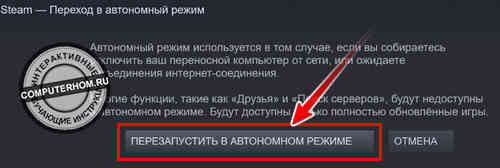
2. Далее у вас откроется окошко, в котором нужно будет нажать на кнопку «Перезапустить в автономном режиме».
Способ №2 — включения автономного режима без доступа к интернету.
1. Полностью отключаем интернет от компьютера.
Если у вас кабельный интернет — то вытащите кабель с порта Lan на материнской плате.
Если у вас интернет подключен через роутер, то вы можете на некоторое время отключить роутер.
2. После того как интернет не будет работать на вашем устройстве, запускаем программу стим. После запуска стима, появится окошко, о том что не удалось подключиться к интернету, то что нам и нужно.
Чтобы включить автономный режим нажимаем на кнопку «Автономный режим», вот и все — готово!
Теперь давайте рассмотрим инструкцию более подробно и пошагово.
И так приступим к изучению материала…
Видео инструкция — как запустить стим в автономном режиме
Включение автономного режима стим — Способ №1
1. На своем компьютере запускаем программу стим. После того как программа загрузится, наводим курсор мыши на пункт «Steam» и один раз нажимаем левую кнопку мыши.
В раскрывшемся меню выбираем строчку «Перейти в автономный режим».
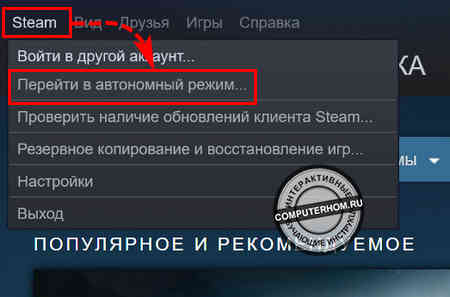
2. В следующем шаге, у вас откроется окошко, в котором вы и сможете переключить стим в автономный режим.
Итак, нажимаем кнопку «Перезапустить в автономном режиме». После всех действий, стим автоматически перезагрузится и запустится в автономном режиме.
Включение автономного режима стим — Способ №2
Чтобы включить автономный режим, вам нужно на своем компьютере полностью отключить интернет.
Если у вас кабельный интернет, то вы можете временно вытащить интернет кабель с компьютера.
Если же у вас интернет раздается через Wi — Fi, то вы можете отключить временно роутер.
Перед выключением интернета обязательно полностью сделайте выход из программы.
После того как вы отключили у себя интернет и вышли из программы, вам нужно выполнить следующие действие:
1. На рабочем столе windows запускаем ярлык стим, после откроется окошко с сообщением, о том, что Steam не удалось подключиться к интернету — то что нам и нужно.
Для включения стим в автономном режиме нажимаем кнопку «Автономный режим».
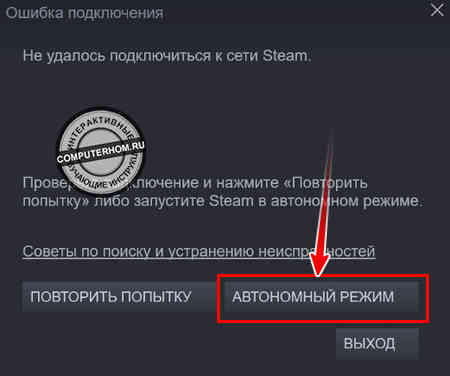
После всех выполненных действий программа стим откроется в автономном режиме.
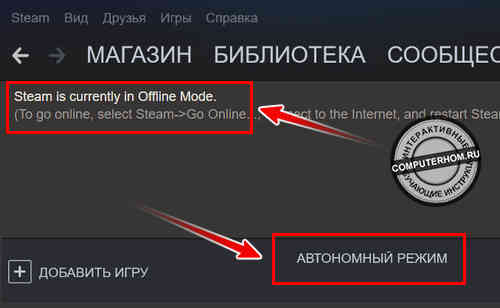
Вас также может заинтересовать инструкция на тему, как отключить автономный режим — читать.
Как запустить Steam в автономном режиме
Steam требует подключения к Интернету, если вы хотите играть в многопользовательскую игру или играть по сети с друзьями. В каждом регионе выделены выделенные серверы. Вы подключаетесь к ближайшему к вам региону, и алгоритм настраивает подбор игроков в соответствии с людьми, которые также подключены к этому серверу.
Steam также имеет возможность автономного режима, в котором вы можете играть в игры которые устанавливаются в автономном режиме против ботов, или вы можете проводить доступные одиночные кампании. Во многих случаях Steam не может перейти в автономный режим. Также существует факт, что Steam не позволяет использовать автономный режим в течение 2 недель подряд, если вы не подключитесь к Интернету. Он имеет тип таймера, и через 2 недели вы не можете получить доступ к автономному режиму.
Для случаев, когда вы невозможно запустить автономный режим раньше, чем через 2 недели, мы перечислили решение, которое вы можете использовать для устранения проблемы.
Прежде чем мы продолжим, я хотел бы уточнить, что эти решения предназначены для работы, ЕСЛИ ваши учетные данные сохранены в Steam. Это означает, что у вас установлен флажок « Запомнить пароль », когда вы входили в Steam в последний раз. Если вы этого не сделаете, средства правовой защиты нет, и вам придется один раз выйти в Интернет, чтобы позже запустить его в автономном режиме. Мы уже указали, как включить «Запомнить меня» в решении 3. Прокрутите до него и посмотрите, правильно ли вы установили флажок; если у вас есть, вы можете следовать решениям, перечисленным ниже.
Решение 1. Измените дату
Как мы упоминали ранее, В Steam есть счетчик даты. После того, как он закончится, вам нужно будет подключиться к Интернету, чтобы снова его сбросить. Многие пользователи сообщили, что изменение даты на неделю раньше на их ПК решило проблему, и они с легкостью смогли запустить автономный режим. Это решение может работать, а может и не работать, но его стоит попробовать, прежде чем прибегать к более техническим методам.
- Нажмите кнопку Windows + R, чтобы запустить приложение. В диалоговом окне введите « ms-settings: ». Это запустит приложения настроек.

- В приложении «Настройки» найдите параметр « Время и язык ». Он должен быть где-то посередине.

- После выбора опции вы попадете в меню «Дата и время». По умолчанию на вашем компьютере установлены флажки « Установить время автоматически » и « Установить часовой пояс автоматически ». Снимите флажок и нажмите на вариант, который гласит « Изменить дату и время ».

- После того, как вы нажмете «Изменить», появится новое окно, в котором вы можете изменить дату как ну как раз. Измените дату на одну неделю или несколько дней раньше и сохраните изменения.
- Запустите Диспетчер задач , нажав кнопку ⊞ Win + R. Это должно запустить приложение «Выполнить».
В диалоговом окне напишите « taskmgr ». Должен открыться диспетчер задач.

- Завершить все процессы, связанные со Steam, начиная с процесса ‘ Steam Client BootStrapper ‘. Если еще нет активных процессов Steam, перейдите к следующему шагу.

- Перезапустите Steam. Если ваш Steam может запускаться в автономном режиме, хорошо. Если нет, воспользуйтесь другими решениями, перечисленными ниже.
Решение 2: Открытие из основной папки игры
Еще одно средство – открыть игру, в которую вы играете, прямо из папки установки. Мы можем попробовать обойти клиент Steam и принудительно открыть игру без подключения к Интернету.
- Откройте каталог Steam. Его расположение по умолчанию – C: Program Files (x86) Steam. Или, если вы установили Steam в другой каталог, вы можете перейти в этот каталог, и все будет в порядке.
- Перейдите в следующие папки
Steamapps
- Теперь вы увидите различные игры, установленные на вашем ПК. Выберите игру, в которой не работает оверлей Steam.
- Находясь в папке с игрой, откройте папку с именем « game ». Находясь внутри папки, откройте другую папку с именем « bin ». Теперь вы увидите две папки с именами win32 и win64. Откройте win32, если на вашем компьютере 32-битная конфигурация , или win64, если он имеет 64-битную конфигурацию .
Окончательный адрес будет выглядеть примерно так.

- Здесь вы найдете главную программу запуска игры, например, «dota2.exe». Щелкните его правой кнопкой мыши и выберите параметр «Запуск от имени администратора». Проверьте, запускается ли игра в автономном режиме.
Решение 3. Проверка, включена ли функция «запомнить меня»
Другая причина, по которой вы не можете запустить Steam в автономном режиме, может заключаться в том, что вы не проверяли тег «запомнить меня» при входе в Steam. Для этого решения нам нужен доступ к Интернету, чтобы мы могли войти в Steam правильным способом и проверить, запускается ли автономный режим или нет.
- Выйдите из Steam, нажав на опция « Изменить пользователя » появляется, если вы щелкаете заголовок своей учетной записи вверху.

- После выбора опции вам будет предоставлен экран входа в систему, где вы должны ввести свои учетные данные. После ввода учетных данных проверьте букву x с надписью “Запомнить мой пароль”. Нажмите кнопку Войти.

- Нажмите вкладка Библиотека присутствует вверху. Здесь будут перечислены все ваши установленные игры. Нам необходимо проверить целостность файлов игры, чтобы убедиться, что все файлы заполнены и не требуют дополнительных обновлений.
- Щелкните правой кнопкой мыши игру, в которую хотите играть, и выберите Свойства .
- В свойствах перейдите на вкладку LocalФайлы и нажмите вариант с надписью Проверить целостность файлов игры . Затем Steam начнет проверку всех имеющихся файлов в соответствии с имеющимся у него основным манифестом. Если какой-либо файл отсутствует/поврежден, он снова загрузит эти файлы и заменит их соответствующим образом.

- Теперь перейдите к своим настройкам, нажав опцию Настройки после нажатия Steam в нижнем левом углу экрана. В настройках откройте вкладку Загрузки в левой части интерфейса.
- Здесь вы увидите поле, в котором написано « Папки библиотеки Steam ». Щелкните по нему

- Будет указана вся информация о вашем Steam-контенте. Щелкните его правой кнопкой мыши и выберите « Восстановить файлы библиотеки ».

- Перезапустите Steam и откройте это с помощью Запуск от имени администратора. Откройте игру и поиграйте, чтобы убедиться, что она работает правильно.
- Теперь нажмите на Steam в правом верхнем углу экрана и снова выберите «Настройки». Перейдите на вкладку Учетная запись. Посмотрите вниз, и вы увидите такой флажок.

- Убедитесь, что этот флажок не установлен . Если этот флажок установлен, ваш Steam в любом случае не перейдет в автономный режим.
- Теперь щелкните меню Steam в верхнем левом углу экрана и выберите Перейти в автономный режим . Вы сразу сможете перейти в автономный режим.
Решение 4. Добавление –offline в ярлык Steam
Этот метод работал у большинства людей. Он управляет ярлыком Steam и добавляет в свои свойства параметр командной строки.
- Найдите свой клиент Steam. Расположение по умолчанию – C:/Program Files (x86)/Steam.
- Создайте ярлык Steam в том же каталоге.
- Щелкните « Свойства » и перейдите на вкладку « Общие ».
- В разделе « Target ‘, добавьте в конце’ offline ‘. Окончательный результат выглядит так: «C: Program Files (x86) Steam Steam.exe» -offline

- Откройте диспетчер задач и завершите все процессы Steam, как описано выше.
- Перезапустите Steam, используя ярлык, и нажмите «Перейти в автономный режим», щелкнув Steam в верхнем левом углу клиента.
Решение 5. Проверка брандмауэра и антивирус
Очень часто ваш брандмауэр и антивирусное программное обеспечение конфликтуют со Steam. В Steam одновременно выполняется множество процессов, которые гарантируют, что ваш игровой опыт будет только лучшим. Однако многие антивирусные программы отмечают эти процессы как потенциальные угрозы и помещают их в карантин, в результате чего некоторые процессы/приложения не работают. Мы составили руководство о том, как поставить Steam в качестве исключения в антивирусе. Выполните следующие действия.
Чтобы отключить брандмауэр Windows, выполните действия, перечисленные ниже.
- Нажмите кнопку Windows + R, чтобы вызвать команду «Выполнить». заявление. В диалоговом окне введите « control ». Это откроет перед вами панель управления вашего компьютера.

- Справа вверху будет диалоговое окно для поиска. Напишите firewall и выберите первый вариант, который появится в результате.

- Теперь с левой стороны щелкните параметр, который гласит:« Включить брандмауэр Windows или выключить f » . Благодаря этому вы можете легко отключить брандмауэр.

- Выберите вариант « Отключить брандмауэр Windows » на обеих вкладках – Общедоступные и Частные сети. Сохранить изменения и выйти. Перезапустите Steam и запустите его с помощью параметра «Запуск от имени администратора».

Решение 6. Создание файла steam.cfg
Хотя мы прекрасно понимаем, что некоторые люди могут испортить всю установку Steam, прибегнув к очень технические методы, мы постараемся помочь вам разобраться в этом решении. В этом случае мы создадим файл steam.cfg и добавим параметры, чтобы Steam принудительно открывался в автономном режиме. Обратите внимание, если ваши учетные данные не сохранены в Steam, этот метод не сработает. Фактически, если вы не сохранили свои учетные данные (установив флажок «Запомнить пароль в окне входа в систему»), обойти это невозможно. Вам необходимо подключиться к Интернету и установить флажок «Запомнить мой пароль».
- Перейдите в свой каталог Steam . Местоположение вашего каталога по умолчанию –
C:/Program Files (x86)/Steam. Или, если у вас установлен Steam в другом месте, вы можете перейти в этот каталог..
- Оказавшись в каталоге, создайте новый файл .txt, щелкнув правой кнопкой мыши пустое пространство или выбрав параметр New , присутствующий в левый верхний угол экрана.

- Создав файл .txt, откройте и точно впишите в него следующие строки.
BootStrapperInhibitAll = enable
Убедитесь, что они находятся на разных строках.

- Сохраните изменения и выйдите. Переименуйте файл .txt в « steam.cfg ». Нажмите ОК и выйдите.

- Теперь запустите Steam и, надеюсь, вы перейдете в автономный режим.
Примечание: если вы когда-нибудь захотите снова выйти в онлайн , вы должны удалить этот файл. Этот .txt заставляет Steam открываться в автономном режиме, даже если есть подключение к Интернету. Вы должны удалить его и перезагрузить компьютер, если хотите снова выйти в Интернет. От этого нет лекарства. Внимательно прочтите это, иначе вы застрянете/придется заново переустанавливать Steam.
Окончательное решение: обновление файлов Steam
Если ошибка все еще сохраняется на этом этапе, у нас нет другого выбора, кроме как обновить файлы Steam. При обновлении файлов Steam Steam снова будет переустановлен на вашем компьютере. Мы удалим некоторые из конфигурационных папок, чтобы обеспечить их обновление при установке и удаление всех плохих файлов.
Обратите внимание, что любое прерывание во время процесса копирования приведет к повреждению файлов, и вы будете придется заново загружать весь контент. Используйте это решение только в том случае, если вы уверены, что работа вашего компьютера не будет прервана.
- Перейдите в свой каталог Steam . Местоположение вашего каталога по умолчанию –
C:/Program Files (x86)/Steam.
- Найдите следующие файлы и папки:
Userdata (папка)
Steam.exe (Приложение)
Steamapps (папка – в ней хранятся только файлы других игр)
Папка userdata содержит все данные вашего игрового процесса. Нам не нужно его удалять. Кроме того, внутри Steamapps вам придется искать игру, которая вызывает у вас проблемы, и удалять только эту папку. Остальные файлы содержат файлы установки и игровые файлы других игр, которые вы установили.
Однако, если все игры вызывают у вас проблемы, мы рекомендуем вам пропустить удаление папки Steamapps и продолжить следующий шаг.
Автономный режим в Steam
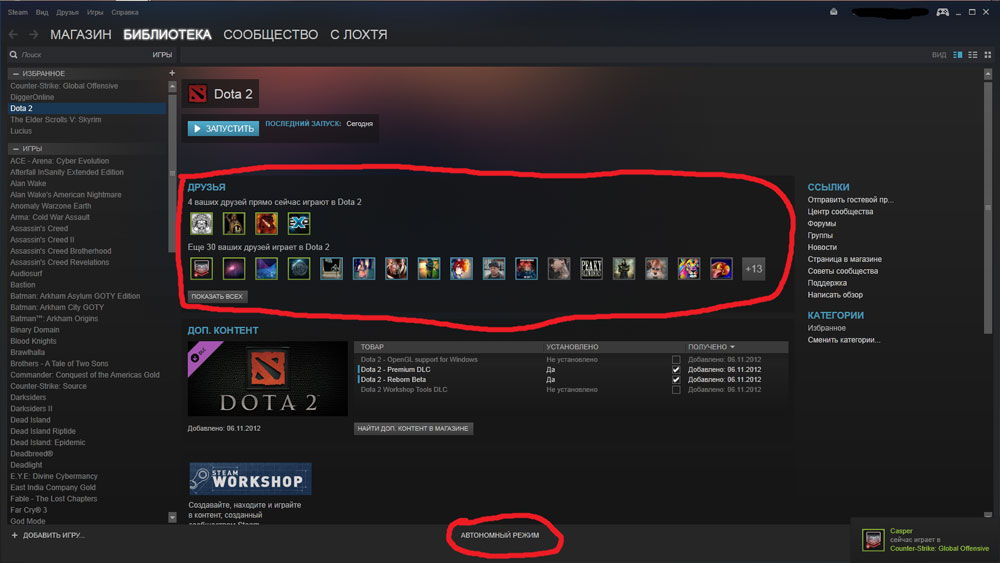
В Steam вы приобретаете любимые игры и используете лицензионные программы. Для его полноценной работы необходим интернет, иначе ничего не получится загрузить. Многие сервисы тоже будут недоступны. Но для прохождения офлайн-игр не нужно каждый раз заходить в сеть — клиент можно открыть и без неё. Узнайте, как включить и настроить эту опцию, что она даёт и как выйти из автономного режима в Steam, если он уже активирован.
Об автономном режиме
Сетевые функции в Стиме нужны не только для покупки приложений или использования мультиплеера. С ними просматривают форумы, сообщества, руководства, видео, скриншоты, обзоры, списки рекомендаций, новости игровой индустрии. В Steam можно общаться с друзьями (как в чате, так и в голосовой конференции), добавлять новых знакомых в контакты, обмениваться предметами из внутреннего инвентаря. В программе даже есть собственный плеер с музыкой из игр.
В автономном режиме эти функции недоступны. Без подключения к сети можно сделать лишь две вещи: открыть уже скачанное приложение (локально на компьютере должно быть не только оно, но и все его обновления) и просмотреть свою библиотеку. Без интернета в Стим нельзя загрузить скриншот, просмотреть внутренний контент-сообществ, открыть магазин или зайти в свой профиль.
Также в Steam будут недоступны достижения (ачивменты). Скорее всего, вам их не засчитают, если вы будете проходить игру, когда клиент оффлайн. Но в некоторых случаях «пропущенные» ачивки могут открыться после подключения к интернету.
Как включить
Вы можете самостоятельно запустить этот режим, если собираетесь использовать Стим оффлайн или ожидаете проявления проблем с сетью. Также эта опция полезна, когда вам хочется просто поиграть, ни с кем не общаясь. Друзья не будут знать, что вы онлайн и «сидите» в клиенте.
В самом клиенте
Можно включить эту функцию в самой программе:
- Откройте её.
- Нажмите на меню «Steam» слева вверху.
- Выберите пункт «Перейти в автономный режим» («Go offline»).
- Программа попросит подтвердить действие и предупредит, что клиент будет перезапущен.
- Стим откроется уже с этой опцией.
Чтобы ваши знакомые думали, что вы оффлайн:
- Нажмите на «Список друзей» («View Friens List») внизу справа.
- В открывшемся окне кликните на стрелочку рядом со своим ником и аватаркой.
- Выберите «Не в сети» («Offline»). Так вы сможете пользоваться всеми услугами Steam, но будете офлайн для своего списка контактов. Это не способ «играть без интернета». Но если вам надо лишь скрыть свой статус от друзей, можно не менять режим.
- Чтобы выйти из офлайна, всё в том же списке контактов нажмите на стрелочку рядом со своей аватарой и выберите «В сети» («Online»).
При запуске
Можно активировать эту опцию, не заходя в утилиту. Перед тем, как запустить Стим в автономном режиме, надо сохранить в клиенте пароль от аккаунта, ведь программа будет проверять его соответствие на сервере. Для этого сделайте следующее:
- При открытии Steam появляется окошко для ввода логина-пароля. Поставьте галочку в «Запомнить мой пароль» («Remember my password»). Клиент будет автоматически входить в профиль, не запрашивая данные.
- Чтобы впоследствии выйти из аккуанта, использовать другой логин или просто убрать сохранённый пароль, откройте меню «Steam» и кликните на «Сменить пользователя» («Change User»). Появится окно входа.
Теперь, когда у вас внезапно пропадёт интернет, и вы не успеете запустить программу, вы всё равно сможете поиграть:
- Откройте Стим.
- Если у вас не работает сеть, клиент предложит повторить попытку соединения или войти оффлайн. Так вы сможете спокойно поиграть и без интернета.
- Если вы не сохранили пароль, программа выдаст соответствующее оповещение. Чтобы она сверила ваши данные, ей нужна сеть.
Как выключить
Теперь разберитесь, как отключить автономный режим в Стиме:
- Нажмите на меню «Steam».
- Выберите «Войти в сеть» («Go online»).
- Программа попросит подтвердить действие и перезагрузится.
Если не получилось подключиться, значит, интернет работает нестабильно. Или ваш firewall/брэндмаузер/антивирус блокирует клиенту доступ в сеть.
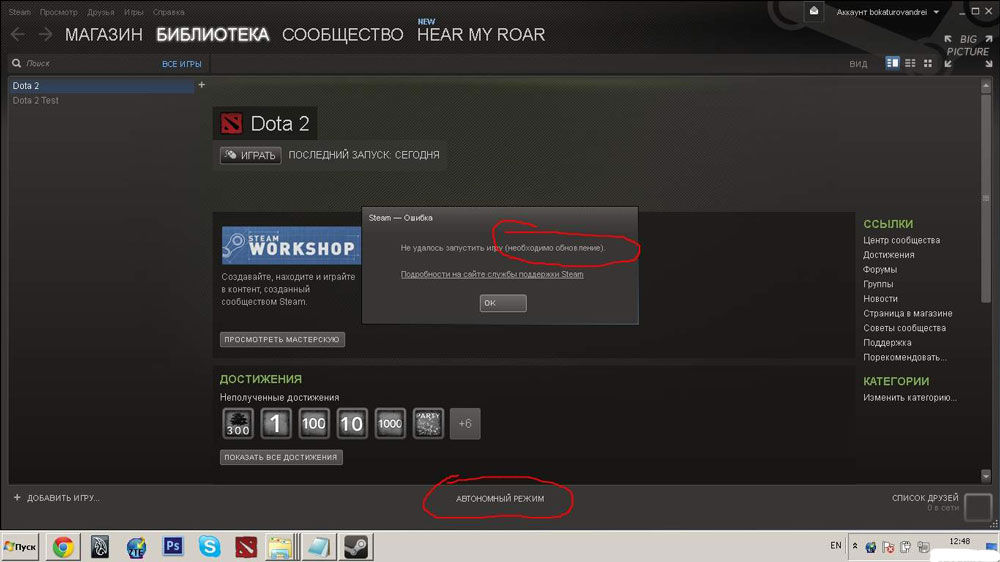
Ошибка «Эта операция не может быть выполнена в автономном режиме»
Вы поиграли оффлайн, решили отключить игру, а потом она стала выдавать ошибку «Операция не может быть выполнена»? Это означает, что приложение завершило работу некорректно, и теперь Стим пытается проверить, на месте ли файлы и работают ли они. А для этого нужен доступ к серверам программы.
Разберитесь, как убрать автономный режим в Steam, потом пересчитайте кэш игры и сможете снова сидеть в офлайне.
- Подключитесь к сети.
- Откройте библиотеку («Library») и найдите нужную игру.
- Кликните по ней правой кнопкой мыши.
- Выберите пункт «Свойства» («Properties»).
- Перейдите в раздел «Локальные файлы» («Local files»).
- Нажмите «Проверить целостность кэша» («Verify Integrity Of Game Cache»).
- Дождитесь окончание процесса. Если какие-то данные пропали или повреждены, программа их подгрузит.
- Проверьте, открывается ли приложение.
- После этого можете снова отключить сеть. Всё будет нормально функционировать.
Ошибка «Игра ещё не готова для работы» («This game is not ready to be played in offline mode») значит, что вы не скачали какие-то обновления.
В Стиме играют и без интернета. Чтобы запустить оффлайн-игру, не нужен доступ в сеть. Но открыть получится только скачанные на ПК и полностью обновлённые приложения.