10 лучших окружений рабочего стола Linux
Среда рабочего стола с полным GUI (графический интерфейс пользователя) и собственными приложениями является сердцем любого крупного дистрибутива Linux.
Одна из замечательных особенностей сообщества Linux заключается в том, что оно всегда дает вам больше, и так же, как существует множество дистрибутивов Linux на выбор, вы также можете выбирать из различных сред рабочего стола.
Выбор лучшей среды рабочего стола так же важен, как и выбор лучшего дистрибутива Linux, и, в отличие от Windows и macOS, вы можете настроить рабочий стол Linux по своему усмотрению.
Вам не придется сталкиваться с нарушением авторских прав, даже если вы разветвите проект, измените исходный код и выпустите его с новым именем.
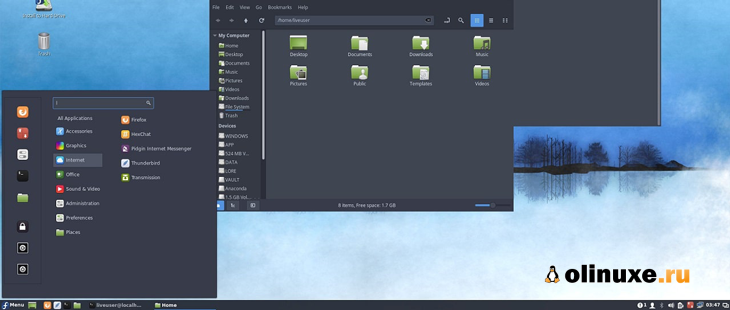
Например, Cinnamon — это настраиваемый рабочий стол, созданный на основе GNOME 3.
В этой статье рассматриваются некоторые из наиболее известных и лучших окружений рабочего стола, которые вы можете установить в любом дистрибутиве Linux.
Мы также сравним одну среду с другой, чтобы помочь вам решить, какая среда рабочего стола подойдет вам лучше всего.
Это не список «лучших окружений рабочего стола».
Скорее, он содержит популярные среды рабочего стола и их краткие обзоры, которые помогут вам выбрать лучшую в соответствии с вашими потребностями.
Лучшие среды рабочего стола Linux, которые вам нужно попробовать
Существует множество настольных сред Linux, которые обеспечивают единообразие взаимодействия с пользователем и могут быть легко доступны на рынке.
В этой статье будет представлен тщательный анализ 10 лучших окружений рабочего стола Linux с открытым исходным кодом.
1. KDE Plasma
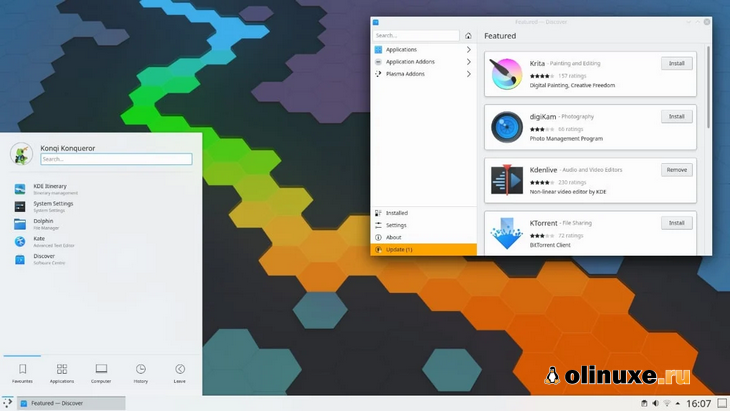
Среда рабочего стола Plasma Linux от сообщества разработчиков программного обеспечения KDE — одна из наиболее настраиваемых графических сред рабочего стола.
По сравнению с другими настольными компьютерами она имеет самый современный внешний вид.
Она доступна для семейства операционных систем Linux.
KDE Plasma также включает инструменты и утилиты, которые вместе известны как приложения KDE.
Она содержит несколько примечательных программ, таких как стандартный файловый менеджер и наиболее продвинутый файловый менеджер «Dolphin» и программа просмотра документов «Okular».
В последней версии Plasma 5.19 вы можете предварительно просмотреть файл изображения прямо из терминала KDE Konsole по умолчанию.
Эта многофункциональная и мощная среда рабочего стола является домом для многих виджетов рабочего стола.
Она предлагает пользователям свободу добавлять несколько панелей на рабочий стол.
Списки переходов — еще одно дополнение к диспетчеру задач, позволяющее получить доступ к основным параметрам программы, щелкнув правой кнопкой мыши значок ее запуска.
KRunner — это средство запуска на этом верхнем рабочем столе Linux, которое действует как мини-командная строка.
Помимо открытия и закрытия приложений, вы также можете выполнять команды оболочки с помощью средства запуска.
Вы также можете получить беспроводной доступ к своим устройствам Android и Blackberry в этой среде рабочего стола Linux с помощью приложения KDE Connect.
Это позволяет получать уведомления устройства, проверять состояние батареи, переносить снимки экрана в буфер обмена и получать доступ к хранилищу.
KDE Plasma входит в состав окружения рабочего стола Linux по умолчанию в нескольких дистрибутивах Linux, таких как OpenSUSE и Manjaro KDE.
Кроме того, есть также официальная версия Ubuntu с KDE под названием Kubuntu.
Особенности, которые отличают Plasma от других рабочих столов Linux:
- Современный и отточенный пользовательский интерфейс;
- Полностью настраиваемый;
- Хорошие нативные приложения.
2. GNOME
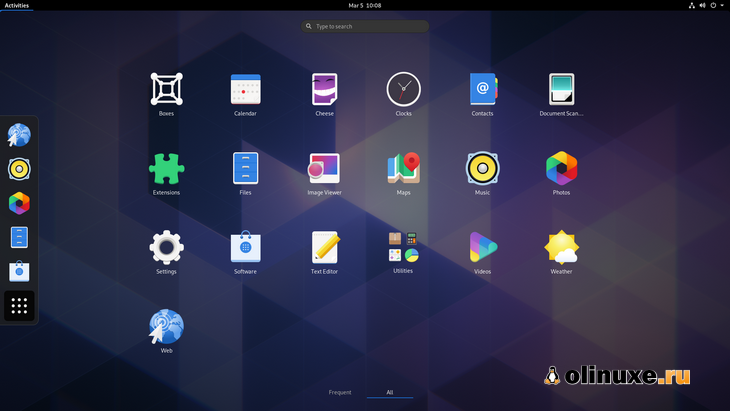
GNOME — это аббревиатура от GNU Network Object Model Environment.
Эта популярная среда рабочего стола немного моложе, чем KDE, и состоит только из бесплатного программного обеспечения с открытым исходным кодом (FOSS).
Она разработана для обеспечения простоты, легкости доступа и надежности для пользователей.
Эти вещи способствовали популярности GNOME и поставили его рядом с KDE как лучший рабочий стол.
GNOME Project разрабатывает GNOME, и он основан на наборе инструментов GTK+ с упором на производительность в соответствии с «Руководством по человеческому интерфейсу GNOME».
Эта настраиваемая среда рабочего стола использует сервер отображения X Window System и поддерживает современный протокол отображения Wayland.
Подобно KDE, GNOME также включает набор собственных приложений на основе GTK.
Лучшая часть GNOME — это расширение, которое позволяет расширить функциональность рабочего стола до следующего уровня.
В последней версии GNOME 40 вы получаете новые значки приложений, обновленные стандартные приложения, новые жесты трекпада и многие другие функции.
Одна из причин популярности GNOME — это выбор основных дистрибутивов Linux, таких как Ubuntu, Fedora, Manjaro, Red Hat и Debian.
Особенности, которые отличают GNOME от других рабочих столов Linux:
- Сенсорный графический интерфейс для мобильных устройств или планшетов;
- Поддержка расширений оболочки GNOME;
- Принятие по умолчанию ведущими дистрибутивами Linux;
- Встроенная поддержка приложений на основе GTK.
3. Cinnamon
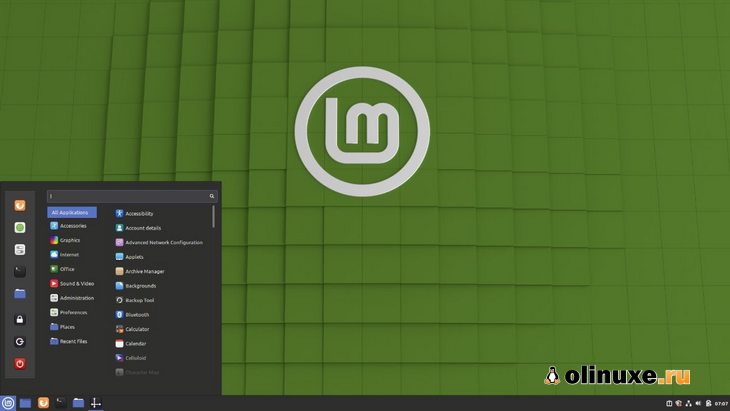
Cinnamon, несомненно, также является одной из самых популярных и лучших сред рабочего стола Linux наряду с GNOME и KDE.
Вся заслуга принадлежит сообществу Linux Mint, которое разработало оболочку GNOME 3 и настроило ее для создания и разработки такого более совершенного рабочего стола.
Команда Linux Mint не могла использовать оболочку GNOME, поскольку она не соответствовала их целям, но альтернативы не было.
Именно тогда была создана улучшенная версия оболочки GNOME, получившая название Mint GNOME Shell Extensions (MGSE).
Но MGSE не оправдал ожиданий команды Linux Mint, и они начали проект Cinnamon по созданию разветвленной графической оболочки.
Со временем Cinnamon превратился в полноценную среду рабочего стола, но некоторые люди до сих пор считают, что это графическая оболочка.
Это все о пользовательском опыте, полном анимации и эффектов.
Cinnamon — один из таких рабочих столов, который дает более простой и знакомый опыт людям, переходящим с Windows.
Это одна из причин, по которой Linux Mint поставляет Cinnamon (по умолчанию), возглавляет наш список лучших дистрибутивов Linux для начинающих наряду с Ubuntu.
Помимо Linux Mint, другие дистрибутивы Linux также приняли Cinnamon, чтобы дать пользователям удобный и полный контроль над рабочим столом.
Это включает в себя неофициальный вариант Ubuntu, Ubuntu Cinnamon Remix, Fedora (как вариант), EndeavourOS и Manjaro Linux.
Особенности, которые отличают Cinnamon от других рабочих столов Linux:
- Чистый и похожий на Windows интерфейс;
- Быстрый и энергичный;
- Рабочий стол;
- Легкая тематика и дизайн.
4. МАТЕ
Среды рабочего стола MATE и Cinnamon имеют много общего с точки зрения истории и происхождения.
Как и Cinnamon, MATE также является ответвлением от GNOME 2, чтобы предоставить функции, которых в то время не хватало GNOME 3.
MATE — это очень легкая среда рабочего стола с интуитивно понятным и привлекательным интерфейсом.
Он следует традиции рекурсивных сокращений и расшифровывается как MATE Advanced Traditional Environment.
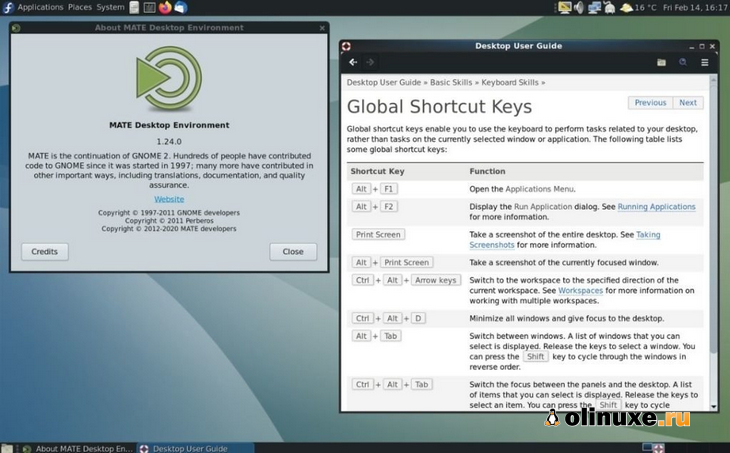
Рабочий стол MATE Linux также поставляется с множеством разветвленных версий основных приложений GNOME и множеством приложений, разработанных с нуля.
Разветвленные пакеты были переименованы, чтобы избежать конфликта с GNOME 3.
Самая большая особенность среды рабочего стола MATE Linux заключается в том, что она не потребляет ваши аппаратные ресурсы.
В отличие от GNOME, вы можете запускать его на своих бюджетных машинах с нехваткой оборудования, например Raspberry Pi.
Самый популярный и официальный вариант Ubuntu, Ubuntu MATE, включает среду рабочего стола MATE.
Более того, другие дистрибутивы Linux, такие как Linux Mint, Fedora, Debian и Manjaro Linux, также поставляются с настольными выпусками MATE.
Особенности, которые отличают MATE от других рабочих столов Linux:
- Простой и удобный в использовании;
- Легкий;
- Обычные приложения.
5. Xfce
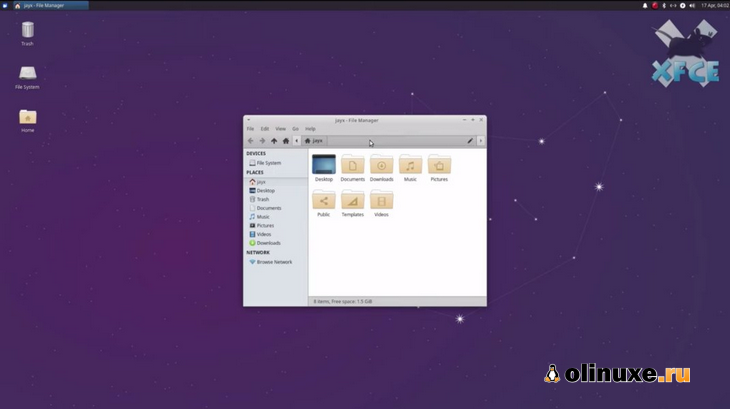
Xfce — это еще одна среда рабочего стола, которая особенно нацелена на машины с ограниченными аппаратными ресурсами.
Начиная с 1996 года, она существует уже почти два десятилетия.
Эта легкая среда рабочего стола разработана в соответствии со стандартами, предложенными freedesktop.org.
Придерживаясь своего предназначения, в Xfce отсутствуют анимация и спецэффекты.
Но в нем есть все необходимые компоненты и функции, которые можно ожидать от популярной облегченной среды рабочего стола.
Хотя он потребляет меньше системных ресурсов, вы по-прежнему получаете визуально привлекательный и удобный графический интерфейс.
Кроме того, Xfce также предоставляет многочисленные приложения и плагины, которые вы можете использовать для расширения рабочего стола так, как вам нравится.
Например, эмулятор терминала, текстовый редактор, звуковой микшер, средство поиска приложений, средство просмотра изображений, календарь на основе iCal и приложение для записи компакт-дисков и DVD.
Еще одна важная особенность Xfce — поддержка нескольких платформ UNIX.
Вы можете скомпилировать его для Linux и других UNIX-подобных операционных систем, таких как NetBSD, FreeBSD, OpenBSD, Solaris, Cygwin и macOS X.
Существует также официальный вариант Ubuntu, Xubuntu, который включает рабочий стол Xfce.
Особенности, которые отличают Xfce от других рабочих столов Linux:
- Простой и удобный в использовании;
- Лучше всего подходит для старого оборудования;
- Поддержка нескольких UNIX-подобных платформ.
6. Deepin
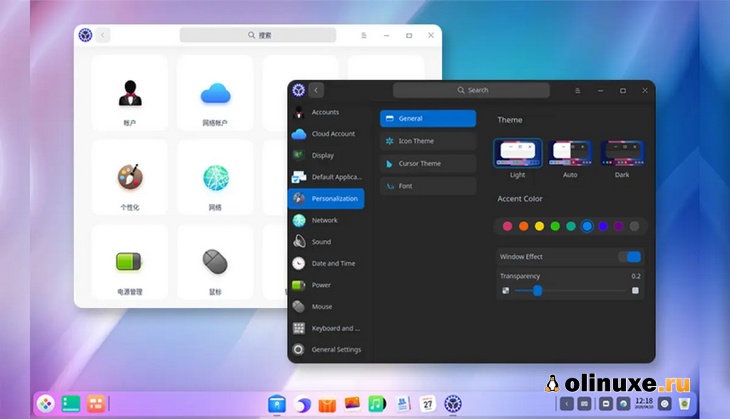
Если вы ищете визуально привлекательный рабочий стол, Deepin — лучшая среда рабочего стола Linux, которая также выглядит как macOS.
Deepin Desktop Environment (DDE) — самый красивый рабочий стол, разработанный Deepin Technology Co., Ltd.
Это рабочий стол по умолчанию в дистрибутиве Deepin Linux той же компании.
Помимо своей элегантности, он также предоставляет анимацию и макет, улучшающий его внешний вид.
UbuntuDDE — это последний дистрибутив Linux, сочетающий в себе мощь Ubuntu и рабочего стола Deepin.
Однако его также можно установить в других дистрибутивах Linux, таких как Arch Linux и Fedora.
Особенности, которые отличают Deepin от других рабочих столов Linux:
- Самый красивый пользовательский интерфейс, похожий на macOS;
- Приложения написаны с использованием набора инструментов Deepin GUI;
- Бесшовная док-станция Deepin и центр управления.
7. Pantheon
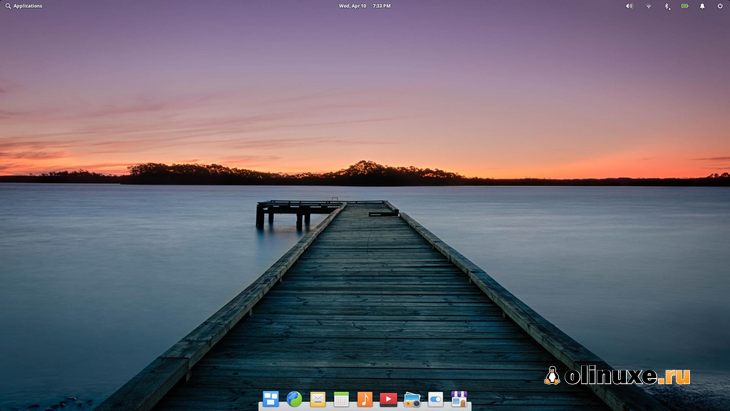
Если вы когда-нибудь слышали об Elementary OS на основе Ubuntu, которую часто называют самым красивым дистрибутивом Linux, возможно, вы знали о ее среде рабочего стола по умолчанию, Pantheon.
Его основные приложения, написанные на Vala и C, либо уходят корнями в приложения GNOME.
Дизайн Pantheon следует философии минимизации необходимости в командной строке.
Как и рабочий стол Deepin, она также считается элегантной и похожей на MacOS рабочим столом.
Внизу экрана рабочего стола находится док-станция в стиле macOS, где пользователи могут подключать свои любимые приложения.
Плюс elementaryOS — низкая потребность в аппаратных ресурсах.
Если вам нужна легкая среда рабочего стола без ущерба для внешнего вида, Pantheon может быть хорошим выбором.
Особенности, которые отличают Pantheon от других рабочих столов Linux:
- Чистый и привлекательный интерфейс;
- Сходство с macOS;
- Минималистичный и легкий.
8. LXQt
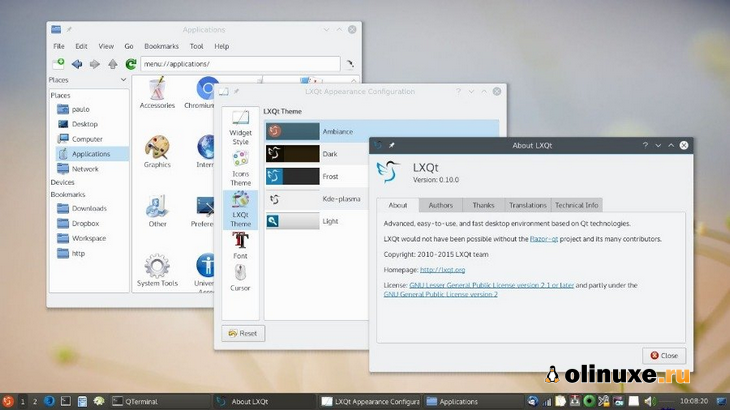
Созданная как производная от LXDE в 2014 году, среда рабочего стола LXQt находит свое пристанище в дистрибутивах Linux, разработанных с пометкой «облегченный рабочий стол для Linux».
Приложения и компоненты для этой среды рабочего стола разработаны с использованием Qt и KDE Frameworks 5.
Среда рабочего стола LXQT (облегченный QT) может не понравиться пользователям, которые находят комфорт в красивом пользовательском интерфейсе с его графикой на своих машинах.
Но он будет работать на старых машинах с более низким разрешением экрана и нехваткой аппаратных ресурсов.
LXQT также считается альтернативой Xfce.
По умолчанию он также поставляется не в официальной и самой популярной версии Ubuntu, Lubuntu.
Однако, по сравнению с Xfce, несколько дистрибутивов Linux выпускают версии с рабочим столом LXQT.
Особенности, которые отличают LXQT от других рабочих столов Linux:
- Быстрый и легкий;
- Достойный пользовательский интерфейс;
- Меньшее потребление ресурсов.
9. Budgie
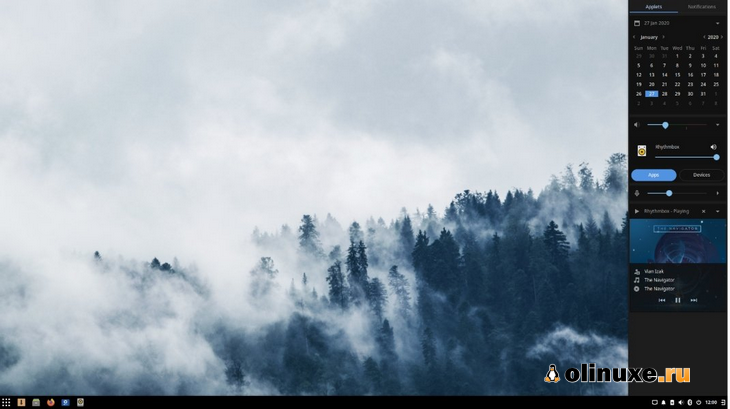
Эта среда рабочего стола является лицом семейства Solus, поддерживаемого Solus Project.
Я уже упоминал об этом дистрибутиве в многочисленных списках дистрибутивов, и это один из лучших дистрибутивов, отличных от Ubuntu, для начинающих.
USP для Budgie — Raven — комбинированная область для уведомлений, виджетов и различных параметров настройки.
Он обеспечивает легкий доступ к календарю и различным параметрам управления громкостью, воспроизведением звука, параметрами питания и т. д.
Помимо Cinnamon, Budgie — еще одна из моих любимых сред рабочего стола.
Ubuntu Budgie — это официальный вариант Ubuntu, который по умолчанию включает рабочий стол Budgie.
Но, как и другие среды рабочего стола, не многие крупные дистрибутивы поддерживают Budgie прямо из коробки.
Следовательно, если вам нужен рабочий стол Budgie, вам, скорее всего, следует использовать Ubuntu Budgie или Solus OS.
Особенности, которые отличают Budgie от других рабочих столов Linux:
- Многофункциональный и роскошный рабочий стол с использованием самых современных технологий;
- Единый дом для уведомлений;
- Красивый пользовательский интерфейс.
10. Enlightenment
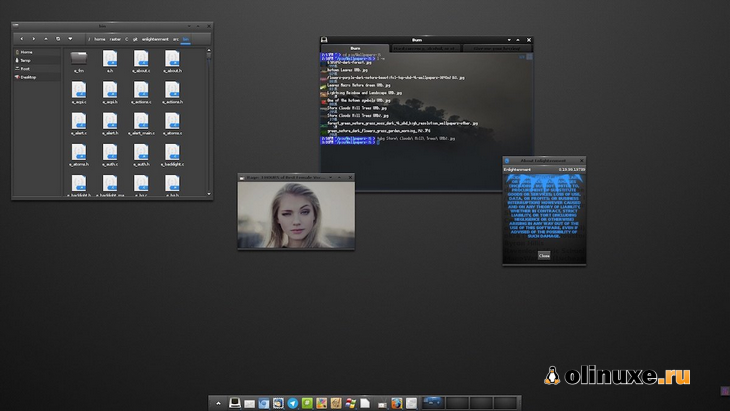
Начатый еще в 1996 году как проект по созданию оконного менеджера для X11, Enlightenment или просто E, предоставляет графическую оболочку, которую можно использовать вместе с окружениями рабочего стола, такими как KDE и GNOME.
Если вы решите использовать его вместе с EFL (библиотеками), он может действовать как полноценная среда рабочего стола Linux.
Bodhi Linux, популярный и легкий дистрибутив Linux, ранее поставлявшийся с Enlightenment в качестве рабочего стола по умолчанию, теперь он использует вилку Enlightenment под названием Moksha desktop.
В последней версии Englightenment 0.24.1 этот проект среды рабочего стола Linux в настоящее время улучшает поддержку Wayland с целью в конечном итоге перехода с X11 на Wayland.
Enlightenment в первую очередь разработан на платформе GNU / Linux.
Следовательно, большинство дистрибутивов GNU / Linux, включая такие платформы, как Tizen, поддерживают Enlightenment прямо из коробки.
Если вы установите рабочий стол Enlightenment, вы также получите ряд приложений, написанных с использованием EFL, таких как эмулятор терминала терминологии, медиаплеер Rage и программа просмотра изображений Ephoto.
Особенности, которые отличают Enlightenment от других рабочих столов Linux:
- Простой пользовательский интерфейс;
- Легкий и быстрый.
Моя рекомендация:
Как упоминалось ранее, в мире Linux есть множество вариантов, и на вопрос «Какая среда рабочего стола Linux лучше всего» нет однозначного ответа.
Однако в этом сравнении есть несколько отличных вариантов, которые вы можете выбрать в соответствии со своими требованиями.
Если вы ищете мощную и многофункциональную среду рабочего стола, выберите KDE или Cinnamon, которые также напоминают интерфейс, подобный Windows.
Если в вашей компьютерной системе мало аппаратных ресурсов, вы можете выбрать легкий рабочий стол Linux, например MATE или Xfce.
Записки IT специалиста
 Выбирая дистрибутив Linux для работы, следует обязательно обратить внимание на окружение рабочего стола, так как именно от него зависит удобство взаимодействия с системой и возможность использовать ранее полученные пользовательские навыки. Также немаловажно учитывать потребление ресурсов и правильно сопоставить его с аппаратными возможностями имеющегося парка ПК. Ну и не стоит забывать, что работать с системой будут обычные пользователи, которые будут стараться использовать уже имеющееся навыки, зачастую не самые правильные.
Научиться настраивать MikroTik с нуля или систематизировать уже имеющиеся знания можно на углубленном курсе по администрированию MikroTik. Автор курса, сертифицированный тренер MikroTik Дмитрий Скоромнов, лично проверяет лабораторные работы и контролирует прогресс каждого своего студента. В три раза больше информации, чем в вендорской программе MTCNA, более 20 часов практики и доступ навсегда.
Вообще, всякий раз, когда нас просят порекомендовать дистрибутив для настольного применения мы советуем начать не с выбора дистрибутива, а с выбора среды рабочего стола. Многие удивляются, но ничего удивительного в этом нет. Компьютер сегодня — это просто рабочий инструмент и пользователь вполне ожидаемо хочет включить его и работать: запускать программы, искать и находить свои файлы, работать с сетью, периферийными устройствами и, крайне желательно, делать это максимально привычным способом.
Поэтому наш обзор будет строиться именно вокруг пользовательского опыта и его преемственности, с учетом того, что получен он был в подавляющем большинстве случаев в Windows и будем считать такую схему построения интерфейса классической.
GNOME 3
Одна из самых известных настольных оболочек, входит в «большую двойку» сред и встречается в большом количестве дистрибутивов. Но при этом GNOME 3 одно из самых необычных и непривычных рабочих окружений. Судите сами, сразу после входа в систему нас встречает рабочий стол без возможности разместить на нем значки и узкая верхняя панель с часами и значками статусов. В панели отображается только запущенная в текущий момент программа, в нашем случае файловый менеджер.
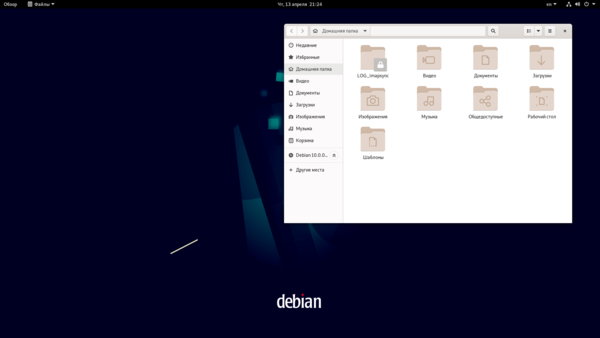
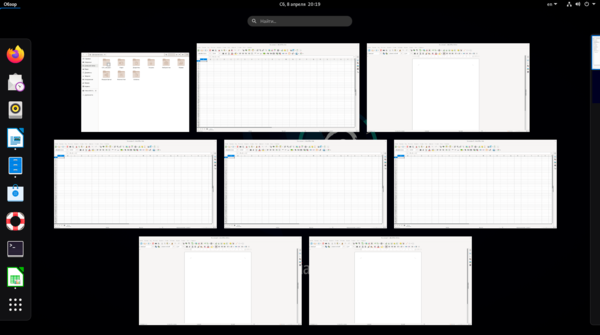
Для получения доступа к списку запущенных программ следует нажать кнопку Обзор в верхнем правом углу, после чего мы увидим док с запущенными приложениями и ярлыками наиболее часто используемых программ. Справа от дока будут показаны окна работающих приложений и будет возможность переключаться между ними. При этом приложения никак не сортируются, не группируются и работать с большим количеством однотипных окон становится тем еще развлечением.
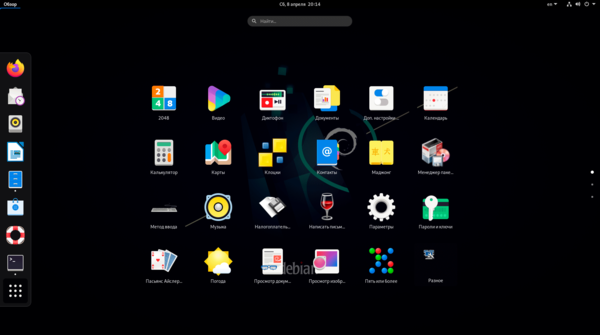
Чтобы получить доступ к установленным программам следует нажать на блок из точек внизу дока, после чего получим развернутое на весь экран меню с крупными значками и строкой поиска. Значки легко группируются простым перетаскиванием и больше всего это напоминает мобильные операционные системы и явно имеет прицел на сенсорное управление.
Нельзя сказать, что GNOME 3 однозначно плоха, но принципы взаимодействия с интерфейсом в этой среде существенно отличаются как от классической пользовательской среды, так и от любых других сред, сочетая элементы многих из них. Как невесело шутят пользователи: интерфейс GNOME придумали инопланетяне. Также много и других неоднозначных мелочей, так при копировании файлов или иной длительной операции вместо привычного прогресс-бара во всплывающем окне вы увидите, точнее не увидите небольшой круговой индикатор в верхней панели файлового менеджера, что на первых порах сильно сбивает с толку.
Что касается визуального оформления, то здесь все на высоком уровне, придраться решительно не к чему, это взрослая, современная оболочка и вопросам дизайна уделяется здесь не последнее место. Вполне ожидаемо все это требует ресурсов, особенно оперативной памяти. Так сразу после запуска система требует что-то около 1,2 ГБ памяти, запустим несколько программ, браузер и вот уже практически 2 ГБ, а мы еще ничего и не делали.
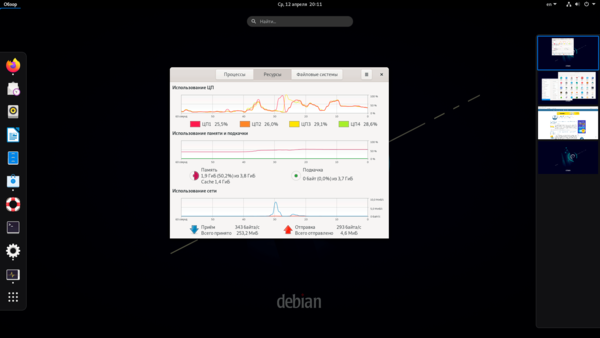
В общем GNOME 3 однозначно не для слабых машин, но на типичном современном ПК с 4 ГБ ОЗУ в стандартной конфигурации будет чувствовать себя достаточно неплохо.
При этом GNOME 3, по сути, устаревшая версия оболочки, но так как она часто используется в дистрибутивах с длительным сроком поддержки, то видеть мы ее будем еще долго, а пока что посмотрим на ее преемницу.
GNOME 4x
Выпуская четвертую версию рабочей среды, разработчики вдруг решили, что номер версии выглядит как-то не солидно и перешли на двузначную нумерацию, первая версия называлась GNOME 40, потом пошли 41, 42 и т.д. На первый взгляд мало что изменилось. все тот же рабочий стол без значков и узкая верхняя панель. На панели все также отображается только единственное, активное приложение.
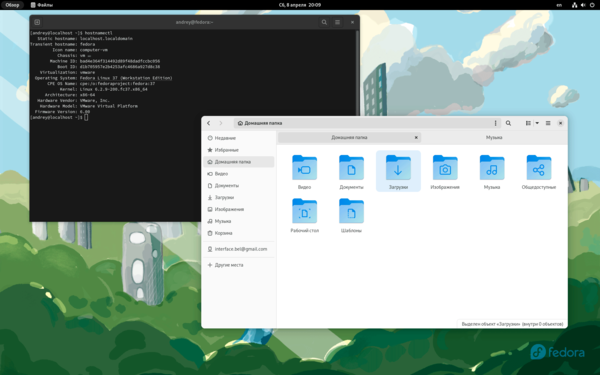
Но все меняется, стоит нажать на кнопку Обзор, док переехал вниз и если раньше достаточно было двинуть мышку вниз, то теперь приходится постоянно гонять ее туда-обратно через весь экран, понятно, что удобства это не прибавляет.
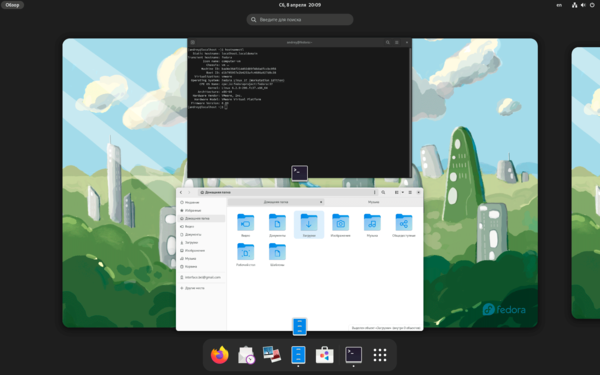
Для доступа к программам все также служит кнопка из группы точек и точно также список разворачивается на весь экран.
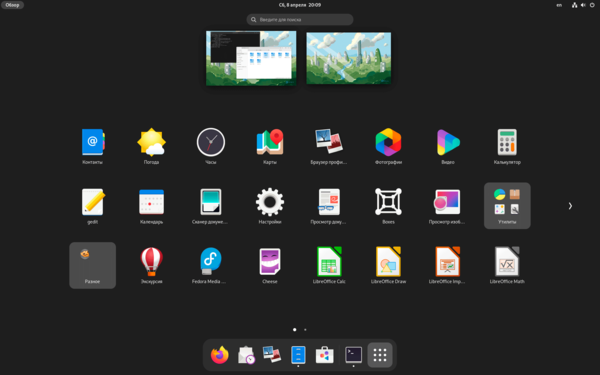
В целом это все тот же GNOME 3, с сохранением всех его особенностей плюс более активное продвижение работы с несколькими рабочими столами, они теперь везде. Ну и по ресурсам новая версия оболочки стала более требовательной. Сразу после запуска система потребляла вполне приемлемые 1,5 ГБ, но стоило нам открыть пару приложений оболочки и браузер, как потребление увеличилось до целых 2,8 ГБ, что много даже по меркам недорогих современных систем, а про старые можно совсем забыть.
Да, GNOME 4x — это современная рабочая среда для современных систем и 4 ГБ здесь просто впритык. За красоту и удобства надо платить. Хотя нет, насчет второго это мы погорячились.
Так что делать с удобством? Ответ прост — кастомизировать систему под себя. Возможностей здесь хватает, но и сам процесс не очень-то прост, поэтому лучше сразу обратить внимание на дистрибутивы, где это сделали за вас. Например, Ubuntu давно настраивает GNOME в стиле своей старой оболочки Unity, от поддержки и развития которой отказались. Здесь вернули возможность размещать на рабочем столе значки и сделали док видимым постоянно, без необходимости нажимать на кнопку Обзор. Вроде бы мелочи, но работать стало гораздо удобнее.
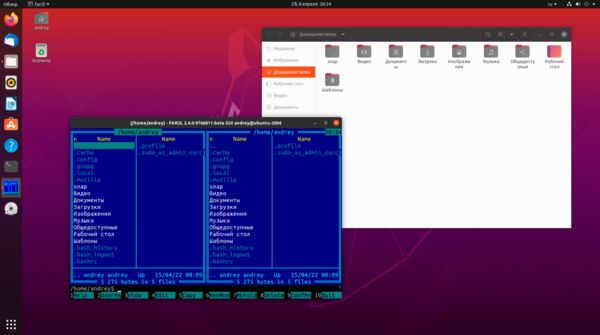
А в варианте ROSA Fresh 12 оболочку вообще сразу не узнать, разработчики постарались превратить GNOME 4x в классическую рабочую среду, с классическим стартовым меню и панелью задач, получилось, надо сказать, достаточно неплохо.
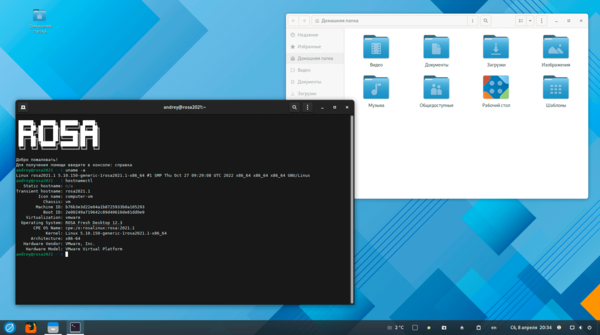
В целом, говоря о GNOME, следует исходить из очень большой вариативности, начиная от стандартного вида, где взаимодействие с системой весьма необычно и неудобно, заканчивая разного рода кастомизированными вариантами, которые могут полностью менять подходы.
KDE 5 Plasma
Еще одна рабочая среда из «большой двойки», но в отличие от GNOME она продолжает сохранять и развивать классический подход к управлению интерфейсами операционной системы. Все максимально привычно и близко для пользователя переходящего с Windows.
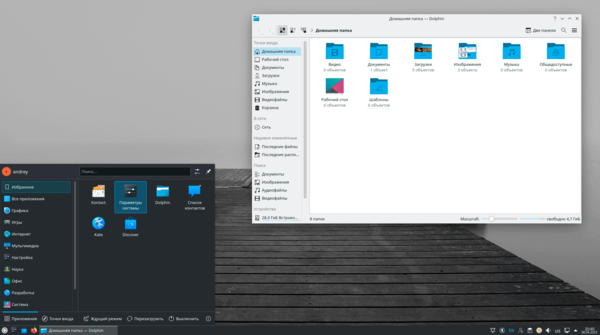
Пожалуй, это единственная среда рабочего стола в Linux, где пользователю не придется серьезно переучиваться, ну не более чем при переходе между версиями Windows, а еще KDE отлично выглядит и имеет широкие возможности к персонализации при помощи виджетов рабочего стола. Которые были любимы многими во времена Windows 7, но затем были безжалостно выпилены.
Еще одной особенностью KDE, мы бы даже сказали — визитной карточкой, является изобилие настроек. Настроить можно буквально все, причем привычным пользователю образом — через графическую оболочку, буквально в каждом пункте настроек будут дополнительные настройки, а в них еще и еще. Залипнуть можно надолго.
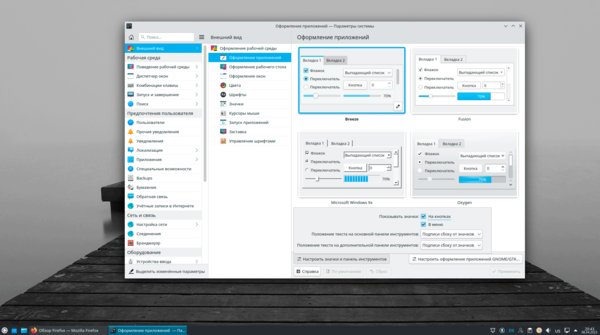
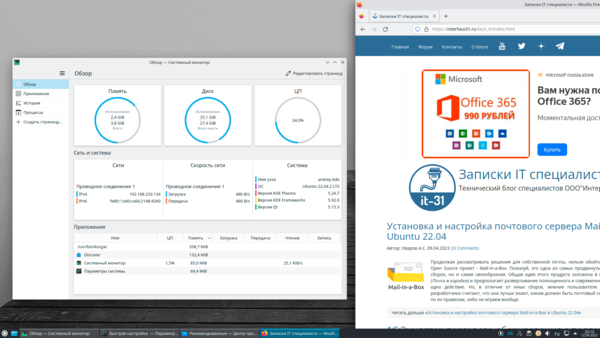
По ресурсам KDE 5 соответствует современной и продвинутой оболочке: 1.5 ГБ ОЗУ при старте и 2,4 ГБ с парой открытых приложений и браузером. Явно не для слабых ПК, но на средней машине с 4 ГБ памяти особых проблем испытывать не придется, хотя сильно и не развернёшься.
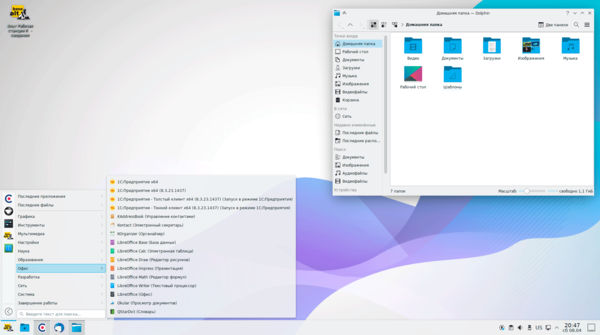
KDE также широко используется во многих дистрибутивах, для некоторых являясь основным. Но особой вариативности он не подразумевает, что-то, скажем стартовое меню, могут изменить, но в целом эту оболочку ни с чем не перепутать и принципы работы с ней остаются неизменными. Ниже показан вариант KDE из состава Альт Рабочая станция К:
Сегодня KDE 5 Plasma — это зрелая, но современная оболочка, с упором на классические приемы работы и будем надеяться, что она будет оставаться такой и впредь.
Cinnamon
Еще одна достаточно известная оболочка от разработчиков Linux Mint и многим будет достаточно интересно узнать ее историю. После выпуска GNOME 3 разработчики Mint потеряли уверенность в будущем проекта, так как GNOME развивался куда-то не туда, а других альтернатив у них не было. В результате они сделали собственное ответвление от GNOME Shell, которое в результате и стало отдельной рабочей средой Cinnamon. Ну а мы можем сказать, что именно так мог бы выглядеть GNOMЕ 3 здорового человека.
Оболочка включает все плюсы и достоинства GNOME, включая визуальную составляющую, но сохраняет классический подход взаимодействия с системой. Не даром Mint считается одной из лучших систем для новичков.
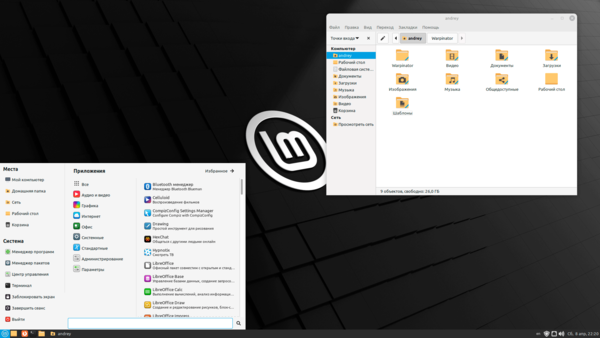
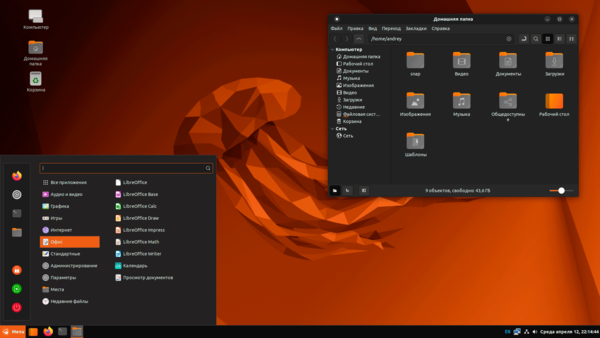
По ресурсам это практически тот же GNOME 3, для слабых ПК не рекомендуется, на всем остальном работать будет вполне нормально. Данная среда достаточно популярна и за пределами Mint, не так давно в семейство Ubuntu была официально принята версия с Cinnamon, которая отличается в основном расцветкой и темной темой:
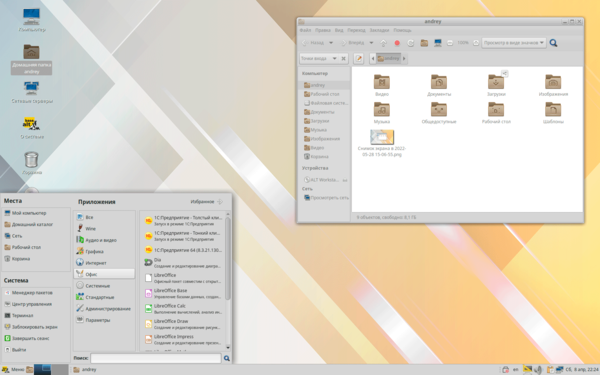
Также ее можно встретить и в Альт Рабочая станция, но здесь разработчики полностью в своем репертуаре, полностью забив на визуальную составляющую из-за чего неплохая в целом рабочая среда выглядит достаточно неприглядно.
В целом Cinnamon выглядит неплохой альтернативой в случае, если вам не нравится KDE, и вы абсолютно не в восторге от смелых экспериментов GNOME, но хочется иметь красивую и современную рабочую оболочку.
Как только речь заходит о чем-нибудь попроще, то сразу вспоминают эту рабочую среду. Действительно, «мышка» или «крыска» по символу оболочки, является более легковесной оболочкой, но все еще достаточно мощной и визуально привлекательной. А еще она довольно легко настраивается, позволяя создавать самые различные рабочие пространства.
В Xubuntu основная панель и стартовое меню расположены наверху, что делает систему похожей на GNOME 2, а если добавить снизу панель в виде дока, то и на Mac, хотя общие принципы работы здесь ближе к классическим.
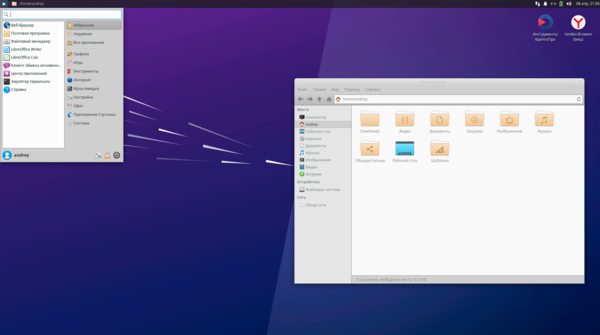
Ресурсов тоже много не тратится, после запуска система потребовала всего 925 МБ, а несколько приложений плюс браузер поместились в скромные по нынешним временам 1,5 ГБ. Совсем легковесной данную оболочку не назвать, но старые компьютеры получают второй шанс.
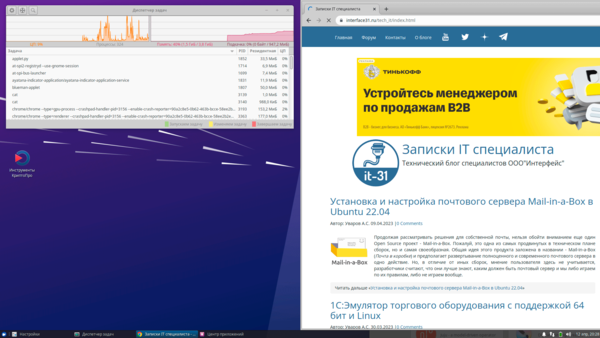
На скриншоте выше можно заметить, что мы переместили панель вниз, реализовав таким образом классический интерфейс, он же сразу присутствует во многих других дистрибутивах, ниже показан Simply Linux, правда уже после некоторых косметических доработок.
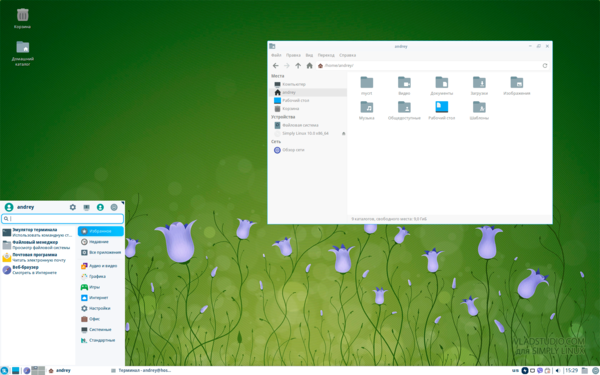
Про XFCE можно смело сказать, что это №1 среди легковесных оболочек, при этом она остается весьма привлекательной графически и достаточно легко настраивается под любые вкусы и потребности.
После выхода GNOME 3 не все согласились с новой концепцией и если кто-то начал делать свою оболочку, то другие разработчики решили продолжить дело GNOME 2 и создали форк этой рабочей среды — Mate. При этом они не чужды современных технологий и сегодня Mate это не какой-то там динозавр, а вполне современная оболочка рабочего стола, но повторяющая концепты реализованные в старом добром GNOME 2. Поэтому меню и основная панель расположены сверху, а открытые программы показаны на панели внизу.
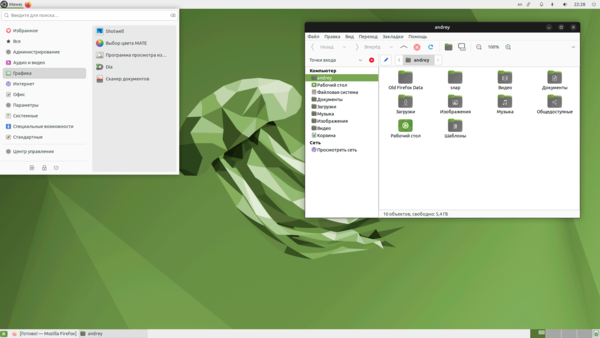
При этом нельзя сказать, что Mate напрямую копирует GNOME 2, система развивается и берет лучшее из современных технологий и подходов к построению интерфейсов, но преемственность видна невооруженным глазом. По принципам работы Mate, как и GNOME 2, более тяготеют к старому Mac и могут быть несколько непривычны, но освоить их гораздо легче, чем современные GNOME.
Тем более что все можно настроить в привычном, классическом виде, как, например, сделали в РЕД ОС, там с первого взгляда и не узнаешь Mate, тем более в непривычной красной расцветке:
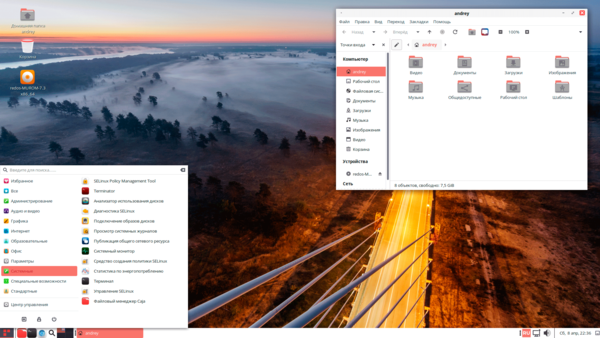
По ресурсам это также середнячок, всего 1 ГБ ОЗУ при запуске и 1,6 ГБ по сценарию несколько приложений и браузер. Подойдет в том числе и на старые компьютеры, хотя сегодня найти ПК с 2 ГБ ОЗУ и без возможности расширения — это еще надо постараться.
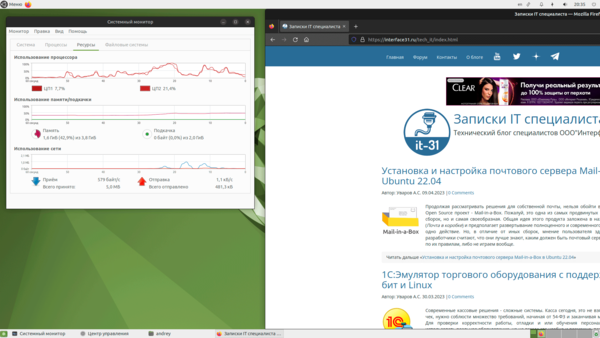
Если брать сегодняшний день, то Mate из простого форка GNOME 2 развилась в современную рабочую среду, построенную на классических принципах и это хорошо, так как любым смелым начинаниям всегда должна быть альтернатива. Тем более что GNOME 2 — это целая эпоха в развитии Linuх.
Первоначально проект назывался LXDE и представлял собой очень легкую и простую среду рабочего стола на основе GTK, но после выхода GTK3 разработчики остались ей недовольны и постепенно портировали проект на Qt.
LXQt — это действительно простая оболочка, в чем-то может даже быть примитивная, чего стоит одно только стартовое меню, которое возвращает нас в конец 90-х и о котором успели забыть даже пользователи Windows.
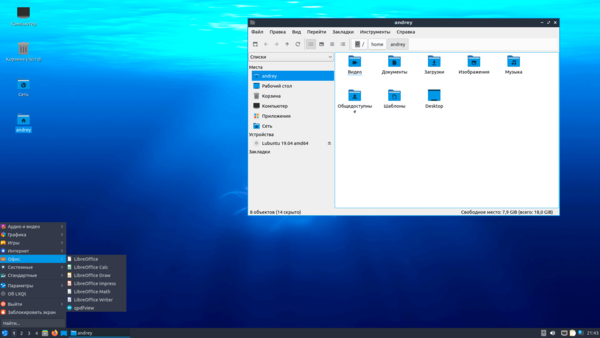
И если внешне LXQt еще и выглядит более-менее современно, то дальше начинаются сплошные компромиссы, вопросы есть и к внешнему виду, и к эргономике, и к наличию системных утилит и инструментов. Но зато самое низкое потребление ресурсов: всего 670 МБ при загрузке и 1,28 ГБ с несколькими приложениями и браузером.
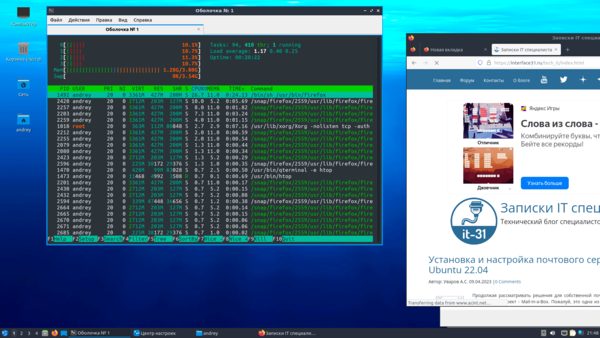
В общем, если ваши компьютеры совсем дрова, то LXQt придется вам ко двору, иначе — лучше поискать иные альтернативы, потому что легкость и простота напрямую соседствуют тут с примитивностью и убогостью.
Выводы
Каких-то однозначных выводов здесь не будет, выбор среды рабочего стола дело личных предпочтений, но кое-какие итоги подвести можно.
Начнем с GNOME 3 / 4x — худшего варианта придумать сложно, разработчики явно пошли куда-то не туда и оболочка в своем первоначальном виде способна выбить из седла даже опытного пользователя. Поэтому во многих дистрибутивах GNOME так или иначе дорабатывают, приводя в более-менее классический вид, но во многом все зависит от дистрибутива. Да и системные требования у этой оболочки не очень-то и низки.
KDE 5 Plasma — это нестареющая классика. Все привычно и удобно, выглядит отлично, настроек — море. Но вот не всем KDE нравится, тут уже ничего не поделать. По ресурсам тоже достаточно требователен, ну так вы же хотите современную рабочую среду или нет?
Для тех, кому не нравится KDE, и кто не в восторге от смелых экспериментов GNOME можно предложить Cinnamon, в качестве GNOME здорового человека, выглядит не хуже, по ресурсам требует столько же, но реализует классический интерфейс взаимодействия с системой.
XFCE и Mate — это когда надо попроще, но в тоже время остаются требования к приличному внешнему виду и возможностям. Все это у них есть, как и возможность тонкой настройки. По сути, это золотая середина для рабочих систем, не требующая срочного апгрейда аппаратной части.
Ну и наконец LXQt — это когда совсем все плохо, а работать надо. Данная рабочая среда действительно позволяет вдохнуть новую жизнь в старое железо, но при этом вам придется пойти на очень многие компромиссы. Кроме того, данная оболочка не пользуется особой популярностью среди создателей дистрибутивов, в отличие от перечисленных выше.
А в целом выбирайте по собственным потребностям и в первую очередь ориентируйтесь на пользователей, чтобы они, со своим прошлым опытом, могли быстро и безболезненно освоить новую для них рабочую среду.
Научиться настраивать MikroTik с нуля или систематизировать уже имеющиеся знания можно на углубленном курсе по администрированию MikroTik. Автор курса, сертифицированный тренер MikroTik Дмитрий Скоромнов, лично проверяет лабораторные работы и контролирует прогресс каждого своего студента. В три раза больше информации, чем в вендорской программе MTCNA, более 20 часов практики и доступ навсегда.
Помогла статья? Поддержи автора и новые статьи будут выходить чаще:

Или подпишись на наш Телеграм-канал: 
7 лучших окружений рабочего стола для Linux
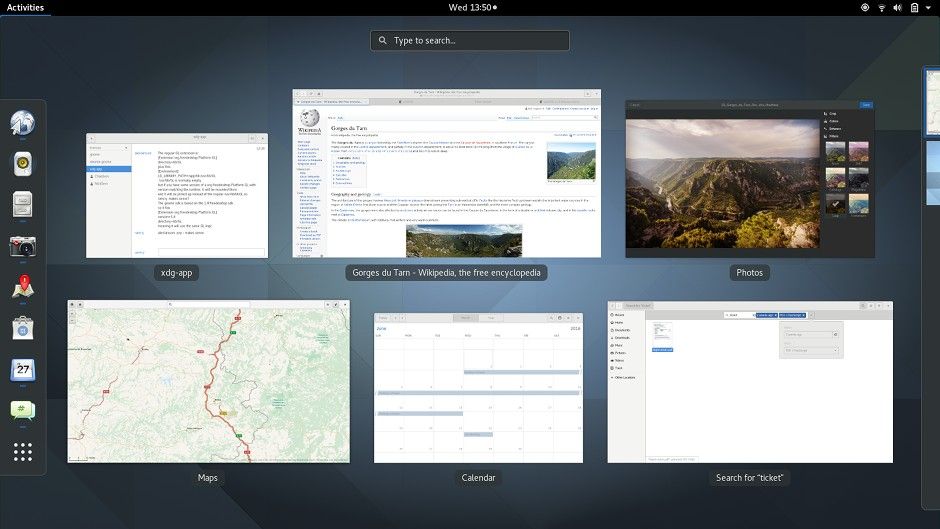
В этой статье мы постарались собрать лучшие окружения рабочего стола, доступные для дистрибутивов Linux и перечислить их сильные и слабые стороны.
Должен сразу предупредить, что представленный список не является перечнем лучших окружений для программирования или других специфических задач. И ещё — приведённые в списке окружения не располагаются в каком-либо строгом порядке.
1. KDE
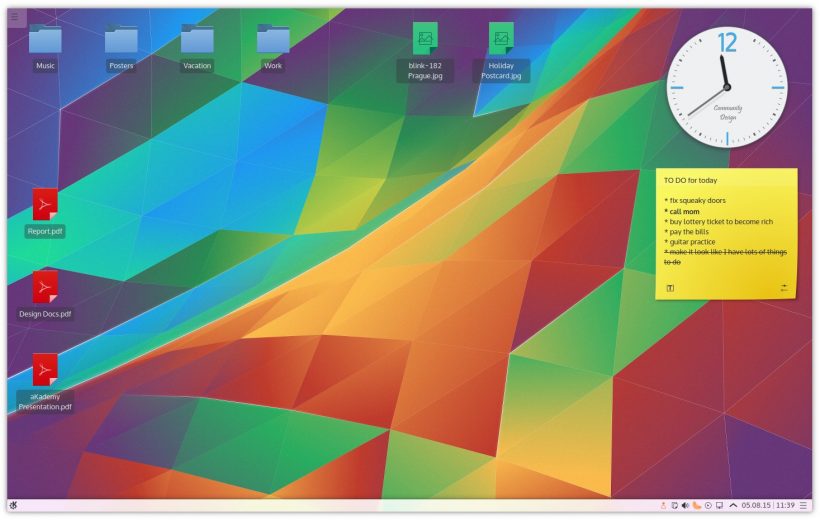
KDE по сути не является просто окружением рабочего стола, на самом деле это целая коллекция приложений, одно из которых является, собственно, и является окружением рабочего стола. Последняя версия KDE называется Plasma и доступна в двух вариантах – Plasma Desktop и Plasma Netbook. KDE является наиболее настраиваемым и гибким окружением из перечисленных.
В то время, как для настройки других окружений нужно использовать дополнительные инструменты, в KDE все они доступны в настройках системы. Вы можете настроить его под себя без использования сторонних утилит. Можно загружать виджеты, обои и темы рабочего стола даже без запуска браузера.
KDE предоставляет хорошую коллекцию основных приложений и является совместимой с любыми другими приложениями, даже если они изначально не создавались на платформе KDE. Входящие в комплект KDE приложения предоставляют разнообразные функции, которые отсутствуют в альтернативных программах.
Если вам нужно окружение рабочего стола, которое работает прямо «из коробки», либо если вы хотите иметь полностью настраиваемое решение, вам определенно стоит попробовать KDE.
Некоторые основные дистрибутивы Linux по умолчанию используют KDE, например openSUSE и Kubuntu.
- Самое продвинутое, мощное и многофункциональное окружение
- Современный и элегантный интерфейс пользователя
- Большие возможности настройки и гибкость в работе
- Большое количество совместимого ПО
- Требовательность к ресурсам
- Некоторые компоненты могут показаться слишком сложными в использовании
2. MATE
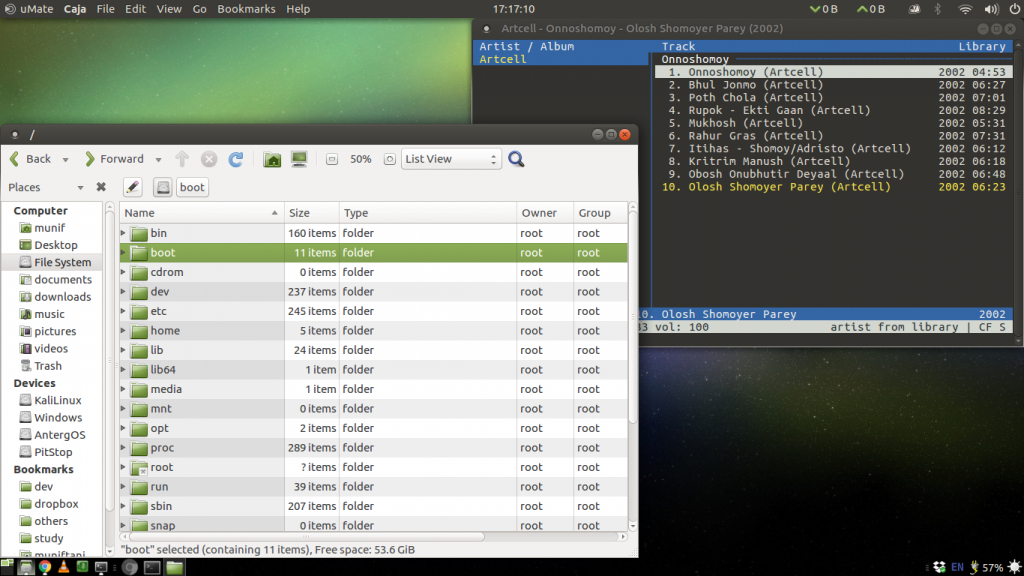
Окружение рабочего стола MATE основано на коде проекта GNOME 2, поддержка которого более не осуществляется. MATE изначально разрабатывался для тех пользователей, которых разочаровала последняя версия оболочки GNOME – GNOME 3. Несмотря на то, что это форк более старого окружения, это не значит, что в нём используются устаревшие технологии. Это просто означает, что проект MATE взял то, что уже работает и продолжил улучшать это уже с использованием новых наработок.
MATE предоставляет традиционное окружение рабочего стола с небольшими новшествами. А за счёт того, что его создали на базе проекта, который отлаживался и улучшался в течение многих лет, он работает безукоризненно. В MATE поддерживается система панелей с разнообразными меню, апплетами, индикаторами, кнопками и т. д., которые могут настраиваться как угодно, по желанию пользователя.
MATE поставляется с набором основных приложений, большинство которых являются потомками соответствующих приложений GNOME 2. Ещё одной замечательной особенностью MATE является то, что для его работы нужно очень немного памяти, таким образом оно будет хорошо работать на более старых и менее мощных компьютерах.
Ubuntu MATE (вот так новость!) использует MATE в качестве окружения рабочего стола по умолчанию.
- Интуитивно понятное и надежное окружение
- Простое и легковесное
- Большие возможности настройки
- Интерфейс может показаться немного старомодным (но так и планировалось)
3. GNOME
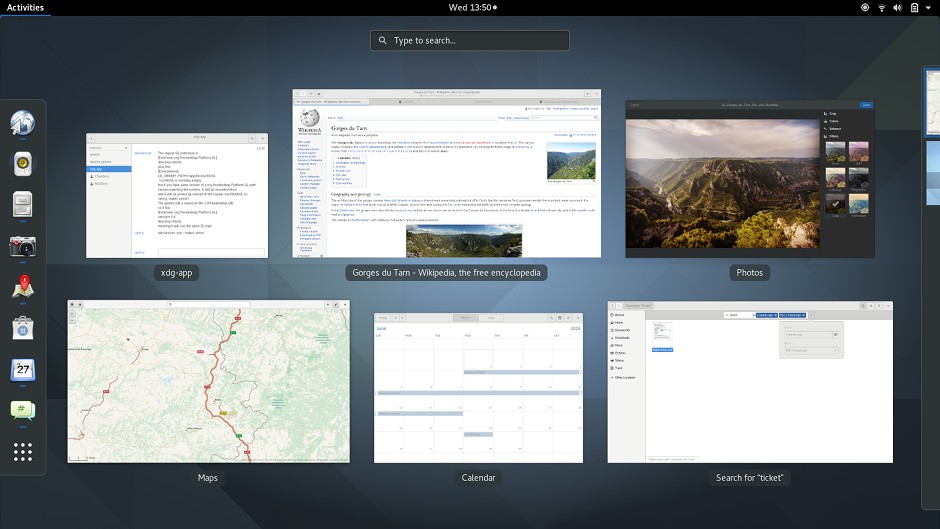
GNOME — одно из наиболее популярных окружений рабочего стола в мире Linux. Множество популярных дистрибутивов используют GNOME в качестве окружения по умолчанию, кроме того существуем несколько популярных форков, таких как Cinnamon, Unity и др. GNOME создавался, чтобы быть простым в использовании и настраиваемым. Последняя версия, GNOME 3, имеет современный привлекательный пользовательский интерфейс и оптимизирован для лучшей поддержки устройств с сенсорным экраном.
GNOME содержит практически все, что должно иметь современное окружение рабочего стола. Пользователи чувствующие себя не очень комфортно при использовании современного интерфейса GNOME 3 и предпочитающие старый-добрый интерфейс GNOME 2 могут выбрать классическую версию. Панель задач, поиск по всей системе, мощные встроенные приложения, темы, поддержка расширений, «прилипание» окон — вот только некоторые из его ключевых особенностей. Однако, настройка этого окружения потребует установки дополнительного инструмента gnome-tweak-tool. В версии 3.18 были представлены некоторые новые функции, вроде интеграции Google Drive в файловый менеджер.
Одним из недостатков GNOME 3 является потребление значительного количества ОЗУ по причине использования «тяжёлого» графического интерфейса (по сравнению с некоторыми другими окружениями).
Основные дистрибутивы, использующие GNOME: Debian, Fedora, openSUSE и Ubuntu GNOME.
- Современный и дружественный к сенсорным устройствам интерфейс пользователя
- Можно наращивать функциональность с помощью расширений оболочки
- Настраиваемость
- Требовательность к ресурсам
- Неудобное управление приложениями
4. Cinnamon
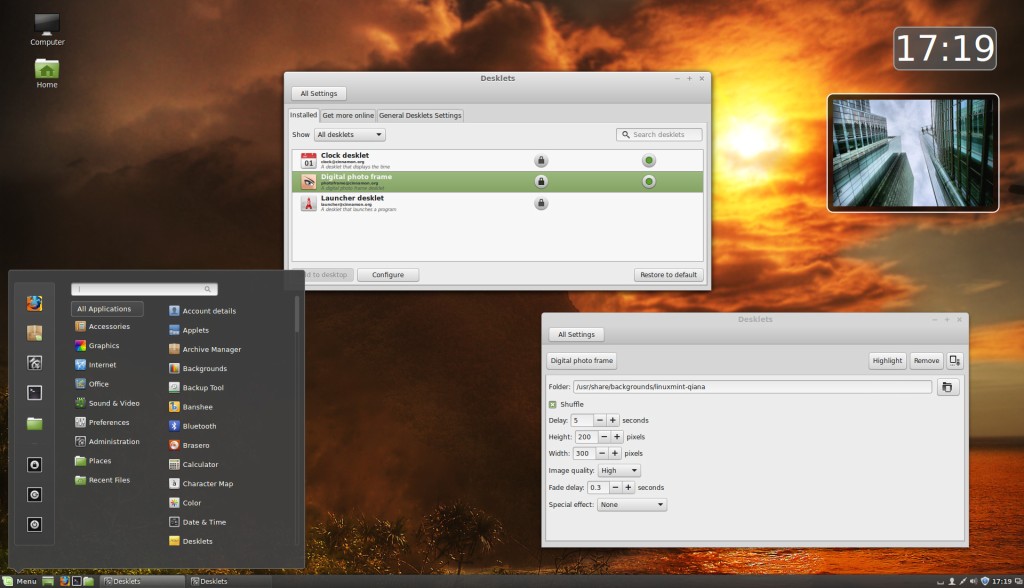
Cinnamon, форк GNOME 3, изначально разрабатывался в качестве окружения по умолчанию для Linux Mint. Оно известно за свою схожесть с интерфейсом Windows, что помогает новым пользователям Linux приспособиться к новой системе без неудобств, связанных с незнакомым интерфейсом пользователя.
Cinnamon содержит разнообразные изменяемые компоненты, такие, как панель, темы, апплеты и расширения. Панель, изначально расположенная внизу экрана, имеет главное меню, панель запуска приложений, список открытых окон и системный трей.
В состав Cinnamon входят разнообразные базовые приложения, включая те, которые были перенесены из GNOME 3.
- Стильный внешний вид
- Знакомый интерфейс
- Неплохие возможности для настройки
- Периодически могут возникать ошибки в работе
5. Unity
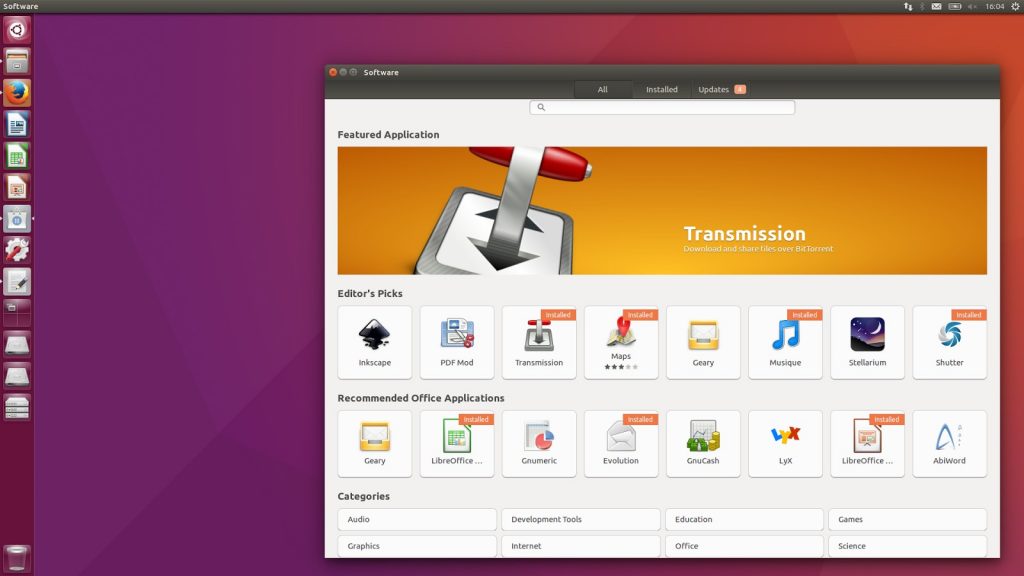
Unity. Технически, это графическая оболочка, запускаемая поверх окружения GNOME и содержащая в себе большинство основных приложений GNOME. Unity была разработана Canonical для использования с ОС Ubuntu для десктопов. Оболочка Unity основана на GNOME 3.
Unity предлагает простое, дружественное к сенсорным устройствам окружение, которое в которое органично интегрируются ваши приложения. В Unity были представлены некоторые новые идеи и технологии, такие, как линзы (lens), области (scope) и индикация в стиле HUD. Одной из сильных сторон Unity является отличная поддержка управления клавиатурой, мышью, тачпадом и даже сенсорным экраном. Unity по умолчанию имеет меню, расположенное сверху и панель запуска приложений, в которой доступна панель задач, можно закреплять отдельные приложения и выполнять навигацию по открытым окнам.
Некоторые пользователи находят Unity слишком перегруженным и иногда довольно медленным, в то время как другие просто без ума от этого окружения. Но, несмотря на множество разногласий, Unity имеет большое количество пользователей, поскольку это стандартная среда рабочего стола одного из самых популярных дистрибутивов Linux — Ubuntu (в скором времени, возможно, проект Unity будет свёрнут Canonical).
- Надежное и интуитивно понятное окружение
- Отличная интеграция приложений.
- Недостаточно широкие возможности настройки
- Недоступно для основных дистрибутивов Linux
6. LXDE
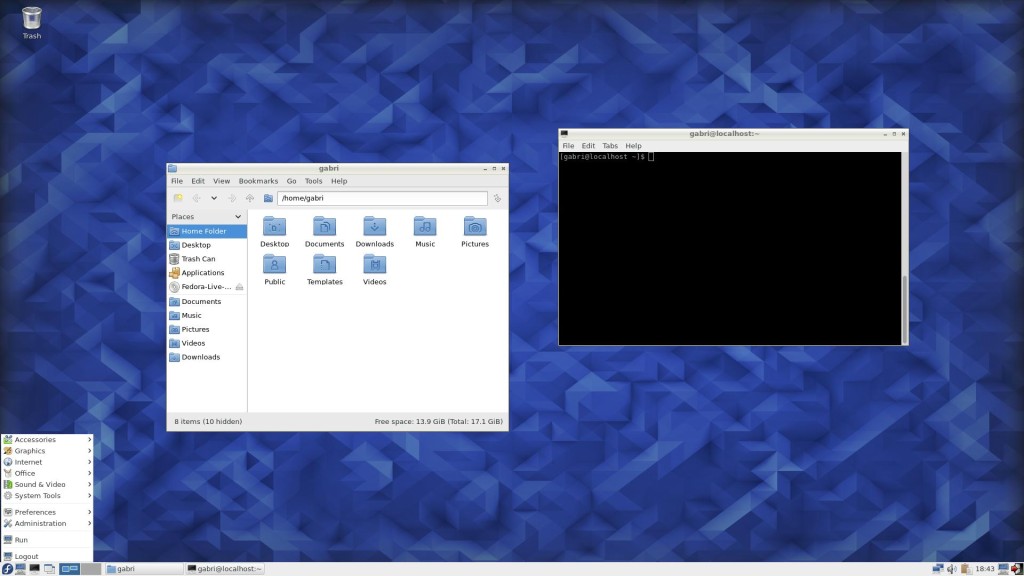
LXDE — невероятно быстрое и экономичное окружение рабочего стола. Оно разработано, чтобы быть лёгким и удобным для пользователя, в то же время потребляя мало ресурсов. Модульный подход позволяет независимо использовать каждый из компонентов, и именно это облегчает перенос LXDE почти на все дистрибутивы Linux, а также на BSD и Unix.
«Под капотом» LXDE находятся разнообразные системные компоненты, приложения и инструменты настройки. LXDE по умолчанию используется в Lubuntu — разновидности Ubuntu.
Стоит упомянуть и LXQt — «потомке» LXDE, сочетающем в себе два проекта с открытым кодом: LXDE и Razor-Qt. В настоящее время LXQt находится в разработке и должен со временем стать легким, модульным, невероятно быстрым и удобным для пользователя окружением. Он уже доступен для широкого круга дистрибутивов Linux.
- Невероятная скорость и небольшой размер
- Поддержка почти каждого дистрибутива Linux
- Пользовательский интерфейс может показаться непривлекательным
7. Xfce
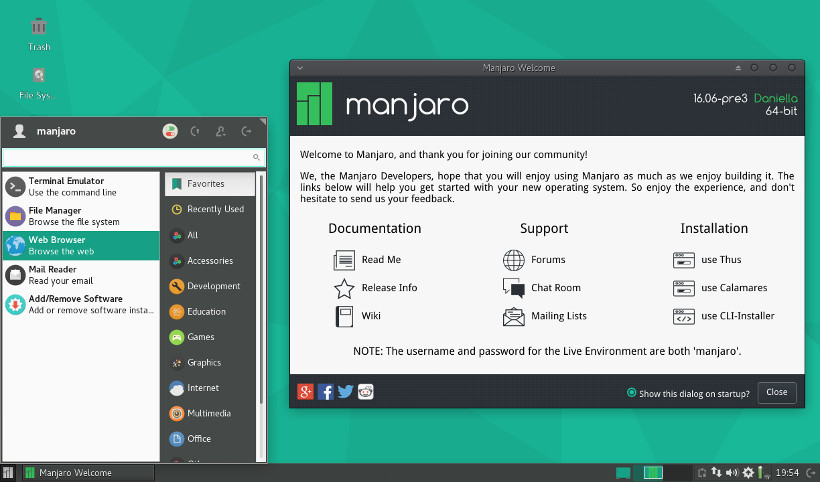
Xfce — одно из самых лёгких окружений рабочего стола для Linux, BSD и других Unix-подобных дистрибутивов. Xfce предоставляет легковесный, но современный, привлекательный и удобный для пользователя интерфейс. Он содержит в себе все необходимые базовые функции и неплохой набор приложений.
В качестве среды по умолчанию Xfce используется в Manjaro Linux и Xubuntu.
- Небольшой размер, подходит для старого оборудования
- Современный привлекательный внешний вид
- Возможность настройки
- По умолчанию имеет меньше приложений, чем конкуренты
Итак, какая среда всё-таки лучше других?
Каждое окружение рабочего стола отличается по своей природе и назначению. Какое из них окажется лучшим для вас будет зависеть от того, что именно вы ищете. Для этого всего-лишь стоит попробовать несколько из них и определиться.
А какое окружение используете вы? Чем именно оно привлекло вас? Пишите в комментариях!
Лучшие графические оболочки Linux
Окружение рабочего стола Linux определяет не только внешний вид операционной системы, но также предоставляет и визуальные инструменты для взаимодействия с пользователем. Какое из множества доступных окружений рабочего стола лучше, какое выбрать?
Тестировать каждый вариант лично очень долго и утомительно. Поэтому в этой статье мы сформировали для вас самые лучшие графические оболочки для Linux, акцентируя внимание на их плюсы и минусы.
Лучшие рабочие столы для Linux
1. KDE

KDE — одно из самых популярных окружений рабочего стола. Другое название — Plasma. В нём имеется масса полезных настроек, а потребление ресурсов совсем не велико. KDE по некоторым параметрам производительности даже удалось превзойти его аналог — XFCE. Это подтверждено тестом Джейсона и многими другими стресс-тестами для Linux.
Другое преимущество этого окружения рабочего стола: с помощью встроенной утилиты KDE Connect можно подключать телефон к компьютеру. Кроме того, есть интеграция с браузером Plasma, к нему тоже можно подключить смартфон. В целом KDE — очень лёгкое, но в то же время настраиваемое окружение.
Некоторые дистрибутивы Linux используют его по умолчанию: openSUSE, Kubuntu и KDE Neon. Однако KDE можно установить и в других ОС семейства Linux, например, в Ubuntu.
- современный проработанный пользовательский интерфейс;
- гибкость, много возможностей для настройки;
- несколько встроенных полезных инструментов;
- высокая производительность.
- параметры и инструменты настройки могут показаться сложными для новичка.
2. MATE
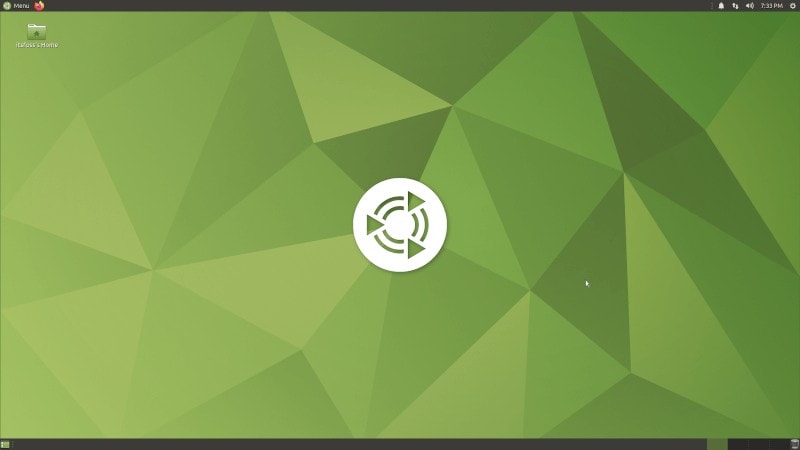
Окружение рабочего стола MATE разработано на базе GNOME 2. Изначально MATE создавали для пользователей, разочаровавшихся в GNOME 3. Разработчики добавили ряд улучшений. Рассмотрим их, взяв в качестве примера Ubuntu MATE 20.04. Этот вариант подойдёт практически каждому пользователю — особенно ценителям GNOME 2, которым не по душе новый GNOME. Кроме удобства, стоит отметить невысокую ресурсоёмкость.
Окружение поставляется со встроенным набором базовых приложений и полезных инструментов. Ubuntu MATE — одна из официальных версий Ubuntu, использующая окружение рабочего стола MATE. У некоторых других популярных дистрибутивов Linux (Linux Mint, Manjaro и т.д.) тоже есть редакции с MATE.
- надёжное и простое в использовании;
- не требовательное к ресурсам;
- настраиваемое.
- не для всех пользователей интерфейс будет интуитивно понятен.
3. GNOME
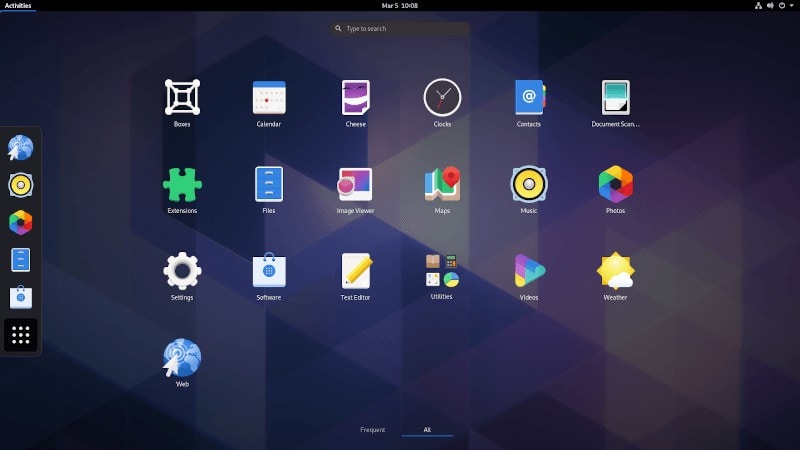
Это, пожалуй, самое популярное окружение рабочего стола. Многие дистрибутивы Linux используют GNOME по умолчанию. У него есть известные популярные ответвления, например, Cinnamon. Окружение GNOME разработано так, чтобы его было легко использовать и настраивать. Пользовательский интерфейс уникален и адаптирован как для мобильных устройств, так и для компьютеров.
Однако, GNOME нельзя считать не требовательным к ресурсам. Это не лучший выбор для старых компьютеров с менее чем 4 Гб ОЗУ. Тем не менее, разработчики уделяют внимание производительности — это видно по недавно выпущенному GNOME 3.36.
В целом же GNOME идеально подойдёт для тех, кто хочет отойти от традиционного интерфейса в стиле Windows. Несколько популярных дистрибутивов Linux, использующих GNOME: Debian, Fedora, openSUSE, Ubuntu и Pop OS 20.04.
- современный и удобный интерфейс;
- много возможностей для настройки;
- возможность добавления дополнительных функций с помощью расширений GNOME.
- не подходит для слабых компьютеров;
- пользователям Windows, перешедшим на использование Linux, может быть сложно привыкнуть к интерфейсу.
4. Cinnamon
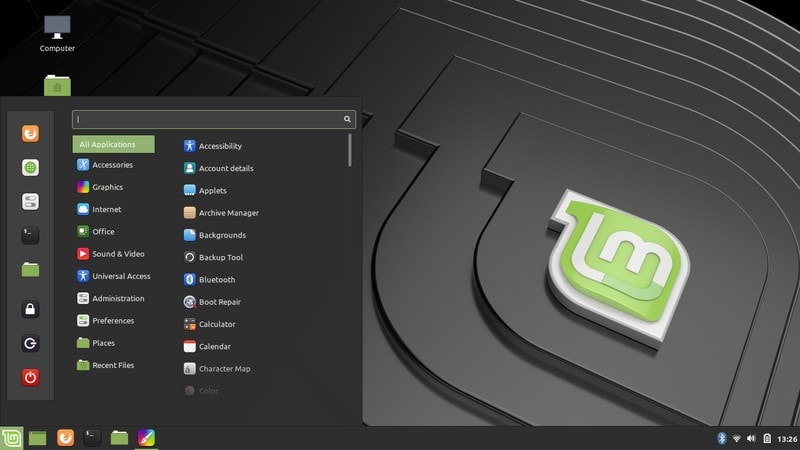
Cinnamon — графическая оболочка Linux, основанная на GNOME 3 — изначально его разрабатывали как окружение рабочего стола по умолчанию для Linux Mint. Оно известно своим сходством с интерфейсом Windows. Это помогает новым пользователям Linux быстрее освоиться в незнакомой ОС.
Cinnamon сочетает современные решения и традиционный интерфейс. Кроме того, он довольно лёгкий. Поэтому Cinnamon — оптимальный вариант для многих пользователей.
- тщательно проработанный дизайн;
- знакомый интерфейс;
- возможности для настройки.
- не для всех пользователей интерфейс будет интуитивно понятен.
5. Budgie
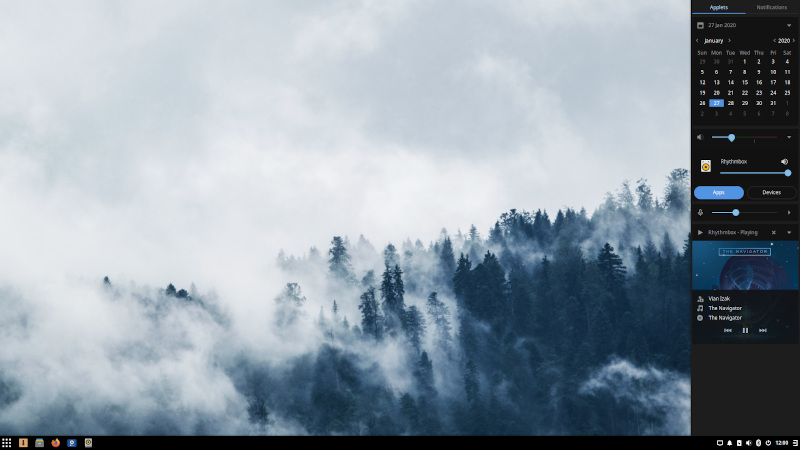
Графическую оболочку Budgie разработали для дистрибутива Solus. Это окружение создавали с использованием некоторых технологий GNOME (например, GTK). В Budgie разработчики совместили современный и традиционный пользовательские интерфейсы. Эта оболочка не ресурсоёмкая, но и не совсем лёгкая.
Ubuntu Budgie — официальная версия Ubuntu с окружением рабочего стола Budgie, установленным по умолчанию. Многие популярные дистрибутивы Linux не поддерживают это окружение, так что лучше остановиться на Solus или Ubuntu Budgie.
- надёжное, интуитивно понятное окружение;
- удобное и функциональное;
- современный, стильный интерфейс.
- поставляется только с некоторыми дистрибутивами (в некоторых дистрибутивах можно установить самостоятельно).
6. LXQt

LXQt — облегчённая графическая оболочка на основе Qt. Сравнив это окружение с LXDE, можно с уверенностью сказать, что LXQt действительно легче и удобнее LXDE. И это не только в теории — этот вариант окружения рабочего стола отлично заменяет LXDE в Lubuntu 20.04.
Несмотря на современный дизайн, интерфейс у LXQt не самый интуитивно понятный. Конечно, если важнее производительность, а не внешний вид, эта графическая оболочка — отличный выбор.
- очень быстрое и лёгкое окружение;
- неплохой интерфейс для лёгкого окружения рабочего стола.
- внешний вид «на любителя»;
- мало возможностей для настройки;
- поставляется только с некоторыми дистрибутивами (в других дистрибутивах можно установить самостоятельно).
7. Xfce
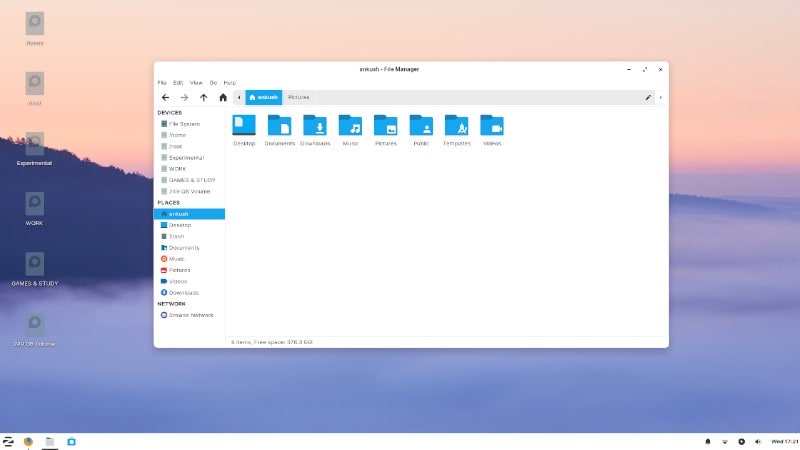
Xfce — одно из самых легких окружений рабочего стола. У большинства популярных дистрибутивов есть редакция с XFCE. Эта оболочка не очень требовательна к ресурсам. Окружение обеспечивает многофункциональный пользовательский интерфейс. Если нужно окружение ориентированное на производительность и без дополнительных настроек, выбирайте XFCE. Советуем в качестве примера попробовать Zorin OS 15 Lite с этим окружением.
Это с этим окружением поставляется не только Zorin OS Lite, но другие популярные дистрибутивы: Manjaro Linux, Xubuntu, MX Linux.
- нересурсоёмкое, подходит для старых компьютеров;
- современное и стильное;
- знакомый интерфейс в стиле Windows.
- отсутствие дополнительных настроек.
8. Deepin

Не всегда возможность настройки и низкое потребление ресурсов играют ключевую роль в выборе графической оболочки для Linux. Многие пользователи предпочитают удобный и стильный интерфейс в ущерб производительности. Окружение рабочего стола Deepin — как раз такой случай. У него интерфейс в стиле macOS, но оно заслуживает внимания ещё и из-за интересных анимаций и макетов.
Изначально это окружение было доступно только в Deepin OS, но сейчас постепенно внедряется и в другие дистрибутивы. Например, в UbuntuDDE.
- приятный пользовательский интерфейс;
- плавная анимация.
- потребляет много ресурсов, иногда работает медленно.
Так какое окружение всё-таки лучше?
Универсального решения, устраивающего всех, нет. Именно поэтому количество предлагаемых графических оболочек Linux или по другому окружений рабочего стола так велико. У каждого пользователя свои требования: для кого-то важна высокая производительность, а для кого-то — удобный и красивый интерфейс.
В этой статье нами собраны лучшие окружения рабочего стола для Linux, однако на рынке есть ещё пара вариантов, заслуживающих внимания:
- Trinity;
- Lumina;
- Pantheon;
- Enligtenment.
А какое окружение рабочего стола Linux предпочитаете вы? Почему? Напишите в комментариях!
Обнаружили ошибку в тексте? Сообщите мне об этом. Выделите текст с ошибкой и нажмите Ctrl+Enter.
Похожие записи
Оцените статью
Об авторе
Автор: Ankush Das
42 комментария к “Лучшие графические оболочки Linux”
У меня на ноуте 2005 года стоит лубунту. Ну, после OS X и Win на основном компе — не фонтан, но вполне себе ничего.
Самый лучший и простой способ. познакомиться с окружениями рабочего стола. это сделать загрузочную флешку с Hybryde Fusion.Французы молодцы.
Всегда предпочитал ставить XFCE, как DE по умолчанию. Уж очень она быстрая, стабильная, и, есть все, что нужно домашнему ПК: поддержка настройки разных устройств ввода/вывода, а так же, потрясающая поддержка нескольких мониторов — настроить можно практически все «под себя».
Из постовляемых приложений я минусов не нашел:
Thunar — мой любимец, очень быстр и очень дружелюбен к пользователю. У меня есть свои настройки/скрипты к нему, которые расширяют его функциональность. там. примонтировать ISO образ, скопировать путь папки или файла, открыть от имени администратор или даже залить скриншот на сайт.
У панельки есть две очень полезные и удобные вещи (плагины), которыми я пользуют постоянно, это Whisker меню и История буфера обмена Clipman. Первый плагин опять таки, очень отзывчивый и очень настраиваемый. Его я настроил так, как главное меню в Windows 7, в итоге при перепрыжке на windows не приходится мучаться с рассположением главного меню. Второй плагин позволяет запоминать все, что было в буфере обмене (даже, скопированные Изображения этот плагин отображает).
В общем, есть еще много очень удобных фишек у этой DE, о которых я, возможно и не знаю. Ну ладно.
Спасибо за статью! ��
Любопытно взглянуть на скрины/видео ваших настроек. Перевожу всех близких на ЛинуксМинт с Корицей, но много старых компов которым нужно что-то полегче и «с привычным видом».
Лично у меня KDE, с настройками почти по умолчанию.
Придерживаюсь такого же мнения.
Мне очень нравится XFCE и KDE, на старом ноутбуке уже давно пользуюсь linux mint XFCE, а на основном установлен дистрибутив Manjaro minimal KDE.
Не могу определиться до сих пор, какая мне оболочка нравится больше всего. Так и прыгаю время от времени то на юнити, то на мате, то на cinnamon то на XFCE.. А вот 3-й гном и кеды не нравятся. 3-й гном тормознутый, кеды перегружены настройками, ну и GTK-приложения в кедах смотрятся убого, как ты их там не настраивай..
Я старый гномер. Поэтому MATE.
Может, и немного старомодно, но в основном пользуюсь TrinityDE и Mate, как современные воплощения KDE3 и Gnome2 соответственно, с которых я начинал знакомство с линукс и которые мне нравятся и сейчас, на обоих работает компиз с эмеральдом — красота! ��
Для меня главное — стабильность работы системы. Глюки раздражают. KDE очень нравится, но и в OpenSUSE, и в Kubuntu постоянно пропадают заголовки окон, как лечить не нашел. В основном пользуюсь XFCE с Debian и MATE с Ubuntu.
Использую LinuxMint Mate. Стабильный, довольно шустрый, глюков почти нет.
Для меня все хороши кроме KDE. Сколько ни пробовал, еще ни разу он мне не понравился. Многие пишут что это лучшее решение при переходе с Windows на Linux. Как по мне, то это самое худшее решение. Больше всего люблю cinnamon.
На нетбуке поставил Mint XFCE-устраивает, на основном ROSA R7 KDE4
После многих лет на гноме 2 — Mate однозначно.Третий гном хоть и симпатичный(после установки десятка расширений),но сильно обрезан по функционалу приложений(что они сделали с nautilus. ) и гибкости настроек.Система плагинов реализована на столько убого,на сколько это только было возможно.Просто свалка из повторяющихся и нередко конфликтующих между собой расширений.Ну и сама идея необходимости установки отдельной софтины,с помощью которой после долгого копания можно будет установить расширение,позволяющее вернуть классическое меню. — такие идеи только под действием тяжёлых наркотиков могут зародиться.Закономерный фейл.
Новичок в линуксе. Начал с росинки, попробовал — понравилось. Поставил минт, мате. Потом циннамон. На домашнем ПК пытался юзать кде, но так и не прижилось.
Теперь на всех компах минт циннамон. Маманю перевел на Линукс ��
Пользуется, не хуже винды ��
Меня как начинающего пользователя сначала привлекло окружение KDE, но протестировав Mint 17.3 KDE и Kubuntu 16.04 столкнулся с неприятным глюком. Мне нужно несколько учетных записей юзеров. Так вот в Mint 17.3 KDE и Kubuntu 16.04 учётка №2 всегда исчезает из списка менеджера учётных записей, пользоваться ей можно, но удалить просто так не получится. С остальными учётками порядок.
В общем пока остановил свой выбор на Mint 17.3 Mate, никаких глюков, лёгкая система, и в качестве бонуса возможность шифрования КАЖДОЙ новой учётки.
Перешел с Windows на Linux в руки попался дистрибутив Linux Mint 17 c DE Mate никакого дискомфорта при переходе не испытал, меню похоже на пуск, рабочий стол с привычными значками, о переходе не пожалел ни разу.
Выбираю DE на Mint.Пробовал все имеющиеся.Больше всего понравился KDE.Но много ресурсов жрёт.Ноут у меня не слабый,но подтормаживания и какие-то мигащиие фризы бвают,поэтому придется юзать mate или cinnamon,хотя и там глюки с отваливанием wi-fi.
На убунту юнити только работа стабильная,но как-то не очень она мне.
Перепробовал много разных DM. Визуально больше всего нравится unity но она к сожалению только в ubuntu. Kde красивый и очень гибкий в настройках но требует много времени чтобы настроить внешний вид под свои предпочтения, а системы копирования настроек для переноса на другую машину или систему я не знаю.
Однажды попробовав archbang влюбился openbox. Очень гибкий минималистичный и просто переносить свои наработки на разные системы так как все настройки хранятся в простых текстовых файлах.
Поставил Ubuntu, и как то пошло с самого начала на unity. А теперь уже и привык, не отдам не за какие «кеды». Ещё бы разобраться как делить экран, на много частей.. и было бы вообще хорошо.
Никак не могу понять почему хвалят убунту с юнити. Просто вырвиглазная оболочка. Дашбоард сверху уже минус для меня как начинавшего с винды, но то какой он убогий это просто нет слов. Ничего не понятно, нет разбиения программ на категории, зато есть куча какой-то непонятной хренотени. Просто ужасная. К сожалению приходится по работе на ней сидеть — все никак не могу привыкнуть. Линукс минт с дефолтным синнамоном в 100500 раз красивее и удобней.
Сижу на кедах уже лет 10 если не больше. Разное пробовал но всегда возвращался..( и да на мазиле оставлять комент сущее . безобразие ))) поправте если это возможно ))
Cinnamon считаю недооценён, хотя и Mate неплох.
Уважаю труд автора, но про KDE в недостатках нет записи о том, что плазма постоянно падает.это большой,неоспоримый недостаток.
Предпочитаю из оболочек:
Ubuntu 16.04 LTS — стандартная оболочка Unity, стоящая поверх гном 3.. (Ноутбук домашний).. стабильная и не лагает..
Linux Mint 18.3 — оболочка Mate, немного подлагивает конечно (борюсь иногда с расплывчатыми шрифтами, например на cinnamon такого не встречал), но всё же красивая и удобная оболочка (ПК на работе)..
Manjaro Linux 17.1.7 — KDE оболочка.. легко настраиваемая оболочка под себя, с гибкой настройкой гаджетов..
xubuntu xfce 18.04 супер всё просто и легко да и вообще xfce легко и просто
Впервые познакомился с Linux на примере Mandrake 7, выбор рабочего окружения в то время был невелик, KDE и Gnome. От KDE был просто в восторге, а вот Gnome 1 очень не понравился. Прошли годы KDE стал работать хуже, а появившийся Gnome 2 был выше всяческих похвал, поэтому я «прилип» а Debian 6 и 7, в которых он ставился по умолчанию, на KDE 4 даже не смотрел. А когда вышли KDE 5 и Gnome 3, тут они снова поменялись местами. Считаю, что пока лучшего графического окружения, чем KDE 5 просто не существует. Gnome 3 рассчитан на «тыкальщиков» пальцем в экран, даже классический режим не спасает, особенно достаёт левый верхний угол, стоит только случайно двинуть мышкой и отборный мат гарантирован. Рабочее окружение Xfce вроде бы полностью устраивает, и скорость, и гибкость настроек, и внешний вид, однако очень непредсказуем при работе в сети. Установил систему с KDE и Xfce, произвёл все настройки, в KDE сеть работает прекрасно, а в Xfce то не видит собственные ресурсы, то не видит ресурсы сети, а свои видит, то вообще не видит сеть. Lxde ничем не примечательная «серая моль», однако работает всё. Mate и Cinnamon примерно на одном уровне, середнячки, в меру глючные и имеют такое же неудобное главное меню, как и в Windows 7, хотя в Windows 7/9/10 эту проблему легко исправить, установив классическое меню, в cnbkt Windows 2000. Мой вывод, альтернативы KDE 5 Plasma пока нет. Что же касается его «прожорливости», то если отключить все эффекты и бумажник, то работает Plasma довольно шустро, ресурсы компьютера не грузит.
Пользуюсь GNOME3 на своём archlinux надежная И легконастраемая оболочка для linux
Оболочка Enlightenment-наше все. Самый легковесный из DE , ангельски красив и элегантен..Оттаквот.
У меня Роса с плазмой. Плазма удобная и легкая, если свистоперделки не ставить.
Пользу только МАТЕ — более 4 лет. очень доволен. работает как муха!
Давно пользуюсь Cinnamon еще со времен Linux Mint. Год назад переехал на Manjaro, но почему то последнее время Cinnamon на нем жутко тормозит — в пределах 9% загрузка CPU на Quad Core Intel Core i7-2630QM. Сейчас в размышлениях куда переходить, т.к. местами данная загрузка выбешивает своей тормознутостью. Из плюсов Cinnamon: возможность отправлять окна на другие мониторы из меню, кликнув на приложение в трее.
Я много оболочек примерял. Но достойной на конкуренцию нашёл только XFCE. И та не подошла идеально против «вшитой» в Ubuntu Unity.
Не знаю насчёт KDE. Лично я ей больше месяца пользоваться не смог. Да отличный интерфейс, да удобно, но постоянные лаги и зависания просто бесят. У меня не слабый компьютер, но kde стала лагать на нём спустя месяц, это при условии, что весь софт я установил за первые три дня и дальше уже пакетов не ставил. Напомнило мне винду. В итоге будни в KDE начинались для меня 3-5 минутным ожиданием пока всё загрузится, то есть когда вы уже на рабочем столе, чтобы запустить все приложения которые вам нужны нужно ждать примерно минут 5, пока всё прогрузится, а потом ещё минут 15, чтобы лагать перестало. Короч не знаю в чём причина, но мне это очень напомнило windows, я ушёл с неё.
Подскажите может вы решили проблему? Как оптимизируете KDE или у вас всё хорошо?
«Всяк кулик своё болото хвалит»
Все оболочки на вкус и цвет, есть покрасивее, есть поудобнее, есть нравится по причине «просто потомучто».
И как их всех не вертеть, ни крутить, быстрее XFCE нету, тем более с отключенными эффектами.
Gentoo + I3 уберет на раз XFCE4, против которого ничего не имею, сам долгое время пользовался.
Awesome, всего месяц ковыряний в Lua и рабочий стол настроен под себя. Зато теперь я знаю Lua!
Сколько ни пробовал пользоваться KDE — вызывает иррациональное отторжение. Нерациональным использованием экранного пространства, неинтуитивным расположением опций. Да, это рекорд по нагромождению функциональности в мире Linux, в KDE почти всё можно сделать, не открывая терминала. Но — не хочется.
Может, потому, что я впервые познакомился с Linux через Gnome 2?
Cinnamon удобный и привычный, но несколько тяжёлый.
Mate — идеал, из которого вообще можно слепить, что угодно.
Есть ещё замечательный, но уже не развивающийся LXDE.
Gnome 3 — это как Windows 11. Можно посмотреть из любопытства на диковинного зверька, но использовать ЭТО как основную среду рабочего стола? Мазохизм.
Pantheon хорош, хотя это всё мак. Но изящный и функциональный минимализм подкупает.
LXQt — надо попробовать. Почему не интуитивно понятный?)) Почему автору гном3 интуитивно понятнее?) Ох.
Познакомился с XFCE в 2016 году, ну и привык, шустрая, простая в настройке.
Потом предлагали KDE, установил для пробы — красявая конечно, но такое количество настроек после крыски просто сразили. Таки остался на XFCE.
Гном3+, кеды4+, pantheon, dde — это образцы дичайшего безобразия, этим г..ом в приципе пользоваться невозможно. Cinnamon тяжел и не особо удобен, как и мате примитивными настройками, в которых даже нельзя уменьшить вкладки на панели и ярлычки раб стола. Lxqt — настройки оооооочень плохо проработаны, значки на панели пляшут гапака и нет режима презентации как в xfce. В общем, xfce — единственная удобная, красивая, быстрая и пригодная для использования.
Такой большой список и в нём нет ни одной хорошей графической оболочки. Лучшие это:
I3wm
Icewm
Sway