Файлы, сохраненные в OneDrive по умолчанию в Windows
Хотя вы всегда можете выбрать место для сохранения файлов, которые вы создаете, параметры компьютера включают расположения сохранения по умолчанию для рабочего стола, документов, рисунков, музыки & видеофайлов.
Приложение OneDrive, встроенное в Windows, синхронизирует файлы между компьютером иOneDrive, чтобы они создавались, создавались для их резервного копирования, защищались и были доступны на любом устройстве.
Совет: Можно использовать функцию «Файлы по запросу», чтобы освободить место или обеспечить постоянный доступ к файлам или папкам на своем устройстве даже без подключения к Интернету.
Настройка расположения для сохранения файлов
Расположение для сохранения по умолчанию можно в любой момент изменить
Если вы хотите изменить место сохранения файлов по умолчанию, считайте резервные копии папок с помощью OneDrive.
Если вы хотите переместить все хранилище OneDrive в другое расположение (например, на внешний диск), см. статью Изменение расположения папки OneDrive.
Независимо от того, какое расположение по умолчанию выбрано для сохранения файлов, при сохранении каждого файла можно указать другое расположение. Выбрав команду Сохранить для нового файла или команду Сохранить как для уже существующего, щелкните элемент OneDrive или Этот компьютер и выберите папку для сохранения файла.
Дополнительные сведения

Обратитесь в службу поддержки
Получите помощь по своей учетной записи Майкрософт и подпискам, посетив раздел Справка по учетной записи и выставлению счетов.
Чтобы получить техническую поддержку, Обратитесь в службу поддержки Майкрософт, введите свою проблему и выберите Техническая поддержка. Если вам по-прежнему нужна помощь, выберитеОбратитесь в службу поддержки, чтобы получить наилучший вариант поддержки.
Как изменить место сохранения файлов и папок по умолчанию в Windows
Всякий раз, когда вы загружаете какой-либо файл, папку или приложение из Интернета любого типа, ваш компьютер с Windows сохраняет их в папке, установленной Microsoft по умолчанию. Однако вам не обязательно придерживаться этого места назначения по умолчанию, куда загружаются различные файлы.
Если вы предпочитаете загружать файлы в другое место, это легко сделать и изменить настройки по своему усмотрению. Итак, вот как изменить место сохранения по умолчанию в Windows 10 и Windows 11. Проверьте Как изменить место загрузки файла по умолчанию в популярных браузерах.
Как изменить место сохранения по умолчанию в Windows 10 и Windows 11
Поскольку в Windows это происходит почти со всем, если вы хотите изменить какие-либо настройки по умолчанию, вам придется в тот или иной момент пройти через настройки Windows. Чтобы открыть приложение «Настройки», перейдите к строке поиска в меню «Пуск», введите «Настройки» и выберите наиболее подходящий вариант. Кроме того, вы можете нажать ярлык Win + I.
Оттуда просто выполните следующие действия:
- Перейти к Система и выберите Место хранения.
- Далее коснитесь Расширенные настройки хранилища и выберите Где сохранить новый контент.
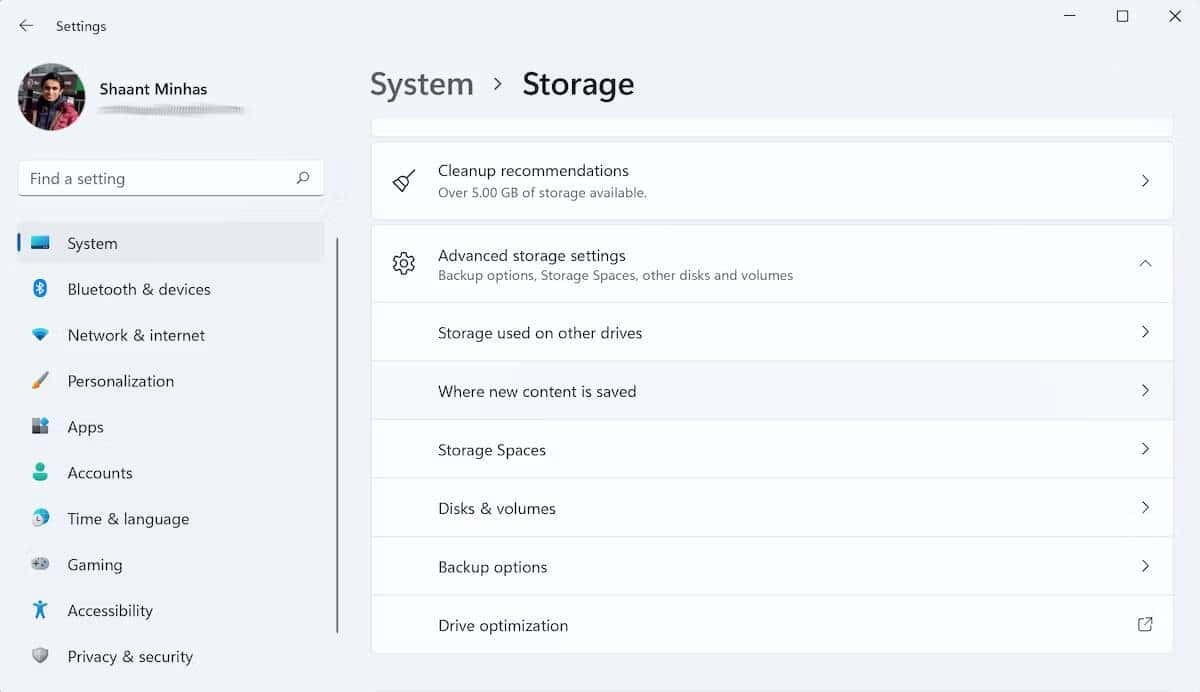
В следующем окне вы увидите места по умолчанию, в которых сохраняются различные элементы компьютера, будь то файл, папка, приложения и т. д. Отсюда вы можете настроить параметры и выбрать место, которое вы считаете наиболее удобным для хранения ваших файлов.
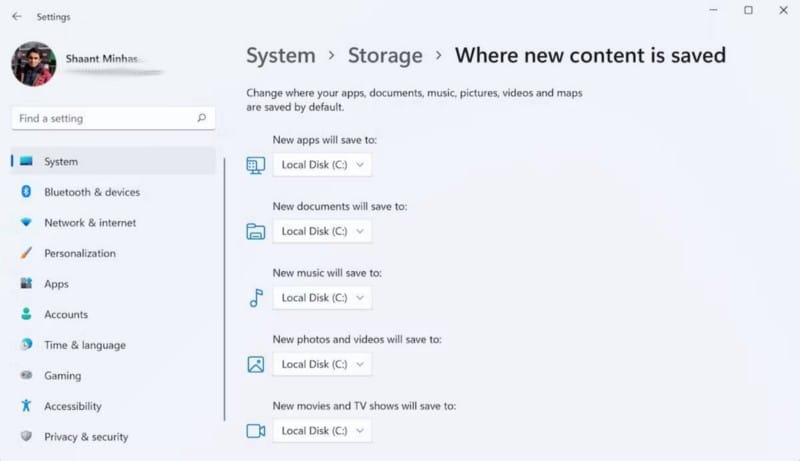
Все, что вам нужно сделать, это щелкнуть раскрывающееся меню рядом с конкретным элементом и выбрать новое место. Например, мы покажем вам, как изменить значение по умолчанию для сохранения новых документов, и оттуда вы можете применить аналогичный подход для других элементов. Вот как:
- Щелкните раскрывающееся меню ниже Новые документы будут сохранены в: и выберите новый диск.
- Нажмите تطبيق.
Это оно. С этого момента ваши документы будут сохраняться в новом месте назначения. Проверять Как преобразовать PDF-документы в черно-белые в Windows 11.
Как изменить место сохранения по умолчанию через проводник
Как и в случае с документами и приложениями, вы можете изменить место загрузки новых файлов. Но вместо доступа к приложению «Настройки» в этом случае вам придется полагаться на файловый менеджер. Вот как:
- Запустите проводник, щелкнув значок папки на панели задач или нажав ярлык Win + E.
- Расширять Быстрый доступ И щелкните правой кнопкой мыши на Загрузки.
- Нажмите ئصائص.
Теперь выберите здесь вкладку «Места» и измените путь загрузки, введя и скопировав новое место назначения, в котором вы хотите сохранить загрузки. Вместо этого коснитесь Найдите цель выбрать место.
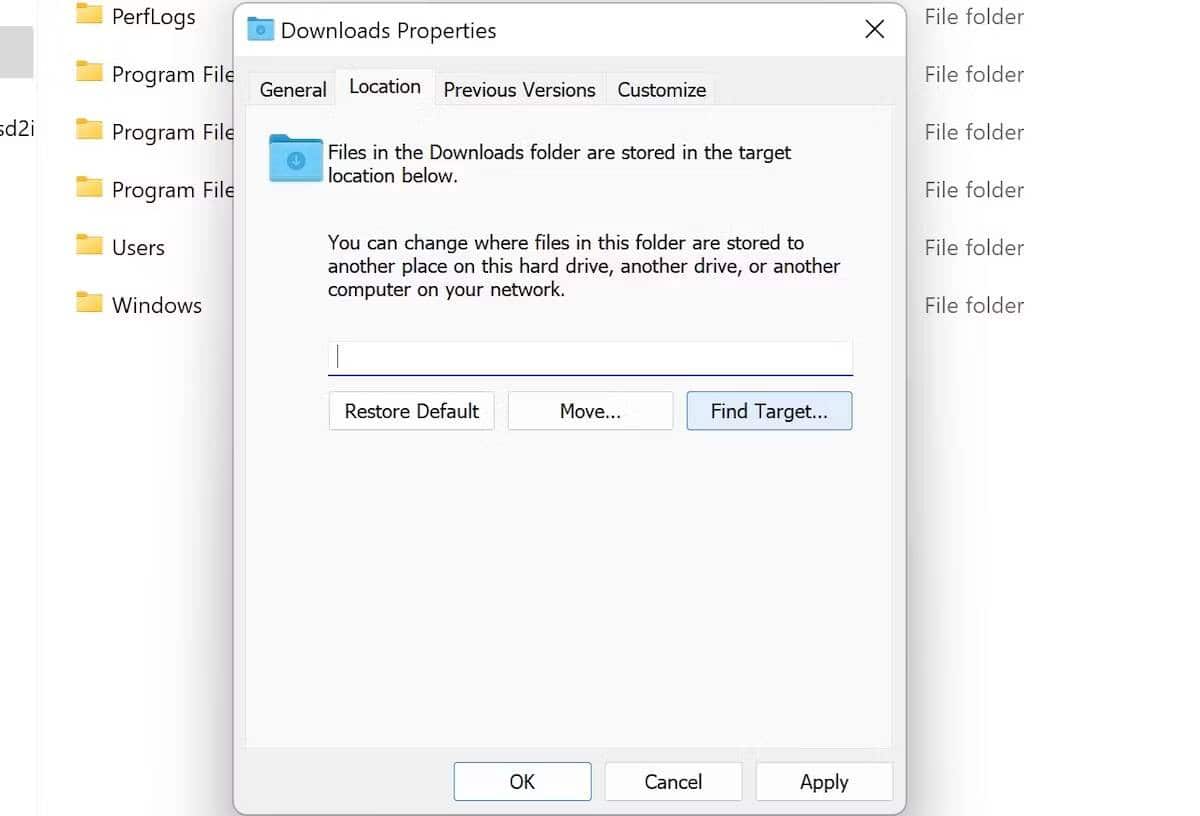
Наконец, коснитесь تطبيق.
Как только вы это сделаете, вы увидите новое диалоговое окно с вопросом, хотите ли вы также переместить свои старые файлы в новое место. Исходя из нашего опыта, мы считаем, что лучше всего сделать это — поэтому нажмите «Да».
Нажмите OK после того, как система завершит копирование файлов. Проверять Простые способы быстрого копирования большого количества файлов в Windows.
Как изменить место сохранения по умолчанию с помощью редактора реестра
И последнее, но не менее важное: мы можем использовать редактор реестра. Редактор реестра — это бесплатный инструмент с графическим интерфейсом от Microsoft, который позволяет редактировать реестр Windows, иерархическую базу данных низкоуровневых настроек для операционных систем Windows. Среди набора этих настроек редактор реестра имеет параметр, который позволяет изменить место загрузки ваших файлов.
С помощью редактора реестра вы можете изменить расположение загрузки по умолчанию. Вот как:
- Перейдите в строку поиска меню «Пуск», введите «Выполнить» и выберите наилучшее совпадение, или вы можете нажать ярлык Win + R.
- В диалоговом окне «Выполнить» введите «regedit.exe» и нажмите «ОК».
- В редакторе реестра перейдите по следующему пути:
- Оттуда щелкните файл со значением данных как «%USERPROFILE%\Загрузки».
- В разделе «Значение данных» окна «Редактировать строку» на вашем компьютере введите новое местоположение или путь и нажмите Ok.
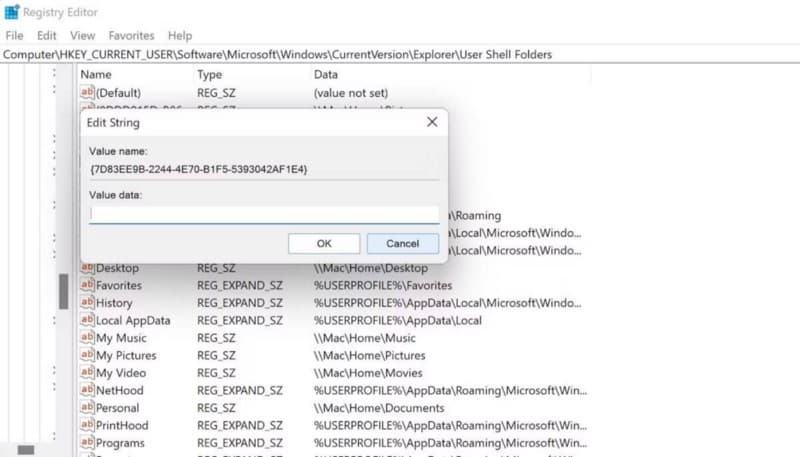
С этого момента ваше местоположение загрузки по умолчанию будет изменено. Перезагрузите компьютер, чтобы изменения вступили в силу. Проверять Как изменить настройки загрузки в Google Chrome.
Изменить место сохранения по умолчанию в Windows 10 и Windows 11
Будь то из-за нехватки места или вы просто хотите хранить свои файлы в другом месте с этого момента, используя эти методы, вы теперь можете легко изменить места сохранения по умолчанию в Windows. Windows поставляется с множеством предустановленных настроек и конфигураций.
Однако со временем вы, возможно, захотите сконфигурировать и настроить свой компьютер так, чтобы он лучше всего соответствовал вашему рабочему процессу. Так что не стесняйтесь и исследуйте все различные способы изменения настроек Windows по умолчанию. Теперь вы можете просмотреть Как повысить производительность в играх, изменив настройки Windows.
Поиск последних сохраненных файлов на компьютере

Если последние сохраненные файлы были скачаны из интернета, то найти на компьютере их можно через системный «Проводник» или инструменты браузера, через который происходила загрузка.
Способ 1: Папка по умолчанию
На системном диске компьютера автоматически создана папка, куда сохраняются загруженные из интернета файлы. Проще всего ее открыть через «Проводник», причем способ подходит для всех актуальных ОС Windows:
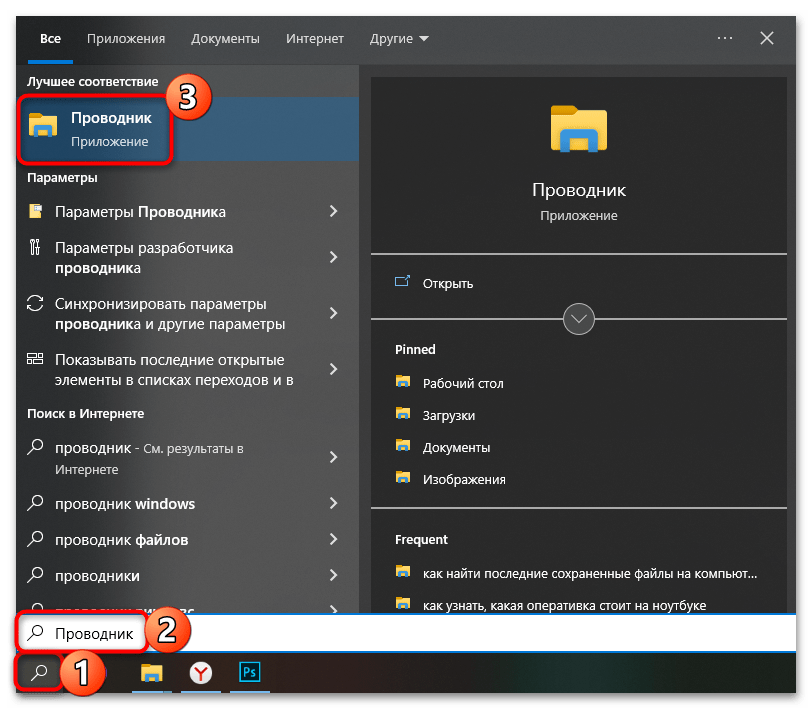
- Запустите приложение «Проводник». Найти его можно через системную поисковую строку или открыв любую папку.
- В окне на панели слева разверните меню «Этот компьютер», затем кликните по папке «Загрузки».
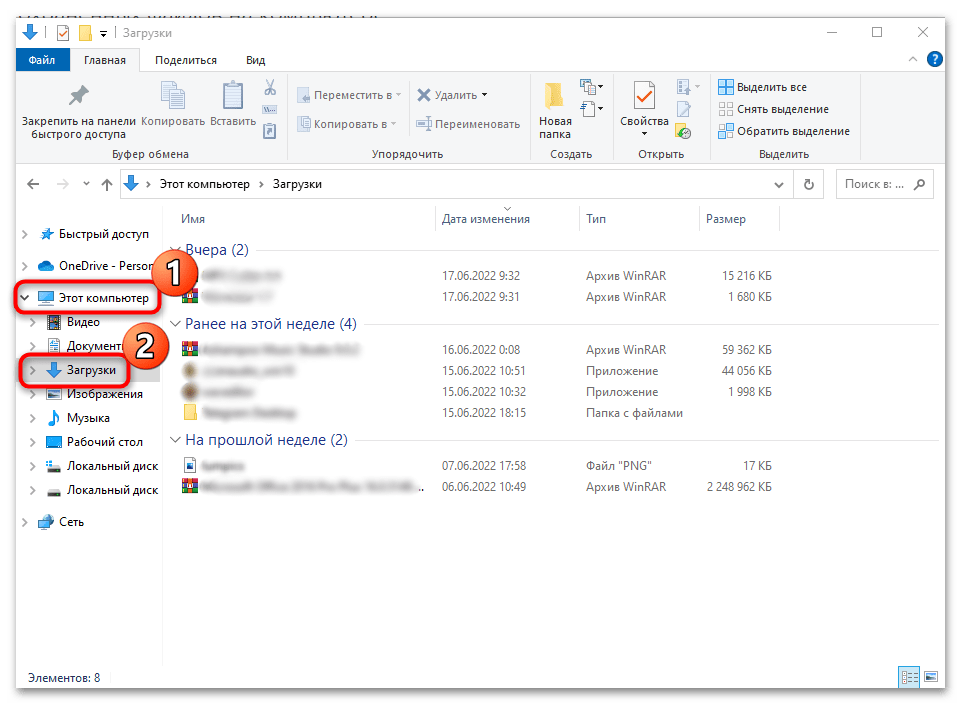
Отобразится список скачанных файлов, которые загружались через веб-обозреватель и некоторые другие приложения.
Способ 2: Функция браузера
Изначально все скачанные файлы через браузер также помещаются в папку с загрузками, но если настройки обозревателя изменены, то каталог с ними может быть в любом месте. На примере Яндекс.Браузера разберем, как найти последние сохраненные из интернета данные.
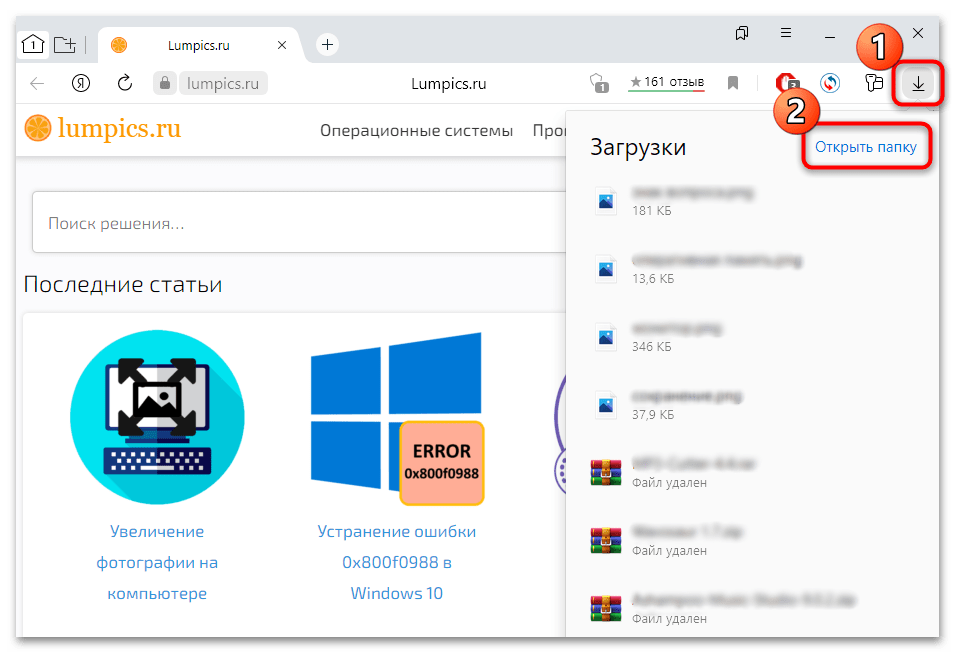
Чтобы посмотреть загрузки, достаточно щелкнуть по иконке в виде стрелочки, которая располагается на верхней рабочей панели. В появившемся окне нужно нажать на ссылку «Открыть папку». Автоматически через системный «Проводник» будет открыт каталог с сохраненными файлами.
Раздел с загрузками откроется, если воспользоваться горячей клавишей «Ctrl + J». Это работает для всех браузеров!
Существует еще один способ посмотреть, куда сохраняются файлы, скачанные через браузер:
- Кликните по трем полоскам в верхнем правом углу, чтобы открыть главное меню. Перейдите в «Настройки».
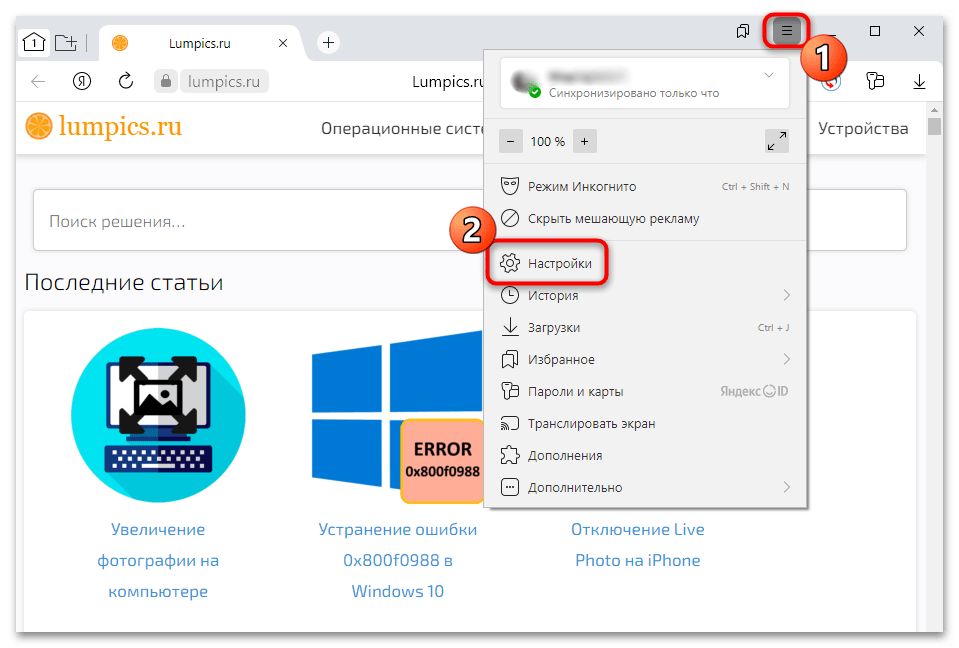
- Выберите раздел «Инструменты», затем найдите блок «Загруженные файлы». Здесь указан путь сохранения скачанных данных.


При необходимости путь сохранения можно изменить — нажмите на соответствующую ссылку и выберите папку в системном окне.
Вариант 2: Недавние документы
Операционная система Windows предусматривает раздел, где можно найти все файлы, папки, которые недавно использовались. Найти последние сохраненные файлы на компьютере можно с помощью встроенных средств системы. Для этого одновременно зажмите клавиши «Win + R», чтобы запустить диалоговое окно «Выполнить». Впишите команду shell:recent , затем нажмите на кнопку «ОК». 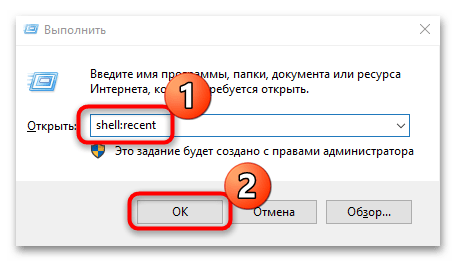
Откроется новое окно, где собраны все файлы, которые были недавно сохранены. Их можно рассортировать по имени, дате сохранения, типу и другим параметрам с помощью названий столбцов и вида «Таблица». 
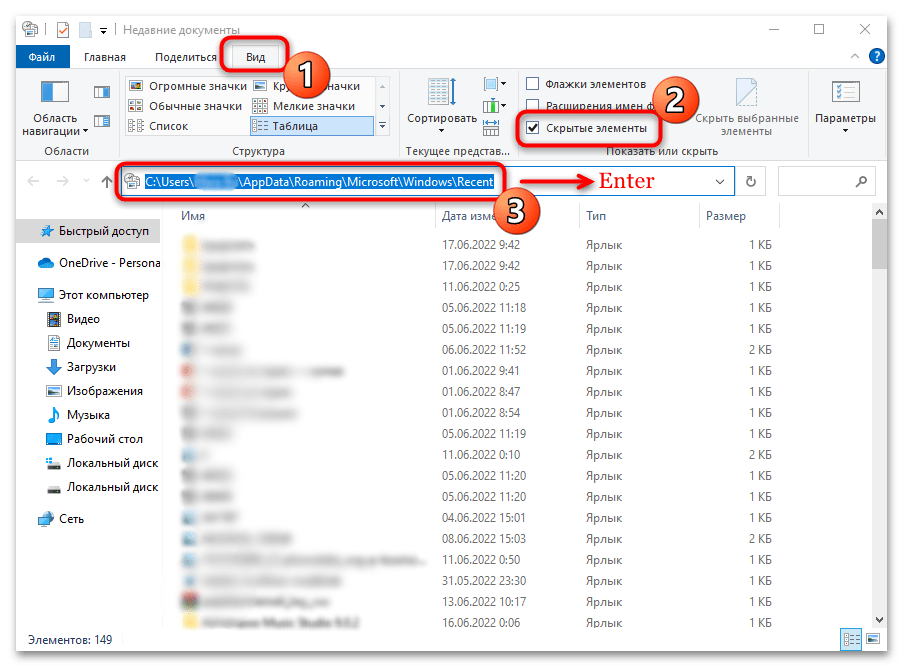
Следует отметить, что все данные хранятся в скрытом каталоге. Вместо использования команды и окна «Выполнить» можно перейти по пути C:\Users\ИМЯ_ПОЛЬЗОВАТЕЛЯ\AppData\Roaming\Microsoft\Windows\Recent , вставив его в адресную строку «Проводника», но прежде потребуется активировать режим отображения скрытых данных. Перейдите на вкладку «Вид», затем отметьте пункт «Скрытые элементы» в блоке «Показать или скрыть».
Другие варианты доступа к папке «Recent» описаны в статье по ссылке ниже.
В Windows 7 закрепить раздел «Недавние документы» можно в меню «Пуск» через настройку его свойств. Рекомендация по вводу адреса папки поможет, но предварительное отображение скрытых объектов потребуется провести в «Панели управления». В нашем отдельном материале автор рассматривал, как все это организовать.
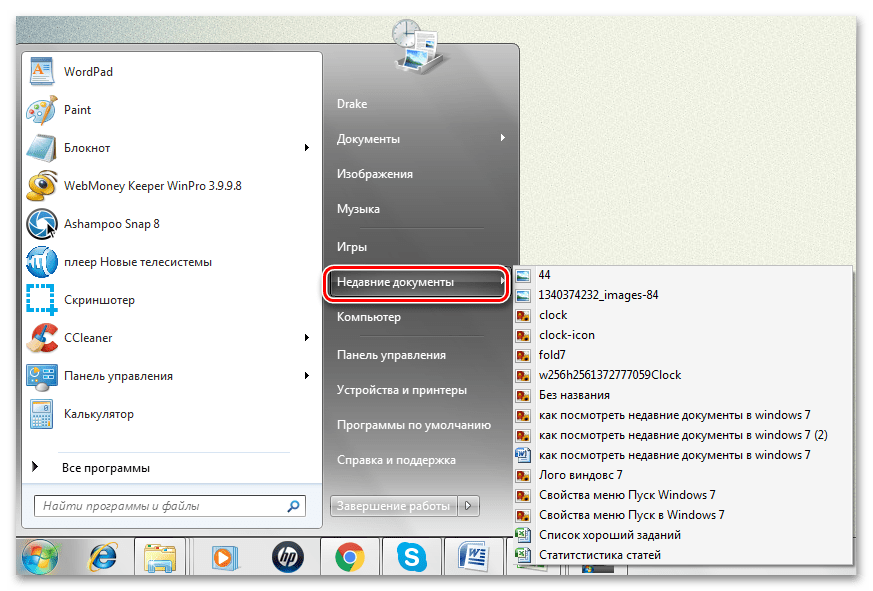
Подробнее: Как посмотреть «Недавние документы» в Windows 7
Вариант 3: Меню программы
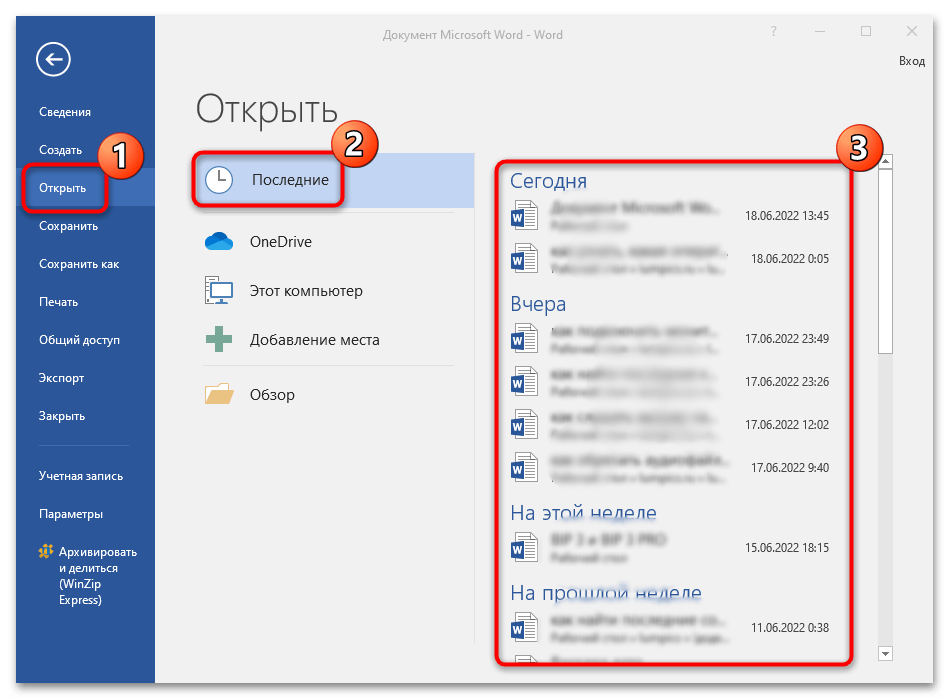
Если надо найти объекты, работа над которыми производилась через какой-либо редактор, их также можно посмотреть через его интерфейс. Во многих программах, где подразумевается создание/редактирование чего-либо, почти всегда есть раздел меню, позволяющий быстро открыть сохраненные через него файлы. К примеру, через фирменный текстовый редактор от Microsoft есть возможность посмотреть документы, которые были отредактированы последними:
- Запустите программу и нажмите на вкладку «Файл».

- Из появившегося меню выберите пункт «Открыть». В Word на вкладке «Последние» отобразятся файлы, над которыми работали сегодня, вчера, на неделе или даже раньше. Достаточно выбрать нужный документ, и он запустится в текстовом редакторе. Также под названием есть путь к папке, где он находится.
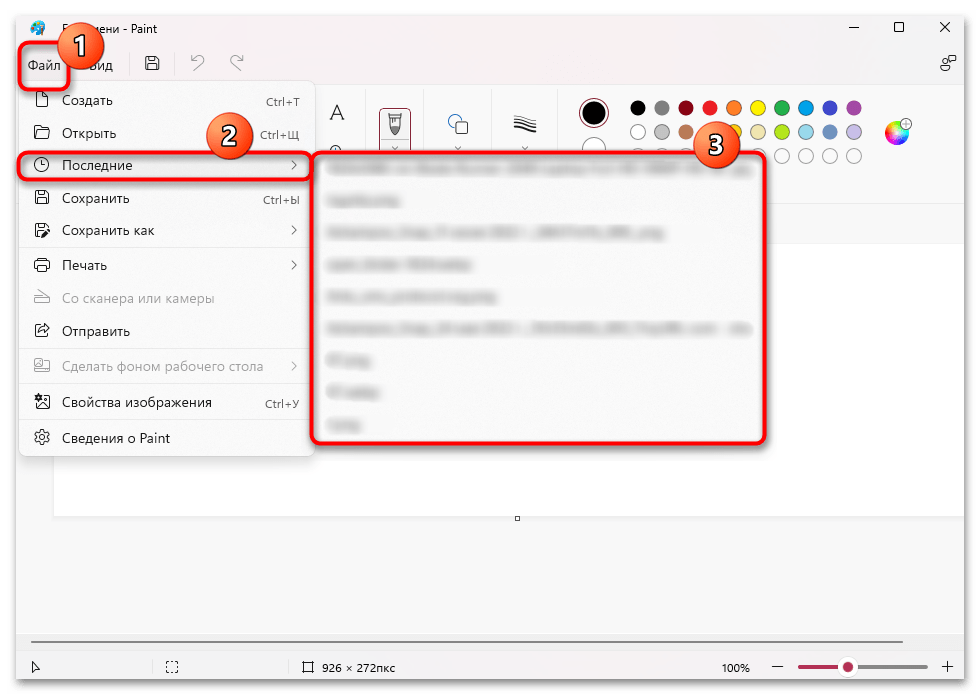
- Это же касается и других программ, например стандартного Paint. Правда, путей к файлам тут нет.
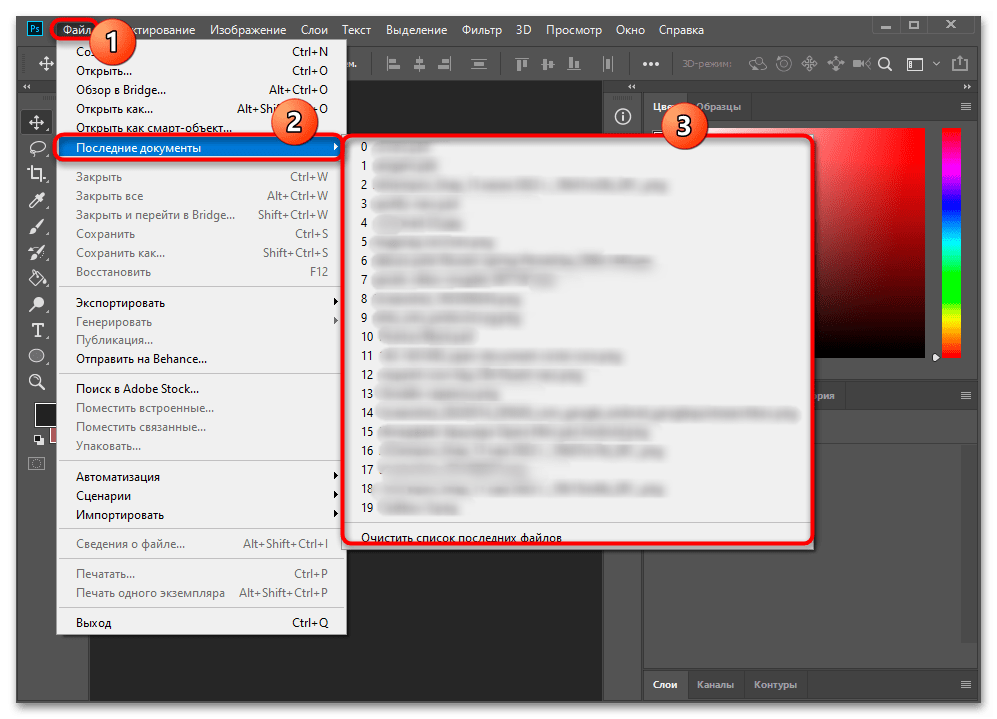
- Отсутствуют пути и Adobe Photoshop — в таких случаях остается лишь открыть нужный документ и пересохранить его в удобном месте.
Вариант 4: Папка, созданная программой
Не забудьте также заглянуть в папку той или иной программы — если скачивали что-то через нее, вполне возможно, что сохраненные объекты находятся среди остальных ее файлов. Либо же эта программа сама создает собственную папку в одной из основных директорий Windows: «Документы», «Загрузки», «Изображения».
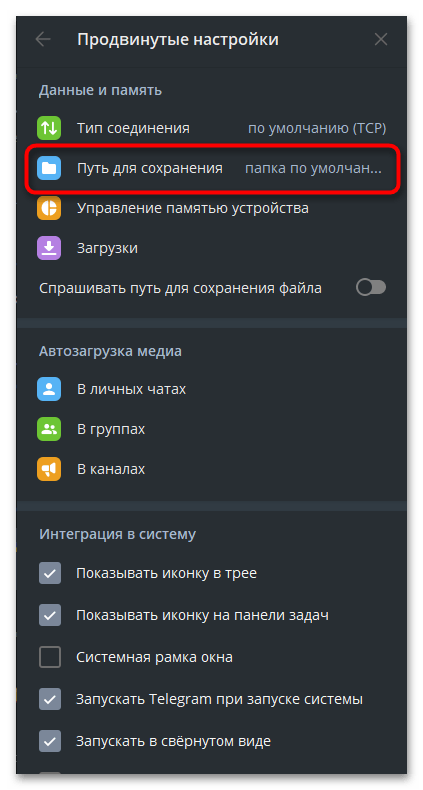
Допустим, Telegram автоматически создает папку, куда попадают скачанные через этот мессенджер файлы, а также все то, что вы отправляете в «Избранное». По умолчанию она находится в «Загрузках».
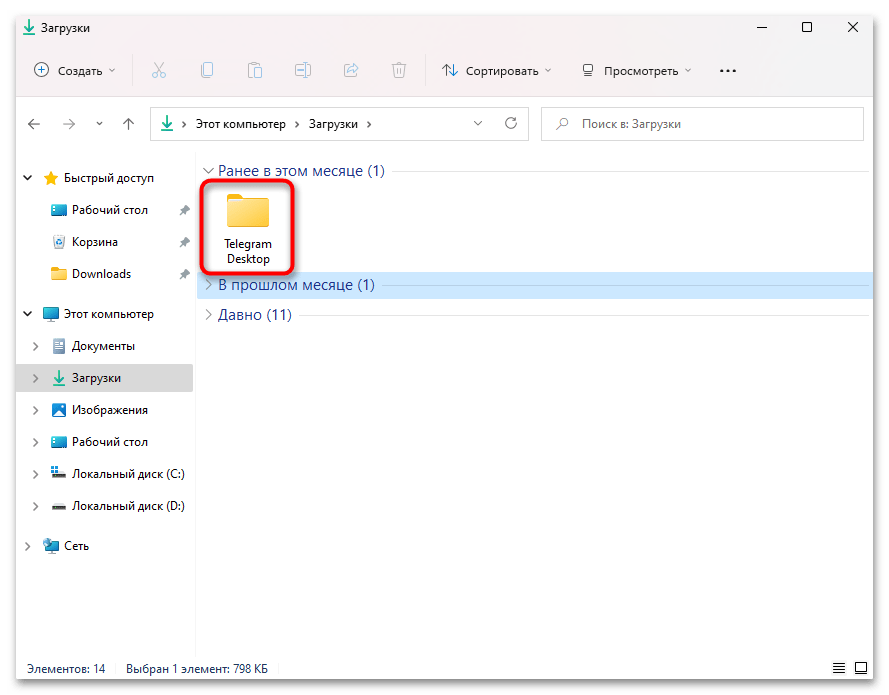
Если ее там нет, откройте Telegram, перейдите в «Настройки» > «Продвинутые настройки» и посмотрите, что выбрано в разделе «Путь для сохранения».
Примерно то же касается и других мессенджеров, например Viber. Если вами когда-то менялась папка сохранения и вы не можете найти фото и видео в стандартной директории «Документы» > «ViberDownloads», а файлы — в «Загрузки», посмотрите, куда они сохраняются. Для этого откройте настройки программы, переключитесь на вкладку «Мультимедиа» — там и будут видны оба адреса. По каждому из них можно кликнуть.

Проекты из разных редакторов кода, программ для захвата экрана, других приложений зачастую расположены в «Документы».

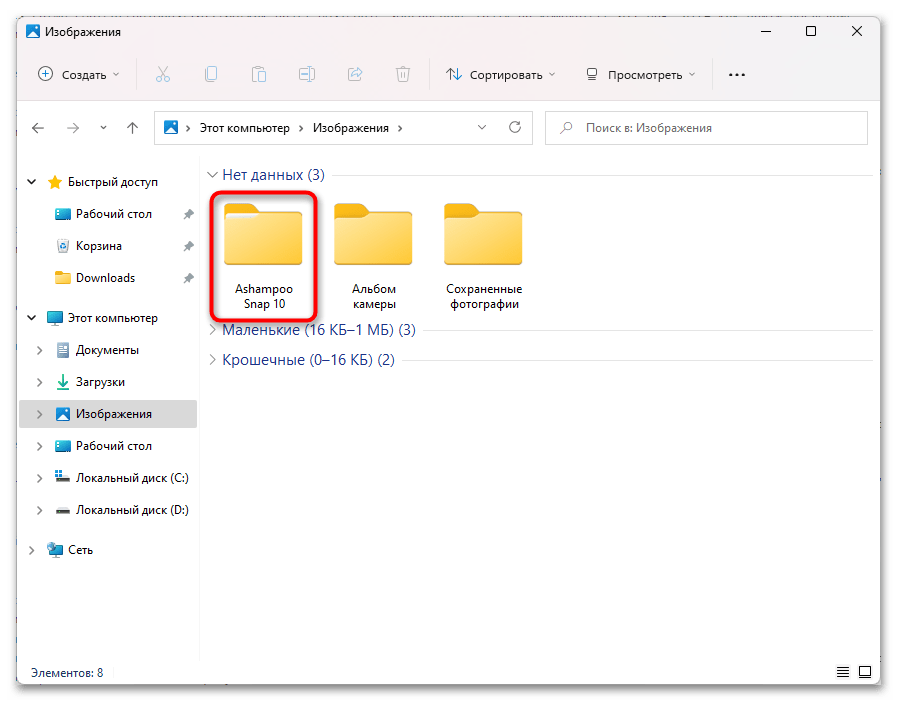
Софт для создания скриншотов часто использует соответствующую папку — «Изображения».
В разных торрент-клиентах пользователь обычно сам указывает, в какое место выполнять сохранение. Тем не менее эту информацию всегда можно посмотреть, выделив нужную загрузку и перейдя в раздел «Информация» (или кликнув по загрузке дважды ЛКМ, словно открываете папку).

Вариант 5: Системный поиск
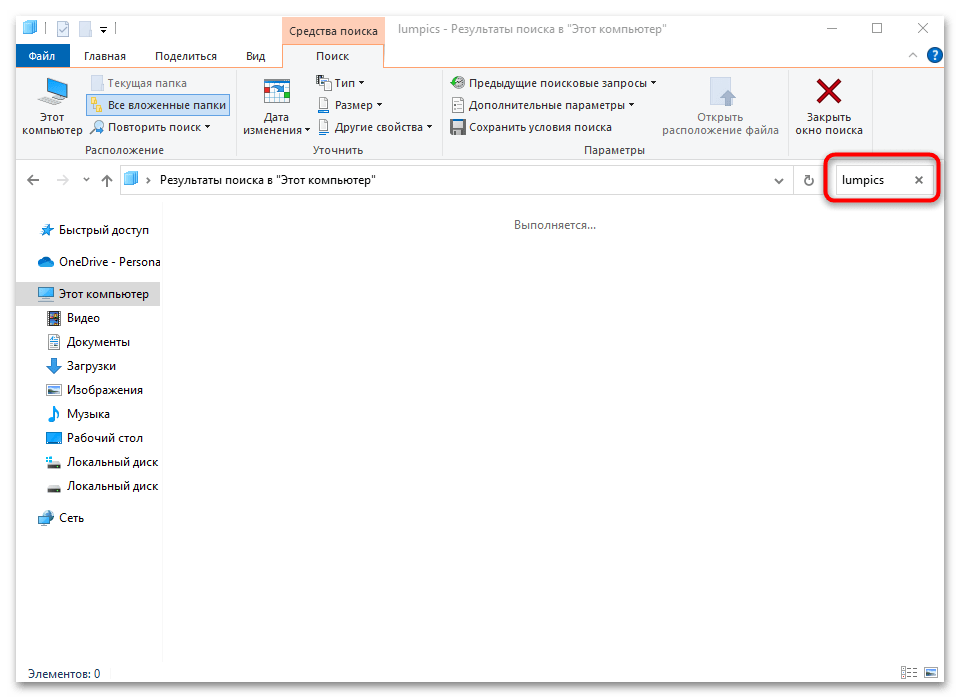
Если точно известно имя файла, то его можно найти через поисковую строку «Проводника». Для этого запустите системное средство и введите в специальном поле вверху название документа. Поиск начнется автоматически.
Процедура может занять продолжительное время, в зависимости от занятого места на диске, поэтому лучше всего максимально сузить поиск, открыв ту папку, внутри которой (потенциально) может находиться нужный вам объект. При таком типе поиск будет происходить внутри открытой папки, включая все ее подпапки. Через некоторое время появится список с результатами.
Что делать, если забыл название файла
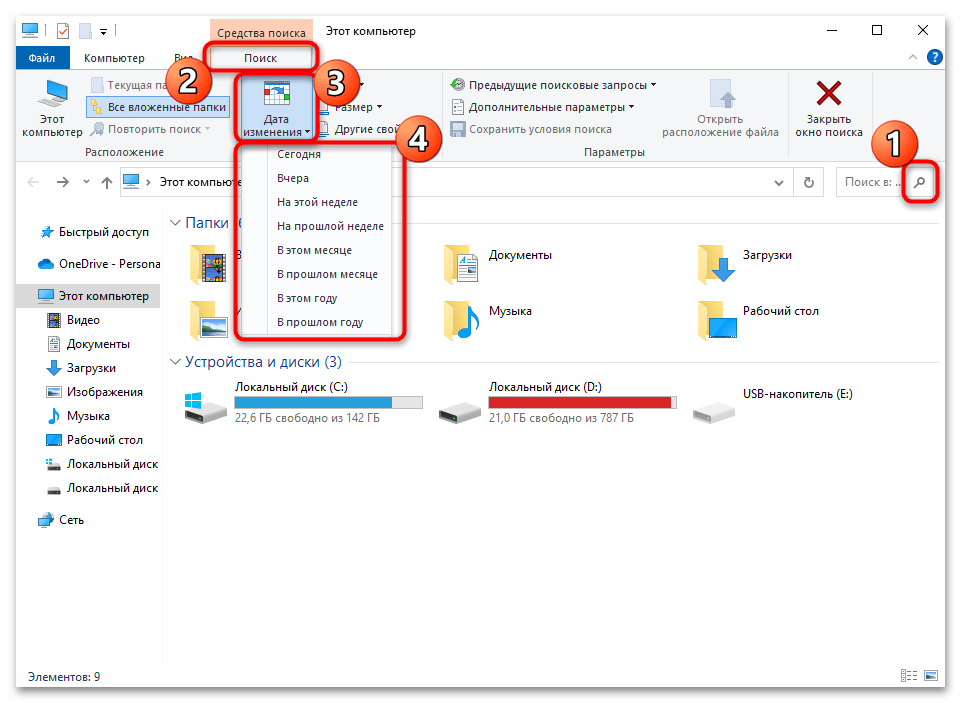
Если пользователь не помнит точного названия файла, то системный поиск «Проводника» позволяет отыскать их по примерной дате сохранения. В этом случае нажмите на иконку лупы в строке, после чего на верхней панели появится новая вкладка «Средства поиска». Кликните по плитке «Дата изменения» — появится всплывающий список, где выберите нужный параметр.
Еще инструмент позволяет отыскать последние файлы, зная их размер, тип и другие свойства.
Где найти скачанные файлы на компьютере (файлов нет, как будто не загружались или удалились). Как установить свою папку загрузок
Вопрос от пользователя
Здравствуйте.
Александр, подскажите, куда загружает файлы браузер Chrome. В его настройках я указал папку, но в ней ничего нет. Как будто файлы либо не загружаются в эту папку, либо удаляются из нее.
У меня почему-то есть подозрение, что несмотря на обычный типовой вопрос — дело, вероятнее всего, не в Chrome. Возможно, ваши загруженные файлы «не нравятся» антивирусу (встроенному защитнику Windows) и он их «забирает» в карантин (удаляет).
Проблема может осложняться еще и тем, что просто так защитник Windows не отключить.
Как бы там ни было, в заметке ниже рассмотрим всё по порядку.
Поиск папки для загрузок
👉 ШАГ 1: папка по умолчанию в Windows
Для начала стоит сказать, что в Windows 10 есть спец. папка «Загрузки», куда по умолчанию скачиваются все файлы (в том числе и из Chrome).
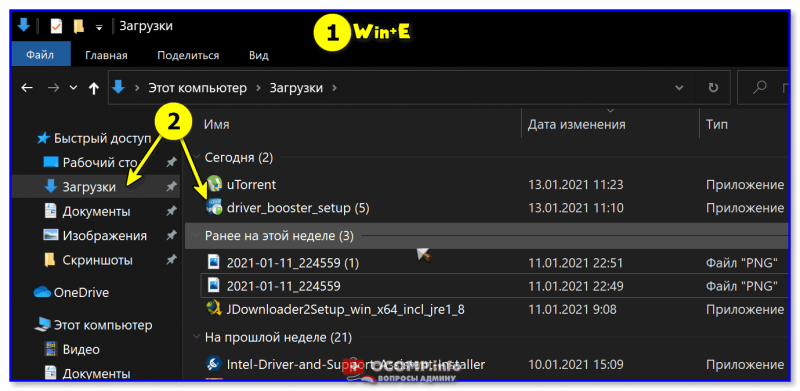
Чтобы найти эту папку : запустите проводник (сочетание клавиш  +E), и в левом верхнем углу кликните по закрепленной ссылке «Загрузки» . 👇
Альтернативный способ : нажать Win+R, в появившееся окно «Выполнить» ввести команду downloads и нажать Enter.
Папка загрузки в Windows 10
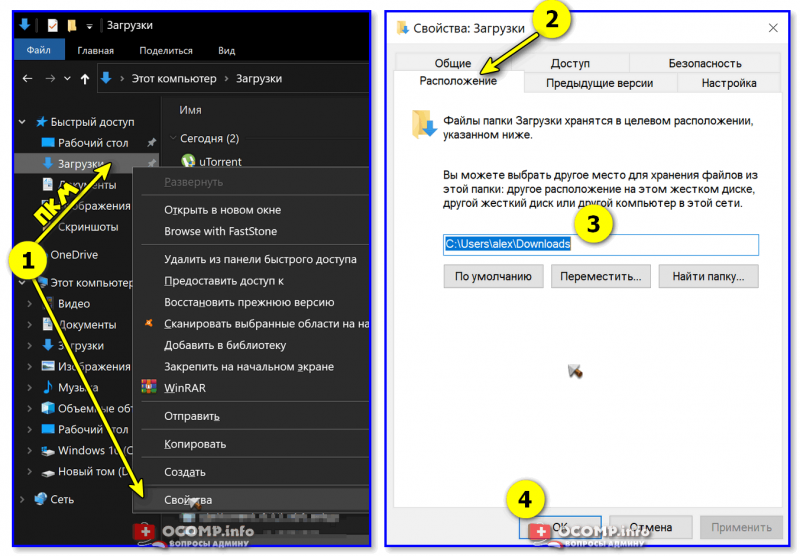
Чтобы изменить расположение этой папки на диске (т.е. перенести ее в другое место) — необходимо нажать по ней ПКМ (прав. кнопка мыши) и открыть ее свойства . Далее во вкладке «Расположение» задать новую папку и нажать кнопку «Переместить» .
Установка своей папки загрузки
👉 ШАГ 2: см. Chrome и uTorrent
Это две наиболее популярные программы для поиска и загрузок файлов (обычно, большинство неискушенных пользователей «теряются» именно с ними. ).
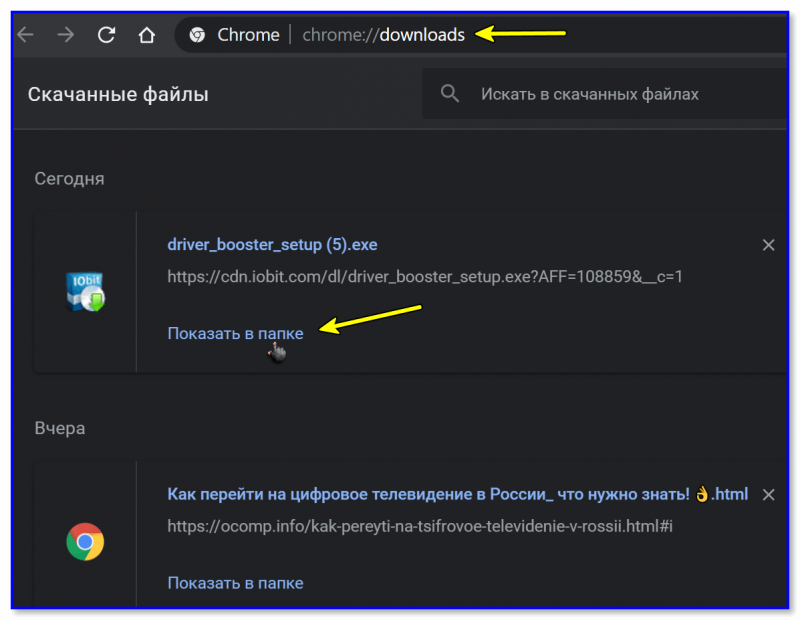
Что касается Chrome : нажмите сочетание клавиш Ctrl+J — должна открыться страничка со всеми загрузками (также на нее можно перейти, если в URL строку вставить chrome://downloads/ ). На этой страничке можно посмотреть папку для каждого загруженного файла. См. скрин ниже. 👇
Ctrl+J — посмотреть историю загрузок
По поводу uTorrent : в настройках программы (вкладка «Папки») можно указать свой каталог, куда будут загрузиться все фалы по умолчанию. Пример на скрине ниже. 👇
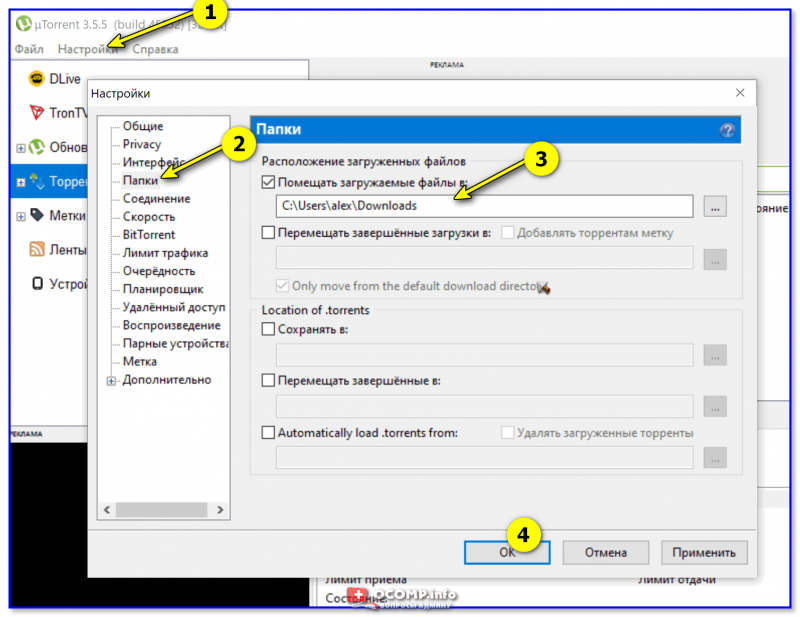
Настройки uTorrent — вкладка папки
👉 Если вы изменили настройки, вручную указав нужную вам папку, а после загрузили в неё файлы (вроде бы как 👀) — но их там не оказалось — то вероятно, что «кто-то» их удалил. Об этом пару слов ниже.
👉 ШАГ 3: файлов в папке нет (как будто не загружались)
1) Первое: рекомендую включить отображение скрытых файлов и папок (тот же uTorrent нередко загружаемые файлы делает скрытыми, а по умолчанию они не видны!).
Для этого в проводнике нужно открыть параметры и в меню «Вид» поставить соответствующие галочки. См. примеры ниже. 👇
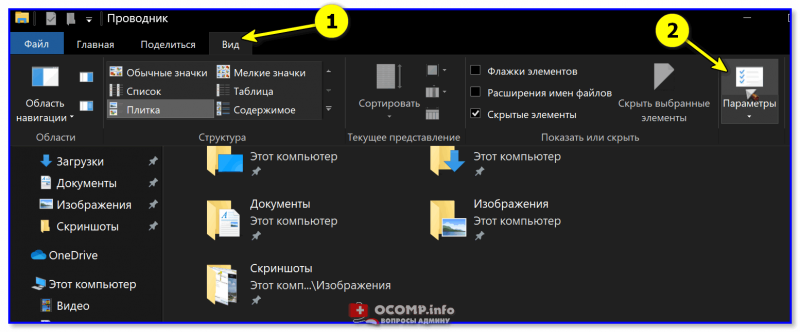
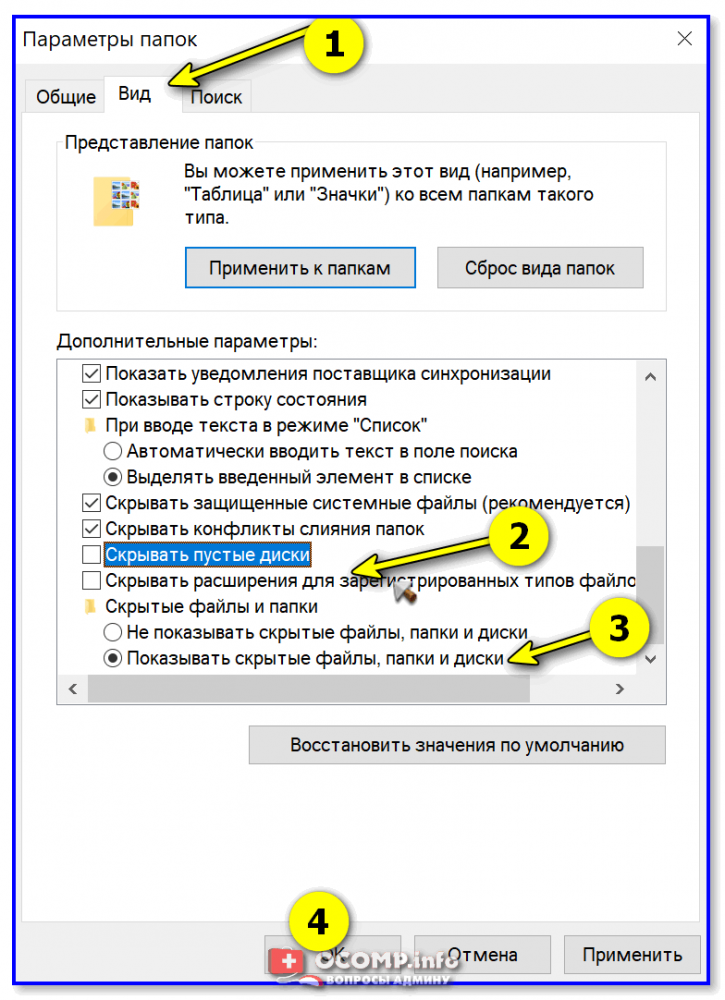
Включение отображения скрытых файлов
2) Второе: файлы из папки загрузки мог удалить защитник Windows (и причем, т.к. у многих пользователей уведомления от него скрыты — «эта операция Ы» происходит незаметно!).
Как проверить этот момент : открыть параметры ОС (сочетание Win+i), перейти во вкладку «Безопасность Windows» и открыть центр безопасности. 👇

Центр безопасности Windows
Далее открыть вкладку «Защиты от вирусов и угроз» и посмотреть «Журнал. « . 👇
Если в журнале будут строки с предотвращенными угрозами — возможно среди них есть и удаленные файлы из папки «Загрузки» . Просто кликните по строке и разрешите (восстановите) этот файл (если вы в нем уверены, и он не представляет угрозы 😉) .
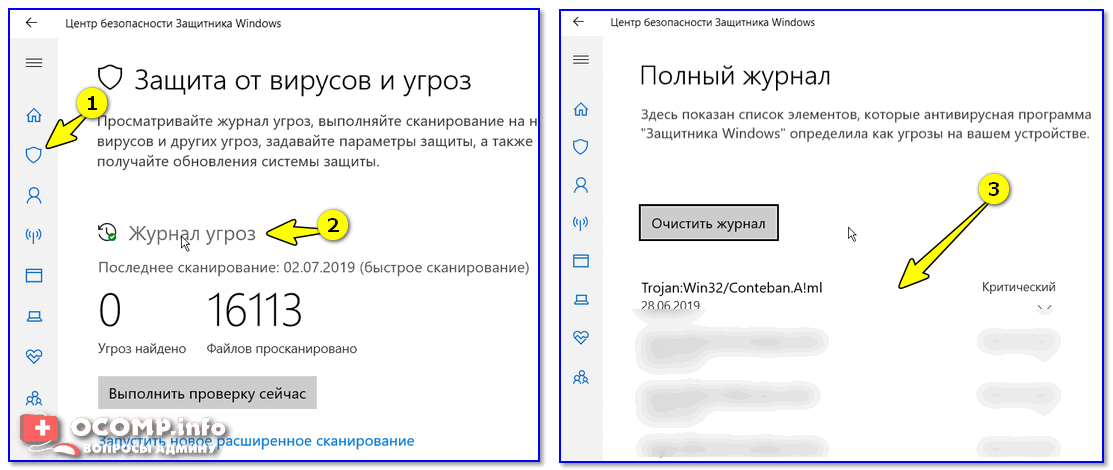
Кстати, подобная «чехарда» с рядом файлов может быть и со сторонним антивирусом (если включен режим «без уведомлений»/»игровой» — тот же Аваст легко может удалять файлы десятками, не показав никаких окон. ).
Поэтому еще один очевидный совет : если у вас установлен антивирус — проверьте его «Карантин» и просмотрите «Уведомления» . Пример с Авастом см. на скринах ниже. 👇
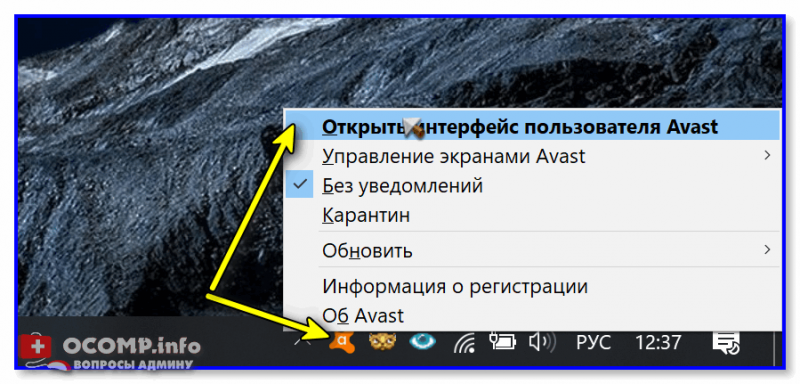
Открыть интерфейс Avast
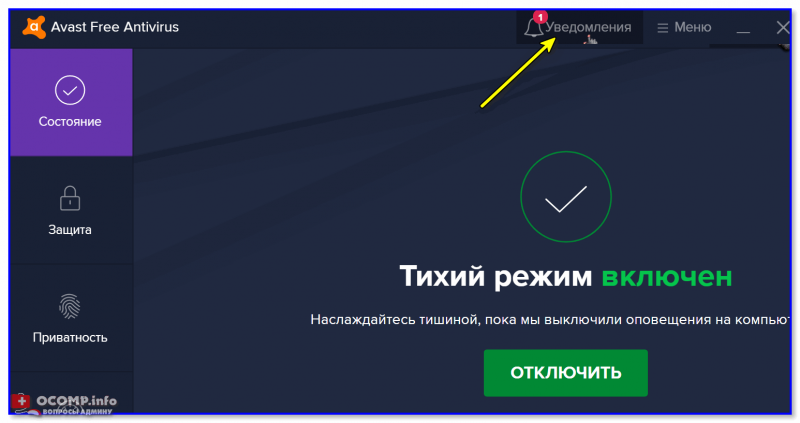
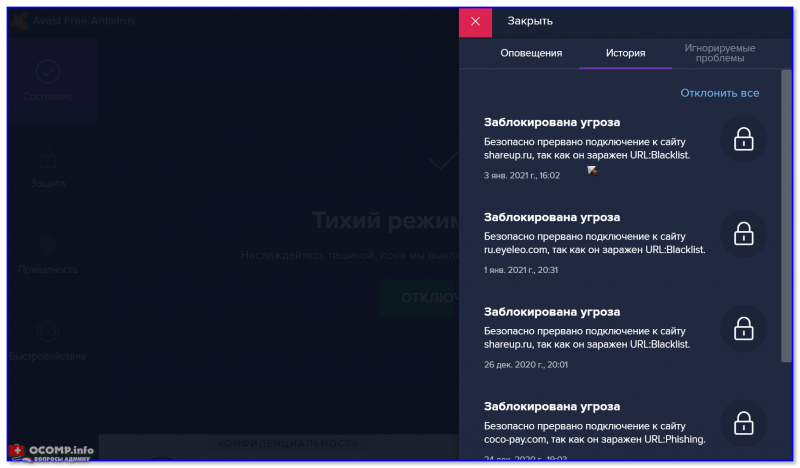
3) Третье : попробуйте перед загрузкой файлов отключить антивирус (или защитник Windows, если антивируса нет).
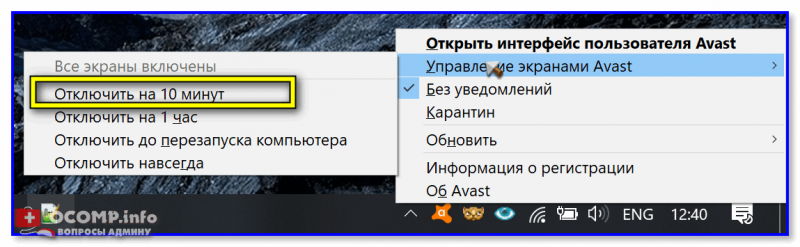
Управление экранами Avast — отключить на 10 минут
4) В этой заметке не могу не отметить, что удаленные с диска файлы можно восстановить с помощью спец. утилит (R.Saver, например). О том, как это сделать (по шагам) расскажет одна моя предыдущая статья (ссылочка ниже 👇).
👉 В помощь!
Как восстановить удаленные файлы (после очистки корзины или форматирования диска).