Добавление и удаление страницы в Word для Mac
Вы можете легко добавить или удалить страницу в документах с помощью Word для Mac.
Последнее обновление: 18.01.2018
Добавление новой страницы или разрыва страницы
Чтобы добавить в документ новую пустую страницу или разрыв страницы, на вкладке Вставка нажмите кнопку Страницы и выберите вариант Пустая страница илиРазрыв страницы.
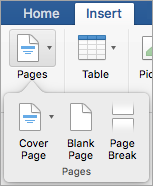
Если выбрать пункт Разрыв страницы, все последующее содержимое после точки вставки будет перемещено на следующую страницу.
Удаление страницы
Вы можете удалить пустую страницу в конце документа или пустые абзацы или разрывы страниц, показывая знаки абзацев.
Нажмите ⌘ + 8, чтобы отметить знаки абзаца.
Чтобы удалить пустые абзацы, вы выберите знак абзаца и удалите его.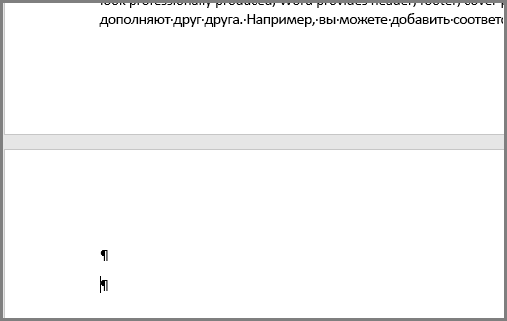
Чтобы удалить разрывы страниц, вручную вы можете выбрать его и удалить.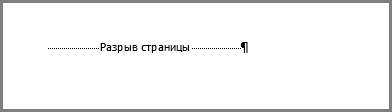
См. также
Добавление новой страницы
Чтобы добавить в документ пустую страницу, откройте на ленте вкладку Элементы документа и в группе Вставить страницу нажмите кнопку Пустая.
Чтобы вставить разрыв страницы, переносящий все последующее содержимое на следующую страницу, сделайте вот что.
Щелкните в начале абзаца, перед которым нужно вставить разрыв страницы.
На ленте откройте вкладку Макет и нажмите кнопку Разрыв.
Чтобы добавить разрыв страницы, выберите элемент Страница.
Удаление страницы
Примечание: Если вы хотите удалить документ целиком, а не отдельные пустые страницы в нем, откройте Finder, найдите нужный файл и перетащите его в корзину. Элементы удаляются навсегда, только если очистить корзину.
Простой способ
Откройте страницу, которую вы хотите удалить.
В меню Вид выберите пункт Режим публикации.
На вкладке Макет на ленте в разделе Страницы нажмите кнопку Удалить.
Если это не помогает, нужно поискать другую причину появления пустой страницы.
Причины появления пустой страницы
Чтобы увидеть, что вызывает пустую страницу, включайте знаки абзацев, щелкнув Показать все непечатаемые символы панели инструментов Стандартная.
Лишние абзацы
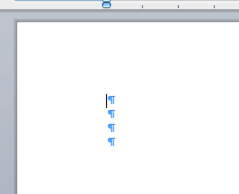
Если в конце документа есть лишние пустые абзацы, вы увидите знаки абзаца (¶) на пустой странице. Выделите их и удалите, нажав клавишу DELETE.
Принудительный разрыв страницы
Если пустая страница появилась из-за добавленного вручную разрыва страницы, выделите разрыв страницы и нажмите клавишу DELETE, чтобы удалить его.

Эта же причина очень часто приводит к появлению лишней пустой страницы в середине документа.
Разрыв раздела
Причиной создания новой страницы в Word могут быть разрывы разделов «со следующей страницы», «с нечетной страницы» и «с четной страницы». Если пустая страница находится в конце документа и там показан разрыв раздела, выделите его и нажмите клавишу DELETE, чтобы удалить его. При этом пустая страница должна удалиться.

Внимание: Если из-за разрыва раздела появилась пустая страница в середине документа, при удалении этого разрыва может нарушиться форматирование. Если вам нужно, чтобы содержимое документа, расположенное после этой точки, имело другое форматирование, оставьте разрыв раздела. Если вы удалите разрыв раздела, то форматирование страниц, расположенных после этого разрыва, будет распространено на страницы, расположенные перед ним. Хотя вы можете изменить тип разрыва раздела — разрыв «на текущей странице» позволит сохранить измененное форматирование без добавления пустой страницы.
Чтобы преобразовать разрыв раздела в разрыв «на текущей странице», сделайте вот что.
Щелкните страницу после разрыва раздела, который вы хотите изменить.
В меню Формат выберите пункт Документ.
В диалоговом окне «Документ» и выберите элемент Начать раздел: на текущей странице.
Нажмите кнопку ОК.
Таблица в конце документа
Если вам все еще не удалось избавиться от пустой страницы в конце документа, весьма вероятно, что на предыдущей странице находится таблица, которая доходит до ее конца. В Word после таблицы обязательно указывается пустой абзац, а когда таблица доходит до конца страницы, он переносится на следующую страницу. Вы не сможете удалить этот знак пустого абзаца.
Примечание: Многие шаблоны резюме отформатированы как таблицы во всю страницу.
Для решения этой проблемы проще всего скрыть пустой абзац в конце документа.
На лишней странице выделите знак абзаца.
Откройте меню Формат.
Щелкните пункт меню Шрифт.
Установите флажок скрытый.
Нажмите кнопку ОК.
Нажмите кнопку Показать все непечатаемые на стандартной панели инструментов, чтобы отключить отображение непечатаемых символов
Ненужная страница должна исчезнуть.
Помогите нам улучшить Word для Mac
Мы будем с удовольствием выслушаем ваши предложения по улучшению Word. Подробнее о том, как оставить отзыв, см. в статье Как оставить отзыв о Microsoft Office.
How to Delete a Page in Word on a Mac Computer
There’s a quicker and easier way to delete a page in Microsoft Word. This method will let delete a page filled with content in the middle of your document or a blank page at the end of your Word document on a Mac. Here are two ways to delete a page in Word on a Mac computer.
Note: These steps only work on Mac computers. If you want to know how to delete a page in Word on a Windows 10 PC, check out our step-by-step guide here.
How to Delete a Page in Word on a Mac Computer
To delete a page in Word on a Mac computer, go to the page that you want to delete and press the Option +⌘ + G keys on your keyboard. Then type \page in the text box. Next, click Enter and then Close. Finally, press Delete or Backspace on your keyboard.
Note: Before deleting a page in Microsoft Word, you might want to save and back up your Word document first.
- Open Microsoft Word on your Mac.
- Then go to the page that you want to delete. You can manually scroll down until you reach and see the page that you want to remove.
Note: If you know the page number that you want to go to, press Option + ⌘ + G on your keyboard. Then type in the page number, press Enter, and click Close.
Note: You can also click Edit in the Apple Menu Bar at the top of your screen. Then select Find > Go To.
If you are trying to delete a blank page, and you are having problems, there is another keyboard shortcut that might help.
How to Delete a Blank Page in a Word Document on a Mac Computer
To delete the extra blank page at the end of a Word document on a Mac computer, open your file on Microsoft Word and go to its last page. Then press ⌘ + 8 and select the paragraph marker there. Finally, press Delete or Backspace on your keyboard.
- Open a Word document on your Mac.
- Then go to the blank page you want to delete. You can manually scroll down until you reach and see the last blank page. Or you can press Fn + Down Arrow on your keyboard to jump to the end of the Word document.
- Next, press ⌘ + 8 on your keyboard. This keyboard shortcut toggles the Show/Hide paragraph marks function of Microsoft Word. This function shows page break lines at the beginning of each blank page and “paragraph marks” at the beginning and end of each paragraph. alt=»How to Delete a Blank Page in a Word Document on a Mac Computer» width=»» />
Note: You can also click the Show/Hide paragraph marks button under the Home tab. This button is part of the Paragraph group, which is the third section from the left of your screen. You can find it on the right side of the Sort button, which has an A-to-Z symbol.
Now that you know how to delete a page in Word, check out our article on how to get Microsoft Office on your iPhone or Android device.
Как удалить страницу в Word на компьютере Mac

Компьютеры
Есть более быстрый и простой способ удалить страницу в Microsoft Word. (Вот два месяца удалить страницу в Word на компьютере Mac.
Примечание: Эти шаги работают только на компьютерах Mac.
Как удалить страницу в Word на компьютере Mac
Чтобы удалить страницу в Word на компьютере Mac, вам нужно выбрать страницу, которую вы хотите удалить. Далее нажмите Ввод, а затем Закройте. Наконец, нажмите Delete или Backspace на клавиатуре.
Примечание: Перед удалением страниц в Microsoft Word вы можете сначала сохранить и создать резервную копию.
- Откройте Microsoft Word на следующем компьютере Mac.
- Вы можете вручную прокрутить страницу вниз, пока не дойдете до этой страницы, хотите удалить.Примечание: Если вы хотите узнать номер страницы, на которую хотите перейти, нажмите Option + ⌘ + G на клавиатуре. Нажмите Ввод и нажмите Закрыть.
- Затем нажмите Option + ⌘ + G на клавиатуре. Это сочетание клавиш переключает функцию перехода к Microsoft Word.

Как удалить пустую страницу в документе Word на компьютере Mac
(Затем нажмите ⌘ + 8 и выберите там маркер абзаца. Наконец, нажмите Delete или Backspace на клавиатуре.
- Откройте документ Word на следующем компьютере Mac.Затем получите пустую страницу, которую вы хотите удалить.
- Вы можете регулярно прокручивать страницу вниз, пока не дойдете до последней пустой страницы и не уведёте. Вы можете обнаружить Fn + стрелка вниз на клавиатуре, чтобы перейти к концу документа Word.
- Затем нажмите ⌘ + 8 на клавиатуре. Это сочетание клавиш переключает отображение/скрытие знаков абзаца в Microsoft Word. Эта функция показывает разрыв страниц в начале каждой пустой страницы и «метки абзаца страницы.

Примечание: Вы также можете настроить настройку Показать / скрыть метки абзаца на вкладке Главная. Эта кнопка является частью группы абзацев, которая является равным разделом слева. Вы можете найти его справа от кнопки сортировки, которая имеет символ от А до Я.
Как удалить лист в Word на Macbook: шаг за шагом руководство
Microsoft Word является одним из самых популярных текстовых редакторов в мире, и многие пользователи Macbook используют его для создания и редактирования документов. Однако, иногда может возникнуть необходимость удалить лист в Word на Macbook. В этой статье мы предоставим вам пошаговое руководство, которое поможет вам выполнить это действие быстро и легко.
Первым шагом для удаления листа в Word на Macbook является открытие документа, в котором вы хотите удалить лист. Для этого следует найти и выбрать нужный документ в окне Finder, а затем дважды щелкнуть по нему, чтобы открыть его в программе Word.
После открытия документа в Word на Macbook нужно перейти к необходимому листу, который вы хотите удалить. Для этого можно использовать клавиши стрелок или прокрутку по страницам. Когда вы найдете нужный лист, нужно щелкнуть на нем, чтобы выделить его.
Затем нужно найти и выбрать вкладку «Редактирование» в верхней части экрана, а затем найти и выбрать опцию «Удалить» в разделе «Разрезать и скопировать». После этого выделенный лист будет удален из документа Word на Macbook. Пожалуйста, обратите внимание, что удаление листа является необратимым действием, поэтому убедитесь, что ваш документ сохранен или создайте резервную копию перед удалением.
Удаление листа в Word на Macbook
Microsoft Word — один из самых популярных текстовых редакторов, который широко используется для создания и редактирования документов. Если вы работаете с документом в Word на Macbook и хотите удалить лишний лист, следуйте этим простым шагам:

- Откройте документ в Word на вашем Macbook.
- Перейдите к странице, которую вы хотите удалить.
- Нажмите на вкладку «Вид» в верхнем меню.
- В меню «Вид» выберите опцию «Логические страницы».
- После этого вы увидите, что страницы разделены на отдельные блоки.
- Выберите блок, который представляет собой страницу, которую вы хотите удалить.
- Щелкните правой кнопкой мыши на выбранном блоке и выберите «Удалить страницу».
- Подтвердите удаление страницы в появившемся диалоговом окне.
После выполнения этих шагов страница будет удалена из вашего документа. Обратите внимание, что эти действия не могут быть отменены, поэтому перед удалением листа убедитесь, что это действительно необходимо.
Подготовка к удалению листа в Word на MacBook
Перед тем как начать процесс удаления листа в Word на MacBook, важно выполнить несколько предварительных шагов. Ниже представлено пошаговое руководство:
- Откройте документ в Word.
- Перейдите к листу, который вы хотите удалить.
- Убедитесь, что на этом листе нет информации, которую вы хотите сохранить. Если есть какая-либо важная информация, создайте резервную копию документа или перенесите данные на другой лист.
- Если лист содержит таблицы или изображения, убедитесь, что вы сохранили все необходимые данные.
- Удалите любые ссылки на данный лист из других частей документа. Например, если есть ссылка в оглавлении на данный лист, удалите эту ссылку и обновите оглавление.
- Если лист находится в разделе документа, убедитесь, что вы скорректировали нумерацию разделов и заголовков после удаления листа.
Когда вы завершили все подготовительные действия, можно переходить к самому процессу удаления листа в Word на MacBook.

Удаление листа в Word на Macbook
Microsoft Word — известная программа для создания и редактирования текстовых документов. Если вам потребуется удалить лишний лист в Word на Macbook, следуйте простым шагам ниже:
- Откройте документ в программе Microsoft Word на вашем Macbook.
- Перейдите к листу, который вы хотите удалить. Если в документе открыто несколько листов, убедитесь, что вы выбрали нужный лист перед удалением.
- Нажмите на вкладку Листы в меню программы. Она обычно находится в верхней части экрана.
- Выберите опцию Удалить из выпадающего списка. Если удалить лист единственного документа, он полностью исчезнет.
- Подтвердите удаление, если программа запросит подтверждение.
Поздравляю, вы успешно удалили лист в «Microsoft Word» на своем Macbook! Убедитесь, что ваш документ соответствует вашим требованиям перед сохранением изменений.
Проверка удаления листа
После удаления листа в Word на Macbook, вы можете проверить, что лист действительно удален, следуя следующим шагам:
- Откройте файл в программе Word на своем Macbook.
- В верхней части окна программы, нажмите на вкладку «Вид».
- В выпадающем меню, выберите опцию «Панель навигации».
- В правой части экрана отобразится панель навигации.
- На панели навигации, выберите «Листы».
- Будет показан список всех листов в документе.
- Убедитесь, что удаленный лист больше не отображается в списке.
Если удаленный лист не отображается в списке листов, это означает, что лист успешно удален из документа Word на Macbook.

Ответы специалистов по ремонту для вопросов реальных владельцев
Как убрать пустой лист после таблицы
После вставки таблицы иногда появляется пустая страница, которая не удаляется способом, описанным выше. Чтобы решить эту проблему, можно воспользоваться следующей инструкцией, состоящей из пяти пунктов.
1) Включаем функцию «Отобразить все знаки», нажав соответствующую кнопку (рис. 4) во вкладке «Главная» в Word. Вместо этой кнопки можно воспользоваться сочетанием клавиш «Ctrl+Shift+8».
2) После таблицы на пустой странице находим значок «абзаца» (рис. 5) и выделяем его курсором мыши.
3) По выделенному фрагменту на пустой странице щелкаем правой кнопкой мышки. Появится меню, в котором выбираем пункт «Шрифт».
Рис. 6. Если кликнуть правой кнопкой мыши по значку «абзаца» на странице, подлежащей удалению, появится меню, содержащее пункт «Шрифт».
4) В открывшемся диалоговом окне переходим в раздел «Отступы и интервалы» (цифра 1 на рис. 7). Ставим галочку напротив слова «Скрытый» (2 на рис. 7). Закрепляем настройки нажатием кнопки «ОК» (цифра 3 на рис. 7).
Рис. 7. Три шага (цифры 1, 2, 3), чтобы удалить пустой лист после таблицы.
5) Переходим в верхнюю часть программы и выбираем «Главная». Затем повторно нажимаем на значок «Отобразить все знаки», чтобы знак абзаца исчез (рис. 8). Эту команду можно заменить комбинацией клавиш «Ctrl+Shift+8».
Рис. 8. Нажимаем на кнопку «Отобразить все знаки», чтобы убрать в Ворде показ ненужных, служебных знаков.
Имея необходимые навыки работы в программе Майкрософт Ворд, можно привести документ в надлежащий вид.
Для Mac?
В данной статье мы рассмотрели несколько вариантов, позволяющих убрать разрыв разделов в Ворде. Как вы уже поняли, в этом нет ничего сложного и если четко следовать алгоритму действий, то результат работы вас точно порадует. С удалением разрывов разделов в Вордовском документе сможет справиться даже начинающий пользователь текстового редактора.
Как удалить страницу с текстом
Когда из документа нужно стереть страницу, на которой что-то напечатано, то делается это через выделение текста и клавиши Delete или Backspace. Причем неважно, где текст находится: в начале, в конце или в середине документа (между страницами).
Кстати, рисунки и фотографии убираются из Ворда точно так же – выделяем их и нажимаем Delete.
- Наводим курсор в самое начало листа на левое поле (туда, где ничего нет).
- Нажимаем левую кнопку мыши и, не отпуская ее, тянем вниз, тем самым закрашивая текст.
- Когда всё выделится, отпускаем кнопку мыши и нажимаем клавишу Delete или Backspace на клавиатуре.
На заметку . Если в конце листа есть таблица, то выделяйте её не ровно конца, а чуть больше. Так, чтобы был затронут «хвостик» – одна или две строки после таблицы.
Как очистить и отключить недавние документы в Word Mac
Удаление недавно открытых документов из Word занимает несколько минут. Процесс может различаться в зависимости от используемой вами версии Microsoft Office, но в основном приведенные ниже шаги работают для удаления последних документов.
- Открой Слово Приложение на вашем Mac.
- См. Экран ниже: «В разделе «Домой»> «Наведите курсор на имя файла». [History] > Нажмите на Больше вариантов.
- Выбирать Удалить из недавних.
- Или мы можем увидеть полный список последних файлов Word на вкладке «Последние», нажмите «Еще»> «Удалить из последних».
- Выбирать Удалить незакрепленные документы.
- Подтвердите, когда вас попросят удалить документы.
Как сделать разрыв страницы на Mac?
— Для разрыва строки: нажмите на панели инструментов, затем выберите «Разрыв строки». Вы также можете выбрать «Вставка»> «Разрыв строки».
— Для разрыва страницы: нажмите на панели инструментов, затем выберите «Разрыв страницы».
В различных версиях редактора расположение элементов и рабочих разделов может незначительно отличаться, но принцип работы сохраняется. Ниже представлен пример в MS Word 2013.
Как в Word удалить страницу, которая не удаляется?
Основные решения. Самое простое решение: перейдите на ненужную пустую страницу, щелкните как можно ближе к нижней части страницы и нажмите клавишу возврата пока страница не будет удалена.
Чтобы удалить остатки страниц, вам необходимо получить доступ к скрытой системной папке библиотеки. Поэтому откройте Finder → нажмите «Перейти» в строке меню → выберите «Перейти к папке» в раскрывающемся меню → в появившемся окне введите
/ Library / и нажмите «Перейти». Очистите корзину для мусора чтобы полностью удалить Pages на Mac.
Предположим, что существует документ, второй лист которого требуется удалить.
удалить слово Mac разрыв страницы
Если пустая страница является результатом ручного разрыва страницы, выберите разрыв страницы и нажмите «Удалить», чтобы удалить его.
— Идите домой, затем выберите Показать все непечатаемые символы.
— Разрывы разделов выглядят так:
— Выберите разрыв раздела, затем нажмите «Удалить».
Чтобы удалить разрыв страницы, поместите точку вставки перед перемещенным текстом, а затем нажмите клавишу удаления на клавиатуре.
Сказав это, как мне сделать разрыв раздела следующей страницы в Word?
Перейдите в Макет страницы> Разрывы. Раздел, который вы хотите добавить: разрыв раздела «Следующая страница» запускает новый раздел на следующей странице. Непрерывный разрыв раздела запускает новый раздел на той же странице.
Удаление вставленного вручную разрыва страницы В документе выберите ручной разрыв страницы и нажмите «Удалить».
Где кнопка Delete на Mac?
Действительно, начинающие пользователи Mac, много работающие с текстовыми редакторами, довольно часто сталкиваются с этой проблемой и даже не подозревают о существовании ее решения. На самом деле, функция удаления текста справа от курсора существует на «маках» — за нее отвечает сочетание клавиш Fn + Backspace.
Кликните «Вставка» → «Номер страницы» → «Номер страницы». 2. Настройте положение и выравнивание номеров. Если не хотите, чтобы номер отображался на первой странице, снимите соответствующий флажок.
2 . Выделяем абзац в конце таблицы — на новом листе. Для этого наводим курсор на левое поле документа (возле пустого абзаца) и щелкаем там один раз левой кнопкой мыши.
Навсегда отключить отображение списка всех последних документов
- Перейти к Слово Приложение на вашем Mac.
- Выбирать Файл в верхней строке меню.
- Выбирать Опции.
- Нажмите Передовой с боковой панели.
- Прокрутите вниз, пока не увидите раздел Дисплей.
- В разделе «Дисплей» первая опция показать это количество незакрепленных последних папок.
- Установите его на 0. Кроме того, вы можете уменьшить лимит последних документов, которые вы хотите просмотреть.
- Нажмите ХОРОШО.
Мы можем очистить всю историю прошлых документов Excel на Mac так же, как MS Office Word.
Нет альтернативных вариантов быстрого удаления или удаления всей истории последних файлов в программах Word, Excel, Powerpoint на Mac, MS Office или Office 365.
Этот что вы согласны с этим, но вы можете отказаться, если хотите.
Подробнее
Для удаления ненужной страницы в Ворде, выделите весь текст на странице или его часть и нажмите кнопку «Delete» или «Backspace» на клавиатуре. Как правило, страница должна исчезнуть вместе с текстом, если на ней больше ничего не останется.