Самые популярные настройки экрана блокировки Xiaomi
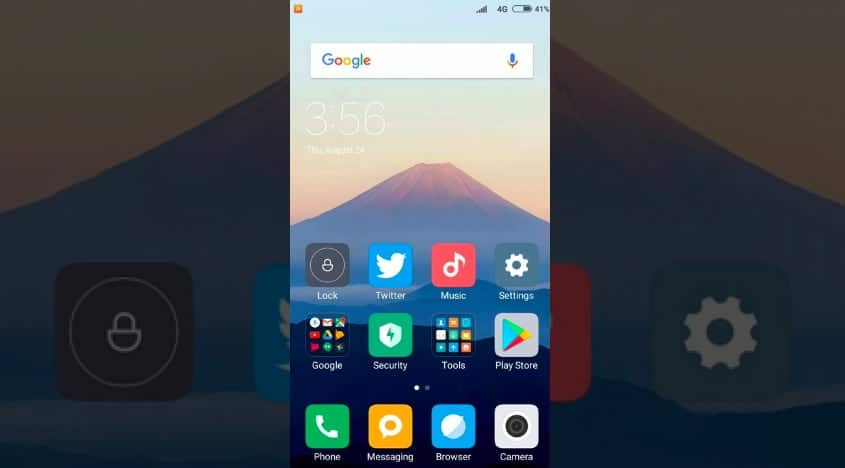
Экран блокировки (локскрин) — это защита телефона от несанкционированного доступа и случайных нажатий, при этом достаточно информативно выглядящая. В MIUI он имеет большое количество настроек и достаточно гибок: на него можно добавить ярлыки быстрого запуска, карусель обоев, активировать специальный режим «В кармане», выбрать стиль часов и делать многое другое.
Сейчас расскажу, как отключить новости на экране блокировки Xiaomi, Redmi, POCO и даже убрать его с телефона совсем. Также рассмотрим замену звука разблокировки, смену обоев, выключение Пульса и другие настройки локскрина.
Отключение новостей на экране блокировки
Новости локскрина в большинстве случаев раздражают пользователей, ведь вместе с ними обычно демонстрируется контекстная реклама. Было замечено, что новостной контент отображается только при включённой опции «Карусель обоев». Если выключить эту функцию, то никаких новостей и рекламы не будет – это самый простой способ решения проблемы.
Как убрать новости с экрана блокировки Xiaomi:
- Запустите настройки при помощи соответствующего значка на рабочем столе.
- Выберите категорию « Экран блокировки ».
- Тапните по пункту « Карусель обоев ».
- Передвиньте ползунок « Карусель обоев » в положение « Выкл ».
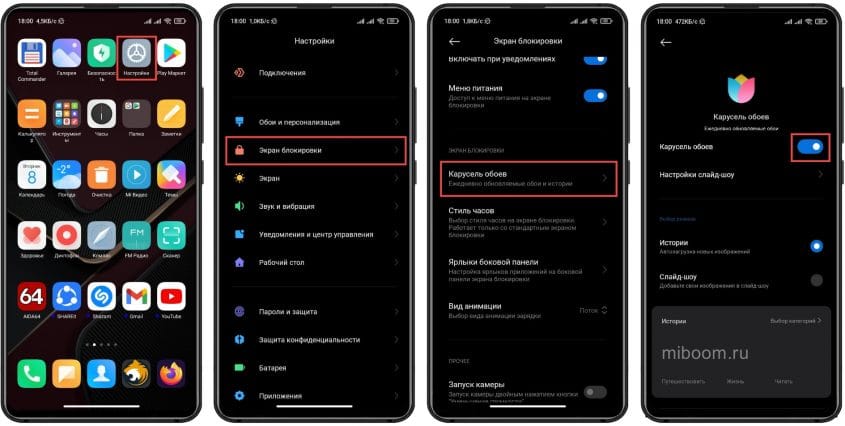
После этого на локскрине не будет ни новостей, ни статей, ни раздражающей рекламы MIUI.
Стоит отметить, что карусель обоев доступна только в некоторых регионах (например, Китай, Индия). На глобальной прошивке MIUI её нет и быть не может.
Как отключить экран блокировки
Полное выключение экрана блокировки в MIUI возможно. Но для этого придётся воспользоваться возможностями для разработчиков, поскольку все нужные инструменты находятся в этом скрытом разделе.
Как убрать экран блокировки на Xiaomi:
- Запустите настройки смартфона и перейдите в раздел « Устройство ».
- Тапните 7 раз по пункту с версией MIUI (до появления уведомления «Вы стали разработчиком»).
- Вернитесь к списку настроек и тапните по разделу « Пароли и защита ».
- Нажмите на плитку « Защита устройства ».
- Введите используемый графический ключ или пароль.
- Тапните по пункту « Отключить защиту » и подтвердите действие кнопкой ОК .
- Вернитесь к списку настроек и перейдите в раздел « Дополнительные настройки ».
- Нажмите пункт « Для разработчиков ».
- Передвиньте ползунок на пункте « Пропускать экран блокировки » в положение « Вкл ».
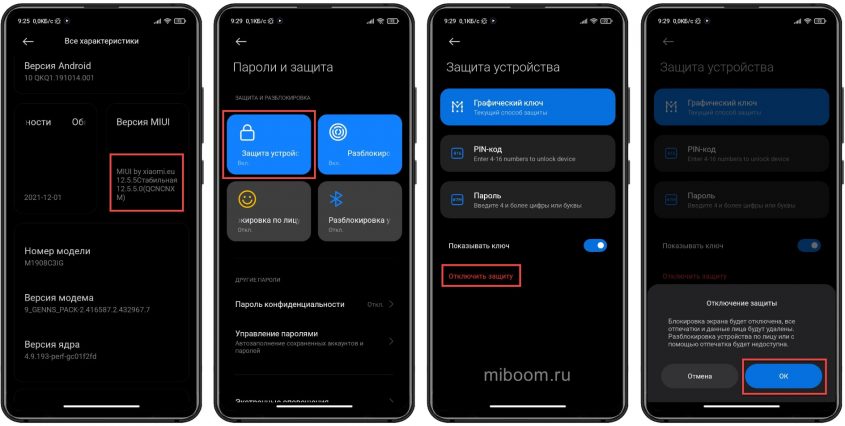
После нажатия кнопки питания пользователь будет сразу перенаправляться на рабочий стол MIUI. Однако отключать защиту не рекомендуется, так как любой человек сможет получить доступ к конфиденциальной информации, просто взяв смартфон в руки. Да и случайно позвонить контакту из телефонной книги Xiaomi или стереть что-то нужное, пока телефон лежит в кармане, довольно просто.
Как сменить звук разблокировки Xiaomi
Изменить звук блокировки в MIUI можно только если на телефоне установлен Root. Ведь для этого потребуется вручную заменять системные файлы. Я уже писал о получении рут-прав на смартфонах Xiaomi. Помимо этого, потребуется альтернативный файловый менеджер (лучше всего Total Commander).
Как поменять звук блокировки на Сяоми:
- Откройте Total Commander и перейдите в каталог « Корневая папка ».
- Затем тапните по папке System .
- Перейдите в каталог media , а затем audio .
- Тапните по папке ui .
- Найдите файл с названием Unlock.ogg и замените его своим звуком.
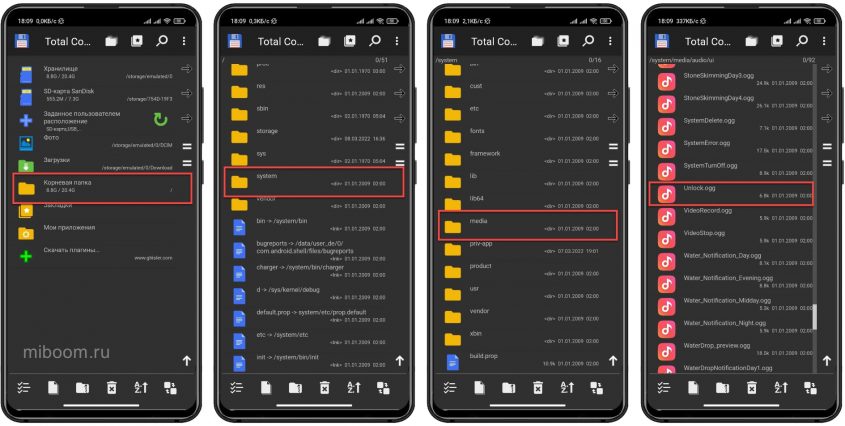
Но перед тем как заменять звук нужно конвертировать свой вариант в формат OGG. Также следите за тем, чтобы ваш файл имел такое же имя – Unlock.ogg, иначе звука разблокировки телефона вообще не будет.
После замены файла Unlock.ogg звук блокировки экрана Xiaomi изменится. Если мелодия не изменилась, перезагрузите смартфон.
Как поменять обои и установить фото
Смена обоев на локскрине в MIUI происходит просто: для этого можно использовать либо приложение «Темы», либо возможности стандартной галереи MIUI. Каждый пользователь выбирает то, что больше нравится именно ему.
В программе «Темы» несколько тысяч готовых обоев, которые даже не нужно скачивать отдельно: поменять картинку можно в несколько кликов.
Установка фото при помощи галереи
Для многих пользователей, особенно тех, кто долго сидит на Android (ещё с первых версий ОС), может быть удобнее использовать галерею для смены картинки рабочего стола MIUI или локскрина на любое фото. Это просто сила привычки.
Как установить фото на экран блокировки Сяоми:
- Откройте галерею и тапните по нужной картинке.
- В нижней панели нажмите кнопку « Ещё » и выберите « Установить как обои ».
- Отрегулируйте расположение картинки и нажмите « Применить ».
- В следующем меню выберите « Установить на экран блокировки ».
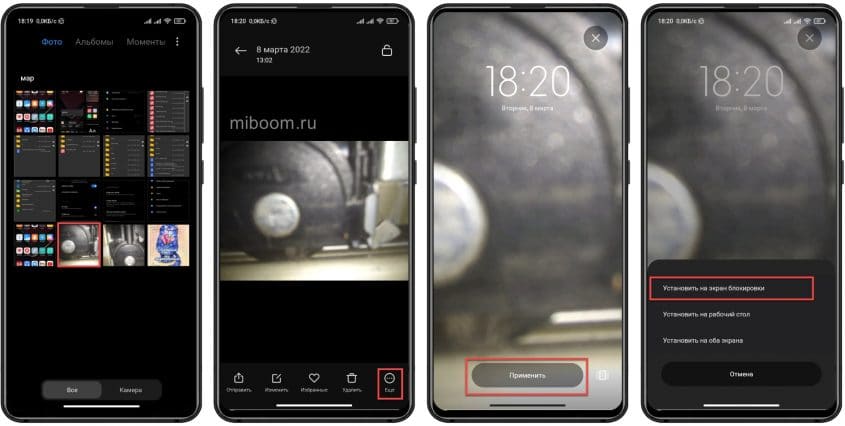
Смена при помощи приложения «Темы»
Ещё один вариант замены обоев – применить возможности штатного приложения «Темы». Причём для этого не обязательно менять весь стиль стандартной MIUI. Можно установить обои на экран блокировки, не выбирая конкретную тему оформления.
Смена обоев при помощи приложения «Темы»:
- Запустите программу « Темы » при помощи соответствующего ярлыка.
- Перейдите на вкладку « Обои ».
- Выберите интересующую картинку и тапните по ней.
- Нажмите на кнопку « Применить ».
- Выберите « Установить на экран блокировки ».
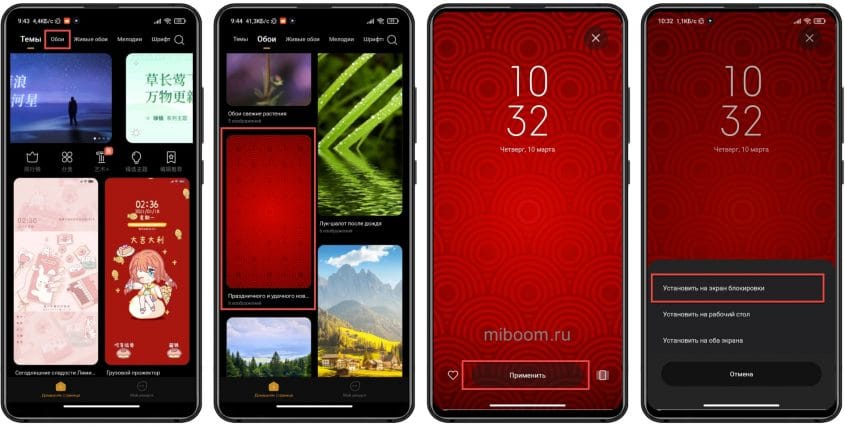
В приложении можно воспользоваться поиском для нахождения конкретного изображения. Таким же способом можно установить живые обои: в приложении «Темы» есть соответствующий раздел. Однако для работы этой программы требуется стабильный доступ к интернету.
Ещё один вариант для смены картинки на экране блокировки – настройка карусели обоев. Эта опция позволяет не только использовать уже готовый набор картинок со своих серверов, но и даёт возможность применять картинки из пользовательской папки с изображениями.
Предлагаю вам скачать и установить стоковые обои MIUI 13 в высоком разрешении. Они весьма интересные и выглядят хорошо.
Как поменять часы локскрина
Часы на локскрине весьма удобны, так как они дают возможность узнать точное время без необходимости разблокировки смартфона. В MIUI есть несколько готовых стилей часов для локскрина и их все можно использовать. Чтобы изменить часы, достаточно воспользоваться параметрами MIUI.
Как поменять часы на экране блокировки Xiaomi:
- Запустите настройки MIUI.
- Перейдите в раздел « Экран блокировки ».
- Тапните по пункту « Стиль часов ».
- Выберите тип отображения часов и тапните по нему.
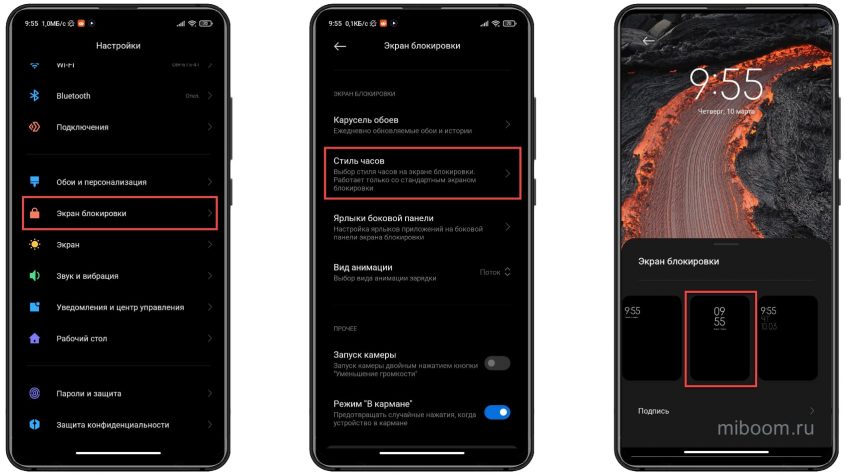
Теперь будет отображаться выбранный тип часов. В MIUI на самом деле довольно скудные настройки в этом плане. Поэтому многие предпочитают убрать часы по умолчанию и использовать сторонние приложения, где вариантов оформления гораздо больше. Самой популярной программой является Widgetlocker Lockscreen, которая позволяет всесторонне настроить локскрин.
Ещё один простой вариант смены часов – установка альтернативной темы оформления из штатного приложения «Темы». Достаточно найти в нём альтернативное оформление с изменённым локскрином. В этом случае вариантов для выбора будет гораздо больше, чем в настройках MIUI.
Отключение Пульса
Пульс на экране блокировки – это специальная функция, которая сообщает о наличии уведомлений (даже не включая экран смартфона). Опция доступна только на телефонах Xiaomi, Redmi и POCO с AMOLED дисплеями. Её можно настроить, выбрать тип анимации или отключить, если раздражает.
Как отключить Пульс на экране блокировки Сяоми:
- Запустите настройки смартфона и перейдите в раздел « Активный экран и блокировка ».
- Тапните по пункту « Эффект уведомления ».
- Выберите плитку с названием « Нет ».
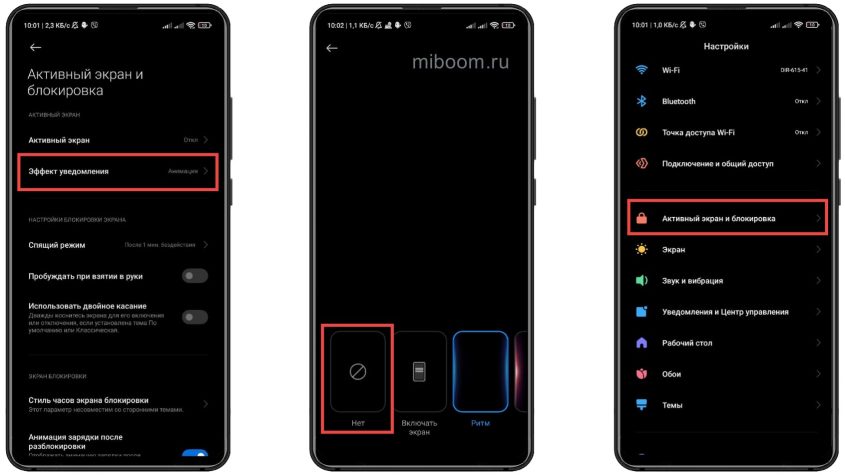
Теперь локскрин не будет пульсировать при появлении уведомлений. В этих же параметрах можно настроить вид часов активного экрана, текст и прочие особенности.
Можно полностью выключить опцию активного экрана для экономии заряда аккумулятора, хоть на устройствах с AMOLED дисплеями это не даст какого-то существенного прироста автономности.
Другие настройки экрана блокировки
Помимо перечисленного выше, экран блокировки MIUI обладает опциями, расширяющими его функциональность. Практически ни на одной известной платформе (будь то чистый Андроид или фирменная оболочка Сяоми) нет настолько функционального и кастомизируемого локскрина.
Как убрать ленту новостей с рабочего стола Xiaomi?
В целях экономии места на телефоне и мобильного трафика, мы рекомендуем отключать все лишнее и ненужное. Одним из источников расхода мегабайт мобильного интернета являются Google Новости. Они по умолчанию располагаются на крайнем левом экране всех более-менее свежих устройств Xiaomi. Однако эту ленту можем легко отключить.
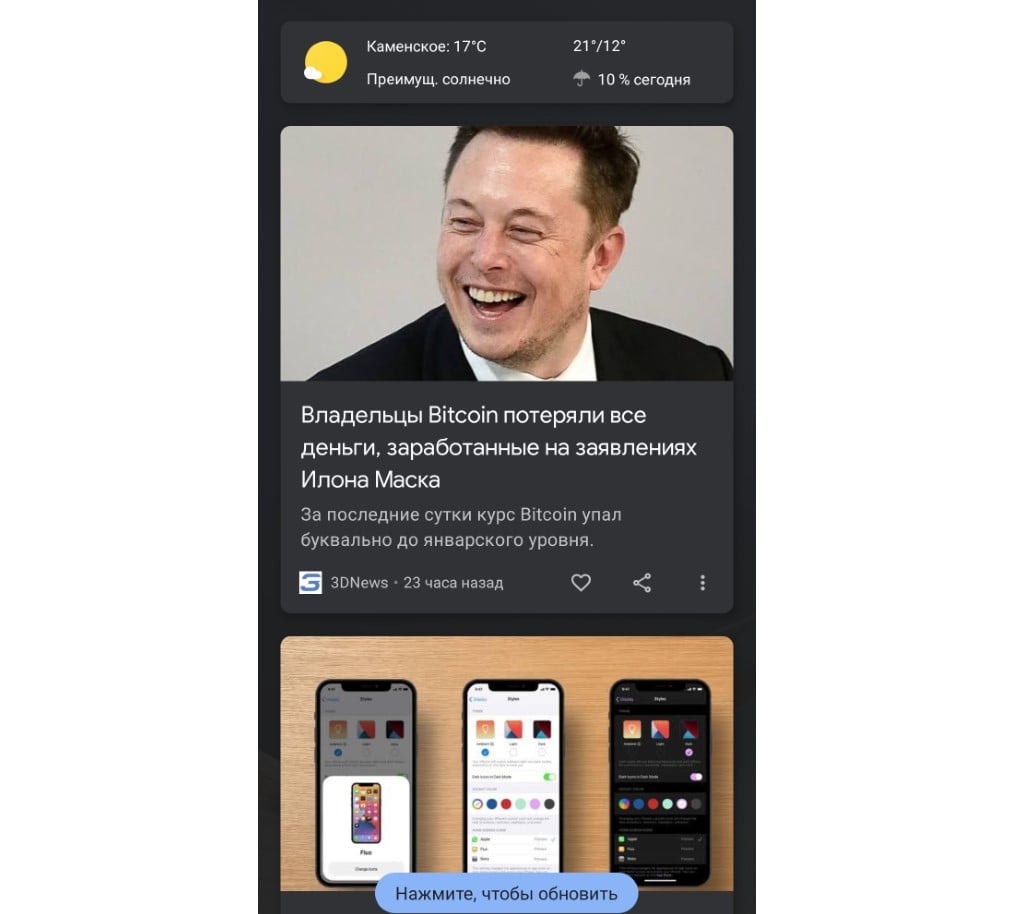
Как выключить новости на Xiaomi?
Пошаговая инструкция по выключению новостной ленты:
- Открываем приложение «Настройки».
- Переходим во вкладку «Рабочий стол».
- Выключаем опцию «Google Discover».
- Проверяем результат.
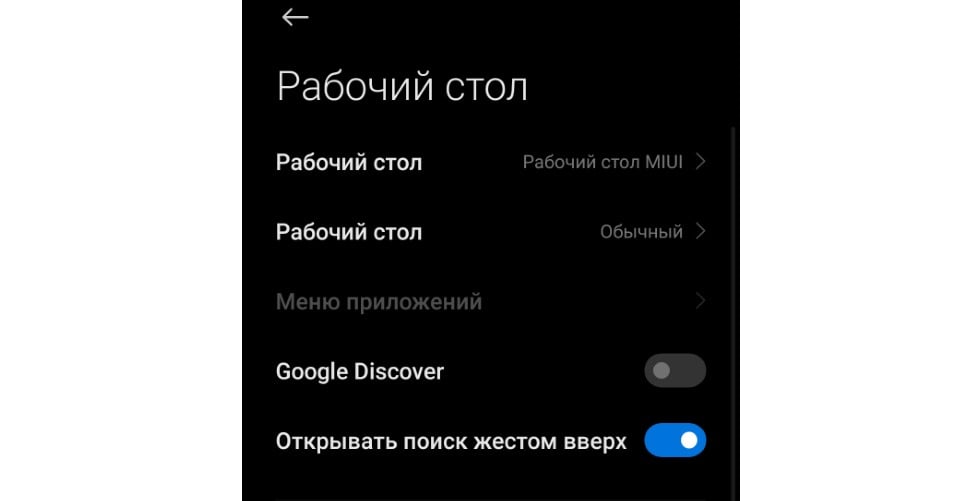
Теперь при попытке с рабочего стола перейти к ленте новостей (свайпом вправо) ничего происходить не будет. Смартфон начнет реагировать точно так же, как на крайнем правом рабочем столе – слегка оттягиваться и возвращаться назад.
как отключить новости на экране блокировки xiaomi
Инструкция, как скрыть уведомления Xiaomi на заблокированном экране
Особенность уведомлений на Xiaomi заключается в том, что они появляются на экране, даже если он заблокирован. Бывает так, что не хочется, чтобы окружающие видели пришедшее сообщение. Например, на работе вам порой приходится оставлять телефон на столе. Соответственно, есть вероятность, что кто-то из коллег случайно или намеренно прочитает ваше сообщение.
Как же сделать так, чтобы уведомления не отображались на заблокированном экране Xiaomi? Предлагаем познакомиться с нашей инструкцией.
Полезные советы
Сначала зайдите в настройки. В открывшемся списке откроется пункт «Уведомления». В верхней части экрана появится список из трех иконок. Здесь можно выбрать один из нужных вариантов: на экране блокировки, всплывающие уведомления, метка на значке приложения.
Кликаем, например, на «Экран блокировки». Вверху вы увидите пункт «Показывать уведомления». Нажатие на него приводит к появлению всплывающего меню с двумя вариантами: «Показывать уведомления полностью» и «Не показывать». Необходимо выбрать второй вариант.

Аналогичным образом можно запретить появление всплывающих уведомлений для каждого из приложений по отдельности. Еще можно выбрать, на каких иконках программ будет появляться значок уведомления.
Это поможет индивидуально настроить работу вашего смартфона Xiaomi и предотвратить вероятность случайного прочтения сообщений окружающими.
[Инструкции] Убираем новости и спам с экрана блокировки.
Метод 1 :
Идем в настройки -» приложения -» все приложения -» в поиске «карусель обоев» -» нажимаем удалить
Если пишет, что ничего не найдено , то нажимаем действуем методом 2.
Метод 2:
Говорю сразу, нужен компьютер.
Рут права не нужны, разблокировать загрузчик не надо.
Вперед!
Программа Xiaomi ADB/Fastboot Tools v.2.3.1.0 — исполняемый файл exe. Скачать архив с программой можно из под спойлера ниже или с сайта GitHub.com, ссылка: https://github.com/Szaki/XiaomiADBFastbootTools.NET/releases
в том числе и предыдущие версии. Для работы — инсталляция не требуется, достаточно распаковать архив, запустить, удалить ненужное из телефона, а дальше можно удалить и саму папку с программой с компьютера.Помимо программы (XiaomiADBFastbootTools.exe), в архиве находится файл с инструкцией на английском (Instructions.pdf).Важно: развитие программы продолжается в среде Java (ссылка внизу под спойлером), возможности по удалению значительно расширились, и кроме того — добавлены новые функции, такие как восстановление удалённого, отключение, включение приложений и др.
Скачиваем на компьютер и распаковываем архив.На телефоне, в меню Для разработчиков, включаем отладку по USB:Настройки ➔ О телефоне ➔ Версия MIUI ➔ тапаем несколько раз по версии пока не появится сообщение «Вы стали разработчиком!».Настройки ➔ Расширенные настройки ➔ Для разработчиков ➔ Отладка по USB ➔ Включаем. 
avatar.png (232.95 KB, Downloads: 15)
2020-06-13 00:46:22 Upload
Подключаем телефон к компьютеру и запускаем программу. 
avatar.png (128.07 KB, Downloads: 13)
2020-06-13 00:47:10 Upload
Запускаем взаимодействие программы с телефоном кнопкой Debloater. 
avatar.png (137.86 KB, Downloads: 19)
2020-06-13 00:47:24 Upload
На телефоне разрешаем подключение к компьютеру. 
avatar.png (338.01 KB, Downloads: 21)
2020-06-13 00:47:36 Upload
Программа определит телефон, статус загрузчика, а также выдаст список приложений для удаления.Если на компьютере не всплыло окно со списком — повторно нажимаем Debloater. 
avatar.png (133.94 KB, Downloads: 19)
2020-06-13 00:49:00 Upload
Важно: если программа не «видит» телефон, выдавая сообщение «No device found!» — скачиваем драйвер ADB из под спойлера ниже или с сайта adbdriver.com, ссылка https://adbdriver.com/downloads/
И еще https://4pda.ru/forum/dl/post/16167897/adbdriver.zip
устанавливаем при подключенном. телефоне.
Удаление. требуется удалить пакет приложения которого нет в списке, нажимаем кнопку «Add custom apps». В открывшемся окне вручную пишем имя пакета, и жмём «Done». Имя пакета добавляется в список приложений, которые можно удалить. Если заранее составить список пакетов, то в дальнейшем можно скопировать его целиком в программу. 
avatar.png (138.28 KB, Downloads: 16)
2020-06-13 00:54:51 Upload

avatar.png (110.2 KB, Downloads: 20)
2020-06-13 00:55:09 Upload

avatar.png (31.65 KB, Downloads: 13)
2020-06-13 00:55:17 Upload
Дополнительный список пакетов приложений можно позаимствовать из «Списка приложений которые можно удалить», либо составить самостоятельно выписав имена пакетов из самих приложений: Настройки ➔ Приложения ➔ Все приложения ➔ три точки (вверху справа) ➔ Показать все приложения ➔ выбираете приложение ➔ буква i в кружке вверху справа ➔ Имя пакета. 
avatar.png (171.27 KB, Downloads: 18)
2020-06-13 00:56:37 Upload

avatar.png (84.43 KB, Downloads: 19)
2020-06-13 00:56:49 Upload
После того как расставили галочки напротив приложений (в том числе и дополнительных пакетов), т.е. подготовили список кандидатов на удаление — жмём «Uninstall». Программа удалит то что вы выбрали (Result: Success), и по окончании процедуры появится надпись «Done!». 
Как убрать новости на экране блокировки xiaomi

Как убрать новости на экране блокировки Xiaomi? Все методы отключения рекламного сервиса на телефоне в одной статье.
Комментарии:
- Всем привет, пользователями смартфонов Сяоми. Подскажите, пожалуйста, как отключить рекламу на экране блокировки Xiaomi Redmi 4? А то она сильно надоедает и раздражает.
- Помогите вырубить рекламу на Ксаоми от Taboola модели Редми 8 с экрана блокировки. А то из-за нее быстро садится аккумулятор.
- Кто-нибудь знает, как отключить рекламу на экране блокировки Хиаоми Redmi 9? Честно говоря, она совершенно бесполезна, потому что предлагаемые товары в нашей стране не актуальны.
Как убрать новости на экране блокировки xiaomi
Ненужная реклама стала появляться на смартфонах после обновления до MIUI 12 версии. Многие начали жаловаться на ненужную рекламу и спрашивать, как убрать новости на экране блокировки Xiaomi. Потому что они раздражают и высаживают батарею. Дело в том, что компания-производитель намеренно внедрила в свои устройства специальный коды. Который позволяет различным компаниям рекламировать товары или размещать новости. С одной стороны, пользователь всегда находится в курсе событий в мире, но с обратной-то надоедает. Потому что телефон так и не блокируется, а это влечет за собой скорый разряд батареи.
Запишись на ремонт телефона Ксаоми, очень быстро починим, есть услуга выездной ремонт. Невзирая на внедрение рекламного сервиса на экран блокировки, отключить его все-таки можно.
Способы устранения проблемы
И выполнить данную процедуру можно несколькими способами:
- Изменением часового пояса и отключением функции определения геоданных. Выбирать следует страны наподобие Великобритании, где русскоязычная реклама не актуальна. Но это не выход, если вы пользуетесь интернетом.
- Удаление приложения «Карусель обоев», потому что именно оно и показывает нам рекламу. Так как помещается на страницы непосредственно.
- Деактивация специализированно сервиса MSA.
Отключение и удаление приложения «Карусель обоев»
- Чтобы отключить рекламу на корню, удалите карусель обоев. Для этого необходимо выполнить следующие действия:
- Зайти в пункте настроек «Активный экран и блокировка»;
- Найти приложение «Карусель обоев»;


Посредством удаления MSA-сервиса можно отключить всю рекламу в системных приложениях на смартфоне. Находится оно в сетевых подключениях за тремя точками во вкладке «Фоновые подключения».
По теме Ремонт телефона

Xiaomi redmi 9 быстро садится батарея — Настройка автономности

Появилась реклама на экране блокировки xiaomi — Решение

Реклама на экране блокировки xiaomi miui 12 — Решение

Xiaomi redmi note 7 экран блокировки — Настройка

Экран блокировки xiaomi redmi note 9 — Настройка

Как убрать надпись на экране блокировки xiaomi
Как убрать новости на экране блокировки xiaomi

Часы на экране блокировки xiaomi redmi — Настройка

Отключить рекламу на экране блокировки xiaomi — Ремонт

Как убрать обои с экрана блокировки xiaomi — Решение

Карусель обоев на экране блокировки xiaomi — Настройка

Цвет часов на экране блокировки xiaomi — Настройка

Как убрать рекламу на экране блокировки xiaomi

Время блокировки экрана xiaomi — Настройка и ремонт

Xiaomi уведомления на экране блокировки — Ремонт Xiaomi

Не ставятся обои на экран блокировки xiaomi — Ремонт

Как установить обои на экран блокировки xiaomi

Как установить экран блокировки на xiaomi — Настройка

Убрать фонарик с экрана блокировки xiaomi — Настройка

Не приходят уведомления на Xiaomi redmi note 4 — Решение

Xiaomi нет имя звонящего — Решение проблем Сяоми

Не приходят уведомления на Xiaomi redmi 9 — Настройка

Функция не беспокоить на xiaomi — как включить

Как настроить Инстаграм в Xiaomi — Решение проблемы

Не приходят уведомления на Xiaomi redmi 5 — Решение проблемы

Как поставить напоминание на xiaomi redmi 8A — Несколько способов

Как поставить напоминание на xiaomi redmi 5 — Решениет проблемы
РЕМОНТ ТЕЛЕФОНОВ
БЫСТРО * КАЧЕСТВЕННО НАДЁЖНО * НЕДОРОГО * ОТРЕМОНТИРУЕМ * ВАШ * ТЕЛЕФОН
Ремонт
ЗАПЧАСТИ
Ремонтируем
Гарантия
Внимание! Мы не несём ответственности, за все ваши манипуляции с телефоном, выполняемые по нашим инструкциям. Выполнять ремонт должен квалифицированный специалист. Обращайтесь в предложенный нами Сервис по ремонту.
© 2021 РЕМОНТ ТЕЛЕФОНОВ — Android-Shark.Ru
ЛЮБОЕ ИСПОЛЬЗОВАНИЕ, ЛИБО КОПИРОВАНИЕ МАТЕРИАЛОВ САЙТА БЕЗ РАЗРЕШЕНИЯ АДМИНИСТРАЦИИ НЕ ДОПУСКАЕТСЯ.
Когда качество пикселей определено, и среди них удалось обнаружить «выгоревшие», можно приступать к поиску приложений, которые исправят ситуацию:
- JScreenFix проста в использовании, для начала работы необходимо воспользоваться кнопкой Fix Stuck Pixels. Разработчик обещает 30 минут для совершения этой операции, но мастера сервисных центров рекомендуют оставлять устройства. Не менее чем на 10–12 часов для более полной проверки;
- Pixel Fixer: еще одна программа, аналогичная JScreenFix. Для восстановления пикселей также необходимо нажать на кнопку зеленого цвета;
- «Лечение битых пикселей»: платформа не только тестирует мобильный телефон на битые пиксели. А потом «лечит» их, но одновременно выявляет другие дефекты в дисплее.
При использовании приложений рекомендуется на время «лечения», устройства не отключать его от зарядных устройств. Во время обработки пикселей смартфон постоянно включен, поэтому зарядки может не хватить.
Микротрещины экрана, чреваты разрывом цепи питания. Если это случилось, то вам прийдется менять экран. Благо в Китае они стоят в несколько раз дешевле.
Бывает, и неисправности кроется в неправильной установке сим карты, либо флешки. Попробуйте их вынуть и проверить, что будет.
Карту с проблемами можно починить, восстановив битые кластеры, с помощью ПК.
При сотрясении, плохо выставленный штекер от дисплея может выпасть. Что повлечет за собой отключение модуля передачи изображения, либо частичное отключение.
Снимите крышку аппарата, и воткните шлейф в гнездо. Если он вставлен, то выньте его и вставьте. При этом не забудьте отключить шлейф питания, от аккумулятора.
Действия, как поступить в такой ситуации
Поможет смена графики на низкое разрешение. Требуется ограничить режим энергопотребления. Не продолжать играть при включенном зарядном устройстве телефона. Вынуть телефон из чехла, дать возможность общей вентиляции корпуса. Отключить телефон, снять аккумулятор.
Если смартфон, находился во влажном помещении, либо на него попадала влага. Особенно это касается USB входа, и затекания внутрь смартфона. Окислы могут приводить к утечке тока, а это способствует нагреву аппарата. Для устранения, вам необходимо почистить USB. Возьмите тонкую палочку и намотайте на неё ватку. Обмакните её в вайт спирит, либо спирт, и протрите контакты во входе.
Если вода попадала внутрь, то надо разбирать Мейзу. И, туже операцию проводить с контактами, которые присоединяются к плате. Но, прежде чем это делать, отключите шлейф аккумулятора во избежания замыкания.
Если у Meizu M8 не работает микрофон, для этого нужно проделать следующие действия.
Открываем настройки безопасности, ищем root-доступ и нажимаем принять, перезагружаем аппарат. Открываем « телефон » и вводим данную комбинацию *#*#54298#*#* или *#*#3646633#*#* . Листаем вправо и находим « Hardware Testing » -> audio -> Audio Playback выставляем значение Heaset PGA на 160 . Выходим из меню и перезагружаем телефон.
Также, могут применяться программные методы. Но, они смогут помочь только при отсутствии неисправностей в самом устройстве. Этот способ один из самых простых, мы открываем на мобильнике настройки. И, выбираем команду « сбросить настройки ». Имейте в виду, что под этим понимается удаление со смартфона всех данных.
Чтобы полосы на экране Meizu M8 не беспокоили, нужно:
- Убедиться в целостности и подключить заново шлейф дисплейного модуля;
- Заменить экран полностью, если есть реальные повреждения;
- Обновить прошивку и оболочку Flyme.
В первой ситуации мог быть просто нарушен контакт. Соединение отошло из-за удара, засорились контакты или на заводе дисплей не был до конца соединён.
Во втором случае рекомендуется обращаться к специалистам по гарантии или в независимую мастерскую. Третий вариант указывает на то, что вы купили телефон с устаревшей версией ПО. Которое имеет недостатки, исправленные в обновлениях.
Для осуществления данной процедуры нужно:
- Войти в настройки прибора;
- Выбрать пункт «о телефоне»;
- В подменю потребуется выбрать проверку наличия обновлений – при включении Wi-Fi всё начнёт скачиваться;
- Прибор перезагрузится.
Появление полос во время пользования можно исключить сразу после покупки путём обновления. Это не аннулирует гарантию. В отличие от полной перепрошивки или самостоятельного ремонта в этот же период.
Банальный метод, это просто зайти на устройстве в аккаунт.
Нажать внизу на пункт « Удалить mi аккаунт ».
В этом случае произойдёт отвязка account от мобильника . Больше не будет выпадать сообщение, во время загрузки аппарата.
Если в Xiaomi пропал звук, сначала стоит проверить настройку аудиопараметров. Если стоит активный режим ( со звуком ), то продолжаем искать проблему.
Необходимо — почистить гнездо для наушников .
Если на экране смартфона xiaomi горит значок гарнитуры, а наушники не подключены, значит, замкнуло контакты. Поэтому звук транслируется в наушники, хоть физически они и не подключены.
После чистки перезагрузите телефон.
Если во время звонка собеседник вас плохо слышит, то возможно отключена эта функция. Зайдите в настройки «звук и вибрация» и подвиньте бегунок « шумоподавление » на значение « вкл «.
Если она активирована, а треск и помехи при разговоре присутствуют, то попробуйте выключить функцию.
Встроенный мобильный помощник так же может мешать нормальной работе микрофона. Перейдите в меню « настройки «, найдите « Google «. Далее, отключите функцию « определитель голоса «.
Перезагрузите телефон xiaomi.
Сброс аккаунта можно произвести, с помощью службы поддержки Сяоми.
Для этого необходимо иметь документы на телефон , для подтверждения, что он не краденый.
Как разговаривать с техподдержка Сяоми.
Зайдите на свой почтовый сервис типа mail.ru и авторизуйтесь.
Нажимаем создать сообщение. В первой строчке, пишем вот этот адрес: mishu@xiaomi.com Либо вот этот: service.us@xiaomi.com В теме можно написать ( Разблокировка ми account ). Писать необходимо по-английски. Воспользуйтесь, онлайн переводчиком.
Далее пишем, что требуется. Хочу на Xiaomi redmi 6a сбросить mi аккаунт. Эта процедура, долгая, и может затянуться на 2 — 3 недели .
Выбираем английский язык и любую страну;
Производим подключение к интернету при помощи Wi-Fi или сотовых данных;
Заходим в « Privacy Policy » (Политика безопасности) и выделяем любой фрагмент текста. Справа нажимаем на три точки, « Web Search » и « Google App ». Далее мы можем перейти в настройки, нажав на запись « Settings ». Ищем пункт « О телефоне (About Phone) » и кликаем на него.
После входа нажимаем на « Версия ПО (Miui version) » на которую нужны быстро нажать несколько ( около 5 ) раз, пока не появится уведомление о предоставлении « прав Developer ». Возвращаемся и переходим в «Second Space», а потом «Turn on second space».
Здесь создается второе пространство и устройство уже вполне готово к работе. Тем не менее после перезагрузки все сбросится и придется все делать заново, поэтому продолжаем. Заходим в настройки, потом «About Phone», «Additional Settings» и «Меню разработчика (Developer)». Передвигаем переключать USB Debugging на позицию включения.
Подключаемся к компьютеру при помощи USB и запускаем Switch . Скачиваем « Minimal Adb and Fastboot » и включаем. Переходим на первый рабочий стол, а на компьютере набираем « adb devices ». Здесь же вводим следующую команду: adb (вводная команда) shell pm uninstall (параметры) –k –user 0 (значения) com.xiaomi.finddevice (связь с сервером);
Удаляем « Найти мой телефон (Find my phone) ».
Нюансы после такой отвязки.
После этого гаджет готов к полноценной эксплуатации: можно выходить в интернет, пользоваться различными программами и т. д.
Тем не менее, стоит обратить, что нельзя будет пользоваться сервисами Сяоми. Что объясняется отсутствием самой учетной записи. На учётную запись Xiaomi, много жалоб от пользователей, из-за некачественно выполненого по, и вполне логично, что её удаляют.
Инструкция, как скрыть уведомления Xiaomi на заблокированном экране
Особенность уведомлений на Xiaomi заключается в том, что они появляются на экране, даже если он заблокирован. Бывает так, что не хочется, чтобы окружающие видели пришедшее сообщение. Например, на работе вам порой приходится оставлять
Аналогичным образом можно запретить появление всплывающих уведомлений для каждого из приложений по отдельности. Еще можно выбрать, на каких иконках программ будет появляться значок уведомления.
Это поможет индивидуально настроить работу вашего смартфона Xiaomi и предотвратить вероятность случайного прочтения сообщений окружающими.