Как удалить Яндекс диск быстро?
В данной статье мы рассмотрим, как удалить Яндекс диск с компьютера и телефона быстро. Если Вам уже не требуется облако Яндекс, то его можно снести с пк или смартфона. Давайте разбираться, как это сделать.

5000 рублей в день, подробная инструкция
Как удалить Яндекс диск навсегда с компьютера?
Для того, чтобы загружать большие по объему данные, Вы скачивали приложение на ПК. Теперь задаетесь вопросом удаления облачного хранилища. Делается все просто! Заходите в настройки, в нашем случае это Windows 10. Переходите на вкладку программы и компоненты. В поиске или колесиком мыши, ищите программу Яндекс диск. После этого нажимаете правой кнопкой на приложение и кликаете удалить. Такой способ подходи и для других версий виндовс, так же как и windows 7.

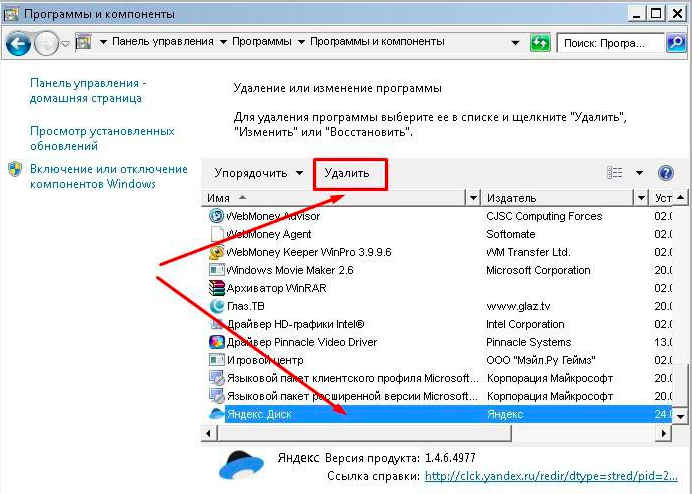
Удаление Яндекс диск с компьютера
Если Вы хотите увеличить свой диск бесплатно, Мы об этом писали статью, можете ознакомиться с ней.
Как удалить яндекс диск с телефона?
Для пользователей операционной системой андройд, все смартфоны обладают функцией удаления приложений. Находим в своем телефоне яндекс облако, нажимаем изменить вид, и производим удаление приложения со своего телефона.
У кого айфон все проще, ищем на рабочем столе приложение облачного сервиса и зажимаем и долгим нажатием на иконку появляется крестик в углу. Жмем на кнопку удаления и программа яндекс диск удаляется с телефона.
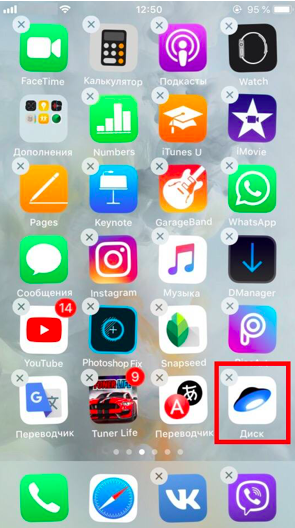
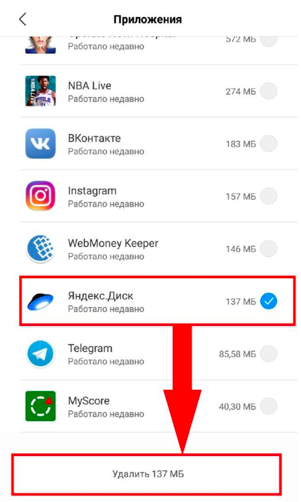
Чтобы удалить все файлы на яндекс диск?
Надо войти в свою учетную запись, и найти файлы которые хотите удалить с облака. Зажатием левой кнопки мыши выделите все файлы для их удаления. Сверху появится окошко в котором можно нажатием на кнопку удалить все файлы сразу. Либо с зажатым cntrl и левым кликом на все компоненты можно выделить их. После этого переходим в корзину, она располагается слева в меню. И удаляем из корзины уже навсегда все Ваши файлы с Яндекс диск. Все фото и видео закаченные на диск будут удалены без возможности восстановления их в дальнейшем, убедитесь в том, что они точно уже не понадобятся.
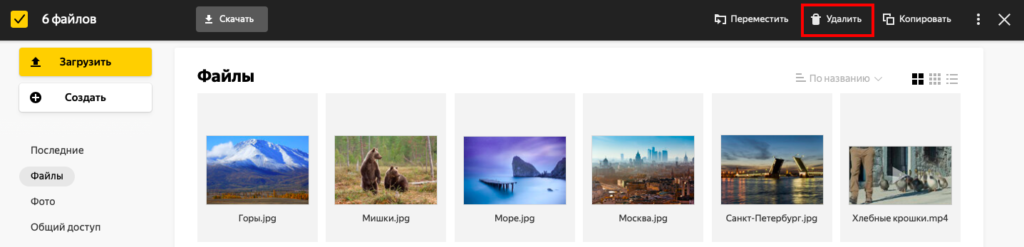
Удалить все файлы в Яндекс Диск
Вот мы и научились удалять Яндекс диск быстро с компьютера и телефона навсегда, используйте свое место с умом и правильно.
Как удалить Яндекс Диск: подробная инструкция
Яндекс Диск — удобный и бесплатный сервис для хранения данных в облаке. Он позволяет сохранять файлы, фотографии, видео и документы на серверах Яндекса и обращаться к ним из любой точки мира. Однако, есть ситуации, когда пользователю необходимо удалить свой аккаунт или перестать использовать сервис. Поэтому, мы подготовили подробную инструкцию, как удалить Яндекс Диск.
Перед удалением Яндекс Диска необходимо сохранить все важные файлы и документы на другом устройстве или на жестком диске компьютера. После удаления аккаунта все данные на серверах Яндекса будут удалены безвозвратно.
Первый шаг по удалению Удаления аккаунта Яндекс Диска — вход в личный кабинет. На странице перейдите в Настройки, затем в Аккаунт и выберите Изменить. В самом низу страницы Вы увидите кнопку «Удалить аккаунт». При нажатии на эту кнопку, Вам будет предложено подтвердить удаление. Необходимо прочитать предупреждение и нажать кнопку «Удалить аккаунт». После этого, проверьте почту, указанную при регистрации. Вы получите письмо со ссылкой на подтверждение удаления аккаунта. Перейдите по ссылке и подтвердите удаление.
После выполнения всех шагов стоит очистить кэш и историю браузера. Если Вы используете софт Яндекса на компьютере — его также стоит удалить. Таким образом, Вы сможете полностью удалить Яндекс Диск на своем устройстве.
Как удалить Яндекс Диск с телефона
Яндекс Диск — удобный сервис для сохранения и обмена файлами. Но если вы больше не хотите использовать его на своем телефоне, есть несколько способов, чтобы удалить его.
Удаление приложения
Первый способ — это удаление приложения Яндекс Диска с вашего телефона. Для этого нужно найти иконку приложения на главном экране или в меню приложений. Далее, удерживайте иконку приложения пальцем, пока не появится контекстное меню. В этом меню выберите «Удалить» и приложение будет удалено с вашего телефона.
Отключение синхронизации
Если вы хотите сохранить приложение Яндекс Диска на телефоне, но не хотите использовать синхронизацию, вы можете отключить ее. Для этого зайдите в настройки приложения и найдите раздел «Синхронизация». Здесь вы можете отключить все виды синхронизации, которые вам не нужны.
Удаление файлов с Яндекс Диска
Если вы боитесь, что некоторые файлы будут оставаться на Яндекс Диске после удаления приложения или отключения синхронизации, вы можете удалить их вручную. Для этого зайдите в приложение Яндекс Диск и найдите нужный файл. Удерживайте файл пальцем, пока не появится контекстное меню. В этом меню выберите «Удалить» и файл будет удален с Яндекс Диска.
Как очистить свой Яндекс Диск от ненужных данных
Удаление отдельных файлов и папок
Если на вашем Яндекс Диске накопилось много ненужных файлов и папок, вы можете их удалить. Для этого выберите нужный файл или папку и нажмите на кнопку «Удалить». Помните, что удаленные файлы и папки нельзя будет восстановить, так что будьте внимательны.
Очистка корзины
Удаляя файлы и папки, они сначала попадают в корзину. Чтобы окончательно удалить их со своего Яндекс Диска, нужно очистить корзину. Для этого перейдите в раздел «Корзина», выберите все файлы и папки, которые вы хотите удалить, и нажмите на кнопку «Очистить корзину».
Автоматическая очистка корзины
Чтобы избежать ситуации, когда корзина переполнится ненужными данными, настройте автоматическую очистку корзины. Для этого перейдите в настройки Яндекс Диска и выберите опцию «Автоматически очищать корзину через». Выберите желаемый промежуток времени и сохраните настройки. После этого файлы и папки, которые находятся в корзине больше заданного срока, будут автоматически удалены.
Как закрыть доступ на Яндекс Диск
Если вам нужно закрыть доступ на ваш Яндекс Диск, есть несколько способов это сделать. Первый способ, это удалить доступы для всех пользователей. Для этого зайдите в настройки вашего Яндекс Диска и выберите «Доступ к папкам». Далее выберите нужную папку и нажмите на кнопку «Удалить доступ». Это отключит доступ к этой папке для всех пользователей.
Если вы хотите закрыть доступ только для одного пользователя, можно изменить уровень доступа этому пользователю на «Нет доступа». Для этого также зайдите в настройки диска и выберите нужную папку. В меню доступов найдите нужного пользователя и измените его уровень доступа.
Также вы можете защитить свой диск паролем. Для этого в настройках диска выберите «Пароль и безопасность». Установите пароль, который будет запрашиваться при каждом входе в ваш диск. Это защитит ваши данные от несанкционированного доступа.
Не забывайте также про проверку наличия внешних ссылок на ваши файлы. Если вы хотите закрыть доступ на все ваши файлы, вы можете удалить все внешние ссылки. Для этого выберите нужный файл и нажмите на кнопку «Удалить внешнюю ссылку». Теперь доступ к этому файлу будет закрыт для всех пользователей, которые имели к нему доступ по внешней ссылке.
Как отключить автоматическое сохранение на Яндекс Диск?
Яндекс Диск – это удобный сервис для хранения и совместной работы с файлами в облаке. Однако, иногда возникают необходимость отключить автоматическую загрузку файлов на Яндекс Диск. Для этого нужно выполнить несколько простых действий.
1. Отключение автозагрузки на ПК
Если вы используете яндекс-диск в рамках установленной программы, то вам необходимо отключить опцию «Автозагрузка файлов на Диск» . Для этого сделайте следующее:
- Откройте приложение Яндекс.Диск на ПК
- Нажмите «Настройки» в правом верхнем углу экрана
- В разделе «Загрузка» уберите галочку в поле «Автоматическая загрузка файлов на Диск»
2. Отключение автозагрузки на мобильных устройствах
Если вы используете мобильное приложение Яндекс Диска, то вам нужно выполнить следующие действия:
- Откройте приложение Яндекс.Диск на вашем устройстве
- Нажмите «Настройки» в меню слева
- В разделе «Фото и видео» выключите опцию «Автоматическая загрузка фото и видео на Диск».
Отключение автоматической загрузки на Яндекс Диск не займет у вас много времени, а позволит избежать необходимости постоянно удалять устаревшие файлы с облачного хранилища.
Что произойдет, если вы удалите приложение Яндекс Диск?
Яндекс Диск является одним из самых подходящих и быстрых облачных хранилищ доступных на сегодняшний день. Он имеет невероятно простой интерфейс, куда легко загружать и хранить файлы. Тем не менее, у многих пользователей, по разным причинам, возникают вопросы о том, что произойдет, если они решат удалять приложение Яндекс Диск.
Первое, что нужно учитывать при удалении приложения Яндекс Диск, это то, что вы не сможете больше получать доступ к своим файлам с более удобного графического интерфейса. Ведь Яндекс Диск является облаком, доступным через интернет, а не официальным местом хранения файлов на вашем компьютере.
Второй момент — если удалить приложение Яндекс Диск, то вы потеряете доступ к своему аккаунту Яндекс, как и к своим личным и деловым файлам, сохраненным в облачном хранилище. Большинство работ, созданных в онлайн-редакторах Яндекса, также будут удалены, если вы откажетесь от использования сервиса.
В третьих, ваш подписанный платный аккаунт Яндекс Диск также будет удален, и все оплаты, связанные с ним, будут прекращены.
В целом, если вы решите удалить приложение Яндекс Диск, то вы не останетесь совсем без файла: они будут продолжать храниться на облаке в течение определенного времени, но вы не сможете получить доступ к ним. Если вы решили отказаться от использования Яндекс Диска навсегда, то лучше подумать об альтернативных вариантах, чтобы сохранить ваши важные файлы.
- Сохраните файлы на вашем компьютере, расширяя для них память, а затем храните копии на внешних носителях.
- Используйте другие подобные облачные хранилища, такие как Dropbox и Google Drive.
- Используйте устройства хранения данных, вроде USB накопителей.
Что произойдет, если удалить Яндекс Диск?
Первое, что необходимо понимать: удаление Яндекс Диска означает, что все файлы, которые вы загрузили на него, будут удалены. Это может быть фотографии, документы, видео или музыка. Поэтому перед удалением, вам следует скачать и сохранить все ваши файлы.
Второе существенное последствие: при удалении Яндекс Диска вы не сможете больше пользоваться его возможностями. Таким образом, вы потеряете доступ к важным функциям, таким как автоматическая синхронизация файлов с компьютером и мобильным устройством, возможность создания общих папок с другими пользователями и т.д.
Третье важное последствие: Если вы используете Яндекс Диск для хранения файлов, которые относятся к важной работе или проекту, то удаление их может привести к серьезным негативным последствиям. Вы потеряете доступ к важным документам и файлам, и могут возникнуть сложности с продолжением работы.
Четвертое важное следствие: все данные удаляются вместе с аккаунтом. Если вы удаляете свой аккаунт Яндекс Диск, то вы также теряете доступ к другим сервисам Яндекса, таким как почта, календарь и т.д.
Вывод: перед удалением Яндекс Диска, вам следует скачать и сохранить важные файлы, чтобы не потерять их. Удаление также приведет к тому, что вы больше не сможете использовать все привычные функции Яндекс Диска, а также приведет к потере доступа к другим сервисам Яндекса.
Сколько информации Яндекс Диск может сохранить?
Яндекс Диск — это облачное хранилище, которое позволяет сохранять различные данные в надежном месте. Сегодня Яндекс Диск предоставляет возможность пользователям бесплатно хранить до 10 ГБ информации. При этом, все загруженные файлы на Диск хранятся уверенно, и пользователи могут скачивать их в любой момент времени.
Однако, если пользователям нужно хранить больше информации, то они могут приобрести дополнительное место на своем Яндекс Диск аккаунте. Цена на любой объем дополнительного хранилища у Яндекса очень доступная, и пользователи могут выбрать сколько им необходимо места в зависимости от своих потребностей. В настоящее время, максимальный объем, который можно купить на Яндекс Диске, составляет 2 ТБ!
Также, стоит отметить, что пользователи могут получить дополнительное место на Яндекс Диске, участвуя в отдельных акциях и программе лояльности Яндекса. Часто проводятся конкурсы и акции, в рамках которых можно получить бесплатное дополнительное место на своем аккаунте.
В целом, Яндекс Диск предоставляет своим пользователям много возможностей для хранения различных данных, начиная от фотографий и файлов до видео и аудио. Дополнительное место позволяет не беспокоиться о том, что информация может быть потеряна из-за нехватки места. Без сомнения, Яндекс Диск — это отличный вариант для всех, кто нуждается в надежной и доступной облачной платформе.
Как удалить все фото с Яндекс Диска: шаг за шагом инструкция
Шаг 1: Откройте Яндекс Диск
Первым шагом необходимо открыть ваш аккаунт на Яндекс Диске. Чтобы это сделать, вам необходимо зайти на сайт «Яндекс Диск» через браузер на вашем компьютере или мобильном устройстве.
Шаг 2: Выберите папку, в которой находятся фото
При условии, что вы зарегистрированы на Яндекс Диске и загрузили фотографии в папку этого сервиса, то ваш следующий шаг будет выделение папки с фото.
Шаг 3: Выберите все фото в папке
Нажмите левой кнопкой мыши на первую фотографию в списке, а затем нажмите и удерживайте клавишу «Shift», пока вы не выберете последнюю фотографию. После этого все фото будут выделены.
Шаг 4: Удалите фотографии
После того как все фотографии были выделены, вам необходимо нажать кнопку удаления вверху окна и подтвердить ваш выбор.
Кроме того, вы можете удалить только определенные фотографии, поставив галочку рядом с ними и нажав кнопку удаления.
Таким образом, удаление всех фотографий с Яндекс Диска не является сложной процедурой. Следуя нашей инструкции, вы можете легко и быстро удалить все ненужные фотографии, освободив место на диске для других файлов.
Куда исчезают удаленные фото с Яндекс Диска?
Яндекс Диск — популярное облачное хранилище, которое позволяет хранить большие объемы данных и иметь к ним доступ с любого устройства с доступом в Интернет. Однако, зачастую юзеры сталкиваются с вопросом: «Куда исчезают удаленные фото с Яндекс Диска?».
Перед тем, как переходить к ответу на данный вопрос, стоит отметить, что удаление данных (в том числе и фотографий) с Яндекс Диска требует подтверждения – по умолчанию данные перемещают в «Корзину» облачного сервиса. В случае, если пользователь случайно удалил файлы, они могут быть восстановлены.
Но что становится с данными, если пользователь удаляет их окончательно из «Корзины»? Фотографии, как и любые другие файлы, не могут быть полностью удалены и дефрагментированы из-за особенностей работы облачных сервисов.
Удаленные фото сохраняются в специальной папке «Trash» облачного хранилища. Это своеобразная архивная область, которая позволяет в случае необходимости восстановить удаленные ранее данные. Однако, файлы, находящиеся в корзине, вносят нагрузку на вашу квоту, и, рано или поздно, их нужно будет удалить окончательно.
Итак, в ответ на вопрос – куда исчезают фото после окончательного удаления с Яндекс Диска? — можно сказать, что данные остаются в «Trash» до тех пор, пока их полностью не удалят. Таким образом, удаленные из Яндекс Диска фото можно увидеть в «Trash», но лишь на некоторое время.
Кто имеет доступ к моему Яндекс Диску?
Яндекс Диск – это один из самых популярных сервисов облачного хранения данных. Чтобы использовать его, пользователь должен зарегистрироваться на сайте Яндекса.
По умолчанию все файлы и папки на Яндекс Диске доступны только владельцу учетной записи. Однако, это не означает, что никто не может просмотреть ваши данные. Вы можете поделиться файлами и папками с другими пользователями, используя соответствующие инструменты сервиса. При этом может возникнуть некоторый риск нарушения конфиденциальности ваших данных.
Также, если вы установили приложение Яндекс Диска на устройстве, которое использует несколько пользователей, то другие пользователи также могут получить доступ к вашему Яндекс Диску.
Как же проверить, кто имеет доступ к моему Яндекс Диску?
Для того, чтобы проверить, кто имеет доступ к вашим файлам и папкам, необходимо зайти в соответствующее меню на сайте Яндекс Диска. В этом меню вы можете увидеть информацию о том, с кем вы поделились файлами и кто имеет доступ к вашим папкам.
Также, если другие пользователи используют устройство, на котором установлено приложение Яндекс Диска, то вы можете проверить, авторизованы ли они на вашей учетной записи в приложении.
Надеемся, что эта информация окажется полезной для вас при использовании Яндекс Диска. Будьте внимательны и берегите свои данные!
Как открепить аккаунт Яндекс?
Шаг 1. Открыть персональные данные
Для того чтобы открепить Яндекс. аккаунт необходимо зайти в настройки аккаунта. Для этого нужно перейти на главную страницу Яндекса и щелкнуть по иконке профиля в правом верхнем углу. В появившемся меню выбрать пункт «Настройки».
Шаг 2. Удалить связь с аккаунтом Яндекс
После этого откроется страница с персональными данными, где нужно выбрать раздел «Связанные аккаунты». Здесь находим социальную сеть или любую другую службу, с которой необходимо отвязаться, и нажимаем на крестик справа.
Появившееся окно подтверждения необходимо подтвердить, чтобы завершить процедуру отвязки от аккаунта Яндекс.
Шаг 3. Проверить итоги
После удаления связи с аккаунтом Яндекс на странице персональных данных должно обновиться количество связанных аккаунтов.
В случае возникновения проблем с процедурой удаления связи, можно обратиться в техническую поддержку сервиса Яндекс. Диск.
Как удалить личные данные в Яндексе
Яндекс – один из самых популярных поисковиков и сервисов в России. Он предоставляет множество возможностей, одной из которых является Яндекс Диск. Но что делать, если вы решили удалить свои личные данные, включая файлы с Яндекс Диска?
Во-первых, чтобы удалить все личные данные, нужно выйти из всех сервисов Яндекса. Затем необходимо направиться на страницу личных данных в Яндексе. Здесь можно удалить все свои персональные данные, которые были связаны с учетной записью. Среди них могут быть указаны: имя, фамилия, электронная почта, телефон, используемые устройства, платежные данные и т.д.
Если же вы хотите удалить только Яндекс Диск, то нужно перейти на страницу сервиса, отметить необходимые для удаления файлы и нажать на кнопку «удалить».
Также можно использовать программу «Яндекс Браузер», которая содержит функцию очистки всех личных данных пользователя, плюс всех установленных и загруженных файлов на Яндекс Диск.
Но стоит помнить, что полное удаление личных данных всегда происходит не мгновенно, а может потребовать времени на обработку запросов на удаление.
- В процессе удаления личных данных следует быть внимательным и избежать удаления нечаянно важных файлов.
- Также нужно помнить, что удаление данных не означает полное их стирание, а лишь скрытие от пользователя – для окончательной очистки их необходимо полностью перезаписать.
Что значит сохранить на Яндекс Диск?
Яндекс Диск – это удобное облачное хранилище, которое позволяет хранить, редактировать и обмениваться файлами и документами. Сохранять данные на Яндекс Диск можно из разных источников: с компьютера, смартфона, планшета, почты и др.
Сохранение на Яндекс Диск позволяет:
- Сохранить важные данные – Яндекс Диск позволяет сохранять документы, фотографии, видео и прочие файлы, которые являются важными для пользователей.
- Хранить файлы безопасно – Данные на Яндекс Диске хранятся в безопасности, ведь только вы можете получить доступ к своим файлам и документам.
- Синхронизировать данные – Если данные сохранены на Яндекс Диск, то они доступны для просмотра и редактирования на любом устройстве. Это удбно, если вам нужно быстро получить доступ к файлам с мобильного телефона.
- Поделиться файлами с другими пользователями – Яндекс Диск позволяет делиться файлами и документами с другими пользователями. Это удобно для работы в команде, если вам нужно дать доступ к какому-то документу другим сотрудникам.
Очень удобно, что файлы и документы можно хранить на Яндекс Диске в неограниченном количестве, что даёт возможность не беспокоиться о том, что вам что-то не хватит места для хранения.
Как не загружать фото на Яндекс Диск
Отключение автоматической загрузки фото
Если вы не хотите, чтобы все ваши фото автоматически загружались на Яндекс Диск, можно отключить эту функцию. Для этого необходимо зайти в настройки приложения на своем устройстве и отключить автоматическую загрузку фото. Это позволит вам выбирать, какие из ваших снимков загружать в облако.
Выборочная загрузка фото
Если у вас уже есть фото на устройстве, которые вы не хотите загружать на Яндекс Диск, можно выбирать, какие снимки загружать в облако, а какие оставить на устройстве. Для этого необходимо выбрать нужное фото и через контекстное меню выбрать «Загрузить на Яндекс Диск». Таким образом, вы сможете контролировать, какие снимки будут доступны в облаке.
Удаление загруженных фото
Если вы решили удалить уже загруженные фото, это можно сделать из приложения Яндекс Диск. Для этого необходимо найти нужное фото и выбрать «Удалить». При этом фото будет удалено и с устройства, и из облака Яндекс Диска. Однако следует учитывать, что удаление фото с облака может привести к потере данных, если вы не сохранили их заранее на другом устройстве или в другом хранилище.
Удаление альбома на Яндекс Диск
Альбомы на Яндекс Диск представляют собой собранные в одном месте файлы и папки, которые можно удобно организовывать и скачивать целиком. Иногда бывает необходимо удалить какой-то альбом с Диска, чтобы освободить место или избавиться от устаревшей информации.
Для того чтобы удалить альбом на Яндекс Диск, необходимо выполнить несколько простых шагов. Во-первых, нужно зайти на свой аккаунт в Яндексе. Для этого можно воспользоваться ссылкой на сайт Яндекса или приложение.
После входа в аккаунт на странице Яндекс Диск нужно выбрать нужный альбом, который необходимо удалить, и открыть его. Далее надо нажать на иконку «Ещё» и в открывшемся списке выбрать вариант «Удалить альбом».
После этого откроется окно с подтверждением удаления альбома на Яндекс Диск, где нужно будет нажать на кнопку «Да» или «Удалить». Готово! Альбом успешно удален с Диска, и вся связанная с ним информация больше не будет отображаться на Яндекс Диск.
Что станет, если удалить Яндекс Диск с телефона?
Яндекс Диск – это важное приложение для многих пользователей телефонов с операционной системой Android или iOS. Но что произойдет, если вы решите удалить его?
Для начала стоит отметить, что все файлы, которые вы хранили на Яндекс Диске, будут удалены вместе с приложением. Это означает, что вы потеряете доступ к этим файлам, если не сделали предварительный бекап.
Кроме того, если вы использовали Яндекс Диск для синхронизации контактов, календаря и других данных с другими устройствами, то после удаления приложения этот процесс будет прерван. Некоторые функциональные возможности вашего телефона могут также потеряться, если они были связаны с Яндекс Диском.
Если вы решите вернуться к использованию Яндекс Диска в будущем, вам придется снова загружать и настраивать приложение, а также восстанавливать все потерянные данные.
Итак, удаление Яндекс Диск с вашего телефона может привести к потере данных и некоторых функциональных возможностей. Поэтому, прежде чем производить удаление, необходимо сделать бекап необходимых файлов и рассмотреть все возможные последствия этого действия.
Что представляет собой Яндекс Диск?
Яндекс Диск – это облачное хранилище, которое позволяет пользователям хранить и синхронизировать файлы между различными устройствами. Сервис обеспечивает доступ к файлам в любое время и из любой точки мира через интернет.
Яндекс Диск позволяет пользователям хранить любые типы файлов, включая документы, изображения, аудио- и видеофайлы, а также архивы. Сервис имеет удобный интерфейс и легко интегрируется с другими сервисами Яндекса, такими как почта и карты.
Яндекс Диск также позволяет сделать файлы доступными только для конкретных пользователей, а также создавать общие папки для работы с коллегами или друзьями. Кроме того, сервис предоставляет возможность резервного копирования и восстановления данных в случае потери или повреждения информации на компьютере.
Яндекс Диск является очень удобным инструментом для хранения и обмена файлами, позволяющим пользователям сохранять свои данные в безопасности и иметь к ним доступ в любое время и из любого места. Если вам больше не нужна учетная запись на Яндекс Диске и вы хотите ее удалить, следуйте инструкциям на сайте сервиса.
Почему на Яндекс Диске не освобождается место?
Если вы заметили, что на вашем Яндекс Диске не освобождается место после удаления файлов, то может быть несколько причин такой ситуации.
- Файлы остаются в Корзине: после удаления файлы сначала попадают в Корзину, где они хранятся еще 7 дней. Если вы не удаляли файлы оттуда вручную, то место будет занято до тех пор, пока они там находятся.
- Файлы используются в других приложениях: если файлы, которые вы удалили, используются в других приложениях Яндекса, то они могут оставаться на вашем диске. Например, если вы удалили фотографию из Яндекс Фотокамеры, но она была добавлена в альбом в Яндекс Диске, то она останется там.
- Закрытые приложения: если вы не закрыли приложение, которое использовало файлы, то они могут продолжать занимать место на Яндекс Диске.
Чтобы освободить место на Яндекс Диске после удаления файлов, вам необходимо убедиться, что файлы удалены полностью, включая их копии в Корзине, и что они не используются в других приложениях Яндекса. Если это не помогает, то попробуйте закрыть все приложения, которые могут использовать эти файлы.
Очистка Офлайн Яндекс Диска — что это?
Офлайн Яндекс Диск представляет собой специальную папку на вашем компьютере, которая автоматически синхронизируется с вашим Яндекс Диском в облаке. Все файлы, загруженные в эту папку, могут быть доступны в автономном режиме даже без доступа к Интернету.
Однако, как и любой другой файл на компьютере, эти файлы занимают место на жестком диске и могут привести к его перегруженности. Поэтому, если вы регулярно загружаете большие файлы или пользуетесь функцией «Офлайн доступ», вам может потребоваться очистить Офлайн Яндекс Диск.
Как очистить Офлайн Яндекс Диск?
Для удаления файлов с Офлайн Яндекс Диска необходимо выполнить следующие действия:
- Открыть папку Офлайн Яндекс Диска на компьютере.
- Выбрать файлы или папки, которые необходимо удалить.
- Нажать правой кнопкой мыши и выбрать пункт «Удалить».
- В появившемся окне подтвердить удаление файлов или папок.
После выполнения этих действий, выбранные файлы будут удалены и не будут занимать место на вашем жестком диске.
Важно знать!
Удаление файлов с Офлайн Яндекс Диска также приведет к удалению этих файлов с обычного Яндекс Диска в облаке. Если вам необходимо удалить файлы только с Офлайн Яндекс Диска, но сохранить их на обычном Яндекс Диске, можно переместить файлы в другую папку, и они больше не будут доступны в автономном режиме.
Что означает очистить кэш на Яндекс диске
Когда вы работаете с Яндекс диском, ваш браузер сохраняет временные файлы, которые позволяют более быстро загружать страницы, файлы и информацию. Эти файлы называются кэшем. В некоторых случаях кэш может привести к ошибкам, неправильной работе и даже к возможным угрозам безопасности.
Очистка кэша на Яндекс Диске означает удаление временных файлов, хранящихся в браузере. Это позволяет устранить проблемы, вызываемые кэшем, и получить свежие версии файлов и информации. Кроме того, очистка кэша может помочь ускорить загрузку страниц, особенно при использовании медленного интернет-соединения.
Важно помнить, что после очистки кэша может потребоваться повторная авторизация на Яндекс диске, поскольку удаление временных файлов кэша приводит к тому, что сохраненные данные в браузере также удаляются. Тем не менее, это мера безопасности и может быть полезной, если вы работаете со сторонними устройствами.
Как остановить перемещение на Яндекс диске?
Как правило, перемещение файлов и папок на Яндекс диске происходит мгновенно. Однако, иногда возникают ситуации, когда нужно остановить перемещение уже начатого процесса. В этом случае, существует несколько способов:
- Прервать перемещение во время загрузки — если вы начали загрузку файла или папки на Яндекс диск, но передумали, то нажмите на кнопку «Отменить» во время загрузки. Это остановит процесс перемещения.
- Отменить перемещение в окне «История» — если вы уже произвели перемещение и хотите его отменить, то откройте вкладку «История» и найдите нужную операцию. Нажмите на кнопку «Отменить» рядом с ней.
- Переместить обратно — если перемещение было произведено внутри Яндекс диска, то просто найдите файл или папку в новом месте и перетащите ее обратно на прежнее место.
Надеемся, что эти простые советы помогут вам решить проблемы с перемещением на Яндекс диске и сделают работу с ним более удобной и эффективной.
Можно ли запретить скачивание с Яндекс Диска?
Яндекс Диск имеет возможность управления доступом к файлам и папкам, что позволяет ограничивать возможности пользователей. Однако, запретить полностью скачивание файлов с Яндекс Диска невозможно.
При наличии доступа к файлу на Яндекс Диске пользователь всегда может скачать его на свое устройство, используя функцию «Скачать» или переместив файл на свой компьютер.
Тем не менее, можно использовать дополнительные настройки доступа, для ограничения возможностей пользователей. Так, вы можете ограничить доступ к файлу только для просмотра, запретив изменение и удаление содержимого. Также можно ограничить доступ к файлу определенным пользователям или группам пользователей.
Используя совместно с Яндекс Диском сервисы управления правами доступа, такие как Компания или Сектор, можно дополнительно облегчить управление доступом, ограничив возможности пользователей в соответствии с установленными правилами.
Как удалить Яндекс с мобильного телефона полностью?
Если вы решили удалить приложение Яндекс с мобильного устройства, то вам следует знать, что простое удаление иконки приложения не означает, что приложение полностью удалено. Оно все еще может сохранять остаточные файлы и данные на вашем телефоне.
Для того, чтобы полностью удалить Яндекс с телефона, есть несколько шагов. Сначала откройте настройки вашего телефона и найдите раздел «Приложения». Затем найдите Яндекс в списке установленных приложений и выберите «Удалить» или «Отключить».
После этого, очистите кэш и данные приложения. Это можно сделать, также перейдя в настройки телефона, затем в «Приложения» и найдите Яндекс в списке, выберите «Хранилище» и нажмите «Очистить данные» и «Очистить кэш».
Если вы хотите быть уверены, что все остаточные файлы приложения удалены, вы можете использовать сторонние приложения удаления, такие как Clean Master или SD Maid. Они помогут найти и удалить остаточные файлы, которые могут оставаться на вашем телефоне.
Как отменить загрузку на Яндекс Диск с телефона
Часто бывает так, что мы загружаем файлы на Яндекс Диск с мобильного устройства, а потом понимаем, что этого делать не нужно. В этом случае, возникает вопрос: как отменить загрузку на Яндекс Диск с телефона?
Для начала, необходимо зайти в приложение Яндекс Диск на своем телефоне. На главной странице приложения отобразятся все загрузки, которые есть в процессе на данный момент.
Чтобы отменить загрузку, нужно нажать на название загрузки и удерживать палец на нем несколько секунд. Появится контекстное меню, в котором нужно выбрать пункт «Отменить».
Важно отметить, что после отмены загрузки файл удалится из Яндекс Диска. Чтобы сохранить его, нужно скопировать файл на компьютер или другое устройство, а затем удалить его с телефона и загрузить повторно в Яндекс Диск, если это необходимо.
Как удалить все фото с Яндекс Диска на телефоне?
Хранение фотографий на Яндекс Диске — удобный способ хранения важных файлов. Однако, если вы решили удалить все фотографии с телефона, то вам необходимо выполнить несколько простых действий.
Шаг 1: Откройте приложение Яндекс Диск на своем телефоне и зайдите в папку с нужными фотографиями.
Шаг 2: Выберите все файлы, которые вы хотите удалить. Для этого зажмите одну фотографию, а затем выберите остальные.
Шаг 3: Нажмите на иконку корзины, находящуюся в верхнем меню приложения Яндекс Диск. После этого вы должны подтвердить удаление всех выбранных файлов.
Шаг 4: Все фотографии будут удалены с Яндекс Диска на вашем телефоне.
Если вы хотите удалить фотографии из Яндекс Диска на компьютере, достаточно зайти на сайт Яндекс Диска и выполнить аналогичные действия.
Как полностью удалить все данные с Яндекс
Шаг 1: Очистка Яндекс.Диска
Перед удалением всех данных с Яндекс необходимо полностью очистить Яндекс.Диск от всех файлов и папок. Для этого зайдите на свой Яндекс.Диск и выберите либо файлы или папки, которые хотите удалить, либо нажмите «Удалить всё», чтобы удалить абсолютно всё на вашем диске.
Шаг 2: Отключение связанных сервисов
После того, как вы удалили все файлы и папки с вашего Яндекс.Диска, необходимо отключить все связанные сервисы. Это может включать в себя Яндекс.Почту, Карты Яндекса, Яндекс.Музыку и т.д. Для отключения убедитесь, что вы залогинены в свой аккаунт Яндекс, затем перейдите в настройки каждого сервиса и отключите их по очереди.
Шаг 3: Удаление аккаунта Яндекс
После того, как вы удалили все файлы с Яндекс.Диска и отключили все связанные сервисы, можно удалить сам аккаунт Яндекс. Это можно сделать в настройках аккаунта. Однако, перед удалением аккаунта, убедитесь, что вы не используете его ни для какой другой важной цели, так как удаление аккаунта является необратимым процессом.
Таким образом, чтобы полностью удалить все данные с Яндекс, необходимо сначала очистить Яндекс.Диск, затем отключить все связанные сервисы, и, наконец, удалить аккаунт Яндекс.
Как удалить Яндекс Диск с устройства?
 BY
BY
Как удалить Яндекс Диск, если вы больше не хотите им пользоваться? Расскажем, как убрать ненужные приложения с компьютера или телефона. А также поговорим о том, как полностью закрыть свой профиль.
На компьютере
Можно ли удалить Яндекс Диск – да! Разумеется, если речь не идёт о браузере. Если вам чем-то не нравится браузерная версия, просто не пользуетесь ей, не заходите на сайт.
А вот если ранее вы установили полноценную десктопную программу, поговорим о том, как удалить Яндекс Диск с компьютера. Это несложно!
- Нажмите на кнопку меню «Пуск» ;
- Найдите на панели слева иконку «Параметры» ;

- Перейдите к разделу «Приложения» ;

- Далее в списке оттащите вкладку «Приложения и возможности» ;

- В правой части экрана найдите название хранилище – вручную или через поисковую строку;
- Выделите название щелчком мышки – и нажмите на значок удаления.

Остальное произойдёт автоматически, вам нужно лишь подождать несколько минут.
Не переживайте! Вы стерли программу, но содержимое хранилища никуда не делась. Вы по-прежнему можете получить доступ через мобильное приложение или через браузер. Главное, зайти в свой аккаунт.
На смартфоне
На очереди вопрос, как полностью удалить Яндекс Диск с телефона. Как и в случае с десктопной версией, ваши данные никуда не исчезнут. Вы по-прежнему можете получить к ним доступ через другую версию программы.
Сначала несколько слов о том, как удалить Яндекс Диск с Андроида:
- Открывайте настройки устройства;
- Ищите вкладку «Приложения» или «Программы» ;

- Найдите внутри названия хранилища;

- Нажмите на него, чтобы открыть подробные настройки;
- Вы увидите иконку «Стереть» – кликайте, да не забудьте подтвердить действие.

Удалить Яндекс Диск с Айфона еще проще – делаем так:
- Найдите значок облака на рабочем столе;
- Зажми его пальцем и подержите несколько секунд;
- Появится небольшое меню – нам нужен самый последний пункт, выделенные красным;
- Выбираем вариант «Удалить приложение» , опять же подсвеченный красным.

Мы рассказали вам о том, как удалить Яндекс Диск с телефона или компьютера. Разумеется, речь идёт только о приложении, ваш аккаунт при этом продолжает действовать. Если вы не хотите им пользоваться – другой вопрос.
Удаление аккаунта
Важно отметить, что удалить Яндекс Диск навсегда не так-то просто, если речь идет о вашем профиле. По сути, достаточно просто очистить хранилище, потом удалить приложение и больше не пользоваться этим сервисом. Само по себе наличие облака никак вам не мешает и не налагает на вас никакой ответственности. Разумеется, если у вас есть платная подписка – её нужно отключить, чтобы следующего списания не произошло.
Если вас всё-таки интересует ответ на вопрос, как удалить аккаунт Яндекс Диска, будьте готовы к тому, что вам придётся полностью удалить свой профиль. Да, всё верно, речь идёт о вашем ID.
Напомним, ID объединяет в себе все сервисы разработчика: Почту, Музыку аккаунт в Такси и Лавке, профиль в доставке еды и многое другое. К сожалению, нет возможности отключать некоторые сервисы и продолжать пользоваться другими – как раз-таки потому, что они объединены одним ID.
Вы действительно до сих пор хотите деактивировать свой аккаунт?
- Откройте облачное хранилище и найдите свой аватар наверху справа;

- Нажмите на него и перейдите к вкладке «Управление» через выпадающее меню;

- Внизу страницы вы увидите значок «Удаление аккаунта» ;

- Обязательно прочитайте текст предупреждения, который появится на странице;
- Если вас все устраивает, вбейте символы с картинки;
- После этого проверьте свой номер телефона и дождитесь входящего сообщение с кодом;
- Спешите в код в появившиеся окно – и подтвердите действие.
Ваш профиль будет заблокирован на 30 дней. В течение этого времени вы ещё можете поменять свое решение и разблокировать его. Если за 30 дней вы не предпримете никаких действий, аккаунт будет деактивировать навсегда, без возможности восстановления.
Как удалить Яндекс Диск с компьютера или телефона: простая инструкция
Не все знают, как удалить Яндекс Диск, если файловое хранилище больше не используется. мы предоставляем пошаговые инструкции для разных устройств — вы можете прекратить пользоваться сервисом в любой момент! Прочитайте обзор, запомните полезную информацию и используйте эти советы.
Очистить веб-интерфейс
Если вы используете веб-интерфейс, вы можете полностью удалить файлы в хранилище, а затем закрыть страницу и больше никогда не открывать Яндекс Диск.
Чтобы удалить свои файлы, сделайте следующее
- Нажмите и удерживайте левую кнопку мыши и потяните за синюю область, чтобы выделить файлы.

- В качестве альтернативы установите курсор на любой файл и выделите его с помощью клавиши Ctrl.
- Нажмите на кнопку «Корзина» — она появится на панели выше.

- Затем перейдите к иконке «Корзина», которая встроена в сервис.
- Нажмите на кнопку «Очистить корзину». По окончании все данные будут удалены.

Как удалить аккаунт Яндекс
Обратите внимание, что навсегда удалить Яндекс Диск можно только вместе с другими сервисами — весь аккаунт будет полностью деактивирован. Мы покажем вам, как это сделать.
- Войдите в хранилище.
- Нажмите на свой аватар в правом верхнем углу.
- Нажмите на строку «Настройки».

- Откроется новая страница — найдите «Паспорт» на верхней панели.

- В нижней части экрана находится кнопка «Удалить учетную запись».

- Нажмите на него и проверьте предоставленную информацию.
- Введите свой пароль и символ на картинке и подтвердите действие.

Готово! Вы успешно удалили учетную запись Яндекс Диска и отключили доступ к сервисам разработчика. Давайте посмотрим, как можно избавиться от этого расширения на вашем компьютере.
Если вам нужно скачать видео с Яндекс Диска на iPhone, перейдите по этой ссылке и прочитайте другую статью на нашем сайте.
Программа для компьютера
Рассмотрим, как быстро удалить Яндекс Диск с Моего Компьютера. Для начала давайте посмотрим, как избавиться от всех файлов, лежащих в хранилище.
- Откройте клиент.
- Выберите все файлы — используйте левую кнопку мыши или клавишу Ctrl.
- Нажмите клавишу Delete.
- Или щелкните правой кнопкой мыши и выберите пункт контекстного меню «Удалить».

- Перейдите к корзине, которую можно найти в меню в левой части экрана.
- Выберите пункт «Очистить».
Но это еще не все — чтобы удалить Яндекс Диск с компьютера, необходимо удалить все файлы на вашем устройстве.
- Щелкните правой кнопкой мыши на значке корзины, но он уже находится на рабочем столе.
- Выберите «Удалить файлы».
- Не забудьте подтвердить действие. Вот и все!
Файлы удалены — пора переходить к следующему шагу и узнать, как удалить Яндекс Диск с компьютера. необходимо отключиться от сервера — это можно сделать следующим образом.
- Щелкните правой кнопкой мыши на значке программы и выберите Настройки.
- Либо зайдите в приложение и нажмите на строку «Файл» — она находится в левом верхнем углу экрана. Затем выберите пункт меню «Настройки».
- Вам понадобится вкладка «Счета».
- Внизу вы увидите значок «Деактивировать» или «Выйти из аккаунта».

- Затем снова щелкните правой кнопкой мыши на значке приложения и выберите пункт контекстного меню «Выйти».
Необходимо сразу ответить на вопрос, будут ли удалены файлы, если вы удалите Яндекс Диск с вашего компьютера. Если вы хотите удалить только приложение, все содержимое хранилища останется нетронутым.
Мы можем двигаться дальше? Давайте выясним, как именно удалить Яндекс Диск с компьютера под управлением Windows 7 (8,10).
Вам необходимо полностью удалить Яндекс Диск с компьютера с Windows 10 (или другой версией ОС), то есть очистить приложение из памяти.
- Нажмите на значок меню «Пуск».
- Откройте «Панель управления».
- Перейдите к блоку «Удаление/изменение программ».
- Откроется список приложений — выберите нужное и щелкните правой кнопкой мыши.
- Выберите «Стереть».
- Начнется процесс деинсталляции.

- Дождитесь завершения и нажмите «Готово».
Мы подробно описали, как полностью удалить Яндекс Диск с компьютера под управлением Windows 10 или mac OS — как документы, так и настольные версии. В последней части нашего обзора вы узнаете, как избавиться от приложения на смартфоне, если вы используете аналогичную версию хранилища.
Итак, как очистить Яндекс Диск? Ответ здесь.
Клиент Яндекс Диск для телефона
Во-первых, обратите внимание, что если вы избавитесь от приложения, все ваши файлы останутся на месте — вы сможете получить к ним доступ с других устройств.
Итак, давайте поговорим о том, как удалить файлы с iPhone.
- Откройте приложение «Яндекс Диск».
- Нажмите на любой файл и удерживайте палец нажатым, пока не появится меню.
- Нажмите на все остальные файлы (рядом с каждым файлом есть поле).


- В нижней части экрана нажмите на Корзину.
- Переместите палец в левый верхний угол — нажмите на значок шестеренки.
- Выберите пункт меню «Очистить корзину» и подтвердите действие.

Если вы используете версию Яндекс Диска для Android.
- Выберите все файлы таким же образом.
- Нажмите на значок с тремя точками — он находится в правом верхнем углу.
- Выберите Удалить.

- Затем проведите пальцем вправо (или коснитесь трех полосок в левом верхнем углу).
- Найдите пункт меню «Корзина».
- Выберите кнопку Очистить.


Теперь давайте разберемся, как полностью удалить Яндекс Диск с телефона. Инструкции для iPhone приведены ниже.
- Найдите значок на экране смартфона.
- Нажмите и удерживайте его пальцем, пока значок не начнет двигаться.
- В левом углу будет маленький крестик — нажмите на него.
Для пользователей Android процедура выглядит следующим образом.
- Перейдите в настройки смартфона.
- Выберите меню «Менеджер приложений».
- Найдите Storage в списке и щелкните по нему.
- Нажмите на кнопку «Деинсталляция». Готово!
Следуйте нашим инструкциям, и вы готовы к работе! Если вы не хотите пользоваться ненужной программой, вы сможете удалить ее в считанные минуты и сразу же избавиться от ненужных файлов.