Как отключить ограниченное использование батареи для whatsapp

На сегодняшний день, WhatsApp – это самый популярный мессенджер в мире. Он установлен на большинстве мобильных телефонов. Но появилась информация, что приложение стало слишком сильно растрачивать ресурс аккумулятора. Это, естественно, доставляет множество неудобств пользователям. Но что делать, если WhatsApp сильно разряжает батарею. Об этом мы сейчас и поговорим.
Владельцы смартфонов с операционной системой Android, которые пользуются WhatsApp стали сталкиваться с тем, что аккумулятор разряжается слишком быстро. Началось это после того как мессенджер обзавелся функцией отпечатка пальца. В первую очередь, проблема начала проявляться на устройствах таких компаний как Samsung, Xiaomi, Google Pixel и OnePlus. Они могут потерять 30% заряда батареи из-за WhatsApp, даже если вообще не пользоваться смартфоном. И о проблемы сообщают те, у кого установлена девятая или десятая версия зеленого робота, а значит, устройства новые и сослаться на старую батарейку не выйдет.
Если у вас тоже имеется такая проблема, следует попробовать два вероятных пути ее решения:
- В первую очередь, попробуйте просто переустановить WhatsApp. Удалите имеющуюся у вас на смартфоне версию и скачайте приложение заново. В большинстве случаев, такая простая манипуляция позволяет полностью устранить возникшую проблему.
- Установите темную тему. Данное решение позволит эффективнее сохранять заряд батареи, даже в том случае, если у вас нет никаких проблем с WhatsApp. Из-за того, что экран воспроизводит меньше яркости, ресурсы аккумулятора тоже тратятся в гораздо меньшей степени.

Сейчас сложно сказать, в чем именно заключается проблема. Возможно, это неполадки WhatsApp, которые допустили разработчики мессенджера. Но интересно то, что проблемы возникают у пользователей Android 9 и 10. Вполне вероятно, что неполадка таится в самой операционной системе. С другой стороны, нельзя исключать, что WhatsApp начал собирать информацию о пользователях в фоновом режиме. Учитывая репутацию компании Facebook, которой сейчас принадлежит мессенджер, такому удивляться не стоит. Какими бы ни были причины, проблема существует и с ней нужно что-то делать. Попробуйте описанные выше способы, если столкнулись с таким. Будем надеяться, что разработчики со временем исправят данную неполадку.
Снятие ограничения на использование батареи гаджета Android-приложением EdiAgent
В Android-гаджетах есть возможность выборочно ограничить приложения на передачу данных в фоновом режиме. Для того, чтобы снять ограничение с Android-приложения EdiAgent, перейдите к настройкам гаджета, затем выберите раздел «Батарея» (Рис. 1).
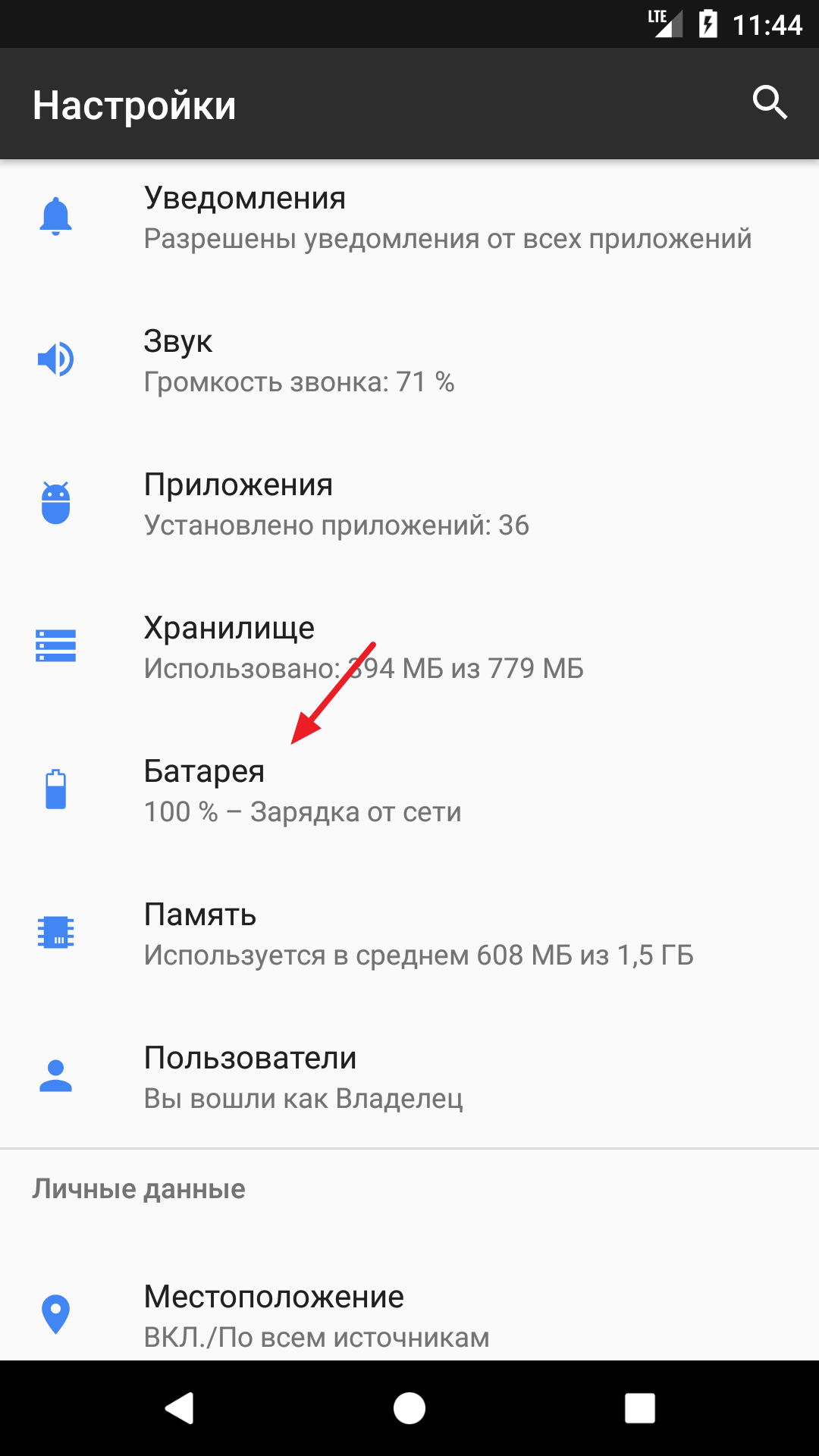 Рис. 1. Настройки гаджета
Нажмите кнопку «Экономия заряда батареи» (Рис. 2).
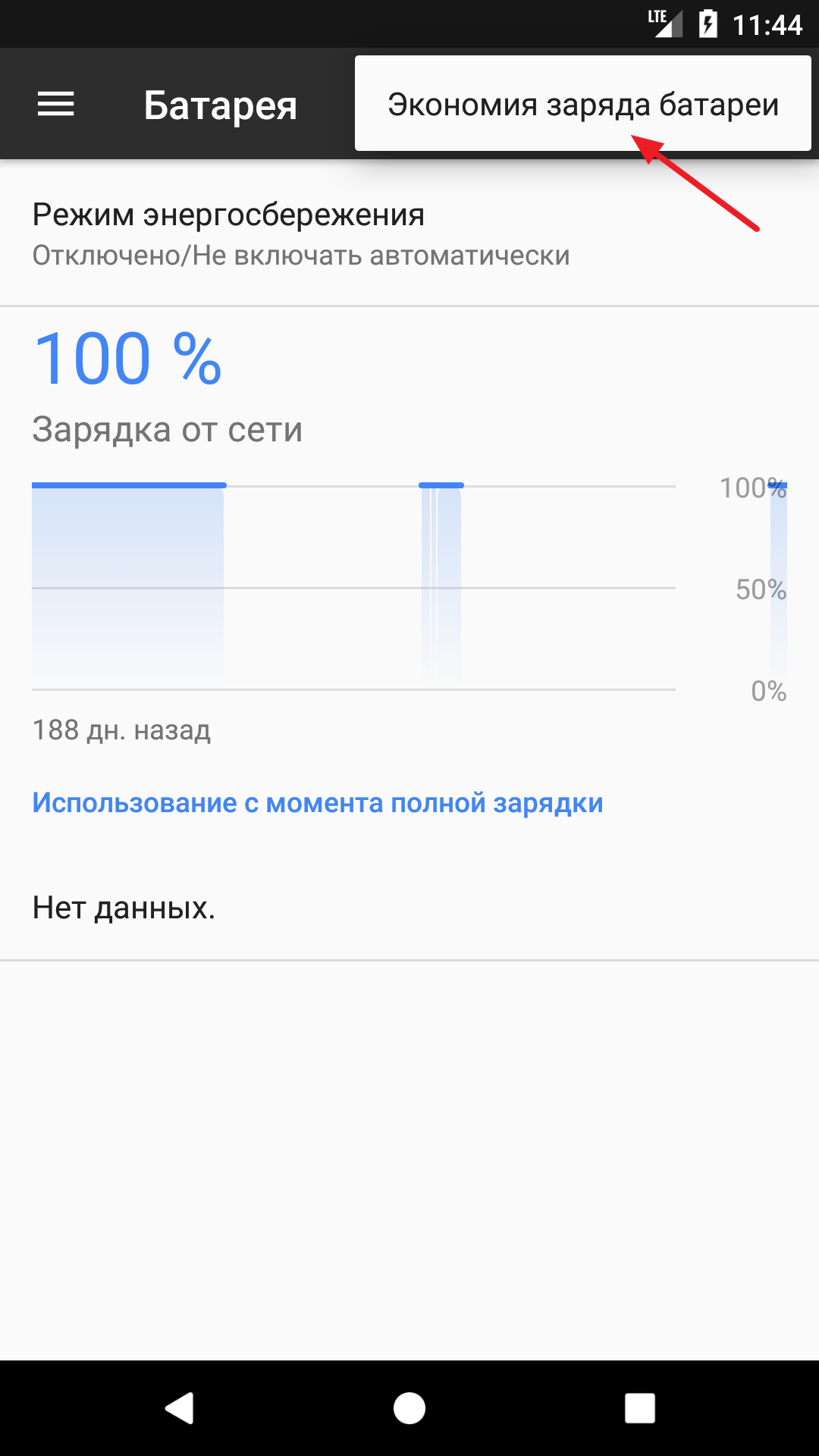 Рис. 2. Настройки батареи
В разделе «Экономия заряда батареи» из выпадающего списка выберите параметр «Все приложения» (Рис. 3).
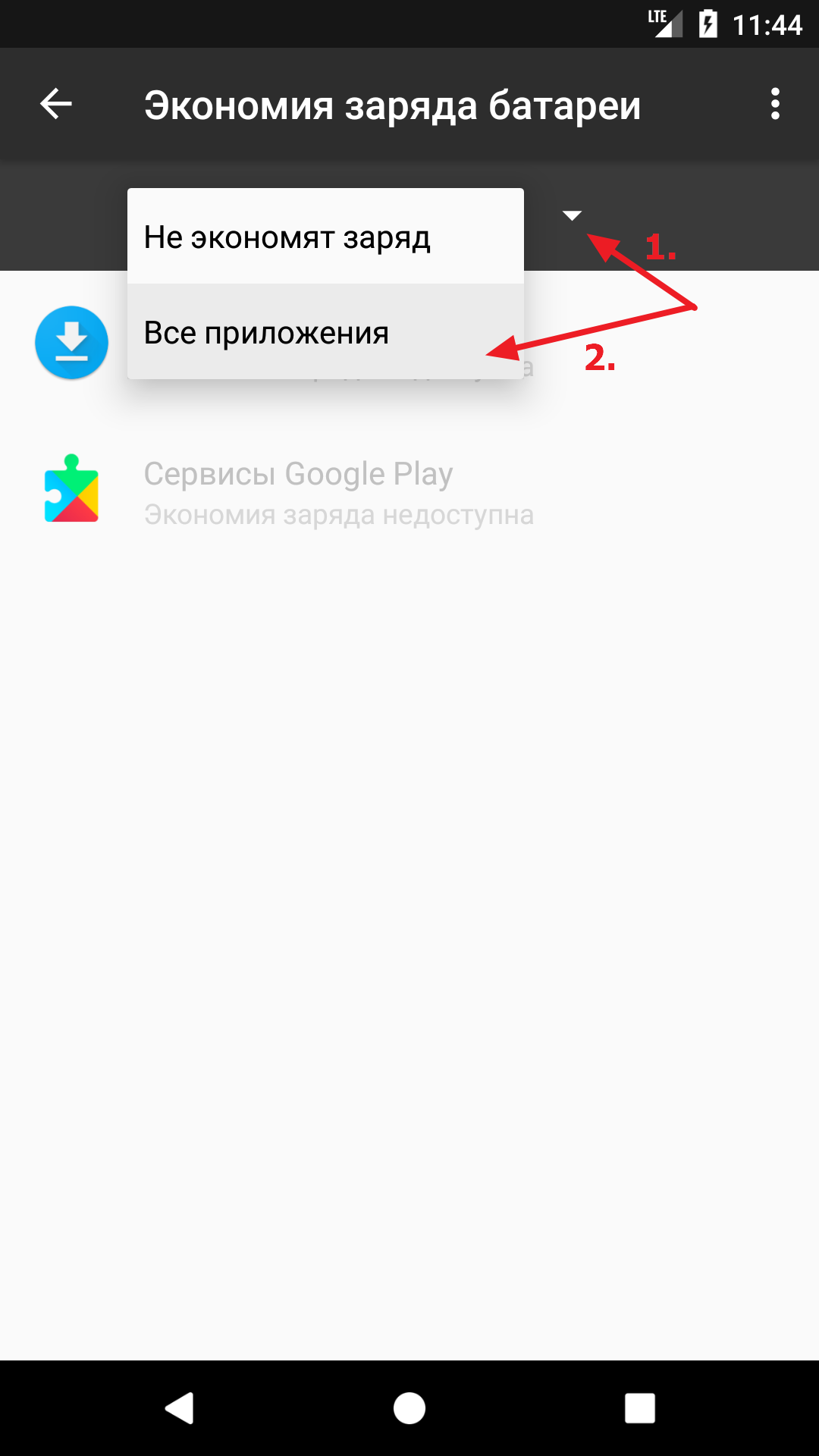 Рис. 3. Раздел «Экономия заряда батареи»
Откроется список всех установленных приложений. Выберите Android-приложение EdiAgent (Рис. 4).
 Рис. 4. Список установленных приложений
Откроется окно с параметрами приложения. Выберите пункт «Не экономить» и нажмите кнопку «Готово» (Рис. 5).
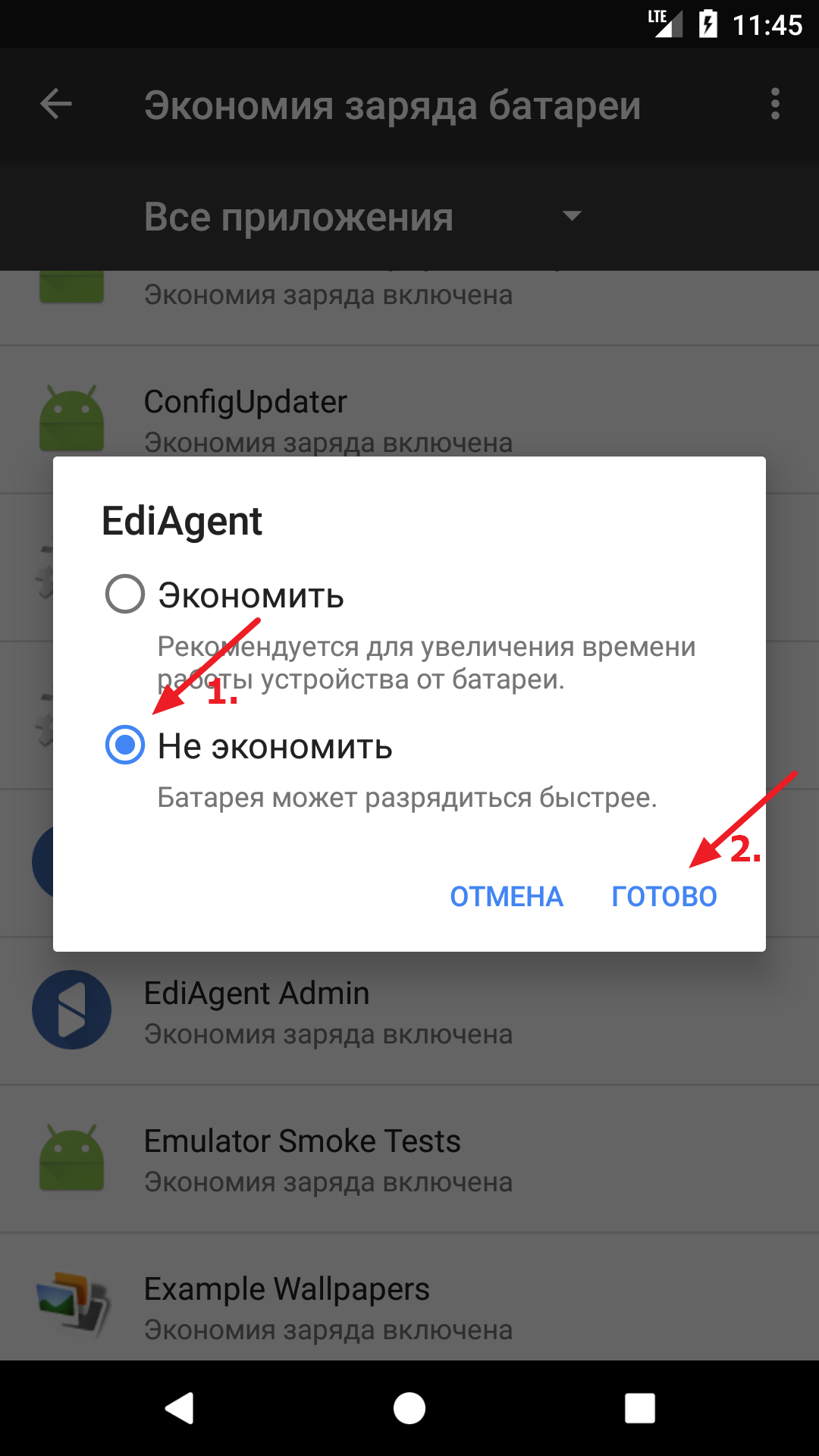 Рис. 5. Параметры приложения
Снятие ограничения на использование батареи Android-приложением EdiAgent на примере Samsung
Перейдите в раздел настроек и выберите пункт «Оптимизация» (Рис. 6).
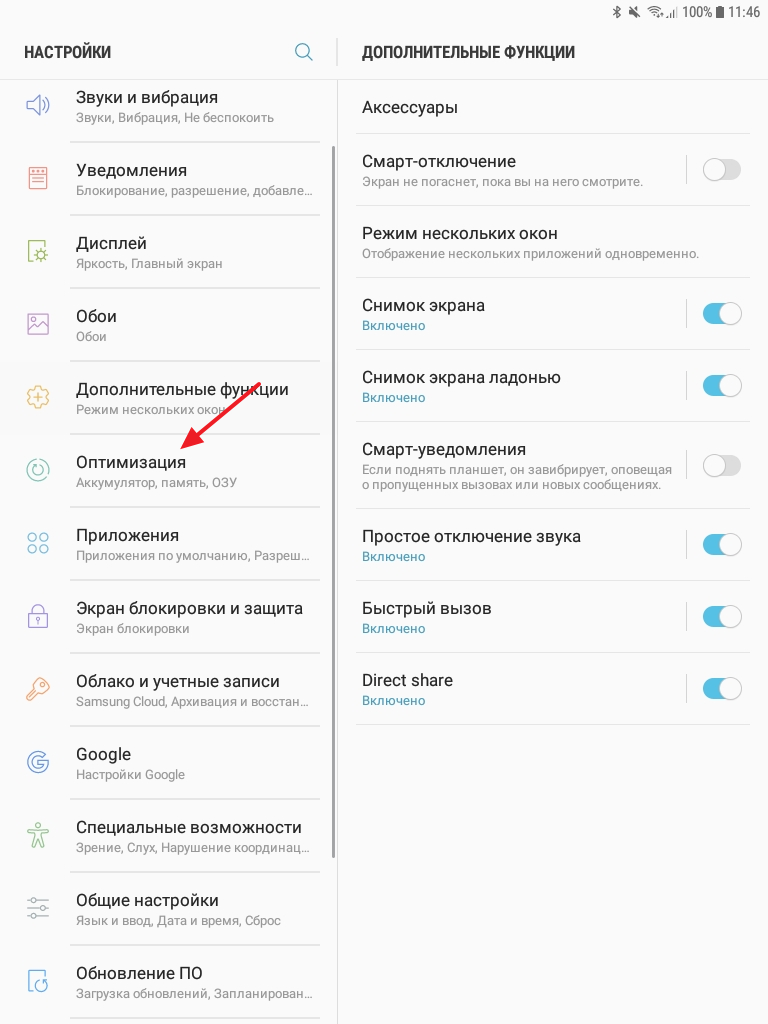 Рис. 6. Раздел настроек
Выберите параметр «Батарея» (Рис. 7).
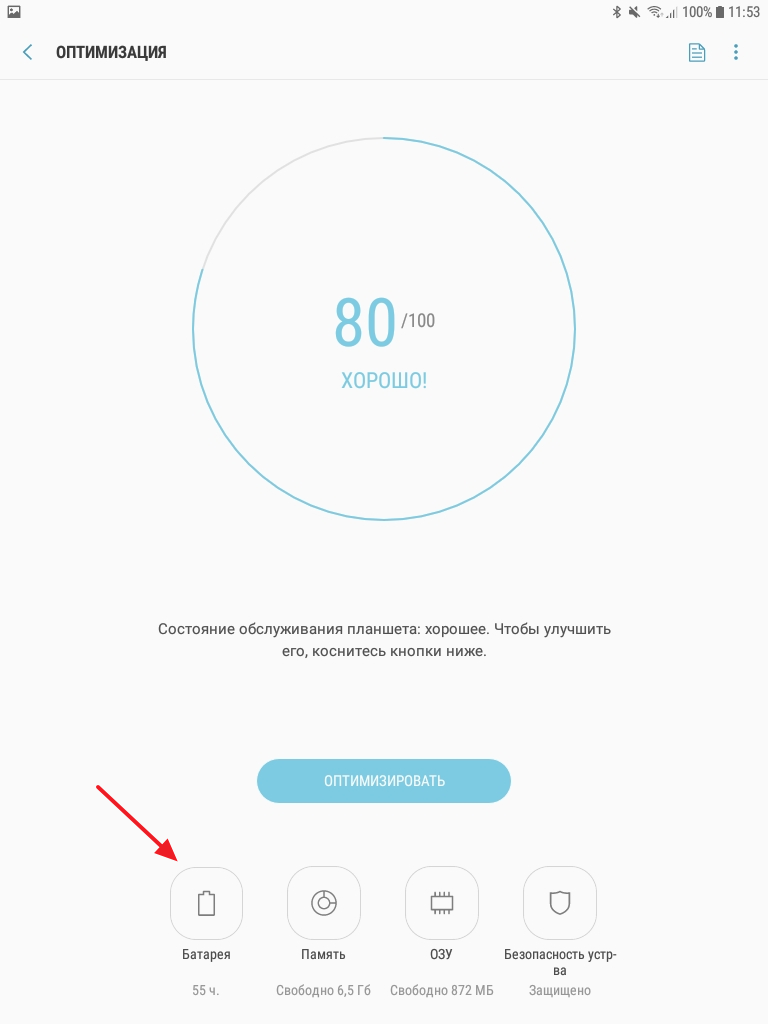 Рис. 7. Раздел «Оптимизация»
Нажмите кнопку «Добавить приложения» и выберите Android-приложение EdiAgent (Рис. 8).
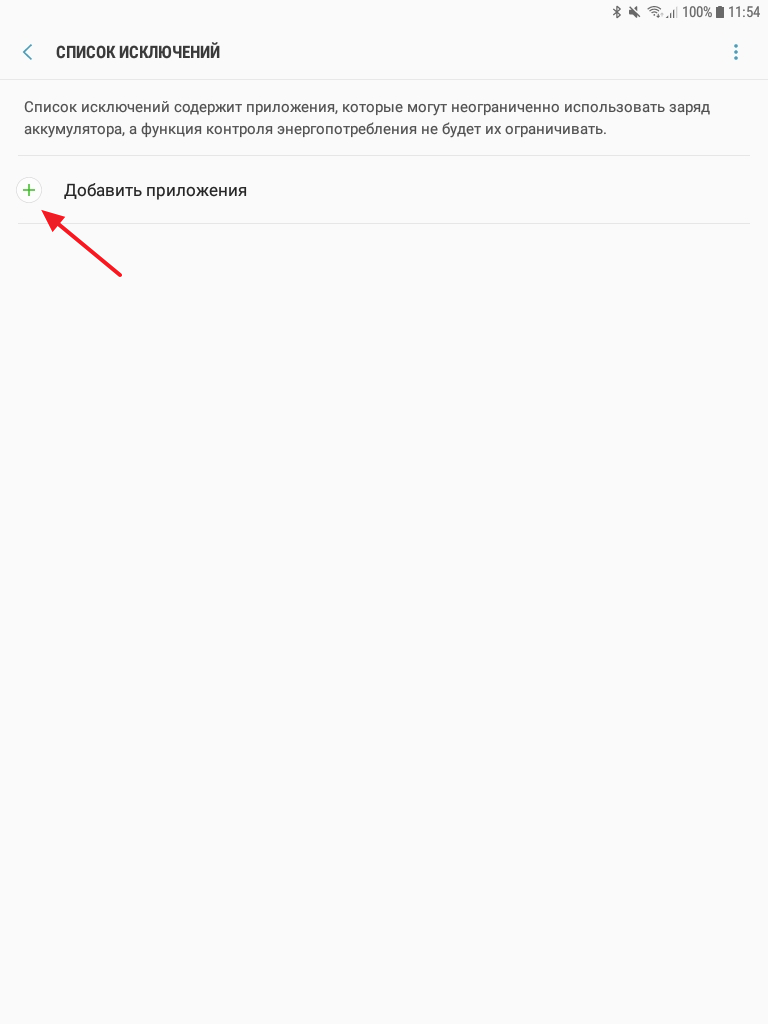 Рис. 8. Список приложений, которым не ограничено использование батареи
Включено ограниченное использование батареи для WhatsApp на Xiaomi (Redmi)
В редких случаях мы можем видеть на экране телефона Xiaomi (Redmi) сообщение о том, что включено ограничение использования батареи для WhatsApp, с чем это связано?
Несколько лет назад бытовало мнение, что смартфоны на базе операционной системы Android менее экономны, чем iPhone. Однако, это не совсем верное заявление, ведь почти всегда в повышенной трате энергии батареи виновата не операционная система, а конкретное стороннее приложение, которое установил пользователь.
Разработчики допустили ошибку, и программа не уходит в спящий режим, как должна, что позволяет ей даже в свёрнутом состоянии тратить заряд аккумулятора так, словно вы ей активно пользуетесь.
Именно эти ошибка приводят к тому, что мы видим повышенное использование батареи WhatsApp на сяоми.
Очевидно, это грубая ошибка, разработчики уже в курсе и работают над её устранением и выпуском новой версии.
На это могут потребоваться сутки или двое, а что делать владельцу Xiaomi это время? Ведь заряд батареи тает на глазах.
К счастью, оболочка MIUI имеет встроенный механизм по обнаружению подобного не корректного поведения приложений и принудительного ограничения их работы. Это внесёт некоторые неудобства, однако, поможет сохранить нервы и энергию аккумулятора.
Если вы встретились с ошибкой и включением ограничения по использованию аккумулятора приложением WhatsApp, сделать необходимо следующие действия.
Откройте общие настройки телефона, найдите меню «Питание и производительность» .

Далее перейдите во вкладку «Батарея» .

Теперь войдите в меню «Контроль активности» .

Появится список установленных приложений, найдите в нём то, которое нужно на время ограничить, в нашем примере это WhatsApp.

По умолчанию для всех программ стоит «Умный режим» , но в нашем случае я рекомендую выставить «Мягкое ограничение» . Если сделать так, система будет следить за WhatsApp, и принудительно выгружать программу из оперативной памяти по истечении 10 минут после того, как вы ей пользовались. Это здорово сэкономит батарею.

Не забудьте вернуть «Умный режим» после обновления программы с исправленной ошибкой.
Как снять ограничения режима энергосбережения в мобильных приложениях

Большинство из нас, пользователей, привыкло заряжать свое мобильное устройство чаще, чем один раз в день. И это ужасно! Нет ничего более неудобного, чем сумасшедший вид для зарядного устройства, куда бы вы ни пошли, или розетки, где можно оживить наш телефон. Если бы вы знали, как в совершенстве использовать энергосберегающий режим вашего телефона, все обязательно изменится… И многое!
Один из наиболее полезных вариантов этого инструмента — ограничить использование мобильных возможностей приложениями, поскольку, как следует из названия, его основная функция заключается в том, что, хотя мы и не используем приложение регулярно, не нужно в конечном итоге потреблять больше. мАч чем надо. Понятно, что те, которые мы используем больше всего в повседневной жизни, будут означать наибольшее потребление для мобильного устройства.
Но использовать эти параметры не всегда целесообразно, поскольку они мешают нам использовать наши любимые приложения в обычном режиме. Если наш терминал это позволяет, мы можем установить, что некоторые приложения не охватываются этим режимом .
Проблема режима мобильного сохранения
Когда мы активируем энергосбережение мобильного телефона, мы избегаем того, чтобы устройство в конечном итоге потребляло больше батареи в течение того времени, когда оно у нас включено. Однако с этой опцией наш терминал не сможет выполнять некоторые функции, особенно приложения, которые мы установили. Поэтому мы вам скажем как изменить ограничения таким образом .
Please enable JavaScript
Хотя это очень хорошая функция, которая позволяет нам продлить жизнь аккумулятор телефона, когда он разряжен. Не всегда будет хорошей идеей активировать его, поскольку в обмен на это время мобильный телефон парализует различные задачи на устройстве или даже способен предотвратить ввод уведомлений из некоторых приложений.

К счастью, есть возможность пользоваться режимом сохранения, не позволяя полностью прекратить использование других инструментов наших смартфонов. Избегая того, что в производительности мобильного телефона нет больших ограничений. Хотя правда в том, что каждый телефон может действовать по-разному. Но обычно это ограничивает работу некоторых мобильного приложения , не показывает нам уведомлений и снижает яркость сенсорной панели.
Кроме того, он также способен снизить мощность мобильного процессора. Таким образом, это значительно снижает потребление ресурсов, поскольку устройство не требует столько энергии. С другой стороны, наш терминал может реагировать медленнее.
Снять ограничения приложений
Факт возможности предотвратить любое приложение на Android видеть, что его работа ограничена инструментом энергосбережения, — это что-то важное. Более того, потому что нам удастся отложить в сторону некоторые из проблем, о которых мы упоминали выше, например, случай, когда мы можем получать определенные уведомления.
Различные уровни настройки позволяют добавлять эти исключения, позже мы расскажем вам, какие бренды позволяют нам выполнять эту настройку в их режиме энергосбережения. Хотя мы объясним процесс в общих чертах. Первое, что мы должны сделать, это войти в раздел «Батарея», где регулируется энергосбережение нашего мобильного телефона. В их настройках нам нужно будет найти функцию, которая позволит нам добавить их в конфигурацию, в которой у них нет любые ограничения или ограничения .

Хотя есть другой способ, который мы также можем сделать доступным на некоторых телефонах с Android. Мы имеем в виду случай добавления исключений для определенных приложений. Для этого перейдите в «Настройки»> «Приложения» и найдите то, что вам нужно. снять ограничение . Щелкните по нему и найдите параметр, относящийся к оптимизации или ограничениям. Затем вам нужно будет активировать, что у него нет никаких ограничений.
В общем, любой из этих двух способов позволит нам, что одно или несколько приложений на нашем смартфоне не будут работать в ограниченном режиме. В случае, если вы передумали, мы всегда можем выполнить те же действия, но на этот раз мы отключим его и наложим ограничения.
Бренды, допускающие эту опцию
Если у вас есть телефон Android, несомненно, среди его функций вы найдете инструмент, который поможет нам снизить потребление энергии устройством. Samsung является одним из брендов, в которых мы находим возможность снятия этих ограничений. С этими Один пользовательский интерфейс слой настройки , мы можем установить, какие из них будут активными или неактивными, если мы войдем в режим энергосбережения. Оказавшись внутри, мы можем увидеть, какие из них есть в списке приложений, у которых нет ограничений, и это предложит нам возможность добавить больше.

В случае, если у нас есть модель из диапазона Pixel, у нас также будет функция, которая позволяет нам контролировать управление приложениями . Для этого нам нужно будет войти в Настройки> Приложения и уведомления> Доступ к специальным приложениям> Параметры батареи. Как только мы перейдем к этому разделу, мы можем отметить, какие из них нам нужны, для которых нет никаких ограничений.
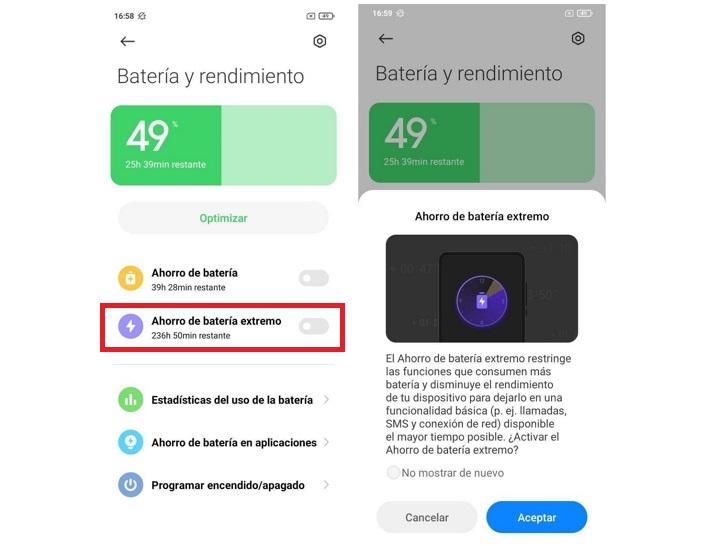
К этим двум брендам также присоединились Xiaomi, поскольку он имеет отличное управление приложениями и потреблением ими ресурсов. В этом случае мы должны ввести Батарея> Экономия батареи в приложениях. Оказавшись внутри этого раздела, у нас будет доступ к программному обеспечению, которое мы установили на нашем устройстве, и он оставит нам возможность настроить, хотим ли мы, чтобы у них был какой-то лимит или нет. Двумя последними производителями, которые присоединились к возможности установления нами ограничений, являются: OnePlus и Huawei.
Что касается Huawei, мы можем избежать этого, перейдя в Настройки> Батарея> Запуск приложений. Нажав на эту последнюю опцию, мы перейдем к списку всех установленных приложений. Кроме того, автоматически активируется поле «Управлять всем». Когда мы его деактивируем, мы можем настраивать работу приложений по одному. И, наконец, если у вас есть мобильный телефон OnePlus, вам нужно будет зайти в Battery Saver> Battery. оптимизация . Оказавшись внутри, вы можете нажать на программное обеспечение, для которого вы не хотите иметь никаких ограничений.
Apple, единственная без ограничений
В случае с iPhone это другое, так как iOS операционная система не позволяет снимать ограничения . В случае этих мобильных устройств мы также находим функцию, которая позволяет нам экономить энергопотребление терминала.
Однако, поскольку это очень хорошо отражено в этом режиме, он временно снизит фоновую активность загрузки и проверки почты. Кроме того, это не позволит нам настроить, как мы хотим эту функциональность. Поэтому, если в нашем случае мы хотим, чтобы почта постоянно обновлялась и мы получали уведомления, нам придется отключить этот режим.
Целесообразно ли убрать лимиты?
Все будет зависеть от вкусов и потребностей каждого пользователя. Поскольку, если мы являемся человеком, которому необходимо иметь приложение, которое полностью работоспособно в любое время, тот факт, что наш мобильный телефон позволяет нам снять это ограничение, принесет нам большую пользу.
С другой стороны, если нам все равно, при этом телефон перестанет так много работать в фоновом режиме. И, как следствие, снижает потребление ресурсов. Хотя на самом деле существуют разные способы контролировать или ограничивать использование приложений на наших устройствах.

Но нет никаких сомнений в том, что это самый простой способ и тот, который принесет нам наилучшие результаты. В основном потому, что операция эти инструменты в фоновом режиме будут полностью включены пока он активен. Несмотря на то, что мы уже комментировали ранее, они не смогут отправлять нам свои уведомления. Хотя это также будет зависеть от того терминала, который у нас в руках.
Так что, в конечном итоге, это будет зависеть от каждого пользователя. Конечно, должно быть ясно, что уровень персонализации телефона будет влиять, поскольку у некоторых есть некоторые дополнительные настройки в режиме энергосбережения, в то время как другие сводятся к их ограничению, и все. Или, наоборот, просто ограничивают их и заставляют продолжать таким же образом потреблять энергию.
Как отключить ограниченное использование батареи для whatsapp
Как снять ограничения режима энергосбережения в мобильных приложениях
Большинство из нас, пользователей, привыкло заряжать свое мобильное устройство чаще, чем один раз в день. И это ужасно! Нет ничего более неудобного, чем сумасшедший вид для зарядного устройства, куда бы вы ни пошли, или розетки, где можно оживить наш телефон. Если бы вы знали, как в совершенстве использовать энергосберегающий режим вашего телефона, все обязательно изменится… И многое!
Один из наиболее полезных вариантов этого инструмента — ограничить использование мобильных возможностей приложениями, поскольку, как следует из названия, его основная функция заключается в том, что, хотя мы и не используем приложение регулярно, не нужно в конечном итоге потреблять больше. мАч чем надо. Понятно, что те, которые мы используем больше всего в повседневной жизни, будут означать наибольшее потребление для мобильного устройства.
Но использовать эти параметры не всегда целесообразно, поскольку они мешают нам использовать наши любимые приложения в обычном режиме. Если наш терминал это позволяет, мы можем установить, что некоторые приложения не охватываются этим режимом .
Проблема режима мобильного сохранения
Когда мы активируем энергосбережение мобильного телефона, мы избегаем того, чтобы устройство в конечном итоге потребляло больше батареи в течение того времени, когда оно у нас включено. Однако с этой опцией наш терминал не сможет выполнять некоторые функции, особенно приложения, которые мы установили. Поэтому мы вам скажем как изменить ограничения таким образом .
Хотя это очень хорошая функция, которая позволяет нам продлить жизнь аккумулятор телефона, когда он разряжен. Не всегда будет хорошей идеей активировать его, поскольку в обмен на это время мобильный телефон парализует различные задачи на устройстве или даже способен предотвратить ввод уведомлений из некоторых приложений.
К счастью, есть возможность пользоваться режимом сохранения, не позволяя полностью прекратить использование других инструментов наших смартфонов. Избегая того, что в производительности мобильного телефона нет больших ограничений. Хотя правда в том, что каждый телефон может действовать по-разному. Но обычно это ограничивает работу некоторых мобильного приложения , не показывает нам уведомлений и снижает яркость сенсорной панели.
Кроме того, он также способен снизить мощность мобильного процессора. Таким образом, это значительно снижает потребление ресурсов, поскольку устройство не требует столько энергии. С другой стороны, наш терминал может реагировать медленнее.
Снять ограничения приложений
Факт возможности предотвратить любое приложение на Android видеть, что его работа ограничена инструментом энергосбережения, — это что-то важное. Более того, потому что нам удастся отложить в сторону некоторые из проблем, о которых мы упоминали выше, например, случай, когда мы можем получать определенные уведомления.
Различные уровни настройки позволяют добавлять эти исключения, позже мы расскажем вам, какие бренды позволяют нам выполнять эту настройку в их режиме энергосбережения. Хотя мы объясним процесс в общих чертах. Первое, что мы должны сделать, это войти в раздел «Батарея», где регулируется энергосбережение нашего мобильного телефона. В их настройках нам нужно будет найти функцию, которая позволит нам добавить их в конфигурацию, в которой у них нет любые ограничения или ограничения .

Хотя есть другой способ, который мы также можем сделать доступным на некоторых телефонах с Android. Мы имеем в виду случай добавления исключений для определенных приложений. Для этого перейдите в «Настройки»> «Приложения» и найдите то, что вам нужно. снять ограничение . Щелкните по нему и найдите параметр, относящийся к оптимизации или ограничениям. Затем вам нужно будет активировать, что у него нет никаких ограничений.
В общем, любой из этих двух способов позволит нам, что одно или несколько приложений на нашем смартфоне не будут работать в ограниченном режиме. В случае, если вы передумали, мы всегда можем выполнить те же действия, но на этот раз мы отключим его и наложим ограничения.
Бренды, допускающие эту опцию
Если у вас есть телефон Android, несомненно, среди его функций вы найдете инструмент, который поможет нам снизить потребление энергии устройством. Samsung является одним из брендов, в которых мы находим возможность снятия этих ограничений. С этими Один пользовательский интерфейс слой настройки , мы можем установить, какие из них будут активными или неактивными, если мы войдем в режим энергосбережения. Оказавшись внутри, мы можем увидеть, какие из них есть в списке приложений, у которых нет ограничений, и это предложит нам возможность добавить больше.
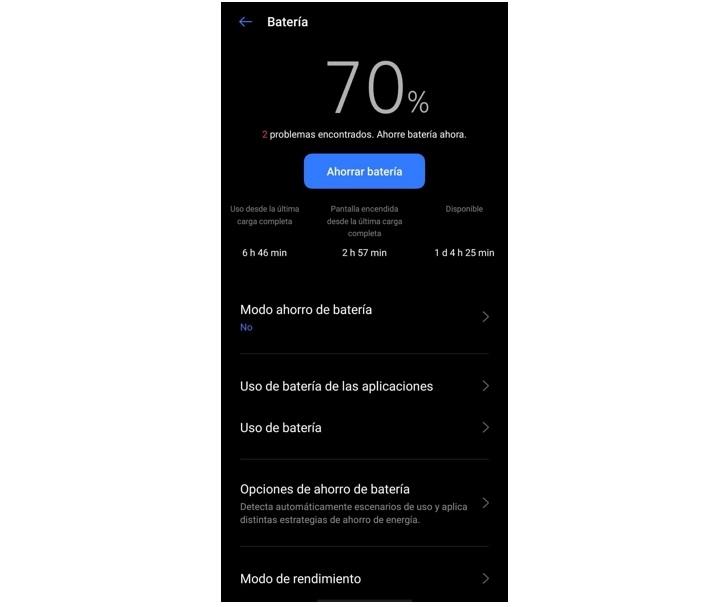
В случае, если у нас есть модель из диапазона Pixel, у нас также будет функция, которая позволяет нам контролировать управление приложениями . Для этого нам нужно будет войти в Настройки> Приложения и уведомления> Доступ к специальным приложениям> Параметры батареи. Как только мы перейдем к этому разделу, мы можем отметить, какие из них нам нужны, для которых нет никаких ограничений.
К этим двум брендам также присоединились Xiaomi, поскольку он имеет отличное управление приложениями и потреблением ими ресурсов. В этом случае мы должны ввести Батарея> Экономия батареи в приложениях. Оказавшись внутри этого раздела, у нас будет доступ к программному обеспечению, которое мы установили на нашем устройстве, и он оставит нам возможность настроить, хотим ли мы, чтобы у них был какой-то лимит или нет. Двумя последними производителями, которые присоединились к возможности установления нами ограничений, являются: OnePlus и Huawei.
Что касается Huawei, мы можем избежать этого, перейдя в Настройки> Батарея> Запуск приложений. Нажав на эту последнюю опцию, мы перейдем к списку всех установленных приложений. Кроме того, автоматически активируется поле «Управлять всем». Когда мы его деактивируем, мы можем настраивать работу приложений по одному. И, наконец, если у вас есть мобильный телефон OnePlus, вам нужно будет зайти в Battery Saver> Battery. оптимизация . Оказавшись внутри, вы можете нажать на программное обеспечение, для которого вы не хотите иметь никаких ограничений.
Apple, единственная без ограничений
В случае с iPhone это другое, так как iOS операционная система не позволяет снимать ограничения . В случае этих мобильных устройств мы также находим функцию, которая позволяет нам экономить энергопотребление терминала.
Однако, поскольку это очень хорошо отражено в этом режиме, он временно снизит фоновую активность загрузки и проверки почты. Кроме того, это не позволит нам настроить, как мы хотим эту функциональность. Поэтому, если в нашем случае мы хотим, чтобы почта постоянно обновлялась и мы получали уведомления, нам придется отключить этот режим.
Целесообразно ли убрать лимиты?
Все будет зависеть от вкусов и потребностей каждого пользователя. Поскольку, если мы являемся человеком, которому необходимо иметь приложение, которое полностью работоспособно в любое время, тот факт, что наш мобильный телефон позволяет нам снять это ограничение, принесет нам большую пользу.
С другой стороны, если нам все равно, при этом телефон перестанет так много работать в фоновом режиме. И, как следствие, снижает потребление ресурсов. Хотя на самом деле существуют разные способы контролировать или ограничивать использование приложений на наших устройствах.
Но нет никаких сомнений в том, что это самый простой способ и тот, который принесет нам наилучшие результаты. В основном потому, что операция эти инструменты в фоновом режиме будут полностью включены пока он активен. Несмотря на то, что мы уже комментировали ранее, они не смогут отправлять нам свои уведомления. Хотя это также будет зависеть от того терминала, который у нас в руках.
Так что, в конечном итоге, это будет зависеть от каждого пользователя. Конечно, должно быть ясно, что уровень персонализации телефона будет влиять, поскольку у некоторых есть некоторые дополнительные настройки в режиме энергосбережения, в то время как другие сводятся к их ограничению, и все. Или, наоборот, просто ограничивают их и заставляют продолжать таким же образом потреблять энергию.
Что делать если не приходят уведомления WhatsApp
Смартфоны призваны облегчить жизнь человека. Этот маленький гаджет — многофункциональное устройство, включающее в себя: органайзер, календарь, будильник, мессенджер, игровую приставку и многое другое. Телефоны сообщают своему владельцу о новостях и различных событиях уведомлениями. Но они не застрахованы от сбоев, и даже популярный мессенджер ВатсАп может работать не так, как должен. В статье рассмотрим вопрос, почему не приходят уведомления WhatsApp, и как можно исправить эту проблему.
В чем причина
Если нет уведомлений WhatsApp, первое, что следует проверить — как работает Интернет. На Android и на iPhone, если гаджет переходит в спящий режим, может «отваливаться» связь. То есть в фоновом режиме уведомления не приходят, а только когда открываешь Вацап.
Иногда система сбоит, если у смартфона мало оперативной памяти. Тут поможет только покупка более нового устройства с хорошим «железом». Конечно, можно выгрузить из памяти все программы, кроме мессенджера, но это не совсем удобно и практично.
Также не стоит упускать из внимания настройки, задаваемые пользователем. Много кто в этом просто не разбирается, и может по ошибке что-то наклацать.
Android
Если на Андроид устройстве не работают оповещения, сделайте эти шаги:

- Откройте «Настройки».
- Отыщите пункт «Показать уведомления» либо просто уведомления и перейдите в него.
- В списке приложений выберите WhatsApp.
- Если опция «Ограничить фоновые данные» активна, то деактивируйте ее.
Аналогичные действия проделываются непосредственно в настройках Вацапа:
- Запустите программу.
- Из меню зайдите в «Настройки».

- Перейдите в «Уведомления».

- Проверьте и разрешите звук оповещений.

- Дайте разрешение на показ всплывающих окон.
- Если пользуетесь Android 5.0 и выше, выберите «Высокий уровень важности». В 10 версии и вовсе появилось много нового, поэтому внимательно смотрите на все, что связано с оповещениям.

Бывает, что перестают появляться всплывающие окна о новых сообщениях от конкретного человека или чата. Значит, выставлено ограничение в личных настройках.
iPhone
Пользуясь айфоном, если в WhatsApp не приходят Push-уведомления, для начала перезагрузите смартфон. Также, гаджет, переведенный в беззвучный режим, не будет показывать оповещения. Кроме того, проверьте, чтобы была отключена функция «Не беспокоить» (значок в виде луны в панели настроек).
Push-оповещения можно отключать для конкретных программ. Когда не приходят сообщения в WhatsApp, решить это можно так:

- Зайдите в настройки гаджета.
- Откройте «Уведомления».
- Увидите список установленных приложений, где отыщите и зайдите в ВотсАпп.
- Переведите ползунок напротив «Разрешить уведомления» в активное состояние.
Xiaomi и Meizu
В телефонах этих производителей есть функция, которая продлевает «жизнь» батареи. И если пользователь закроет WhatsApp, оповещения отображаться не будут, пока не откроешь.
Проблема устраняется следующим образом:
- Зайдите в настройки устройства, кликнув по иконке в виде шестеренки.
- Выберите раздел «Дополнительные».
- Найдите «Батарея».
- Отыщите пункт «Управление программами».
- Выберите мессенджер и снимите ограничение, связанное с отправкой уведомлений.
В дополнение активируйте автозапуск. Для этого необходимо выполнить следующие действия:
- Откройте «Инструменты».
- Выберите «Безопасность».
- Перейдите в «Разрешения». Находясь в этом меню, переключите ползунок напротив пункта «Автозапуск». Тогда, даже если пользователь закроет мессенджер, сообщения блокироваться не станут.
Прочие причины
ВотсАпп довольно капризный мессенджер, который может начать сбоить из-за мельчайших неточностей в настройках. Проблемы решаются разными путями, что зависит от ОС, модели телефона, так и версии самого WhatsApp.
Время и часовой пояс
Смартфоны и ПО, разработанное для них, при работе задействуют различные сложные сценарии. Неправильно введенная дата и время или неверно выставленный часовой пояс тоже могут вызвать некорректное функционирование приложений.
Рекомендуется сразу устранить этот момент, иначе мессенджер постоянно будет вызывать проблемы. Порядок действий:
- Откройте «Настройки».
- Найдите «Параметры».
- Выберите вкладку «Дата и время», где отключите их автоматическую установку.
- Задайте текущее время и установите актуальный часовой пояс.
- Перезагрузите систему.
Функция «Показ содержимого»
В настройках мобильного устройства просто может быть отключена опция, отвечающая за показ уведомлений на экране блокировки. Решается проблема так:

- Зайдите в «Настройки».
- Перейдите в «Безопасность».
- Найдите «Экран блокировки».
- Нужный пункт меню называется «Уведомления». Внесите изменения и сохраните их.
Включен режим сна
Данная опция есть во флагманах Самсунг, и в последнее время встречается в гаджетах от иных производителей. Если ее активировать, то: ограничивается яркость экрана, картинка становится черно-белой, отключаются уведомления и так далее. Функция отключается в меню «Использование устройства» в пункте «Режим сна».
Настройка ограничений на использование батареи
Параметры энергосбережения отключают разные функции телефона, включая получение оповещений. Как исправить ситуацию:
- Отыщите в настройках гаджета меню, через которое осуществляется контроль за батареей.
- Откройте «Ограничения в фоновом режиме».
- Добавьте ВотсАп в список «Не переходящие в спящий режим».
Кэш WhatsApp
Большинство программ, установленных на гаджете, имеют кэш — временное хранилище, используемое для быстрой загрузки. Файл кэша может вырасти до больших размеров, из-за чего не только «съедается» внутренняя память, но и возникают различные ошибки, в том числе и с уведомлениями. Очистка кэша делается так:

- Зайдите в «Настройки».
- Выберите «Приложения».
- Отыщите Вацап и тапните по нему.
- Жмите «Хранилище».
- Выберите «Очистить кэш».
Заключение
В статье описаны причины, почему не приходят оповещения ВотсАп и приведены основные способы решения этой проблемы. Обычно все кроется в настройках телефона или самого мессенджера. Если с этим все в порядке, а проблема не решилась — переустановите WhatsApp, чтобы сбросить все предустановки.
Не приходят уведомления WhatsApp. Что делать?
Проблема с получением уведомлений преследует многих пользователей. Стремясь продлить время автономной работы, производители закладывают в смартфоны все мыслимые и немыслимые функции экономии заряда. Именно они чаще всего являются причиной отсутствия уведомлений в WhatsApp – попробуем разобраться, что делать, если они не приходят.
Включена функция экономии трафика

В фоновом режиме, когда смартфон лежит на столе с выключенным дисплеем, ограничивается скорость процессора, накладываются различные ограничения на работу оборудования, в том числе сетевого. Именно в таком режиме начинает работать функция экономии трафика. Она ограничивает использование трафика для большинства приложений. Чтобы восстановить уведомления в WhatsApp, выполните следующие действия:
- Разблокируйте смартфон и зайдите в настройки;
- Пройдите в меню «Подключения – Использование данных – Экономия трафика»;
- Снимите галочку «Включить сейчас».
Чтобы восстановить получение уведомлений и сэкономить трафик, следуйте инструкции:
- Пройдите в меню «Настройки – Подключения – Использование данных – Экономия трафика»;
- Откройте пункт «Использовать данные в режиме экономии трафика» – откроется список всех приложений, которым нужен доступ в сеть;
- Выберите с помощью переключателей приложения, которые будут продолжать расходовать трафик даже в фоновом режиме.
Пользователь случайно отключил уведомления
В смартфонах последних 2-3 лет выпуска имеется функция отключения уведомлений от приложений. Уведомления от игр, новостных приложений, клиентов социальных сетей – все это раздражает пользователей, из-за чего они вынуждены прикасаться к смартфону каждые 5 минут. Настроив для отдельных приложений запрет, можно избавить себя от излишков отвлекающих сигналов.

Не разобравшись в настройках, пользователь мог случайно запретить получение уведомлений от WhatsApp. Исправляется это следующим способом:
- Зайдите в настройки и найдите меню «Приложения»;
- Найдите списке установленных приложений WhatsApp и коснитесь его;
- Если уведомления выключены, включите их.
Включен режим сна
Этот режим есть в смартфонах Samsung последних моделей, имеется он и в смартфонах многих других производителей. Он ограничивает яркость дисплея, делает изображение черно-белым, отключает уведомления. Отключите данную функцию в меню «Использование устройства – Режим сна», и уведомления от WhatsApp снова появятся.
Настроено ограничение на использование батареи
Иногда настройки энергосбережения доходят до уровня параноидальных, что делает невозможным получение уведомлений от WhatsApp. Воспользуйтесь инструкцией, чтобы исправить ситуацию:
- Войдите в настройки и найдите меню с контролем батареи;
- Выберите меню «Ограничения в фоновом режиме»;
- Добавьте WhatsApp в меню «Не переходящие в спящий режим».
Прочие причины
Вот еще несколько причин неработающих уведомлений с инструкциями по их устранению:
Что делать, если WhatsApp в фоновом режиме сильно расходует батарею

«WhatsApp использует батарею в iPhone», «WhatsApp потребляет батарею в Xiaomi», «завышенное потребление WhatsApp в фоновом режиме»… После последнего обновления WhatsApp немало пользователей сообщили, что приложение потребляет много батареи в фоновом режиме. По всей видимости, проблемы с батареей WhatsApp связаны с плохой оптимизацией некоторых процессов приложения, которые запускаются, когда мы выходим из него. Последствия, по словам нескольких пользователей Android и iPhone, достигают таких мобильных брендов, как Apple, Xiaomi, Huawei, Samsung и OnePlus. WhatsApp потребляет батарею вашего мобильного телефона? Откройте для себя четыре возможных решения.
Очистите кеш и данные WhatsApp
С чистого листа можно удалить все настройки WhatsApp, которые вызывают чрезмерное потребление заряда батареи, и что может быть лучше, чем удалить хранилище приложения и данные, хранящиеся в кеше.
В этом случае процесс так же прост, как перейти в раздел «Приложения» в настройках. Затем мы найдем WhatsApp и получим доступ к его конфигурации. В нем мы выберем «Хранилище» и нажмем на две опции, которые предлагает нам мастер: « Очистить кеш» и «Удалить все данные».

Наконец, мы снова войдем в WhatsApp и введем данные для входа (номер телефона и код подтверждения).
Ограничьте фоновые процессы WhatsApp
Проблема аккумулятора WhatsApp на Android тесно связана с фоновыми процессами приложений. Поэтому лучший способ предотвратить чрезмерные расходы — это ограничить активность WhatsApp в фоновом режиме.

В таких слоях, как MIUI от Xiaomi или EMUI от Huawei и Honor, мы можем перейти в раздел приложений. В настройках WhatsApp мы нажмем на «Экономия заряда» или «Батарея» и выберем параметр «Ограничить фоновые приложения» или «Ограничить фоновую активность». Если мы закрепили приложение в режиме многозадачности, рекомендуется открепить его долгим нажатием и последующим выбором замка.
Как отключить ограниченное использование батареи для whatsapp
Проблема с получением уведомлений преследует многих пользователей. Стремясь продлить время автономной работы, производители закладывают в смартфоны все мыслимые и немыслимые функции экономии заряда. Именно они чаще всего являются причиной отсутствия уведомлений в WhatsApp – попробуем разобраться, что делать, если они не приходят.
Включена функция экономии трафика
В фоновом режиме, когда смартфон лежит на столе с выключенным дисплеем, ограничивается скорость процессора, накладываются различные ограничения на работу оборудования, в том числе сетевого. Именно в таком режиме начинает работать функция экономии трафика. Она ограничивает использование трафика для большинства приложений. Чтобы восстановить уведомления в WhatsApp, выполните следующие действия:
- Разблокируйте смартфон и зайдите в настройки;
- Пройдите в меню «Подключения – Использование данных – Экономия трафика»;
- Снимите галочку «Включить сейчас».
Чтобы восстановить получение уведомлений и сэкономить трафик, следуйте инструкции:
- Пройдите в меню «Настройки – Подключения – Использование данных – Экономия трафика»;
- Откройте пункт «Использовать данные в режиме экономии трафика» – откроется список всех приложений, которым нужен доступ в сеть;
- Выберите с помощью переключателей приложения, которые будут продолжать расходовать трафик даже в фоновом режиме.
Пользователь случайно отключил уведомления
В смартфонах последних 2-3 лет выпуска имеется функция отключения уведомлений от приложений. Уведомления от игр, новостных приложений, клиентов социальных сетей – все это раздражает пользователей, из-за чего они вынуждены прикасаться к смартфону каждые 5 минут. Настроив для отдельных приложений запрет, можно избавить себя от излишков отвлекающих сигналов.
Не разобравшись в настройках, пользователь мог случайно запретить получение уведомлений от WhatsApp. Исправляется это следующим способом:
- Зайдите в настройки и найдите меню «Приложения»;
- Найдите списке установленных приложений WhatsApp и коснитесь его;
- Если уведомления выключены, включите их.
Включен режим сна
Этот режим есть в смартфонах Samsung последних моделей, имеется он и в смартфонах многих других производителей. Он ограничивает яркость дисплея, делает изображение черно-белым, отключает уведомления. Отключите данную функцию в меню «Использование устройства – Режим сна», и уведомления от WhatsApp снова появятся.
Настроено ограничение на использование батареи
Иногда настройки энергосбережения доходят до уровня параноидальных, что делает невозможным получение уведомлений от WhatsApp. Воспользуйтесь инструкцией, чтобы исправить ситуацию:
- Войдите в настройки и найдите меню с контролем батареи;
- Выберите меню «Ограничения в фоновом режиме»;
- Добавьте WhatsApp в меню «Не переходящие в спящий режим».
Прочие причины
Вот еще несколько причин неработающих уведомлений с инструкциями по их устранению:
WhatsApp жрет батарею, что делать?
В прошлом месяце многие пользователи Android начали жаловаться, что приложение внезапно стало рисовать гораздо больше сока, чем обычно, в результате чего их телефоны умирали в течение нескольких часов после зарядки. Это произошло после ноябрьского обновления 2019 года (ориентировочно 1 ноября).

Суть проблемы
На некоторых Андроид телефонах после обновления Ватсап происходит быстрая разрядка полной батареи по разным сведениям от 25 до 70% за несколько часов при заблокированном телефоне.
Версия Ватсап, при которой происходит быстрая разрядка аккумулятора — 2.19.308
На каких телефонах Ватсап разряжает батарею?
Проблема наблюдается не на всех устройствах, а прежде всего на телефонах:
- Xiaomi, OnePlus, дешевые китайские бренды;
- с WhatsApp версии 2.19.308
Что делать, если у вас быстро «садится» аккумулятор от Ватсап?
WhatsApp официально не признал, является ли обновление приложения для обмена сообщениями причиной проблемы с разрядкой батареи. Однако анонсировал новую версию
2.19.352, в которой эта проблема не должна повториться.
Если вы столкнулись с подобной проблемой, вот несколько простых шагов, которые помогут решить ее:
WhatsApp для Android разряжает батарею. Что делать
Высокий расход энергии – проблема, которая характерна для новых версий iOS и практически не встречается на Android. Не то чтобы «зелёный робот» был совсем беспроблемной платформой, просто, если что-то подобное и происходит, то виной всему зачастую оказывается не системный сбой, а сторонний софт. За примерами далеко ходить не надо, ведь после того как на этой неделе WhatsApp для Android получил свежее обновление, он вдруг неожиданно начал потреблять в разы больше энергии, чем потреблял до этого, став головной болью для многих пользователей.

Аккумулятор разряжается слишком быстро? Проверьте, возможно, дело в WhatsApp
Читайте также: В WhatsApp для Android появилась защита отпечатком. Как включить
Судя по количеству отзывов, которые пользователи WhatsApp оставляют на разных площадках, проблема перерасхода энергии является довольно распространённой. Во всяком случае, изрядная часть отзывов, оставленная в Google Play за последние несколько дней, состоит из жалоб на преждевременную разрядку смартфонов именно из-за мессенджера. Ведь если раньше он расходовал не больше 10-15% заряда в сутки, то теперь съедает от 30 до 40%, указывая на серьёзность случившегося сбоя.
Какие смартфоны разряжаются из-за WhatsApp
Чаще всего с проблемой сталкиваются пользователи смартфонов OnePlus, Samsung, Xiaomi и, как ни странно, Google Pixel, притом что последних по логике должно быть в разы меньше, чем всех остальных. Тем не менее, владельцы аппаратов других марок либо жалуются кратно реже, либо не жалуются вообще. К примеру, нам не удалось найти ни одной жалобы от владельцев Huawei, Honor и Vivo, не говоря уже о Sony, LG и Motorola. Всё это позволяет сделать вывод о том, что причиной преждевременной разрядки может быть баг в прошивках затронутых смартфонов, который почему-то приводится в действие мессенджером WhatsApp.
Попробовать изменить ситуацию можно несколькими способами. Первый предполагает полное удаление мессенджера с затронутого смартфона с последующей переустановкой. Чтобы не потерять все свои чаты, настоятельно рекомендуется сделать резервную копию. Для этого перейдите в контекстное меню – «Настройки» — «Чаты» — «Резервная копия чатов» и нажмите на зелёную кнопку «Резервное копирование». После того, как копия сохранится, удаляйте приложение, а потом – во время установки – не забудьте восстановить чаты из облака.
Как исправить преждевременную разрядку из-за WhatsApp
Как оказалось, многим этот метод помогает, однако всё равно срабатывает не у всех. Поэтому мы предлагаем вам альтернативный способ, который состоит в использовании бета-версии WhatsApp. В ней баг, который приводит к преждевременной разрядке смартфонов, уже исправлен, а значит, проблем с автономностью в ней точно не будет. Для того, чтобы скачать тестовую сборку мессенджера, перейдите по этой ссылке, пройдите регистрацию и скачайте бета-версию WhatsApp – она должна заменить уже имеющееся приложение автоматически.
Правда, помните, что тестовые версии приложений могут страдать от перебоев в работе, поскольку не отличаются стабильностью релизных сборок, и WhatsApp в данном случае не исключение. Поэтому настоятельно рекомендуем вам при использовании бета-версии WhatsApp регулярно сохранять резервные копии своих чатов, чтобы, если в мессенджере произойдёт какой-то сбой, не лишиться важной информации. А при необходимости покинуть программу бета-тестирования, снова перейдите по ссылке, данной в предыдущем абзаце, подтвердите выход, после чего установите стабильную версию из Google Play заново.