Правила подключения клавиатуры к компьютеру
Обычно в подключении клавиатуры к компьютеру вопросов не возникает, но есть определенные тонкости соединения в зависимости от типа устройства: где-то требуются драйвера, где-то — специальные переходники. Если во всём разобраться, то процесс подключения займет не больше минуты. А если возникают проблемы, то достаточно найти проблемное устройство.
Как подключить с помощью USB?
Самый простой и очевидный способ подключения клавиатуры к компьютеру — через USB. Любой современный компьютер имеет для этого необходимые устройства.
USB-разъёмы обычно присутствуют как на передней панели, так и на задней, а еще чаще — сразу и там, и там. Их положение может тоже различаться — и вертикальные, и горизонтальные. Это позволяет подключать к компьютеру сразу несколько устройств.
Даже если у вашего компьютера присутствует съёмный USB-кабель, его тоже можно использовать для подключения.
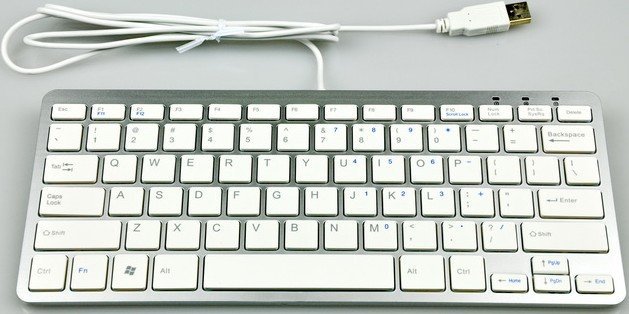
Схема действий простая:
- Найти USB-порт.
- Подключить в него провод клавиатуры.
Как подключить старую клавиатуру к компьютеру?
Поскольку технологии развиваются быстро, то вы можете столкнуться с проблемой несовместимости старого и нового устройства. Иногда случается, что клавиатура новая, а компьютер старый, или наоборот — компьютер новый, а клавиатура старая. Проблема в том, что у них разные разъёмы подключения.
На своем системнике вы можете и не обнаружить круглого разъёма под клавиатуру. Этот разъём называется PS/2 и бывает обычно на задней панели, где рядом расположены два цветных гнезда — фиолетовое и зеленое, где последний как раз предназначен под клавиатуру.
Что делать, если его нет на вашем компьютере? Или вы хотите подключить старую клавиатуру к ноутбуку, где точно круглых разъёмов не будет.
В этом случае вам потребуется специальный переходник «PS/2-USB». Его функция как раз и заключается в том, чтобы совмещать несовместимые устройства. Это небольшое устройство, на одном конце которого размещен USB-вход, а на втором – PS/2.
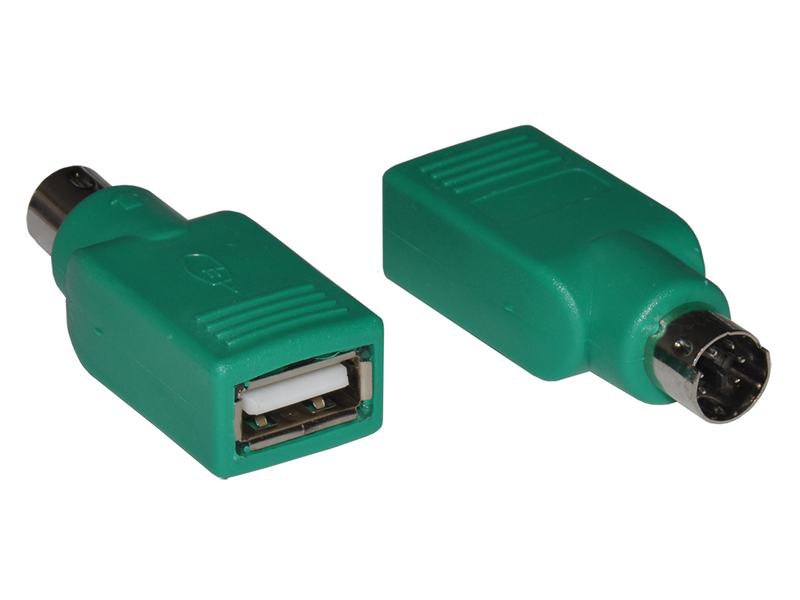
Воткните в соответствующие разъемы клавиатуры и подключите к компьютеру. Всё прекрасно заработает.
Как подключить вторую клавиатуру к компьютеру?
В ряде случаев требуется подключение второй клавиатуры. Как это осуществить? Всё зависит от USB-портов на вашем компьютере. Если их несколько и часть из них не занята, то вы точно сможете подключить дополнительную клавиатуру.
- Находим свободный разъём USB;
- Вставляем в него провод клавиатуры;
- Проверяем работоспособность.
Если же в качестве второй клавиатуры вы используете беспроводную, то для нее требуется специальное ПО. Обычно диски с драйверами идут в комплекте, но их всегда можно скачать из интернета. Запустите установку драйверов, а потом подключите клавиатуру.
Как подключить bluetooth клавиатуру к компьютеру?
Портативная bluetooth клавиатура удобна тем, что она не привязана к компьютеру и ею можно пользоваться без непосредственного механического подключения, что дает больше свободы действий.
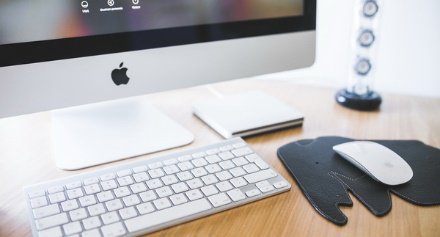
- У клавиатуры обязательно должен быть приемник. Его нужно подключить к любому USB-порту на компьютере. Проверьте, чтобы клавиатура была включена сама по себе – у неё на корпусе обязательно есть специальная клавиша;
- Теперь на компьютере добавьте новое Bluetooth-устройство. Для этого зайдите сначала в «Пуск», а затем в «Панель управления». Здесь вам нужно найти «Оборудование звук», чтобы «Добавить устройство»;
- Операционка начнет поиск устройств на компьютере. Как только ваша клавиатура будет найдена, кликните на нее левой кнопкой мышки и следуйте инструкциям из всплывающего руководства;
- Вместе с устройством у вас должен быть диск драйверов. Если их нет, то скачайте из интернета. Подключение драйверов осуществит бесперебойную работу кнопок мультимедиа на клавиатуре. Поставьте диск и запустите установку драйверов. Загрузка начнется автоматически;
- Когда драйвера запустятся и установятся, перезагрузите компьютер. Теперь все мультимедийные клавиши и сама клавиатура будут работать.
В случае, когда возникают какие-то проблемы с подключением, проверьте другими устройствами работоспособность USB-порта и попробуйте переустановить драйвера. Исправность самой клавиатуры можно проверить на другом устройстве.
Как подключить миди клавиатуру к компьютеру?
Чтобы при подключении у вас нормально работал миди-интерфейс, вам достаточно разобраться с настройками. Сама процедура много времени не занимает, а если все шаги выполнены правильно, то миди клавиатура заработает автоматически.
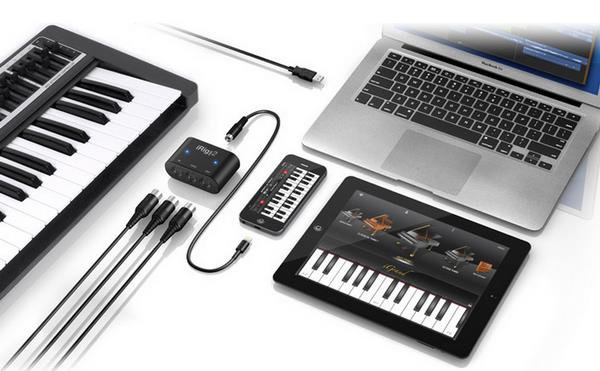
Существует два самых распространенных способа подключения клавиатуры к компьютеру:
Инициализация миди-порта
У любого компьютера есть встроенный миди порт. Иногда их даже несколько. Их основное предназначение — подключить миди клавиатуру.
Сам порт может быть:
- пятиконтактный (в этом случае он круглой формы);
- трапециевидный порт в том числе и для подключения игр.
Чтобы воспользоваться миди портом, у вас должен быть кабель, который бы соединил клавиатуру и компьютер (ноутбук). Он обязательно у вас должен быть, если в наличии есть миди клавиатура, особенно новая.
Драйвера для подключения вам не потребуются и никакие дополнительные программы — тоже. Но такой способ все равно используется не часто, хотя весь смысл заключается в том, чтобы соединить три устройства между собой — клавиатуру, кабель и компьютер.
Соединение с USB-портом.
У вашей клавиатуры должен быть шнур. Он всегда идет в комплекте. На одной его стороне будет USB, которым он соединяется с компьютером, а на втором — соединитель с миди клавиатурой. То есть, всё предельно просто — все составляющие соединяются и всё работает.
Как только вы всё подключили, начнется автоматическая загрузка драйверов. Загрузка может и не начаться, это зависит от конкретной модели. Но переживать не стоит. Достаточно посетить официальный сайт и скачать драйвера оттуда.
Чтобы понять, работает ли миди клавиатура, откройте любую программу по созданию музыкальных композиций.
Что делать, если клавиатура не подключается к компьютеру?
Бывает, что купили клавиатуру, подключили привычным способом, а она не работает. В чем может быть проблема? Причин для этого несколько.
Есть ли подключение?
Первым делом вам нужно исключить самую очевидную причину — подключение. Если вы по невнимательности неправильно подключили клавиатуру, то работать она не будет. На что обратить внимание:
- Убедитесь, что порт и кабель надежно закреплены;
- Посмотрите, соответствуют ли разъемы.
Ищем виновного
Чтобы разобраться в вопросе, выясните, с чем нужно разбираться.
По возможности проверьте работоспособность клавиатуры на другом компьютере. Так вы сможете быстрее понять, в чем именно проблема — в компьютере, операционке или в самой клавиатуре.
Если клавиатура прекрасно работает на другом компьютерном устройстве, то проблемы, скорее всего, с портом. Его нужно переустанавливать или ремонтировать.
В случаях, когда клавиатура не работает и на другом компьютере, а при этом остальные устройства исправно подключаются, то проблема в самой клавиатуре. Проверьте её гарантийный срок, возможно, её еще можно обменять или заменить в ней отдельные компоненты.
Если и с компьютером, и с клавиатурой всё хорошо, то дело наверняка в драйверах. Вы можете установить драйвера вручную, загрузив их с официального сайта.
Попробуйте подключение через BIOS
Если совсем ничего не работает, и вы уже всё перепробовали, тогда остается рискнуть и подключить клавиатуру с помощью BIOS. Обратите внимание, что если вы — новичок, то лучше не экспериментировать, потому что есть вероятность что-то сделать неправильно. Для уверенных же пользователей инструкция покажется простой:
- Начните с того, что выключите компьютер и переподключите его снова.
- До того момента, как операционная система начнет загружаться, вам нужно успеть включить загрузку BIOS. Это можно осуществить клавишей Del. Внизу экрана вы увидите подсказки и им стоит следовать.
- Теперь обратите внимание на вкладки BIOS. Вам нужно найти ту, где есть информация об устройствах с вводом и выводом.
- Найдите пункт «USB Controller», где нужно поменять настройки и поставить «Enabled».
- Следующий шаг — переход в «USB Keyboard Setup». Этот пункт тоже нужно переключить в «Enabled»-состояние, то есть, сделать его включенным.
- После проделанных шагов выйдите из BIOS и сохраните все внесенные изменения.
- Включите компьютер и посмотрите, работает ли клавиатура.
Если клавиатура не поддается ни каким манипуляциям, то следует задуматься о покупке новой. При выборе нужно следовать этим советам.
Видео-инструкция по подключению беспроводной клавиатуры
Посмотрите видео о том, как правильно подключить беспроводную клавиатуру, и что требуется для её корректной работы.
Все о восстановлении работоспособности компьютеров

Подключаемая к компьютеру клавиатура служит инструментом для ввода текстов и выполнения определённых команд, является довольно простым элементом, при этом существует множество их видов. Различают по виду их подключения — USB, USB+PS/2 и PS/2, Bluetooth, ИК-порт. Среди устаревших видов встречаются подключения через COM и АТ. Беспроводная Bluetooth и ИК-порт подключаются и работают автономно.
Какие бывают клавиатуры?
Но перед процедурой придется немного пробежаться по разновидностям нашего подключаемого оборудования. Ведь именно от этого будет зависеть весь алгоритм наших действий. К счастью, запомнить основные типы клавиатур не так уж и сложно.
Первый вариант, который только можно встретить в магазинах — это «золотой стандарт». Самая обычная старая модель оборудования, которая присоединяется к стационарным компьютерам. Может быть абсолютно любого дизайна. К сожалению, такие клавиатуры редко встречаются в качестве игровых. Они больше подходят среднестатистическому пользователю. Именно из-за данного типа оборудования иногда могут возникать проблемы. Ведь наш «золотой стандарт» нельзя присоединить к ноутбуку. Таким образом, придется думать, как подключить клавиатуру к компьютеру (стационарному).
Второй вариант — это USB-оборудование. Такие клавиатуры являются универсальными. Оны бывают как обычными, так и с разными «наворотами». К примеру, игровой вариант: на нем, как правило, имеется отдельная панель с дополнительными функциями. Думать над тем, как подключить клавиатуру к компьютеру (такого типа), не придется особо долго.
Последний вариант, который только можно встретить — это беспроводное оборудование. Клавиатуры и мышки такого типа, как правило, встречаются очень часто и разных моделей. Тут есть и игровые, и стандартные варианты. Если честно, наиболее популярны первые. И именно с данным типом клавиатур зачастую возникают проблемы. Но об этом чуть позже. Давайте попробуем разобраться, как правильно подключить клавиатуру к компьютеру.
Традиционная клавиатура
Итак, начнем, пожалуй, с наиболее старинного метода. Он относится преимущественно к стационарным компьютерам и старым клавиатурам. Ведь только у такого оборудования имеется специальный разъем. Он называется PS/2.
Если вы задумались, куда подключить клавиатуру к компьютеру, которая имеет «кругленький» разъем, то посмотрите внимательно на вашу «машину». На задней панели вы обнаружите два круглых гнезда: одно — фиолетовое, а другое — зеленое. Это и есть необходимые нам места.
Если вам пришлось размышлять над тем, как подключить клавиатуру к компьютеру, то просто воткните вашу клавиатуру в зеленый разъем. Как правило, конец провода будет окрашен аналогично гнезду на ПК. Вот и все. Никаких проблем. Теперь можно включать ваш компьютер, а потом благополучно использовать подключенное оборудование.
Как уже было сказано, разъема PS/2 нет на ноутбуках. Это значит, что нам придется пользоваться или беспроводным оборудованием, или USB. Не такая уж это и проблема. Давайте же поскорее разберемся, что к чему.

USB-оборудование
Теперь приступаем с вами к следующему варианту, более современному — USB-оборудование. Нам предстоит разобраться, как подключить клавиатуру к компьютеру через USB. Как правило, тут проблем практически не возникает. Почему? Все из-за того, что данный тип оборудования является универсальным. Он может быть присоединен как к стационарному компьютеру, так и к ноутбуку. Кроме того, данный вариант является наиболее распространенным и привычным современным пользователям.
Первое, что вам потребуется — это найти на компьютере USB-гнездо. Теперь достаточно просто присоединить клавиатуру к нему. И можно пользоваться. В случаях, когда у вас установлена операционная система «Виндовс 7» или более поздние версии, компьютер может попытаться выявить драйвера. Разумеется, они вряд ли будут обнаружены, не пугайтесь этому. Но есть тут еще один очень интересный момент, который следует учитывать. Правда, он возникает не всегда.
Виды компьютерных мышей
Оптическая мышь – это мышь, где присутствует сенсорный светодиод. Таким мышкам не требуется коврик для работы, сканирует она все поверхности, кроме бархатной и зеркальной.

Лазерная мышь – похожа на мышь оптическую, только здесь используется лазер вместо светодиода. Качество ее работы выше, так как работать может и на стеклянной поверхности.

Индукционная мышь – для работы такой мыши используют специальный коврик, который работает как графический планшет. Такие мыши намного дороже предыдущих, и используют их реже.

Гироскопическая мышь – благодаря встроенному гироскопу такая мышь может распознавать движение не только на поверхности, но и в пространстве. Она может работать на столе как обычная мышь, а можно также взять ее в руки, и пользоваться как указкой на большом экране.
«Сюрпризы» USB
Один довольно интересный вопрос, который стоит затронуть — это установка дополнительных программ. Они служат для того, чтобы реализовать особые функции вашей клавиатуры. Как правило, проблемы начинаются после того, как вы уже подключили оборудование. К примеру, не работает дополнительная панель на игровой клавиатуре. Таким образом, процесс подключения остается незавершенным. Что же делать?

Достаточно просто взять диск и установить специальный контент. Это не совсем драйвера — скорее, дополнительные библиотеки. Установочный диск, как правило, прилагается в комплекте с клавиатурой. Именно поэтому данный вопрос не особо сложен для современных пользователей. В крайнем случае все необходимые библиотеки можно легко отыскать во Всемирной паутине. Но лучше не использовать такой прием. Ведь зачастую под таким контентом шифруют вирусы и прочую компьютерную заразу.
Драйверы
А вот если вы задались вопросом, как подключить блютуз-клавиатуру к компьютеру, то вам придется изрядно постараться. Ведь именно с данным типом оборудования, как правило, возникают очень большие проблемы. Какие именно? Давайте постараемся узнать их, а также устранить их заранее.
К примеру, нам придется установить драйверы. Это пакет библиотек и контента, необходимых для корректной работы вашего оборудования. Как правило, они имеются на специальном установочном диске, который имеется в комплекте с клавиатурой. Установка производится аналогично обычной программе. С данной задачей может справиться каждый.
Второй момент, который стоит учесть — это то, что на вашем компьютере должен быть блютуз. И программа, и само оборудование. Дело все в том, что на ноутбуках сейчас такая возможность имеется и все драйверы для корректного отображения ПК уже установлены. А вот для стационарных вариантов, как правило, принято покупать специальное оборудование. Оно выглядит как обычная флешка и подключается в USB-гнездо. Без этой флешки вы не сможете инициализировать компьютер через блютуз. Когда вы убедитесь, что с проблемами покончено, можно будет думать, как подключить беспроводную клавиатуру (и мышь) к компьютеру.
Подключение клавиатуры к компьютеру
Способ подключения клавиатуры зависит от типа её интерфейса. Их существует четыре: PS/2, USB, USB Receiver и Bluetooth. Ниже вместе с подробным руководством будут представлены и изображения, которые помогут определить необходимый разъём.
Вариант 1: USB-порт
Данный вариант является самым распространённым, причина этому проста — в каждом современном компьютере есть несколько USB-портов. В свободный разъём необходимо подключить кабель от клавиатуры.
Windows установит необходимые драйвера и затем покажет сообщение, что устройство готово к использованию. В противном случае ОС выдаст оповещение о неготовности девайса к работе, что случается крайне редко.
Вариант 2: PS/2
Перед подключением клавиатуры к разъёму PS/2 необходимо отметить, что существует два похожих разъёма, различающихся лишь цветом: один фиолетовый, другой зелёный. В данном случае нас интересует первый, так как именно он предназначен для клавиатуры (второй же нужен для подключения компьютерной мыши). Чтобы подключить клавиатуру с кабелем к разъёму PS/2, необходимо выполнить следующее:
На тыльной части системного блока нужно найти разъём PS/2 — круглое отверстие с шестью маленькими дырочками и замочком, куда и необходимо вставить кабель от клавиатуры.
Вариант 3: USB-ресивер
Если клавиатура беспроводная, то в комплекте с ней должен идти специальный приёмник. Обычно это небольшое устройство с USB-разъёмом. Алгоритм подключения клавиатуры с таким адаптером следующий:

Нужно просто вставить этот переходник в USB-порт компьютера. Об успешном подключении должен свидетельствовать загоревшийся светодиод (но он есть не всегда) или уведомление от операционной системы.
Вариант 4: Bluetooth
Если компьютер и клавиатура снабжены Bluetooth-модулем, то для подключения необходимо активировать данный тип связи на компьютере любым доступным способом (статьи по ссылкам ниже содержат инструкции по включению данной функции) и активировать его на клавиатуре, нажав на кнопку включения (обычно расположена с обратной стороны или в каком-то из краёв устройства). Они сопрягутся, после чего появится возможность использовать свой девайс.

Стоит отметить, что многие персональные компьютеры не оснащены Bluetooth-модулем, поэтому для подключения клавиатуры необходимо будет сначала приобрести такой девайс и вставить его в USB-разъём, а затем выполнить действия, описанные выше.
Заключение
В статье были рассмотрены варианты подключения клавиатур разного типа к персональному компьютеру. Мы советуем вам также устанавливать официальные драйвера для данного устройства ввода информации, найти их можно на сайтах производителей.
Через блютуз
Что ж, теперь пришло время непосредственных действий. По правде говоря, беспроводное оборудование подключается довольно легко и просто. Но и здесь имеется два варианта развития событий.
Первый — это использование специального блютуз-чипа. Он подключается к USB-разъему, а затем вы должны включить мышку и клавиатуру (в зависимости от подключаемых дополнений). После этого немного подождите, пока завершится инициализация устройства. Вот и все — можете пользоваться и не думать о длине проводов.
Второй вариант, который встречается, кстати говоря, почаще — это когда вы включаете блютуз на компьютере, а затем и на вашем оборудовании. Точнее, клавиатуру просто необходимо перевести в состояние работы. Для этого имеется специальная кнопка. Теперь открываете на компьютере список блютуз-устройств и находите там имя вашей «клавы». Дважды кликаете на надпись — и все проблемы решены. Можете пользоваться оборудованием.

Как подключить клавиатуру и мышь с PS/2 интерфейсом
Разъёмы PS/2 – это немного устаревший метод подключения клавиатуры и мышки, и даже уже не на всех современных материнских платах есть такие гнёзда. Встречается на стационарных ПК или старых ноутбуках. У мышки и клавиатуры PS/2 представляют собой круглый штекер с шестью ножками и замком.

PS/2 интерфейс
Разъёмы PS/2 для клавиатуры и мышки одинаковой формы. Поэтому, чтобы не перепутать, что и куда подключать, их делают разным цветом. Штекер у мышки обычно зелёный, его нужно подключить в зелёный разъём на компьютере. У клавиатуры штекер фиолетовый, его, соответственно – в фиолетовый. Правильно подключить устройство вам поможет замок – здесь он представлен в виде пластиковой ножки. Всё должно попасть на свои места.
Разъёмы PS/2 на компьютере находятся обычно в задней стенке корпуса.
При подключении мышки и клавиатуры через PS/2 будьте внимательны. Во-первых, не перепутайте цвета гнёзд и разъёмов. Во-вторых, не используйте силу, не давите, иначе вы рискуете смять ножки, потом их трудно выпрямлять. Или вообще можно сломать их. В-третьих, выключите компьютер при этой операции.
Бывают также совмещённые гнёзда двух цветов. Это значит, туда можно подключить и мышь и клавиатуру.
Куда вставлять провода клавиатуры и мыши: гайд для новичков
При использовании компьютера для работы или игр, необходимы инструменты ввода, такие как клавиатура и мышь. Часто новички сталкиваются с проблемой, как правильно подключить их к компьютеру. Эта статья расскажет, куда вставлять провода клавиатуры и мыши.
Подключение клавиатуры
- Найдите разъем для клавиатуры на задней панели компьютера.
- Вставьте штекер клавиатуры в разъем для клавиатуры на задней панели компьютера.
- Клавиатура должна быть готова к использованию, после того, как вы вставите провод в разъем.
Подключение мыши
- Найдите разъем для мыши на задней панели компьютера.
- Вставьте штекер мыши в разъем для мыши на задней панели компьютера.
- Мышь должна быть готова к использованию, после того, как вы вставите провод в разъем.
Заключение
Теперь вы знаете, куда вставлять провода клавиатуры и мыши на вашем компьютере. Если вы затрудняетесь с подключением или имеете другие вопросы, обратитесь за помощью к IT-специалисту. Надеемся, что этот гайд поможет вам начать работу с вашим компьютером.
Как подключить мышку и клавиатуру к компьютеру

Весьма полезная статья в котором максимально подробно расскажем как подключать устройства (мышь и клавиатуру) к компьютеру. После внимательного прочтения, вам уже не потребуется заново перечитать данную страницу, так как все запоминается легко. Кстати говоря, я вам расскажу про то, что за разъем PS/2 и для чего он предназначен.
Итак, в прошлых статьях у вас была возможность узнать про то, что абсолютно все устройства подключаются к компьютеру через определенные разъемы, а также прочитать недавно опубликованную статью о способе подключения монитора. Плюс ко всему советую прочитать статью про устройства, которые подключаются к компьютеру. Сейчас рассмотрим ещё один важный разъём, который уже потихоньку отходит в прошлое, почему так происходит и как расскажу поподробней ниже.
Итак, такое устройство как клавиатура необходима для ввода текста и выполнение различных команд, про это я уже упоминал выше. Мышь и клавиатура это устройствами ввода, так как при помощи них мы отдаем компьютеру необходимые нам команды. Однако, чтобы мы могли отдать команду, эти устройства нужно правильно подключить. В этом ничего сложного нет. У клавиатуры и мыши имеются всего один провод, осталось узнать, куда его подключить, и дело в шляпе.
клавиатуру и мышь обычно подключают к разъёму USB (у ноутбуках например как раз USB подключение), но можно подключить и к разъёму PS/2). Разъемы у них совершенно разные, мышь и клавиатура будут подключаться только к одному из них (если не использовать переходники). Я же сейчас буду рассматривать подключение именно к порту PS/2, потому как USB требует отдельной статьи, которую я напишу позже. На новых материнских платах разъёма PS/2 может и не встречаться, на моем новом компьютере его как раз и нет, а вот на старом есть. Смотрите изображение (при нажатии на картинку, она увеличивается):

Разъёмы PS/2 специально обозначены разными цветами, это сделано для того, чтобы нельзя было перепутать разъемы. Для клавиатуры у нас фиолетовый цвет, а вот для мыши зеленый цвет.

Не редки случаи, когда разъем всего один и двухцветный, в этом случаи туда можно подключить любое устройство, а другое в разъем USB. Для подключение клавиатуры, нужно взять разъём-«папу», найти разъём маму на заднем плане системного блока соответствующего цвета. Будьте внимательней, так как у разъема-«папа» есть штырьки, а также пластмассовые прямоугольники, а это значит, что кабель неправильно подключить невозможно, главное попасть в паз для него. Силу здесь применять не стоит, если все делаете правильно, они не потребуются. С той стороны, где находится этот прямоугольник у разъёма-«папы» плоская часть, что тоже поможет не запутаться.

Точно также подключается и мышка.
Такое встречается редко, но если вы по непонятной причине смогли перепутать местами разъемы для мыши и клавиатуры, то большая вероятность что они работать не будут, вполне возможно и компьютер не запуститься, однако сейчас выпускают материнские платы, которые могут распознать устройства, даже если они перепутаны. Тем не менее, лучше следите за соответствием цвета! Хочу обратить ваше внимание, подключать клавиатуру и мышь нужно тогда, когда компьютер выключен, так как устройство может не работать, хотя тут также нужно отметить, что на современных компьютеров подключать можно, так как все опознаются моментально и не требуется перезагрузка.