Как загрузить целое фото в Инстаграм без обрезки?
Загрузить целое фото в Инстаграм неопытному пользователю соцсети может быть достаточно трудно. Автоматически выполняется обрезка краев фотографии, из-за чего люди и другие объекты отображаются на них не полностью. Для решения данной проблемы нужно использовать специальные программы.
Почему инстаграм обрезает фото?
Причин, по которым соцсеть выполняет обрезку фотографий, немало. Это и экономия места на серверах, и стремление к полной адаптации картинок под вертикальные дисплеи телефонов, и сохранение пропорций для нестандартно расположенных фото с необычным соотношением сторон. Основная цель – создать для всех людей условия, когда страницы прокручиваются одинаково на любых устройствах.
Обрезка фото производится, если снимок не соответствует требованиям Instagram. Разрешение должно быть не больше 1920×1080, формат – либо PNG, либо JPG. При нарушении установленных ограничений изображение будет автоматически изменено.
Как выложить полное фото в Инстаграм
Существует 2 метода размещения фото без обрезки в Инстаграм: через программу соцсети на мобильном устройстве либо через специальный софт.
Через приложение Instagram
Приложение Instagram можно установить как на телефон, так и на планшет. Также существует версия программы для ПК, однако она обладает сокращенным функционалом. Для загрузки фотографии без обрезки следуйте нижеприведенному алгоритму:
- Запустите приложение Instagram.
- Кликните по значку плюса внизу экрана.
- Укажите, какую фотографию желаете загрузить.
- Оставьте фото квадратным либо поменяйте формат, нажав на кнопку слева внизу на фото.
Через сторонние приложения
Для людей, которым требуется загружать полноразмерные фото в Инстаграм, существуют специальные приложения. Используя их, можно опубликовать в соцсети изображения с сохраненными краями. Рассмотрим самые популярные программы.
NoCrop
Эта программа для Android содержит платные опции, однако, чтобы загрузить полноразмерное фото, достаточно бесплатных функций. Запустите программу, выберите требуемый снимок. Отобразится светлая рамка – можете либо оставить все как есть, либо установить для фото размеры Instagram. В любом случае, все части фотографии останутся на месте.
InstaSize
Программа для устройств на Android и iOS. Кроме обычных опций, есть функции изменения расцветки краев, размеров, других характеристик фотографии. Также есть опция масштабирования фотоснимков.
Whitagram
Данное приложение подойдет тем, кому не требуется дополнительный функционал. Единственное, для чего можно использовать Whitagram – это загрузка полноразмерного фото в Инстаграм. Однако с этой задачей приложение справляется отлично.
«Без обрезки»
Чтобы не обрезать фото в Инстаграме, можно использовать программу «Без обрезки». Загрузить ее можно в Play Market. Она позволяет публиковать изображения без кадрирования.
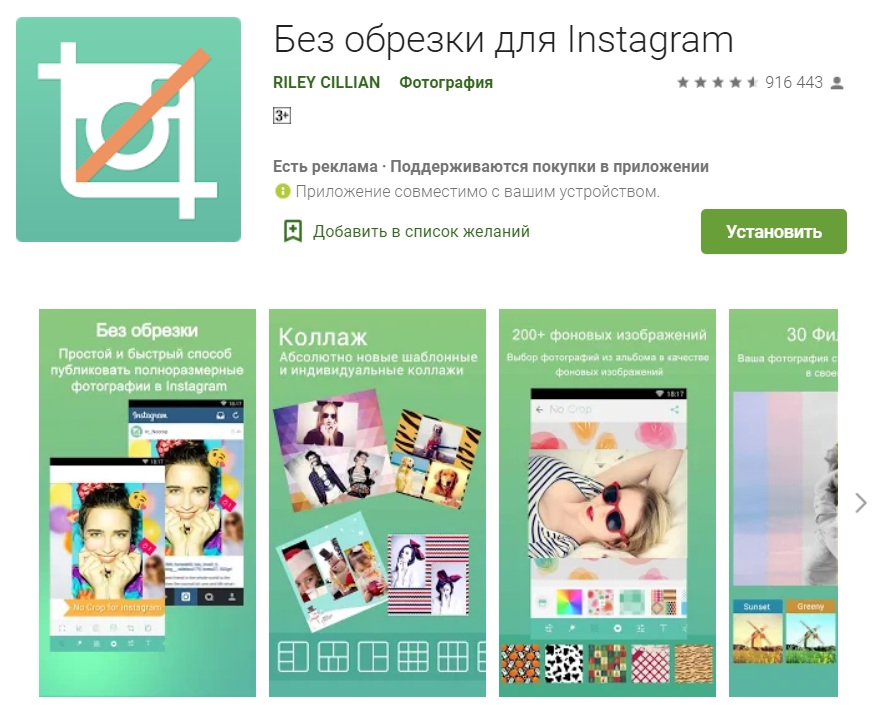
Приложение поставляется с открытым исходным кодом, включает в себя множество коллажей. Оно обладает таким функционалом:
- поворот, изменение масштаба;
- несколько сотен бесплатных фонов;
- различные фильтры;
- изменяемые блоки текста;
- более 400 стикеров.
Другие способы
Рассмотрим другие способы улучшить качество фото либо изменить его формат при загрузке.
Как загрузить фото без потери качества
Для быстрой отправки загруженной фотографии на сервер Инстаграм производит автоматическое ее сжатие (небольшие пиксели передаются быстрее). Но можно загрузить фото в Инстаграм без потери качества. Чтобы забыть о мутных пикселях, пользователи гаджетов с операционной системой Андроид имеют возможность сменить настройки. Для этого нужно:
- Запустить приложение Instagram.
- Перейти в раздел «Расширенные функции».
- Нажать на «Использование высококачественной обработки изображений» и поставить галочку.
- Выполнить загрузку снимка.
Публикация вертикальных фото
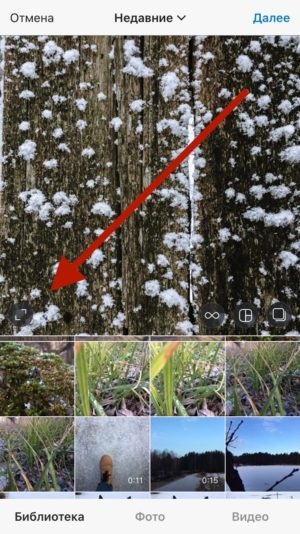
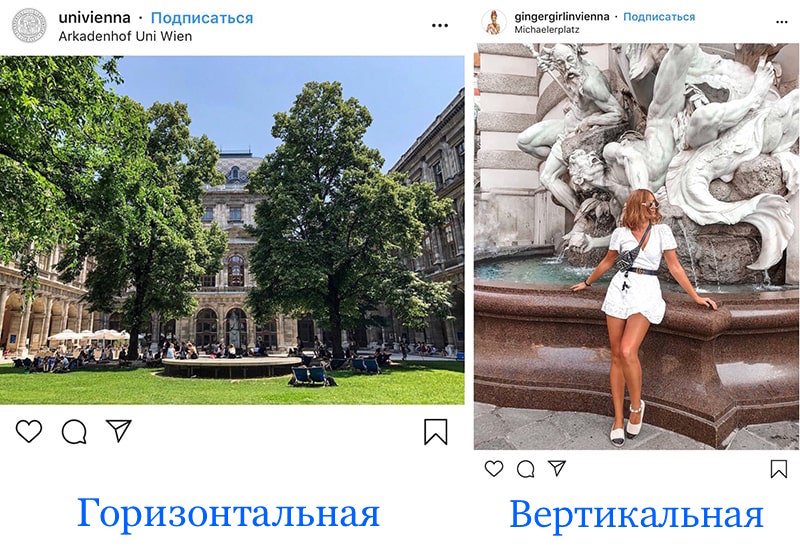
Последняя версия Instagram позволяет загрузить в соцсеть вертикально расположенный снимок. Использовать опцию легко – когда будете загружать снимок, отобразится значок с 2 стрелками (слева внизу фрейма загрузки). Кликните по нему и установите параметры фотографии.
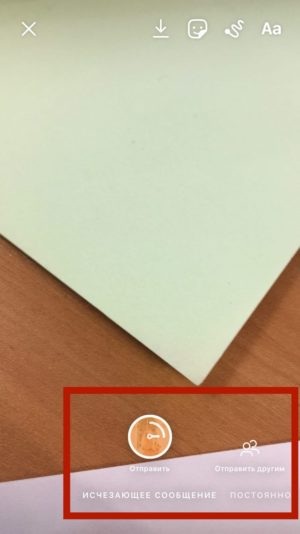
Чтобы загрузить исчезающее фото (снимок, который нельзя просмотреть перед отправкой – он сразу отправляется другим людям), выполните такие действия:
- Кликните по голубой иконке камеры в директе.
- Создайте снимок.
- Нажмите на «Исчезающее сообщение».
- Выполните отправку картинки одному либо нескольким пользователям.
Публикация живых фото
В Instagram можно выкладывать не только обычные, а еще и двигающиеся фотографии. Такие можно создавать на айфонах. Файл сохраняется не как видеоролик или гифка, а как фотоснимок. После добавления в социальную сеть живая фотография будет отображаться как обыкновенное статичное изображение. Для передачи всего эффекта понадобится загрузить сторонние программы для превращения картинок в гифку, например:
- Motion Live от Google;
- Alive;
- Live GIF;
- Lively.
Хоть программы отличаются по своим названиям и интерфейсам, действуют они по одинаковому принципу – выполняют преобразование картинки в gif. Полученный файл возможно выложить в Instagram.
Если требуется опубликовать живую фотографию в сториз, можно обойтись без сторонних программ. Для этого:
- Создайте живую фотографию. Можете добавить дополнительный эффект, смахнув фото в галерее вверх.
- Перейдите в сториз. Найдите в галерее телефона раздел «Анимированные» либо «Фото Live Photos». Укажите, какую фотографию требуется загрузить.
- Выполните размещение файла.
Публикация прямоугольных фото
Если хотите опубликовать снимок природы, красивого города, оптимальный вариант – выложить прямоугольное фото в Инстаграм. Чтобы сделать снимок горизонтальным, кликните по значку с 2 стрелками, расположенному слева внизу картинки. После щелкните «Далее», внесите дополнительные корректировки в фото (если требуется) и разместите его.
Публикация фото с хештегом
В Instagram часто применяются хештеги. Это метка, позволяющая причислить контент к какой-либо тематике, чтобы его можно было легко найти в социальной сети. Для загрузки фото с хештегом выполните следующие действия после редактирования снимка:
- Кликните по надписи «Далее».
- В строке «Описание» проставьте значок #, напишите сам тег.
- Всего можно добавить до 30 хэштегов.
Как выложить несколько фото в Инстаграм не обрезая
В Инстаграме доступна опция, позволяющая загружать до 10 фотографий и видеороликов в одном посте. Данная функция называется «карусель» или подборка. Чтобы создать карусель в Инстаграм без обрезки, выберите несколько фотоснимко или видео при публикации поста и сделайте нужные настройки. Есть возможность применения одного фильтра на все материалы и редактирования отдельных снимков. Возможно изменять последовательность фотографий и видеороликов в карусели, перемещая файлы по экрану. В ленте подобные посты отмечаются 3 точками в нижней части. Для переключения между входящими в карусель материалами делайте свайпы в левую/правую сторону.
Советы и нюансы
Для соцсети небольшой вес фотографии – существенный плюс, однако для пользователей это не всегда хорошо. Нередко снимки теряют четкость, на них появляются темные пиксели, происходит искажение цветов. Чтобы выложить фотографию без снижения качества, обратите внимание на следующие рекомендации:
- выполняйте сохранение изображений в формате PNG, а не JPG;
- фотографии, которые сделаны айфоном, публикуются в соцсети в более высоком качестве, нежели снимки с устройства на Андроиде;
- планируйте пост в Instagram на этапе построения кадра – лучше всего, если он будет соответствовать формату соцсети, иметь пропорции 4:5.
Если Instagram сильно ухудшает качество фотографии, нужно проверить, соответствует ли картинка требуемым условиям:
- разрешение – 1980×1080 px для прямоугольных, 1080×1080 – для квадратных картинок;
- вес фото – не более 500 Мб;
- расширение файла – JPG, PNG.
Онлайн общение, просмотр контента через Инстаграм – отличный способ проведения досуга. Использование соцсети будет еще более комфортным, если разобраться в ее функционале. Порядок загрузки фотографий без обрезки – это то, что должен знать каждый, кто планирует часто выкладывать в социальную сеть свои снимки.
Как в Инстаграм выложить фото в полном размере, не растягивая и не обрезая его

Инстаграм – социальная сеть, в которой в центре внимания находится визуальный контент. Если не считать интернет-магазины, львиная доля бизнес-аккаунтов на этом сервисе принадлежит блогерам и фотографам. Эта деятельность подразумевает создание качественного и привлекательного контента. Но сайт вынуждает пользователей играть по своим правилам и умещаться в рамки. Поговорим о том, как в Инстаграме выложить фото в полном размере.
p, blockquote 1,0,0,0,0 —>
Почему Инстаграм режет фотографии?
Пользователи социальных сетей часто замечают, что качество фотографий падает при загрузке в интернет. Почему такое происходит? Неужели это заговор владельцев сервисов общения, чтобы ухудшить качество жизни людей? На самом деле, это, конечно, не так. Да и в 2019 году в этом плане всё куда лучше – для постов максимальное разрешение составляет 1080 на 1920, а для сториз 600 на 1067, чего зачастую вполне достаточно для большинства современных мобильных устройств. Современные пользователи, к тому же, могут выложить изображения в любой ориентации, в отличие от первых лет существования соцсети.
p, blockquote 2,0,0,0,0 —>

p, blockquote 3,0,0,0,0 —>
Конечно, я могу написать, что делается это в целях экономии места на серверах сайта. Подумайте сами, если никаких ограничений не будет, люди станут загружать и 4к фото, которые весят довольно много. Но это лишь мои домыслы, никакой официальной информации, подтверждающей эту мысль, нет. Хотя, разумеется, ниже качество = меньший вес = более быстрая загрузка. Это – первая причина. Перейдём ко второй.
p, blockquote 4,0,1,0,0 —>
В чём фишка Инсты? В формате публикаций. Они отображаются корректно и единообразно на устройствах любого года выпуска и с любой операционной системой. И достигается это именно путём ограничения загружаемых фотографий.
p, blockquote 5,0,0,0,0 —>
Лайфхаки, как опубликовать фото в полном размере
Форматы, ограничения, разрешение, да-да-да. Но ведь можно как-нибудь загрузить большое фото, не может быть, чтобы люди не придумали какие-нибудь хитрости для этого. На самом деле, этот раздел здесь для того, чтобы предупредить вас. В интернете много статей о том, как, якобы, добавить изображение без потери качества, не обрезая его. В них упоминают приложения, причём одни и те же, которые обещают помочь вам в этой ситуации. Но не очень понимаю, зачем люди раз за разом пишут об этих инструментах, ведь, как бы мы ни обрабатывали изображение, ни делали панораму, в итоге всё упрётся в рамки самой социальной сети.
p, blockquote 6,0,0,0,0 —>
Например, приложение NoCrop, которое частенько рекомендуют в таких статьях, помогает лишь подогнать фотку под требуемое расширение. Конечно, при загрузке изображения, обработанного в этом приложении, его качество не упадёт. Но ведь оно упало до этого, нельзя сказать, что фотография будет загружена в полном размере. Но, опять же, зачем качать для этого сторонний софт, если сервис сделает это самостоятельно? Поэтому, увы, 1080 на 1920 – наш предел.
Почему в Instagram обрезаются фото
Инстаграм — одна из самых популярных социальных сетей, где пользователи делятся своими фото и видео. А чтобы выглядеть красиво и привлекательно, нужно соблюдать некоторые правила и рекомендации. Одним из распространенных проблем является обрезание фотографий, которое происходит, когда изображение имеет нестандартные пропорции.
Кто-то скажет, что обрезать фото в Инстаграме — это несложно, но учитывая тот факт, что последние годы все больше людей смотрят контент через смартфоны, стоит помнить о том, что обрезание фото может исказить внешность, а в худшем случае — лишить основной смысл идеи вашей фотографии.
Также нужно учитывать, что обрезанная фотография может не подойти для обложки или публикации в сториз, что негативно скажется на охвате аудитории. Как же избежать этой проблемы и загружать фото полноценно и качественно? Об этом и пойдет речь в нашей статье.
Почему фотографии в Инстаграме обрезаются?
Фотографии в Инстаграме обрезаются, потому что платформа использует квадратный формат изображения. Если фотография не соответствует этому формату, она обрезается автоматически.
В прошлом Инстаграм допускал фотографии в других форматах, но в 2015 году платформа перешла на политику квадратных изображений. Это частично связано с тем, что квадратные изображения были более упорядоченными в ленте ленты, а также с удобством для пользователей мобильных устройств. Кроме того, квадратный формат позволяет гармонично вписывать фотографии в профиль.
Если вы не хотите, чтобы ваши фотографии обрезались, вам необходимо подготавливать их заранее в соответствии с форматом 4:3 или 1:1. Также можно использовать фото-редакторы, чтобы обрезать и изменять размер изображения, прежде чем загрузить его в Инстаграм.
Проблема соотношения сторон
Одной из самых частых причин обрезания фотографий в Инстаграме является проблема соотношения сторон. Возможно, вы загрузили фото, сделанное с камерой в вертикальном положении, и когда оно появилось в ленте, вы заметили, что боковые края были обрезаны.
Это происходит потому, что Инстаграм использует квадратный формат для отображения фотографий в ленте, а если фото не имеет соотношения сторон 1:1, то оно будет обрезано так, чтобы вписаться в этот квадратный формат.
Чтобы избежать этой проблемы, стоит либо сделать фото сразу в квадратном формате, либо использовать функцию редактирования фото, чтобы обрезать его по необходимым пропорциям. Но если вы не хотите обрезать часть фото, то можете использовать белые поля вокруг изображения, чтобы сохранить его исходное соотношение сторон.
Еще один способ избежать проблемы соотношения сторон — использовать специальные приложения, которые изменят формат вашей фотографии, чтобы она вписалась в квадратный формат Инстаграма, но при этом не понесла значительных потерь в качестве.
- Вывод:
- — обрезание фотографий в Инстаграме часто связано с проблемой соотношения сторон;
- — для избежания этой проблемы можно либо делать фото сразу в квадратном формате, либо использовать функцию обрезки фото;
- — использование специальных приложений также может быть полезно для изменения формата фото;
- — если не хотите обрезать фото, можете использовать белые поля вокруг изображения.
Ограничения размера файла
Когда вы загружаете фото в Инстаграм, оно обрезается, потому что есть некоторые ограничения на размер файла. Если ваш файл большой, Инстаграм попытается ужать его, чтобы поместился в пределах этих ограничений. Как правило, максимальный размер фото может составлять до 1080 пикселей по ширине и 1350 пикселей по высоте (а некоторые устройства могут иметь еще более строгие ограничения).
Если вы хотите избежать обрезки, убедитесь, что ваше фото соответствует этим ограничениям. Это означает, что вы должны редактировать фото, чтобы его размер был оптимальным.
Если ваше фото все еще обрезается даже после редактирования, возможно, вы должны изменить формат файла. Иногда Инстаграм имеет проблемы с некоторыми форматами файлов, такими как TIFF или BMP. В этом случае попробуйте сохранить свое фото в более популярном формате, таком как JPEG или PNG.
Важно понимать, что меньший размер файла не всегда означает лучшее качество. Если вы слишком уменьшите размер своего фото, оно может потерять детали и стать неразборчивым. Поэтому вам нужно найти баланс между размером файла и его качеством.
Сжатие изображений
Когда вы загружаете изображения в Инстаграм, платформа автоматически сжимает их, чтобы уменьшить их размер и скорость загрузки. Это означает, что качество изображения может ухудшаться, особенно если оно содержит много деталей.
Что же делать, чтобы избежать сжатия изображений? Для начала следует загружать фотографии в максимальном разрешении, доступном на вашем устройстве. Это позволит Инстаграму сохранить как можно больше деталей при сжатии.
Еще один способ избежать сжатия — использовать сторонние приложения для обработки фотографий. Они позволяют убирать шумы и улучшать качество изображения, что может сделать его более устойчивым к сжатию.
Также стоит обратить внимание на формат изображения. JPEG формат обычно является лучшим выбором для фотографий, поскольку он поддерживает сжатие без видимой потери качества. Однако, если вы хотите сохранить детали фона, то лучше выбрать формат PNG.
Как сделать, чтобы инстаграм не обрезал фото
Чтобы подогнать фотографии под свои критерии Instagram* очень часто обрезает их. При этом с фотографии может быть срезана только часть заднего плана, а может быть лицо, ноги или другая важная часть. Учитывая, что основной целью Instagram* является обмен фотографий между пользователями, такая ситуация просто неприемлема. К счастью есть парочка способов, как сделать чтобы Инстаграм* не обрезал фото.
Почему Instagram обрезает фотографии
Как уже было замечено, Instagram* обрезает часть фотографий для того, чтобы они подходили под установленное администрацией разрешение. В частности рекомендуемыми называют размеры 1080×1920 пикселей для stories и 600×1067 для обычных постов. Кроме того все изображения выкладываемые здесь должны иметь пропорции 9 к 16.
Но все-таки, почему Инстаграм* обрезает фото? Делается это, прежде всего для красоты и удобства просмотра. Дело в том, что большинство современных гаджетов имеют примерно одинаковое разрешение и Instagram* пытается сделать так, чтобы фотографии отображались корректно на большинстве устройств. Ведь если вы разместите фото не подходящее по размерам, то оно попросту не влезет на экран целиком и будет обрезано.
К слову даже если вы будете соблюдать все условия, далеко не факт, что ваши фотографии будут отображаться нормально. Если их решит просмотреть пользователь, устройство которого не будет подходить под описанные стандарты, то у него фото будет опять же обрезано.
С последними обновлениями у пользователей также появилась возможность выкладывать вертикальные фотографии, на тот случай если вы захотите сфотографироваться в полный рост или на фоне чего то высокого. Делается это при помощи специальной функции. Но не забывайте, что когда выкладываешь вертикальное фото, его также могут обрезать, ведь у них здесь так же есть свои ограничения, просто другие.
Как сделать чтобы Инстаграм не обрезал фото
Довольно продолжительное время не было никакого способа быстро выложить фото в первозданном виде – оно обязательно обрезалось под размеры квадрата. Но администрация инстаграма* идет на встречу всем своим пользователям. Так они заметили, что многие пытаются выложить фотографию нестандартного размера, а когда у них не получается, просто отменяют процесс и отказываются от публикаций. Поэтому они добавили новую функцию, которая позволяет выкладывать фотографии в первозданном виде, если для вас это важно.
Не все знают, как это делается, поэтому посмотрите на фото ниже.
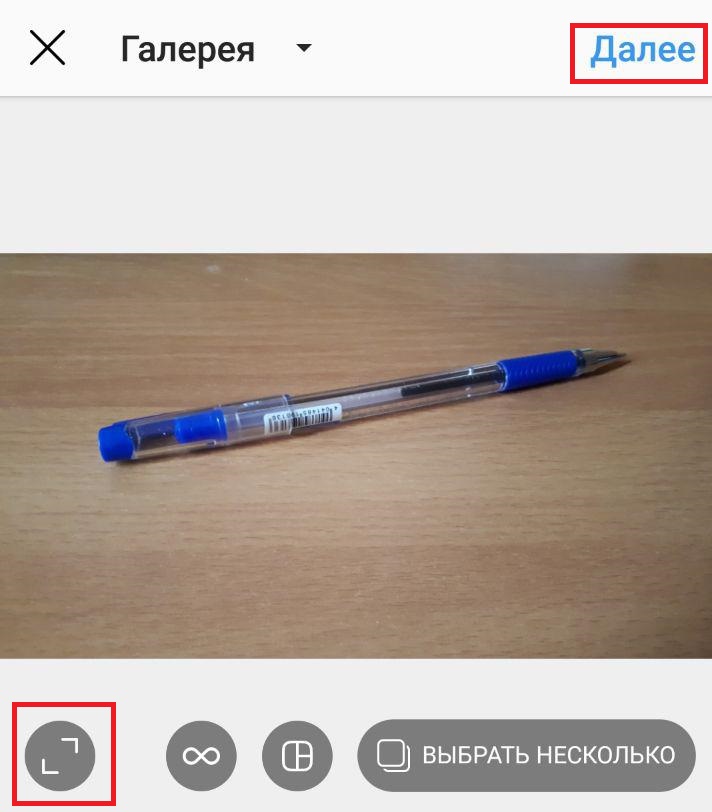
Когда вы добавляете новую фотографию из галереи, и она не соответствует стандартам инстаграм*, в левом нижнем углу можно увидеть маленький кружок с двумя уголками. Если кликнуть один раз на этот значок, фотография примет первоначальный размер. Можно ее немного подвигать, если есть необходимость, а потом продолжить оформление привычным образом – далее, выбор эффектов, добавление подписи и размещение.
В новостной ленте она будет отображаться в горизонтальном виде, как вы ее и добавили.
Аналогичным образом можно добавить и вертикальную фотографию. Просто не забывайте нажимать на эту кнопку, если вдруг добавляете что-то нестандартного размера, чтобы инстаграм* не обрезал фото.
Помимо этого удобного и встроенного метода можно использовать и другие варианты. Они актуальны для тех, кто добавляет фотографии через компьютер или если вдруг метод с этой кнопкой не работает.
Самостоятельная обрезка фотографии на ПК
Самый простой способ сделать так, чтобы Инстаграм* не обрезал фото, это обрезать ее самому. Большинство фотографий сделаны так, что их можно обрезать, не нанеся существенного вреда изображенным на них картинам. Но поскольку в Instagram* вся обрезка выполняется автоматически, очень часто там обрезают важную часть фото. Если это ваш случай, то давайте разбираться, как опередить сервис и взять судьбу фото в свои руки.
Обрезать фотографию вы можете либо при помощи установленного по умолчанию приложения «Paint», либо скачав специальную программу для обработки фото, например Photoshop. Инструкциям к ним будет абсолютно одинаковой:
- Зайдите в приложение.
- В верхнем правом углу откройте вкладку «Файл».
- В появившемся меню выберите пункт «Открыть».
- Укажите путь к вашей фотографии на компьютере.
- Теперь найдите кнопку выделения (выглядит как квадрат нарисованный пунктиром).
- Выделите нужную вам часть фото.
- Нажмите «Ctrl+C», чтобы скопировать выделенную часть изображения.
- Вновь откройте вкладку «Файл» и выберите пункт «Создать».
- Теперь нажмите «Ctrl+V», чтобы вставить изображение.
- Сохраните новый файл.
Теперь вы знаете, что делать, если приложение обрезает ваше фото не так, как вы хотите. Неважно, какой программой вы будете пользоваться, инструкция подойдет в любом случае.
Единственный нюанс заключается в том, что если вы будете использовать Photoshop, то во время выделения рядом со стрелкой мыши вы будете видеть размер выделяемой части, что очень облегчает процесс. В Paint же вам придется смотреть все на глаз.
Главное преимущество обрезки в том, что после того, как вы обрежете фотографию, она хоть и станет меньше, однако не потеряет качества, чего не скажешь о следующем варианте.
Как сжать размер фотки
Если ваша фотография сделана так, что обрезать ее не представляется возможным, то, к счастью для вас, есть способ изменить размер фотографии, не обрезая ее.
Делается это при помощи все тех же приложений: Paint, Photoshop и все подобные им. Но в этот раз разницы между их использованием не будет совсем, а потому можете использовать то, которое установлено у вас на компьютере в данный момент.
- Для начал зайдите в приложение.
- Откройте вкладку «Файл» и выберите пункт «Открыть».
- Найдите свое фото.
- Теперь на панели вверху найдите раздел «Изображение».
- В этом разделе вам нужно выбрать пункт «Изменить размер» или «Размер изображения…» (зависит от того, чем вы по итогу воспользовались).
- Теперь введите параметры (в пикселях которые вам нужны). При этом в Paint вам может понадобиться переключиться с процентов на пиксели, а в Photoshop убрать корректировку, нажав на знак цепочки рядом.
- В конце сохраните новое изображение.
Главный минус данного способа в том, что в результате изменения соотношения сторон в вашем фото страдает его качество. Если соотношение было близким к нужному, то это будет почти незаметно. Но если нет, то изображение может получиться сильно растянутым или же наоборот сплюснутым.
Лучше предварительно сделайте копию оригинальной фотографии, чтобы не потерять ее из-за этих манипуляций.
Приложения, меняющие фото для Instagram
Последний способ избежать обрезки фотографии в Instagram*, это воспользоваться специальным приложением, созданным как раз для этой цели. Сейчас их существует очень много, наиболее популярные это:
- Whitegram;
- NoCrop.
Эти приложения не обрезают фотографии и не меняют их размер, вместо этого они создают вокруг фотографии специальные рамки позволяющие подогнать их под нужные пропорции. Довольно неплохое решение, как загрузить фотографию, не обрезая, если вас устроит, что вокруг нее будет рамка.
Это все способы как сделать чтобы Инстаграм* не обрезал фото. У каждого из них свои плюсы и минусы: приложения создают вокруг фото рамки, обрезка удаляет часть рисунка, а изменение размера может отразиться на качестве. Какой из них выбрать зависит только от вас и от того как выглядит ваша фотография.
*Фейсбук и Инстаграм принадлежат Meta Platforms Inc – запрещенной в России экстремистской организации.