Что делать если на самсунге а70 / а30 / а40 / а20 не включается экран

То, что самсунг галакси а70, а30, а40, а20 при разговоре выключается экран это нормально, а вот если выключился и не включается тогда становится страшно.
Самый страшный кошмар каждого владельца смартфона — это попытка запустить телефон и обнаружить, что ничего не происходит — он не включается.
Теоретически черный экран без признаков жизни означает катастрофу, но на практике его в большинстве случаев удается реанимировать самостоятельно.
Хотя это не сердце остановилось, тем не менее после приведения в чувство самсунга а70, а30, а40 или а20 люди становятся неимоверно счастливы.
[info]Есть еще один отличный способ устранить проблемы в самсунге а70, а30, а40, а20, даже если он не включатся — подробности здесь.[/info]
В этом вы сейчас убедитесь — в знак благодарности возможно напишете в комментариях что именно продолжило его жизнь – тогда и мне улыбнется счастье.
Я поделюсь несколькими способами реанимации впавшего в анабиоз вашего любимца. Готовы. Тогда поехали.
Как принудительно включить телефон самсунг галакси
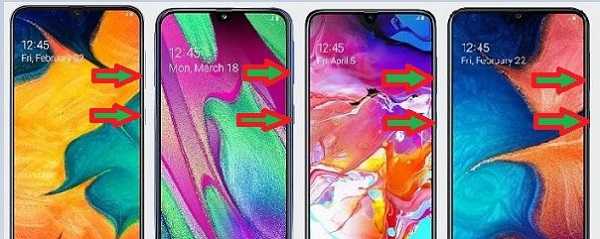
Вы еще помните времена, когда можно было вытащить батарею и вставить – такой простой трюк всегда решал многие проблемы.
В самсунге а70, а30, а40, а20 так поступить не получится – в них батареи не извлекаются, но есть «кнопочка» аналогичная такой процедуре.
Что делать для ее применения? Вам всего лишь нужно зажать две вместе одновременно на несколько секунд.
Не долго. Просто жмите питание и вместе с ним одновременно зажимайте сделать тише. Эта комбинация делает, тоже самое что вытащить и вставить аккумулятор.
После такого простого искусственного дыхания самсунг как правило оживает и продолжает работать как ни в чем не бывало.
Разумеется, если вы не заметили никаких признаков повреждения – если вышел из строя какой-либо физический компонент, то такой способ не прокатит.
Что делать если телефон выключился и не включается
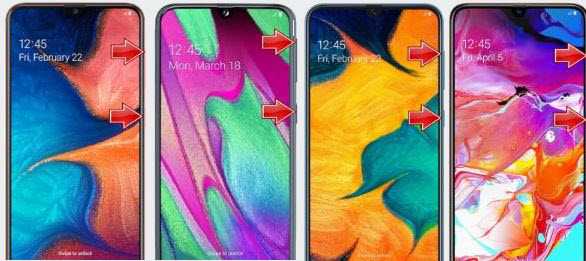
Если способ выше результативным не оказался, дальше не включается, у меня имеется еще один вариант принудительного включения
Он немного длиннее, сложнее, но тем не менее часто завешается успешным включением а70, а30, а40, а20.
Что вам нужно делать. Вам понадобится на этот раз зажать две другие кнопки: первая питание и вторая на этот раз уже сделать громче, а не тише.
Дождитесь меню, а там у вас есть два варианта. Первый предпочтительнее и только если он не поможет переходите к второму.
Вам нужно звуком тише выбрать «reboot system now» и нажать питание. Если это не поможет, тогда теми же кнопками вначале выбирайте «wipe data/factory reset», подтверждайте, а затем «reboot system now».
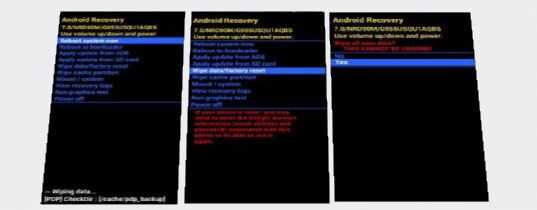
Только ПОМНИТЕ – от личных данных следа в телефоне а70, а30, а40, а20 не останется, но если включена синхронизация и вы войдете с той же регистрацией гугла, то они на протяжение часа восстановятся.
Возможно, восстановятся не все (приложения установленные нес маркета, точно не восстановятся), но таки как фотки, видео и контакты в телефоне возобновляться.
Что еще можно сделать
Во-первых, проверьте очевидные моменты. Вы точно не забыли зарядить самсунга? Может зарядное устройство частично сместилось в розетке?
Далее, убедитесь, что нет пыли, грязи или другого мусора, забивающего порт USB на зарядном кабеле или зарядном порте телефона.
Зарядные USB-кабели печально известны своей неисправностью. Вы можете проверить целостность вашего, используя его с другим устройством и посмотрев, работает ли он.
Конечно, ваш самсунг а40, а30, а70, а20 может быть включен без вашего ведома — поврежденный экран может создать впечатление отсутствия питания.
К счастью, легко узнать, виноват ли экран. Удерживайте кнопку питания в течение 30 секунд, чтобы убедиться, что ваш телефон определенно включается, затем подождите не менее двух минут, чтобы завершить процесс загрузки.
Теперь просто позвоните себе с другого телефона. Если звонит телефон, виноват экран. Помните, что вы можете заменить экран самостоятельно, но аннулируете свою гарантию.
Используйте свой компьютер для устранения неполадок
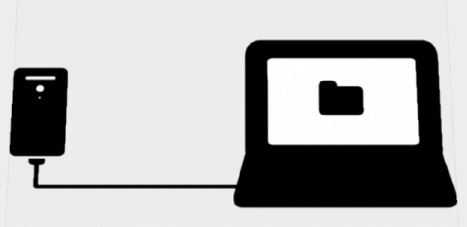
Если вы по-прежнему не можете включить свой самсунг а70, а30, а40 или а20, вы можете попробовать включить его с помощью компьютера.
Для этого подключите телефон к компьютеру с помощью USB-кабеля. Позвольте ему заряжаться в течение 15 минут. Отключите кабель от устройства (не от компьютера).
Подключите кабель в течение 10 секунд после его отключения. Заряжайте свое устройство еще 30 минут.
Нажмите и удерживайте кнопку питания в течение пяти секунд. Нажмите «Перезагрузить» на экране. Если не видите перезагрузки, удерживайте кнопку питания еще 30 секунд.
Возможно, ваше устройство включится и сможет пройти через процесс загрузки на домашний экран.
Повреждение материнской платы на вашем телефоне или кнопки питания
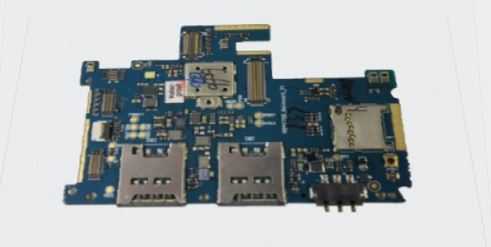
Во многих случаях причина, по которой самсунг а70 и а30, или а20 и а40 не включается, связана с незначительным или обширным повреждением материнской платы.
Для того, чтобы починить телефон с поврежденной материнской платой, нужно посетить ремонтный центр.
Если программное обеспечение на вашем устройстве повреждено из-за низкоуровневых настроек, которые вы сделали в системе вам может потребоваться восстановить прошивку устройства.
Ваш телефон может не включается из-за поломки кнопки питания. Тогда также нужно обратится в уважаемую ремонтную мастерскую, чтобы правильно заменить кнопку на совместимую, высококачественную деталь.
Многие ремонтные мастерские предлагают некачественные запасные части, которые мешают общей функциональности устройства. Успехов.
Samsung Galaxy A70 не включается
Современные смартфоны даже при максимально бережном обращении могут давать сбои. Чаще возникают они из-за нарушений в работе операционки, однако и механические повреждения могут дать о себе знать. Если телефон не включается, то не нужно спешить обращаться в ремонт. Прежде стоит выполнить несколько простых и безопасных действий, которые могут помочь реанимировать любимый гаджет.
Почему не включается Samsung Galaxy A70
Причин нарушения стабильной работы устройства много – часто проблемы возникают на фоне повседневного использования. По мнению мастеров и представителей производителей устройств, сбои при включении могут быть связаны со следующими событиями:
- после обновления операционки какие-либо системные файлы установились с ошибками;
- устройство перестало загружаться из-за вирусов, которые попали с приложениями, установленными не из Play Market;
- после падения на твердую поверхность отсоединился шлейф дисплея или аккумулятора;
- засорился разъем USB или из-за попадания влаги на контактах появились небольшие, но вредные пятна ржавчины.
Сразу же стоит отметить: справиться с механическими повреждениями самостоятельно – непросто. В ходе домашнего ремонта можно непроизвольно нарушить какие-либо соединения, сделав тем самым смартфон неремонтопригодным. Если предложенные далее способы не дадут положительного результата, то рекомендуется обратиться в проверенный СЦ для диагностики и ремонта.
Принудительный перезапуск Samsung Galaxy A70
Для начала рассмотрим несколько методов, связанных с восстановлением через режим Recovery. Попасть в него получится, если гаджет заряжен более чем на 15%. Заодно, подключив зарядное устройство можно убедиться в целостности экрана и работоспособности USB-разъема.
Итак, если телефон отозвался на подключение зарядки, отобразил процесс восполнения батареи, то после достижения подходящего уровня можно переходить к таким манипуляциям:
- Одновременно зажать кнопки включения и увеличения громкости. Держать их так следует пока телефон не начнет вибрировать. Появится загрузочная заставка и за ней последует вибрация, то кнопку включения можно отпускать. Важно: иногда срабатывает комбинация с кнопкой уменьшения громкости, а не увеличения.
- В открывшемся меню следует выбрать пункт “Reboot to system” (в некоторых версиях – “Reboot system now”).
Аппарат сразу же должен отправиться на перезагрузку, за которой последует штатная загрузка Android. К слову, если гаджет не заряжается, то рекомендуется попробовать другие USB-кабели и зарядные устройства. Не исключено, что проблема кроется именно в них, а телефон просто разрядился.
Сброс к заводским настройкам
После описанных выше действий возможно несколько вариантов развития событий. Помимо привычной перезагрузки и включения телефон может обратно выключиться или зависнуть на заставке. Слишком расстраиваться из-за этого не следует, ведь проделанные манипуляции помогли убедиться в работоспособности целого ряда важных функций и систем.
Перезагрузка через Рекавери – вариант, подходящий для ситуаций, при которых прошивка получила незначительные сбои, устранившиеся сами. Если нарушение в операционке гораздо серьезнее (например, после прошивки с ошибками), то придется выполнить сброс к заводским параметрам. Важно учитывать: при таких действиях из памяти устройства удаляются все файлы, включая фото, видео и музыку.
- Открываем Recovery, как в инструкции, рассмотренной выше.
- Выбираем пункт “Wipe data/factory reset”..
Устройство должно отправиться на перезагрузку. Продолжаться она может намного дольше чем обычно (до 10-15 минут), после чего придется выполнить первоначальную настройку.
Дополнительные методы
Что делать, если описанные выше способы не помогли? Гаджет неожиданно отключился, перестал отвечать на нажатие кнопки включения или заряжаться – с большой вероятностью проблема кроется в механическом повреждении. Если ранее он упал или попал в воду, то имеет смысл обратиться в сервисный центр для диагностики. Еще одна вероятная причина – выход из строя аккумулятора. Главный признак – быстрый разряд со 100 до 0 процентов до момента обнаружения неисправности. Для смартфонов со съемными батареями можно попробовать купить аналогичную и просто заменить. Если же корпус цельный, то без вмешательства мастеров обойтись не получится.
Не включается телефон Samsung A70? Простые решения проблемы
Владение современным смартфоном – это прекрасно, пока на нем не возникают проблемы. В том числе одной из самых неприятных проблем является невозможность включения устройства. Если ваш Samsung A70 не включается, не стоит паниковать. В большинстве случаев проблему можно решить самостоятельно, не обращаясь в сервисный центр. В этой статье мы расскажем о нескольких простых способах решения этой проблемы.
Первым делом, попробуйте зарядить свой телефон. Возможно, у него просто разрядился аккумулятор. Подключите зарядное устройство к телефону и оставьте его на несколько минут. Если на экране появится зарядка, значит, проблема была в низком заряде аккумулятора. Если же ничего не происходит, переходите к следующему способу.
Второе, что можно попробовать, – перезагрузка телефона. Для этого удерживайте кнопку включения и громкости вниз одновременно в течение нескольких секунд, пока телефон не перезагрузится. Эта операция может занять некоторое время, поэтому будьте терпеливы. Если после перезагрузки телефон так и не включается, перейдем к следующему способу.
Еще одно простое решение проблемы – сброс настроек. Предупреждаем, что при сбросе все настройки телефона будут сброшены до заводских, поэтому перед этим необходимо сделать резервную копию данных, чтобы не потерять их. Чтобы сбросить настройки, зайдите в меню настроек, выберите раздел «Сбросить», а затем нажмите кнопку «Сбросить все данные».

Если ничто из перечисленного не помогло и ваш Samsung A70 так и не включается, рекомендуем обратиться в сервисный центр. Ремонт смартфонов – это ответственное дело, и лучше доверить его профессионалам. Они смогут выявить и устранить возможную неисправность вашего устройства. Получите квалифицированную помощь и наслаждайтесь работой своего телефона снова!
Самостоятельное решение проблемы с телефоном Samsung A70
Если ваш телефон Samsung A70 не включается, есть несколько простых решений, которые вы можете попробовать перед обращением к специалистам. В большинстве случаев, проблема может быть решена самостоятельно, без больших затрат.
- Перезагрузите телефон:
Попробуйте удерживать кнопку питания на устройстве в течение 10-15 секунд до тех пор, пока экран не выключится и телефон не перезагрузится. После этого, попробуйте включить его еще раз. - Подзарядите аккумулятор:
Подключите зарядное устройство к телефону и дайте ему некоторое время для зарядки. Иногда проблемой может быть разряженный аккумулятор, из-за которого телефон не включается. Попробуйте оставить телефон на зарядке в течение 30 минут, а затем повторите попытку включения. - Проверьте зарядное устройство:
Если ваш телефон не заряжается, возможно проблема с самим зарядным устройством. Попробуйте использовать другое зарядное устройство и кабель для зарядки, чтобы убедиться, что проблема не в них. - Удерживайте кнопку питания и громкости:
Возможно, ваш телефон находится в режиме восстановления или загрузки. Попробуйте одновременно удерживать кнопки питания и громкости в течение 10-15 секунд, пока на экране не появится логотип Samsung. Затем отпустите кнопки и попробуйте включить телефон. - Сбросьте настройки телефона:
Обратите внимание, что сброс настроек телефона может привести к потере вашей личной информации, поэтому перед этим шагом рекомендуется сделать резервную копию данных. Чтобы сбросить настройки, перейдите в меню «Настройки», выберите «Общие управление» или «Общие установки», затем «Сброс» и выберите «Сброс настроек». После сброса настроек попробуйте включить телефон еще раз.
Если ни одно из вышеперечисленных решений не помогло, возможно, ваш телефон испытывает более серьезную проблему и требует ремонта. В таком случае рекомендуется обратиться к специалистам или авторизованному сервисному центру Samsung для дальнейшей диагностики и ремонта.

Проверка зарядного устройства и аккумулятора
Часто причиной неправильной работы или невключения телефона Samsung A70 может быть недостаток заряда в аккумуляторе или неисправность зарядного устройства. Проверьте следующие моменты:
- Убедитесь, что зарядное устройство подключено к розетке и кабель правильно соединен с телефоном.
- Проверьте, что зарядное устройство и кабель не повреждены (нет трещин, разрывов или изломов).
- Возможно, проблема в самом аккумуляторе. Попробуйте заменить аккумулятор на новый и проверить, включается ли телефон.
Если после выполнения всех указанных действий телефон все еще не включается, возможно, причину следует искать в других компонентах или программном обеспечении устройства. В таком случае рекомендуется обратиться в сервисный центр для профессиональной диагностики и ремонта телефона Samsung A70.
Перезагрузка устройства
Перезагрузка телефона может решить множество проблем, включая проблемы с включением. Вот несколько способов, как можно попробовать перезагрузить устройство:
Мягкая перезагрузка
- Удерживайте кнопку включения/выключения на устройстве.
- Выберите «Перезагрузить» или «Выключить».
- Дождитесь, пока устройство выключится, затем снова нажмите кнопку включения/выключения, чтобы включить его.
Жестка перезагрузка

Жестка перезагрузка может быть необходима, если ваше устройство не отвечает на мягкую перезагрузку. Чтобы выполнить жесткую перезагрузку, выполните следующие шаги:
- Удерживайте кнопку включения/выключения на устройстве в течение 10-15 секунд.
- Дождитесь, пока экран погаснет и устройство выключится.
- После этого нажмите кнопку включения/выключения, чтобы снова включить устройство.
Если после перезагрузки устройства проблема не решена, можно попробовать другие методы, такие как сброс настроек или обращение к сервисному центру Samsung.
Отключение всех подключенных устройств
Если ваш телефон Samsung A70 не включается, одной из возможных причин может быть конфликт с подключенными устройствами. Подключаемые аксессуары или периферийные устройства могут вызывать сбои в работе телефона, что приводит к его неработоспособности.
Чтобы исключить возможность такого конфликта, необходимо выполнить следующие действия:
- Отключите все подключенные устройства: отсоедините наушники, зарядные устройства, кабели USB и другие аксессуары, которые могут быть подключены к телефону.
- Удалите все внешние карты памяти: если у вас установлены карты памяти, снимите их с телефона. Затем попробуйте включить устройство без карт памяти.
- Перезагрузите телефон: удерживайте кнопку включения/выключения телефона в течение нескольких секунд, пока экран не погаснет и не появится знак Samsung. Затем отпустите кнопку и дождитесь, пока телефон перезагрузится.
- Проверьте состояние телефона: после перезагрузки убедитесь, что ваш телефон включается и работает нормально. Если проблема не решена, перейдите к следующим шагам решения проблемы.
Отключение всех подключенных устройств может помочь устранить проблему с неработоспособностью телефона Samsung A70. Если проблема не устранена, рекомендуется обратиться к специалистам сервисного центра для диагностики и ремонта устройства.
Сброс настроек до заводских
Если ваш телефон Samsung A70 не включается, одним из способов решения проблемы может быть сброс настроек до заводских. При этом все настройки устройства будут удалены, а телефон вернется к исходному состоянию.
Чтобы выполнить сброс настроек до заводских, следуйте инструкциям:
- Выключите телефон, удерживая кнопку включения до появления меню выключения.
- Выберите опцию «Выключить» и подтвердите выбор.
- После полного выключения телефона, одновременно нажмите и удерживайте кнопку включения, громкости «+» и кнопку «Быстрый запуск» (если такая имеется на вашей модели).
- Когда на экране появится логотип Samsung, отпустите кнопки.
- На экране появится меню восстановления Android.
- Используйте кнопки громкости для перемещения по меню и кнопку «Быстрый запуск» (если такая имеется) для подтверждения выбора.
- Выберите опцию «Wipe data/factory reset» (Сбросить данные/сбросить до заводских настроек) и подтвердите выбор.
- Подождите, пока процесс сброса настроек завершится.
- После завершения сброса настроек, выберите опцию «Reboot system now» (Перезагрузить систему) и подтвердите выбор.
После перезагрузки телефона он должен начать работать со стандартными заводскими настройками. Убедитесь, что у вас есть резервная копия важных данных, так как все данные, сохраненные на устройстве, будут удалены.
Если после сброса настроек проблема все еще не решена и телефон не включается, рекомендуется обратиться в сервисный центр Samsung или связаться с производителем для получения дополнительной поддержки.
Оказываем взаимную помощь и поддержку!
Неисправность аккумуляторной батареи
Аккумулятор смартфона – одна из самых уязвимых частей. Со временем она теряет емкость, из-за чего телефон начинает разряжаться быстрее.
Новые модели особенно неудобны при поломке батареи. Многие из них неразборные, и если «зарядник» можно легко заменить, то АКБ достать непросто и приходится обращаться к мастеру. Но если все же удалось извлечь батарею, нужно осмотреть ее на предмет поломок:
- После открытия задней крышки смартфона обратите внимание на то, плотно ли прилегает аккумулятор к внешним контактам на аппарате.
- Достаньте батарею и осмотрите на наличие вздутий. Если они обнаружатся, велика вероятность, что АКБ больше не работоспособна.
- При наличии тестера напряжения проверьте контакты АКБ. Показатели должны находиться в диапазоне между 3.7 В. (при отсутствии заряда) и 4.2 В. (полностью заряженный хранитель). При видимых отклонениях от нормы рекомендуется заменить модуль питания на новый и работоспособный.
Добрый день. Я пробую сбросить все наборам цифры и не работает на Самсунг а-20е.
Спасибо
Решения 3 : Подключите зарядное устройство
Если два предыдущих решения не помогли, попробуйте подключить зарядное устройство, а затем выполните тот же процесс. Сделать это:
- Конический клапан зарядное устройство к телефону.
- Оставьте на 5-10 минут.
- Через 5-10 минут нажмите и держать что собой представляет Питания ключ и Убавить звук одновременно.
- Выпуск удержание при появлении логотипа Самсунг.
Как сделать рестарт Самсунг а70?
- Сначала выключаем гаджет
- Зажимаем Громкость(+) + Включение на несколько секунд
- Когда появится изображение Android или логотип Samsung отпускаем нажатые кнопки
- нажимая клавиши Регулировка Громкости в появившемся меню выбираем пункт Wipe Data/Factory Reset и подтверждаем выбор нажимая клавишу Power.
Способ первый, универсальный 1 Одновременно нажмите клавиши «Питание» + «Громкость вниз» и держите их 7-10 секунд. На некоторых моделях нужно держать клавиши «Питание» + «Громкость вниз» + «Громкость вверх». 2 Устройство выключится и включится снова.
Первое решение: выполнить принудительный перезапуск
- Нажмите и удерживайте кнопку уменьшения громкости и пока не отпускайте ее.
- Удерживая нажатой кнопку громкости, также нажмите и удерживайте кнопку питания.
- Удерживайте обе клавиши вместе в течение 15 секунд или до тех пор, пока на экране не появится логотип Galaxy A70.
Когда на экране появляется логотип, это означает, что проблема устранена, поскольку телефон уже ответил. Однако, если телефон по-прежнему не отвечает, попробуйте выполнить ту же процедуру еще несколько раз, прежде чем переходить к следующему решению.
СООТВЕТСТВУЮЩИЙ ЗАПИСЬ: Как исправить проблему с черным экраном смерти Samsung Galaxy A70
Как перезагрузить зависший самсунг?
1) Первый способ как перезагрузить зависший Самсунг и Андроид телефоны и планшеты. Нужно нажать и удерживать кнопку «Питания/Включения» около 15 — 20 секунд, после чего устройство должно перезагрузиться. Возможно придется выполнить несколько попыток и пробовать держать кнопку дольше до 1 минуты.
- Зажмите кнопку питания и удерживайте до отключения аппарата
- Зажмите кнопку питания и клавишу увеличения громкости до отключения
- Зажмите кнопку питания и обе клавиши громкости (только для раздельных кнопок!), удерживая их 10 секунд до выключения или дольше
Самсунг Галакси А52 4G — один из лучших в своем классе смартфонов среднего класса с отличными характеристиками, приятным дизайном, лучшими камерами, поддержкой обновлений программного обеспечения, некоторыми премиальными функциями и т. д. Он работает на Андроид 11 поверх One UI 3.1 из коробки.
Второе решение: зарядите телефон и выполните принудительный перезапуск.
- Подключите зарядное устройство к исправной розетке.
- С помощью оригинального кабеля подключите телефон к зарядному устройству.
- Независимо от того, отображается ли на телефоне символ зарядки или нет, оставьте его подключенным к зарядному устройству не менее 10 минут.
- После этого, пока телефон все еще подключен к зарядному устройству, нажмите и удерживайте кнопку уменьшения громкости и пока не отпускайте ее.
- Удерживая нажатой кнопку громкости, также нажмите и удерживайте кнопку питания.
- Удерживайте обе клавиши вместе в течение 15 секунд или до тех пор, пока на экране не появится логотип Galaxy A70.
Если вам удалось решить проблему с помощью любой из этих процедур, но она время от времени повторяется, следующим шагом должен быть сброс устройства, поскольку это явно проблема с прошивкой, которую необходимо решить.
ТАКЖЕ ПРОЧИТАЙТЕ: Как исправить, что Galaxy A70 не включается | устранить проблему отсутствия питания
Перед сбросом обязательно создайте резервную копию ваших важных файлов и данных, а затем удалите свою учетную запись Google, чтобы вас не заблокировали. Когда будете готовы, выполните следующие действия, чтобы сбросить настройки телефона:
- Выключаем устройство.
- Нажмите и удерживайте Увеличить громкость а также Мощность ключи.
- Когда появится логотип Galaxy A70, отпустите все три клавиши.
- Ваш Galaxy A70 продолжит загрузку в режиме восстановления. Как только вы увидите черный экран с синим и желтым текстом, переходите к следующему шагу.
- нажмите Убавить звук несколько раз, чтобы выделить «стереть данные / восстановить заводские настройки».
- Нажмите Мощность кнопку для выбора.
- нажмите Убавить звук пока не будет выделено «Да».
- Нажмите Мощность кнопку, чтобы выбрать и запустить общий сброс.
- Когда общий сброс будет завершен, будет выделено «Перезагрузить систему сейчас».
- нажмите Кнопка питания для перезапуска устройства.
С другой стороны, если ваш телефон по-прежнему не включается после выполнения этих процедур, лучшее, что вы можете сделать, — это передать его технику, потому что это может быть аппаратная проблема. В конце концов, вы так много можете сделать с телефоном, который не включается.
Я надеюсь, что мы смогли помочь вам исправить ваш Galaxy A70, который не включается после выключения самостоятельно. Мы были бы признательны, если бы вы помогли нам распространить информацию, поэтому, пожалуйста, поделитесь этим постом, если он окажется для вас полезным. Большое спасибо за чтение!
Проблема программного характера
При деятельности вредоносных приложений, отсутствии антивирусной чистки, отсутствии чистки от программного мусора (кэш), установки большого количества приложений от малоизвестных и ненадёжных производителей — очень часто случается сбой операционной системы Android .
Извлеките симки и флешку и приступайте. Вы должны попасть в Recovery меню для полной перезагрузки или сброса настроек до заводских. Для этого длительно удержите регулятор громкости «вверх» и кнопку включения.
Если нет никакой реакции, тогда обратитесь к специалистам для перепрошивки. Вы можете сменить прошивку самостоятельно, только используйте программный продукт с официального сайта производителя Samsung .
Не включается телефон Samsung А70: причины и способы решения проблемы
Смартфоны Samsung А70 входят в разряд устройств высокого класса, обладая мощным процессором и большим экраном. Однако, как и любое электронное устройство, они могут иногда столкнуться с проблемой, когда не включаются. В этой статье мы рассмотрим возможные причины такой неисправности и предложим способы ее устранения.
Одной из основных причин, по которым Samsung А70 может не включаться, является разрядка аккумулятора. Если устройство не было подзаряжено или подключено к источнику питания в течение длительного времени, то аккумулятор может полностью разрядиться. В таком случае, рекомендуется подключить телефон к зарядному устройству и дать ему некоторое время для зарядки. Если после этого телефон все еще не включается, то возможно проблема не только в разряде.
Еще одной возможной причиной неисправности может быть программная ошибка. В процессе работы система телефона может столкнуться с ситуацией, когда происходит сбой, и устройство перестает отвечать на команды. Для того чтобы исправить такую проблему, можно попытаться выполнить перезагрузку устройства. Для этого нужно удерживать нажатой кнопку питания в течение нескольких секунд, пока не появится на экране сообщение о перезагрузке. Затем следует выбрать «Перезагрузить» и подтвердить действие. Если перезагрузка не помогает, следует обратиться к специалистам или в авторизованный сервисный центр.
Не стоит пытаться самостоятельно разбирать или ремонтировать телефон, так как это может привести к ухудшению его состояния или потере гарантии!

Помимо вышеперечисленных причин, неисправность может быть связана с повреждением аппаратной части телефона или его дисплея. В таких случаях необходимо обратиться к специалистам, чтобы профессионально диагностировать и решить проблему. Важно помнить, что ремонт должен проводиться в авторизованных сервисных центрах или у специалистов, имеющих соответствующую квалификацию и опыт работы с устройствами Samsung А70.
В заключение, если ваш телефон Samsung А70 не включается, проверьте заряд аккумулятора и попробуйте выполнить перезагрузку устройства. Если проблема не решается, рекомендуется обратиться к специалистам или в авторизованный сервисный центр для диагностики и ремонта. Помните, что самостоятельные попытки ремонта могут привести к негативным последствиям и ухудшению состояния телефона.
Почему не включается телефон Samsung А70
Телефон Samsung А70 может не включаться по разным причинам. Вот некоторые из них:
- Разрядка аккумулятора. Если телефон не включается, первым делом стоит проверить уровень заряда аккумулятора. Возможно, он полностью разрядился и требует подзарядки.
- Повреждение кабеля или разъема. Если аккумулятор заряжен, но телефон по-прежнему не включается, возможно, проблема заключается в поврежденном кабеле или разъеме зарядки. Рекомендуется попробовать использовать другой кабель или проверить, нет ли повреждений на текущем.
- Неисправность кнопки включения. Если аккумулятор заряжен, кабель работает исправно, но телефон не включается при нажатии на кнопку включения, причиной может быть неисправность самой кнопки. В этом случае рекомендуется обратиться в сервисный центр для замены или ремонта кнопки.
- Проблемы с программным обеспечением. Иногда телефон может не включаться из-за проблем с программным обеспечением. В этом случае можно попробовать выполнить сброс настроек или перепрошить устройство через программу-прошивальщик, но они могут привести к потере данных, поэтому перед этим следует сделать резервную копию важных файлов.
- Аппаратные проблемы. В некоторых случаях телефон может не включаться из-за аппаратных проблем, таких как неисправность платы или других компонентов. В этом случае необходимо обратиться в сервисный центр для диагностики и ремонта.
Если ваш телефон Samsung А70 не включается, рекомендуется провести простые проверки, такие как зарядка аккумулятора или замена кабеля. Если эти методы не помогают, лучше всего обратиться в сервисный центр, чтобы специалисты могли идентифицировать и устранить причину проблемы.

Причины выключения телефона Samsung А70
Телефон Samsung А70 может выключаться по разным причинам. Ниже перечислены наиболее распространенные причины выключения:
- Нехватка заряда батареи. Если уровень заряда батареи телефона достигает критического уровня, телефон может автоматически выключиться для сохранения последнего заряда.
- Проблемы с зарядкой. Если зарядное устройство, кабель или разъем для зарядки телефона неисправны, телефон может выключиться из-за недостатка питания.
- Высокая нагрузка процессора. Если на телефоне запущены тяжелые приложения или процессы, процессор может перегреться и телефон автоматически выключится для предотвращения повреждений.
- Неисправности программного обеспечения. Возможно, на телефоне установлена несовместимая или некорректно работающая программа, что может вызвать выключение телефона.
- Физические повреждения. Если телефон был подвергнут ударам, попаданию влаги или другим повреждениям, это может привести к выключению устройства.
В случае, если телефон Samsung А70 выключается самостоятельно и не включается, необходимо провести ряд мероприятий для выяснения точной причины и решения проблемы. Важно обратиться к сервисному центру или профессионалам в данной области для диагностики и ремонта телефона.

Способы решения проблемы с выключением телефона Samsung А70
Телефон Samsung А70 может столкнуться с проблемой, когда он не выключается или выключается автоматически. В таких случаях можно попробовать следующие способы решения проблемы:
- Перезагрузка телефона. Самым простым и первым шагом является попытка перезагрузить телефон. Для этого нужно удерживать кнопку питания на устройстве до тех пор, пока не появится меню с опцией «Перезагрузить». Выберите эту опцию и дайте телефону перезагрузиться.
- Очистка кэша. Некорректно работающее приложение или накопленные временные файлы могут вызывать проблемы с выключением телефона. Очистка кэша может помочь справиться с этой проблемой. Для этого можно перейти в настройки телефона, выбрать раздел «Память», затем «Кэш-память», и нажать на кнопку «Очистить кэш».
- Проверка наличия вредоносных приложений. Некоторые вредоносные приложения могут вызывать проблемы с выключением телефона. Чтобы проверить наличие таких приложений, можно воспользоваться антивирусным приложением, доступным в Google Play Store. Запустите приложение и проведите полное сканирование телефона.
- Сброс настроек. Если перезагрузка и очистка кэша не помогли, можно попробовать сбросить настройки телефона. Перейдите в настройки, выберите раздел «Общие управление» или «Дополнительные настройки», затем «Сброс» и нажмите на кнопку «Сбросить настройки». После этого телефон будет возвращен к заводским настройкам, а все данные и приложения на нем будут удалены.
- Обновление ПО. Возможно, проблема с выключением телефона обусловлена ошибками в программном обеспечении. В этом случае, актуализация ПО может помочь устранить проблему. Проверьте наличие обновлений, перейдя в настройки телефона, затем раздел «Обновление ПО» и нажмите на кнопку «Проверить наличие обновлений». Если доступно обновление, установите его на свое устройство.
Если проблема с выключением телефона Samsung А70 не устраняется с помощью вышеуказанных методов, рекомендуется обратиться в сервисный центр для дальнейшей диагностики и ремонта.
Обратитесь за помощью в PC-Help
Если ваш телефон Samsung А70 не включается и у вас возникли проблемы с его работой, вам стоит обратиться за помощью в компанию PC-Help. Наша команда экспертов обладает большим опытом в решении подобных проблем и готова предложить вам квалифицированную поддержку.
В PC-Help мы осуществляем быструю диагностику и ремонт устройств Samsung, включая модель А70. Наши специалисты проведут всестороннюю проверку вашего телефона, чтобы определить причину проблемы и предложить наиболее эффективное решение.
Мы располагаем всем необходимым оборудованием и запчастями, чтобы произвести ремонт в кротчайшие сроки. Наша команда имеет опыт работы с различными моделями телефонов Samsung, и мы гарантируем качество и надежность наших услуг.
Если ваш Samsung А70 нуждается в ремонте или требует дополнительной настройки, обратитесь в PC-Help. Мы с радостью поможем вам вернуть ваш телефон к полноценной работе и обеспечим профессиональную поддержку на все время сотрудничества.
Не откладывайте решение проблемы со своим телефоном Samsung А70 — обратитесь в PC-Help прямо сейчас и получите профессиональную помощь!
У нас на сайте вы найдете советы для мобильных телефонов, которые позволят вам решить множество проблем с сотовыми телефонами
Подготовка к hard reset
Перед тем как приступать к восстановлению мобильного гаджета на заводские настройки, если позволяет ситуация, скопируйте с него всю важную информацию на внешние носители, например, на жесткий диск компьютера или в облако.
Контакты удобно сохранять на одноименном сервисе Google. Для этого скопируйте их c SIM-карт в память телефона и авторизуйтесь на устройстве под Google-аккаунтом, в который вы хотите их перенести. Синхронизация пройдет автоматически.
Видео, картинки, музыку и прочие пользовательские файлы просто перенесите из папки в папку, подключив телефон USB-кабелем к ПК.
Если нет такой возможности, установите на мобильное устройство клиент облачного сервиса, например, Google Drive или Яндекс.Диск, войдите в раздел «Файлы», нажмите «Загрузить на диск» и выберите данные для сохранения.
Чтобы при запуске девайса после сброса не пришлось вводить логин и пароль владельца, удалите из системы аккаунт Google.
Непосредственно перед восстановлением зарядите устройство минимум до 25-30% или подключите к источнику питания, а также извлеките из него карту памяти и SIM.
Телефон можно перезагрузить, используя специальные комбинации клавиш. Узнать, какая именно подходит для вашей модели, можно в инструкции к гаджету, но для большинства моделей подходит одновременное зажатие кнопки выключения и прибавления громкости.
Второе решение: зарядите телефон и выполните принудительный перезапуск.
- Подключите зарядное устройство к исправной розетке.
- С помощью оригинального кабеля подключите телефон к зарядному устройству.
- Независимо от того, отображается ли на телефоне символ зарядки или нет, оставьте его подключенным к зарядному устройству не менее 10 минут.
- После этого, пока телефон все еще подключен к зарядному устройству, нажмите и удерживайте кнопку уменьшения громкости и пока не отпускайте ее.
- Удерживая нажатой кнопку громкости, также нажмите и удерживайте кнопку питания.
- Удерживайте обе клавиши вместе в течение 15 секунд или до тех пор, пока на экране не появится логотип Galaxy A70.
Если вам удалось решить проблему с помощью любой из этих процедур, но она время от времени повторяется, следующим шагом должен быть сброс устройства, поскольку это явно проблема с прошивкой, которую необходимо решить.
ТАКЖЕ ПРОЧИТАЙТЕ: Как исправить, что Galaxy A70 не включается | устранить проблему отсутствия питания
Перед сбросом обязательно создайте резервную копию ваших важных файлов и данных, а затем удалите свою учетную запись Google, чтобы вас не заблокировали. Когда будете готовы, выполните следующие действия, чтобы сбросить настройки телефона:
- Выключаем устройство.
- Нажмите и удерживайте Увеличить громкость а также Мощность ключи.
- Когда появится логотип Galaxy A70, отпустите все три клавиши.
- Ваш Galaxy A70 продолжит загрузку в режиме восстановления. Как только вы увидите черный экран с синим и желтым текстом, переходите к следующему шагу.
- нажмите Убавить звук несколько раз, чтобы выделить «стереть данные / восстановить заводские настройки».
- Нажмите Мощность кнопку для выбора.
- нажмите Убавить звук пока не будет выделено «Да».
- Нажмите Мощность кнопку, чтобы выбрать и запустить общий сброс.
- Когда общий сброс будет завершен, будет выделено «Перезагрузить систему сейчас».
- нажмите Кнопка питания для перезапуска устройства.
С другой стороны, если ваш телефон по-прежнему не включается после выполнения этих процедур, лучшее, что вы можете сделать, — это передать его технику, потому что это может быть аппаратная проблема. В конце концов, вы так много можете сделать с телефоном, который не включается.
Я надеюсь, что мы смогли помочь вам исправить ваш Galaxy A70, который не включается после выключения самостоятельно. Мы были бы признательны, если бы вы помогли нам распространить информацию, поэтому, пожалуйста, поделитесь этим постом, если он окажется для вас полезным. Большое спасибо за чтение!
Перезагрузите телефон
Я уверен, что большинство из вас, должно быть, сделали это, но я все равно помещаю это для других читателей. Попробуйте нажать кнопку питания на несколько секунд, так как у вас черный экран или дисплей застрял на логотипе Samsung и не двигается с места. Посмотрите, имеет ли это какое-то значение.
Вы можете использовать режим восстановления на своем устройстве, чтобы включить устройство, если оно не работает, используя метод перезагрузки или принудительной перезагрузки. Вот как это работает.
- Войдите в режим восстановления с помощью кнопки питания плюс громкости вверх нажать одновременно на 15-20 секунд. Отпустите только тогда, когда появится меню режима восстановления.
- Далее нажмите кнопку питания один раз. Это автоматически выберет «Перезагрузите систему».
Непосредственно перед восстановлением зарядите устройство минимум до 25-30% или подключите к источнику питания, а также извлеките из него карту памяти и SIM.
Проблема программного характера
При деятельности вредоносных приложений, отсутствии антивирусной чистки, отсутствии чистки от программного мусора (кэш), установки большого количества приложений от малоизвестных и ненадёжных производителей — очень часто случается сбой операционной системы Android .
Извлеките симки и флешку и приступайте. Вы должны попасть в Recovery меню для полной перезагрузки или сброса настроек до заводских. Для этого длительно удержите регулятор громкости «вверх» и кнопку включения.
Если нет никакой реакции, тогда обратитесь к специалистам для перепрошивки. Вы можете сменить прошивку самостоятельно, только используйте программный продукт с официального сайта производителя Samsung .
Первое решение: выполнить принудительный перезапуск
- Нажмите и удерживайте кнопку уменьшения громкости и пока не отпускайте ее.
- Удерживая нажатой кнопку громкости, также нажмите и удерживайте кнопку питания.
- Удерживайте обе клавиши вместе в течение 15 секунд или до тех пор, пока на экране не появится логотип Galaxy A70.
Когда на экране появляется логотип, это означает, что проблема устранена, поскольку телефон уже ответил. Однако, если телефон по-прежнему не отвечает, попробуйте выполнить ту же процедуру еще несколько раз, прежде чем переходить к следующему решению.
СООТВЕТСТВУЮЩИЙ ЗАПИСЬ: Как исправить проблему с черным экраном смерти Samsung Galaxy A70
Решения 4 : Используйте ReiBoot для восстановления системы Android
Если ваше устройство все еще зависает после того, как вы выполнили предыдущие решения, не сдавайтесь. Причиной этой проблемы может быть ошибка в системе Android. Это может показаться пугающим, но с помощью мощной компьютерной программы под названием ReiBoot для Android , это можно исправить в кратчайшие сроки.
С ReiBoot ваше устройство также может входить или выходить Скачать/Восстановление/FastBoot Режим всего в один клик. Вы можете использовать эти функции, если хотите обновить или изменить некоторые вещи на своем телефоне.
ReiBoot для Android также имеет Очистить системный кеш и Ремонт системы Android функции, которые могут исправить упомянутые выше проблемы, в том числе неопознанные.
Поскольку проблема с застрявшим логотипом Samsung, скорее всего, вызвана ошибкой программного обеспечения, рекомендуется использовать функцию восстановления системы Android, чтобы загрузить и установить новую прошивку для вашего устройства, чтобы раз и навсегда избавиться от проблемы. Сделать это:
- Появится другой интерфейс. Обеспечивать правильная информация об устройстве.
- После того, как выбор сделан, ReiBoot для Android загрузит совместимую прошивку для вашего устройства.
- Когда загрузка будет завершена, нажмите на Ремонт сейчас ».
- На экране появится ряд инструкций, которым вы должны следовать, и нажмите на Продолжить ».
- Когда ремонт будет сделан, можно загружать ваше устройство и проверьте, не застряло ли оно на логотипе Samsung.
Одна из самых распространенных проблем в использовании любых видов гаджетов — устройство перестало включаться и реагировать на любые действия пользователя.