Что делать, если тормозит компьютер с Windows 10: 20 шагов до сверхсветовой скорости
ВНИМАНИЕ! Все нижеперечисленные инструкции проверены специалистом. Советую проделать все способы. Даю 100% гарантию на ускорение компьютера или ноутбука.
Всем привет! Ну и опять у нас рубрика: «Что за бред написан в интернете» – это я к тому, что по данному запросу очень мало действительно действенной информации. Либо её вообще мало, либо написано так, что простой пользователь её просто не поймет. Именно поэтому я постарался написать статью, где собраны все возможные и невозможные методы по ускорению ноута или компа.
Все эти методы вы сможете проделать самостоятельно в домашних условиях, и для этого не нужно никаких дополнительных знаний и умений. Самое главное – не бояться и четко делать по шагам о том, что я напишу ниже. В статье мы раз и навсегда разберем вопрос – что делать если сильно тормозит ноутбук или компьютер на операционной системе Windows 10. Постараемся устранить эту проблему. Если у вас будут какие-то вопросы или дополнения, то смело пишите в комментариях под статьей.
ШАГ 1: Восстановление
ВНИМАНИЕ! Этот шаг не будет панацей, он всего лишь возвратит систему к рабочему состоянию. Далее мы начнем потихоньку и по шагам ускорять работу ноутбука до максимума. Это всего лишь первый шаг ну пути к «сверхсветовой скорости».
Если ноутбук резко стал работать медленно, то это может символизировать о сбое системы, драйверов или неправильно установки программ. В первую очередь я бы сделал «Восстановление системы».
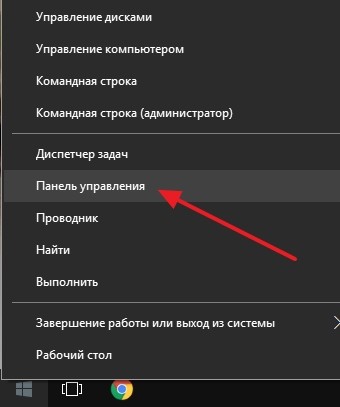
- Нажимаем правой кнопкой по меню «Пуск» и далее переходим в «Панель управления».
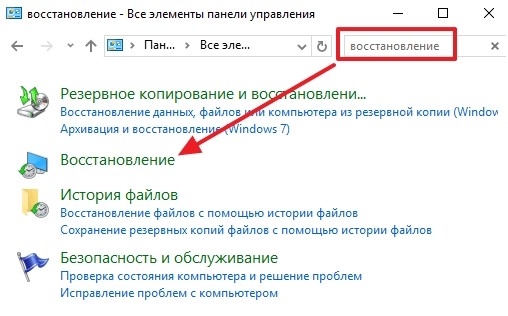
- Переходим в раздел «Восстановление» – если не можете его найти, то впишите это название в поисковую строку в правом верхнем углу.
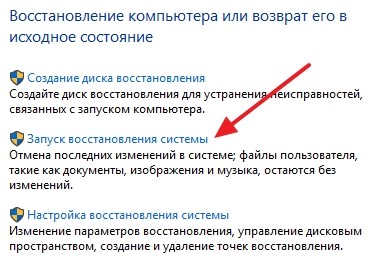
- Выбираем пункт «Запуск восстановления системы».
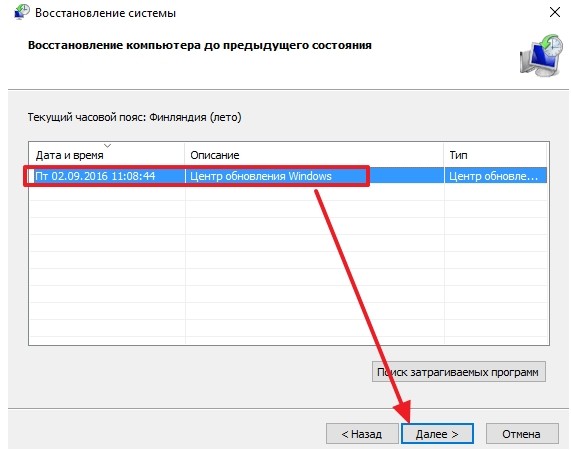
- Запустится служба – на одном из шагов нужно будет выбрать самую раннюю точку восстановления.
- После запуска службы ждем пока система перезагрузится.
Тестировать: медленно работает ПК или быстро не стоит – просто переходим к следующему шагу.
ШАГ 2: Автозагрузка
Автозагрузка – это те программы, утилиты, которые запускаются вместе с операционной системой. Из-за чего ОС может грузиться медленнее, а в процессе вы можете заметить, что компьютер с Windows 10 начинает тормозить, лагать или глючить. Как правило 90% того, что висит в автозагрузке попросту н енужно. Сейчас мы постараемся выключить все возможное.
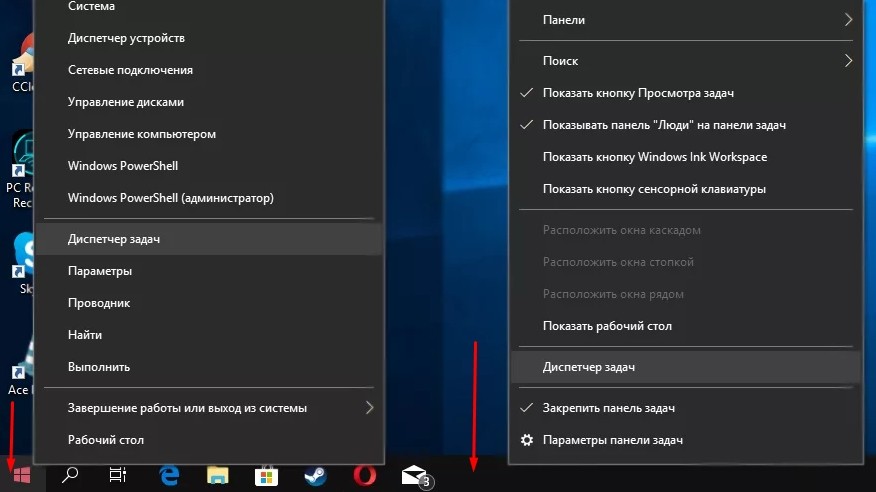
Вам нужно зайти в «Диспетчер задач». Для этого просто нажмите на клавиши Ctrl + Shift + Esc . Также вы можете нажать на рабочую панель, которая находится в самой нижней части, правой кнопкой.
Теперь переходим во вкладку «Автозагрузка». Вам можно отключить почти все кроме «Диспетчера Realtek HD» и вашего антивирусника. Все остальное попросту не нужно, и запустится в случае следующего запуска того или иного приложения. Многие также оставляют панели «nVidia» и «AMD», путая их с драйверами, но их также можно спокойно отключить.
ПРИМЕЧАНИЕ! Все основные драйвера запускаются ещё до отображения рабочего стола при загрузке системы, и их нет в «Автозагрузке».
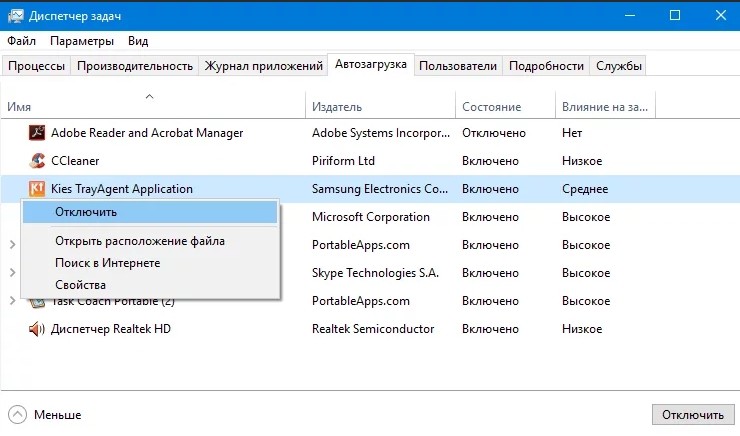
В самом конце перезагружаемся. Если какие-то из программ останутся в автозагрузке, то значит они висят в реестре. Их можно самостоятельно убрать оттуда, или вообще удалить с ноута.
ШАГ 3: Удаление программ
По сути сейчас мы делаем стандартную очистку с Виндовс 10. Сейчас нам надо удалить все лишние программы, которыми вы не пользуетесь.
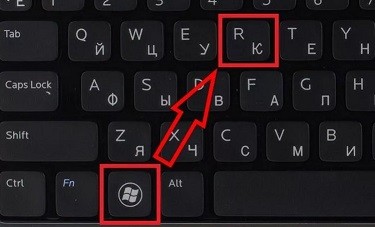
- Нажмите на сочетание клавиш на клавиатуре и английскую букву R . Запомните эти клавиши, мы ещё не раз будем ими пользоваться.
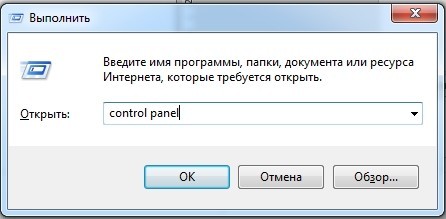
- Откроется вот такая вот панель, далее нужно будет ввести команду: «Control panel».
- Заходим в раздел «Программы и компоненты».
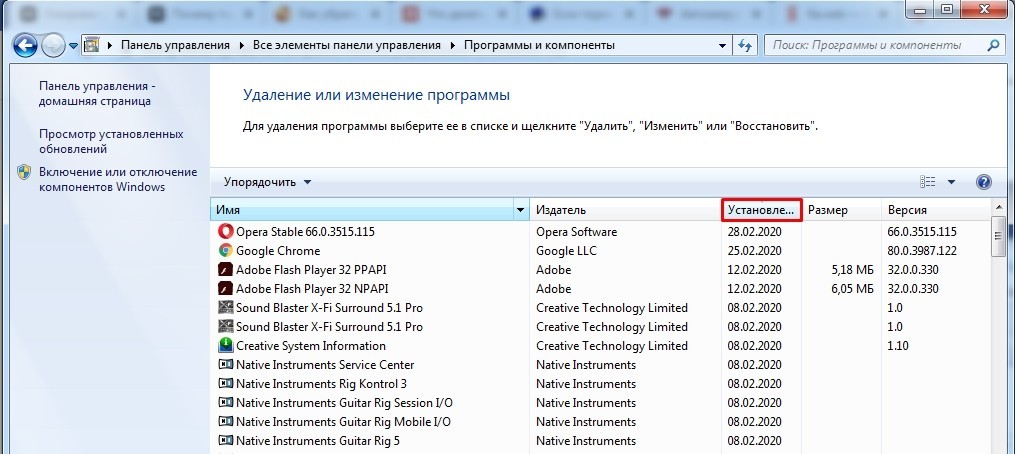
- Далее вы увидите все установленные на вашем компьютере программы. Как правило, с годами их становится все больше и больше, и они забивают систему и жесткий диск. Если ноутбук стал тормозить совсем недавно, то установите сортировку, нажав на верхнюю строчку столбца «Установлено», чтобы увидеть ранее установленные приложения. Возможно какие-то программы были установлены без вашего ведома. В любом случае пройдитесь по всем и удалите ненужные – те, которыми вы не пользуетесь.
- В самом конце опять перезагружаемся.
ШАГ 4: CCleaner
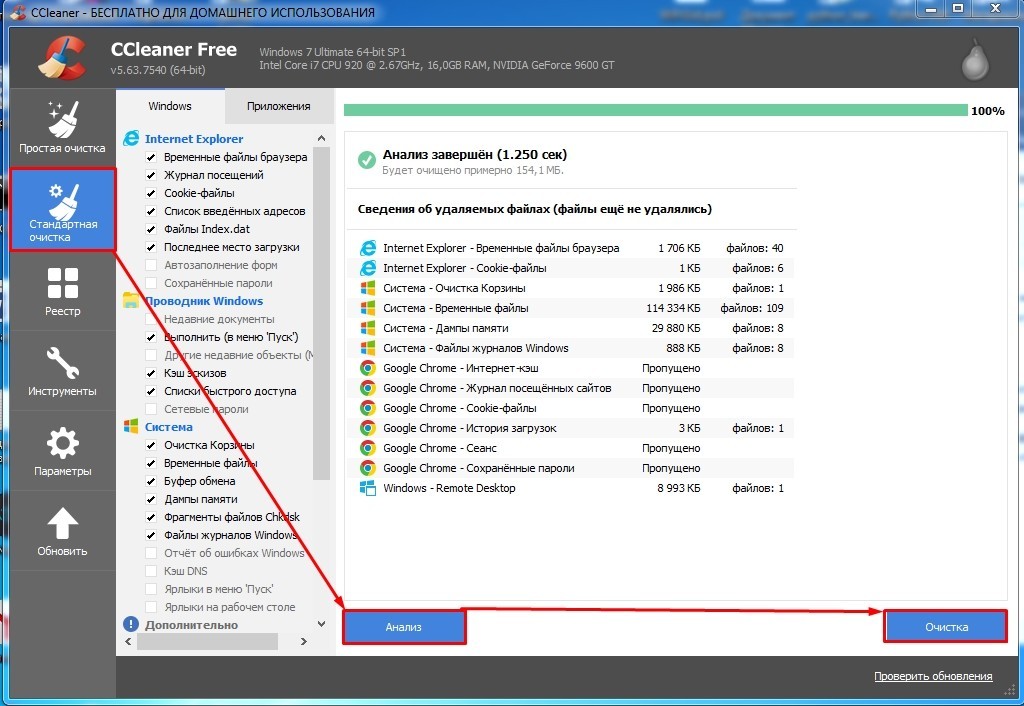
CCleaner – это отличная бесплатная программа, которая помогает удалить ненужные временные файлы с компьютера в автоматическом режиме. Её можно спокойно скачать с интернета. Установите бесплатную версию «Free». Далее после запуска:
- «Стандартная очистка» – нажимаем «Анализ» и после поиска кликаем на кнопку «Очистка».
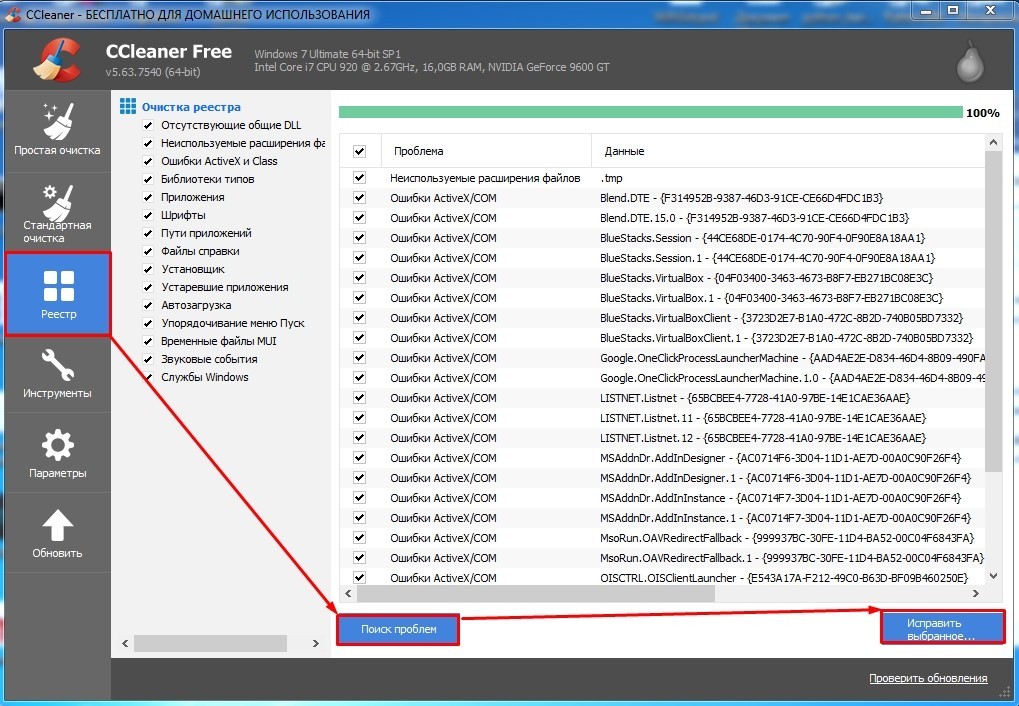
- Также давайте исправим ошибки реестра. Переходим во вкладку «Реестр», нажимаем «Поиск проблем» и после кликаем «Исправить выбранное».
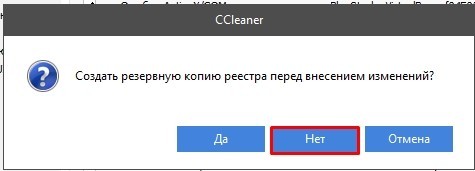
- Кликаем «Нет», ведь вам не нужно ещё дополнительно забивать комп резервными копиями.
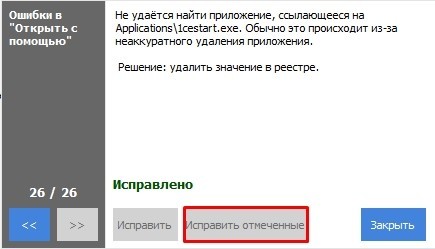
- Нажимаем «Исправить отмеченные».
ШАГ 5: Дефрагментация (Оптимизация)
В процессе работы жесткого диска некоторые данные могут записываться фрагментами – то есть одна часть в одном месте диска, а вторая часть в другом месте. В результате считывать информацию с диска становится сложнее, ну и в результате вы видите небольшие тормоза.
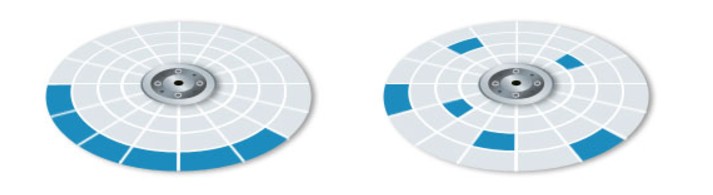
Но есть ещё один небольшой нюанс в том, что дефрагментацию следует делать именно на HDD дисках. Если у вас SSD диск, то это делать не рекомендуется. Поэтому мы сначала проверим, что у вас в системе стоит именно HDD диск.
- Заходим в диспетчер устройств: + R = devmgmt.msc
ПРИМЕЧАНИЕ! Далее для сокращения я буду писать эти символы. плюс R – это наши любимые клавиши на клавиатуре, а после знака ровно (=) будет идти команда, которую нужно будет прописать в окошко «Выполнить».
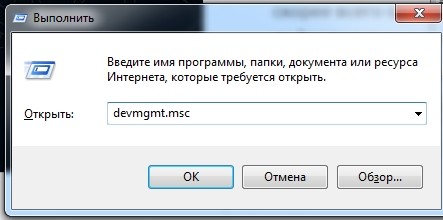
- Мы зашли в «Диспетчер устройств», тут находим раздел «Дисковые устройства» и раскрываем его – там будут все ваши жесткие накопители.
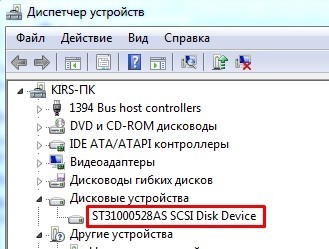
- Для проверки мы будем использовать интернет – просто вбиваем полное название диска в поисковик и смотрим информацию по диску. Нас интересует именно тип диска: HDD или SSD. Далее мы будем проделывать дефрагментацию только HDD диска.
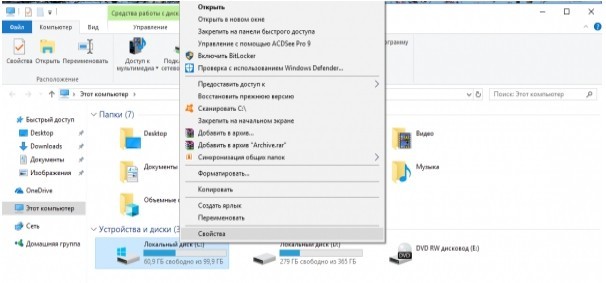
- Заходим в «Компьютер» и нажимаем правой кнопкой по диску «C», далее выбираем «Свойства».
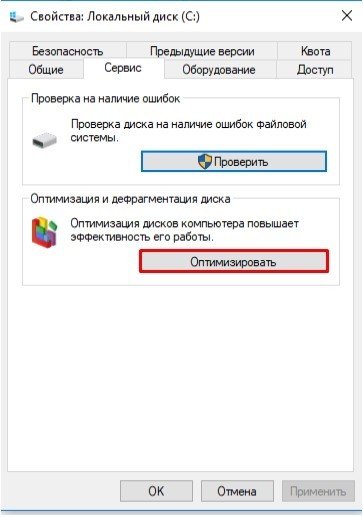
- Вкладка «Сервис» – переходим в раздел «Оптимизации».
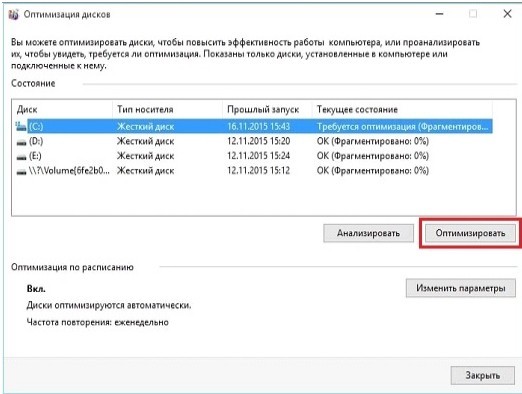
- Нажимаем «Анализировать» и ждем пока процесс закончится.
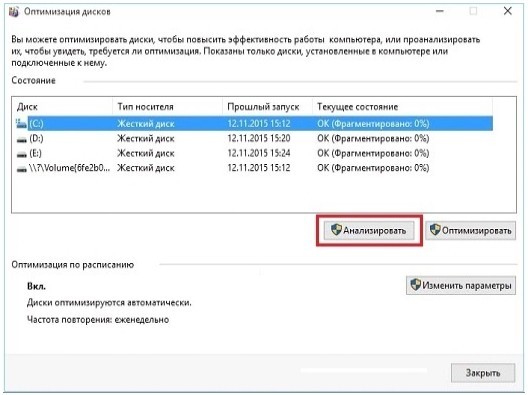
- После проверки нажимаем «Оптимизировать».
ШАГ 6: Prefetch
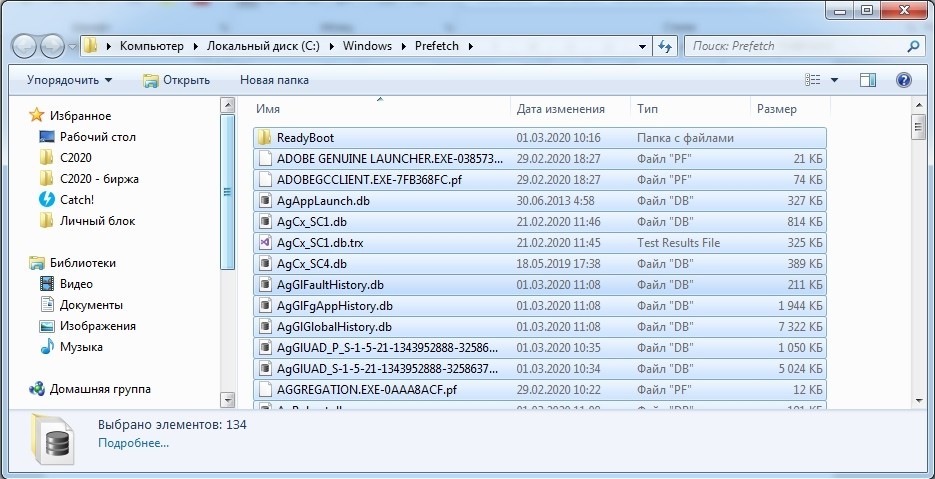
+ R = Prefetch – теперь мы попали в раздел конфигурационных файлов операционной системы Windows. Они могут в процессе сломаться или вообще быть побиты вирусами, поэтому просто выделите все и удалите.
ШАГ 7: Антивирус
Про то, что комп нужно проверить антивирусной программой, пишут все. Но вот про то, что сами антивирусники могут сильно тормозить систему – написано не везде. Есть также небольшой баг именно с «десяткой» – старые версии антивирусников, типа Avast, McAfee и Norton security, – работают неправильно и сильно тормозят систему. Поэтому их следует просто удалить, заново скачать с интернета актуальную версию и установить заново.
Если у вас слабый ноутбук, то такие антивирусы как «Kaspersky» или «NOD32» – могут сильно тормозить работу компьютера, потому что они требуют куда большей производительности от машины. Тогда их стоит заменить на те же бесплатные «Avast», «McAfee», «Dr.Web» или «360 Total Security». Ваша задача полностью снести антивирусник и установиться его заново, скачав новую версию с интернета. Старый установочный файл не используйте. Для слабых машин лучше всего устанавливать более легкие антивирусные программы.
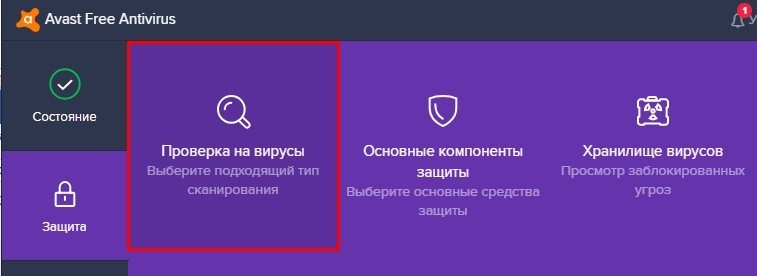
После установки программа сама обновит антивирусные базы данных до последней актуальной версии. Теперь просто проверяем весь компьютер, все диски и разделы на наличие вредоносного ПО.
ШАГ 8: Драйвера
Устаревшие, или ещё хуже, неактуальные драйвера могут не только тормозить работу систему, но также периодически выкидывать «синий экран смерти». Такое бывает, когда на десятку устанавливаются драйвера от 7-ой или 8-ой версии Windows – они могут работать, а могут не работать (тут как повезет). Поэтому сейчас мы не будем гадать – установились ли у нас правильные драйвера, а установим новый пак заново.
Персональный компьютер
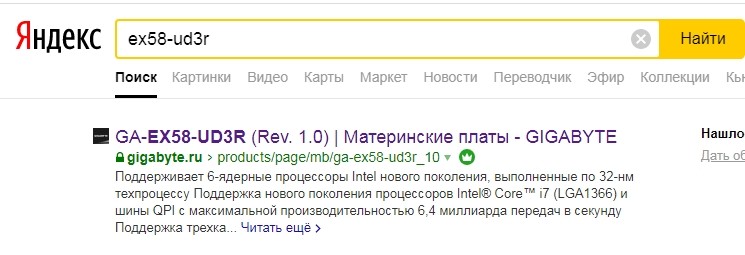
У ПК стоит обновить драйвер на материнскую плату. Узнать модель материнки можно через окно «Выполнить»: + R = msinfo32. Смотрим строки: «Изготовитель» и «Модель».
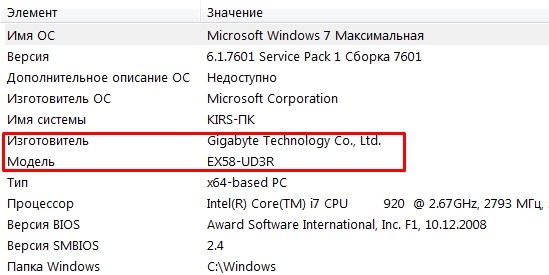
Заходим в поисковик, вводим название модели и заходим на официальный сайт. Далее вам нужно найти раздел с драйверами и установить весь пак для вашей ОС.
ПРИМЕЧАНИЕ! Если у материнской платы несколько ревизий (Rev.), то их можно посмотреть на коробке от материнки или на самой плате.
Ноутбук
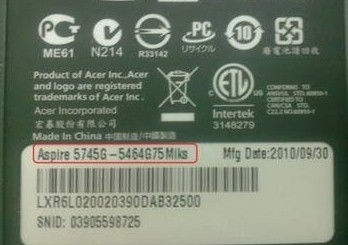
В первую очередь вам нужно узнать полное название вашего ноутбука. Для этого разверните его дном вверх и посмотрите на этикетку. В самом начале обычно пишут название фирмы, выпустившей данный ноут, далее идет наименование модели (с буковками и циферками). Также может понадобиться серийный номер.
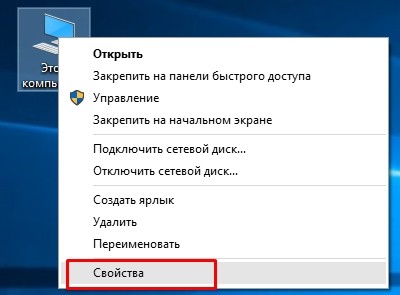
Также нам понадобится узнать разрядность системы (32-х или 63-х битная). Нажимаем правой кнопкой на «Этот компьютер», далее выбираем «Свойства».
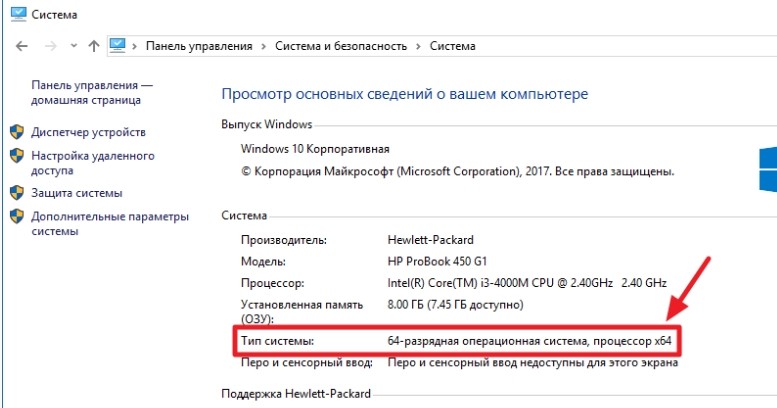
В строке «Тип системы» вы увидите нужное значение – запомните его. Вам нужно будет скачать драйвера именно для данного типа разрядности.
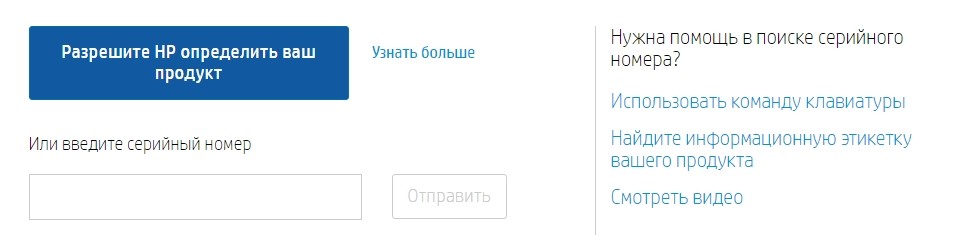
Заходим на официальный сайт . Выбираем тип продукта. Далее если вы сидите с самого ноутбука, то можете нажать на кнопку, для того чтобы система сама определила модель. Или вводим серийный номер. Нажимаем «Отправить». Далее скачиваем полный пак драйверов и устанавливаем их на свой комп.
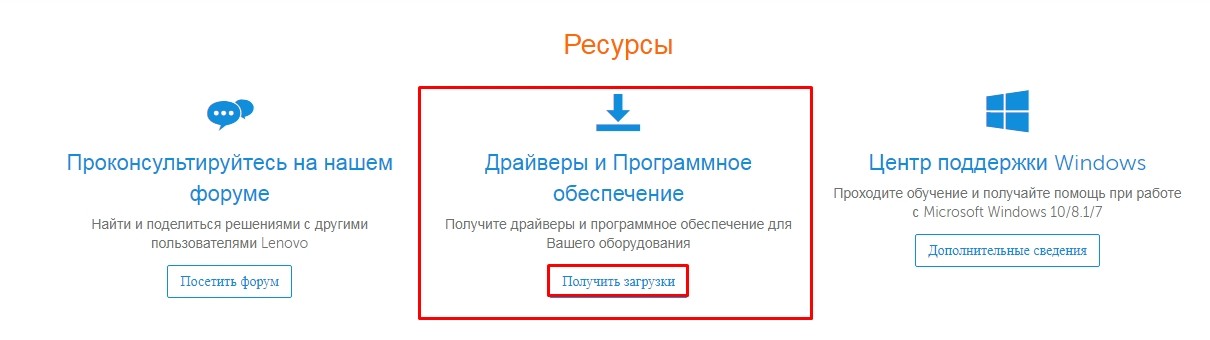
Переходим на официальный сайт Леново . После этого пролистываем чуть ниже до раздела «Ресурсы» и нажимаем «Получить загрузку». Ищем ваш ноутбук по серийному номеру или по названию модели. Скачиваем полный пак дров на свой комп и устанавливаем их.
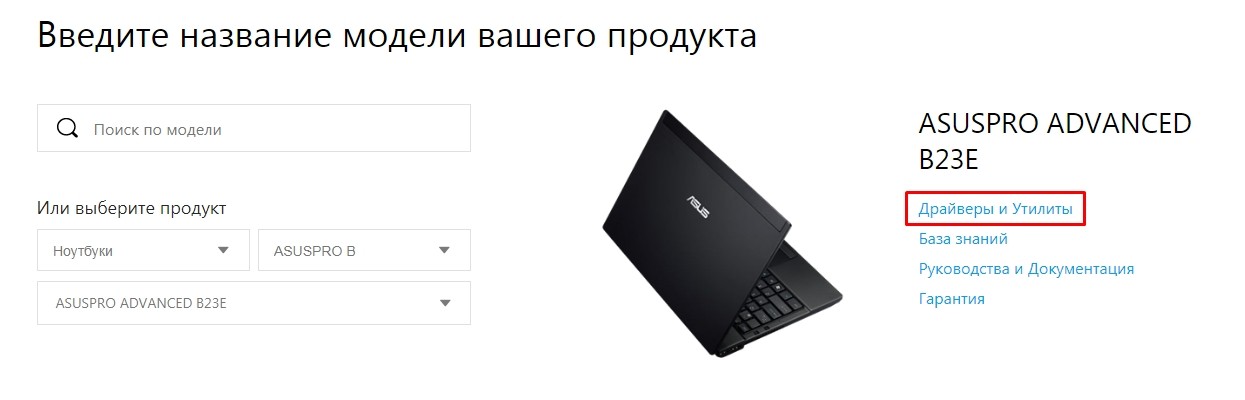
Заходим на сайт поддержки . Указываем название модели. Или вы можете указать название ноутбука вручную. После поиска нажимаем по ссылку «Драйверы и Утилиты».
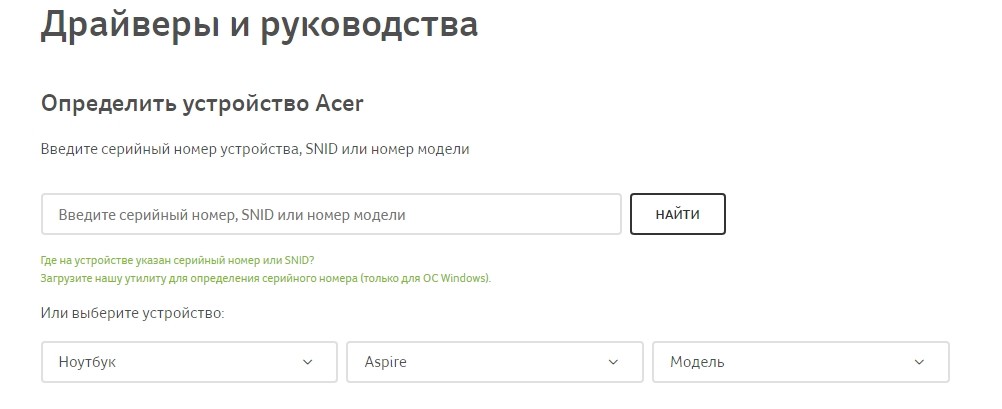
Переходим на официальный сайт загрузки драйверов . Далее указываем серийный номер или вписываем полное наименование модели (без бренда). Если таким образом найти не удается, то можно вбить название вручную из выпадающего списка ниже.
Заходим на сайт . Указываем тип продукта, далее полное наименование класса и модели. Как только система найдет данный ноутбук – вы увидите картинку справа. Теперь для перехода на страницу загрузки надо нажать на «Поиск».
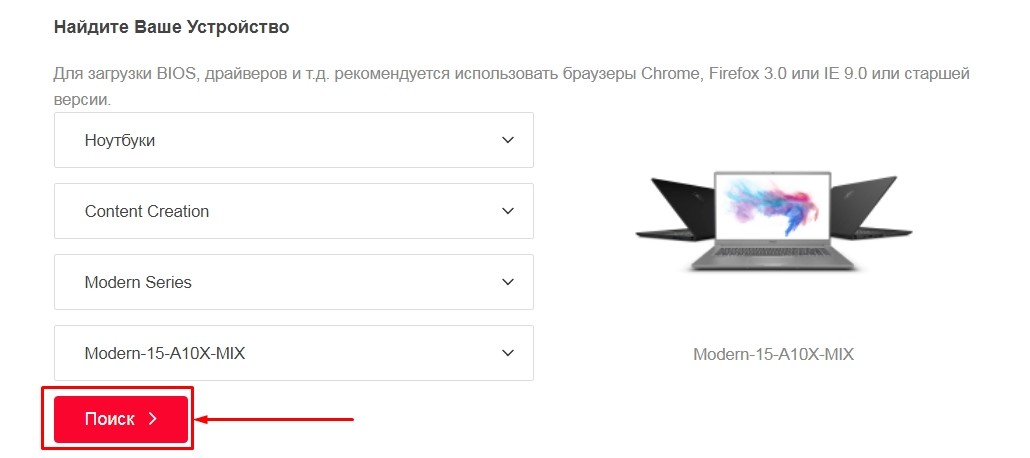
Написать про каждую фирму я просто физически не могу. Поэтому напишу общие рекомендации. Вы можете просто вбить название модели ноутбука в поисковик (Яндекс или Google). Далее открываем страницу только на официальном сайте, так как дополнительно откроется много рекламы и магазинов.

Второй способ – это вбить сначала название бренда, а уже потом слово «Драйвер» или «Драйвера». Система найдет вам страницу поддержки именно этого бренда.
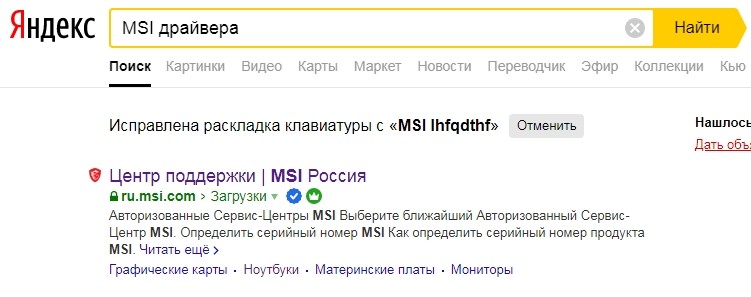
Как только вы попадете внутрь, надо будет найти свою модель и скачать полный пак драйверов. Особенно это касается дров на материнскую плату и видеокарту.
ШАГ 9: Визуальные эффекты
Все эти «всплывашки», а также красивое отображение окон, плавное перемещение – грузит систему. На слабых ноутбуках это особенно актуально. Но все это можно убрать, тем самым повысив немного производительность системы.
- Заходим в «Свойства» компьютера.
- «Дополнительные параметры системы».
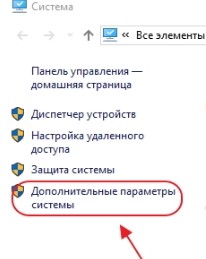
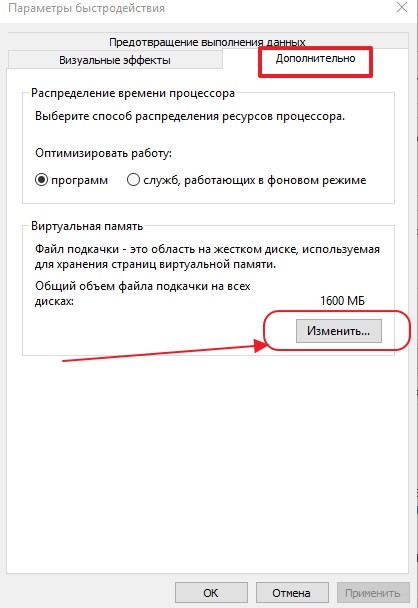
- Вкладка «Дополнительно» – нажимаем «Параметры» в разделе «Быстродействие».
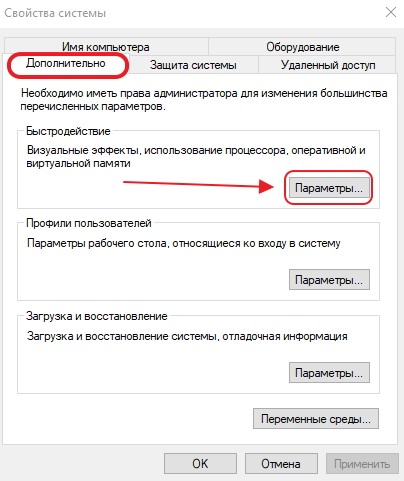
- Чтобы выбрать максимальный параметр быстродействия, то выбираем 3 пункт и нажимаем «Применить». Но вы можете настроить визуальные эффекты вручную, выбрав последний пункт – после этого надо будет выбрать параметры самостоятельно.
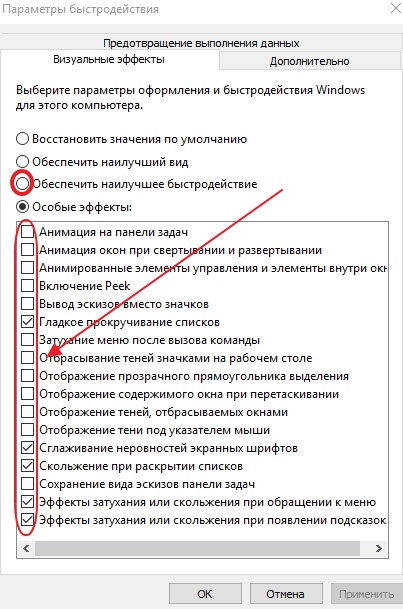
- В самом конце не забываем нажать «Применить».
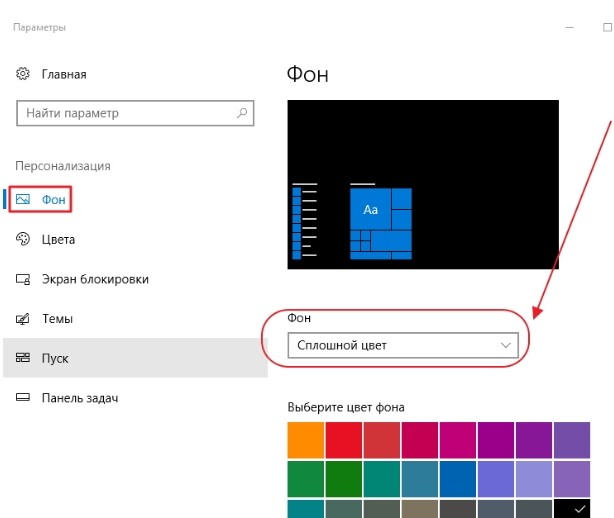
Для максимального эффекта можно также выключить заставку на рабочем стола – для этого нажмите на свободной области правой кнопкой и далее выберите «Персонализация». Переходим в раздел «Фон» и ставим «Сплошной цвет». Лучше всего выбрать «черный цвет» – таким образом вы снизите нагрузку на аккумулятор, так как будет меньшее потребление электроэнергии.
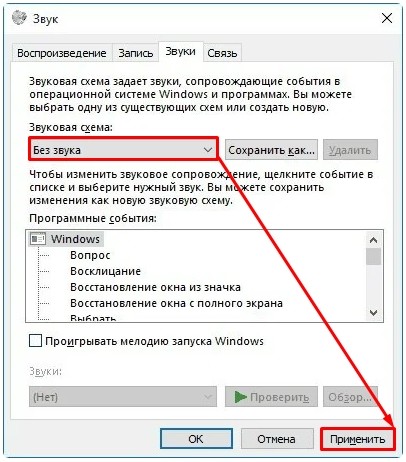
Раз уж отключили фоновую картинку, то давайте отключим и звуковые эффекты, которые также жрут некоторые ресурсы.
- Заходим в «Панель управления» ( + R = control panel).
- Находим раздел «Звук» и заходим туда.

- На вкладке «Звуки» выбираем «Звуковую схему» – «Без звука» и применяем параметр.
ШАГ 10: Отключение служб
Windows 10 вместе с системой загружает огромное количество служб, которые постоянно висят и забивают память. Например, зачем вам служба «Факса», если вы ею никогда не пользуетесь. Также будет полезно отключить службу «Печати» – если у вас нет и никогда не было принтера. Подобных служб достаточно много, и их стоит полностью деактивировать.
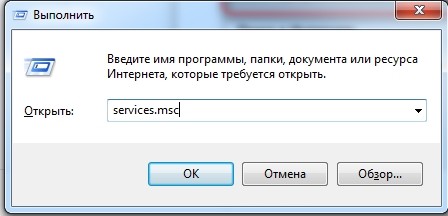
Попасть в службы очень просто – нажимаем + R и прописываем «services.msc». Далее откроется огромный список всевозможных служб. Чтобы отключить службу, нужно нажать два раза левой кнопкой мыши по цели, и далее в строке типа выбрать режим «Отключен». В самом конце обязательно нажимаем «Применить».
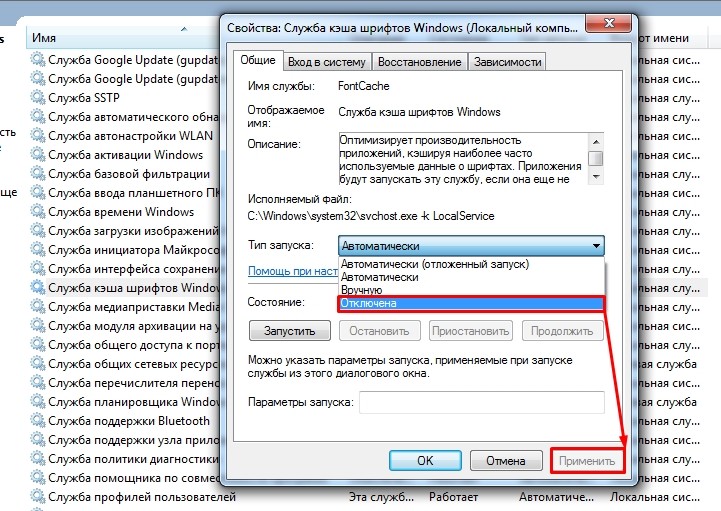
Теперь я приведу список служб, которые стоит отключить:
- Служба планировщика Windows Media Center – необходим для работы данного медиа центра.
- Служба загрузки изображений Windows (WIA).
- Темы.
- Диспетчер подключений удаленного доступа – не используете VPN, то выключаем.
- Браузер компьютеров.
- Служба обмена данными (Hyper-V).
- Служба ввода планшетного ПК.
- Теневое копирование тома.
- NVIDIA Stereoscopic 3D Driver Service – обычно устанавливается на картах NVIDIA. Отвечает за отображение 3D эффекта как в фильмах.
- Диспетчер печати.
- Хост библиотеки счетчика производительности.
- Диспетчер удостоверения сетевых участников.
- Поставщик домашних групп.
- Служба виртуализации удалённых рабочих столов Hyper-V».
- Superfetch (при условии, что вы используете SSD)
- Защитник Windows – прежде чем отключать его, убедитесь, что у вас установлен хотя бы один антивирусник.
- Службы удаленных рабочих столов.
- Dmwappushservice.
- Служба обмена данными (Hyper-V).
- Смарт-карта.
- Служба поддержки Bluetooth» (если вы не используете Bluetooth).
- Вспомогательная служба IP.
- Служба сеансов виртуальных машин Hyper-V.
- Модуль поддержки NetBIOS через TCP/IP.
- Служба наблюдения за датчиками.
- Функциональные возможности для подключённых пользователей и телеметрия – отключаем обязательно.
- Служба данных датчиков.
- Рабочие папки.
- Вторичный вход в систему – это панель, которая отображает несколько пользователей при выходе из системы. Если у вас всего один пользователь, то смело отключаем.
- Автономные файлы.
- Сетевой вход в систему.
- Узел службы диагностики.
- Служба пульса (Hyper-V).
- Служба перечислителя переносных устройств.
- Удостоверение приложения.
- Узел системы диагностики.
- Адаптивная регулировка яркости.
- Центр обеспечения безопасности.
- Общий доступ к интернету (ICS) – если вы не раздаете Wi-Fi с интернетом.
- Удаленный реестр.
- Архивация Windows.
- Программный поставщик теневого копирования (Microsoft).
- Служба шифрования дисков BitLocker.
- Защищенное хранилище.
- Служба синхронизации времени Hyper-V.
- Журналы и оповещения производительности.
- Служба датчиков.
- Сетевая служба Xbox Live.
- Служба географического положения.
- Служба шифрования дисков BitLocker.
- Windows Search.
- Биометрическая служба Windows.
- Служба общего доступа к портам Net.Tcp.
- Служба лицензий клиента – если не используете магазин приложений от компании Microsoft.
- Windows CardSpace.
- Служба ввода планшетного ПК.
- Служба завершения работы в качестве гостя (Hyper-V).
- Сборщик событий Windows.
- Удалённый реестр.
- Служба маршрутизатора AllJoyn.
Ещё один важный момент. Откройте «Мой компьютер» и посмотрите на загруженность жестких дисков. Если на системном диске вы видите мало памяти, а он подсвечивается красным, то в службах отключите «Superfetch».
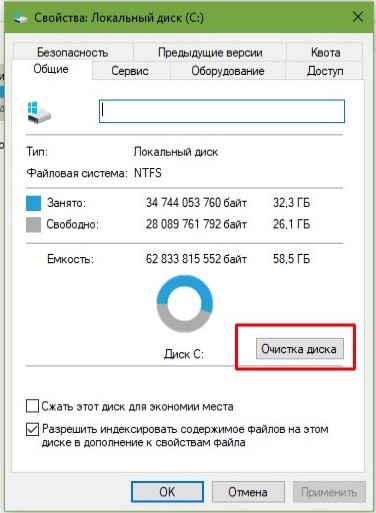
Ещё можно попробовать сделать стандартную «Очистку диска». Зайдите в «Мой компьютер», нажмите правой кнопкой на диск и перейдите в «Свойства». Теперь на вкладке «Общие» нажимаем «Очистка диска».
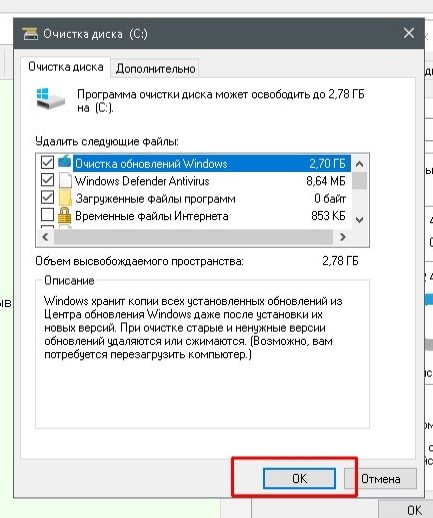
После анализа система сама выберет, то что можно удалить. Останется просто нажать на «ОК».
ШАГ 11: Отключение обновление Windows 10
Я бы на вашем месте отключил автоматическое обновление Windows – данная штука сильно грузит систему и интернет. То есть она запускается в произвольной форме, а у вас начинаются лаги на ноутбуке или в интернете. Отключить автообновление в «Службах» не получится – так как обновление потом включается через какое-то время. Поэтому есть достаточно много способов раз и навсегда отключить данную функцию – смотрим инструкцию тут.
ПРИМЕЧАНИЕ! После этого вы будете вручную запускать обновление, но автоматическую опцию лучше убрать, так как она может запускаться в неподходящее время.
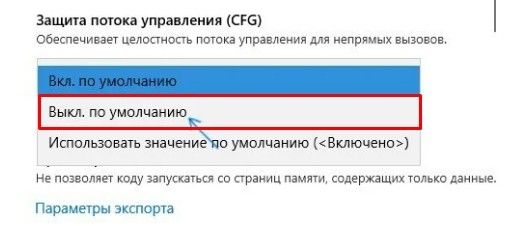
ШАГ 12: Отключение CFG (Control Flow Guard)
Функция «Control Flow Guard» сильно тормозит систему, так как постоянно контролирует память ноутбука. Угроза не суперсерьезная, плюс у вас же уже есть антивирусная программа.
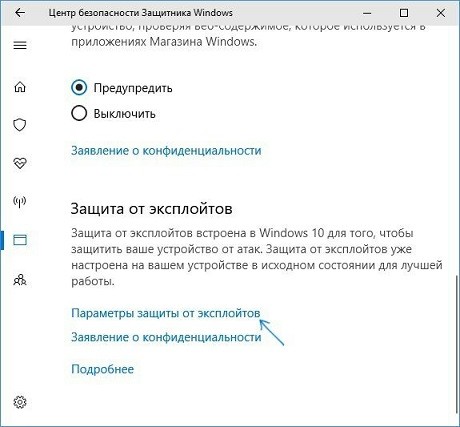
- «Параметры» — «Обновления и безопасность» — «Защитник Windows».
- Открываем раздел «Управление приложениями и браузером».
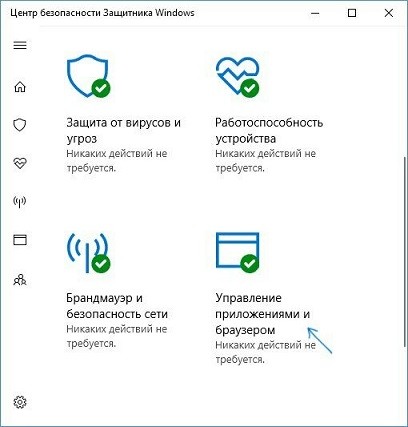
- Нажимаем по ссылке: «Параметры защиты от эксплойтов».
- Выключаем параметр.
ШАГ 13: DWS (Destroy Windows 10 Spying)
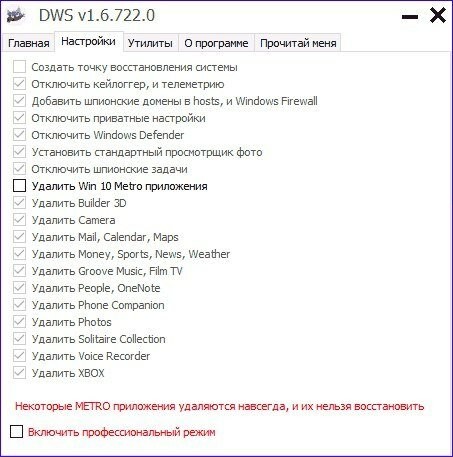
Программа была разработана специально для Windows 10. Несколько разработчиков выяснили – что система постоянно собирает информацию о пользователе и отправляет её на сервера Microsoft. Компания оправдывается, что собирает не личные данные, а только информацию об ошибках, чтобы в дальнейшем улучшить работу систему. Но на деле данная «слежка» сильно грузит систему и интернет.
DWS (Destroy Windows 10 Spying) – это бесплатная программа с открытым кодом, которую можно свободно скачать на «GitHub» или с других файлообменниках. Вводим название программы в поисковик, скачиваем и запускаем. После запуска на главной нажимаем на верхнюю кнопку. Вы также можете посмотреть «Настройки программы».
ШАГ 14: Отключение плиток в «Пуске»
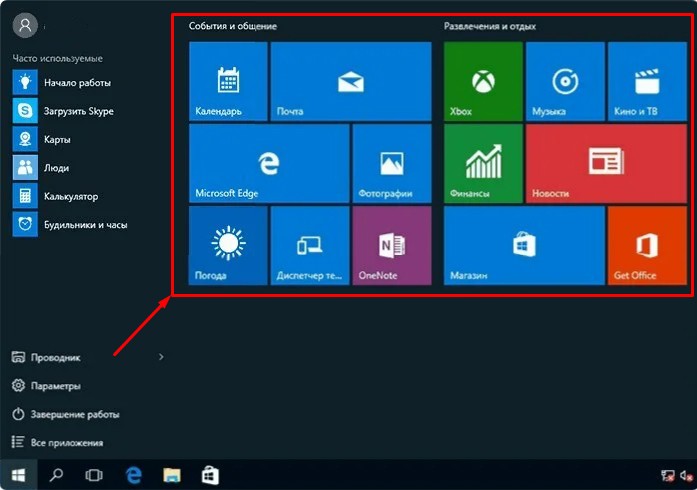
При открытии меню «Пуска», вы также можете заметить, что вместе со всем открываются дополнительные плитки. Они забивают память, а также многие из них работают с интернетом, постоянно обмениваясь информацией с выделенными серверами. Для улучшения быстродействия лучше отключить все – правой кнопкой мыши и выбираем «открепить от начального экрана».
ШАГ 15: SmartScreen
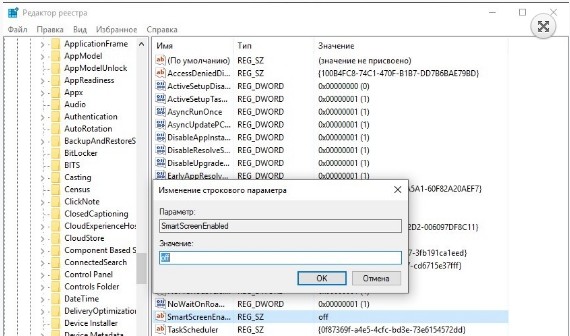
Эта служба работает как сетевой экран, который блокирует нежелательные попытки взлома системы. Проблема в том, что при нормальной работе антивирусной программы данная служба не нужна. Можно попробовать её отключить. Делается это через редактор реестра (Win+R=regedit). Проходим по пути:
HKEY_LOCAL_MACHINE\SOFTWARE\Microsoft\Windows\CurrentVersion\Explorer
Находим параметр «SmartScreenEnabled» – открываем его и ставим значение «off» (с маленькой буквы). Сохраняем параметр и перезагружаем компьютер.
ШАГ 16: Проверка жесткого диска
Если у вас старый или даже новый ноутбук, то при сильной загрузке системы, нужно проверить жесткий диск. Есть два симптома поломанного жесткого диска:
- Система грузится очень долго, но при большом количестве оперативной памяти дальше работает нормально. Если же оперативной памяти меньше 10 ГБ, то ноутбук тормозит постоянно.
- При включении и загрузке системы или работе с проводников вы слышите отчетливый скрежет.
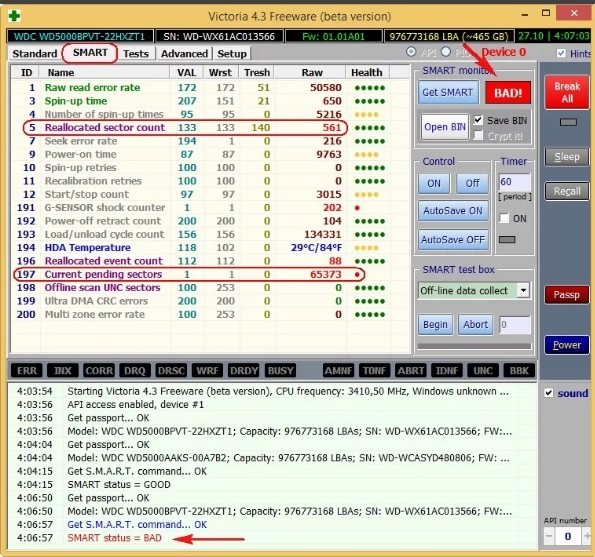
В любом случае жесткий диск стоит проверить. Для этого есть масса бесплатных программ. Моя любимая – это «Victoria HDD». Ничего сложного нет – скачиваем, запускаем проверку и ждем результата. На вкладке «Smart» в строке вы увидите общую оценку. Если будет стоять значение «BAD», то стоит задуматься о замене жесткого диска.
ШАГ 17: Чистка и замена термопасты
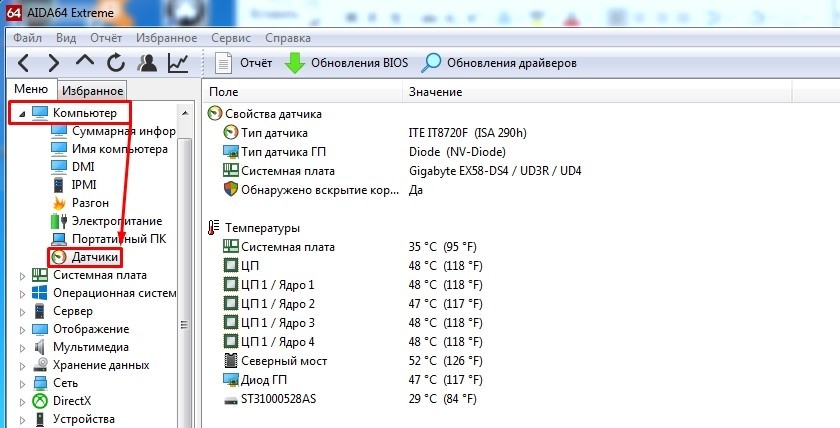
Прежде чем спешить разбирать ноутбук и менять термопасту, нужно проверить температуру на процессоре. Это можно сделать двумя способами:
Смотрим по пунктам, указанным на картинке ниже.
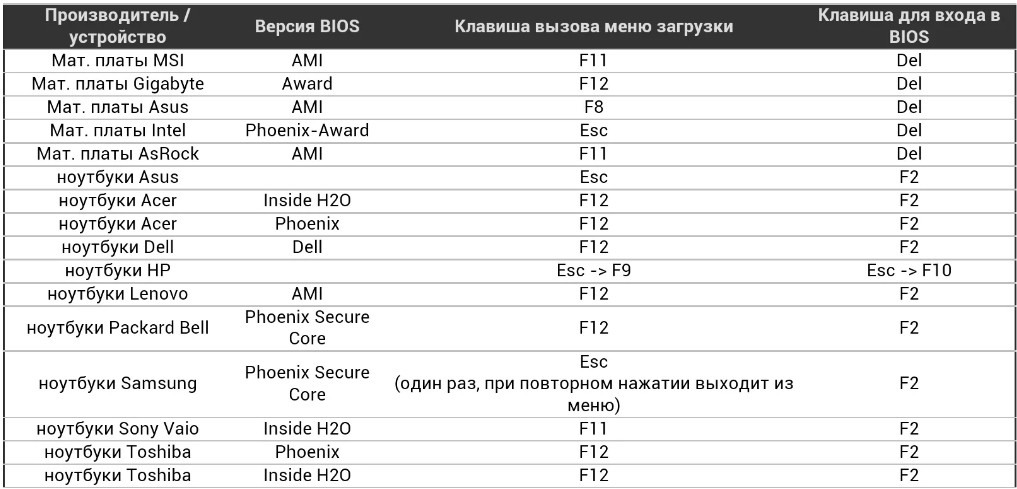
При включении или перезагрузке системы, во время отображения экрана загрузки БИОС нужно зажать одну из клавиш, чтобы зайти в настройки: Delete , F2 , F10 или Esc .
СОВЕТ! Чтобы не жать на все клавиши, лучше посмотрите подсказку на загрузочном экране.
Как только попадете внутрь – ищите раздел, где указана температура «CPU». Если вы сразу не видите эту информацию, то просто побродите по пунктам меню – оно не такое большое. Ищите надпись «CPU» с градусами в Цельсиях.
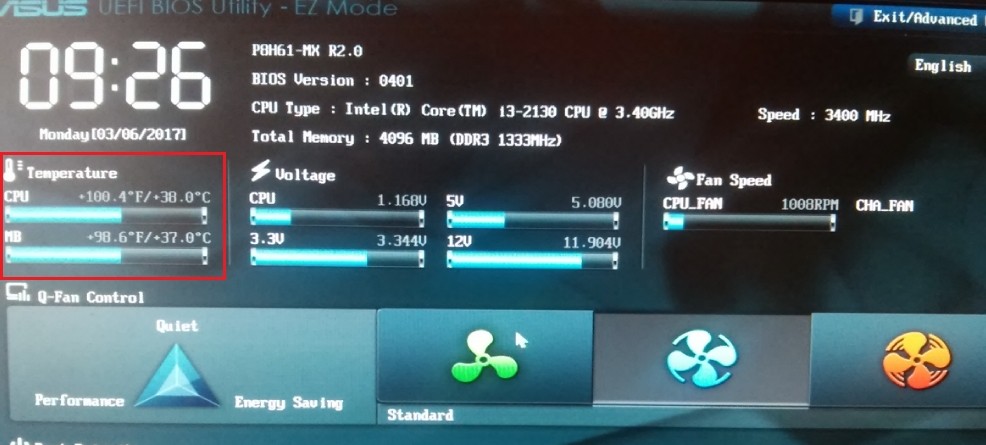
Нормальная температура процессора:
- До 45 градусов Цельсия – при простое или первой загрузке.
- До 65 градусов Целься – при нагрузке.
ПРИМЕЧАНИЕ! Некоторый температурный режим может отличаться в зависимости от той или иной формы процессора.
Компьютер
Снимаем боковую крышку и с помощью пылесоса полностью чистим систему. Особое внимание уделяем кулерам и радиаторам. После этого снимаем основной радиатор с процессора и меняем на нем термопасту.
Ноутбук
Если вы видите температуру, и она вас не устраивает, то я советую разобрать ноутбук, почистить его от пыли и поменять термопасту на процессоре. Для этого можете воспользоваться видеоинструкцией ниже.
ШАГ 18: Установка SSD
Даже если у вас очень старый ноутбук, то вы можете в разы ускорить работу системы, если просто установите SSD диск. SSD – это жесткий диск, который работает быстрее обычного HDD. Если установить на SSD систему, то она будет быстрее загружаться и работать. Ищем SSD, который подойдет для вашего ноутбука. Поменять SSD не составит труда, так как они обычно находятся под первой основной крышкой на дне ноутбука (а иногда есть и отдельные отсеки для замены). Её достаточно будет просто снять и установить новый диск. На компе все устанавливается ещё проще.
ШАГ 19: Оперативной памяти
Многие пользователя начали жаловаться на тормоза после обновления операционной системы Windows 7 или 8 на «десятку». Чаще всего причина достаточно банальная – компу не хватает оперативной памяти. Если для 7-ки хватит 8 гигабайт «оперативы», то для 10, на мой взгляд для нормальной работы должно стоять не меньше 16 ГБ. Для удовлетворительной работы может хватить и 10-12 ГБ.
ВНИМАНИЕ! Если у вас 16 ГБ ОЗУ и больше, то советую проделать инструкцию, которую я написал ниже. Вам нужно убрать «Файл подкачки» со всех дисков.
Но ещё раз повторюсь, что для windows 10 – 8 ГБ ОЗУ СЛИШКОМ МАЛО! Также проблема может быть и на новом ноутбуке или компьютере. Когда люди покупают новый аппарат, с уже установленной Windows, а он начинает тормозить. Дело в том, что винду устанавливают в магазинах, и делают это из-за партнерских соглашений между Microsoft и данным магазином. И всем там глубоко все равно, что для вашего ноутбука Windows 10 слишком тяжелая. Поэтому если у вас сейчас стоит 8 ГБ «оперативы», то я вам советую прикупить ещё столько же.
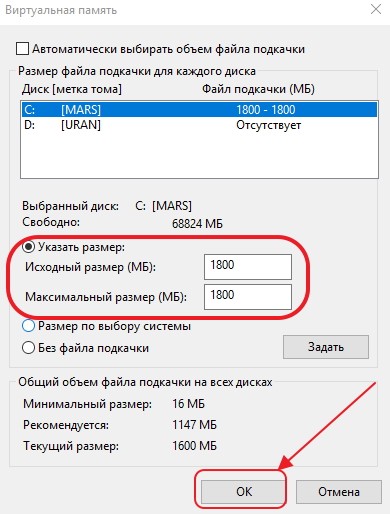
Пока вы его не прикупили, есть один маленький «лайфхак» – использовать «файл подкачки». Данная функция немного ускорит работу системы и поможет убрать дефицит оперативной памяти.
- Заходим в свойства «Компьютера».
- Опять переходим в «Дополнительные параметры системы».
- Заходим в «Параметры» быстродействия.
- На вкладке «Дополнительно» нажимаем «Изменить».
- Для диска «С» указываем недостающий размер.
ПРИМЕЧАНИЕ! Если же у вас оперативной памяти 16 ГБ или больше, то у обоих дисков выключите файл подкачки, так как он работает медленнее ОЗУ – он будет тормозить работу программы и ОС.
ШАГ 20: Переустановка системы
К данному шагу нужно подходить только в том случае, если ничего из вышеперечисленного не подошло. Многие пользователи любят устанавливать не чистую Windows 10, а сборки от народных умельцев. Ведь никто не знает, что установлено или вырезано в сборке. Такие сборки часто любят глючить или тормозить. Установку можете сделать или с загрузочного диска, или с флэшки – смотрим инструкцию тут. Лучше всего скачивать образ с официального сайта Microsoft.
Тормозит ноутбук Windows 10 что делать
 Настройка и работа
Медленный ноутбук может превратить работу с простыми задачами в настоящую проблему. В этой статье мы рассмотрим несколько методов, которые вы можете использовать, чтобы ускорить работу вашего ноутбука и повысить его производительность.
Почему Windows 10 тормозит: причины медленной работы компьютера или ноутбука
Почему тормозит новый ноутбук с windows 10 ? Существует множество различных факторов, из-за которых тормозит ноутбук с windows 10 . Операционная система управляет всеми ресурсами вашего устройства и распределяет их между запущенными программами. Основные причины медленной работы обычно сводятся к неэффективному использованию ресурсов вашего устройства.
Список частых причин, из-за которых тормозит ноутбук Windows 10 :
- Не хватает объема оперативной памяти.
- Недостаточно свободного места на системном диске.
- Медленный системный диск.
- Запущено большое количество фоновых программ.
- Слишком много программ, которые находится в автозагрузке.
- Неактуальная версия ОС и устаревшие драйвера.
- Вредоносные программы или вирусы.
Если ваше устройство работает медленно, читайте дальше о способах устранения каждой из этих проблем.
Как решить проблему с торможением ПК на Windows 10
Перезагрузите ноутбук
Если скорость вашего ноутбука не соответствует ожидаемой, первое, что нужно попробовать – перезагрузить его.
Операционная система резервирует место в оперативной памяти для использования запущенными программами. Ваша оперативная память, в конечном итоге, может заполниться, что приведет к замедлению работы устройства. Если системе не хватает свободного места в оперативной памяти, приложения будут использовать файл подкачки. Он работает в разы медленнее, нежели оперативная память.
Файл подкачки – это файл на вашем диске. ОС использует его для хранения данных, используемых программами. Если в вашем ОЗУ заканчивается свободное место, в силу вступает файл подкачки. Поскольку жесткие диски, и даже более быстрые твердотельные накопители, работают медленнее, чем оперативная память, ваш ноутбук значительно замедлится в работе, когда прибегнет к использованию файла подкачки.
Закрытие запущенных программ может помочь в некоторых случаях, но перезагрузка ноутбука позволит полностью освободить место в оперативной памяти.
Очистите системный диск
Заполненный системный диск замедляет работу вашего устройства из-за того, что операционной системе не хватает свободного места для выполнения задач. Если у вас тормозит ноутбук на Windows 10 , проверьте, может быть ваш диск переполнен:
- Откройте проводник и нажмите по строке “Этот компьютер”, которая расположена на левой панели навигации.
- Узнайте количество свободного места на системном диске.
Для комфортной работы системы рекомендуется не менее 2 ГБ свободного места.

Вот несколько советов по очистке диска и повышению производительности вашего ноутбука:
Очистите корзину
Когда вы удаляете файлы с вашего устройства, они отправляются в корзину. Периодическая очистка корзины поможет вашему ноутбуку стабильно работать. Давайте очистим корзину:
- Двойным щелчком откройте корзину, расположенную на вашем рабочем столе.
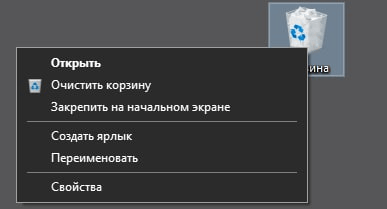
- Щелкните правой кнопкой мыши в любом месте и нажмите “Очистить корзину”.

Также, вы можете очистить корзину, нажав правой кнопкой мыши по её значку.
Удалите ненужные программы
Неиспользуемые программы занимают место на жестком диске и замедляют работу вашего лэптопа. Для того чтобы удалить их, вам необходимо воспользоваться панелью управления:

- Нажмите по иконке “Поиск”. Она расположена рядом с кнопкой “Пуск”.
- В появившейся строке поиска введите “Панель управления”.
- Нажмите на ярлык под названием “Программы и компоненты”.
- Удалите все ненужные программы, нажав правой кнопкой мыши по программе и выбрав пункт “Удалить”.
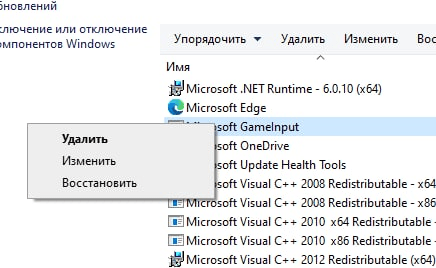
Любые сторонние программы, такие как игры и прочие приложения, которые идут в комплекте вместе с Windows можно спокойно удалить. Но, если в названии программы есть слово “Microsoft” или “Драйвер”, найдите в интернете информацию об этой программе. Уточните, какие функции она выполняет, прежде чем удалить ее. Это делается для того, чтобы случайно не удалить необходимую вашей операционной системе программу.
Очистите папку “Загрузки”
Папка “Загрузки” расположена на системном диске и содержит файлы, которые вы устанавливаете из интернета. Иногда, её нужно очищать от ненужных файлов. Эти файлы могут занимать много места на вашем диске и замедлять работу вашего устройства. Для того чтобы очистить папку “Загрузки”:
- Откройте проводник.
- Нажмите на строку “Загрузки”, расположенную на левой панели быстрого доступа.
- Удалите ненужные файлы.
Удалите временные файлы
Временные файлы – это файлы, создаваемые программами и операционной системой для сохранения промежуточных результатов в процессе работы устройства. Со временем, временные файлы могут накапливаться и занимать много места на вашем жестком диске. Временные файлы может быть довольно сложно найти, так как они, в основном, расположены в скрытых папках. Чтобы очистить временные файлы:
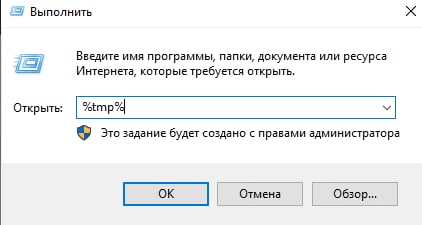
- Нажмите клавиши “Win”+”R”.
- В открывшейся строке введите “%tmp%” и нажмите “ОК”.
Откроется папка, содержащая все временные файлы, находящиеся на вашем устройстве.

Чтобы безопасно удалить временные файлы, лучше всего использовать программу под названием CCleaner.
Вы также можете использовать CCleaner для очистки корзины, папки загрузок, временных файлов, кэша браузера и файлов cookie нажав всего лишь одну кнопку. Это решение отлично подойдет, если у вас лагает ноутбук Windows 10 .
Выполните дефрагментацию жесткого диска
Дефрагментация жесткого диска “структурирует” неорганизованные байты данных на вашем жестком диске. Если ваш ноут тормозит, дефрагментация может помочь ускорить его. В частности, программы с большим размером файлов (видео редакторы, игры и т.д.) могут привести к фрагментации вашего жесткого диска. Для того чтобы вернуть былую скорость работы, нужно выполнять дефрагментацию, хотя бы, раз в 3 месяца. Чтобы выполнить дефрагментацию диска:
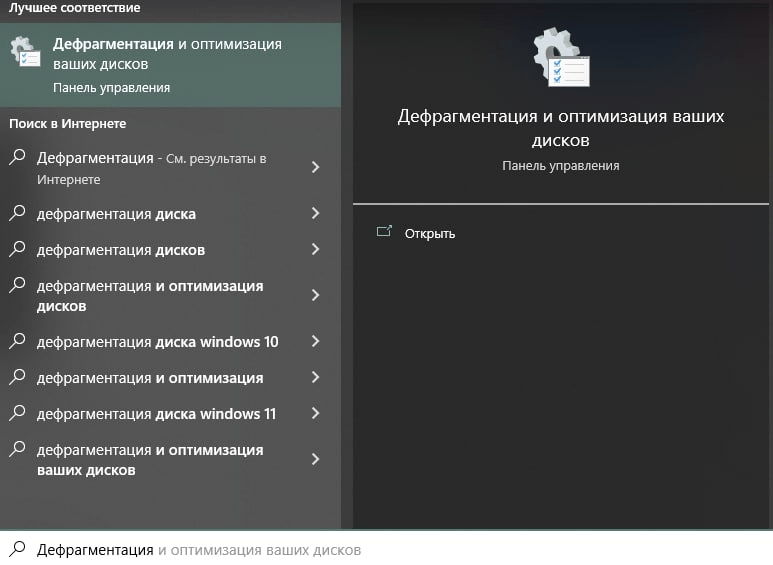
- Нажмите по иконке “Поиск”. Она расположена рядом с кнопкой “Пуск”.
- В появившейся строке поиска введите “Дефрагментация” и выберите пункт “Дефрагментация и оптимизация ваших дисков”.
- Выберите ваш системный диск и нажмите “Оптимизировать”.

Важно! Выполнять дефрагментацию можно только с жесткими дисками (HDD). Дефрагментация твердотельного накопителя (SSD) может привести его к поломке. Чтобы узнать, какой тип диска у вас установлен, ознакомьтесь с характеристиками вашего ноутбука.
Отключите фоновые программы
Медленная работа устройства часто возникает из-за одновременного запуска большого количества программ. Фоновые программы используют большое количество ресурсов ноутбука и снижают его производительность. Некоторые программы могут продолжать работу в фоновом режиме, даже после того, как вы их закрыли.
Узнайте, какие фоновые программы запущены на вашем устройстве и сколько они потребляют ресурсов.
Для этого откройте диспетчер задач, нажав сочетание клавиш “Ctrl”+”Alt”+”Delete”. Также можно щелкнуть правой кнопкой мыши по панели задач и выбрать “Диспетчер задач”.
В Windows 10 диспетчер задач может открыться в упрощенном виде. В этом случае нажмите на кнопку ‘Подробнее’.
Чтобы увидеть, сколько ресурсов ноутбука занимают фоновые программы, нажмите на заголовки “ЦП”,”Память” и “Диск” , чтобы отсортировать запущенные программы по загрузке компонентов. Допустим, если значение “Память” близко к 100%, вам следует отсортировать программы по использованию памяти и закрыть те, которые вам не нужны.
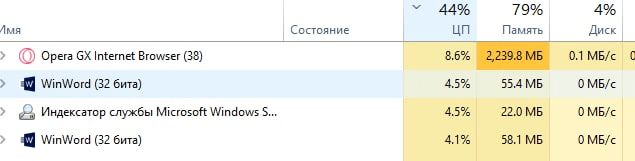
Можно закрыть программы непосредственно из диспетчера задач, выбрав их и нажав “Снять задачу” в правом нижнем углу. Однако, если вы не знаете, за что отвечает та или иная программа, найдите в интернете её значение. Это делается для того, чтобы случайно не закрыть нужную операционной системе программу.
Отключите автозагрузку программ
Ваш ноутбук или компьютер стал тормозить? Скорее всего, это связано с тем, что в “Автозагрузке” находится слишком много программ. Многие программы устанавливаются с включенным автоматическим запуском.
Это полезная функция, если вы собираетесь использовать программу всякий раз, когда включаете устройство. Но, большое количество программ, находящихся в “автозагрузке”, могут серьезно замедлить время запуска системы, а также снизить производительность устройства из-за фоновой работы приложений.
В Windows 8 и Windows 10 вам больше не нужно использовать “Средство настройки системы для управления программами запуска”, как это было в Windows 7.
Вместо этого вы можете открыть список приложений автозапуска прямо из диспетчера задач:
- Откройте диспетчер задач, нажав сочетание клавиш “Ctrl”+”Alt”+”Delete”.
- Перейдите во вкладку ‘Автозагрузка’, чтобы увидеть, какие программы включены. Вы можете оценить их влияние на время загрузки и производительность вашего девайса.
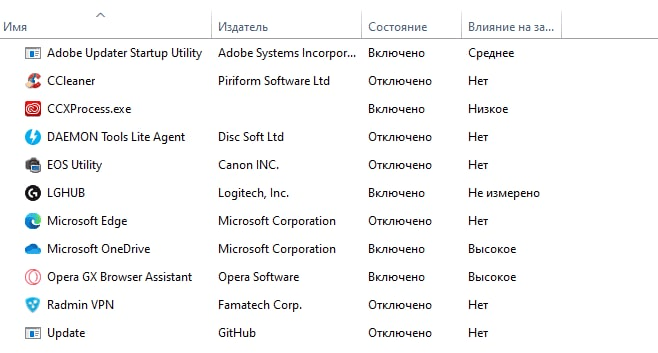
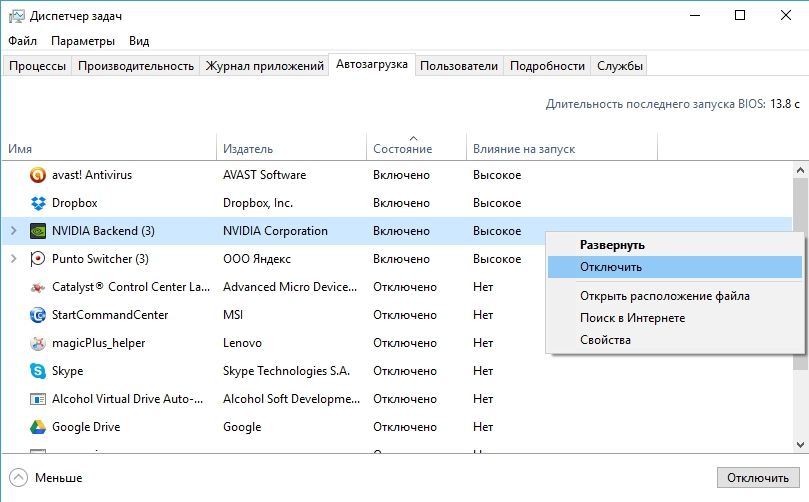
Чтобы отключить автоматический запуск программы, выберите приложение и нажмите “Отключить’ в правом нижнем углу. Убедитесь, что вы не отключаете программы, которые вам действительно нужны, например, антивирус или программы-драйверы.
Проверьте ноутбук на наличие вредоносных программ и вирусов
Вредоносные программы и вирусы замедляют работу вашего устройства. Убедитесь, что вы используете современную антивирусную программу.
Запустите сканирование, чтобы найти вирусы, которые могут снижать производительность вашего ноутбука.
Установите системные обновления
Для обеспечения наилучшей производительности ноутбука важно убедиться, что на вашем устройстве установлены последние обновления Windows, а также актуальные драйверы. Новые обновления Windows и актуальные драйвера обеспечивают повышенную производительность. Вы можете проверить устройство на наличие новых обновлений из меню настроек:
- Откройте меню “Пуск” и нажмите на значок “Настройки”.
- Перейдите в раздел “Обновление и безопасность”.

В этой вкладке вы можете проверить ноутбук на наличие новых обновлений системы и драйверов устройства.
Обновите свою память
Оперативная память (ОЗУ) используется для хранения информации операционной системы. Обновление памяти – один из лучших способов увеличить скорость и производительность вашего компьютера.
Если на вашем устройстве установлено менее 4 ГБ ОЗУ, оно, скорее всего будет медленно работать. Когда свободное место в памяти заканчивается, ваш лэптоп использует файл подкачки. Жесткий диск работает намного медленнее, чем ОЗУ. Увеличив объем оперативной памяти вы заметите значительную разницу в производительности.
Если вы используете программы, которым требуется больший объем памяти, такие как игры и программы для редактирования видео, у вас должно быть установлено не менее 6 ГБ ОЗУ. Больший объем памяти позволяет избегать использование файла подкачки, что увеличивает скорость и производительность вашего устройства.
Чтобы обновить оперативную память на ноутбуке, вам необходимо обратиться к руководству по эксплуатации ноутбука. Это делается для того, чтобы узнать, возможно ли обновить оперативную память на вашем ноутбуке.
Переустановите Windows
Если вам не помог ни один из методов, переустановка Windows – лучший вариант, который можно попробовать, прежде чем прибегать к замене оборудования. Если вы некоторое время пользовались своим устройством, то скорее всего, вы сохранили программы и файлы, которыми больше не пользуетесь. И хотя очистка приложений помогает, только переустановив Windows, вы можете быть уверены, что избавились от всех лишних файлов. Все ваши настройки и драйверы будут сброшены до заводских значений.
Не забудьте создать резервную копию всех важных файлов перед переустановкой Windows, так как этот процесс удалит все данные с вашего жесткого диска. Вы можете использовать встроенное средство резервного копирования Windows, которое можно найти, выполнив поиск “Резервное копирование” в меню “Пуск”, или, вы можете сохранить свои файлы в облачных сервисах, например, Google Drive или Яндекс.Диск.
Привет, меня зовут Владимир! Занимаюсь программированием с 7 класса. Именно поэтому у меня за плечами такой большой бэкграунд. Люблю вести свой блог и объяснять новичкам сложные вещи простыми словами. Добавляйтесь в закладки и keep in touch 😉
Почему тормозит ноутбук, как исправить

Ноутбук с Windows 10 делает человека мобильным и при этом он использует все преимущества стационарного ПК. Но в отличие от компьютера, эти устройства чаще «глючат». Если вы не знаете, почему тормозит ноутбук, что делать, чтобы Windows 10 работала эффективно, используйте советы, описанные в этой статье.
Почему тормозит ноутбук
Разработчики стараются сделать Windows 10 максимально многофункциональной и производительной. Но иногда после обновления до «десятки» ноутбук начинает тормозить. Это мешает работе и играм. Случается такое и с устройствами, на которых ОС установлена изначально. Причины:
- не оптимизирована автозагрузка;
- несовместимые драйвера;
- перегрев;
- переполнен жесткий диск;
- несовместимые программы.
Слабый компьютер
Главная причина, из-за которой ноутбук с Windows 10 начинает тормозить, это его «слабые» технические параметры. Производители стараются придерживаться рекомендаций Microsoft относительно минимальных технических требований к устройствам, на которых будет работать «десятка». Когда рядовой пользователь обновляется или устанавливает новую ОС самостоятельно, он редко заглядывает в рекомендации.
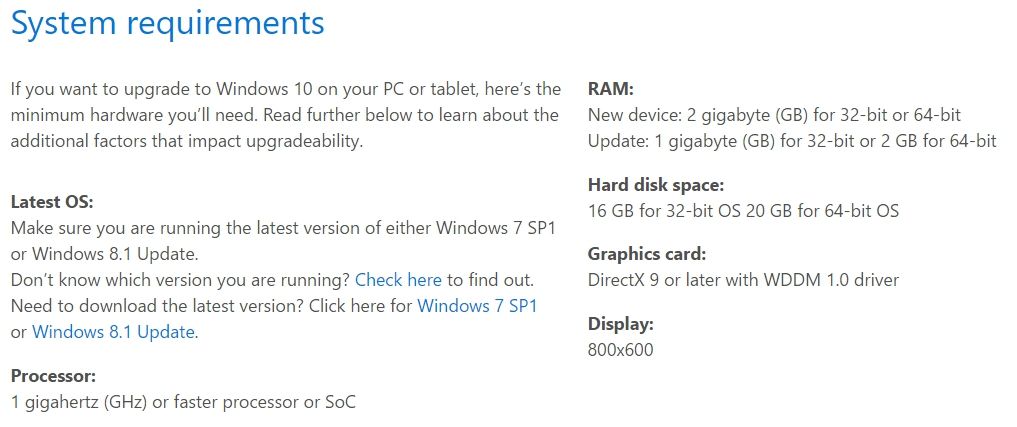
Минимальные системные требования Windows 10:
- процессор с тактовой частотой 1 ГГц и выше или однокристальная система (SoC);
- оперативная память: 2 Гб для новых устройств, 1 ГБ (32-битная) или 2 Гб (64-битная) при обновлении;
- свободное место на диске: 16 Гб (32-битная) или 20 Гб (64-битная);
- разрешение экрана 800×600 пикселей;
- видеоадаптер с поддержкой DirectX9 и выше или WDDM версии 1.0.
Если ноутбук не отвечает минимально заявленным требованиям или же близок к ним по значению, Windows 10 будет тормозить и некорректно работать.
Что делать, если тормозит ноутбук
Существуют и другие причины, из-за которых устройство работает медленно или некорректно. Некоторые из них устраняются (прочитайте «WhySoSlow поможет понять, почему компьютер медленно работает»).
Оптимизация автозагрузки
У пользователя, который покупает новый ноутбук, по умолчанию может быть установлено огромное количество дополнительных программ от производителя устройства. Они запускаются в автоматическом режиме вместе с ОС и в основном работают в фоновом режиме.
-
ПКМ по Панели задач → Диспетчер устройств → вкладка Автозагрузка.
Скачивание корректных драйверов
Проблема, с которой сталкиваются многие пользователи ноутбуков с Windows 10. Созданием драйверов для гаджета должна заниматься компания, которая его собрала. Но спустя год после выхода «десятки» многие производители до сих пор не представили актуальные драйвера, либо же выпускают их только для новых моделей ноутбуков.
Если ноутбук тормозит после обновления до Windows 10, скачайте и установите драйвера для вашего устройства.
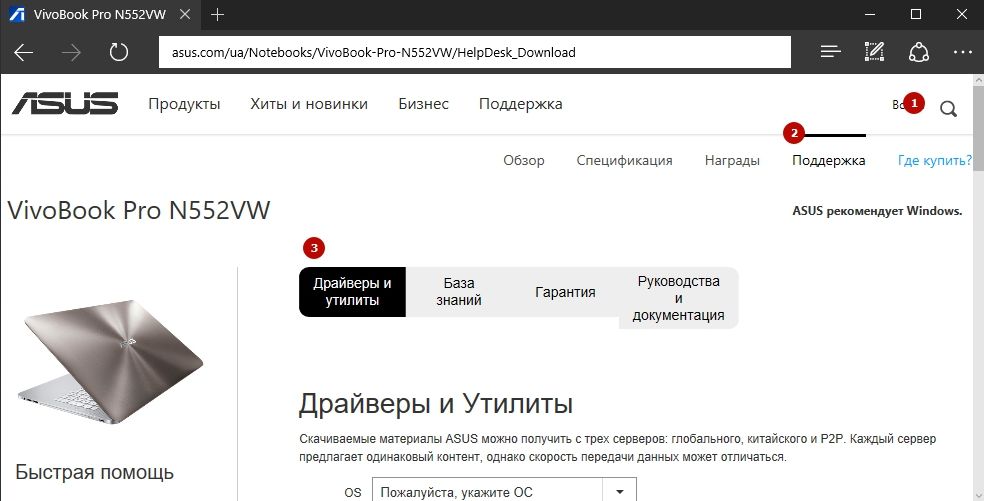
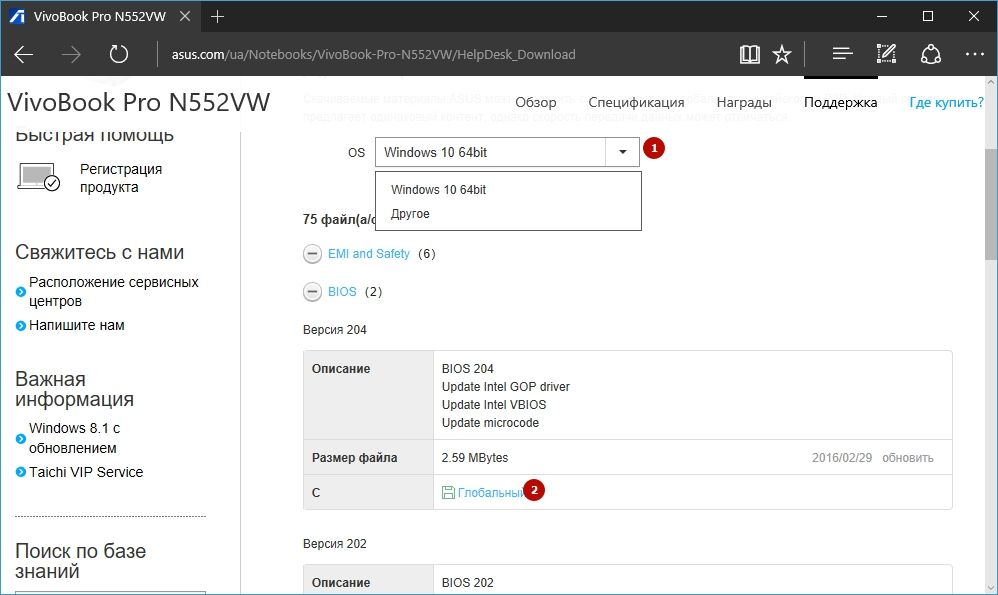
На сайте производителя
-
Откройте сайт производителя ноутбука → в строке поиска введите модель ноутбука → Поддержка → Драйверы и Утилиты.
В Диспетчере устройств
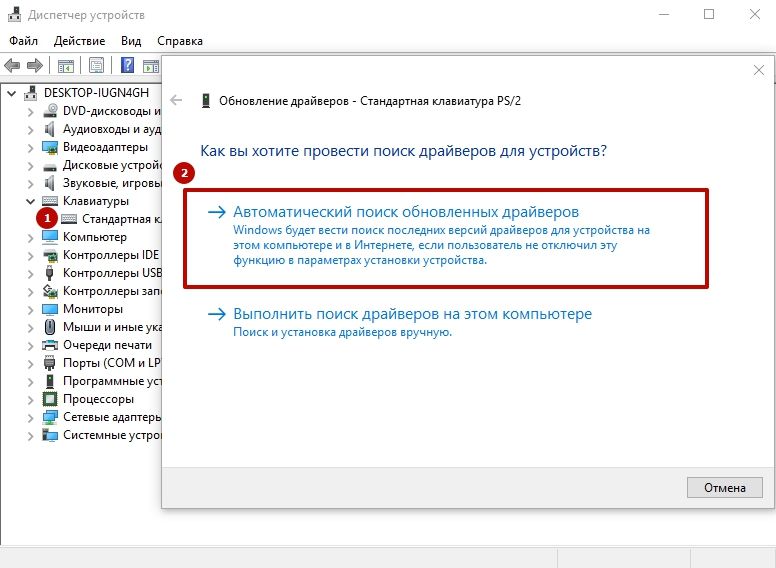
- ПКМ по меню Пуск → Диспетчер устройств → просмотрите открывшийся список на наличие вопросительных или восклицательных знаков. Если такие имеются, обновите драйвера этих устройств.
- ПКМ по устройству → Обновить драйвера → Автоматический поиск обновленных драйверов → система автоматически найдет в интернете новые драйвера и установит их.
Перегрев
Современные игры и программы используют большие ресурсы ноутбука, из-за чего его комплектующие (процессор, видеокарта) перегреваются. Из-за компактных размеров в устройстве нельзя установить мощную систему охлаждения. С повышением температуры внутри корпуса ноутбук начинает тормозить и может выключиться (автоматическая защита).
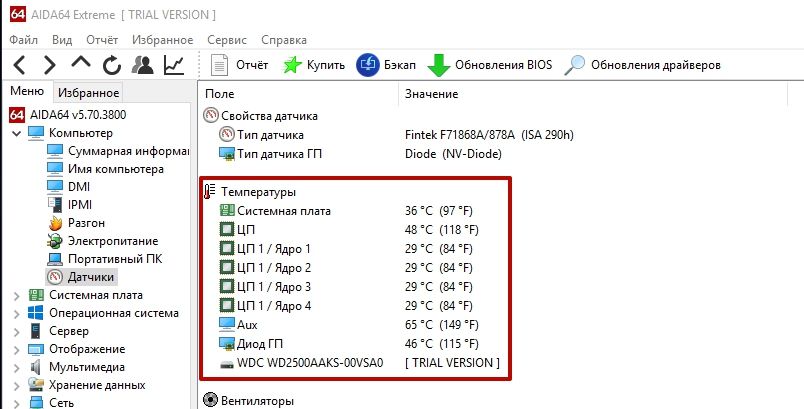
Как узнать температуру процессора и других составляющих устройства вы узнаете в статье «Как посмотреть температуру процессора в Windows 10». Если в состоянии простоя она не опускается ниже 50-60 градусов, почистите ноутбук от пыли. Сделать это можно самостоятельно или в сервисном центре.
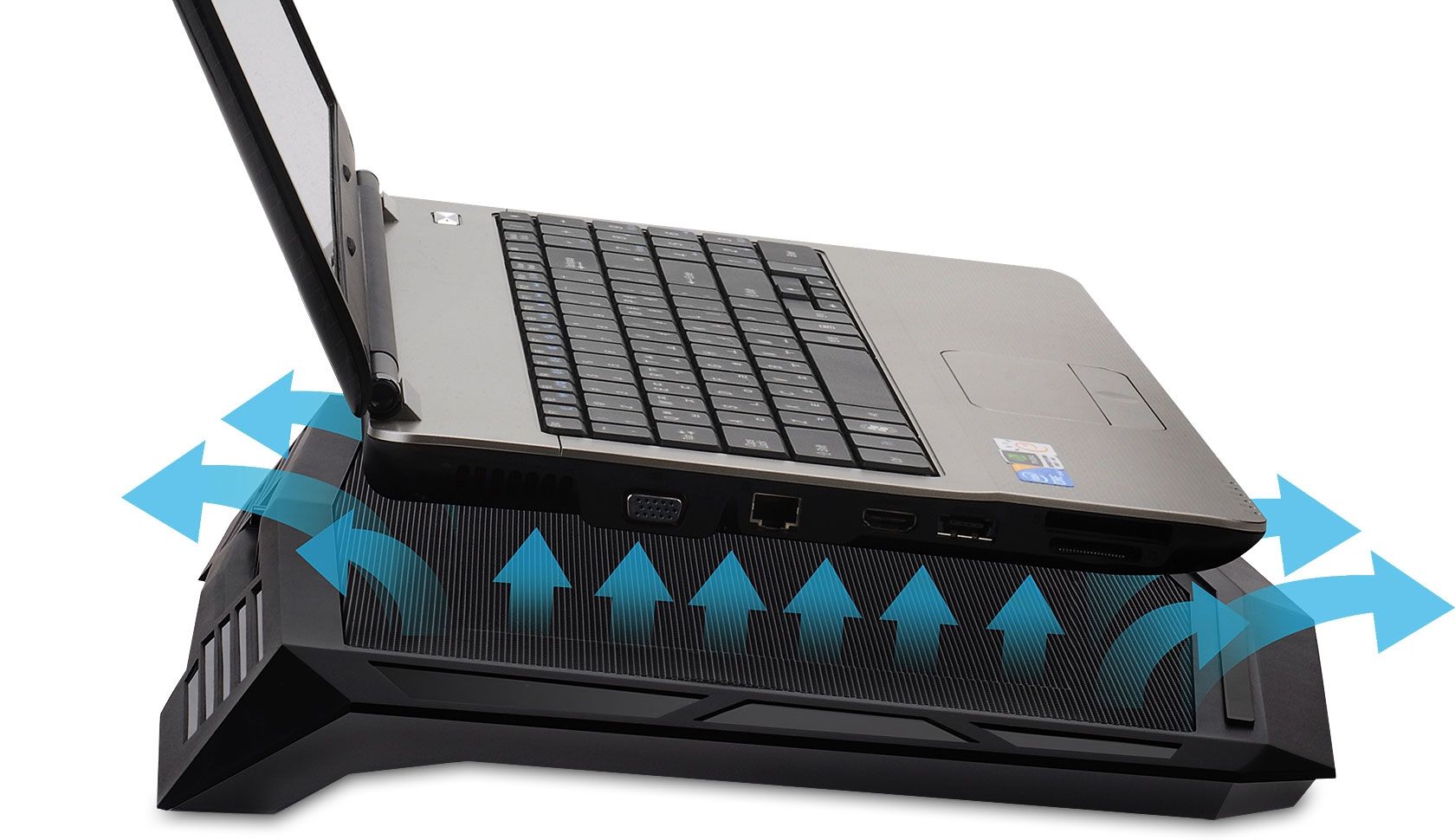
Если это не помогло, приобретите специальную охлаждающую подставку для ноутбука. Это платформа с вмонтированными вентиляторами. Они создают направленный поток воздуха на нижнюю часть гаджета и дополнительно охлаждают его.
Очистка жесткого диска
После обновления до Windows 10 на системном диске остаются файлы старой версии ОС. Они используются, если юзер решит «откатиться», но из-за них жесткий диск переполняется. Если вы уверены, что не будете возвращаться на старую ОС, удалите эти файлы. Как это сделать, описано в статье «Как полностью удалить папку Windows.old на компьютере Windows 10?».
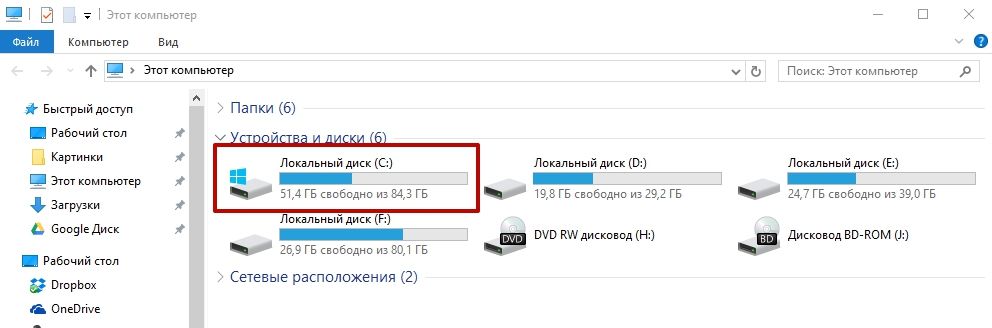
Для стабильной работы Windows 10 нужно, чтобы на системном диске было 8-10 Гб свободного места (двукратный объем RAM). Поэтому удалите/переместите ненужные файлы на другие диски или в облачное хранилище.
Несовместимость с программами
Если при запуске программы или утилиты устройство тормозит, а в остальных ситуациях работает нормально, значит проблема в совместимости с Windows 10.
Старые программы не поддерживают новую ОС (даже в режиме совместимости), поэтому они или совсем не работают, или работают некорректно. Решение этой проблемы – найти альтернативную замену.
Почему тормозит windows 10 на ноутбуке? Основные причины и варианты их устранения
Ноутбуки уже давно стали устройствами, которые делают человека мобильным, предлагая при этом практически все возможности стационарного компьютера. Но вместе с тем данное оборудование чаще выходит из строя. И обычно это проявляется в замедлении общей работы. В статье далее я расскажу, почему тормозит виндовс 10 на ноутбуке, что делать с этим, и как своими силами справиться с недугом?
Содержание статьи
Причины ( к содержанию ↑ )
Несмотря на то, что система Windows 10 считается производительной и максимально оптимизированной под разные устройства, она все же может работать нестабильно. И существует сразу несколько причин, объясняющих это:
недостаточные параметры устройства;
вирусы (можно выловить при помощи Comodo Internet Security).
Слабые показатели устройства ( к содержанию ↑ )
Основная и чаще встречающаяся причина, из-за которой на ноутбуке начинаются проблемы со скоростью, являются недостаточные технические параметры. Обычно перед продажей оборудования, производители выбирают подходящую ОС под технические возможности устройства. А вот когда пользователи решают самостоятельно переустановить операционку, обычно они не заглядывают в минимальные требования:
Процессор с тактовой частотой в 1 ГГц.
Оперативная память – 1 Гб. А для 64-битных систем – 2 Гб.
Свободное место на винчестере – 20 Гб и еще столько же для обновлений и нормальной работы.
Видеоадаптер, поддерживающий DirectX9.

Если ноутбук Леново, Asus или любой другой не подходит по вышеуказанным параметрам или же близок к ним, скорей всего он будет работать некорректно.
Автозагрузка ( к содержанию ↑ )
Если вдруг вы все же решили поставить на свое устройство Win 10, и оно со временем начало тормозить, расстраиваться не стоит – выход есть, а точнее даже несколько. Как исправить сложившуюся ситуацию?
Начнем с автозапуска приложений, который происходит во время старта операционки. Дело в том, что при покупке нового оборудования на нем может быть установлено множество дополнительного софта, который не нужен клиенту. Но при этом свободных ресурсов постоянно будет меньше. Чтобы выйти из сложившейся ситуации, необходимо выполнить несколько движений:
Вызываем контекстное меню на «Панели задач».
Переходим в «Диспетчер устройств», а затем в «Автозагрузку».
Важно! Здесь показываются приложения, которые предназначены только для этой учетной записи.
В списке находите незнакомое ПО, нажимаете ПКМ. Нас интересует «Отключить».

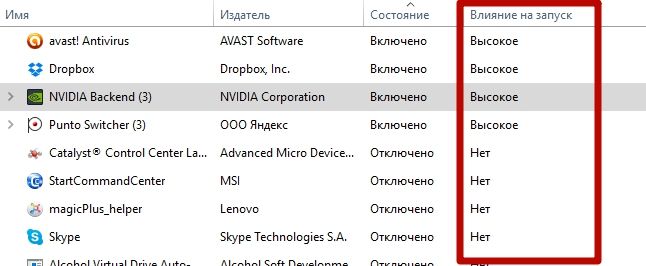
Для получения подробной информации можно выбрать «Поиск в Интернете». Тут также указан столбец «Влияние на запуск». В нем показано, как утилита влияет на скорость старта операционки.

При этом ноутбук может работать неправильно вовсе не из-за вышеописанного инструмента. Так почему же он тормозит? Отправляемся далее.
Драйверы ( к содержанию ↑ )
К счастью уже сегодня большинство производителей комплектующих для ноутбуков, независимо от компании, выпускающей собранные устройства, будь то Acer или Samsung, предоставляет сопутствующее программное обеспечение. Но все же иногда встречаются ситуации, когда после автоматического обновления агрегат начинает работать неправильно. Это связано с использованием неподходящих драйверов.
При этом помимо торможения может не двигаться курсор, не работать клавиатура или любые другие важные элементы.
Решением станет установка правильного обеспечения. Для этого выполняем ряд действий:
Зайдите на сайт производителя мобильного компьютера.

Введите в строке поиска модель ноутбука.
Укажите тип операционной системы.

Скачайте и установите все доступные драйвера.
Из-за некорректного ПО иногда даже экран повернут, как у планшетника. Если вы не знаете модель или производителя, пробуем другой метод:
Нажимаем ПКМ на «Пуск» и выбираем «Диспетчер устройств».
Проверьте появившийся список на наличие восклицательных или вопросительных знаков. Если таковые есть, нажимаем на них правой кнопкой и выбираем «Обновить драйверы».

Появится новое окно, в котором выбираем «Автоматический поиск…». После этого система самостоятельно найдет и установит подходящее обеспечение.
Перегрев ( к содержанию ↑ )
В большинстве случаев, чем свежее игра или программа, тем больше ресурсов ноутбука она потребляет. Из-за этого нередко появляется перегрев системы. Это напрямую связано с небольшими размерами устройств, ведь сюда просто невозможно разместить мощную систему, обеспечивающую максимальное охлаждение. А потому с повышением температуры компьютер может не только начать тормозить, но и выключаться, так как срабатывает защита от перегрева.

Решением станет очистка внутренней части от пыли, смазывание кулера, нанесение новой термопасты на процессор и приобретение специальной подставки с дополнительным охлаждением.

Если все это не помогло, возможно стоит заменить используемые программы. Так, например, Яндекс браузер можно смело удалять и начинать пользоваться Opera или Chrome.
Очистка диска ( к содержанию ↑ )
Еще одной нередкой причиной некорректной работы ноутбуков HP или любых других является занятый полностью жесткий диск. Дело в том, что система обычно использует некоторое свободное пространство на винчестерах для собственных нужд. И в случае, когда его не хватает – возникают проблемы.

Решение простое – очистка. Просмотрите неиспользуемые файлы и удалите их. Кроме того, можно попросту переместить некоторые документы на другие носители.
Выполнив все это, вы сможете заметно ускорить работу на своем устройстве. Надеюсь, статья пригодится. Подписывайтесь и рассказывайте друзьям!