Sorry, you have been blocked
This website is using a security service to protect itself from online attacks. The action you just performed triggered the security solution. There are several actions that could trigger this block including submitting a certain word or phrase, a SQL command or malformed data.
What can I do to resolve this?
You can email the site owner to let them know you were blocked. Please include what you were doing when this page came up and the Cloudflare Ray ID found at the bottom of this page.
Cloudflare Ray ID: 803478814bc4051a • Your IP: Click to reveal 178.175.133.149 • Performance & security by Cloudflare
Как настроить NFC на Honor и Huawei

Возможность совершения бесконтактной оплаты — одно из главных условий современного пользователя при выборе смартфона. Эта функция позволяет оплачивать покупки и снимать наличные в банкомате прямо с телефона, что очень удобно, ведь банковская карта не всегда под рукой. Однако для её использования потребуется выполнить некоторые манипуляции. В этой статье вы узнаете как настроить NFC на Honor и Huawei, принцип работы функции и способы её использования.
Что такое функция NFC в смартфонах
Узнать, что такое NFC в телефоне Honor можно из расшифровки аббревиатуры: Near Field Communication — «связь ближнего поля». Другими словами, это беспроводная связь малого радиуса действия. Поскольку она имеет два режима работы: активный и пассивный, в смартфонах ее применяют для передачи данных между двумя устройствами, считывания и программирования меток, бесконтактной оплаты.
Как работает
Принцип работы модуля бесконтактной оплаты схож с технологией RFID, применяемой в банковских картах с чипом. Связь между устройствами осуществляется посредством индукции магнитного поля, а считывание и запись данных путем передачи радиосигнала на частоте 13,56 МГц. Отличительными особенностями NFC являются:
- Малый радиус действия — до 10 см.
- Низкий уровень энергопотребления.
- Быстрое соединение объектов между собой (подключение занимает менее 0,01 сек.).
Знания о том, как работает NFC на Huawei позволяют использовать функцию по всем направлениям.
Где еще можно применить NFC
Помимо привычного использования этой технологии пользователь может использовать ее и для других повседневных вещей, о некоторых примерах вы узнаете ниже.
Передача данных
Для передачи данных используется активный режим, то есть оба устройства должны иметь встроенный модуль NFC. Также его необходимо предварительно активировать. Технология обладает малой скоростью передачи данных, но обеспечивает быстрое соединение устройств между собой. Поэтому она используется в основном для передачи файлов маленьких размеров: контактов, ссылок и координат на карте. Обмен информацией осуществляется при помощи программы Huawei Beam.
Сканирование и программирование меток
Пассивный режим применяется для считывания информации с запрограммированных NFC-чипов, называемых также метками. Они широко применяются в платежных терминалах, турникетах метро, смарт-картах и различных браслетах, брелках. Кроме того, с их помощью можно облегчить свой быт. Для этого нужно лишь скачать специальное приложение и запрограммировать метки на определенное действие, после чего разместить их в нужном месте.
Так, с их помощью можно автоматизировать обычные действия — включение телевизора, навигатора в машине или даже света в комнате. Для выполнения действия нужно будет лишь поднести к метке смартфон и оно будет выполнено.
Бесконтактная оплата
Смартфон с модулем NFC можно использовать в качестве эмулятора банковских и смарт-карт. Для этого их нужно предварительно внести в платежную систему, используемую телефоном. Поскольку устройства Хонор и Хуавей работают на ОС Андроид — для них это Android Pay.
Смартфоном с NFC можно заменить:
- банковскую и бонусную карту;
- проездной билет в метро;
- пропуск в закрытое учреждение;
- электронный ключ.
Как проверить поддержку NFC

Узнать поддерживает ли телефон NFC можно несколькими способами:
- посмотреть наличие на корпусе или батарейке соответствующей надписи;
- проверить настройки;
- воспользоваться поиском.
Для проверки наличия в вашем смартфоне функции NFC необходимо зайти в его настройки и выбрать пункт «Подключение устройства».
Также проверить есть NFC или нет можно через быстрый поиск. Для этого необходимо в середине экрана свайпнуть вниз и набрать в строке поиска «NFC». Если такая опция имеется, она будет выведена в списке с указанием ее местонахождения.
Список телефонов Honor с NFC модулем
К смартфонам Honor с поддержкой NFC относятся следующие модели:
- Honor 7C;
- 8А и 8X;
- 9 Lite и 9;
- 10 Lite, 10 и 10 Premium;
- Honor Play.
Список смартфонов Huawei с модулем NFC
NFC поддерживают следующие модели Huawei:
- Huawei P Smart;
- Nova и Nova 3;
- P9, P9 Lite и P9 Plus;
- P8 Lite;
- Ascend P2 и Ascend Mate 7.
- P10, P10 Lite и P10 Plus;
- P20 Lite, P20 и P20 Pro;
- P30 и P30 Pro.
Обратите внимание на то, что в списке могут отсутствовать некоторые модели, особенно это касается недавно вышедших новинок.
Как правильно настроить NFC на телефоне Honor и Huawei
Для того чтобы оплата через NFC стала доступна на телефоне, функцию нужно подключить и правильно настроить. В этом вопросе поможет инструкция по настройке, которая состоит из трех этапов:
- включения функции;
- установки на телефон Google Pay;
- привязки банковской карты к смартфону.
Подробнее о каждом из них ниже.
Этап 1: как включить NFC
Подключить NFC можно двумя способами:
- в панели уведомлений;
- в настройках телефона.
Первый способ проще и быстрее. Для включения NFC достаточно в верхней части экрана свайпнуть вниз для вызова панели уведомлений. После этого необходимо нажать на значок NFC, переведя его в активный режим. Об этом будет свидетельствовать смена его цвета с серого на бирюзовый.
Второй способ немного сложнее, поскольку требует выполнения больших действий:

- Откройте настройки телефона.
- Выберите пункт «Подключение устройства»
- Затем пункт «NFC», где необходимо переместить бегунок в положение вправо.
- В пункте «Платежное приложение по умолчанию» нет выбранных приложений.
На этом первый этап закончен, переходите ко второму.
Этап 2: установка Google Pay

На этом этапе нужно скачать и установить на телефон приложение Google Pay. Инструкция:
- зайдите в Play Market;
- в строке поиска наберите «Google Pay» и выберите первое приложение из списка;
- нажмите «Установить» и дождитесь окончания процесса;
- затем вернитесь в пункт настроек «Платежное приложение по умолчанию», где должно появиться приложение Google Pay.
Второй этап закончен, переходите к третьему.
Этап 3: добавление банковской карты для оплаты
Привязка банковской карты к смартфону Huawei происходит в приложении Google Pay. Делается это так:
- Откройте приложение.

- Нажмите «Начать», затем «Добавить карту».
- Отсканируйте карту или нажмите «Ввести данные вручную».
- Заполните необходимые поля и нажмите «Продолжить».
- Прочитайте условия использования и если вас все устраивает нажмите «Accept».

- Подтвердите данные карты, нажав «Продолжить».
- Введите полученный в смс сообщении пин код для подтверждения привязки карты.
На этом этап закончен. Теперь можно оплачивать покупки простым прикладыванием к терминалу телефона.
Как правильно пользоваться NFC
Для применения на практике важно знать как пользоваться NFC. Инструкция по использованию довольно проста, но отличается в зависимости от сферы применения. Так для оплаты покупок при правильно выполненных настройках достаточно включить опцию NFC на телефоне и поднести его к терминалу. Оплата пройдет автоматически.
Для передачи данных потребуется активировать опцию на обоих гаджетах, после чего выполнить следующие действия:
- выбрать на одном из них нужный файл и поднести их спинками друг к другу;
- после звукового оповещения о соединении устройств, нажать на экран для подтверждения передачи файла;
- дождаться окончания передачи, о чем также сообщит звуковой сигнал.
Для сканирования метки необходимо включить на телефоне опцию и поднести его к ней. Для программирования метки потребуется скачать специальное приложение, например NFC Tools.
Как отключить NFC в Хонор и Хуавей
Отключить NFC в телефоне можно также, как и включить:
- Через настройки телефона.
- В панели уведомлений.
В первом случае необходимо выполнить: «Настройки» → «Подключение устройства» → «NFC». Функция деактивируется после перемещения бегунка в положение влево.
Во втором случае все гораздо проще. Для отключения данным способом потребуется вызвать панель уведомлений и нажать на значок «NFC».
Когда это стоит делать
Несмотря на то, что NFC является продолжением технологии RFID, в плане безопасности бесконтактных платежей, она значительно выигрывает.
Включенная функция практически не тратит заряд батареи, поэтому решать когда отключать NFC и стоит ли это делать должен только владелец смартфона.
Как отключить Хуавей Пей на телефоне

Как отключить Хуавей Пей? Деактивируйте модуль NFC в телефоне, удалите все привязанные карты, поставьте другой софт по умолчанию или полностью удалите программу. Ниже подробно рассмотрим, как деактивировать Huawei Pay, что для этого необходимо, и какие возникают трудности.
Как отключить Huawei Pay
Сервис бесконтактной оплаты Хуавей Пей ориентирован на владельцев смартфонов Honor и Huawei. На начальном этапе появление такого приложение воспринялось с энтузиазмом. Многие люди установили софт с App Gallery в расчете на привязку карт крупнейших российских банков. Но на текущий момент ожидания не подтвердились.
Сервис Huawei Pay работает только с четырьмя финансовыми учреждениями — Газпромбанком, Солидарность, Восточный банк и РоссельхозБанк. При этом поддерживаются только UnionPay, что ограничивает возможности клиентов. В таких обстоятельствах многие принимают решение отключить Huawei Pay. Сделать это можно на некоторое время или навсегда. Ниже рассмотрим разные варианты.

Деактивируйте NFC
Наиболее быстрый, но временный способ — отключить NFC на смартфоне. В таком случае Хуавей Пей и другие подобные сервисы работать не будут из-за выключения чипа. Для решения этой задачи сделайте следующее:
- Дважды смахните сверху вниз на разблокированном экране, чтобы получить доступ к панели инструментов.
- Найдите в списке значок NFC.
- Нажмите на него, чтобы деактивировать. Значок не должен подсвечиваться.

Если этот способ для деактивации Хуавей Пей по какой-то причине не подходит, можно отключить функцию через настройки. Для этого зайдите в настроечный раздел смартфона, кликните на раздел «Другие соединения», а там отыщите «NFC». Войдите в этот пункт и переместите тумблер в левую сторону.
После выполнения этих шагов Хуавей Пей работать не будет, но после включения тумблера все возвращается на место.
Через изменение приложения по умолчанию
Альтернативный метод, как отключить Хуавей Пей — изменить приложение для бесконтактной оплаты. Для этого пройдите следующий путь:
- Войдите в «Настройки» на смартфоне.
- Кликните на раздел «Другие соединения».

- Войдите в «NFC».

- Включите опцию.
- Жмите на строчку «Приложение по умолчанию».

- Выберите другую программу. Учтите, что приложение должно быть установлено заранее. К примеру, это может быть Sber Pay.

Это удобный метод, позволяющий отключить Хуавей Пей, но не удалять программу полностью с мобильного устройства. При необходимости софт по умолчанию можно снова вернуть на место.
Удаление приложения
Глобальный способ избавиться от Хуавей Пей — удалить приложение Кошелек Huawei с телефона. Для этого сделайте следующее:
- Войдите в «Настройки», а далее дважды в «Приложение».

- Отыщите софт Кошелек Huawei.

- Зайдите в него, а после перейдите в «Память».

- Почистите кэш и сделайте сброс.

- Пройдите шаг назад.
- Жмите на клавишу «Удалить».

Можно использовать и другие методы, позволяющие избавиться от приложения. К примеру, используйте CCleaner или другой специализированный софт. Перед тем как отключить Huawei Pay таким способом, учтите, что вместе с программой удаляются и привязанные карты, а также другие настройки.
Используйте специальный чехол
В качестве временной меры можно использовать алюминиевый чехол для смартфона. Его задача в том, чтобы отражать сигналы от NFC-чипа. В результате данные не будут поступать даже при включенной опции. Чаще всего такой метод используется для защиты от мошенников.
Блокировка карты
Альтернативный способ, позволяющий отключить Хуавей Пей — блокировать карту, которая привязана к платежному сервису. Но в таком случае платежным инструментом нельзя будет пользоваться. Придется обращаться в банк для разблокировки, а в случае кражи — для выпуска новой банковской карты.
Как удалить привязанную карту
Один из способов отключить Huawei Pay — просто удалить привязанную карту. Для этого сделайте следующее:
- Войдите в программу для бесконтактной оплаты, жмите на кнопку «Я» внизу и проверьте обновление. Если есть новые версии, обновитесь до них.
- Перейдите в раздел «Главная».
- Жмите на карточку, которую планируете удалить.
- Кликните на три точки справа вверху.
- Жмите на пункт «Удалить».
- Следуйте инструкциям на экране и убедитесь, что платежный инструмент больше не привязан.

Теперь вы знаете, как отключить Хуавей Пей, и что для этого необходимо. Если вы в дальнейшем планируете пользоваться программой, достаточно выключить NFC или поменять софт по умолчанию. Если платежный сервис больше не потребуется, можно полностью удалить ПО и воспользоваться другим вариантом для оплаты, к примеру, Сбер Пей.
В комментариях расскажите, как вы справляйтесь с подобной работой, и какие возникают трудности.
Как отключить Хуавей Пей? : Один комментарий
здравствуйте хочу удалить приложение кошелёк хуавей так как оно всё время всплывает при разблокировки телефона, всё сделала так как написано в описании выше , но кнопки удалить у меня нет есть только отключить и остановить но они не горят синим светом и не нажимаются что делать помогите
Как отключить nfc в телефоне huawei
В отличии от смартфонов компании Apple, где NFC модуль необходимо включать каждый раз при совершении бесконтактной оплаты, Huawei и Honor держат его активным на протяжении всего времени работы мобильного устройства. И хотя это не приводит к разрядке аккумуляторной батареи, иконка в строке состояния о работе модуля занимает место и не дает разместиться более важной информации (особенно это ощущается на смартфонах с “челкой” и каплевидным вырезом в верхней части дисплея). Как же отключить НФС модуль на Хонор, если его использование не планируется в ближайшее время?
Инструкция
Открываем настройки смартфона и выбрав категорию “Подключение устройства” нажимаем на раздел “NFC”.
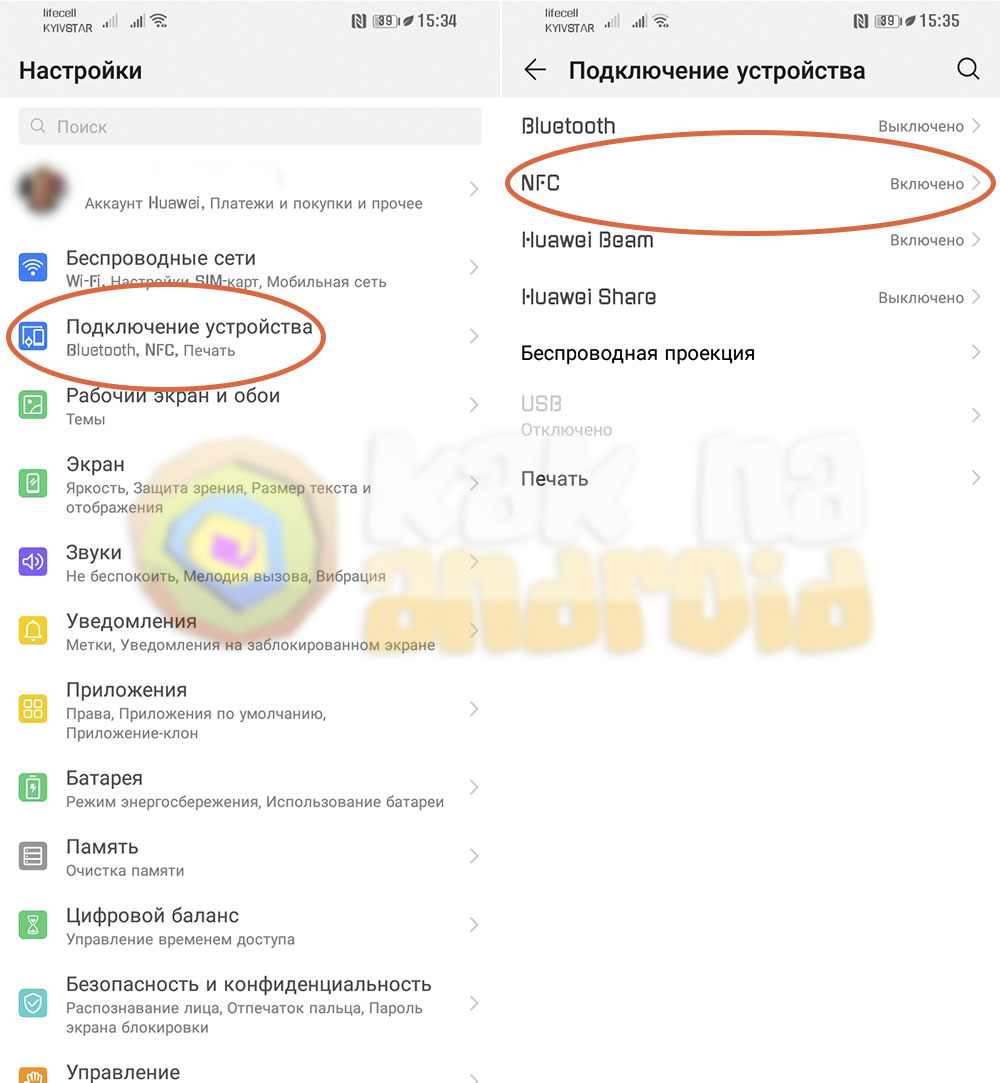
Далее ищем одноименный пункт (“NFC”) и деактивируем возле него переключатель.
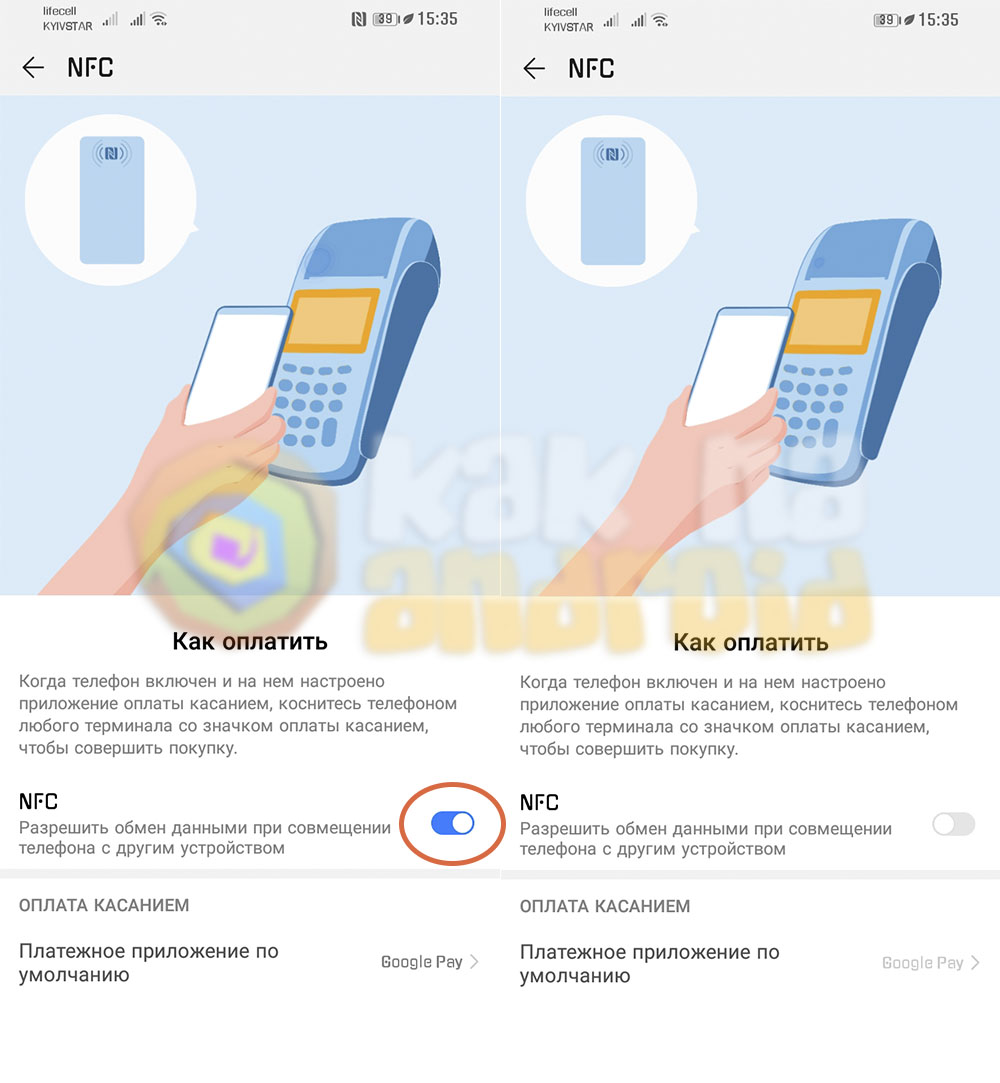
После этого модуль NFC будет отключен и его иконка пропадет из строки состояния в верхней части экрана.
О том, как настроить NFC модуль для оплаты можно узнать из материала:
Смотрите также:
/rating_on.png) (6 гол., 5,00)
(6 гол., 5,00)