Ошибка приложение остановлено или приложение остановилось на Android
Одна из проблем, с которой можно столкнуться при использовании Android телефона или планшета — сообщение о том, что какое-то приложение остановлено или «К сожалению, приложение остановилось» (также возможен вариант Unfortunately, the process has stopped). Ошибка может проявить себя на самых разных версиях Android, на телефонах Samsung, Sony Xperia, LG, Lenovo, Huawei и других.
В этой инструкции — подробно о различных способах исправить ошибку «Приложение остановлено» на Android в зависимости от ситуации и того, какое именно приложение сообщило об ошибке.
Примечание: пути в настройках и скриншоты приведены для «чистого» Android, на Samsung Galaxy или на другом устройстве с измененным по сравнению со стандартным лаунчером, пути могут слегка отличаться, но всегда находятся примерно там же.
Как исправить ошибки «Приложение остановлено» на Android
Иногда ошибка «Приложение остановлено» или «Приложение остановилось» может возникать не во время запуска конкретного «необязательного» приложения (например, Фото, Камера, ВК) — в таком сценарии решение обычно сравнительно простое.
Более сложный вариант ошибки — появление ошибки при загрузке или разблокировке телефона (ошибка приложения com.android.systemui и Google или «Приложение графический интерфейс системы остановилось» на телефонах LG), вызове приложения «телефон» (com.android.phone) или камера, ошибке приложения «Настройки» com.android.settings (что не дает зайти в настройки для очистки кэша), а также при запуске Google Play Маркет или обновлении приложений.
Самый простой способ исправления
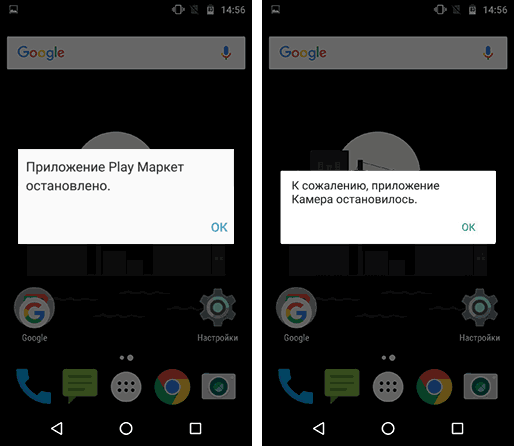
В первом случае (появление ошибки при запуске определенного приложения с сообщением имени этого приложения), при условии, что ранее это же приложение работало нормально, возможный путь исправления будет следующим:
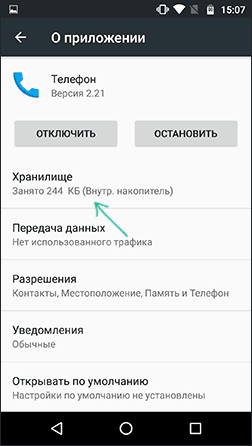
- Зайдите в Настройки — Приложения, найдите в списке проблемное приложение и нажмите по нему. Например, было остановлено приложение Телефон.
- Нажмите по пункту «Хранилище» (пункт может отсутствовать, тогда вы сразу увидите кнопки из п.3).
- Нажмите «Очистить кэш», а затем — «Очистить данные» (или «Управление местом», а затем — очистить данные).
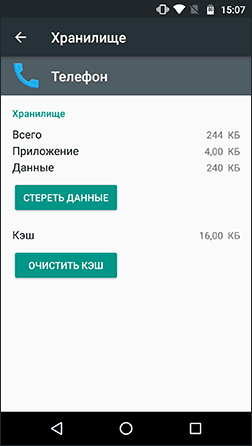
После очистки кэша и данных проверьте, стало ли работать приложение.
Если нет, то дополнительно можно попробовать вернуть предыдущую версию приложения, но только для тех приложений, которые были предустановлены на вашем Android устройстве (Google Play Маркет, Фото, Телефон и другие), для этого:
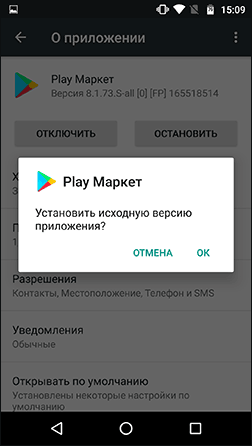
- Там же в настройках, выбрав приложение, нажмите «Отключить».
- Вас предупредят о возможных проблемах при отключении приложения, нажмите «Отключить приложение».
- Следующее окно предложит «Установить исходную версию приложения», нажмите Ок.
- После отключения приложения и удаления его обновлений вы снова попадете на экран с параметрами приложения: нажмите «Включить».
После того, как приложение будет включено, проверьте, появляется ли вновь сообщение о том, что оно было остановлено при запуске: если ошибка была исправлена, рекомендую некоторое время (неделю-другую, до выхода новых обновлений) не обновлять его.
Для сторонних приложений, для которых возврат предыдущей версии таким способом не работает, можно попробовать также переустановку: т.е. удалить приложение, а потом скачать его из Play Маркет и установить заново.
Как исправить ошибки системных приложений com.android.systemui, com.android.settings, com.android.phone, Google Play Маркет и Services и других
Если простая очистка кэша и данных приложения вызвавшего ошибку не помогли, а речь идет о каком-то системном приложении, то дополнительно попробуйте очистить кэш и данные следующих приложений (так как они взаимосвязаны и проблемы в одном могут вызывать проблемы в другом):
- Загрузки (может влиять на работу Google Play).
- Настройки (com.android.settings, может вызывать ошибки com.android.systemui).
- Сервисы Google Play, Google Services Framework
- Google (связано с com.android.systemui).
Если текст ошибки сообщает о том, что остановилось приложение Google, com.android.systemui (графический интерфейс системы) или com.android.settings, может оказаться, что вы не можете зайти в настройки для очистки кэша, удаления обновлений и других действий.
В этом случае попробуйте использовать безопасный режим Android — возможно, в нём необходимые действия удастся произвести.
Дополнительная информация
В ситуации, когда ни один из предложенных вариантов не помог исправить ошибку «Приложение остановлено» на вашем Android устройстве, обратите внимание на следующие пункты, которые могут оказаться полезными:
- Если ошибка не проявляет себя в безопасном режиме, то с большой вероятностью дело в каком-то стороннем приложении (или его недавних обновлениях). Чаще всего это приложения так или иначе связанные с защитой устройства (антивирусы) или оформлением Android. Попробуйте удалить такие приложения.
- Ошибка «Приложение com.android.systemui остановлено» может появляться на старых устройствах после переключения с виртуальной машины Dalvik на среду выполнения ART в случае, если на устройстве есть приложения, не поддерживающие работу в ART.
- В случае, если сообщается о том, что остановилось приложение «Клавиатура», LG Keyboard или аналогичное, можно попробовать установить другую клавиатуру по умолчанию, например, Gboard, загрузив ее с Play Маркет, то же касается и других приложений, для которых возможна замена (например, вместо приложения Google можно попробовать установить сторонний лаунчер).
- Для приложений, автоматически синхронизирующихся с Google (Фото, Контакты и другие) может помочь отключение и повторное включение синхронизации, либо удаление учетной записи Google и повторное её добавление (в настройках аккаунтов на Android устройстве).
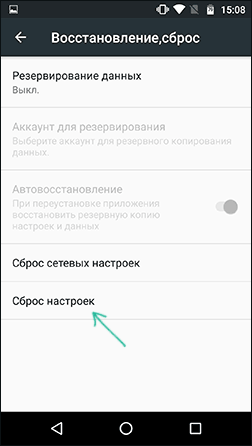
- Если ничто другое не помогает, можно, предварительно сохранив важные данные с устройства, выполнить его сброс на заводские настройки: это можно сделать в «Настройки» — «Восстановление, сброс» — «Сброс настроек» или, если настройки не открываются, с помощью сочетания клавиш на выключенном телефоне (узнать конкретное сочетание клавиш можно, поискав в интернете по фразе «модель_вашего_телефона хард ресет»).
Ну и наконец, если исправить ошибку не удается никакими способами, попробуйте описать в комментариях, что именно вызывает ошибку, указать модель телефона или планшета, а также, если знаете, после чего возникла проблема — возможно, мне или кому-то из читателей удастся дать полезный совет.
Почему приложения, игры не работают на планшете

Что делать, если приложения не работают на вашем планшете? Не запускаются, вылетают, зависают и так далее. В этой небольшой статье я постараюсь рассказать об основных причинах данной проблемы и их решениях.
Итак, вы скачали игру или программу с какого-нибудь сайта, установили, но оно работает не так как надо, или вообще не работает. Рассмотрим все возможные варианты причин:
1. Разработчик приложения не оптимизировал свою программу под планшеты. Такое бывает достаточно часто: сперва выпускаются версии для Android-смартфонов, а затем уже для планшетов. В этом случае следует просто подождать релиза HD-версии приложения, адаптированного под большие экраны.
2. Разработчик приложения не оптимизировал свою программу именно под вашу модель планшета. Планшетов много, их выпускают множество компаний-производителей (Acer, Samsung, Sony, Asus + китайские производители). Чтобы приложение работало на всех планшетах, нужно программистам хорошенько постараться. В этом случае вам также необходимо подождать.
3. Вы скачали версию приложения не для своего устройства. В случае, когда установочный файл .apk различный для каждого устройства, есть вероятность скачать установочник не для своего устройства. Вернитесь на страницу закачки и выберете свой девайс. Или просто зайдите в Play Market и через поиск найдите нужное приложение и установите. В этом случае будет скачиваться по любому нужный apk.
4. Не поддерживается ваша версия Android OS. Бывает и такое, что у вас приложение не работает, а у других владельцев такого же планшета как у вас – работает. Значит дело в вашей версии Андроид. Особенно это касается повышения версии Андроид. Менять версию Android как-то глупо ради одного приложения, поэтому просто зайдите на страницу приложения в Google Play и напишите отзыв, что так мол и так, не работает на Acer A500 с Android 4.2 например. Разработчики всегда читают отзывы, так что они будут в курсе вашей проблемы. Только вот будут они ее решать или нет – неизвестно.
5. Ошибки в самом приложении. Ну, тут понятно, что-то программисты накосячили, поэтому ничего не работает. Поступайте в этом случае так же, как и в предыдущем варианте №3.
Напоследок общий совет: не стесняйтесь писать отзывы на Google Play. Чем больше человек сообщат о проблеме, тем быстрее (по идее), разработчики ее исправят.
Не работает приложение на Samsung: как исправить проблему

Смартфоны Samsung являются одними из самых популярных на рынке, однако иногда пользователи сталкиваются с проблемой, когда какое-то приложение перестает работать. Это может быть очень раздражающе, особенно если вы зависите от этого приложения для работы или развлечения. В этой статье мы расскажем вам о нескольких способах исправления проблемы, когда приложение на Samsung не работает.
Первым шагом, который стоит попробовать, является перезапуск устройства. Иногда это может решить проблему со сбоем, который приводит к неработающему приложению. Просто удерживайте кнопку питания на своем Samsung некоторое время, пока не появится меню перезагрузки. Затем выберите опцию “Перезагрузка” и дождитесь, пока телефон полностью перезагрузится.
Если перезапуск не помог, попробуйте очистить кеш приложения. Кеши – это временные файлы, которые приложение сохраняет на вашем устройстве для ускорения работы. Однако иногда кеш может стать поврежденным и привести к проблемам с приложением. Чтобы очистить кеш приложения, перейдите в “Настройки”, затем выберите “Приложения” или “Управление приложениями”. Найдите проблемное приложение и выберите его. Затем нажмите на кнопку “Очистить кеш” или “Очистить данные”. После этого попробуйте открыть приложение снова и проверьте, исправилась ли проблема.
Если эти шаги не помогли, попробуйте обновить приложение. Возможно, разработчики выпустили обновление, которое исправляет известные проблемы с работой приложения. Для обновления приложения откройте “Google Play Store” на своем Samsung, найдите проблемное приложение в поиске и нажмите на его иконку. Затем выберите “Обновить” и дождитесь, пока обновление будет установлено. Если обновление не доступно, попробуйте удалить приложение и установить его заново.
Важно подчеркнуть, что приведенные выше способы могут помочь исправить некоторые проблемы с неработающим приложением на Samsung, однако если проблема сохраняется, рекомендуется обратиться в техническую поддержку Samsung или непосредственно к разработчикам приложения для получения более подробной помощи.
Приложение на Samsung не работает: проблемы и решения
1. Недостаточное место на устройстве
Одной из причин, по которой приложение на Samsung может перестать работать, является недостаточное место на устройстве. Если место на памяти устройства заканчивается, приложения могут начать работать некорректно или вовсе отказываться запускаться. Чтобы решить эту проблему, удалите ненужные файлы или приложения с устройства или перенесите их на внешнюю карту памяти.
2. Обновление приложения и операционной системы
Приложение на Samsung может перестать работать из-за несовместимости с текущей версией операционной системы или устаревшей версией самого приложения. В этом случае рекомендуется обновить приложение до последней версии из официального магазина приложений Google Play. Также стоит проверить наличие доступных обновлений операционной системы и, если они есть, установить их.
3. Проблемы с подключением к интернету

Еще одна причина, по которой приложение на Samsung может не работать, связана с проблемами подключения к интернету. Убедитесь, что устройство имеет стабильное подключение к Wi-Fi или мобильной сети. Если подключение нормальное, попробуйте перезагрузить роутер или сменить точку доступа Wi-Fi.
4. Кэш и данные приложения
Некорректное сохранение кэша и данных приложения может вызвать его неработоспособность. Чтобы исправить эту проблему, перейдите в настройки устройства, найдите управление приложениями (в разделе “Приложения” или “Приложения и уведомления”) и выберите нужное приложение. Далее очистите кэш и данные приложения и перезапустите его.
5. Установка другого приложения

Если все предыдущие решения не помогли, можно попробовать установить альтернативное приложение, выполняющее аналогичные функции. Иногда проблемы с работой приложения на Samsung могут быть вызваны его несовместимостью с конкретным устройством или версией операционной системы. Проверьте отзывы и рейтинги других пользователей перед установкой нового приложения.
Если ни одно из этих решений не помогло, рекомендуется обратиться в техническую поддержку разработчиков приложения или производителя Samsung для получения дополнительной помощи.
Приложение не запускается: что делать?
Если приложение не запускается на вашем устройстве Samsung, необходимо предпринять следующие шаги для устранения проблемы:
Проверьте обновления
Убедитесь, что у вас установлена последняя версия операционной системы Android и самого приложения. Проверьте наличие обновлений в Google Play Store и установите их, если они доступны.
Очистите кэш приложения
Кэш приложения может стать причиной его некорректной работы. Очистите кэш приложения, перейдя в настройки устройства, выбрав раздел “Приложения” или “Управление приложениями” и найдя приложение, которое не запускается. Нажмите на него, затем выберите “Очистить кэш”.
Перезагрузите устройство

Иногда простая перезагрузка устройства может решить проблему. Попробуйте выключить устройство, подождать несколько секунд, а затем снова включить его.
Удалите и установите приложение заново
Если ничто из предыдущих действий не помогло, попробуйте удалить приложение и установить его снова. Перейдите в настройки устройства, выберите раздел “Приложения” или “Управление приложениями”, найдите приложение, которое не запускается, и нажмите на него. Затем выберите “Удалить” и установите приложение заново из Google Play Store.
Если после всех этих действий приложение по-прежнему не запускается, возможно, проблема связана с самим приложением. Обратитесь в службу поддержки разработчика или производителя устройства за помощью.
Приложение зависает или работает медленно: советы по устранению проблемы
Если приложение на вашем устройстве Samsung зависает или работает медленно, это может вызывать разочарование и неудобства. Однако есть несколько способов, которые помогут вам устранить эту проблему.
1. Перезагрузите устройство

Перезапуск устройства может решить многие проблемы, связанные с зависанием или медленной работой приложений. Просто удерживайте кнопку питания некоторое время, пока не появится меню с опцией перезагрузки. После перезагрузки попробуйте запустить приложение снова.
2. Очистите кэш приложения
Накопление кеша в приложениях может привести к их замедленной работе. Чтобы очистить кэш конкретного приложения, откройте настройки, найдите раздел “Управление приложениями” или “Приложения”, выберите интересующее вас приложение и нажмите на кнопку “Очистить кэш”. После этого приложение должно заработать быстрее.
3. Обновите приложение
Если у вас установлена устаревшая версия приложения, которая может содержать ошибки или несовместимость с вашим устройством, попробуйте обновить его до последней версии. Для этого откройте Google Play или другой аналогичный магазин приложений, найдите интересующее вас приложение и нажмите кнопку “Обновить”. Обновленная версия может исправить проблемы и улучшить производительность.
4. Освободите место на устройстве
Недостаток свободного места на устройстве может привести к замедленной работе приложений. Попробуйте удалить ненужные файлы, фотографии или приложения с вашего устройства, чтобы освободить дополнительное место. Это может существенно улучшить производительность и скорость работы приложений.
Если данные способы не помогли решить проблему с зависанием или медленной работой приложений на вашем устройстве Samsung, рекомендуем обратиться в службу поддержки Samsung или попросить помощи у специалиста. Они смогут оказать подробную консультацию и предложить наиболее подходящее решение.
Приложение вылетает: как исправить?
При работе на устройстве Samsung может возникнуть проблема, когда приложение вылетает. Это может быть вызвано различными причинами, такими как ошибки программного обеспечения, несовместимость с версией операционной системы или низкая производительность устройства.
В первую очередь, стоит попробовать перезапустить приложение. Для этого можно просто закрыть его и открыть заново. Если это не помогает, следует попробовать перезагрузить устройство. В некоторых случаях, это может помочь исправить временную проблему и приложение перестанет вылетать.
Если перезапуск не помогает, следующим шагом может быть обновление приложения до последней версии. Разработчики постоянно работают над исправлением ошибок и добавлением новых функций, поэтому актуальная версия приложения может содержать решение проблемы с вылетом.
Если после обновления приложения проблема с вылетом остается, стоит проверить, нет ли конфликта с другими установленными приложениями. Для этого можно попробовать временно удалить или отключить другие приложения, которые могут работать в фоновом режиме и влиять на работу нужного вам приложения.
Если проблема с вылетом приложения остается и ни один из вышеуказанных методов не помогает, рекомендуется связаться с разработчиками приложения. Они смогут предоставить конкретные рекомендации и помочь в решении проблемы, используя информацию об ошибках, которые возникают при вылете приложения.
Проблемы с обновлением приложения: возможные решения
Возникают ситуации, когда приложение на устройстве Samsung не обновляется. Это может быть связано с разными причинами, от проблем с интернет-соединением до неполадок на сервере разработчиков. В данной статье мы рассмотрим несколько возможных решений для решения данной проблемы.
1. Проверьте соединение с интернетом
Первым делом убедитесь, что на вашем устройстве есть стабильное интернет-соединение. Для этого откройте любой браузер и попробуйте открыть любую веб-страницу. Если страница загрузилась без проблем, значит соединение с интернетом у вас есть.
2. Очистите кеш и данные приложения

Очистка кеша и данных приложения может помочь решить проблему с обновлением. Для этого перейдите в настройки устройства, найдите раздел “Приложения” или “Приложения и уведомления”, найдите приложение, которое не обновляется, и нажмите на него. Затем выберите “Очистить кеш” и “Очистить данные”. После этого попробуйте обновить приложение снова.
3. Проверьте наличие свободного места на устройстве
Недостаток свободного места на устройстве может быть причиной проблем с обновлением приложения. Убедитесь, что на вашем устройстве есть достаточно свободного места для установки обновления. Для этого перейдите в настройки устройства и найдите раздел “Хранилище” или “Устройство”. Там вы сможете увидеть, сколько свободного места у вас осталось.
4. Убедитесь, что приложение совместимо с вашим устройством
Если приложение не обновляется на вашем устройстве Samsung, возможно, оно несовместимо с вашей моделью устройства или версией операционной системы. Проверьте требования приложения и сравните их с характеристиками вашего устройства. Если они не совпадают, возможно, вам придется обратиться к разработчику приложения или искать альтернативное приложение схожей функциональностью.
Проблемы с обновлением приложения могут иметь разные причины, и не всегда существует универсальное решение. Если ни одно из предложенных решений не помогло, рекомендуется обратиться в службу поддержки Samsung или разработчиков приложения для получения дополнительной помощи.
Как удалить и переустановить приложение на Samsung
Удаление и переустановка приложений на устройствах Samsung может помочь в решении проблем с работой приложения. Вот несколько шагов, которые помогут в выполнении этой операции.
Шаг 1: Настройки
Перейдите в настройки своего устройства Samsung и найдите раздел “Приложения” или “Приложения и уведомления”.
Шаг 2: Управление приложениями
Откройте раздел “Управление приложениями” и найдите нужное вам приложение в списке установленных приложений.
Шаг 3: Удаление
Выберите приложение, которое вы хотите удалить, и нажмите на него. В открывшемся окне выберите опцию “Удалить” или “Деактивировать”.
Шаг 4: Переустановка

После удаления приложения вы можете переустановить его из официального магазина приложений Samsung Galaxy Store или Google Play Store. Найдите приложение в магазине и нажмите на кнопку “Установить”.
Вот и все! После переустановки приложения на вашем устройстве Samsung оно должно заработать исправно. Если проблемы со сбоем приложения продолжаются, рекомендуется обратиться в службу поддержки или форумы Samsung для получения дополнительной помощи.
Вопрос-ответ:
Почему не работает приложение на самсунге?
Возможны различные причины, по которым приложение может не работать на устройстве Samsung. Проблема может быть связана с неправильной установкой или обновлением приложения, несовместимостью с операционной системой, недостаточными системными ресурсами, наличием ошибок в коде приложения или конфликтом с другими установленными программами. Для исправления проблемы, рекомендуется выполнить ряд действий.
Может ли причиной неработающего приложения на Samsung быть низкая оперативная память?
Да, низкая оперативная память может быть одной из причин неработающего приложения на устройстве Samsung. Если память устройства заполнена большим количеством данных или другими приложениями, то это может привести к ограничению ресурсов для работы приложения. В данном случае, рекомендуется закрыть другие запущенные приложения, освободить оперативную память, а также проверить, необходимо ли обновить приложение или операционную систему, чтобы исправить ошибки и улучшить производительность.
Ошибка «Приложение не отвечает» на телефоне Андроид: что делать и как исправить проблему
 К сожалению, ни один из пользователей смартфона или планшета Android не застрахован от ситуации, когда приложения «System», «Телефон», «Com», «Камера», браузеры «Яндекс» или «Chrome», «Youtube» не отвечают на Андроид. Что делать в такой ситуации и по какой причине она вообще может возникнуть, расскажем в статье — следуйте инструкции для вашего случая и непременно добьётесь положительного результата!
Отметим, что в силу особенностей операционной системы Андроид такая ошибка может возникнуть в любое время, вне зависимости от марки, серии вашего мобильного устройства, а также версии ОС. К счастью, и решается вопрос достаточно просто: возможно вам не придётся прибегать к полному сбросу параметров, ведущему к необходимости настраивать гаджет с нуля. Но и такой вариант исключать нельзя.
Большинство пользователей хотя бы раз или два в жизни сталкивалось с такой проблемой. Иногда она устраняется операционной системой самостоятельно, и при новой загрузке телефона приложение уже не показывает ошибки; иногда приходится предпринимать шаги к ручному исправлению ситуации — как вы вскоре увидите, особой сложности это не представляет.
К сожалению, ошибка, пропавшая без вашего участия, может так же внезапно появиться вновь — и вам всё же придётся исправлять её вручную. При желании вы можете снова понадеяться, что вопрос, почему телефон пишет «Приложение не отвечает», решится сам собой — но значительно разумнее будет потратить несколько минут на окончательное избавление от неполадки.
Что делать, если не отвечает одно конкретное приложение
Приведём краткую инструкцию, как поступить, если проблемы в операционной системе Андроид возникают с одним или несколькими конкретными апплетами, а все остальные приложения продолжают работать как нужно:
- Полностью закройте программу, с которой возникли сложности. Многие пользователи считают, что для закрытия приложения достаточно тапнуть или нажать на кнопку «Домой». Отчасти это так: в зависимости от настроек Android программа рано или поздно будет или совсем закрыта, или переведена в спящий режим, что для работы с ошибкой тоже приемлемо. Но чтобы не терять времени, советуем закрыть процесс вручную. Для этого вам потребуется, оказавшись на главном экране, нажать на кнопку, виртуальную или физическую, вызывающую список последних использовавшихся вами приложений. Найдите в перечне проблемную программу, после чего закройте её — например, смахнув влево или вправо. Собственно, можете закрыть сразу все процессы — на качество решения вопроса, почему перестали отвечать приложения в телефоне, это не повлияет. Помимо возможности для операционной системы исправить возникшую в ходе работы апплета ошибку, такое действие освободит оперативную память гаджета.
- Выполните очистку кэша приложения — рабочих файлов, накопленных в ходе последней сессии и больше не нужных. Теперь эти данные лишь засоряют память телефона, а может быть, и мешают нормальной работе Андроид, вызывая ошибки приложений. Чтобы выполнить очистку, вам понадобится открыть список системных параметров, после чего перейти к перечню установленных на гаджете программ. В списке отыщите приложение, выдающее ошибку, откройте настройки и выберите, в основном окне или окошке «О приложении», опцию «Очистить кэш». Аналогичные действия можете проделать для всех установленных программ — в результате освободится немало внутренней и внешней памяти. Кроме того, вместо ручной очистки можете использовать специальное приложение, например, AppMgr Pro, которое в полуавтоматическом режиме удалит кэш всех установленных на Android программ: просто выдайте необходимые разрешения, нажмите на кнопку поиска и очистки — и получите исправно работающий телефон!
- Следующий способ решить вопрос, почему приложение не отвечает на Андроиде, — в ранее упомянутом разделе «О приложении» полностью удалить пользовательские данные. Необходимо заметить, что при выполнении этого действия безвозвратно будут стёрты все созданные в программе и не сохранённые в другой каталог файлы, а также пользовательские настройки, включая данные для авторизации. Фактически приложение будет возвращено точно в такое состояние, в котором оно находилось непосредственно после установки. Правда, следует иметь в виду, что если причиной ошибки на Android стало повреждение программных файлов, избавиться от неполадки очисткой данных вы не сможете. Очень рекомендуем заранее скопировать файлы, созданные в приложении, в другой каталог, а также записать на листочек данные для входа в аккаунт программы. Часто именно на этом шаге восстанавливается работоспособность апплета; если не помогло, переходите к следующему пункту инструкции.
- Деинсталляция программы. Если проблема не решается ранее перечисленными методами, смело удаляйте её из памяти гаджета — а затем устанавливайте снова. Как правило, этого оказывается достаточно, чтобы апплет вновь заработал. Решая вопрос, что значит ошибка «Приложение не отвечает» на Андроид, в чем проблема и как с ней справиться, учитывайте, что возможной причиной неполадки может оказаться допущенная в исходном коде неточность; если после переустановки ситуации повторяется, попробуйте инсталлировать более старую версию программы. Кроме того, если вы пользуетесь модифицированным приложением, для сохранения исходных преимуществ создайте его резервную копию, а не скачивайте версию из Play Market — в противном случае вы получите стандартную программу.
- Проверьте, нет ли обновлений для используемого вами продукта. Поискать свежую версию можно как в официальном магазине для Android; не забывайте пользоваться антивирусной защитой, чтобы предотвратить ещё более серьёзные последствия для операционной системы. Если ошибка проявляется по вине разработчиков, они, весьма вероятно, уже заметили свою оплошность — и в новом обновлении устранили недочёты.
- Проверьте, нет ли обновления и для самой ОС Андроид. Возможно, вы сталкиваетесь с ошибкой в работе апплета из-за «пробела» в операционной системе — и новая версия наконец закроет этот вопрос.
Что делать, если не отвечают несколько приложений
Случается, что сразу все или многие приложения не отвечают на Андроид. Как исправить проблему? Конечно, можно постараться и вручную выполнить очистку кэша и прочие перечисленные действия для всех программ — но это долго, утомительно, а главное, если ошибка носит глобальный характер, к сожалению, с большой долей вероятности не приведёт к положительному результату.
Оптимальным выходом при массовом отказе приложений является сброс параметров системы до исходного состояния. Учитывайте, что в этом случае удаляются не только все установленные вами апплеты, но и стираются пользовательские данные, включая хранимые во внутренней памяти фотографии, текстовые заметки, пароли и так далее. Рекомендуем заранее сохранить значимые для вас файлы, а пароли или скопировать в облачное хранилище, или просто выписать на листочек.
Когда убедитесь, что важная информация сохранена, приступайте к сбросу:
- Откройте меню системных настроек любым удобным способом — чаще всего достаточно тапнуть по соответствующей иконке в общем списке программ.

- Найдите раздел «Восстановление/Резервирование и сброс»; в зависимости от версии Android наименование может немного отличаться от приведённого нами.

- Найдите в самом низу раздела пункт, отвечающий за сброс параметров.

- Чтобы окончательно решить проблему, из-за которой тормозит смартфон, часто вылазит «Приложение не отвечает», вам необходимо будет согласиться с предупреждением системы о полном удалении данных пользователя. Прочитайте предостережение, ещё раз припомните, все ли важные файлы вы сохранили — и нажимайте на кнопку «Сбросить»!

- Через несколько минут телефон или планшет вернётся в заводское состояние — и вы сможете, пройдя этап предварительных настроек, снова установить необходимые приложения и пользоваться ими без надоедливых неполадок!
Остались вопросы или хотите поделиться своим опытом решения ошибок программ на Android? Пишите в комментариях — будем рады интересным мнениям!
Вам также может быть интересно:
Даниил Кондратьев
Комментарии (4)
Ирина
Здравствуйте. Перестали появляться уведомления на экране, такие как пропущенный звонок и другие. Как это можно исправить?
SMARTRONIX.RU
Здравствуйте. Проверьте настройки уведомлений по пути: Настройки — Приложения и уведомления — Уведомления — Уведомления на заблокированном экране.
Владимир
Здравствуйте. Уже делал сброс всех настроек на заводские и все равно появляются уведомления о работе приложений. Они валят друг за другом. Обновлений на мое устройство нет, прошивка очень дорого стоит, как это можно исправить?
SMARTRONIX.RU
Здравствуйте. Правильно ли то, что вы сделали сброс до заводских настроек, установили приложения заново, но ошибка всё равно появляется? Если это так, то возможно на телефоне вирус и нужна перепрошивка.