Можно ли перенести сайт на новый шаблон Битрикса за 27 тыс. руб.?

Нет, и мы расскажем, почему
[spoiler]
Миграцию или перенос сайта на новый шаблон часто считают сравнительно простой задачей: уж точно не такой трудоемкой, как разработка с нуля. Кажется, что всего-то нужно перенести структуру и накопленные данные. Поэтому если старый сайт морально или технически устарел, миграция на новый шаблон выглядит более выгодным решением.
Часто сами разработчики поддерживают такие иллюзии, предлагая выполнить перенос с минимальным бюджетом. Например, компания АСПРО предлагает выполнить миграцию на шаблон Аспро: Максимум по цене от 27 тыс. руб. по акции. Разбираемся, удастся ли выполнить перенос при таком бюджете, и что на это будет влиять.

Что именно предлагает АСПРО?
Компания АСПРО предлагает выполнить основные работы по переносу сайта на новое решение Аспро: Максимум за 27 тыс. руб.
Оговоримся, что эта цена — по акции. Стандартная стоимость переноса — 36 000 руб. В эту сумму не входит лицензия на само решение. Ее цена — 55900 руб. (44720 руб. по акции). Покупка лицензии увеличивает общий бюджет миграции до 91900 руб. (71720 руб. по акции).
- Создание резервной копии сайта и ее размещение на тестовой площадке для того, чтобы он продолжал работать, пока идет перенос.
- Обновление 1С-Битрикс.
- Перенос и настройка основных компонентов.
- Перенос информации со стандартных контентных страниц.
Расчет стоимости стандартных работ по миграции на Аспро: Максимум
Информация с сайта разработчика
Лицензия Аспро: Максимум 55 900 р.
Стандартные работы по миграции: от 36 000 р.
- Размещение копии исходного сайта на нашей тестовой площадке
- Обновление платформы 1С-Битрикс до актуальной версии*
- Установка нового решения «Аспро: Максимум»
- Настройка компонента catalog для отображения наименований товаров, их цен, остатков изображений и других стандартных свойств инфоблока “Каталог” и “Торговые предложения” Свойства товаров и пр. характеристики отобразятся во вкладке Характеристики в соответствии с шаблоном решения.
- Настройка компонента Сравнение на работу по инфоблокам “Каталог” и “Торговые предложения” с использованием свойств инфоблоков исходного сайта
- Настройка компонента меню каталога на работу по инфоблокам “Каталог” и “Торговые предложения” для отображения товаров в соответствии со структурой этих инфоблоков.
- Настройка компонентов главной страницы для отображения товаров из инфоблоков “Каталог” и “Торговые предложения”
- Настройка фильтра в каталоге для работы по свойствам инфоблоков “Каталог” и “Торговые предложения” исходного сайта
- Настройка отображения информации в разделе “Бренды” из инфоблока “Бренды» (если такой присутствует в исходном сайте)
- Настройка отображения информации в разделе “Новости» из инфоблока “Новости» (если такой присутствует в исходном сайте)
- Настройка отображения информации в разделе “Статьи» из инфоблока “Статьи» (если такой присутствует в исходном сайте)
- Настройка отображения информации в разделе “Магазины» из инфоблока “Магазины» (если такой присутствует в исходном сайте)
- Перенос информации из стандартных контентных страниц “О компании”, “Доставка”, “Оплата”, “Контакты”
- Перенос кодов счетчиков и онлайн-чатов
- Согласование с заказчиком результата работ
- Перенос результатов работ на действующий сайт.
При каких условиях это возможно?
- Сайт является типовым и разработан на 1С-Битрикс.
- Для сайта не использовались доработки или нестандартные решения.
- Для него используется стандартный, не требующий подготовки к миграции контент.
- Контент размещен в типовых для 1С-Битрикс блоках.
- Сложные работы (например, настройка обмена с 1С, оптимизация скорости загрузки сайта или интеграция с внешними сервисами) не нужны.
- Функционал и структура сайта не должны значительно измениться после обновления.
К каким расходам нужно быть готовым на практике?

Почти всегда миграция — это сложный процесс. Ее проводят не только для того, чтобы перенести сайт на новое решение. Обычно попутно решают еще несколько задач, например, дорабатывают структуру сайта, добавляют новые функциональные модули, проводят оптимизацию. Даже если никаких дополнительных требований нет, для качественного переноса может потребоваться много времени. Рассмотрим на примерах.
Обновление 1С-Битрикс
Почти всегда обновление становится проблемой: или используется слишком старая версия, или есть доработки, которые влияют на процесс. Многие интернет-магазины вообще работают на других CMS, и тогда миграция намного усложняется. У некоторых проектов только на обновление с сохранением всех доработок и настроек нужно больше 20 часов работы специалиста.
Подготовка контента
Сохранить и правильно перенести контент будет сложнее, если он находится на нетиповых для 1С-Битрикс местах. До миграции контент нужно проверить и подготовить. В некоторых случаях переносить его приходится отдельно и вручную.
Структура и URL
Если структура сайта или формирование URL-адресов нетипичны для 1С-Битрикс, просто перенести их не получится. Для этого понадобятся дополнительные работы.
Внешние интеграции
Бюджет не учитывает настройку обмена с 1С и интеграцию с другими внешними сервисами, однако только эта часть работ может стоить больше, чем вся миграция. Бюджет увеличится, если интернет-магазину нужен обмен с нетиповой 1С, если нужны нестандартные функции, сложное подключение или настройка внешних сервисов.
Маркетинг и продвижение
Эти работы также не учитываются бюджетом, однако без них миграция часто оказывается бессмысленной. Чтобы увеличить прибыль интернет-магазина, недостаточно сделать новый дизайн, изменить структуру каталога или увеличить скорость загрузки страниц. Важно понять, что сделать, чтобы заявок стало больше, как выполнять миграцию и последующие доработки с учетом потребностей клиентов, чтобы делать интернет-магазин более удобным и стимулировать продажи.
А как на практике?

Как видно, эта смета намного больше заявленной Аспро стоимости переноса, однако такой бюджет считается небольшим для выполненного объема работ. В этом случае исходный сайт был сделан на шаблоне Wix. Для него выполнялся перенос на Битрикс. Клиенту нужно было сделать интернет-магазин на основе “самодельного” сайта. Перенос был выполнен с настройкой url-товаров так, чтобы сохранить позиции сайта. Часть информации переносилась вручную, для сайта был проведен ряд доработок. В результате переноса клиент получил не только полноценно работающий интернет-магазин, но и рост позиций в поисковых системах.
Полезные SEO шаблоны в Битрикс

При SEO продвижении сайта всегда необходимо озаботиться уникальностью метатегов, ведь это позволяет сайту занимать более выгодные позиции в поисковой системе. Многие вебмастера, SEO-специалисты и программисты знакомы с вкладкой SEO на своих сайтах на CMS Битрикс, но большинство из них никогда не использовали возможности этого модуля на все 100%.
Почти все знают, что в модуле SEO можно использовать специальные слова-команды или, как их называют программисты, переменные, шаблоны. Все знают, что есть шаблон <=this.Name>, некоторые в курсе еще про <=this.Code>, но что, если шаблонов намного больше? Намного больше, чем кажется.

Список зарезервированных слов
Ниже мы расположим список возможных зарезервированных слов, которые Вы сами сможете использовать в своих SEO шаблонах для составления уникальных метаданных.
this – Указывает на данный элемент, с которым происходит работа. Например, <=this.Name>покажет имя элемента.
parent – Указывает на родителя. Например, <=parent.Name>покажет имя родительской категории.
sections – Указывает на все родительские секции. Например, если у Вас большая вложенность категорий, то <=sections.Name>покажет все имена родительских категорий в порядке вложенности.
iblock – Указывает на текущий инфоблок. Например, <=iblock.Name>покажет имя инфоблока.
property – Указывает на свойство инфоблока. Например, у Вас есть в инфоблоке для элементов какие-то свойства, плюс они заполнены в самом элементе:

Вы можете обратиться по имени свойства и получить содержимое поля:

В нашем случае <=property.MINIMUM_PRICE>выведет минимальную стоимость элемента. Естественно, в каждом сайте есть свой уникальный набор свойств у элементов.
Примеры использования зарезервированных слов в SEO шаблонах
Список не полный, но, отталкиваясь от информации из пункта выше, у Вас есть возможность самому “миксовать” нужные значения и получать какие-то данные.
<=this.Code>– Выводит символьный код элемента.
<=parent.PreviewText>– Выводит текст анонса родительского элемента.
<=sections.Name>– Выводит имя секциий (нескольких родительских разделов).
<=property.YOUR_PROP>– Выводит содержимое указанного свойства.
Если у Вас редакция Битрикса выше, чем “Малый Бизнес”, то можно обращаться к еще одному свойству catalog (мы про модуль “Торговый каталог”). Главное, чтобы запрашиваемые свойства были заполнены.
<=catalog.measure>– Получает единицу измерения товара.
Функции в SEO шаблонах
Функции – это полезные команды, чтобы разнообразить процесс написания SEO-шаблонов.
concat – Вы можете объединить несколько значений через специальный символ. Например, <=concat this.sections.name ” > “>сделает так, что на выходе все названия родительских разделов будут соединены с помощью знака больше. Результат: “Смартфоны и связь > Смартфоны > iPhone”.
distinct – Оставит только значения без повторения (уникальные).
translit – Транслитерация значения. Пример, <=translit this.Name>.
lower – Приводит значение к нижнему регистру. Например, <=lower this.Name>.
upper – Приводит значение к верхнему регистру. Например, <=upper this.Name>.
limit – Ограничивает содержимое на основе разделителя. Например, <=limit <=this.PreviewText>“.” 2> ограничит вывод до второй точки.
Нужно больше функционала
Если данного функционала Вам мало и хочется еще получать минимальную стоимость товара по секции, а также количество товаров в категории, тогда можем посоветовать хороший плагин для Битрикса.
Дополнительные шаблоны, которые у Вас появятся:
<=minPriceSection>– Получает минимальную цену товара по категории.
<=maxPriceSection>– Получает максимальную цену товара по категории.
<=activeGoods>– Получает количество активных товаров.
<=availableGoods>– Получает количество доступных к покупке товаров.

Надеюсь, данная статья Вам понравилась. Вступайте в нашу группу Вконтакте, там больше полезной информации. Спасибо за внимание.
Кастомизация шаблона компонента
Перед любым начинающим разработчиком сайтов с использованием системы управления контентом «1С-Битрикс» рано или поздно (скорее всего рано) встанет задача по изменению существующих в «1С-Битрикс» компонентов.
И, вот, наступает этот ответственный момент — потеют ладони, учащается пульс, лоб покрывается холодной испариной, в голове роятся вопросы — как не ошибиться, «не уронить» сайт, «не пролететь мимо» техподдержки «1С-Битрикс»?
Всё вышеперечисленное (и многое другое) действительно мешает сосредоточиться на разработке. Как же не «наломать дров»? Давайте разбираться.
Сперва оговоримся, что речь в данной статье пойдет об изменении («кастомизации») именно шаблона компонента. То есть о преобразовании его визуального представления, а не об изменении логики его работы. «Кастомизацию» самого компонента (как простого, так и комплексного) мы опишем в одной из следующих статей, а сейчас мы обсудим изменение его внешнего вида. Тем более, что подобная задача встаёт перед разработчиками гораздо чаще. А решить её гораздо проще 🙂
Изменять внешний вид компонентов приходится при интеграции верстки любого сайта. Дизайнер нарисовал сайт, верстальщик создал макет, а разработчику надо заставить всё это работать. Ведь практически в любом сайте есть:
- несколько видов меню,
- строка поиска,
- авторизация
- и много чего ещё.
Для правильного функционирования всех этих элементов в «1С-Битрикс» есть набор различных компонентов (меню, «хлебные крошки», каталог и т.п.), но внешний вид компонентов из коробки будет сильно отличаться от того, что было придумано творческой натурой дизайнера.
Сперва несколько правил
Первое
Свой собственный кастомизированный шаблон сайта мы храним в папке /local/ в корне сайта. Если такой папки там нет — создаем и переносим туда наш шаблон сайта. Битрикс работает таким образом, что у папки /local/ всегда будет приоритет выше, чем у папки /bitrix/, таким образом если в /local/templates/ и /bitrix/templates/ будут лежать шаблоны с одинаковыми названиями будут выполняться шаблоны из /local/templates/. Подобный подход к работе — активное использование папки /local/ — позволяет нам отделить свой код от кода разработчиков «1С-Битрикс».
Второе
Мы не изменяем сам компонент из коробки, да система вам скорее всего не позволит это сделать, мы копируем компонент и будем работать уже с его копией .
Третье
Ни под каким соусом мы не лезем в ядро «1С-Битрикс» ( особенно в папку /bitrix/modules/) — начинающему разработчику (а вы — начинающий разработчик, иначе зачем вы читаете эту статью?) нечего там делать.
Четвёртое
На всякий случай перед кастомизацией делаем бэкап — подробности ниже. Соблюдение всех этих правил позволит нам не «поломать сайт», не остаться без помощи техподдержки и, что очень важно, не потерять все свои разработки при обновлении версии «1С-Битрикс».
Начнём с начала − Бэкап
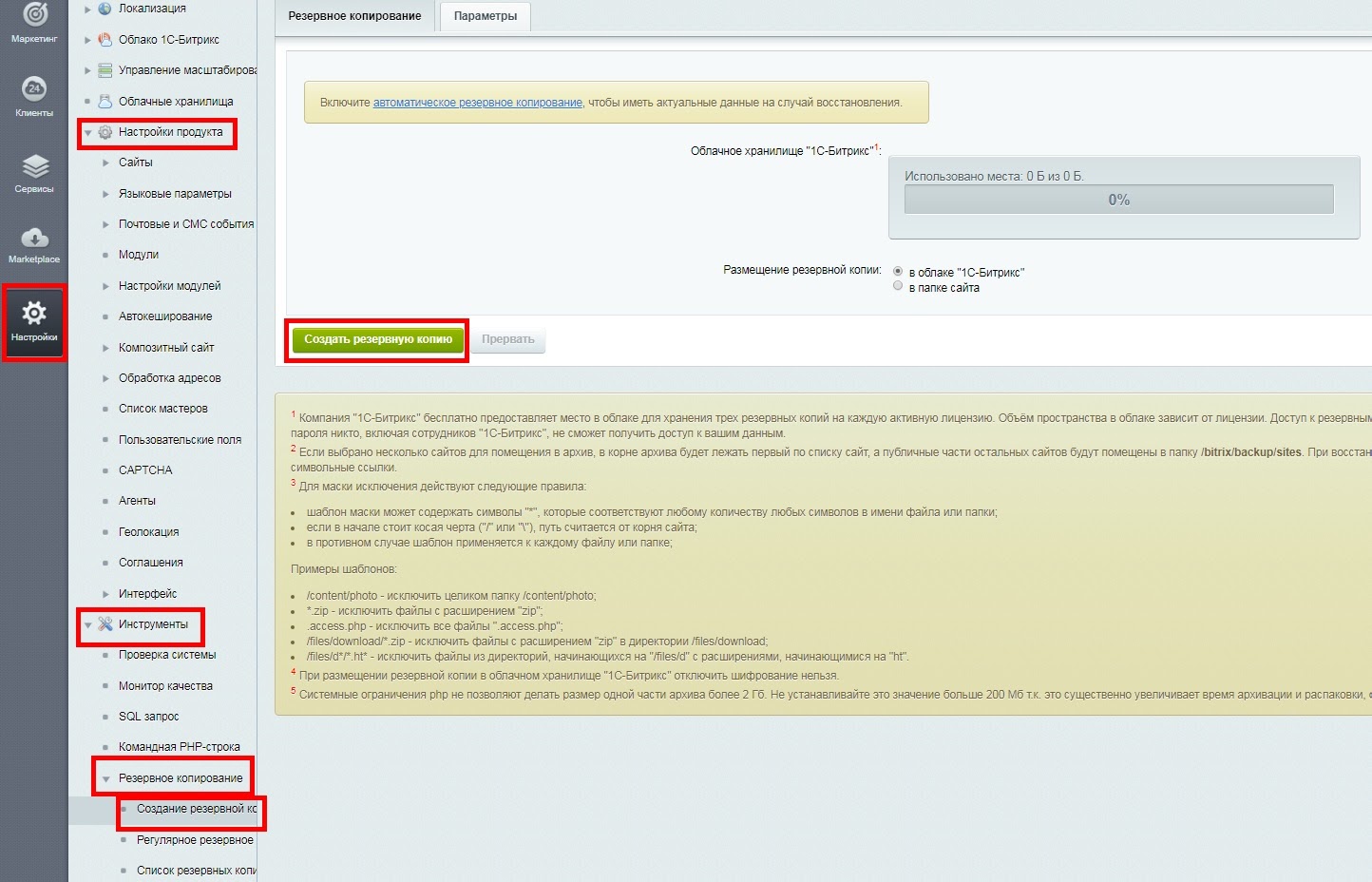
В режиме Администрирования идём:
Настройки → Инструменты → Резервное копирование → Создание резервной копии
Выбираем место хранения резервной копии. В облаке «1С-Битрикс» предпочтительней, если зарезервированной там памяти хватает для создании копии. Либо в папке сайта − при выборе этого варианта убедитесь, что на хостинге достаточно места для хранения резервной копии и функционирования сайта, иначе сайт просто «ляжет». Жмём кнопку «Создать резервную копию». После этого можно почти безбоязненно экспериментировать с сайтом, по крайней мере если у вас есть к нему доступ по ssh или ftp 🙂
Начинаем кастомизацию шаблона компонента
Давайте для примера кастомизируем что-нибудь очень нужное и не очень простое. Пожалуй, компонент «Меню» отлично подойдет.
Допустим, меню по задумке дизайнера должно выглядеть так:

Но компонент к которому применен встроенный шаблон может выглядеть, например, так:

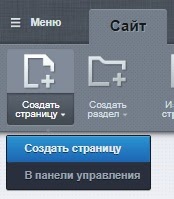
Давайте приведем его к требуемому виду. Для этого из публичного раздела создадим тестовую страницу − все эксперименты сперва будем ставить на ней.
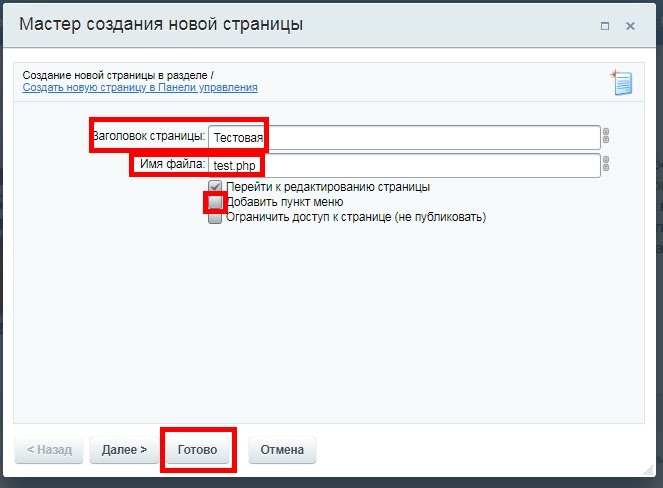
Вводим название для заголовка страницы, имени файла, снимаем галку «Добавить пункт меню» и жмём “Готово”:
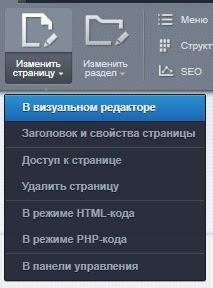
Оказавшись на нашей тестовой странице, жмём «Изменить страницу» → «В визуальном редакторе»
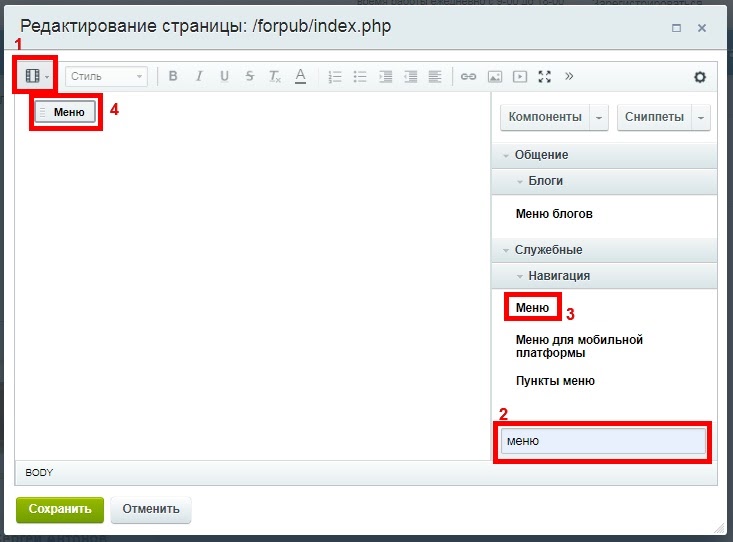
Появляется окно редактирования страницы. В нем сперва выбираем режим отображения «Визуальный режим» (1), затем в поисковой строке (2) пишем «меню», выбираем компонент «Меню» (3) и, зажав левую кнопку мыши, перетаскиваем его в рабочую область (4):
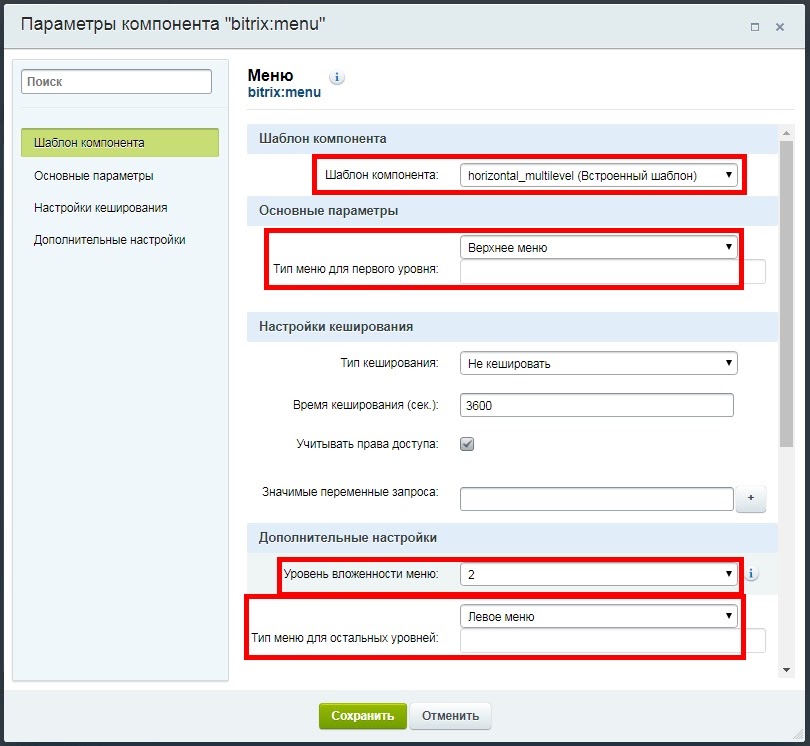
После этого откроются параметры компонента. Если почему-то не открылись, просто дважды кликните левой кнопкой мыши по выбранному компоненту. Установим стандартные настройки компонента как показано на рисунке:
Дважды жмём «Сохранить» и компонент отображается на нашей тестовой странице:

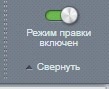
Для дальнейшей работы в правом верхнем углу окна браузера должен быть включен режим правки:
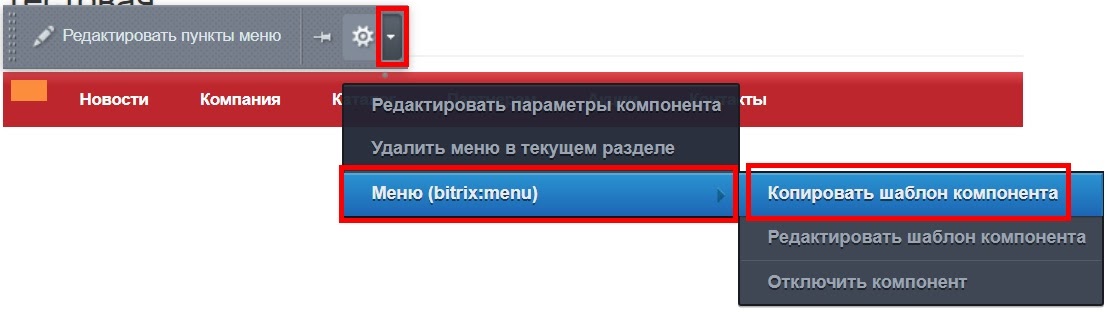
В режиме правки наводим указатель мышки на наш компонент, в появившемся меню жмём на треугольник рядом с шестерёнкой, затем «Меню (bitrix:menu)» → «Копировать шаблон компонента»:
Придумываем имя для шаблона компонента, выбираем место его хранения и жмём «Сохранить»:
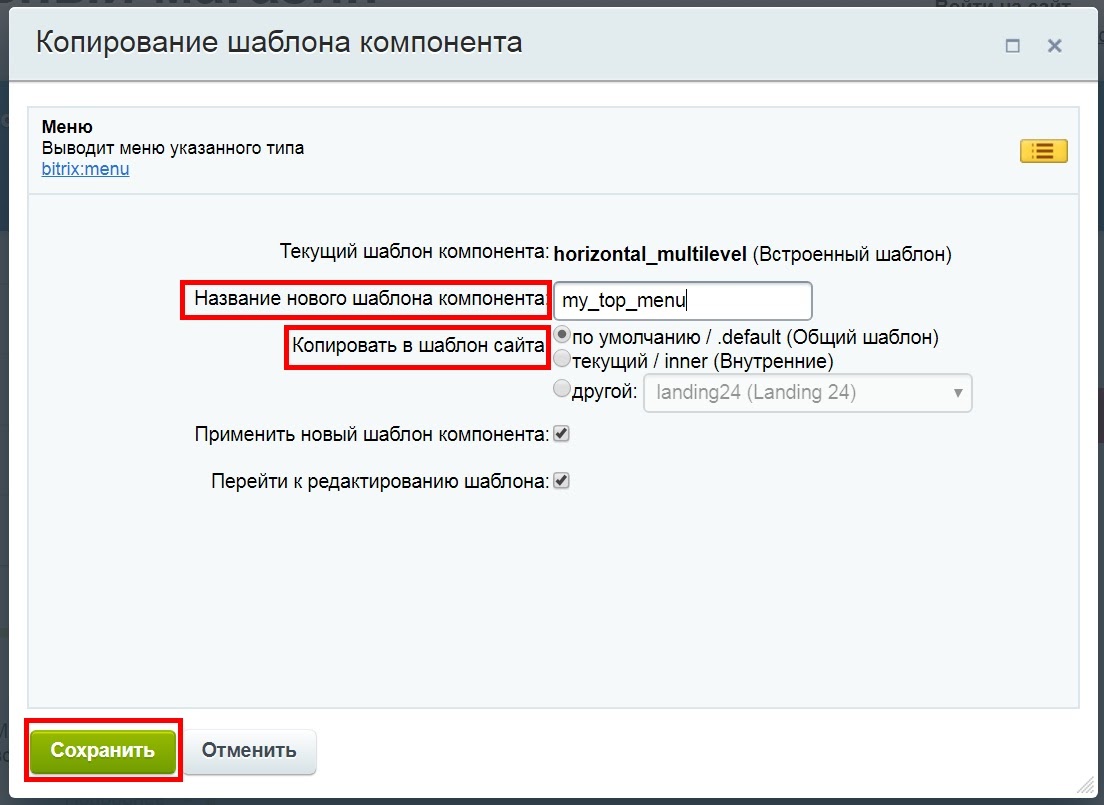
Появится код шаблона компонента:
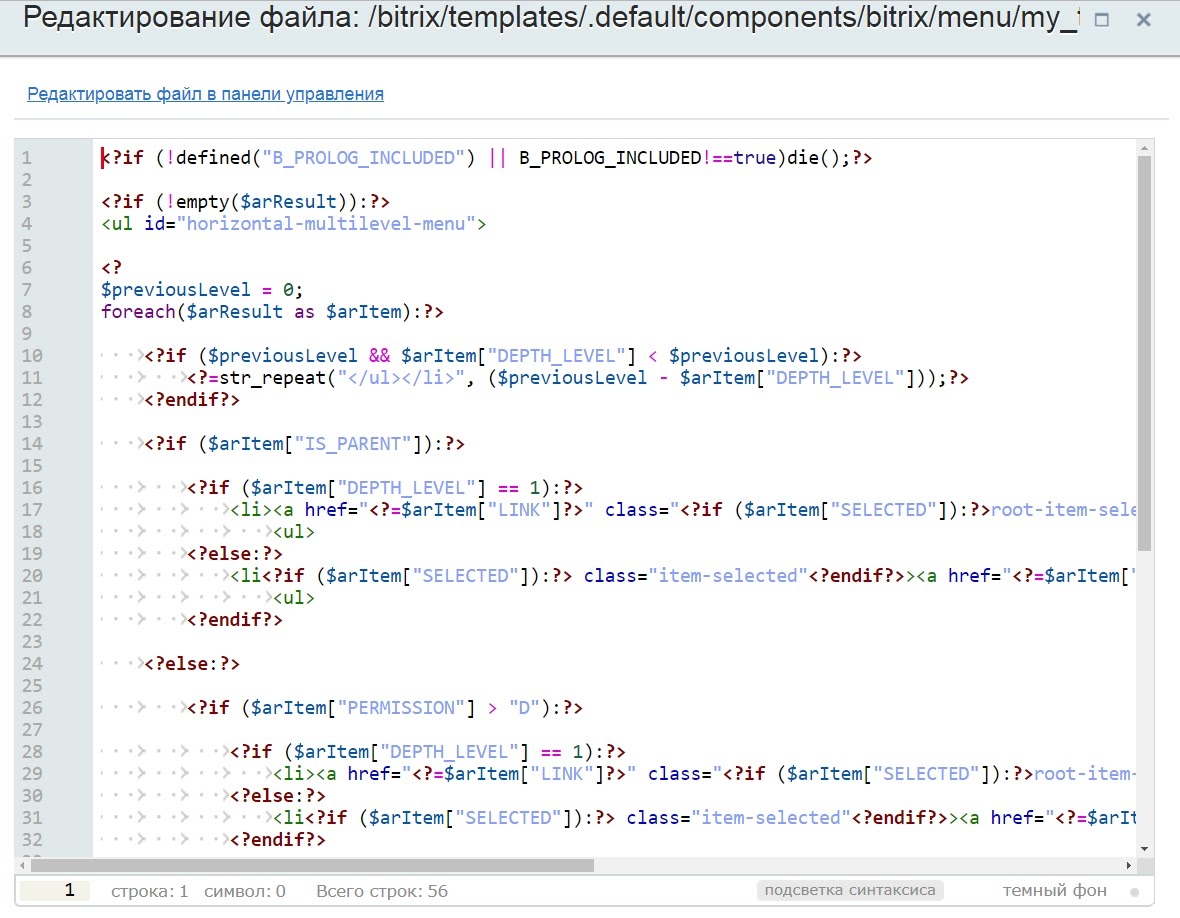
Как с ним работать? Тут каждый выбирает сам.
Можно, конечно, и данном окне, но это крайне неудобно.
Можно кликнуть на ссылку «Редактировать файл в панели управления» и работать оттуда − тоже так себе вариант.
Можно просто скопировать код и открыть его в своей среде разработки, модифицировать и скопировать обратно.
Наконец, можно подключиться к серверу, на котором лежит сайт по ssh или ftp.
Я предпочитаю использовать среду разработки Visual Studio Code − это достаточно мощный и совершенно бесплатный инструмент. Его фишка (при установке соответствующего плагина) − возможность подключиться к серверу по ssh и работать с файлами сайта напрямую. Но тут каждый поступает, как ему удобнее. В любом случае, вот код шаблона компонента меню:
А вот верстка нашего меню:
Если при просмотре кода страницы возникли проблемы с обнаружением требуемого элемента верстки, то открываем html страницу в браузере и при помощи инструмента разработчика находим искомый элемент кода. Например, в браузере Google Chrome жмём кнопку на клавиатуре F12, потом кликаем на элемент, выделенный на скриншоте ниже красным, затем на меню. После этого нам остаётся найти этот же сегмент в коде:
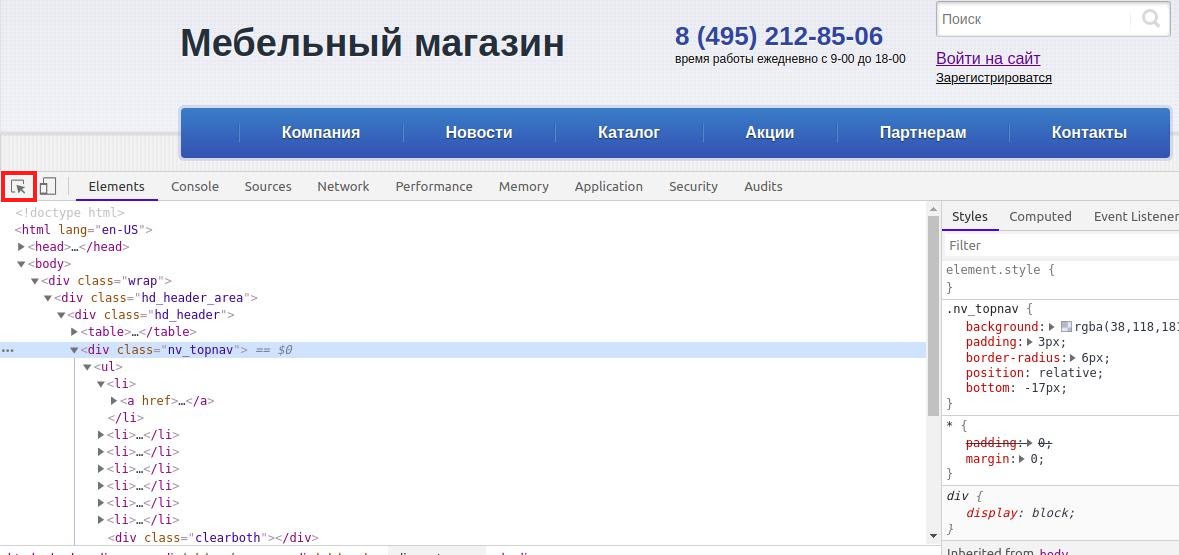
На первый взгляд, код шаблона компонента меню может показаться страшным и непонятным, но присмотревшись к нему повнимательнее мы замечаем, что его html структура (что неудивительно) довольно похожа на нашу вёрстку.
Меню представляет собой таблицу заключёную в теги <ul></ul>, только в шаблоне <ul> имеет id, а вёрстке нет. Кроме того в вёрстке <ul></ul> обернуты тегами <div></div> с классом «nv_topnav».
Посмотрев на строки таблицы, ещё мы заметим, что в вёрстке, в отличие от шаблона меню, текст внутри тегов <a></a> обернут в <span></span>.
Заметим, что в вашем случае вёрстки отличия будут иными, но принцип останется тем же. Нам нужно лишь преобразовать код шаблона компонента в соответствии с нашей вёрсткой – убрать лишний id у <ul>, обернуть всю таблицу в <div>, добавить <span> в строки таблицы. В результате получим такой код:
Обратите внимание, на то, что в условии <?if ($arItem[«PERMISSION»] > «D»):?> мы удалили <?else:?>, т.к. в нашем примере отсутствует проверка на права доступа к элементам меню.
Предполагается, что css файл со стилями нашей вёрстки уже подключен к шаблону нашего сайта, так что мы можем смело удалять css файлы шаблона модифицируемого компонента – они нам не пригодятся.
При кастомизации шаблона компонента таким образом мы просто должны заменить модифицированным компонентом сегмент вёрстки (он приведен выше), отвечающий за меню. Для этого в публичной части жмём «Изменить страницу»:

Затем в открывшемся окне выбираем режим редактирования исходного кода и копируем код вызова компонента:
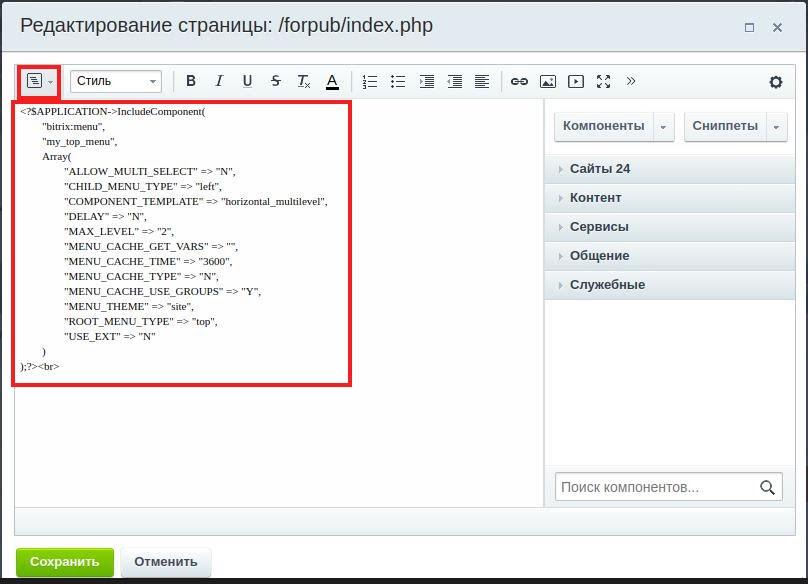
Нам остаётся только заменить скопированным кодом компонента сегмент кода верстки отвечающем за меню.
Три пути к шаблонам компонентов bitrix
Я так часто объясняю, где лежат шаблоны к компонентам битрикс и переписываю объяснение в виде инструкций под каждого просящего, что решила обобщить и написать пост сюда, дабы в последующее время давать ссылку на свой блог и высвободить рабочее время. Попытки найти нечто подобное на просторах сети успехом большим не увенчались, если есть у кого такая же статья с подробным разбором — не обессудьте, значит я плохо искала.
Итак, где же спрятались у битрикса шаблоны компонентов, и как в них не сломать себе ногу и голову?
Рассмотрим сначала шаблоны — это визуальная "красота" ваших сайтов, лежат по пути Настройки — Настройки продукта — Шаблоны сайтов — имя_шаблона_сайта:
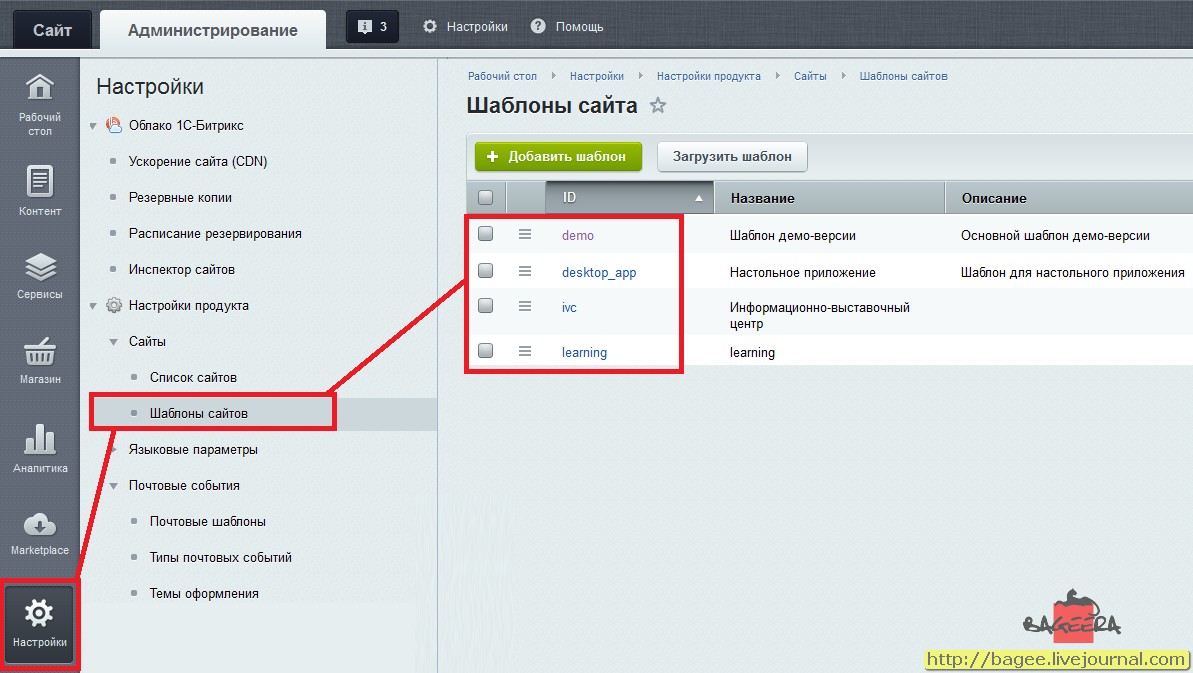
В данном примере у меня 4 отдельных шаблона сайта, шаблоны с именами demo, desktop_app, ivc, learning.
Если открыть на редактирование один из шаблонов, увидим путь, где лежит:
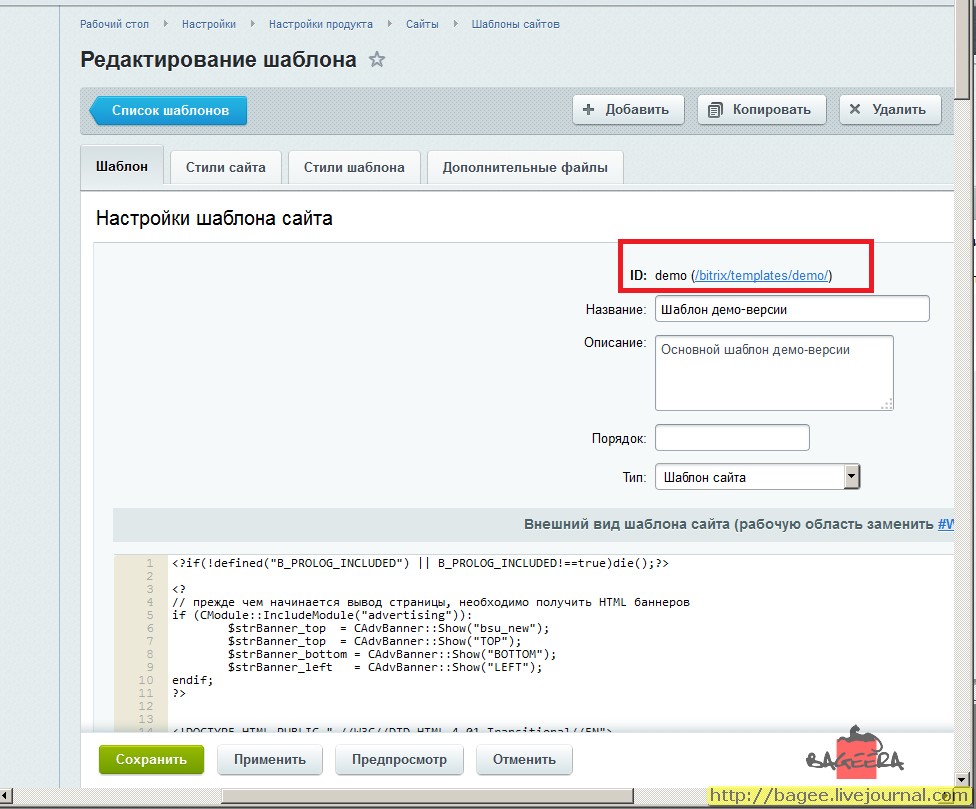
По этому пути как по ссылке, можно перейти и увидеть все папки и файлы конкретного шаблона, в данном случае шаблона demo.
Второй способ, как попасть в папку шаблона сайта: Контент — Файлы и папки — bitrix — templates — имя_шаблона_сайта.
На картинке это представлено визуально красным цветом. Обратите внимание, что тут ещё выделено 2 папки голубым и фиолетовым овалами — о них будет сказано дальше:
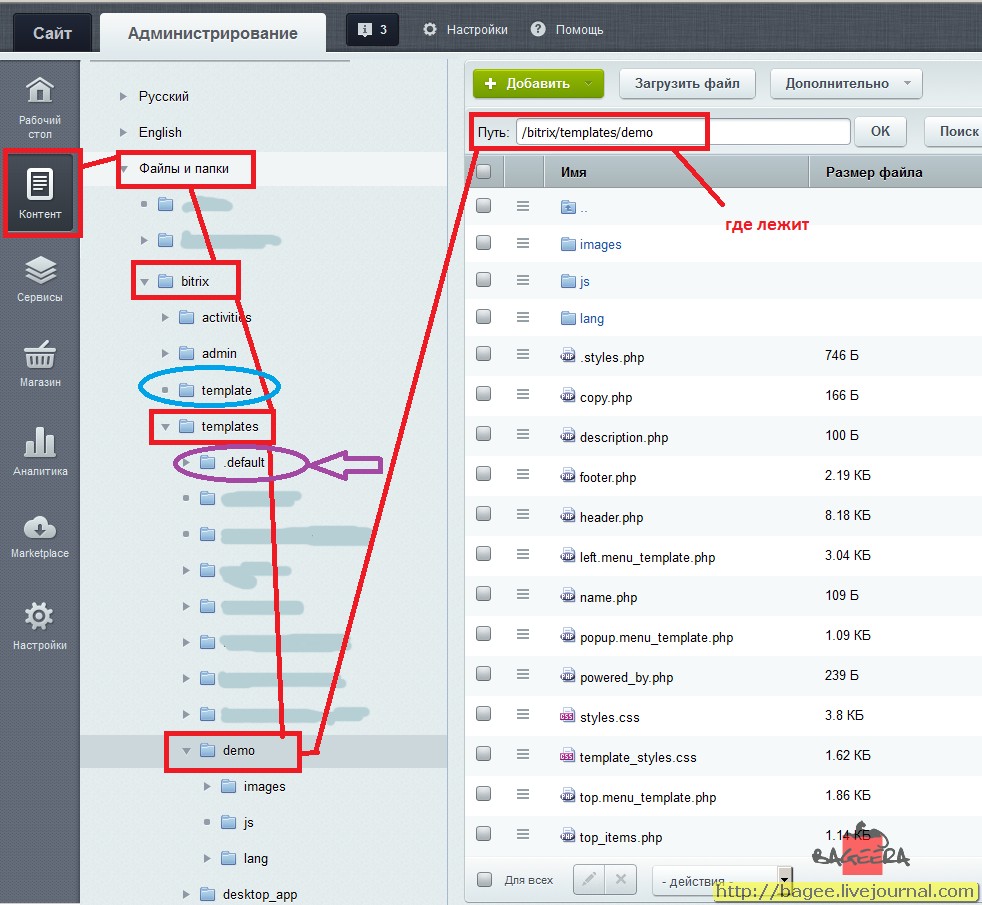
Я специально выделила template, которая лежит рядом с templates. Разница в одной букве, но это важно. Потому что за все годы работы нам папка template не пригодилась ни разу. Все шаблоны сайта лежат в templates.
Теперь о странной папке .default, которую я тоже выделила (лежит по пути: /birtix/templates/.default/ ). Это тоже шаблон, в нашем случае это был шаблон, который поставлялся "из коробки", его не переименовали и не удалили. Рядом, из коробки, так же лежал шаблон demo, полупустой, а многие запчасти ссылались в шаблон .default из шаблона demo.
Да, уже голова пухнет. И это только шаблоны сайтов.
С шаблонами сайтов разобрались. Идём дальше.
О шаблонах компонентов bitrix
Если можно так выразиться, то шаблон компонента — это маленький "кусочек" визуальной разметки какого-то "участка" в вашем сайте.
Компонент один, а шаблонов у него может быть много.
Мы уже рассмотрели пути к шаблонам сайтов. Теперь рассмотрим, где лежат в шаблоне сайта компоненты.
Думаю, читатели уже знакомы с тем, как размещать компоненты на странице.
Например, задача: сделать список новостей (компонент) и применить к этой ленте оформление (шаблон компонента).
Создайте php-страницу любым удобным способом. Я создаю её и переключаюсь в визуальный редактор для размещения "кубика" компонента.
p.s.: на нашем сайте визуальный редактор очень глючный, поэтому мы им стараемся пользоваться в очень крайнем случае и предварительно делаем себе резервную копию редактируемой страницы в режиме правки php-кода. Иначе бывает труба, пропадают "птички" из настроек компонентов и прочие самописные штуки.
Напомню, что мы создаём список новостей (о компонентах и коды вызова читайте в справке битрикса или пройдите курс обучения):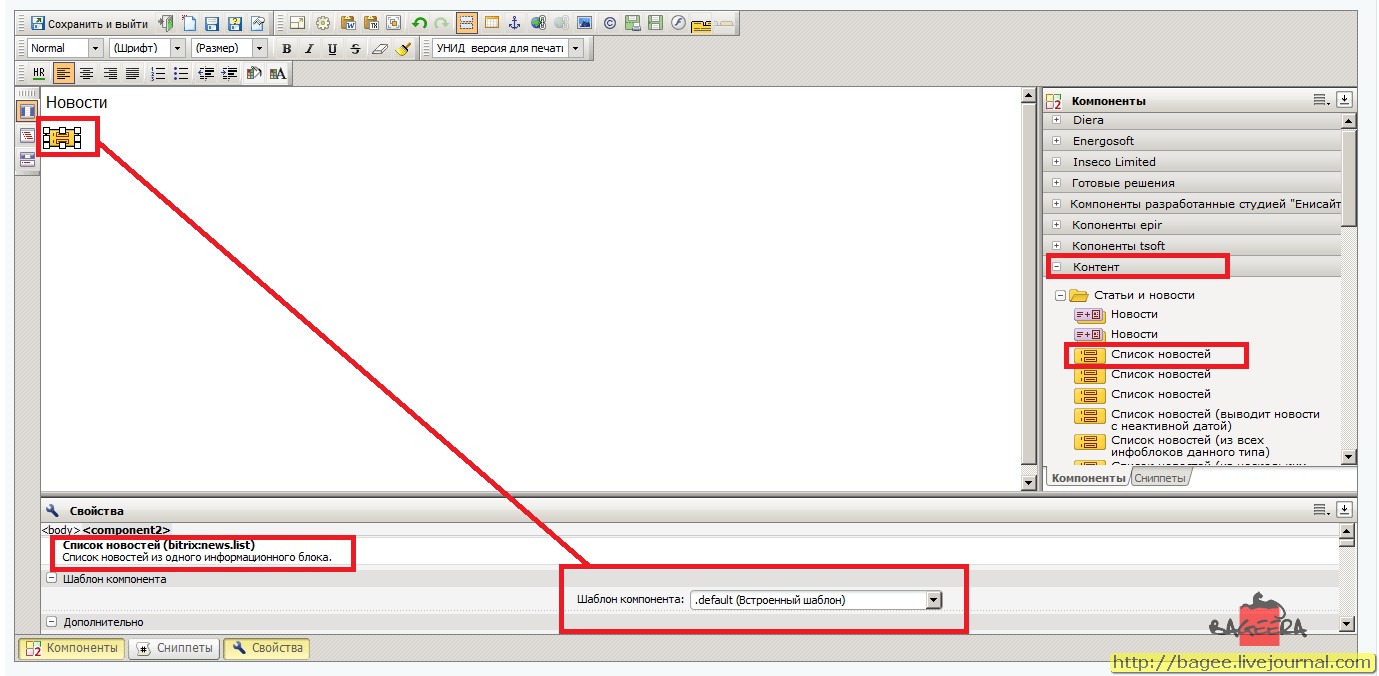
В моём случае для компонента bitrix:news.list доступно в списке несколько шаблонов компонента: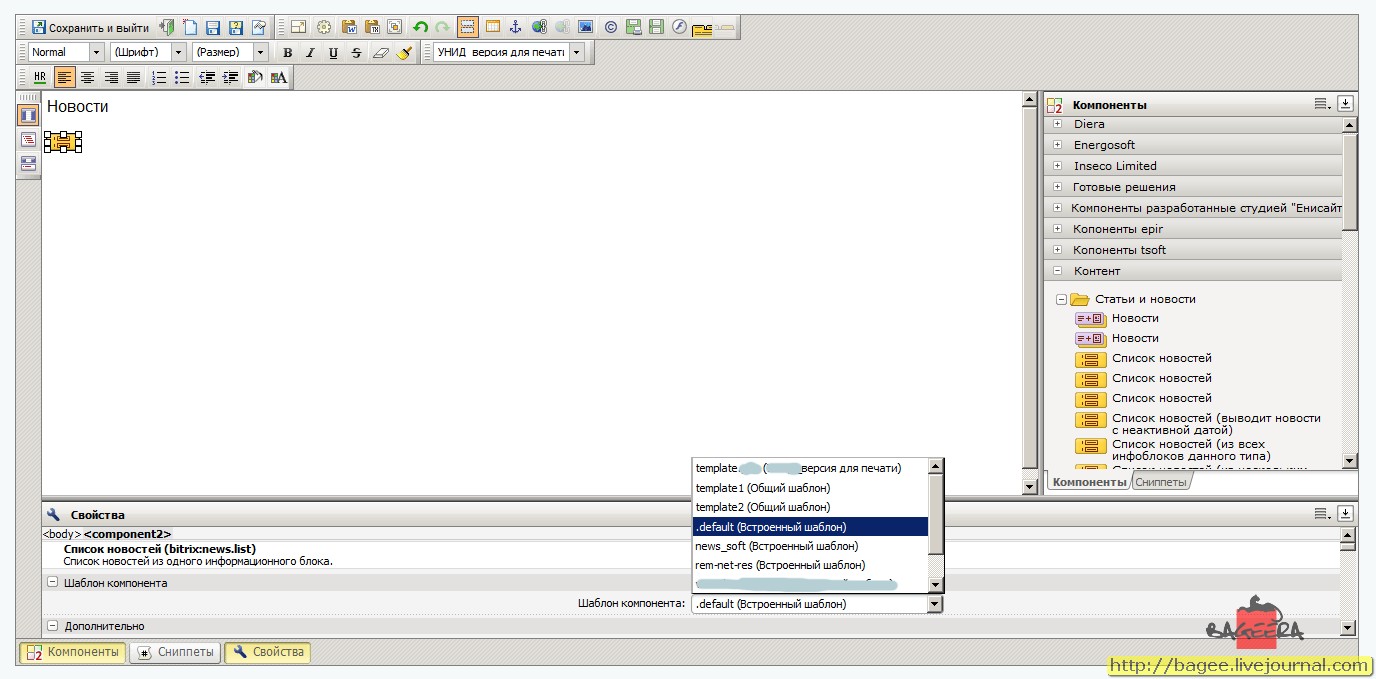
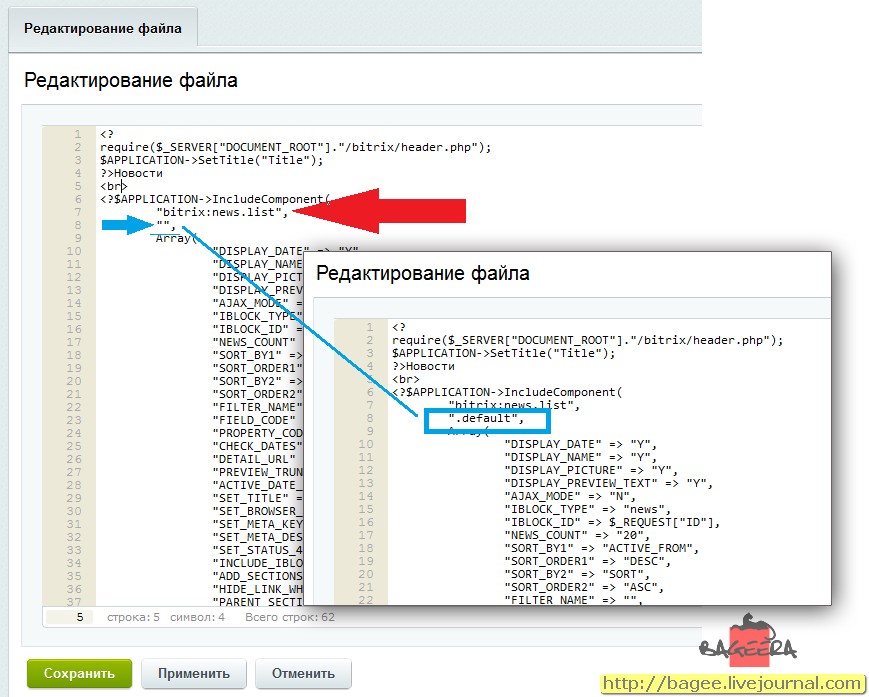
Если посмотрите сохранённую страницу как php (её код), то увидите — красная стрелка на bitrix:news.list, а голубым цветом я выделила две кавычки "", и рядом ещё один пример, как в них иногда можно видеть название шаблона ".default". Оба варианта написания означают, что используется дефолтный шаблон компонента: Удалить элемент: История работы с Битрикс История работы с Битрикс Удалить элемент: Компоненты битрикс Компоненты битрикс Удалить элемент: Пути в битрикс Пути в битрикс Удалить элемент: Шаблоны битрикс Шаблоны битрикс
А теперь вся соль вопроса — какая разница между записями Встроенный шаблон, Общий шаблон и _версия для печати (в примере)?
Разница — в путях, где это хранится и в доступности шаблонов при многосайтовости.
Теперь постараюсь объяснить на пальцах.
Начнём с малого — с шаблона сайта. Допустим, вы заказываете эксклюзивный дизайн и в ТЗ прописываете, что вам для первого запуска сайта надо: новости, опросник, слайдер и календарь. Вам дизайнер или студия делает эксклюзивный дизайн вашего сайта, загоняет это в шаблон (шаблон ложит кладёт в /bitrix/templates/ваш_шаблон_сайта), а уже в этом ваш_шаблон_сайта размещает шаблоны компонентов новостей, опросника, слайдера и календаря. И эти 4 заказанные шаблоны компонентов лежат вот по таким путям:
/bitrix/templates/ваш_шаблон_сайта/components/bitrix/компонент_новостей/шаблон_компонента_новостей/template.php
Если новости выводятся компонентом news.list и специальный раскрашенный шаблон для них называется my_company_news, то тогда путь будет таким:
/bitrix/templates/ваш_шаблон_сайта/components/bitrix/news.list/my_company_news/template.php
Стало понятнее? Надеюсь да, поэтому движемся дальше.
Вспоминаем, что мы заказывали эксклюзивный дизайн сайта и 4 компонента. Но вот случилось так, что функционал сайта надо расширить, добавив, например, форум.
А отдельного дизайна мы не заказывали для форума. Не беда, потому что он и не нужен. Можно обойтись "стандартным" шаблоном компонента форум из "коробки" — главное, чтобы у вас был установлен сам модуль форума.
Вы разместили компонент форума bitrix:forum на странице.
Теперь в публичной части, т.е. при заходе посетителя на ваш сайт, битрикс ищет в вашем эксклюзивном дизайне шаблон компонента форума, не находит и. ищет теперь его "в коробке" — то, что у нас в списке именовалось "Встроенный шаблон". Путь тогда к шаблону компонента будет выглядеть:
/bitrix/components/bitrix/forum/templates/.default/template.php
иногда в папке /bitrix/components/bitrix/forum/template s/ лежат несколько шаблонов, но это крайне редко — в основном там только один, "умолчальный", .default
Аналогично и для новостей — помимо вашего уникального дизайнерского шаблона компонента в шаблоне сайта
/bitrix/templates/ваш_шаблон_сайта/components/bitrix/news.list/my_company_news/template.php
будет лежать и "умолчальный" шаблон компонента новостей:
/bitrix/components/bitrix/news.list/templates/.default/template.php
и при установке обновлений системы битрикс эти "умолчальные" шаблоны обычно перезаписываются. Поэтому крайне не рекомендуется в них что-то менять — перезатрётся при обновлении.
Почему так организовано всё — спросите у битрикса, а зачем — сейчас я объясню.
Удобство первого случая в том, что при создании эксклюзивного дизайна нужные компоненты раскрашиваются под ваш стиль и хранятся в вашем шаблоне сайта, т.е. при переносе этого шаблона он полностью "мобилен". Например, вы заказали для официального сайта дизайн, а потом хотите в таком же стиле на других внутренних серверах всё раскрасить. В этом случае скачиваете шаблон сайта (или переносите по ftp) — все раскрашенные 4 компонента на месте, никакие запчасти от них вы не потеряли. Аналогично и с покупкой дизайна — распаковали купленное и получили раскрашенные компоненты. Чем больше компонентов учтено в эксклюзивном дизайне, тем больше работы затрачено, а значит и тем дороже шаблон. Кажется так. Про css, наследование не буду тут холливары разводить — суть, думаю, понятна.
Однако, если вы захотите использовать другой шаблон сайта, то все раскрашенные ранее компоненты уже будут недоступны.
В начале статьи я приводила пример с моими шаблонами demo, desktop_app, ivc, learning.
Иногда на громадных сайтищах используются разные шаблоны на страницу или раздел, а отобразить контент надо "вот как там на той странице". И начинаешь таскать "кишки" одного шаблона в другой компонент, потом где-то интерфейс обновили, а в том другом шаблоне компонента забыли.
Был у меня такой СЮЖЕТ в проф.практике, когда понадобилось более полутора лет, чтобы вычистить все эти, пардон, тянущиеся кишки. И то, может, не везде и не всё дочистила.
По этой причине, рекомендую — если у вас на 1 движке битрикса построена многосайтовость, то в случае, если внешний вид надо повторить 2 и более раза — переносите смело шаблон в разряд "Встроенные" (там же, где лежат "умолчальные" .default):
/bitrix/components/bitrix/news.list/templates/имя_вашего_шаблона_компонента/template.php :
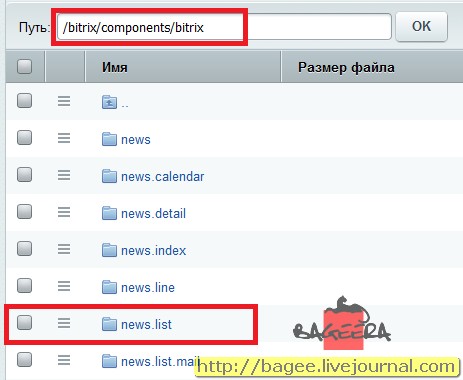
папка с шаблонами компонента:
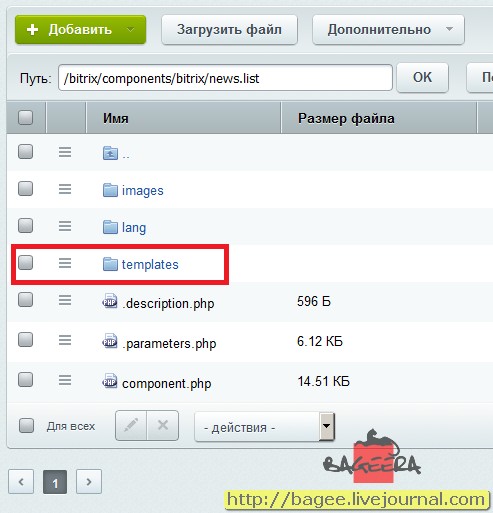
шаблонов у нас много, замазаны громкоговорящие названия; дефолтный тоже тут лежит:
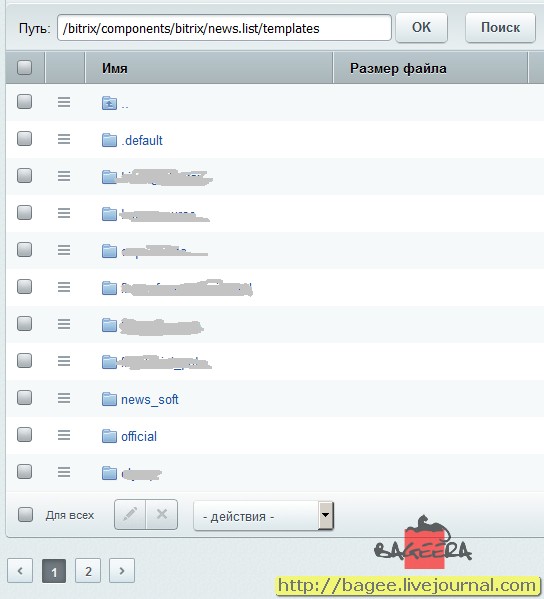
При таком размещении шаблон компонента будет доступен из выпадающего списка под записью: имя_вашего_шаблона_компонента (Встроенный шаблон).
Доступен будет при многосайтовости — с любого сайта, с любым шаблоном сайта.
Единственным незначительным неудобством при правках внутри шаблона будет то, что вам битрикс будет предварительно предлагать шаблон скопировать куда-то в другое место:
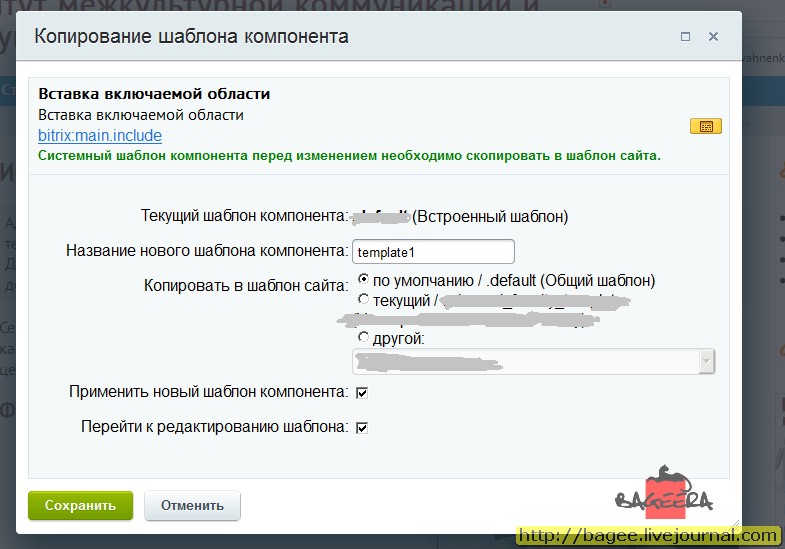
И теперь начал фигурировать неизвестный доселе .default (Общий шаблон).
И здесь важно понять — это шаблон для САЙТА, который был упомянут в начале статьи. Он лежит рядом с шаблонами demo, desktop_app, ivc, learning (шаблоны сайта), а запчасти в него тянутся из demo и некоторых других. Дело в том, что битриксом пользуемся крайне давно (лет 10), устанавливалась (до моей работы здесь) на пробу демо-версия с 2 шаблонами, потом эти шаблоны плодились и размножались, дублировались и всячески лопатились, а наш отдел ещё понятия не имел ни о СЕО, ни о будущих косяках, с коими столкнёмся.
Поэтому если вдруг увидите окно как у меня выше, с предложением скопировать в Общий шаблон, или горе-коллега ваш уже туда чего-то накопировал. Ищите внутренности компонентов с их шаблонами по пути:
/bitrix/templates/.default
Это шаблон сайта, лежащий в одной иерархии по путям:
/bitrix/templates/demo/
/bitrix/templates/desktop_app/
/bitrix/templates/ivc/
/bitrix/templates/learning/ , где demo, desktop_app, ivc, learning — шаблоны сайта, упоминавшиеся в самом начале этой статьи.
Из собственного опыта скажу, что очень часто бывает, что шаблоны компонентов из Общего шаблона не всегда доступны при многосайтовости.
Считаю этот шаблон убогим, ненужным, нерентабельным. Возможно, это наша/моя кривизна рук, и я этот шаблон просто не умею готовить.
Был недавно в практике случай, когда перестал работать опрос из-за того, что в 2 местах лежал шаблон компонента с одинаковым названием.
Честно говоря, я сама пока ещё "плаваю" в иерархии исполнения шаблонов, поправьте меня, если не права, я заменю:
1 — сначала ищется в шаблоне сайта (/bitrix/templates/ваш_шаблон_сайта/)
2 — потом ищется в общем шаблоне (/bitrix/templates/.default/)
3 — потом ищется во встроенных (/bitrix/components/bitrix/имя_компонента/templates/имя_вашего_шаблона_компонента/template.php
4 — если не находится нигде, то выдаёт сообщение об ошибке, что не найден шаблон.
Настоятельно рекомендую давать понятные и говорящие имена шаблонам: mycompany-list-news, othercompany-list-news, mycompany-list-events, othercompany-list-documents и подобное, чтобы вы в обилии шаблонов не запутались сами, особенно если глобальным поиском по строке искать сотню template1, template2 от разных компонентов.
Делайте свои шаблоны уникальными и информативными не только в коде, но и в названии.
Кастомизированные компоненты или компоненты сторонних разработчиков
Я всю статью упоминала о компонентах bitrix, а именно что лежат они в одноимённом каталоге, и вызываются начальным словом перед двоеточием bitrix:news.list, bitrix:forum.
Но иногда или ваш програмист может менять (кастомизировать) компонент, может написать свой, можете купить у стороннего разработчика или скачать бесплатный из Маркетплейс.
Тогда хранилище /bitrix/components/ пополнится и другими каталогами:
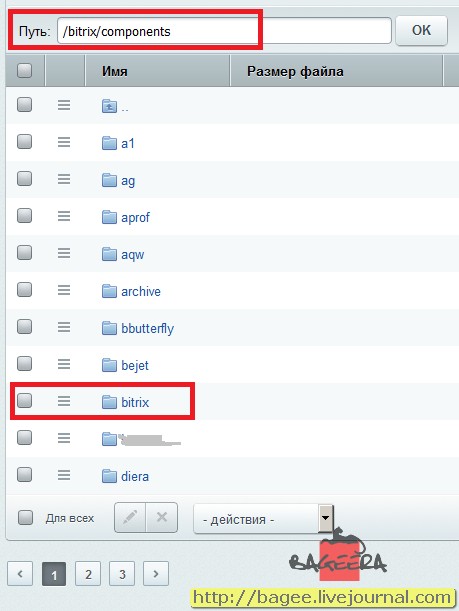
Показанные в примере папки — это компоненты сторонних разработчиков. Принципы и пути для них аналогичны, как, например, для bitrix:news.list (при условии, что разработчик вам написал именно новостной компонент) :
a1:news.list
ag:news.list
aprof:news.list
aqw:news.list
archive:news.list и т.п.
Почему и на это важно обратить внимание?
Компоненты bitrix гарантированно обновляются. Техподдержка оказывает консультации в случае, если в компоненте косяк.
Сторонние же компоненты, особенно бесплатные или "самописные" не обновляются, глючат, перестают выполнять функции php — короче, поддерживаются иногда / плохо / никак.
Техподдержка битрикс не несёт ответственности и не оказывает консультации по компонентам сторонних разработчиков.
Частые глюки бывают после обновления ядра битрикс, после обновления версии php и. как сложатся звёзды. Учитывайте это в работе, будьте аккуратны, чтобы не нахватать дыр, реклам, левых урлов и загрузки/падения сервера.