Как выгрузить файл в формате XML из 1С
Добрый день! Как выгрузить из программы файл в формате XML ?
Требуется следующая выгрузка:
— Карточки счета 51 «Расчетные счета» и карточки счета 52 «Валютные счета» за истекший календарный месяц (а также за 12 (Двенадцать) календарных месяцев, предшествующих истекшему календарному месяцу) в форме электронного документа (XML-формат) посредством системы программ «1С: Предприятие» версии не ниже 8 с использованием сервиса: «1С: Бизнес-сеть», с подписанием электронного документа (XML-формат) уполномоченным лицом Заемщика с использованием усиленной квалифицированной электронной подписи или без подписания электронного документа (XML-формат) со стороны Заемщика.
Обсуждение (3)
Приложение 


Добрый день, Елена,
мы консультируем только по конфигурациям Бухгалтерия 3.0 и ЗУП 3.1, поэтому я смогу ответить вам на основании этих конфигураций.
Если вам нужна консультация по использованию «1С:Бизнес-сеть», то вам нужно обратиться в службу поддержки 1С по этой конфигурации:
https://portal.1c.ru/applications/60
В 1С:Бухгалтерия 3.0, в ветке которой вы задали вопрос, возможности выгрузки карточки счета в формат xml нет.
Вы только можете выгрузить данные из плана счетов по указанным в вопросе счетам и это, в общем-то, будет равносильно тому, что отбражается в карточке счета.
Для этого используется обработка «Выгрузка и загрузка данных XML». Скачать обработку можно здесь:
Выгрузка в 1С из xml: как выгрузить данные из 1С 8.3 и загрузить в 1С 8.3
Пример для выгрузки 52 счета отображен во вложенных скринах:
— Открываете обработку через кн. Главное меню — файл — Открыть
— На вкладке Настройка выгрузки вставляете флажки Планы счетов- Хозрасчетный
— На вкладке Дополнительные объекты по кнопке Добавить ищите и выбираете строчку «Счет бухгалтерского учета» — 52
— Проставляете вверху нужный период
— Внизу обработки выставляете переключатель в положение файл на сервере и указываете путь к файлу, куда будут записываться данные при выгрузке. У меня название файла совпадает с кодом счета — 52.
— Нажимаете кнопку Выгрузить данные.
По завершению выгрузки появится соответствующее сообщение 1С.
Данные по 52 счету за указанный период будут записаны в файл 52.xml, как вы и указали в обработке.
Вы можете открыть файл в Блокноте и посмотреть его заполнение.
Это единственный вариант выгрузки в xml счета без привлечения программиста штатными средствами программы Бухгалтерия 3.0.
Для загрузки данных и чтения должна использоваться конфигурация того же релиза, из которой делали выгрузку.
Подписать и отправить файл вы должны в этом случае так, как обычно отправляете файлы.
Если принимающая сторона работает не с Бухгалтерия 3.0 или у нее отличаются релизы конфигурации с вашей, то могут быть проблемы с загрузкой.
Приложение 


Скрины по своей тестовой базе прилагаю, но обращаю ваше внимание, что вы используете дополнительно конфигурацию «1С:Бизнес-сеть», по которой мы не консультируем, и там могут быть свои особенности, о которых вам нужно проконсультироваться на горячей линии 1С или по указанной в первом моем комментарии ссылке.
Карточка 51 счета — представления
Работаю фин.аналитиком в банке. У клиента 1C 8. Запрашиваю карточку 51 счета для анализа.
Клиент присылает «образец 1» , при этом большинство клиентов присылают «образец 2» .
Проблема в том, что в 1-м образце нельзя создать нормально функционирующий фильтр, т.к. каждая операция разбита на несколько строк и при фильтрации отражается не вся информация.
Отправляю клиенту «образец 2», он говорит, что не может выгрузить в такой форме, при этом формирует запрос в поддержку 1c, озадачивает собственных программистов и все безрезультатно. К сожалению, у меня нет 1С для проведения собственных исследований. Поэтому обращаюсь к вам за помощью.
Как выгрузить из 1C 8 версии карточку 51 счета в виде 2-го образца, чтобы каждая операция была в одной строке (назначение, сумма и т.д.).
Excel быстро составит точный отчет о циркуляции денег в компании
Артур Гаджиев, экономист ЗАО ПО «Азимут», к.э.н.
Хафиз Гафуров, экономист ЗАО ПО «Азимут»
Проще всего подробный отчет о движении денежных средств сформировать в Excel на основе данных, выгруженных из «1С». Но многие операции приходится делать вручную. Упростить эту работу и составить отчет буквально за несколько минут можно, если сделать это в специальном шаблоне Excel.
Как загрузить данные
В шаблоне объединены четыре рабочих листа Excel. Три предназначены для выгрузки и обработки карточек счетов. Четвертый лист – сам отчет.
Первое, что потребуется сделать, – выгрузить из «1С» в формате xls карточкисчетов 50«Касса»,51«Расчетные счета» и52«Валютные счета», например, за период с 1 января текущего года и до текущей даты. Данные первой карточки надо скопировать в шаблон на лист «Касса», второй – на лист «Расчетный счет», третьей – «Валютный счет».
Далее для каждой проводки надо задать статью отчета и месяц. Достаточно нажать ALT+F8, в появившемся списке выбрать EnterItemsAndMonths и кликнуть по кнопке «Выполнить». Автоматически статьи присвоятся тем проводкам, которые однозначно интерпретируются (см. таблицу).
Часть строк в карточках счетов программа пропустит. Это вполне оправданно. Ведь не каждой проводке можно однозначно поставить в соответствие статью отчета о движении денежных средств. Например, проводке Дебет 60.1 «Расчеты с поставщиками» – Кредит 51 «Расчетные счета» могут соответствовать статьи «Сырье и материалы», «Техническое обслуживание и ремонт», «ГСМ». Для таких случаев наименование поступлений и выплат потребуется выбрать самостоятельно из раскрывающегося списка. Исходные данные для этого списка перечислены в диапазоне M9:M48 на первых трех листах.
КСТАТИ. Если в вашей компании этих статей больше или для них предусмотрены другие названия, то в файл надо внести изменения. Подробная инструкция, как это сделать.
Как сформировать отчет
Отчет о движении денежных средств размещается на отдельном листе шаблона – «Cash flow». Чтобы перенести в него данные из карточек, надо снова нажать ALT+F8, но на этот раз выбрать Cash_flow. Программа распределит исходные данные в отчете по статьям поступления и выбытия денег.
Если кликнуть по названию месяца, слева от него появятся три вспомогательных столбца – «Касса», «Расчетный счет» и «Валютный счет». В них напротив статей, по которым в этом периоде было движение денежных средств, проставлены надписи «Банк. Выписка». Щелкнув по ним, можно провалиться в проводки и посмотреть, в результате каких операций сформировалась сумма по той или иной статье.
Перечень операций, которые Excel распределит сам
Подготовлено в сотрудничестве с редакцией журнала «Финансовый директор»
Как в 1С:Бухгалтерия преобразовать и сохранить карточку счета в формате Excel™

Нередко возникает необходимость сохранить определенную карточку счета в программном продукте 1С Бухгалтерия 3.0 в формате Excel™ . В качестве примера может выступить карточка 51 счета за определенный период. Для этого нужно:
Зайти в раздел «Отчеты» и выбрать подраздел «Стандартные отчеты»;
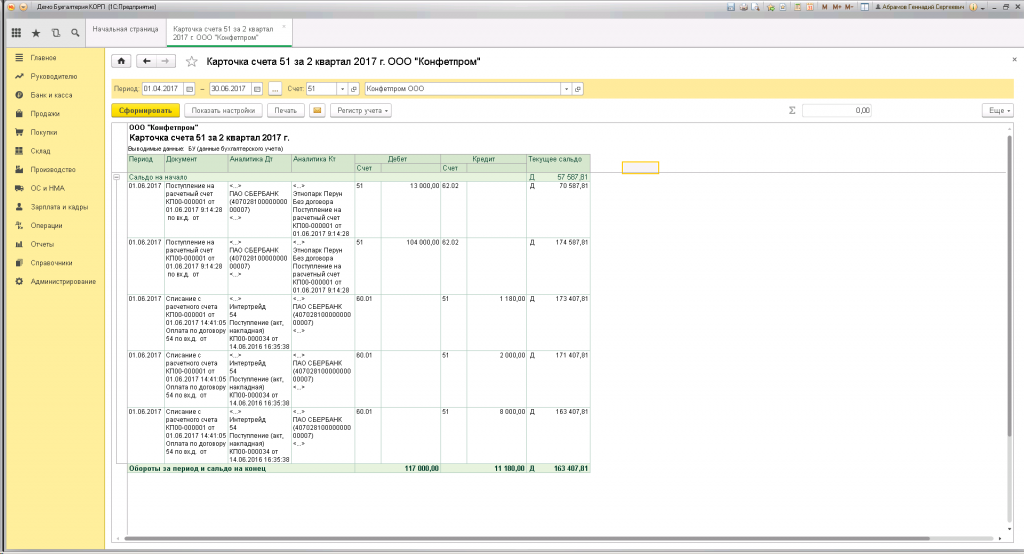
Затем необходимо сделать активной таблицу, кликнув на нее правой кнопкой мышки, и нажать на кнопку «Главное меню», находящуюся в верхнем углу окна слева;
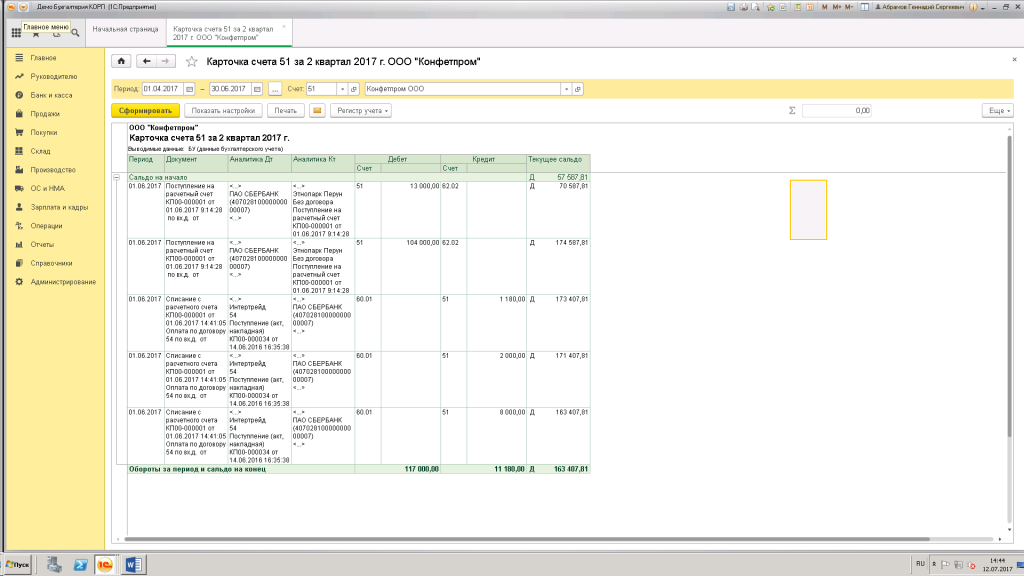
На завершающем этапе в открывшемся диалоговом окне следует указать необходимый путь для сохранения файла и его формат: расширение xls™ .
Эта простая процедура поможет сохранить карточку счета в необходимом виде или формате.