Перенос приложения между Android-устройствами

Случаются ситуации, когда необходимые приложения пропадают из Google Play Маркета, а скачивать их со сторонних источников не всегда безопасно. Поэтому лучшим вариантом будет перенос этого APK с устройства, на котором он установлен. Далее мы рассмотрим доступные варианты решения этой задачи.
Переносим приложения с Android на Android
Перед началом хочется отметить, что первые два метода переносят только APK-файлы, а также не работают с играми, которые сохраняют кэш во внутренней папке устройства. Третий способ позволяет восстановить приложение, включая все его данные, используя заранее созданную резервную копию.
Способ 1: ES Проводник
Мобильная программа ES Проводник является одним из самых популярных решений для управления файлами на смартфоне или планшете. Она обладает множеством полезных функций и инструментов, а также позволяет передавать софт на другой аппарат, а выполняется это следующим образом:
-
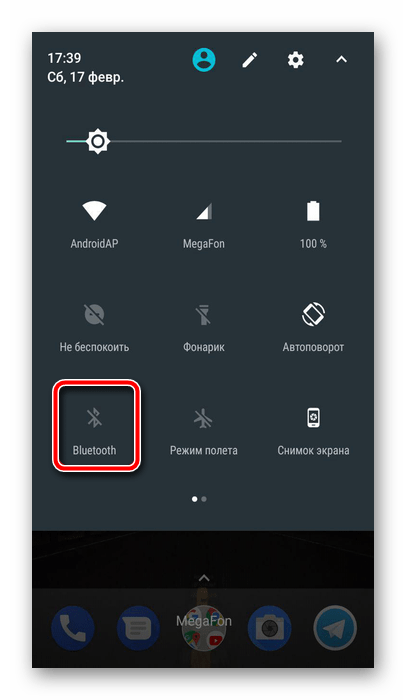
Включите Bluetooth на обоих телефонах.
На этом процесс переноса закончен. Вы можете сразу открывать приложение и полноценно пользоваться им.
Способ 2: APK Extractor
Второй способ практически не отличается от первого. Для решения задачи с передачей софта мы решили выбрать APK Extractor. Он заточен конкретно под наши требования и отлично справляется с переносом файлов. Если ES Проводник вам не подходит и вы решили выбрать этот вариант, сделайте следующее:
- Перейдите в Google Play Маркет на страницу APK Extractor и установите его.
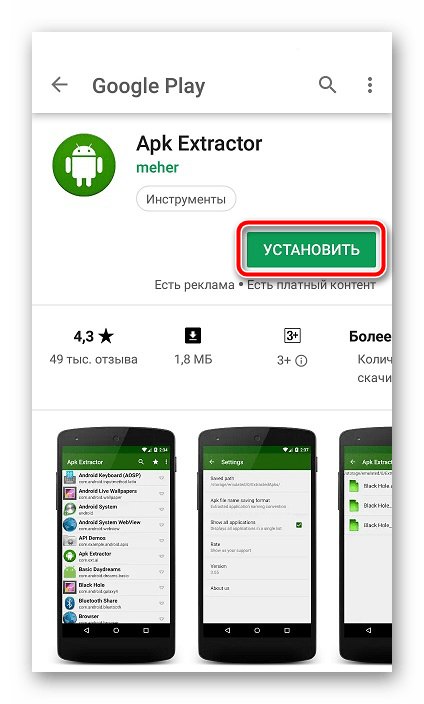
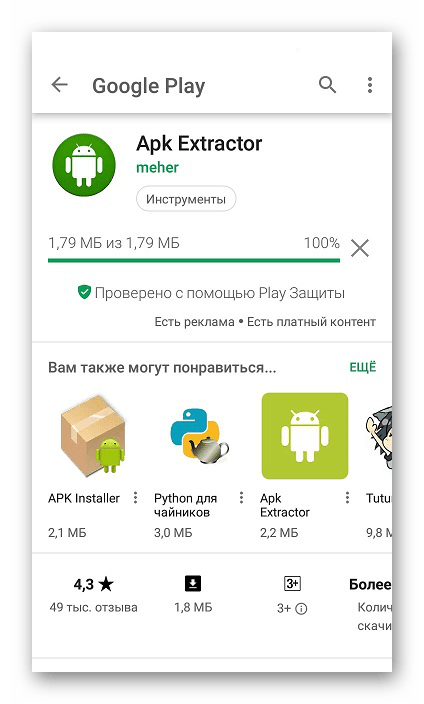
- Дождитесь завершения скачивания и инсталляции. Во время этого процесса не выключайте интернет.
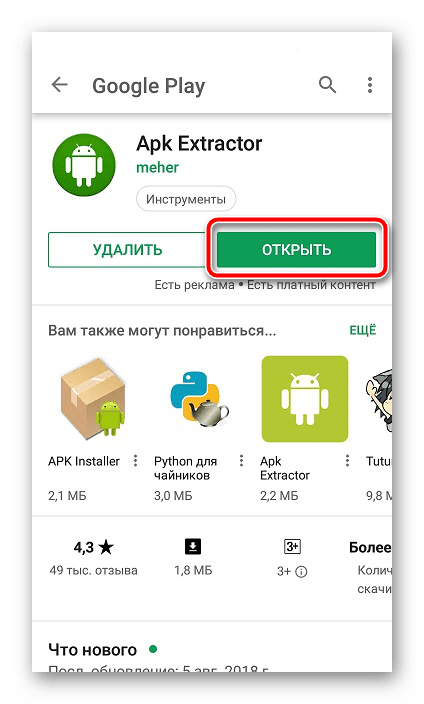
- Запустите APK Extractor, нажав на соответствующую кнопку.
- В списке найдите нужную программу и тапните по ней, чтобы отобразилось меню, где нас интересует пункт «Отправить».
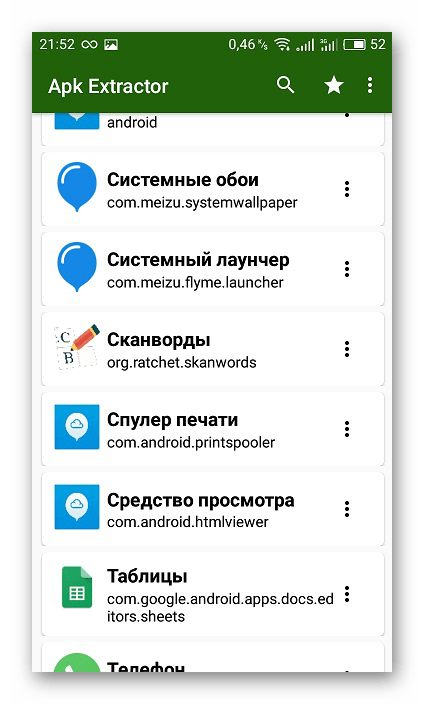
- Отправка будет совершаться посредством технологии Bluetooth.
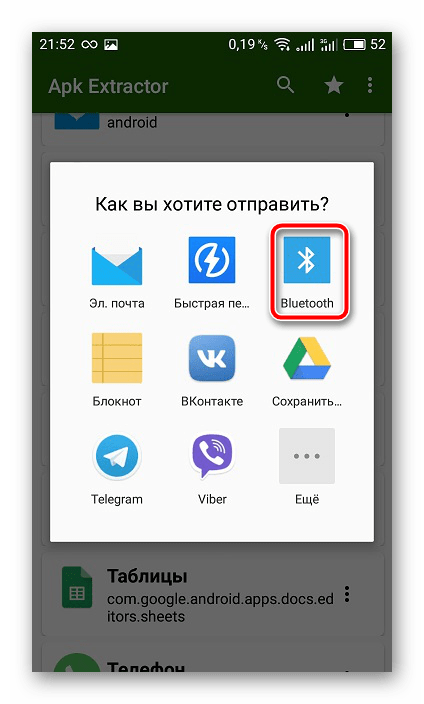
- Из списка выберите ваш второй смартфон и на нем подтвердите прием APK.
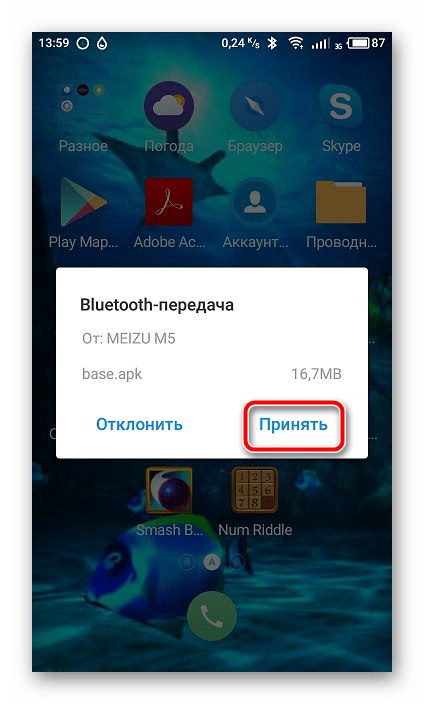
Далее следует произвести инсталляцию таким образом, как это показано в завершающих шагах первого способа.
Некоторые платные и защищенные приложения могут быть недоступны для копирования и передачи, поэтому при возникновении ошибки лучше повторить процесс еще раз, а при повторном ее появлении использовать другие варианты переноса. Кроме этого учитывайте, что APK-файлы иногда имеют большой размер, поэтому и копирование занимает большое количество времени.
Способ 3: Синхронизация Google-Аккаунта
Как известно, скачивание приложений из Play Маркета становится доступно только после регистрации своей учетной записи Google.
На Android-устройстве аккаунт можно синхронизировать, сохранять данные в облаке и выполнять резервное копирование. Все эти параметры выставляются автоматически, однако иногда они неактивны, поэтому их приходится включать вручную. После этого вы всегда сможете установить старое приложение на новом устройстве, запустить его, синхронизировать с аккаунтом и восстановить данные.
Сегодня вы были ознакомлены с тремя способами передачи приложений между Android-смартфонами или планшетами. От вас требуется лишь произвести несколько действий, после чего произойдет успешное копирование данных либо восстановление. С поставленной задачей способен справится даже неопытный пользователь, достаточно лишь следовать приведенным инструкциям.
Как легко перенести данные с одного планшета на другой
 Размещено от Лиза Оу / 22 марта 2023 г. 09:00
Я купил новый планшет, чтобы отделить свои файлы и данные от тех, которые я использую на работе. Я хочу, чтобы на моем устройстве все было организовано так, чтобы совмещать мое профессиональное и свободное время стало проще. Однако я не знаю удобного способа передачи. Как перенести данные с одного планшета Samsung на другой?
Планшеты — отличные устройства для развлечения в свободное время. С его помощью вы можете скачивать и смотреть фильмы, выпуски любимых шоу, видеоблоги и многое другое. Вы также можете установить игры, в которые хотите играть, и приложения для ваших увлечений, такие как музыкальные приложения, приложения для редактирования фотографий и т. д. С другой стороны, планшеты также помогают выполнять профессиональную работу. Он позволяет вам читать документы, устанавливать приложения для обмена сообщениями для рабочего общения, делать и редактировать фотографии компании, а также делать снимки экрана с важными деталями вашего проекта. Он функционален в обоих аспектах, но какой из этих двух вы отдадите предпочтение в своем устройстве?
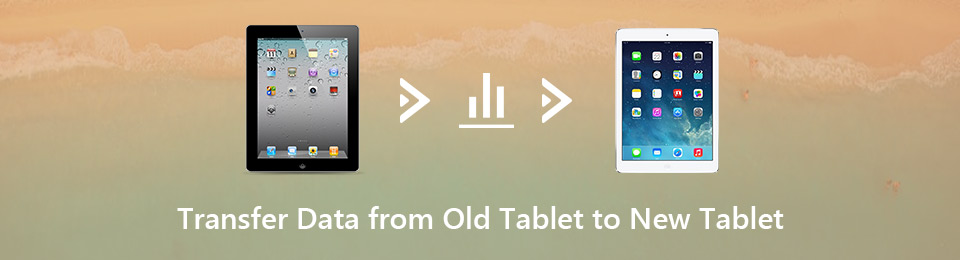
Наличие только одного планшета может быть дезорганизованным и запутанным для обеих целей при одновременном использовании. Вы можете по ошибке отправить личный файл при отправке важного документа, если не будете осторожны. Или вы также можете отвлекаться на свои игровые приложения во время профессиональной работы. Таким образом, выгодно разделить рабочие и личные файлы. Но для этого вам нужен эффективный инструмент переноса данных с одного планшета на другой. К счастью для вас, мы уже перечислили лучшие способы передачи, которые мы нашли с разных платформ, в следующих частях ниже.
Часть 1. Перенос данных с планшета на планшет с помощью FoneLab HyperTrans
FoneLab HyperTrans — это сторонний инструмент для передачи данных, который может помочь вам упорядочить данные на ваших устройствах. Эта программа позволяет быстро переносить файлы с одного планшета на другой независимо от их марок и моделей. Он может напрямую передавать данные между iOS, Android и компьютерными устройствами. Кроме того, он поддерживает различные типы файлов, включая изображения, видео, музыкальные файлы, контакты, сообщения, журналы вызовов и многое другое. Короче говоря, вы можете перевести почти все на планшете без потери качества данных. Кроме того, FoneLab HyperTrans имеет некоторые бонусные функции, которыми вы можете наслаждаться, например, Ringtone Maker. Это позволяет вам настроить и использовать предпочитаемую мелодию звонка на вашем устройстве. Вы можете найти его в панели инструментов программы.
Передача данных с iPhone, Android, iOS, компьютера в любое место без каких-либо потерь.
- Перемещайте файлы между iPhone, iPad, iPod touch и Android.
- Импортируйте файлы с iOS на iOS или с Android на Android.
- Переместите файлы с iPhone / iPad / iPod / Android на компьютер.
- Сохранить файлы с компьютера на iPhone / iPad / iPod / Android.
Следуйте несложным инструкциям ниже, чтобы понять, как переносить приложения с одного планшета Samsung на другой или другое устройство Android с FoneLab HyperTrans:
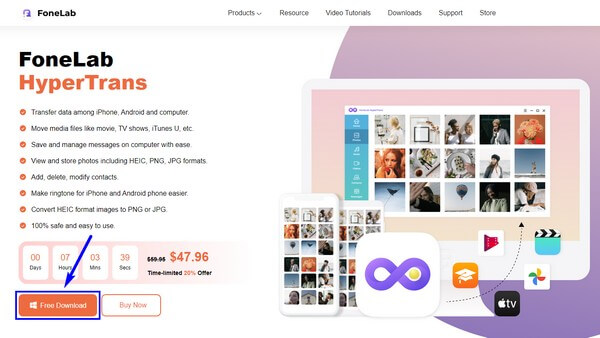
Шаг 1 Исследуйте веб-сайт FoneLab HyperTrans, пока не увидите Бесплатная загрузка вкладка Затем щелкните его, чтобы сохранить копию его установочного файла. Как только вы откроете загруженный файл, компьютер спросит, хотите ли вы предоставить ему разрешение на внесение изменений в ваше устройство. Разрешите ему установить и запустить инструмент переноса на вашем компьютере.
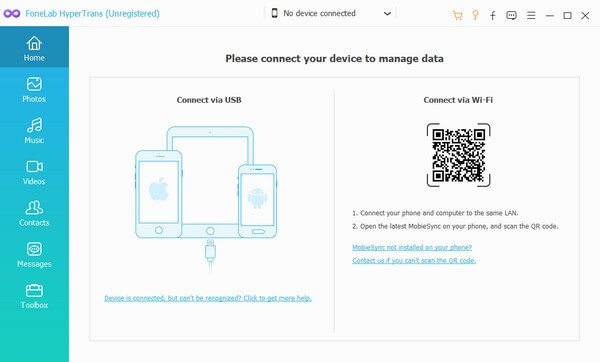
Шаг 2 Программа позволит вам подключить оба планшета через Wi-Fi или USB-кабель к компьютеру. Установите MobieSync приложение, если вы выбираете через Wi-Fi. Затем вам потребуется отсканировать QR-код для успешного подключения.
Шаг 3 После этого щелкните раскрывающийся список в верхней центральной части интерфейса, чтобы увидеть подключенные устройства. Выберите исходный планшет, на котором хранятся файлы, которые вы хотите передать. Затем щелкните типы данных слева, чтобы они появились. Затем отметьте все, что вы хотите передать, щелкнув файлы.
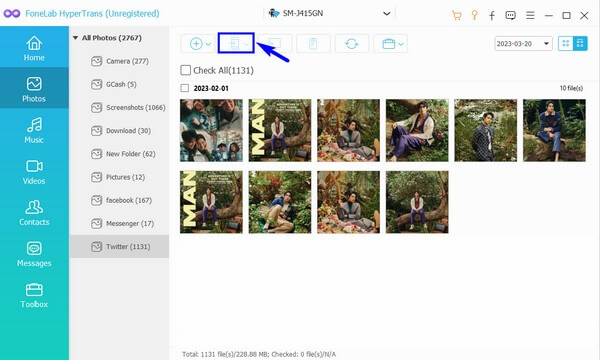
Шаг 4 Вы можете нажать на Отметить все вариант, если вы хотите передать все. После этого нажмите кнопку со значком телефона и выберите другой планшет, куда вы хотите их переместить. После этого начнется обработка перевода; вам нужно только дождаться его завершения.
Передача данных с iPhone, Android, iOS, компьютера в любое место без каких-либо потерь.
- Перемещайте файлы между iPhone, iPad, iPod touch и Android.
- Импортируйте файлы с iOS на iOS или с Android на Android.
- Переместите файлы с iPhone / iPad / iPod / Android на компьютер.
- Сохранить файлы с компьютера на iPhone / iPad / iPod / Android.
Часть 2. Перенос данных с планшета на планшет с помощью облачных сервисов
Вы можете использовать облачные сервисы для доступа к своим данным на обоих планшетах. Например, вы можете использовать свою учетную запись Google для загрузки файлов на Google Диск, бесплатное облачное хранилище. Единственное, что может вас оттолкнуть от этого метода, это то, что он требует подключения к Интернету. Следовательно, вы должны быть подключены к стабильному Интернету, когда хотите получить доступ к своим данным.
Следуйте простым инструкциям ниже, чтобы понять, как разместить данные на планшете с помощью облачного сервиса Google Drive:
Шаг 1 Запустите приложение Google Диск на планшете, где хранятся ваши файлы. Обязательно войдите в свою учетную запись Google.
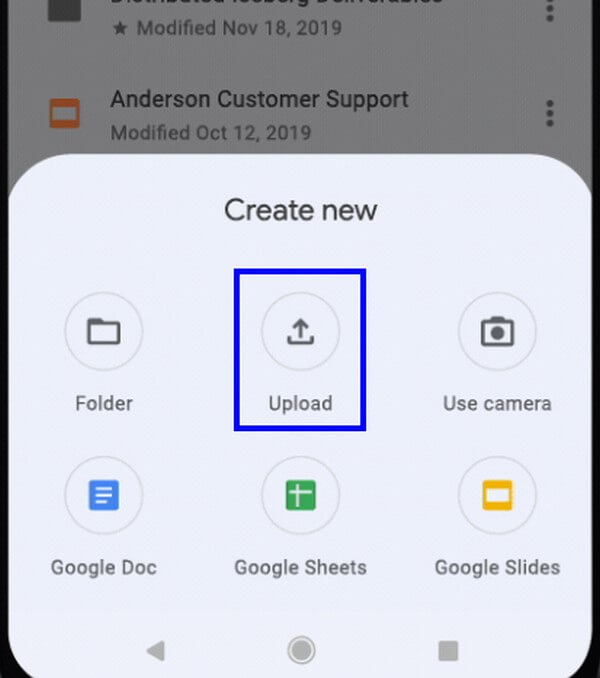
Шаг 2 Нажмите плюс символ в нижней части экрана, затем выберите Загрузить вариант. Выберите файлы, которые необходимо передать, и загрузите их на Диск.
Шаг 3 На другом планшете войдите в тот же аккаунт Google. Затем вы можете получить доступ к своим файлам на нем в любое время.
Часть 3. Перенос данных с планшета на планшет с помощью USB-кабеля
USB-кабель — один из основных способов передачи файлов. Все, что вам нужно, это подключить планшеты кабелем к компьютеру для подключения устройств. Вы можете использовать USB-кабель зарядного устройства, но не все кабели можно подключить для передачи на компьютер.
Следуйте несложным инструкциям ниже, чтобы перейти со старого планшета на новый с помощью USB-кабеля:
Шаг 1 Подключите два планшета с помощью USB-кабеля к компьютеру, затем предоставьте все разрешения для успешного подключения устройств.
Шаг 2 Отображение файлов планшета на компьютере. На исходном планшете выберите файлы, которые необходимо передать. После этого щелкните правой кнопкой мыши и выберите Копировать or Порез из вариантов.
Шаг 3 Как только они будут скопированы, перейдите на целевой планшет. Выберите папку, в которой вы хотите их хранить, и вставьте туда файлы, чтобы начать передачу.
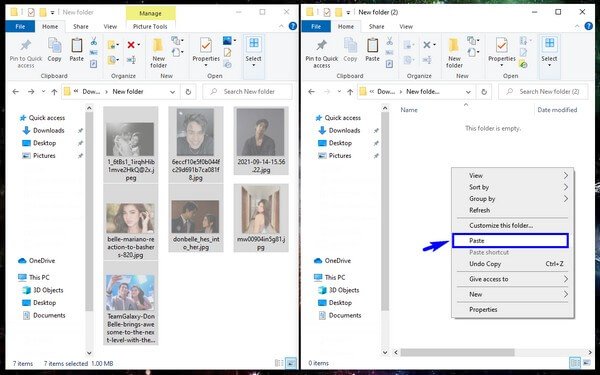
Часть 4. Перенос данных с планшета на планшет с помощью SD-карты
Использование SD-карты также возможно для передачи файлов. Это включает в себя простой процесс; вам нужно только переместить файлы соответственно. Однако это может занять некоторое время, если у вас много файлов. И если у вас нет SD-карты или ваш планшет не поддерживает SD-карту, вы можете попробовать другие методы.
Следуйте несложным указаниям ниже, чтобы перенос данных с планшета Samsung на планшет Samsung или другие бренды планшетов с SD-картой:
Шаг 1 Вставьте SD-карту в планшет, где хранятся ваши файлы, затем переместите на нее те, которые вы хотите перенести.
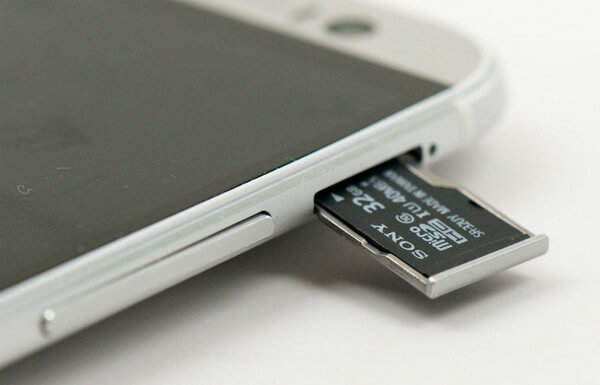
Шаг 2 После этого размонтируйте и извлеките SD-карту из планшета и вставьте ее в другой планшет. Выберите все файлы с SD-карты и переместите их на планшет.
Передача данных с iPhone, Android, iOS, компьютера в любое место без каких-либо потерь.
- Перемещайте файлы между iPhone, iPad, iPod touch и Android.
- Импортируйте файлы с iOS на iOS или с Android на Android.
- Переместите файлы с iPhone / iPad / iPod / Android на компьютер.
- Сохранить файлы с компьютера на iPhone / iPad / iPod / Android.
Часть 5. Часто задаваемые вопросы о передаче данных с планшета на планшет
1. Как клонировать свой планшет на другой планшет?
Вы можете клонировать свой планшет на другой, скопировав все с помощью эффективной программы, например FoneLab HyperTrans. Эта программа позволяет вам выбрать все ваши файлы и одновременно переместить их на другой планшет.
2. Поддерживают ли планшеты Smart Switch?
Да, это так. Smart Switch работает не только на мобильных телефонах, но и на планшетах. Вы можете использовать его, подключившись по беспроводной сети или через USB-кабель.
3. Можно ли перенести файлы с планшета на iPod Touch?
Да, ты можешь. То есть, если вы установите инструмент передачи, например FoneLab HyperTrans на твоем компьютере. Он позволяет передавать данные с Android на iOS и наоборот, поэтому у вас не возникнет проблем с переносом данных.
Мы благодарны вам за то, что вы прочитали эту статью. Вы можете найти более эффективные решения, как это, как только вы получите доступ к FoneLab HyperTrans сайт. Посетите его официальный сайт прямо сейчас.
Передача данных с iPhone, Android, iOS, компьютера в любое место без каких-либо потерь.
Как Перенести Приложения с Android на Android?

Переход на новый телефон может вызвать проблемы, и пользователь Android, скорее всего, задастся вопросом, как перенести приложения с Android на Android. Вы хотели бы быть уверены, что все ваши данные и приложения удобно разместятся на вашем новом телефоне.
Android обычно имеет тесную интеграцию с облачными сервисами. Но, тем не менее, есть несколько способов, с помощью которых можно легко перенести данные со старого телефона на новый. Некоторые из лучших методов, доступных для передачи приложений с Android на Android, включают использование стороннего программного обеспечения, через NFC и через Bluetooth. Рассмотрим подробнее топ среди них:
Часть 1. Перенос приложений с Android на Android в 1 клик
Это можно сделать, используя MobileTrans — Передача Данных Телефона, приложение может помочь вам перенести контакты, сообщения, музыку, фотографии, приложения и другие данные со старого телефона на новый одним щелчком мыши. Это не зависит от того, на какой телефон вы переключаетесь, Android или iPhone.
MobileTrans — Передача Данных Телефона
С легкостью переносите приложения с Android на Android
- Перенос данных, включая приложения, фотографии, видео, музыку, контакты, журналы вызовов, закладки, сообщения, заметки и многое другое.
- Совместимость с 8000+ устройствами на Android, iOS и Windows Phone.
- Поддержка передачи между двумя телефонами на разных операционных системах.
- Высокая скорость передачи данных без интернета.
Изучите пошаговое руководство по переносу приложений с Андроида на Андроид:
-
Установите и запустите MobileTrans на своем компьютере. Выберите модуль «Передача Данных Телефона».



Обратите внимание, если вы хотите перенести WhatsApp с Android на Android, попробуйте WhatsApp Transfer особенность MobileTrans. Это не только может помочь вам перенести приложение на новый телефон Android, но также историю чатов, фотографии и документы.
Часть 2. Как переносить приложения с Android на Android через NFC
NFC — это распространенная технология. Которая может передавать контент между телефонами Android по беспроводной сети, соединяя устройства с помощью Android Beam.
Android beam — это лучшая альтернатива для обмена приложениями между телефонами и планшетами Android. Также их можно использовать для обмена фотографиями, видео, картами и веб-страницами.
Однако необходимо убедиться, что каждый из телефонов имеет встроенное оборудование NFC и поддерживает Android Beam. Некоторые телефоны имеют встроенную поддержку NFC. Среди них Amazon Firephone, Apple iPhone S, XR, XS and XS max, Samsung Galaxy S10 and Pixel 3.
Шаг 1. Убедитесь, что оба телефона поддерживают NFC.
-
Чтобы проверить поддержку NFC, откройте экран настроек на вашем устройстве. В разделе Беспроводная связь & Сеть, нажмите «Еще».


Шаг 2. Поделитесь приложением со старого телефона Андроид на новый
- Откройте страницу с приложениями в Google Play.
- Следующий шаг — передать контент. Это делается с помощью Android Beam. Любое из устройств Android должно быть включено и разблокировано, чтобы выполнить то же самое.
- Прижмите устройства вплотную друг к другу.
- Когда соединение NFC установится, вы услышите звук.
- Прикосновение к лучу отображается на экране, а также сопровождается анимированным фоном.
- Когда вы касаетесь объекта на экране, то он появляется на экране другого телефона.
Часть 3. Перенос приложений с Android на Android через Bluetooth
Приложения также можно переносить с одного телефона Андроид на другой с помощью файлов APK через Bluetooth. APK расшифровывается как Application Package. Это типичный формат файла пакета, который использует операционная система Android.
Файлы APK помогают выполнять такие задачи, как установка и распространение промежуточного программного обеспечения и мобильных приложений. Давайте посмотрим, как перенести приложения с одного телефона Android на другой с помощью APK extractor:
Шаг 1: Загрузите приложение APK Extractor
- На отправляющий телефон Андроид загрузите и установите приложение APK Extractor. Оно доступно в магазине Google Playstore.
- Если приложение уже установлено, убедитесь, что это последняя версия.
Шаг 2: Начните отправлять приложения через APK Extractor
-
Откройте приложение APK Extractor на вашем телефоне.


Часть 4. Как бесплатно переносить приложения с Android на Android
Если вы используете телефоны Samsung, то вы можете бесплатно переносить приложения с Андроида на Андроид при помощи Samsung Smart Switch. Обратите внимание: функция Samsung Smart Switch будет работать, только если вы переносите данные со своего старого телефона Android на устройство Samsung Galaxy.
Для беспроводной передачи отправляющее устройство Android должно работать на Android 4.0 или выше. Точно так же и для проводной передачи он должен работать на Android 4.3 или выше.
Не знаете, как бесплатно переносить приложения с Андроида на Андроид при помощи Samsung Smart Switch? Давайте посмотрим на шаги для осуществления этого:
- Убедитесь, что приложение Samsung Smart Switch установлено на обоих телефонах.
- На главном экране коснитесь иконки Smart Switch.
- Откроются Политика конфиденциальности и условия обслуживания. Нажмите на Согласен.
- Просмотрите все необходимые разрешения и нажмите Старт. Следующим шагом будет настройка переноса.
- На старом телефоне Android нажмите Отправить данные.
Как быстро перенести приложения и данные приложений с одного Android на другой
Согласно недавнему опросу, самая большая проблема перенос приложений на новый телефон Android при обновлении телефона. Это должно быть захватывающе, когда вы получаете новый смартфон, но можете ли вы представить, что все ваши предметы в мобильной игре потеряют. Разработчики и производители осознали такую необходимость и выпустили несколько методов, которые помогут вам перенести ваши приложения и данные приложений со старого устройства на новый телефон. Эта статья определит и поделится самым простым способом сделать это.
- Часть 1: Самый простой способ перенести данные приложения на новый телефон
- Часть 2. Перенос приложений на новый телефон с помощью функции резервного копирования и восстановления Google
- Часть 3. Перенос приложений на новый телефон с помощью Smart Switch
- Часть 4. Часто задаваемые вопросы о переносе приложений на новый телефон Android
Часть 1: Самый простой способ перенести данные приложения на новый телефон
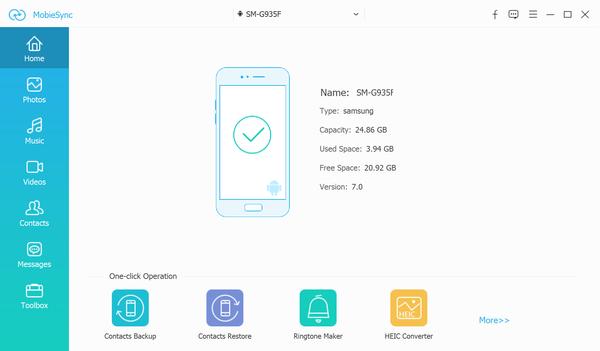
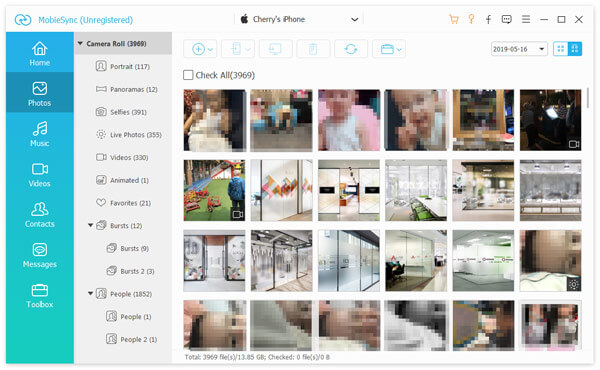
Перенос данных приложения на новый телефон Android, таких как видео, изображения и т. Д., Может занять часы вашего драгоценного времени. Поэтому вам нужен мощный инструмент для передачи данных Android, такой как Aiseesoft MobieSync.

- Перенос всех данных приложения с одного Android на другой быстро.
- Предварительный просмотр данных на исходном телефоне для выборочной передачи.
- Сохраняйте исходное состояние данных вашего приложения во время синхронизации.
- Положитесь на аппаратное ускорение, чтобы ускорить процесс.
- Поддержка всех устройств Android от LG, Samsung, Google и др.
Короче говоря, это лучший вариант для переноса данных приложения с Android на Android без потери данных. Помимо передачи файлов, этот инструмент также может помочь вам создать резервную копию данных на вашем телефоне Android для поддержки восстановление случайно удаленных контактов, видео, изображения и другие файлы. Вы также можете использовать его для преобразования форматов, персонализации мелодий телефона и многого другого. Добро пожаловать, чтобы попробовать и открыть для себя больше скрытых функций.
Как перенести данные приложения на новый Android
Примечание: Доступна передача данных приложения между iOS и Android.

Часть 2. Перенос приложений на новый телефон с помощью функции резервного копирования и восстановления Google
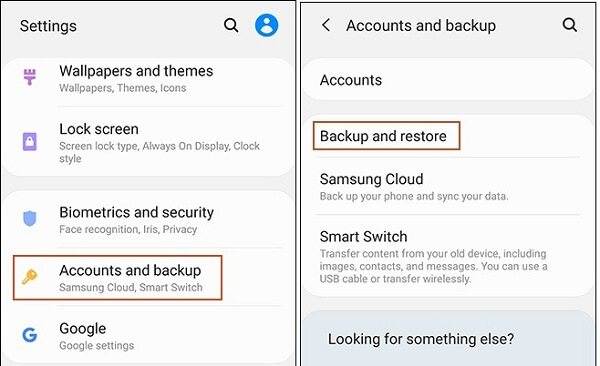
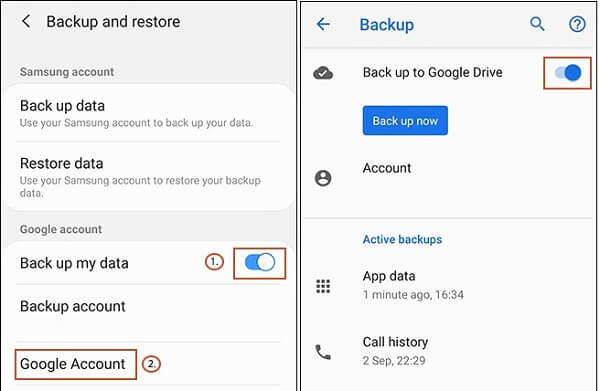
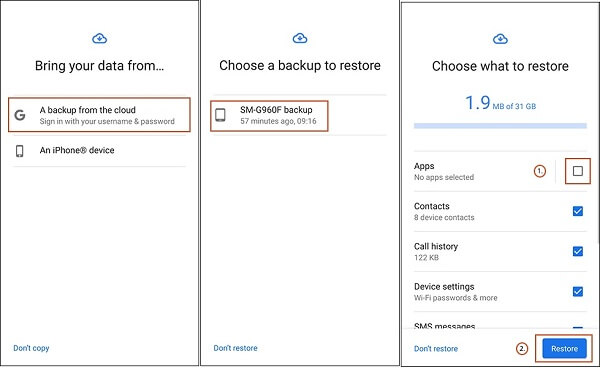
Google предоставляет функцию резервного копирования и восстановления для большинства устройств Android. Таким образом, это способ переноса приложений на новый телефон Android. Недостатком является то, что для его использования требуется хорошее интернет-соединение. Резервная копия Google и восстановить функцию. В противном случае это может занять несколько часов.
Часть 3. Перенос приложений на новый телефон с помощью Smart Switch
Smart Switch это приложение для переноса приложений на новый телефон от Samsung. Это доступно для Galaxy S7 бесплатно. Старое устройство должно работать под управлением Android 6.0 или выше.
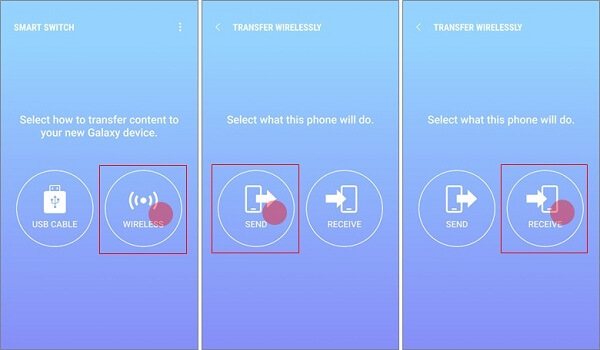
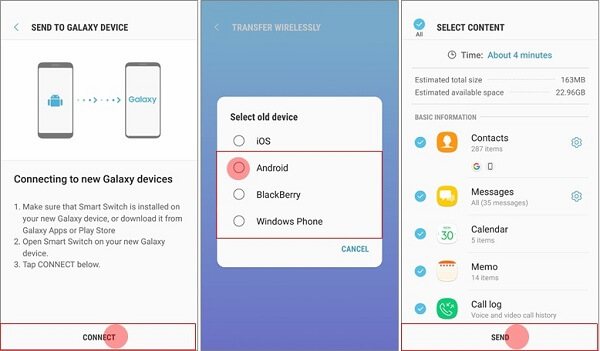
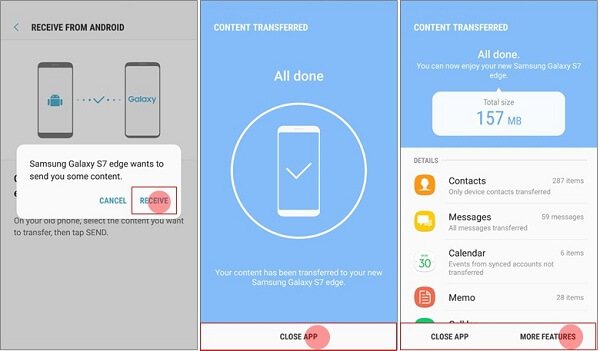
Примечание: Если у вас нет хорошего интернет-соединения, подключите два устройства с помощью USB-кабеля и разъема. Выбрать USB-КАБЕЛЬ на первом экране и выполните шаги, описанные выше.
Часть 4. Часто задаваемые вопросы о переносе приложений на новый телефон Android
Можете ли вы переносить приложения с одного телефона на другой?
Если вы внимательно прочитаете наше руководство выше, вы поймете, что можете переносить приложения с одного телефона на другой с помощью функции резервного копирования и восстановления Google, приложения Smart Switch или сторонних инструментов.
Как перенести все мои приложения на мой новый iPhone?
Если вы хотите перенести приложения на новый iPhone, вам нужно использовать приложение «Переместить на iOS». Он был выпущен Apple, чтобы помочь пользователям iOS получать приложения и данные со старого телефона Android.
Как я могу перенести все на мой новый телефон Android?
Есть несколько способов перенести все на новый телефон Android, такой как Google Drive. Вы можете выбрать правильный путь и завершить его быстро.
В этом руководстве обсуждались лучшие способы переноса приложений и данных приложений с Android на Android. Важно обеспечить синхронизацию всех приложений и данных приложений, чтобы вы могли получить к ним доступ на своем новом телефоне. Aiseesoft MobieSync, например, является быстрым способом решения этой задачи. Если у вас есть другие вопросы, связанные с переносом приложения, пожалуйста, запишите его ниже этого поста.
Что вы думаете об этом посте.
Рейтинг: 4.8 / 5 (на основе голосов 95) Подпишитесь на нас в
Хотите, чтобы сообщения WhatsApp передавались со старого iPhone на новый? Узнайте, как перенести WhatsApp на новый iPhone с этой страницы.
В этой статье показаны три способа передачи музыки с iPhone на iPhone с помощью iTunes, AirDrop и приложения (без iTunes / iCloud).
Программное обеспечение для передачи iPhone и Android позволяет легко перемещать фотографии и другие данные между телефонами iPhone SE / 6s Plus / 6 plus / 6s / 6 / 5s и Android различных марок, таких как HTC, Samsung, Blackberry, LG и т. д.
Оставьте свой комментарий и присоединяйтесь к нашему обсуждению
MobieSync
Профессиональный менеджер данных iPhone / Android и передача для передачи различных файлов между телефоном iOS / Android и компьютером и между двумя мобильными телефонами в один клик.