Как сделать ctrl z на телефоне
Inputting Plus: Ctrl + Z/F/C/V
версия: 1.0.9
Последнее обновление программы в шапке: 22.01.2019


Краткое описание:
При текстовом наборе/редактировании. может отменить или повторить сдлеанное, найти и исправить текст, показать историю буфера обмена.
Описание:
Предоставояет возможность отмены действия (ctrl+z) и поиска по странице (ctrl+f) или другие удобные комбинации горячих клавиш, недоступных на устройствах с сенсорным дисплеем.
Практически каждый привык к подобным горячим клавишам на ПК и теперь ожидает того же от своего телефона.
Это именно то, о чем думали разработчики приложения Inputting+, представляющего собой дополнение для экранной клавиатуры. Оно возникает в виде дополнительной клавиши в процессе набора текста в любом приложении. С ее помощью можно получить быстры доступ к функциям «отменить» или «повторить» последнее действие, найти и заменить текст, а также вставить данные из буфера обмена. Вместе с тем, из-за установленных в Android ограничений, этот функционал в настоящий момент не поддерживается в web-обозревателях (включая Google Chrome).
Требуется Android: 5.0 или более поздняя
Русский интерфейс: Нет
Google Play: https://play.google.com/store/apps/details?id=com.catchingnow.undo
Сообщение отредактировал iMiKED — 23.07.19, 04:57
версия с Google Play : Inputting+ 0.7 beta.apk ( 3.13 МБ )
Inputting Plus: Ctrl + Z/F/C/V v0.9.5.1 beta от 17.11
Чейнджлог:
0.9.5.1 beta:
Support fingerprint.
Add feedback page.
Bug fix and performance improvement.
0.9 beta:
Fixed bubble crash on Android M.
Add notification mode inputting helper.
Support hiding icon from launcher.
Кстати, в сабже появилась весьма полезная опция сохранения введенного текста — «inputting timeline». Так что теперь в комплекте с менеджером буфера обмена Clip Stack сабж становится полноценной заменой уникальной утилите Clip Ninja (ну или же аналогичному комплекту Type Machine + Clipper).
Сообщение отредактировал Anais10 — 30.11.15, 23:13
 Inputting Plus: Ctrl + Z/F/C/V v1.0.4 [Unlocked]
What’s New
— Add option: Notification Priority.
— Support Android N.
— Bug fixes and performance improvements.
 Inputting_Plus_v1.0.4_[Unlocked].apk ( 3.12 МБ )
Как на смартфонах Samsung Galaxy получить CTRL-Z (отменить)
На компьютерах всем знакома комбинация CTRL + Z В Windows или CMD+Z на Mac. Ею можно быстро отменить последние изменения. А затем добавление SHIFT в микс приведет к повторению того, что было отменено.
Текстовые инструменты на Android предлагают лишь базовые возможности и часто не предоставляют даже функции копирования-вставки, не говоря уже о функциях отмены или повторения ввода.
Жест отмены и повторения на Samsung Galaxy реализован в прошивке One UI 2.1 (Android 10) или выше.
Также необходимо выключить ввод с помощью свайпа. Чтобы проверить настройки этой опции откройте клавиатуру и коснитесь значка шестерни справа от строки меню. Прокрутите вниз и выберите «Проведите пальцем, коснитесь и обратную связь», затем убедитесь, что для функции «Управление движением клавиатуры» установлено значение «Управление курсором».
После этого, чтобы отменить последнее изменение, внесенное в текст, просто проведите двумя пальцами справа налево по клавиатуре. Вы можете провести пальцем еще раз, чтобы отменить предыдущее изменение, и так далее.
How to add Undo option to Gboard or other Android Keyboards

Gboard is one of the most popular and most refined keyboard apps out there in the Android space. That said, we can’t put it on a pedestal. The app lacks a proper Undo and Redo feature and at times this can cause great misery. For instance, if you are taking a lengthy note on your phone lack of proper undo support could result in a huge setback.
For some reason, Android is yet to include this fundamental feature natively. But yes, there are ways you can add CTRL + Z like Undo functionality to your phone’s keyboard. Here’s how.
Gboard shortcut: CTRL-Z or undo the accidental deletion

Gboard has a native shortcut to delete any long text by a long horizontal swipe towards the left from the delete button. Ensure “Enable gesture delete” is activated under “Glide typing” in the Gboard settings. The more you slide, the more text will be selected. Thence lift the finger to delete the highlighted text. If you select more than required, slide back to the right which deselects the highlighted text.

However, the major problem arises when you accidentally erase a long sentence or chunk of text. No worries, as you could see the deleted piece of text up top on the suggestion bar.
Well, truth be told, this shortcut feels half baked and is not useful in most cases when you delete without using the glide gesture. So, the next trick might come handy then.
Add Undo Using Inputting+ Android app

My fellow Android users might agree to the Android way- Install apps to add features to your phone, right?
Amongst a plethora of useful yet underrated apps out there in the Android app store, we found an app called Inputting+ from a developer named Catching Now.
This app gives you an undo option within the notification shade or via a hovering bubble. The nifty features include undo, redo, and “find and replace” functionality. Without any further ado, let’s quickly go through the setup steps:
- First of all, download the app from the Google Play Store and install it. The free version entitles you to limited Undos.

- Once installed, open it and enable the accessibility function requests. This permits the app to run service and access the keyboard input activities. The app claims not of accessing bank credentials and important private data.

- That’s it. Now, you’re within the app interface. Tap on the triple dot menu to enter the app settings. You might switch between Notification or Floating Bubble option from the Style section.

- Now when you erase any text, regardless of size, you could tap on the notification strip or floating bubble to view the queued up texts.

- Besides, the Undo (Ctrl-Z) arrow icon, you could also click on the Redo (Ctrl-Y) arrow icon as well as the Find & Replace (magnifying glass) icon. Their uses go without saying.
How to add Ctrl + Z like Undo shortcut to Android keyboards
The use of Undo might come once in a blue moon. But, when we are in dire need of it, its good to have a solution. Even so, not all of us want a service running in the background or to trust our keyboard interactions with a third party application. We wish Google and the Android Devs come up with an inherent solution to such a basic problem.
Related Articles
 Samsung Galaxy Watch 6 Classic Review: Reigning Supreme Among Android Smartwatches!
Samsung has been a prominent player in the smartwatch arena, even before its shift from the in-house Tizen OS to Wear OS in 2021 with the Galaxy Watch 4 series. This transition brought both excitement and a tinge of nostalgia, as it marked the end of the beloved rotating bezel as a way to navigate …
 Gboard is working on a smarter search button which transforms logo according to content suggestion
Gboard is currently working on ways to highlight its inbuilt search presence in user’s eyes by transforming its logo according to content relevant to what is being typed. This content could be anything, from sticker to Google’s search bar, as well as GIFs. The first tip related to this was received almost about a month …
 Android 11 starts rolling out to Google Pixel and Other Partner phones
After months of Betas, Android 11 full release is finally rolling out to Google Pixel phones. Prominent phones from other Google partners like OnePlus, Realme, OPPO, Xiaomi, and more will also get Android 11 as an open beta update. Android 11 usher in several big and small changes that are mostly about giving users better …
 iOS 17 Adds Undo Passcode & Reduce Eye Strain Feature
As the iOS 17 made its debut at the WWDC 2023, Apple is upping its game with new features and more onboard. The latest to add to the lineup is the ability to undo passcode changes and Screen Distance to reduce eye strain. iOS 17 Gives You 72 Hours to Undo Passcode Change With onset …
 WhatsApp adds feature to migrate chats using a QR code
Contrary to the previously available methods, WhatsApp has introduced a hassle-free scan and transfer method to get all your chats from an old device to the new one. Surprisingly, the method uses QR Code. Let’s read more about the new functionality. As of now, you could migrate chats on iOS to Android or Android iOS …
Как сделать ctrl z на телефоне
Краткое описание:
При текстовом наборе/редактировании. может отменить или повторить сдлеанное, найти и исправить текст, показать историю буфера обмена.
Описание:
Предоставояет возможность отмены действия (ctrl+z) и поиска по странице (ctrl+f) или другие удобные комбинации горячих клавиш, недоступных на устройствах с сенсорным дисплеем.
Практически каждый привык к подобным горячим клавишам на ПК и теперь ожидает того же от своего телефона.
Это именно то, о чем думали разработчики приложения Inputting+, представляющего собой дополнение для экранной клавиатуры. Оно возникает в виде дополнительной клавиши в процессе набора текста в любом приложении. С ее помощью можно получить быстры доступ к функциям «отменить» или «повторить» последнее действие, найти и заменить текст, а также вставить данные из буфера обмена. Вместе с тем, из-за установленных в Android ограничений, этот функционал в настоящий момент не поддерживается в web-обозревателях (включая Google Chrome).
Требуется Android: 5.0 или более поздняя
Русский интерфейс: Нет
Google Play: https://play.google.com/store/apps/details?id=com.catchingnow.undo
Сообщение отредактировал iMiKED — 23.07.19, 04:57
версия с Google Play :Inputting+ 0.7 beta.apk ( 3.13 МБ )
Inputting Plus: Ctrl + Z/F/C/V v0.9.5.1 beta от 17.11
Чейнджлог:
0.9.5.1 beta:
Support fingerprint.
Add feedback page.
Bug fix and performance improvement.
0.9 beta:
Fixed bubble crash on Android M.
Add notification mode inputting helper.
Support hiding icon from launcher.
Кстати, в сабже появилась весьма полезная опция сохранения введенного текста — «inputting timeline». Так что теперь в комплекте с менеджером буфера обмена Clip Stack сабж становится полноценной заменой уникальной утилите Clip Ninja (ну или же аналогичному комплекту Type Machine + Clipper).
Сообщение отредактировал Anais10 — 30.11.15, 23:13
Inputting Plus: Ctrl + Z/F/C/V v1.0.4 [Unlocked]
What’s New
— Add option: Notification Priority.
— Support Android N.
— Bug fixes and performance improvements.
Inputting_Plus_v1.0.4_[Unlocked].apk ( 3.12 МБ )
7 полезных «секретных» сочетаний клавиш для Android и iPhone, о которых мало кто знает
Получайте на почту один раз в сутки одну самую читаемую статью. Присоединяйтесь к нам в Facebook и ВКонтакте.
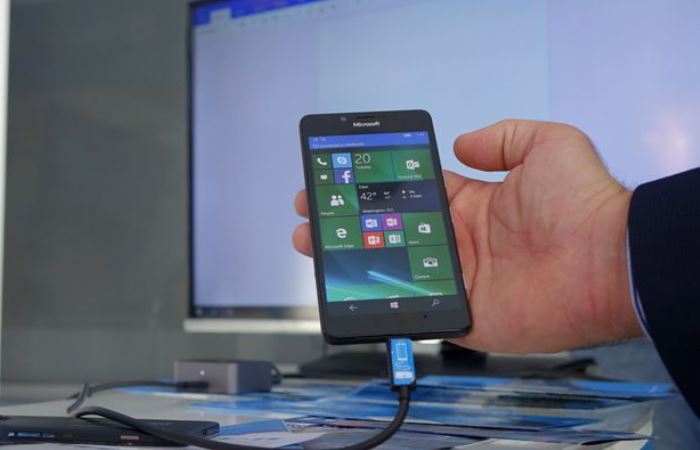
1. Международный идентификационный номер
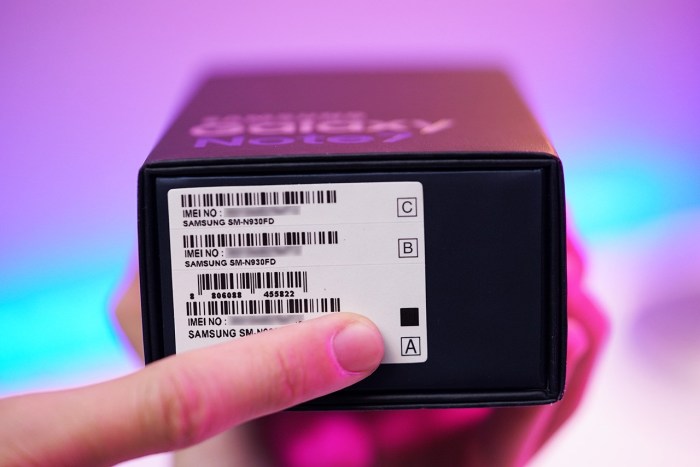
У каждого мобильного устройства на нашей планете, даже у сотового телефона, есть свой уникальный и не повторяющийся международный идентификационный номер или IMEI. Узнать его можно (как правило) при помощи комбинации клавиш *#06# . Очень часто этот номер используют в полиции при определении пропавших гаджетов.
2. Статистические данные Android
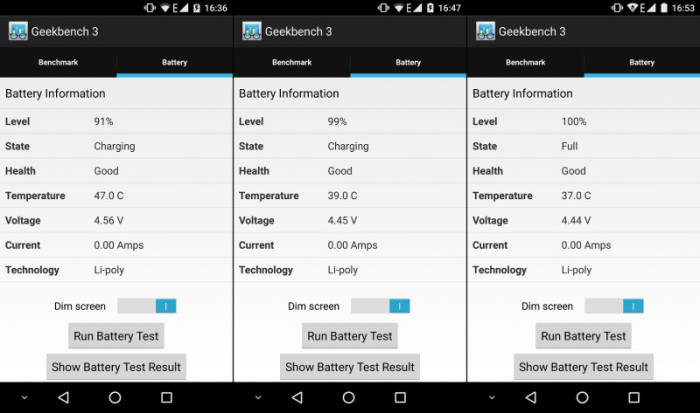
Если на устройстве Android ввести комбинацию *#*#4636#*#* , то откроется «секретное2 меню с подробной информацией о девайсе. Например, здесь будет показана температура аккумулятора гаджета и проходящее напряжение.
3. Возврат заводских настроек Android
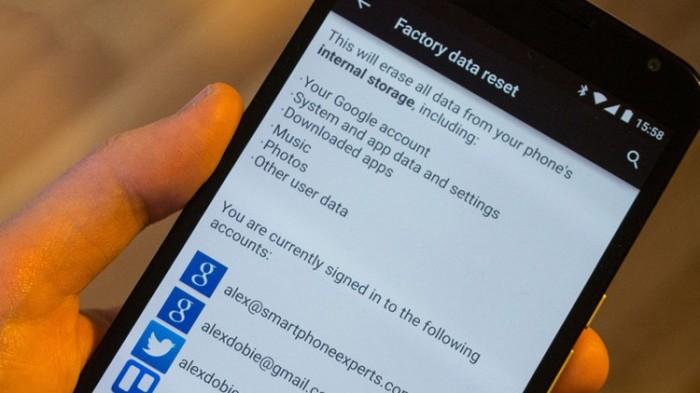
Если смартфон начал работать некорректно, может понадобиться его возвращение к заводским настройкам. Осуществляется оно при помощи комбинации *#*#7780#*#* . Учтите, возврат сотрет все данные учетной записи.
Отдельная комбинация предусмотрена для полного возврата настроек с очисткой памяти смартфона. Используем комбинацию *2767*3855# и удаляем со своего помощника абсолютно все. Такая функция может пригодиться при продаже гаджета.
4. Прослушать записи разговоров

На многих смартфонах Android присутствует возможность послушать 20 последних телефонных разговоров с этого устройства. Для этого достаточно использовать комбинацию *#*#8351#*#* .
5. Отключение смартфона

Если вдруг сломалась кнопка, а смартфон надо срочно выключить, то для этого можно использовать специальную комбинацию, а именно — *#*#7595#*#* . В только такой ситуации не нужно спрашивать, как потом со сломанной кнопкой включить гаджет обратно.
6. Повышение качества связи

Если пользуетесь iPhone, то есть один способ, позволяющий значительно повысить качество связи. Ввод комбинации *3370# переведет гаджет на режим кодировки EFR с более качественным улавливанием сигнала. Единственно «но» — данная кодировка очень быстро пожирает заряд аккумулятора.
7. Запрет звонков
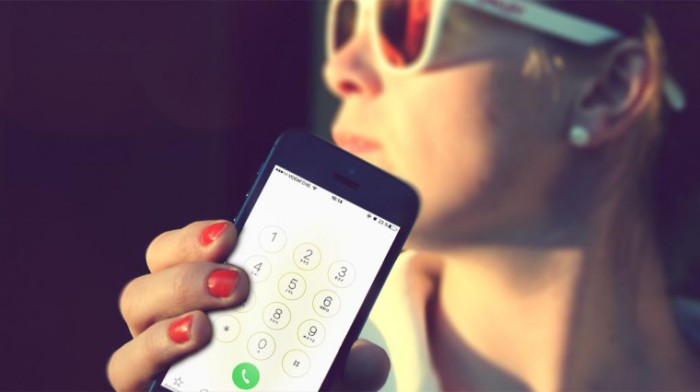
Функция доступная пользователям гаджетов iPhone. При помощи комбинации *33*# можно запретить любые звонки со смартфона. Отключается данная функция при помощи похожей комбинации. Нужно будет ввести #33*PIN# .
Бонус: сокрытие своего номера

Специально для тех, кто хочет напугать своих друзей. На iPhone есть возможность сокрытия своего номера для исходящих звонков. После введение *#30# абоненты больше не будут видеть номер, который им звонит. Отключается функция повторным вводом кода *#30# .
Как на смартфонах Samsung Galaxy получить CTRL-Z (отменить)
На компьютерах всем знакома комбинация CTRL + Z В Windows или CMD+Z на Mac. Ею можно быстро отменить последние изменения. А затем добавление SHIFT в микс приведет к повторению того, что было отменено.
Текстовые инструменты на Android предлагают лишь базовые возможности и часто не предоставляют даже функции копирования-вставки, не говоря уже о функциях отмены или повторения ввода.
Жест отмены и повторения на Samsung Galaxy реализован в прошивке One UI 2.1 (Android 10) или выше.
Также необходимо выключить ввод с помощью свайпа. Чтобы проверить настройки этой опции откройте клавиатуру и коснитесь значка шестерни справа от строки меню. Прокрутите вниз и выберите «Проведите пальцем, коснитесь и обратную связь», затем убедитесь, что для функции «Управление движением клавиатуры» установлено значение «Управление курсором».
После этого, чтобы отменить последнее изменение, внесенное в текст, просто проведите двумя пальцами справа налево по клавиатуре. Вы можете провести пальцем еще раз, чтобы отменить предыдущее изменение, и так далее.