Как проверить есть ли в приложении вирус
Для начала хорошая новость: на данный момент не существует вирусов для Android, и в обозримом будущем ваш телефон вряд ли заразится тем, что обычно встречается на компьютерах. Однако вирус — очень специфическая форма вредоносного ПО. На смартфоне могут оказаться и другие виды таких программ, в том числе рекламное и шпионское ПО, программы-вымогатели, лжеантивирусы и трояны.
Тем не менее большинство людей по-прежнему называют вредоносное ПО вирусом, и для простоты мы будем поступать так же. Итак, какие признаки указывают, что устройство на Android заражено?
Пользователи из вашего списка контактов получают спам
Друзья, члены семьи и коллеги могут получать от вас спам-сообщения по нескольким причинам. Например, ваша учетная запись электронной почты может быть взломана хакером или вредоносным ПО на телефоне. Так или иначе, если несколько человек сообщают вам о том, что с вашего email-адреса приходят странные письма, причиной может быть «вирус».
На экране часто отображается всплывающая реклама
Рекламное ПО, как следует из названия, — вид вредоносной программы, которая отображает большое количество рекламы. Часто ее легко обнаружить: после заражения число всплывающих окон резко увеличивается (обычно при использовании браузера Google Chrome).
Разновидность таких программ — лжеантивирус. В таком случае всплывающие сообщения предупреждают о том, что телефон заражен вредоносным ПО или работает некорректно по иной причине, и предлагают исправить это за определенную сумму.
На телефоне появляются незнакомые приложения
Даже если на вашем смартфоне установлено много приложений, скорее всего, вы знакомы с большинством из них. Если же на главном экране появляются новые и неизвестные иконки, это может означать, что вредоносная программа установила их без вашего разрешения.
Батарея разряжается гораздо быстрее, чем обычно
Вредоносное ПО может быстро расходовать заряд аккумулятора по разным причинам. Например, из-за того, что оно выполняет много действий в интернете или разработано так, что не экономит батарею и процессор телефона.
Читайте по теме:
Поэтому еще одним признаком его наличия является то, что устройства часто нагревается, даже когда не выполняет задачи, интенсивно использующие процессор.
Телефон потребляет больше трафика
Из-за вредоносного ПО смартфон может в фоновом режиме загружать и скачивать большое количество данных, в результате чего резко возрастает потребление трафика. Следите за объемом передачи данных и уведомлениями о превышении лимита (если у вас не подключен безлимитный план).
Приложения часто прекращают работу
В большинстве распространенных приложений довольно редко происходит сбой. Если же это случается регулярно, можно предположить, что причина в «вирусе». Как указывалось выше, многие из таких программ разработаны некорректно, содержат ошибки и часто несовместимы с другими популярными приложениями и самой системой Android.
Способы удалить вирус с устройства Android
Если вы обнаружили признаки вредоносного ПО на своем смартфоне, эти советы помогут избавиться от него.
Очистить кэш
«Вирусы» часто атакуют браузер, поэтому в первую очередь следует очистить его кэш — это позволит удалить вредоносное ПО из памяти телефона. Следуйте этим шагам (они могут немного отличаться в зависимости от модели телефона).
- Запустите приложение «Настройки».
- Перейдите в раздел «Приложения».
- Откройте список всех приложений и нажмите «Chrome» или любой другой браузер, который вы используете.
- Перейдите в «Память» и нажмите «Очистить кэш», а затем «Управление местом» → «Удалить все данные».
Удалить незнакомые приложения в безопасном режиме
Если вредоносное ПО установило нежелательные приложения на телефон, то удалить их как обычно, возможно, не получится. В качестве альтернативы можно активировать безопасный режим, который запускает телефон с минимальным количеством приложений и сервисов. Это позволит удалить вредоносные приложения до того, как они запустятся.
Способ запуска безопасного режима различается в зависимости от модели телефона. Точные шаги для конкретного устройства можно найти в интернете.
Для большинства моделей подойдет следующая инструкция.
- Находясь на экране блокировки, нажмите и удерживайте кнопку питания, пока не появятся параметры выключения.
- Нажмите и удерживайте кнопку «Выключение». Через несколько секунд появится опция перезагрузить телефон в безопасном режиме — выберите ее.
В этом режиме отключены сторонние приложения, в том числе большинство вредоносного ПО. Найдите нежелательные приложения и удалите их.
Включить Play Защиту
Play Защита — бесплатный антивирус от Google, которое проверяет телефон на наличие вредоносного ПО и нежелательного поведения от сторонних приложений. Его можно активировать в магазине Google Play.
Установить антивирус
В целом, это не считается необходимым для устройств Android. Для большинства людей риск заражения относительно низок, поэтому покупка антивирусной программы — порой не самая выгодная инвестиция. Однако если вы уже сталкивались с вредоносным ПО на смартфоне, этот инструмент все же может пригодиться.
Вернуть телефон к заводским настройкам
Если остальные способы не помогают, то сброс до заводских настроек точно избавит вас от нежелательных программ. Однако следует учитывать, что при этом с устройства удаляются все приложения, данные и настройки.
Запустите «Настройки» и найдите «Параметры сброса» (их местонахождение зависит от модели телефона). Затем выберите пункт, предлагающий вернуть устройство к заводским настройкам.
После этого можно восстановить приложения и данные из последней резервной копии. Однако если она уже содержит вредоносное ПО, телефон будет заражен повторно. В таком случае придется снова сбрасывать настройки и переустанавливать сервисы вручную.
Фото на обложке: Marcos__Silva / Shutterstock
Подписывайтесь на наш Telegram-канал, чтобы быть в курсе последних новостей и событий!
Как сканировать файлы APK, чтобы проверить, есть ли в них вирус
Иногда нам нужно установить приложения, которых нет в Play Store. Одна из ключевых особенностей Android-это возможность загружать приложения неопубликованно. Вы можете загружать файлы apk из различных источников, а затем загружать их на свое устройство.
Обычно Android блокирует установку всех сторонних приложений из соображений безопасности. Тем не менее, вы можете загружать файлы Apk на Android, включив «Неизвестные источники». Фактическая проблема со сторонним приложением заключается в том, что вы никогда не узнаете, безопасен файл или нет.
Прежде чем загружать какой-либо файл Apk на Android, всегда лучше сначала отсканировать его. Сканирование с помощью онлайн-сканера вирусов гарантирует, что файлы, которые вы собираетесь загрузить неопубликованными, не содержат ничего опасного.
2 способа сканирования файлов APK, чтобы проверить, нет ли в них вирусов
Итак, если вы ищете способы сканирования файлов Apk на наличие вирусов, вы читаете правильное руководство. В этой статье мы поделимся пошаговым руководством о том, как сканировать файлы Apk перед установкой. Давай проверим.
1. Использование VirusTotal
VirusTotal -это онлайн-сканер вирусов, который сканирует файлы, хранящиеся на вашем устройстве. Поскольку это онлайн-сканер, установка не требуется.
В случае файла Apk VirusTotal может помочь обнаружить все виды вирусов и вредоносных программ, присутствующих внутри файла Apk.
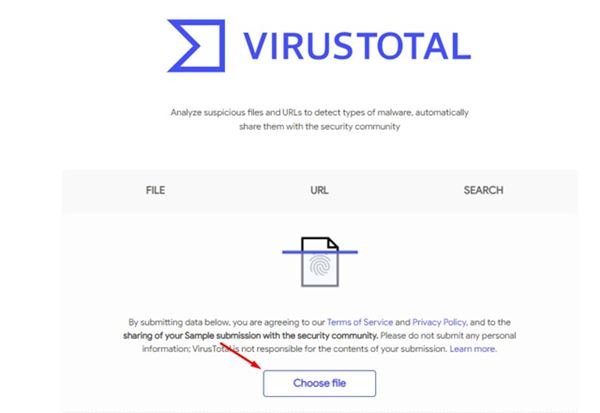
Еще одним преимуществом VirusTotal является то, что он абсолютно бесплатный. Вам даже не нужно создавать учетную запись, чтобы пользоваться службой безопасности.
Сервис также довольно прост в использовании: загрузите файл Apk и нажмите кнопку «Сканировать» . Если он обнаружит какое-либо вредоносное ПО, он немедленно сообщит вам об этом.
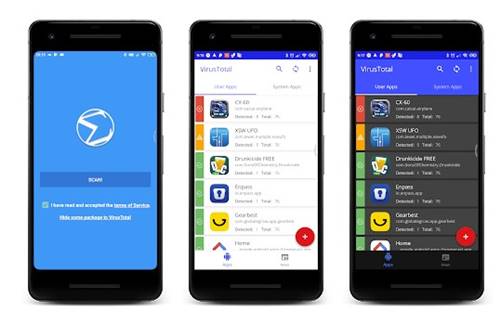
Кроме того, вы можете установить приложение VirusTotal для Android из магазина Google Play. Приложение VirusTotal для Android совершенно бесплатно, но оно ограничивается сканированием приложений, которые вы уже установили на свое устройство.
2. Использование MetaDefender
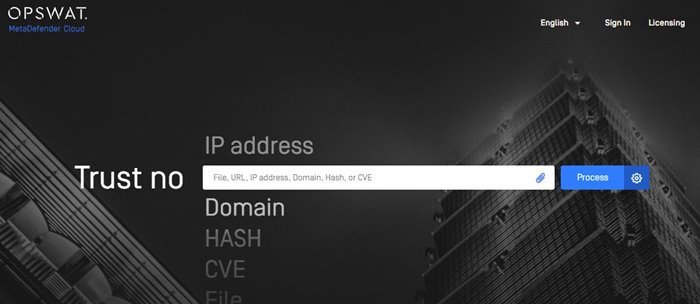
MetaDefender -еще один лучший онлайн-сканер вирусов в списке, который вы можете рассмотреть. Вам необходимо загрузить файл Apk в MetaDefender, и несколько антивирусных ядер будут сканировать ваш файл.
По сравнению с VirusTotal сканирование MetaDefender выполняется быстрее. Хотя файлы можно сканировать прямо со смартфона Android, использование веб-сайта MetaDefender с ПК более удобно .
Самое лучшее в MetaDefender-это то, что он может сканировать практически все, включая URL-адреса, файлы Apk, IP-адреса и т. д.
Итак, это два лучших сервиса для сканирования файлов Apk перед загрузкой неопубликованных приложений. Надеюсь, эта статья вам помогла! Пожалуйста, поделитесь им также со своими друзьями. Если у вас есть какие-либо сомнения по этому поводу, сообщите нам об этом в поле для комментариев ниже.
Проверка телефона на вирусы: как быстро и легко удалить вирусы с телефона

О защите мобильных телефонов от вирусов заботятся немногие люди. Большинство пользователей вспоминают о необходимости защиты устройств только когда телефоны начинают перегреваться, быстро разряжаться или медленно работать. При этом многие владельцы смартфонов не знают, как проверить телефон на вирусы, и вынуждены искать инструкции в интернете. Специально для них мы и подготовили статью, в рамках которой расскажем, как осуществить проверку телефона на вирусы и как удалить вредоносное ПО со смартфона. Также представим рекомендации, позволяющие защитить телефон от вирусов без особых затрат времени и усилий.
Содержание
Какие бывают вирусы на телефоне?
Начнем с определения. Вирус – это вредоносная программа, целью которой является управление определенными функциями зараженного устройства или внедрение новых функций для получения либо передачи конкретной информации. Вирус может внедряться в другой софт или действовать открыто. На телефон вирусы обычно попадают при скачивании программного обеспечения и при посещении неблагонадежных сайтов (в том числе после перехода по сомнительным ссылкам).
По назначению вирусы для телефонов делятся на несколько видов, наиболее распространенными среди которых являются:
- Шпионские вирусы. Собирают информацию и отправляют ее своим создателям. Чаще всего такие вирусы считывают логины и пароли к различным интернет-сервисам, а также воруют данные платежных банковских карт. В первом случае есть угроза потери доступа к определенным сайтам, во втором – угроза списания денежных средств. Действуют такие вирусы максимально незаметно.
- Рекламные вирусы. Эти программы демонстрируют рекламу. Прямой угрозы телефону такие вирусы не несут, но обычно действуют слишком навязчиво, а потому весьма раздражают пользователей.
- Майнерские вирусы. Эти вирусы частично забирают ресурсы телефона для выполнения майнинга (добычи криптовалют). Чаще всего они маскируются под другие приложения и работают только при запуске требовательного к «железу» софта, чтобы у пользователей не возникало вопросов к сильному нагреву смартфонов, вызываемому этими вирусами.
Разумеется, существуют и другие виды вирусов для телефонов, но названные выше разновидности встречаются чаще всего, а потому именно им общественность уделяет особое внимание.

Как узнать, есть ли вирус на телефоне?
В пассивном режиме узнать о появлении вируса можно только если сработает установленный антивирус. Но существует целый ряд признаков, свидетельствующих о возможном заражении телефона опасными вирусами. Среди них:
- появление сторонних уведомлений либо рекламы в шторке или на рабочем столе телефона;
- установка новых приложений без участия пользователя;
- торможение телефона вне зависимости от нагрузки;
- чрезмерный нагрев смартфона в режиме простоя или при запуске приложений;
- непривычно быстрая разрядка аккумулятора.
При наличии вышеприведенных признаков обязательно проверьте телефон на вирусы методами, представленными в следующих разделах нашей статьи. Но если зараженных файлов не найдется, то будьте готовы искать другие причины некорректной работы телефона.

Как бесплатно проверить телефон на вирусы?
В настоящий момент владельцам смартфонов доступно несколько бесплатных вариантов проверки телефона на наличие вирусов. Речь идет о применении встроенной в Play Market системы защиты, об использовании предустановленной защиты телефона и, конечно же, о скачивании антивирусов от известных разработчиков. При желании можно проверить телефон на вирусы онлайн (через браузер смартфона) и даже через компьютер. Далее мы кратко рассмотрим упомянутые варианты: опишем их суть и особенности использования.

Как проверить телефон Андроид на вирусы через Play Market?
Этот метод для людей, которые хотят проверить на вирусы используемые приложения. Проверка производится в несколько шагов:
- включите на телефоне Play Market;
- нажмите на иконку вашей учетной записи;
- выберите опцию «Play Защита»;
- нажмите «Проверить».
Далее останется дождаться завершения сканирования и получения отчета. Если во время проверки будут обнаружены вирусы, то вы получите соответствующее уведомление.
Важно: Функция «Google Защита» периодически проверяет приложения и без получения запроса, потому упомянутый метод актуален преимущественно в ситуациях, когда проблемы с телефоном начались сразу после установки какого-либо софта через Play Market.

Как проверить телефон на вирусы с помощью встроенной защиты?
Многие производители устанавливают на смартфоны собственную защиту, предназначенную для удаления вирусов и выполнения ряда других функций, повышающих безопасность эксплуатации смартфонов. Наименование таких защитных опций отличаются. Они могут называться «Очистка», «Безопасность», «Антивирус» и т.д.
Упомянутая защита всегда находится в основных настройках телефона (а зачастую даже вынесена на рабочий стол), потому найти ее несложно. При переходе в соответствующее меню владелец смартфона получает доступ к набору системных опций, одной из которых является поиск вирусов. Пользователю остается лишь активировать нужную функцию и подождать, пока система проверит размещенные на телефоне файлы на предмет присутствия вирусов.

Как проверить смартфон на вирусы с помощью антивирусов?
Весьма продуктивным решением является использование специализированных антивирусных утилит из Play Market. Речь идет о Kaspersky, Avast, Norton и других известных антивирусах. Все они обеспечивают полноценную защиту смартфона, своевременно находя угрозы и удаляя вирусы с телефона по факту их обнаружения. Функционал таких программ примерно одинаков. Для старта сканирования системы обычно достаточно нажатия кнопки «Проверка» (или аналогичной).
Вариант действительно эффективный, хотя у него есть значительный минус: в активном режиме антивирусы тормозят работу ОС, поэтому при запуске постоянного сканирования в фоновом режиме многие телефоны начинают работать очень медленно. Однако в таких ситуациях можно отказаться от постоянного мониторинга и обходиться разовыми сканированиями, запуская их по факту возникновения соответствующей необходимости.

Как проверить телефон на вирусы онлайн бесплатно?
Если не хочется разбираться с системными настройками смартфона или что-то устанавливать, то можно воспользоваться специальными сервисами для проверки телефонов на вирусы в онлайн режиме. Отличным примером такого сервиса является сайт VirusTotal, позволяющий проверять конкретные файлы с использованием одновременно нескольких антивирусных баз данных.
Единственным минусом решения является необходимость загружать файлы вручную. Если нужно проверить на вирусы много файлов, то процесс займет немало времени. Но если файлов немного, то выбор представленного решения себя точно оправдает.

Как проверить телефон на вирусы через компьютер?
Этот способ предполагает проведение проверки через антивирус, установленный на компьютере, и позволяет убедиться в безопасности файлов, размещенных на карте памяти телефона (системные файлы проверить не получится). Проверка осуществляется в несколько этапов:
-
;
- дождитесь, пока ПК распознает подключенный телефон;
- включите установленный на ПК антивирус;
- запустите сканирование, указав объектом проверки файлы на карте памяти смартфона;
- дождитесь результата и (при необходимости) удалите зараженные файлы.
Если при подключении компьютер не увидит телефон, то воспользуйтесь советами из нашей недавней статьи, чтобы устранить упомянутую проблему и получить доступ к проверке файлов, записанных на MicroSD.

Как очистить телефон от вирусов?
Выполнить такую задачу можно несколькими способами. Далее мы представим описания рабочих методов избавления от вирусов:
- Автоматическое удаление. При обнаружении вирусов путем применения любого способа из предыдущих разделов (кроме онлайн проверки и сканирования через ПК) на мобильном телефоне появится кнопка удаления небезопасных файлов. Пользователю останется лишь ознакомиться с результатами проверки и разрешить удаление вредоносных приложений.
- Ручное удаление. Если вирусы были найдены с помощью VirusTotal или аналогичного сервиса, то зараженные файлы понадобится удалять вручную. Достаточно найти их на телефоне и выбрать опцию удаления. При проверке файлов на MicroSD через ПК принцип действий такой же.
- Сброс настроек телефона до заводских значений. Этот способ позволяет удалить все файлы на телефоне, избавившись заодно и от вирусов. Но метод радикальный, потому прибегать к нему целесообразно только в крайних случаях – при условии, что остальные решения не помогли. Описание процесса сброса настроек (на примере телефона Xiaomi) представлено здесь.
Выбор метода удаления файлов зависит от способа проведения проверки. Впрочем, по статистике большинство людей пользуется именно автоматическим удалением, так как это самый простой и быстрый вариант достижения цели.

Как защитить телефон от вирусов?
Далее мы представим несколько универсальных рекомендаций, следование которым позволит защитить телефон от вирусов:
- устанавливайте только проверенные приложения из Play Market;
- не переходите по незнакомым ссылкам;
- не переходите по рекламе на сайтах взрослой и азартной тематики;
- используйте антивирус постоянно или запускайте его хотя бы раз в неделю;
- используйте программы для очистки телефона от мусора (ненужных файлов).
Эти действия с высокой вероятностью защитят телефон от вирусов. Потому будьте внимательны, и тогда ваше мобильное устройство наверняка останется в безопасности!
4 способа проверить Android приложения на вирусы
Если вам надоело чистить телефон от вирусов и тестить нерабочие программы, есть другой способ обезопасить девайс – онлайн-проверка приложений. Преимущество онлайн-антивирусов в том, что при работе с ними не нужна активация ключей и регулярные обновления. Всё, что требуется от пользователя – 10 минут свободного времени и доступ в интернет.
Dr. Web

Многие пользуются приложением Dr.Web, но мало кто знает, что этот антивирус можно применять в онлайн-режиме. Если вы хотите скачать приложение со стороннего ресурса, но не уверены в подлинности источника, пробейте его через Доктор Веб. Конечно, онлайн версия предоставляет юзеру сокращенный перечень функций, но их вполне достаточно для чекинга программных обеспечений.
Чтобы проверить на вирусы, просто введите ссылку программы/сайта в соответствующее окно. Доктор Веб просканирует данные html и выдаст результат – имеются файлы-вредители или нет. Если сайт автономно переводит пользователя на сторонние ресурсы, программа уведомит вас об этом. Чекинг можно делать на ПК и смартфоне.
Онлайн сканер ESET

Это эффективный антивирус, который не нужно скачивать и устанавливать. Программа проверяет файлы приложений «на месте». ESET работает в браузерном режиме, сканирует объекты и выдает моментальный результат.
Единственный минус: так как программа бесплатная, на полноценный скан приложений рассчитывать не стоит. Разработчики предусмотрели распознавание троянов, фишинг-угроз и свежих вирусов.
Пользоваться программой очень просто:
- Зайдите на сайт компании.
- Нажмите на иконку «Сканировать сейчас».
- На рабочий стол загрузится ярлык
- Активируйте ярлык.
- Автопроверка запустится.
Вы можете выбрать файлы приложения или указать элементы для проверки на подключенном носителе. При этом для запуска проверки онлайн не требуется доступ с правами администратора.
Virus Total

Это еще один бесплатный сервис, на котором можно проверить безопасность приложений. Вирус Тотал сканирует объекты и содержимое сайтов. Помимо этих функций, сервис может проверять комменты пользователей, в которых присутствуют анкоры (переходные ссылки).
Как пользоваться системой:
- Зайдите на сайт компании.
- Выберите файл приложения на рабочем столе (размер до 128 Мб).
- Нажмите «Проверить!»
Virus Total автономно сохраняет результаты проведенных тестирований в базе данных. Благодаря этому свойству пользователь может найти нужный отчет и ознакомиться с ним повторно. Также программа восстанавливает последнее сканирование.
Онлайн сканер Kaspersky

Антивирус Касперский, равно как и Доктор Веб, выпускается в отдельных программах, требующих предварительной установки (на платной и бесплатной основе). Онлайн-версия сервиса тестит файлы приложений и HTML ссылки: пробивает объекты по своим базам, и, если они не имеют угрозы, выдает нулевой результат. Базы Касперского систематически обновляются (об этом свидетельствует метка над полем файловых загрузок).
Принцип проверки аналогичный предыдущим:
- Зайдите на сайт компании.
- Выберите файл приложения на компьютере (максимум 50 Мб).
- Файл загрузится на санитарный сервер.
- Запустите проверку.
Онлайн-антивирус не удаляет зараженные элементы, а только информирует об их наличии (перечисляет названия). Все дальнейшие манипуляции – дело рук самого пользователя.