Почему ноутбук перестал тянуть игры?
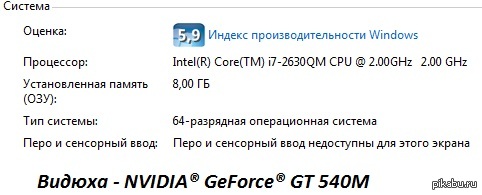
Видеокарта 512МБ, свежая операционная система Windows, но все равно подтормаживают игры, даже CS 1.6
В современном мире компьютерных игр, где требования к железу становятся все более высокими, даже ноутбук с видеокартой 512МБ и свежей операционной системой может столкнуться с проблемами с плавностью работы игр. В этой статье мы рассмотрим несколько возможных причин, по которым ваш ноутбук может подтормаживать, даже при запуске старых игр, вроде CS 1.6.
1. Устаревшая видеокарта
Видеокарта с объемом памяти 512МБ является уже устаревшей для современных игр. С каждым годом требования к видеокартам становятся все выше, и они должны обладать более высоким объемом памяти, большей производительностью и более современной архитектурой. Если ваша видеокарта не может справиться с графическими требованиями игр, это может стать причиной подтормаживания.
2. Ограничения центрального процессора
Игры, особенно современные, требуют мощного центрального процессора (CPU) для обработки вычислительных задач. Если ваш ноутбук имеет слабый или устаревший процессор, это может ограничить его возможности при запуске игр и привести к подтормаживаниям. Проверьте характеристики вашего процессора и сравните их с рекомендуемыми требованиями для игры.
3. Недостаток оперативной памяти (RAM)
Оперативная память (RAM) играет важную роль в процессе запуска и работы игр. Если у вас недостаточно оперативной памяти, компьютер будет использовать файл подкачки на жестком диске, что зачастую приводит к замедлению работы игр. Убедитесь, что вы имеете достаточный объем оперативной памяти для комфортной игры.
4. Недостаточное пространство на жестком диске
Еще одной причиной замедления работы игр может быть недостаток свободного места на жестком диске. Когда на жестком диске заканчивается место, процесс загрузки игры может быть замедлен, так как компьютеру требуется больше времени для поиска и чтения необходимых файлов. Освободите некоторое место на жестком диске, чтобы улучшить производительность игры.
5. Проблемы с драйверами
Установленные на вашем ноутбуке драйверы для видеокарты, звука и других компонентов могут влиять на производительность игр. Если ваши драйверы устарели или не оптимизированы для игр, это может привести к подтормаживанию. Обновите все драйверы до последних версий и проверьте их совместимость с вашими играми.
Заключение
Вывод: даже с видеокартой объемом 512МБ и свежей операционной системой может возникнуть ряд причин, по которым ноутбук начинает подтормаживать при запуске игр. Устаревшая видеокарта, ограничения центрального процессора, недостаток оперативной памяти, недостаток свободного места на жестком диске и проблемы с драйверами могут оказаться основными факторами, которые стоит рассмотреть. Если вы хотите получить оптимальную производительность при игре, рекомендуется обновить оборудование или рассмотреть возможность приобретения игрового ноутбука.
Пикабу, помоги! Почему стали тормозить даже игры, которые раньше шли вполне без висов? ( Коммент для минусов внутри )
Пикабушники, спасибо вам огромное. Буду пробовать. 
Российский аэропорт «Внуково» стал первым аэропортом в России с собственной станцией метро
Русский средневековый брендинг









Буду рад любой поддержке❤

В Минске ищут женщину, которая залезла на ретро машину 1948 года выпуска

Владелец редкого для нашей страны (да в принципе и для всего автомира) 75-летнего ретрокара DeSoto вчера утром обнаружил на капоте огромную вмятину. Хозяин машины Кирилл провел свое небольшое расследование и вскоре вычислил людей, причастных к повреждению. Как оказалось, таковы последствия фотосессии на капоте. «Это будут самые дорогие снимки для девушки, гарантирую», — заявляет минчанин. Сейчас ее ищут.
«Машина стояла на улице Карла Маркса, возле дома №23, — рассказал подробности Кирилл. — Вчера около 10:40 я подошел к ней и обнаружил вмятину на капоте. Также обратил внимание на двух девушек, стоявших в арке исторического здания: одна была в маске, другая ее фотографировала. Маска привлекла мое внимание, но на тот момент я не мог знать, что именно эти люди причастны к повреждению. В то утро мне нужно было срочно ехать по делам, поиском причастных ко вмятине я занялся чуть позже».
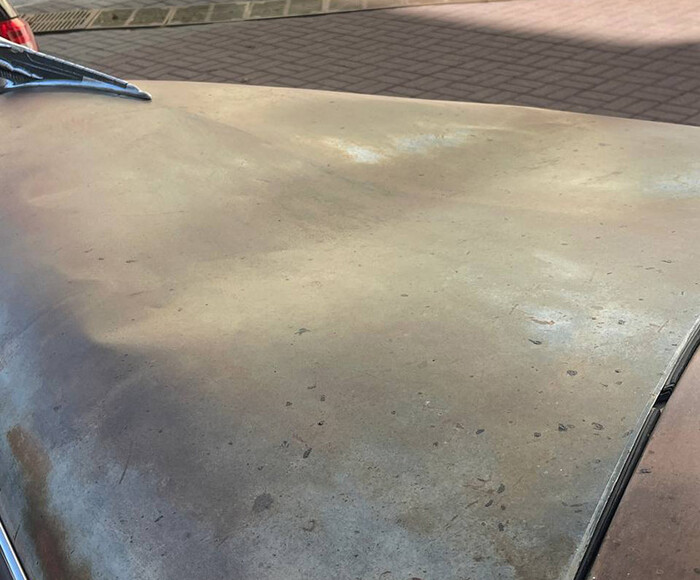

Мужчина говорит, обратился в магазин, около которого был припаркован DeSoto: «Там подняли записи камер внешнего наблюдения, просмотрели массив информации за ночь. А оказалось, на машине посидели буквально за пару минут до моего выхода. Именно та самая девушка в маске. Позже я получил еще несколько снимков, сделанных из салона напротив. Стало понятно, что вмятина появилась не случайно, девушки устроили фотосессию, отсняли несколько сюжетов в разных позах».
«Я обратился в милицию с заявлением, — говорит владелец ретрокара. — Сотрудники все оформили, запросили видео в высоком разрешении для установления личности девушки. Возможно, через СМИ ее удастся найти быстрее».
https://auto.onliner.by/2023/09/08/posidela-na-kapote-rarite.

Неловко получилось.

Преступление и наказание
Бог с вами!

Сиди, терпи

Дайверсити
Во время пресс-конференции, посвященной фильму «Меч короля» (в программе Венецианского кинофестиваля), актера Мадса Миккельсена и режиссера Николая Арселя упрекнули в том, что в картине слишком много белых лиц.
— По кастингу хотел спросить. Это ведь датский продакшн, на 100% нордический, там налицо недостаток разнообразия. А ведь в Голливуде теперь новые правила на этот счет…
— Что, простите? Вы совсем уже?
— Ну, во-первых, действие в фильме разворачивается в Дании в 1750-х годах…
Ответ на пост «Какой подарок хотел бы учитель на 1 сентября?»
Я учитель. Если подарок съедобный, я ученикам же его и скармливаю, как правило. Но самый приятный подарок за всё время был от мальчика из класса, где я была классной, который без повода подарил мне красивый ежедневник с обложкой "Звёздной ночи" Ван Гога. Сказал, что заметил мой чехол на телефон (с таким же рисунком), и когда ходил по магазину с мамой, увидел этот ежедневник. Он подумал обо мне и что ежедневник с этим рисунком мне понравится. Так и вышло, до сих пор пользуюсь, хотя уже 3 года прошло. Не передать словами, насколько сильно меня тронул его поступок и его искренность.
Пока, Москва!
Ну что, как и обещала, пишу прямиком с вокзала. Уже завтра я буду дома. Через два месяца снова приеду на консультацию, а пока что буду пить таблетки и рассчитывать на полную ремиссию. Спасибо, что ждали вместе со мной!


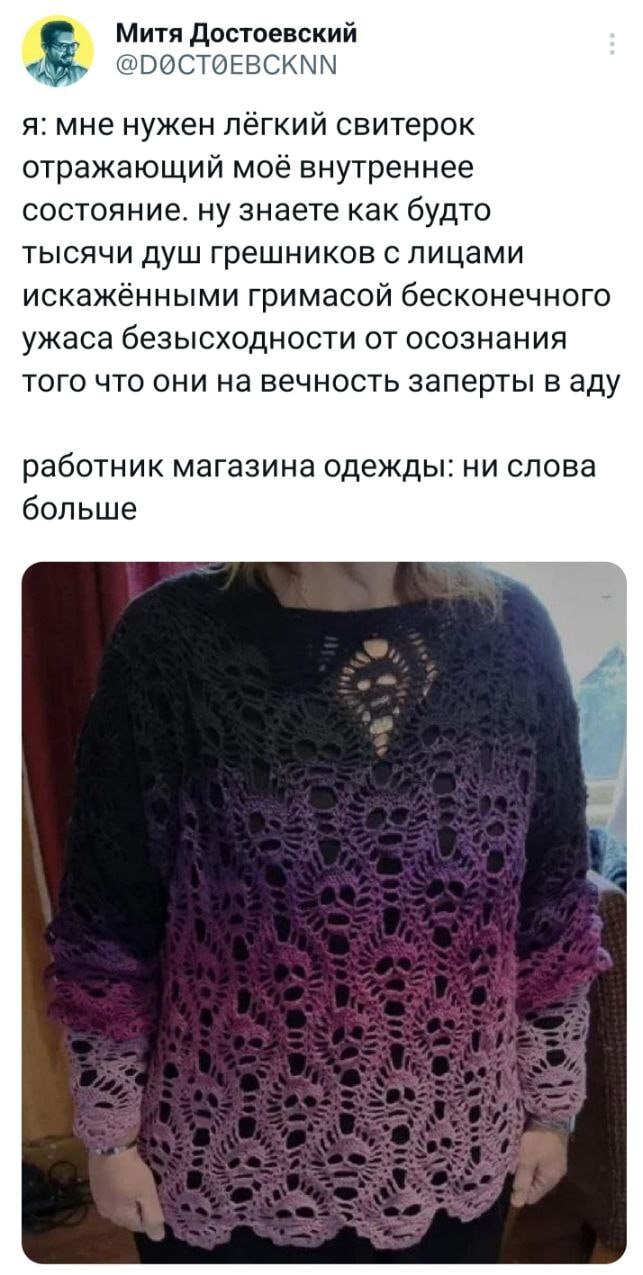
Лёгкий свитерок
Соседи
Говна на вентилятор
Я врач. Я учился 6 лет на свою профессию официально, и вот уже 5 лет я продолжаю учиться сам — вебинары, методички, справочники, различные учëбы в Москве (до которой из моей провинции проезд, проживание и обратный путь я оплачиваю из своего кармана). Собственно, в чëм у меня проблема. У меня горит. Пичот. Полыхает. Я очень сержусь. Сержусь за то, что "СПАСИБО, ХОСПАДИ, ЗА ВЫЗДАРОВЛЕНИЕ, АМИНЬ ТИБЕ, СЛАВА, УРА, ЧМОК В ЖОПУ, АЛИЛУЙЯ, ЗПАЗИТЕЛЬ НАШ! ДОХТУР, СИБИСЬ, НЕ МЕШАЙ МОЛИЦА. "
Бля, будьте благодарны богу, а не мне, мне насрать. Но! Соблюдайте палатный режим. Соблюдайте режим в отделении. Уважайте пациентов на соседних койках и в соседних палатах. А лучше, собирайтесь и пиздуйте в церковь, бог там. А тут хирургическое отделение, строгий режим, строгое время обхода, и вообще, всецарствие медицинской НАУКИ, БЛЕАДЬ! Кидайте в меня говном, но сил нет больше. Я въябываю, как не в себя, а спасибо богу за выздоровление. В то же время я видел детей, живодëрски замученных этими ëбаными фанатиками: видел изнурëнных постами (голодом, блядь!) младенцев, возрастом в 12 месяцев и весом в 2,5 кг. Видел махровые пневмонии, туберкулëз, неправильно сросшиеся переломы, хуëво зажившие ожоги, и прочая, и прочая. И это всë у детей. Ибо "воля божья", ибо "испытания нам, грешным". Но, сука, взрослые — неееет, они не терпят. Они не идут в храм к батюшке. В рот они эти испытания топтали. Они бегут в больницу, они орут и требуют медицинскую помощь. Они благодарят бога за оказанную помощь. Они — фанатики. Самые настоящие твари. Я не всех клеймлю, нет. Есть верующие, а есть фанатики. И я искренне желаю всем фанатикам скорейшей встречи со своими богами.
Простите, была тяжëлая смена, выговорился, полегчало.
Мамы такие мамы.


Руководитель
Канал автора в Тик-ток @ruslan_chistiy
Пример позитивного мышления
Мои родители считают, что я зажралась.
Я не хочу жить в нашей трёшке в родном городе (50к населения), а снимаю себе хоромы (однушка за 8.5к) в центре Большого города (населения 300к).
Получаю зп больше, чем родители вместе взятые (35к), ем одни деликатесы (не куриные спинки для супа, а нормальные бедра, еще и сыр НЕ КОЛБАСНЫЙ), постоянно хожу на какие-то тусовки и мероприятия для богемы (за последний год была на одном концерте и в кино 4 раза, каюсь, ходила бы чаще, но в эту глушь никто не приезжает и большинство фильмов не показывают).
А то что я иногда покупаю себе манго, замороженную форель, одежду не на рынке, а в тц (вы тоже заметили, что в тц гораздо чаще можно найти вещи дешевле, чем на рынке на картонке?) и доначу по пятьсот рублей в месяц в компьютерную игру им лучше вообще не говорить.
Понимаю, что все от нищеты, но у них было много шансов улучшить свое финансовое положение. Даже переехав в этот же город побольше. Но ответ: «хорошо жить все хотят, а работать кто будет?». Мля!

Лучший друг на свете для гарнира!
Imagine Dragons- Believer
Сбербанк.
Сегодня, 08.09.2023 года, в отделении Сбербанка на улице Героев Хасана, дом 8, города Перми, некий консультант втюхал оформил моему бате кредитную карту на 50.000 рублей.
Казалось бы, что тут такого? Но есть нюанс!
3 года назад, после перенесенного коронавируса, у папы начались неврологические проблемы и была диагностирована деменция. В связи с этим и в силу солидного возраста, у него иногда возникают сложности в повседневных делах. Вот и сегодня, получив пенсию на карту славного банка, он не смог совладать с банкоматом и попросил помочь консультанта.
Пенсию снять ему помогли, низкий вам поклон!
А еще, он стал счастливым обладателем кредитной карты.
Объяснить как это произошло, в силу вышеописанных нюансов, он не может.
К сожалению, подробностей операции я не знаю, будем выяснять в понедельник, но блять!
@Сбер, вы реально считаете, что человеку, который не может разобраться с банкоматом, нужна кредитная карта?! Вы совсем конченые?!
Или просто вашим помогаторам важнее галочка в плане, чем совесть и здравый смысл?
Ответ на пост «Российский аэропорт "Внуково" стал первым аэропортом в России с собственной станцией метро»
Если баян — скажите, удалю.
«Упростили максимально»: В Бурятии посёлок вместо благоустроенного сквера получил «остановку»
Она обошлась в 600 тысяч рублей
Нешуточный скандал разгорелся в посёлке Новокижингинск. На днях местные жители рассказали в паблике «Аноним 03» во «ВКонтакте», что ещё в прошлом году проголосовали за благоустройство сквера «Молодёжный». Его должны были привести в порядок в рамках программы по формированию комфортной городской среды.
Однако вместо обновлённой зоны отдыха сельчане получили нечто вроде остановочного павильона. «Поставили остановку, а у нас, на минуточку, даже автобусы не ходят», – рассказали новокижингинцы.
В «Анониме 03» опубликовали фото из серии «ожидание и реальность». В комментариях к посту жители Бурятии заявили: такого просто не может быть и автор публикации что-то напутал.
— Не верю. Это фото и скрин совершенно разных проектов, – высказалась одна из подписчиц.
Другие выразили уверенность, что всё в итоге сделают как надо – мол, это лишь вопрос времени. Третьи решили, что на снимке – общественный туалет, остальные – что площадка для мусорных контейнеров. «Упростили максимально», – констатировали участники группы.
Ситуацию прокомментировали в местной администрации. Как выяснилось, это только первый этап «благоустройства». Второй наметили на 2024 год. Глава сельского поселения «Новокижингинск» Валерий Кузьмин отметил: для благоустройства общественной территории на улице Безымянная подготовили дизайн-проект. Подсчитали и примерную стоимость – 1 миллион 200 тысяч рублей.
— Эта сумма устно оговаривалась с руководством Кижингинского района. По факту выделили 600 тысяч и, чтобы остаться в программе по благоустройству села, мы заключили договор с коммерческим предложением с ООО «СМТ», – поведал Валерий Кузьмин.
В итоге построили навес с крышей за 168 тысяч, «закрытый профилированным листом с трёх сторон», установили металлическую опору «со светодиодным светильником на солнечной батареей с датчиком движения» за 60 000 плюс танцпол площадью в 64 «квадрата» с бетонным основанием и покрытием из резиновой крошки за 371 200 рублей
— Для завершения дизайн- проекта требуется дополнительное финансирование – ещё 600 тысяч, – приводят ответ властей в паблике «Кижинга-инфо.24/7».
Благоустройством сквера уже заинтересовалась прокуратура. Надзорное ведомство организовало проверку. «Будет дана оценка соблюдения администрацией муниципального образования требований закона», — говорится в сообщении.
Сильно тормозят игры? Старый компьютер? Не тянет новинки игр? Нужна оптимизация ПК? Проседает FPS? — Решение проблем со старым PC

Все же вы встречали проблемы, из-за которых игры или компьютер в целом начинали тормозить и не отвечать на ваши действия? Такого не знают только слишком богатые люди. Эта статья нацелена на то, чтобы попытаться убрать «тормоза» из игр и заставить ваш компьютер «быстрее думать». Отмечаю, что речь пойдет не о лагах (Проблемах с интернетом и соединением с ним). Эту тему мы, может быть, затронем позже.
Начнем с самого простого. Определение ФПС вошло в словарик компьютерных пользователей уже очень давно, но некоторые до сих пор не понимают значения этой аббревиатуры — количество кадров в секунду (Frame Per Second). То есть, чем больше, тем лучше. Нормой считается значение 60. И мы попытаемся поднять ваши «кадры» целой кучей непоследовательных действий. Если получится, то и игры летать начнут, и компьютер в целом станет работать немного быстрее.
Не думайте, что есть какая-то программа, нажав одну кнопку в которой все станет работать быстрее — такие программы существуют только в раю. И то вряд-ли. Как только вы сделаете все, о чем я расскажу вам ниже, компьютер должен заработать на всю катушку. Если ничего не изменилось, то вините категорически плохое железо: лучше всего купить более новые составляющие или собрать системный блок полностью. Начнем.
У меня операционная система, кстати, не лицензионная. Не пугайтесь, у всех есть свои грехи.
1.1. Увеличение быстродействия благодаря отключению эффектов
Если вы замечали, то в Windows 7 есть очень много визуальных эффектов, такие как плавное открытие окна, вылетания всяческие и прочее. Тем, кому они не нужны или даже мешают, посвящается.
Для их частичного или полного отключения нужно перейти в «Свойства Системы». Это можно сделать несколькими способами:
— Зайдите в «Пуск», после чего выберите «Компьютер». Там вы найдете кнопку «Свойства системы», которая нам и нужна.
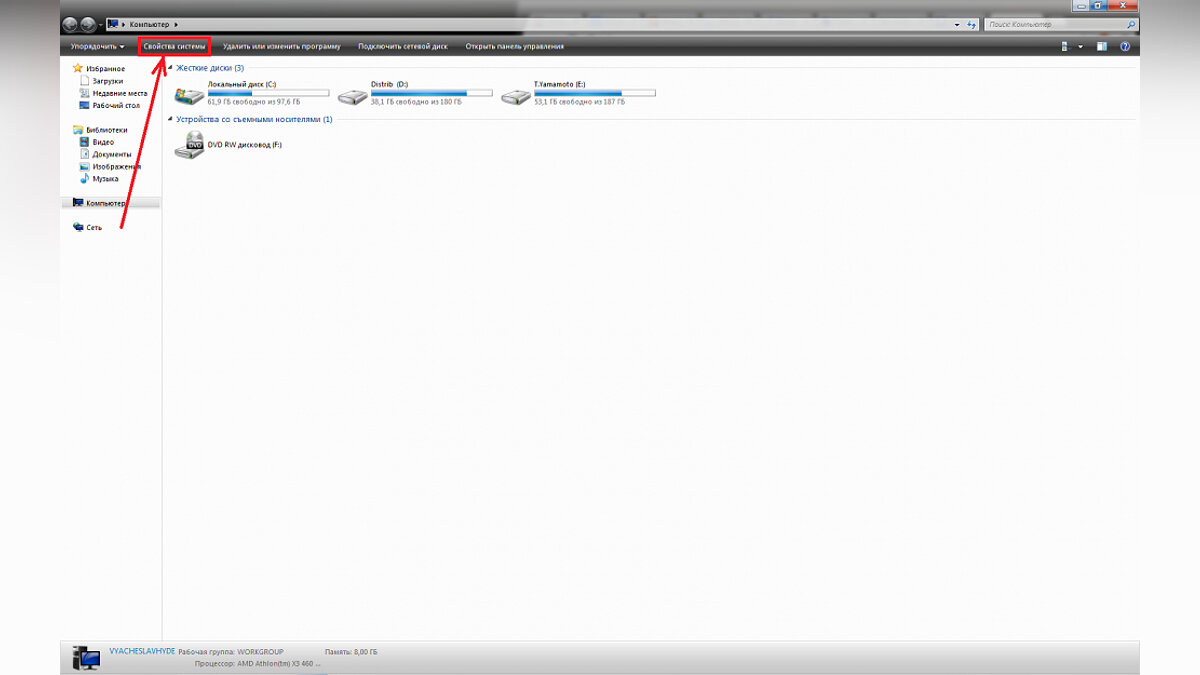
— Нажмите на клавиатуре сочетание клавиш «Win» (Флажок) + «Pause|Break». Вы сразу же окажетесь в Свойствах системы, что очень даже хорошо.
Дальше нажимайте на «Дополнительные параметры системы». Замечу, что сюда может попасть только администратор. Такие места и настройки отмечаются сине-желтым щитком. Убедитесь, что права администратора у вас есть.

Теперь все очень просто. Заходите во вкладку «Дополнительно», а там нажмите первую кнопку «Параметры», которая находится в Быстродействии. Вы автоматически попадете в настройку визуальных эффектов. Сделайте все так, как и на скриншоте, и нагрузка на систему сильно уменьшится. Не торопитесь выключать окно, оно нам еще понадобится.

1.2. Настройка файла подкачки
Если вы не закрывали окна, которые были открыты в прошлом совете, то хорошо. Остальные — посмотрите выше. В Параметрах Быстродействия нужно выбрать вкладку «Дополнительно», а там посмотреть на Виртуальную память. Нажмите на «Изменить».

Там выберите любой жесткий диск и измените существующий файл подкачки, если он кажется вам маленьким. У меня вот, к примеру, рекомендуемый размер 12 Гб. А стоит только 8. Поэтому поменял, пока делал скриншот. После перезагрузки все изменится, а компьютер будет работать на чуть-чуть быстрее.
2. Удаление программ, которые больше вам не нужны
Как вы понимаете, компьютер бывает загружен лишними данными, информацией и прочим, когда на нем установлено слишком много всего. Пора бы и удалить то, что уже вам не нужно. Для этого (если не знаете), нужно зайти в «Пуск», после чего нажать «Программы и компоненты» (Либо Установка и удаление программ)
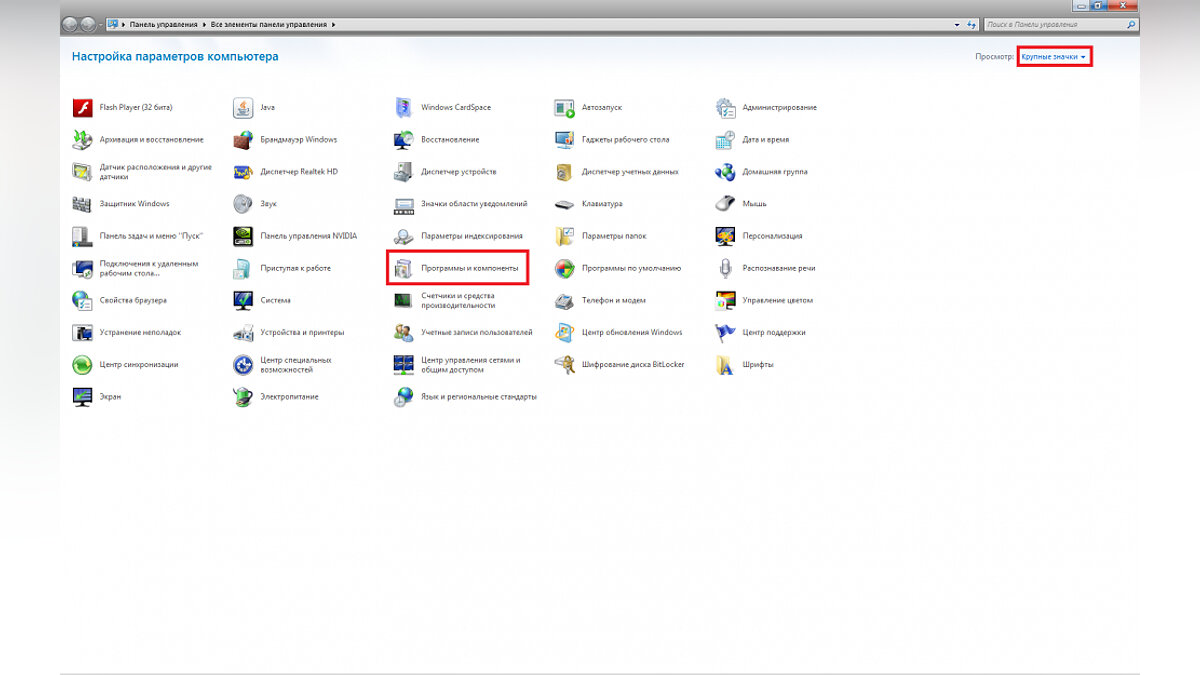
Не жалейте никаких лишних программ — если сильно понадобятся, вы сможете скачать их снова. А пока вам нужно улучшить работу компьютера, так что будьте хладнокровны.
3. Работа с Total Commander
Я знаю, что многие сайты советуют при борьбе с тормозами качать такие программы, как CCleaner (Что вы и можете сделать при желании), но я не из таких. Мне очень хотелось бы пробить в массы такую полезную программу, как Total Commander. Раньше я думал, что ею пользуется большинство, но это оказалось не так. Многие всё еще колупают «Мой Компьютер», открывая по несколько окон. А это довольно неудобно, согласитесь. Total Commander — это великолепный файловый менеджер, которым я уже пользуюсь много лет и не жалуюсь (Ссылка).
Но это только его главный плюс, как программы. Total Commander умеет очень много того, что понадобится нам для улучшения работы компьютера и игр. Если вам не нравится эта идея, то можете скачать другую программу, но это очень даже зря. К ней легко привыкнуть, правду говорю. Попробуйте. А я перехожу к 4-ем полезнейшим дополнениям TC.
3.1. Очистка реестра

Одна из возможностей TC — очистка реестра. Это довольно полезная возможность, так как программа выискивает все ненужные системные ключи и предоставляет их к удалению. Все очень просто: сначала вы жмете «Поиск», а после его завершения нажимаете «Чистка».

Замечу, что удаляемые ключи делятся на безопасные и небезопасные. Галочки для удаления будут стоять только на первых (Они зеленые). Вторые удалять тоже можно, не беспокойтесь, просто система так нас предупреждает: после удаления могут произойти незначительные изменения. Если вы еще ни разу этого не делали, то скорее всего у вас найдется свыше тысячи ключей, которые удалить просто необходимо.
3.2. Очистка дисков

Еще одна из возможностей, которая уже позволяет удалить ненужные файлы с жесткого диска. Безопасно ли это? Можете полностью довериться — она никогда не позволит себе удалить что-то важное. Все делается так же, как и в прошлом случае, но скриншот я все равно предоставлю.

Так как лишние файлы образуются практически каждый день, то если вы давно не делали такую чистку — готовьтесь к удалению гигабайтов дерьма. Но это не совсем все. В этой же программе есть возможность Дефрагментации, которая тоже нам понадобится.
3.2.1. Дефрагментация

Не менее полезная штука, которая позволяет все данные на дисках укомплектовать. То же самое, что складывать белье стопкой, а носки — парами. Дефрагментация сильно помогает компьютеру работать быстрее, но и длится она довольно долго. Для каждого диска нужно проделать несколько действий, чтобы все было хорошо:

Красные квадратики — это плохие квадратики. Чем их больше, тем хуже. Мы же пытаемся их сложить в один большой фрагмент, который и фрагментом то по сути быть перестанет. Для каждого диска сначала сделайте дефрагментацию, а потом оптимизацию. После этого лучше всего перезагрузить компьютер.
3.3. Автозапуск программ

Многие программы, разработчик которых не задумывается о загруженности компьютера из-за автоматически проставляемого автозапуска, запускаются сразу, как вы включите компьютер. И, самое главное, будут незаметно сидеть в правом нижнем углу и загружать ваш процессор задачами. Естественно, что любую программу вы можете включить вручную, а поэтому нужно исправлять ситуацию

Здесь все тоже довольно просто: нужно убирать галочки рядом с теми процессами, которые вы знаете. Именно для этого разработчик поставил рядом с каждым процессом его ярлык, если тот имеется. Именно по нему и можно определить, какой это процесс. Чаще процессы, которые можно отключать, находятся во вкладке «Вход в Систему». Не убирайте галочки с того, о чем не знаете — это может разрушить систему в корне! Только программы, о которых знаете.
3.4. В дополнение
В TC есть еще много программ, которые смогут помочь вам по мере «компьютерной жизни». Там есть и собственное Удаление программ, и собственный Диспетчер Задач, и возможность записи на Диск, и возможность показа Скрытых файлов, и многое другое. Экспериментируя, вы можете разобраться в этих возможностях сами — я не расскажу о них сегодня, так как тема посвящена улучшению работы ПК. Но TC — лучший выбор, я восхищен этой программой.
4. Настройка видеокарты
В настройках видеокарты чаще всего ползунок приоритета стоит на «Качестве», что очень понижает производительность всех игр. Чтобы это исправить, нужно зайти в настройки своей видеокарты (они чаще всего находятся в панели управления), после чего зайти в настройки 3D.
Как в Ati Radeon, так и в NVIDIA есть ползунок: слева — Производительность, а справа — Качество. Если ползунок полностью направлен в правую сторону, то исправьте это. Должно немного помочь.


5. Ускорение с помощью Game Booster
Есть такая программа, которая ускоряет процессы, переводя систему в «Игровой режим». Она называется Razer Game Booster. Скачать ее можно с официального сайта (Ссылка).

Регистрируйтесь и запускайте программу. Далее нужно зайти в утилиты, где вы и увидите ускорение. Там еще много утилит есть, но это уже на ваше усмотрение. В любой момент вы можете ускорять и возвращать компьютер в обычный режим как из программы, так и комбинацией клавиш (можно настроить). Полезная фигня.
6. Ускорение с помощью CPU Control
Максимальное усиление компьютера путем обмана системы — это CPU Control. Не рекомендуется использовать на тех компьютерах, у которых больше 4-ех ядер. Для всех остальных актуально. Как вы знаете, OC Windows использует все ядра для всех процессов, а мы с помощью этой программы можем перекинуть все процессы на одно ядро, а процессы игр — на остальные. (Ссылка)

Третий столбик обозначает, сколько ядер использует процесс (1 — используемое ядро, 0 — неиспользуемое). У меня везде три единицы и один ноль, так как у меня трехядерный процессор. Тыкая правой кнопкой мыши по каждому процессу, мы выбираем CPU 1, дабы те нагружали первое ядро. А нажав правой кнопкой мыши по процессу игры, выбирайте все ядра. (Если их больше двух, то сделайте как на скриншоте. Если три ядра — 1+2+3, если четыре — 1+2+3+4). Надеюсь, что все понятно.
7. Ускорение с помощью GameGain
Последняя на сегодня программа, которая, по словам некоторых, тоже улучшает производительность игр. Там все ну очень просто. Устанавливаете, запускаете, проверяете, правильно ли выбран процессор и оперативная система, после чего нажимаете «Optimize Now». И все. Помогает, вроде. (Ссылка)
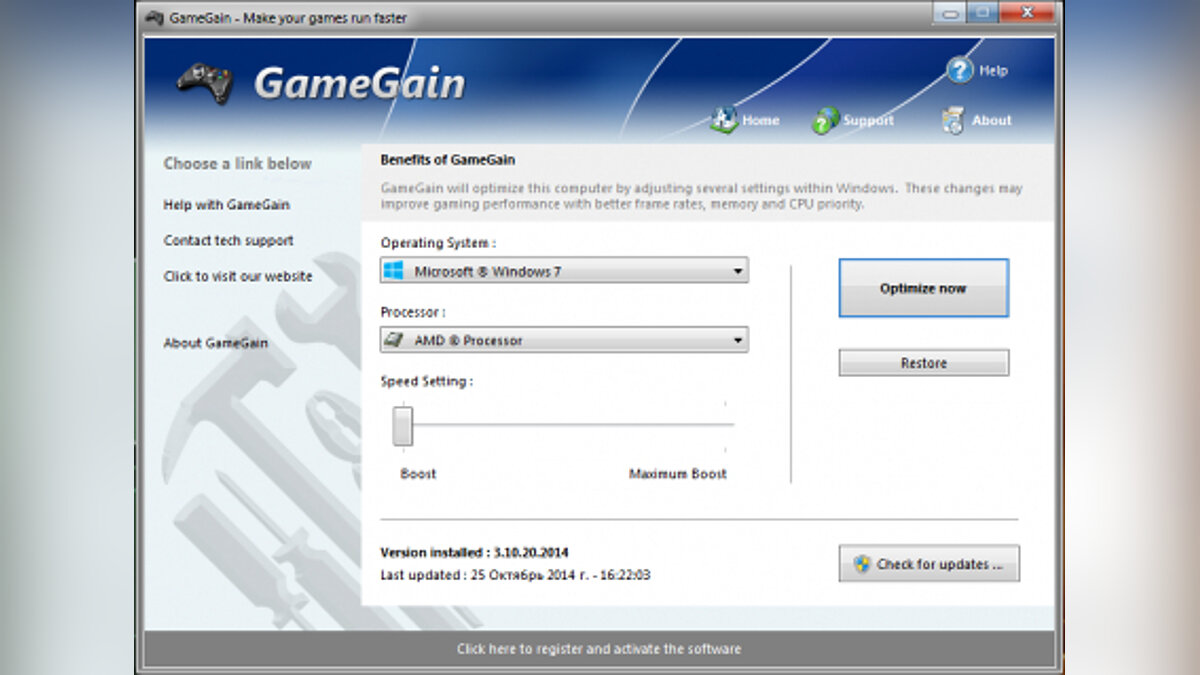
8. Обновление драйверов
Забыл рассказать о том, что обновление драйверов видеокарты тоже помогают играм идти быстрее. В основном заметные результаты достигаются при том, если ваш старый драйвер живет уже 1-2 года. У меня когда-то давно, когда вышла первая Borderlands, был такой прикол — упомянутая игра ужасно тормозила, когда остальные практически летали. Так и она тоже полетела, когда обновил драйвер: он уже год простаивал. Такие дела. А это старые добрые ссылки:
почему компьютер перестал тянуть игры которые тянул раньше
Сильно тормозят игры? Старый компьютер? Не тянет новинки игр? Нужна оптимизация ПК? Проседает FPS? — Решение проблем со старым PC

Все же вы встречали проблемы, из-за которых игры или компьютер в целом начинали тормозить и не отвечать на ваши действия? Такого не знают только слишком богатые люди. Эта статья нацелена на то, чтобы попытаться убрать «тормоза» из игр и заставить ваш компьютер «быстрее думать». Отмечаю, что речь пойдет не о лагах (Проблемах с интернетом и соединением с ним). Эту тему мы, может быть, затронем позже.
Начнем с самого простого. Определение ФПС вошло в словарик компьютерных пользователей уже очень давно, но некоторые до сих пор не понимают значения этой аббревиатуры — количество кадров в секунду (Frame Per Second). То есть, чем больше, тем лучше. Нормой считается значение 60. И мы попытаемся поднять ваши «кадры» целой кучей непоследовательных действий. Если получится, то и игры летать начнут, и компьютер в целом станет работать немного быстрее.
Не думайте, что есть какая-то программа, нажав одну кнопку в которой все станет работать быстрее — такие программы существуют только в раю. И то вряд-ли. Как только вы сделаете все, о чем я расскажу вам ниже, компьютер должен заработать на всю катушку. Если ничего не изменилось, то вините категорически плохое железо: лучше всего купить более новые составляющие или собрать системный блок полностью. Начнем.
У меня операционная система, кстати, не лицензионная. Не пугайтесь, у всех есть свои грехи.
1.1. Увеличение быстродействия благодаря отключению эффектов
Если вы замечали, то в Windows 7 есть очень много визуальных эффектов, такие как плавное открытие окна, вылетания всяческие и прочее. Тем, кому они не нужны или даже мешают, посвящается.
Для их частичного или полного отключения нужно перейти в «Свойства Системы». Это можно сделать несколькими способами:
— Зайдите в «Пуск», после чего выберите «Компьютер». Там вы найдете кнопку «Свойства системы», которая нам и нужна.

— Нажмите на клавиатуре сочетание клавиш «Win» (Флажок) + «Pause|Break». Вы сразу же окажетесь в Свойствах системы, что очень даже хорошо.
Дальше нажимайте на «Дополнительные параметры системы». Замечу, что сюда может попасть только администратор. Такие места и настройки отмечаются сине-желтым щитком. Убедитесь, что права администратора у вас есть.

Теперь все очень просто. Заходите во вкладку «Дополнительно», а там нажмите первую кнопку «Параметры», которая находится в Быстродействии. Вы автоматически попадете в настройку визуальных эффектов. Сделайте все так, как и на скриншоте, и нагрузка на систему сильно уменьшится. Не торопитесь выключать окно, оно нам еще понадобится.

1.2. Настройка файла подкачки
Если вы не закрывали окна, которые были открыты в прошлом совете, то хорошо. Остальные — посмотрите выше. В Параметрах Быстродействия нужно выбрать вкладку «Дополнительно», а там посмотреть на Виртуальную память. Нажмите на «Изменить».

Там выберите любой жесткий диск и измените существующий файл подкачки, если он кажется вам маленьким. У меня вот, к примеру, рекомендуемый размер 12 Гб. А стоит только 8. Поэтому поменял, пока делал скриншот. После перезагрузки все изменится, а компьютер будет работать на чуть-чуть быстрее.
2. Удаление программ, которые больше вам не нужны
Как вы понимаете, компьютер бывает загружен лишними данными, информацией и прочим, когда на нем установлено слишком много всего. Пора бы и удалить то, что уже вам не нужно. Для этого (если не знаете), нужно зайти в «Пуск», после чего нажать «Программы и компоненты» (Либо Установка и удаление программ)

Не жалейте никаких лишних программ — если сильно понадобятся, вы сможете скачать их снова. А пока вам нужно улучшить работу компьютера, так что будьте хладнокровны.
3. Работа с Total Commander
Я знаю, что многие сайты советуют при борьбе с тормозами качать такие программы, как CCleaner (Что вы и можете сделать при желании), но я не из таких. Мне очень хотелось бы пробить в массы такую полезную программу, как Total Commander. Раньше я думал, что ею пользуется большинство, но это оказалось не так. Многие всё еще колупают «Мой Компьютер», открывая по несколько окон. А это довольно неудобно, согласитесь. Total Commander — это великолепный файловый менеджер, которым я уже пользуюсь много лет и не жалуюсь (Ссылка).
Но это только его главный плюс, как программы. Total Commander умеет очень много того, что понадобится нам для улучшения работы компьютера и игр. Если вам не нравится эта идея, то можете скачать другую программу, но это очень даже зря. К ней легко привыкнуть, правду говорю. Попробуйте. А я перехожу к 4-ем полезнейшим дополнениям TC.
3.1. Очистка реестра

Одна из возможностей TC — очистка реестра. Это довольно полезная возможность, так как программа выискивает все ненужные системные ключи и предоставляет их к удалению. Все очень просто: сначала вы жмете «Поиск», а после его завершения нажимаете «Чистка».

Замечу, что удаляемые ключи делятся на безопасные и небезопасные. Галочки для удаления будут стоять только на первых (Они зеленые). Вторые удалять тоже можно, не беспокойтесь, просто система так нас предупреждает: после удаления могут произойти незначительные изменения. Если вы еще ни разу этого не делали, то скорее всего у вас найдется свыше тысячи ключей, которые удалить просто необходимо.
3.2. Очистка дисков

Еще одна из возможностей, которая уже позволяет удалить ненужные файлы с жесткого диска. Безопасно ли это? Можете полностью довериться — она никогда не позволит себе удалить что-то важное. Все делается так же, как и в прошлом случае, но скриншот я все равно предоставлю.

Так как лишние файлы образуются практически каждый день, то если вы давно не делали такую чистку — готовьтесь к удалению гигабайтов дерьма. Но это не совсем все. В этой же программе есть возможность Дефрагментации, которая тоже нам понадобится.
3.2.1. Дефрагментация

Не менее полезная штука, которая позволяет все данные на дисках укомплектовать. То же самое, что складывать белье стопкой, а носки — парами. Дефрагментация сильно помогает компьютеру работать быстрее, но и длится она довольно долго. Для каждого диска нужно проделать несколько действий, чтобы все было хорошо:

Красные квадратики — это плохие квадратики. Чем их больше, тем хуже. Мы же пытаемся их сложить в один большой фрагмент, который и фрагментом то по сути быть перестанет. Для каждого диска сначала сделайте дефрагментацию, а потом оптимизацию. После этого лучше всего перезагрузить компьютер.
3.3. Автозапуск программ

Многие программы, разработчик которых не задумывается о загруженности компьютера из-за автоматически проставляемого автозапуска, запускаются сразу, как вы включите компьютер. И, самое главное, будут незаметно сидеть в правом нижнем углу и загружать ваш процессор задачами. Естественно, что любую программу вы можете включить вручную, а поэтому нужно исправлять ситуацию

Здесь все тоже довольно просто: нужно убирать галочки рядом с теми процессами, которые вы знаете. Именно для этого разработчик поставил рядом с каждым процессом его ярлык, если тот имеется. Именно по нему и можно определить, какой это процесс. Чаще процессы, которые можно отключать, находятся во вкладке «Вход в Систему». Не убирайте галочки с того, о чем не знаете — это может разрушить систему в корне! Только программы, о которых знаете.
3.4. В дополнение
В TC есть еще много программ, которые смогут помочь вам по мере «компьютерной жизни». Там есть и собственное Удаление программ, и собственный Диспетчер Задач, и возможность записи на Диск, и возможность показа Скрытых файлов, и многое другое. Экспериментируя, вы можете разобраться в этих возможностях сами — я не расскажу о них сегодня, так как тема посвящена улучшению работы ПК. Но TC — лучший выбор, я восхищен этой программой.
4. Настройка видеокарты
В настройках видеокарты чаще всего ползунок приоритета стоит на «Качестве», что очень понижает производительность всех игр. Чтобы это исправить, нужно зайти в настройки своей видеокарты (они чаще всего находятся в панели управления), после чего зайти в настройки 3D.
Как в Ati Radeon, так и в NVIDIA есть ползунок: слева — Производительность, а справа — Качество. Если ползунок полностью направлен в правую сторону, то исправьте это. Должно немного помочь.


5. Ускорение с помощью Game Booster
Есть такая программа, которая ускоряет процессы, переводя систему в «Игровой режим». Она называется Razer Game Booster. Скачать ее можно с официального сайта (Ссылка).

Регистрируйтесь и запускайте программу. Далее нужно зайти в утилиты, где вы и увидите ускорение. Там еще много утилит есть, но это уже на ваше усмотрение. В любой момент вы можете ускорять и возвращать компьютер в обычный режим как из программы, так и комбинацией клавиш (можно настроить). Полезная фигня.
6. Ускорение с помощью CPU Control
Максимальное усиление компьютера путем обмана системы — это CPU Control. Не рекомендуется использовать на тех компьютерах, у которых больше 4-ех ядер. Для всех остальных актуально. Как вы знаете, OC Windows использует все ядра для всех процессов, а мы с помощью этой программы можем перекинуть все процессы на одно ядро, а процессы игр — на остальные. (Ссылка)

Третий столбик обозначает, сколько ядер использует процесс (1 — используемое ядро, 0 — неиспользуемое). У меня везде три единицы и один ноль, так как у меня трехядерный процессор. Тыкая правой кнопкой мыши по каждому процессу, мы выбираем CPU 1, дабы те нагружали первое ядро. А нажав правой кнопкой мыши по процессу игры, выбирайте все ядра. (Если их больше двух, то сделайте как на скриншоте. Если три ядра — 1+2+3, если четыре — 1+2+3+4). Надеюсь, что все понятно.
7. Ускорение с помощью GameGain
Последняя на сегодня программа, которая, по словам некоторых, тоже улучшает производительность игр. Там все ну очень просто. Устанавливаете, запускаете, проверяете, правильно ли выбран процессор и оперативная система, после чего нажимаете «Optimize Now». И все. Помогает, вроде. (Ссылка)
Ноут перестал тянуть игры
12 Jul 2015 в 13:27

12 Jul 2015 в 13:27 #1
Раньше спокойно играл в доту на максималкаx на 40-60фпс, теперь на минималкаx 10-15. В дарк соулс 2 играл на максималкаx, теперь жуткие лаги на минималкаx. Винду переустанавливал, гейм бустеры юзал, все бесполезно.
12 Jul 2015 в 13:29 #2
12 Jul 2015 в 13:30 #3
12 Jul 2015 в 13:33 #4
12 Jul 2015 в 13:33 #5
Делай температурные тесты, глянь в диспетчере наличие процесса mdm.exe. Да и поподробнее хотелось бы, модель ноута, какие именно лаги? Артефакты? Или просто фпс низкий?
12 Jul 2015 в 13:34 #6
12 Jul 2015 в 13:35 #7
12 Jul 2015 в 13:37 #8
Если ноуту пару лет, имеет смысл разобрать и почистить
12 Jul 2015 в 13:37 #9
Что делать, если тормозит игра на компьютере?
Грустить и искать старый диск с Warcraft 3? Подождите, давайте по всем разберемся.
Современные компьютерные игры способны очень сильно загрузить даже топовое железо. Но плавность игрового процесса зависит не только от комплектующих. Техническое состояние программной и аппаратной части тоже имеют большое значение. Сегодня разберем основные причины появления фризов в играх.
Сверяем системные требования
У любой компьютерной игры существуют определенные требования к компьютерной начинке. На официальном сайте разработчики, как правило, размещают минимальные и рекомендуемые системные требования. Минимальные обычно означают, что у вас получится запустить игру только на низких настройках графики. При рекомендуемых графика будет находится где-то между средними и высокими значениями.
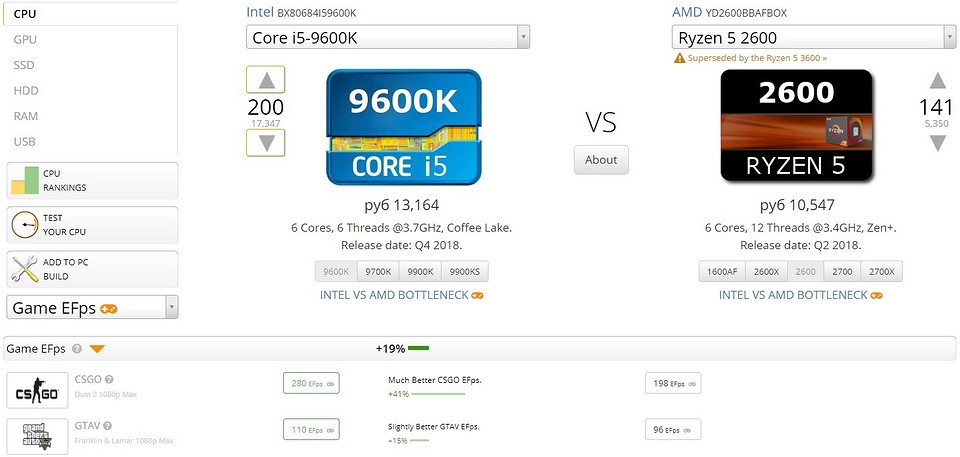
Если ваших комплектующих нет в списке системных требований, можно воспользоваться любым сервисом, который сравнивает железо. Например, Userbenchmark предоставляет такую возможность. Нужно зайти на сайт, вбить модель процессора/видеокарты, которые указаны в требованиях к игре и сравнить их с установленными у вас. Так вы сможете приблизительно понять, мощнее ваше железо или нет.
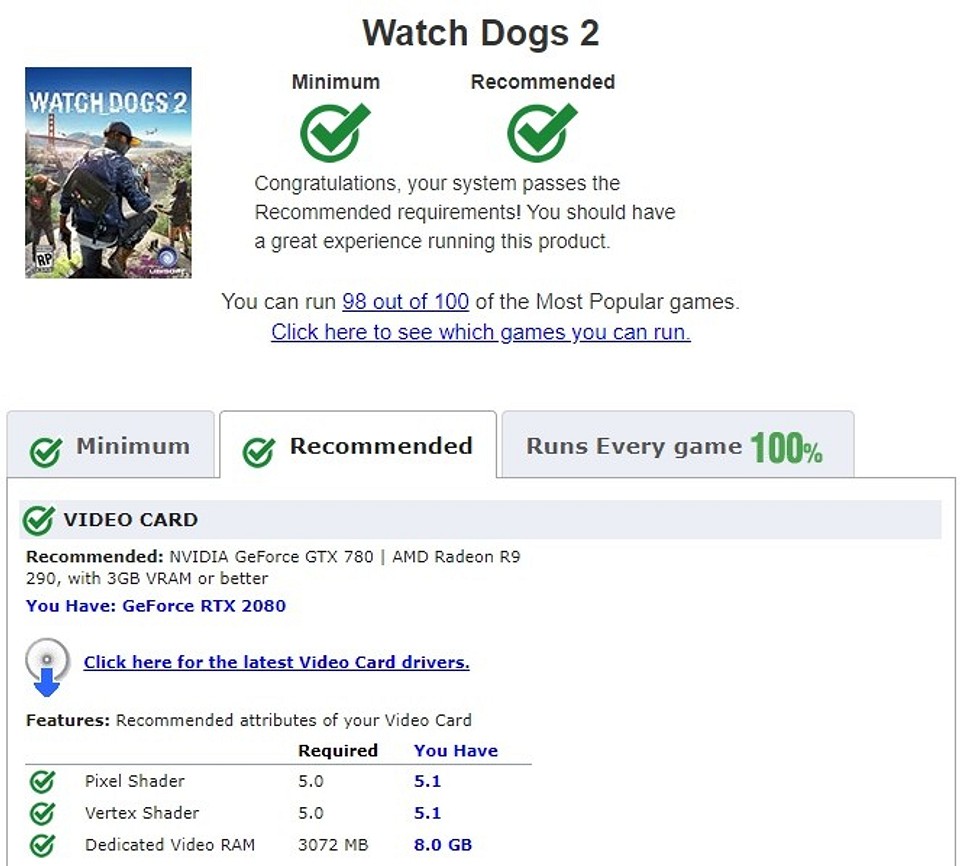
Альтернативный вариант — воспользоваться услугами сервиса Can you run it. Вбиваем в поиске на главной странице название игры и жмем по иконке «Can you run it?». Начнется скачивание исполняемого файла. Запускаем его. После этого произойдет сканирование ПК, а в браузере отобразятся результаты.

Если ваше железо не дотягивает даже до минимальных значений, единственный выход — снижение настроек графики (если, конечно, игра сможет запуститься).
Выгружаем фоновые задачи
Хотите на ближайшие пару часов погрузиться в какой ни будь фэнтезийный мир? У Windows могут быть другие планы на этот счет. Речь сейчас идет о фоновых процессах, которые могли быть запущены в автоматическом режиме. Например, обновление операционной системы, запланированное по расписанию. Или сканирование антивирусной программы.
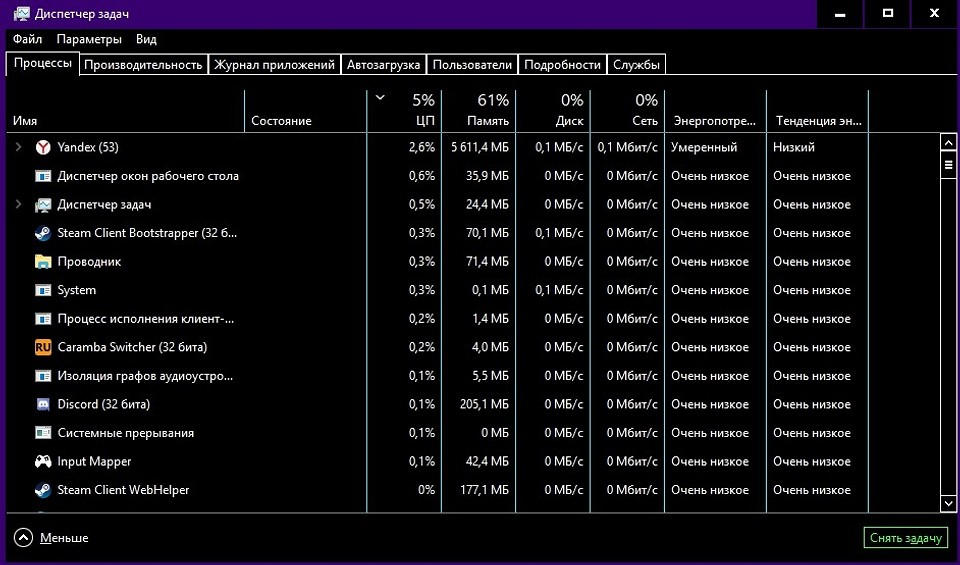
Перед запуском игры обязательно запустите диспетчер задач с помощью магической комбинации Ctrl + Shift + Esc, и посмотрите, что потребляет больше всего системных ресурсов. От самых прожорливых задач, разумеется, лучше избавиться.

Также существуют некоторые оптимизаторы системы, в которых присутствует игровой режим. Например, в программе Razer Cortex. Перед запуском игры утилита остановит все лишние процессы и высвободит оперативную память. Мы не являемся сторонниками различных оптимизаторов, но ничего не мешает вам проверить их действие на собственной шкуре.
Проверяем состояние железа
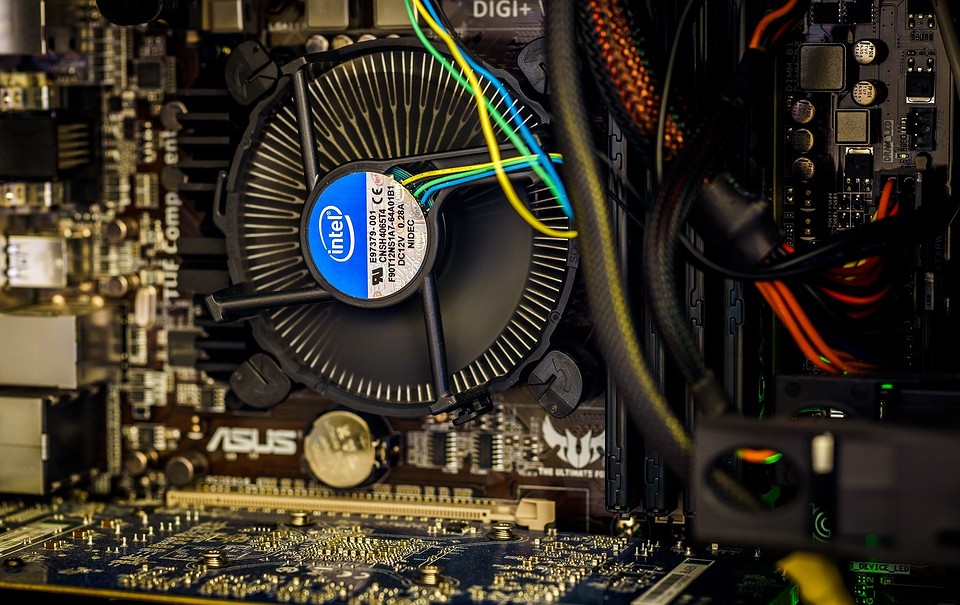
Бывает, что игры тормозят даже на самом мощном компьютере. Происходит это из-за неправильного обслуживания системных компонентов. Например, процессор при высоких температурах может входить в состояние троттлинга. Троттлинг — это механизм защиты ЦПУ от термических повреждений. Чем выше температура, тем меньше информации он обрабатывает. Это приводит к снижению производительности и фризам. Поэтому обязательно чистите компьютер от пыли. Особое внимание уделяйте процессорному кулеру.
А что мы знаем про жесткий диск? То, что он никак не влияет на производительность в игре? Как бы ни так! Если на нем присутствуют сбойные сектора, то подтормаживания неизбежны. Проверить состояние HDD можно, например, с помощью программы CrystalDiskInfo. Она покажет суммарную информацию о винчестере: температуру, ошибки, общее время работы и так далее.
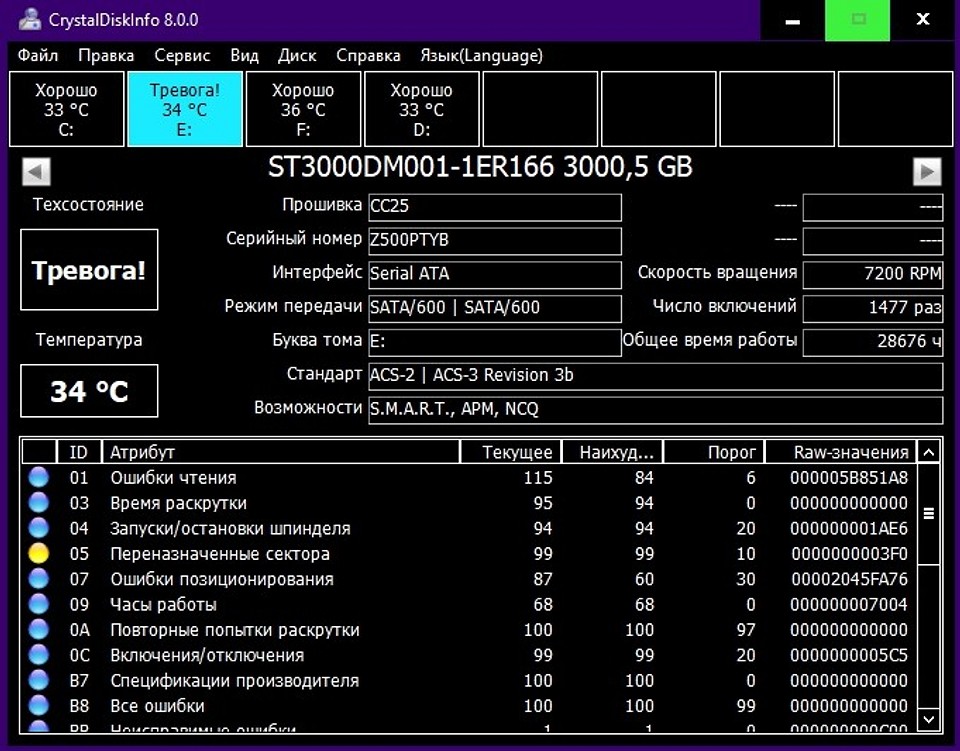
Провести полноценное лечение с помощью данного софта у вас не получится. Для этого лучше воспользоваться специализированной утилитой по типу Victoria. Она позволит провести, как полное стирание всех секторов, так и лечение проблемных зон. Разумеется, перед процедурой лучше скопировать все данные с жесткого диска. Также учтите, что процесс может занять длительное время.
Напоследок, мы бы посоветовали убедиться в том, что блок питания способен обеспечить систему необходимой электроэнергией. В современных играх железо нагружается очень сильно. Соответственно, повышается и потребление. Посмотреть, каким аппетитом обладают ваши комплектующие, можно в любом калькуляторе мощности. Например, заглянув на официальный сайт компании BeQuiet.
Ноутбук перестал тянуть игры которые тянул раньше
Ответы (126)

Видедрайвер обнови! чудес же не происходит! дефрагментация харда, кленером очисти, обнови виндовс,
еще происходит кремний деградирует от высоких температур, если долгое время гонять и не почистить!
Версия 8.1 виндовса? Она глючная для игр.
Требуется его ещё спиртом намазать ) Особенно жесткий диск. Его и мажьте ) Руками и головой. Я серьёзно.
Износ железа. Если рубится на ноуте в игры срок жизни год ему. Потом железо приходит пипец.
Я не большой специалист. но судя по Вашему рассказу дело в сборке. попытайтесь другую. а чем Вам не нравилась 7 профессиональная?. и надеюсь Вы ставили 7 максимальную на чисто.
Перегревание. Разбирать и вычищать оттуда тонны пыли.
Как там с температурой воздуха в местонахождении ноутбука?
Чисть ноутбук, заменяй термопасту!
Необходимы конкретные цифры температур
Купи лучше системный блок. Системный блок мощнее любого ноута
Не лучше собери компьютер, свежий
Ну с перегревом допустимо разобраться практически любой прогой перепроверить температуру ):-) и когда вы паймёте что никакой сиклинер или другая лабуда непоможет вернуть компьютер к нормальной работе (:-( это всё сказки для школьников ):-) также может беда с работой какого нить системного файла в общем всего лишь перебить windows ):-)
Скрин автозагрузки
скрин всех запущенных процессов без игры
покажи, не стесняйся
Так а что с температурами? Ибо некого пока больше винить. В диспетчере задач на всякий случай загляните, может что загружает его?
Это не asus? а то там фирменная ерунда с питанием мудрит
А как насчёт перегрева?
Может процессор закипает, обратись в сервисный центр центр или глянь видео в ютубе по замене термопасты
А при переустановке диск форматировал?
Windows абсолютно та же, или с другого диска? случайно не какой нибудь калосборник, в котором куча манящих поставить дополнительных прог? если да, тогда лучшеб не ставил ее и проги эти, система съедается ненужным софтом. и на будущее, запас в 2 гига допустимо себе позволить всего лишь на калькуляторе.
Дровишки не пробовали обновить? и директ икс?
вентилятор на видюхе заменить, кристалл термосмазкой смазать и т. д.
Вентилятор на видюхе накрылся
Беда может быть разной, может схема повредилась или вентилятор поломался
Если зависает то это не факт что видео! любая техника со временем портится! у меня БП на 450 за 2 г 380 еле держит
После протирки ПЫЛИ случаются и БОЛЬШИЕ чудеса. руки бы оторвать таким СЕРВИСНЫМ инженерам. не путайте сюда ПРОГРАММистов. ОНи не занимаются ЖЕЛЕЗом.
Вероятнее всего первопричина в блоке зарядки раз легкие игры тянет а тяжелые нет! всего лишь когда больше мощности компьютеру требуется БП не может её выдать и компьютер вырубается или перезапускается»! попытайтесь установить иной БП! на время взять его у кого нибудь что бы удостовериться!
Согласен с первым ответом.
У меня так же раньше всё тянуло на максималках, однако сейчас уже и на минималках подлагивает.
Установка новой windows (чистая с форматированием раздела) + чистка от пыли+новая термопаста и перепроверить как станет себя вести
Износ это очень редкий случай, 1 на миллион. Так что у вас вероятнее всего всего лишь банальный перегревание и кривая windows.
Система похоже замусорена
Попытайся очистить его от пыли. Качай программы для ускорения работы вентилятора. У меня были лаги так же. Всего лишь очистить от пыли видюху, платы, и т. д.
Убита windows не чищен системник не меняна термопаста
Вирусы. Мало Озу и Памяти на ЖД. Не верно намазана паста.
Короче причин может быть много.
1. Перегревание (проверятся спустя програмулину AIDA)- разберите, очистите внутри от пыли, снимите все вентиляторы, очистите их (лучше совсем поменять, они стоят копейки), нанесите на них термопасту (старую счистите). Если и после данного перегревание, то необходимо заменять ту деталь, которая закипает. Если дело не в перегреве, то:
2. Перепроверьте на вирусы.
3. Перепроверьте на ошибки жёсткого диска (я спустя tuneup делаю) сделайте дефрагментацию жесткого диска и реестра (tuneup опять же) и очистите реестр (tuneup или Ccleaner)
4. Снесите виндовс к ядреням, отформатируйте хард диск, и установите windows снова. (правда в случае форматирования удалится совсем всё с вашего компа, поэтому нужные документы копирните на флеш карту) (этот вариант кстати ещё и от вирусов наглушняк спасает).
А корпус тряпочкой протирал? А блок зарядки от пыли чистил? Кулеры смазывл?
Очисти первым делом системный блок от пыли ( радиаторы на материнской плате, на видюхе, кулеры, блок зарядки и иные устройства) очисти компьютер от ненужного хлама ( спасет программа Auslogics), обнови все дрова, установи доп. охлаждение.