Как сделать админом Discord
Пользователи мессенджера часто спрашивают, как дать админку в Дискорде и передать часть полномочий другому пользователю. Такая опция полезна, когда вам необходимо удалиться на какое-то время и передать определенные права доверенному человеку. Ниже рассмотрим, как это сделать на компьютере и телефоне за несколько минут.
Что необходимо учесть
Перед тем как дать частичную модерку в Дискорде другому человеку, необходимо учесть последствия такого шага. После назначения администратора последний получает следующие права:
- назначение, изменение и предоставление ролей другим лицам;
- приглашение новых людей;
- внесение изменений в название сервера;
- изменение ников другим участникам;
- удаление и бан членов группы.
Единственное ограничение для админа — невозможность управления самим модератором (владельцем) сервиса. Если вы решили дать админку в Дискорде кому-либо, необходимо внимательно все продумать и быть уверенным в человеке, который получает новые полномочия. Важно полностью доверять участнику.
Как дать админку в Discord на ПК
Для начала рассмотрим, как сделать админ права в Дискорде и назначить на эту должность человека с помощью ПК. Для реализации замысла необходимо пройти два этапа — создать роль и присвоить ее определенному участнику.
-
- Войдите в программу Дискорд и авторизуйтесь под своим логином и паролем.
- Кликните правой кнопкой мышки на изображение сервера с левой стороны.
- Выберите пункт Настройки сервера.

-
- Перейдите в категорию Роли.

- В появившемся меню жмите на символ плюса. После нажатия кнопки появляется новая роль, которую можно дать другому человеку.
- Введите название, к примеру, Администратор.
- Укажите цвет, которым будет выделен управляющий админки в Дискорде.
- Найдите ниже тумблер Администратор и переведите его в правое положение.

Далее делать ничего не нужно, ведь настройки сохраняются автоматически. На этом же этапе необходимо задать другие установки. Можно установить следующие возможности:- просмотр журнала аудита;
- управление каналами;
- возможность выгонять и банить участников;
- создание приглашений;
- изменения ника;
- управление эмодзи и другие.
Благодаря точечной настройке, можно дать те полномочия в админке Дискорда, которые вам необходимы.
-
- Войдите в программу и авторизуйтесь.
- Жмите правой кнопкой по серверу и войдите в его настройки.
- Перейдите в раздел Участники.

- Справа от имени человека, которому вы хотите дать полномочия в админке, жмите плюс.
- Из перечня выберите Администратор.

После выполнения этих действий участник группы в Дискорде автоматически получает новый статус, который в любой момент легко убрать.При желании можно дать админку в Дискорд и другим способом. После назначения роли сделайте следующее:
- Войдите в программу и найдите нужного пользователя.
- Жмите по его нику правой кнопкой мышки.
- Наведите на пункт Роли и выберите Администратор.
После выполнения этих действий вы получаете полноценного помощника по управлению мессенджером.
Как дать админку в Discord через телефон
Если под рукой нет компьютера, дать права в админке Дискорда можно с помощью телефона. Сделайте такие шаги:
-
- Войдите в приложение.
- Жмите на три горизонтальные полоски слева.
- Кликните на три точки в открывшемся окне справа вверху.
- Войдите в раздел Настройки.

- Кликните по пункту Роли.
- Жмите на символ плюса справа внизу.
- Укажите название, к примеру, Администратор. На этом же этапе выберите цвет и введите настройки. Обязательно поставьте отметку возле поля Администратор.

- Вернитесь к разделу Настройки сервера.
- Войдите в категорию Участники.
- Жмите три точки возле ника человека, которому вы планируете дать права в Дискорде.
- Поставьте отметку возле нужной роли.
 Во всех случаях изменения происходят в автоматическом режиме. При этом человек получает полные права админа и те возможности, которые ему дал модератор.
Как и в случае с компьютером, на телефоне можно передать админку участнику по упрощенной схеме (если Дискорд-роль уже сделана). Алгоритм действий такой:
-
- Войдите в программу.
- Кликните справа вверху символ с двумя человечками.

-
- Выберите нужного пользователя и нажмите на него.

- Жмите на пункт Управление пользователем.
- Поставьте отметку в интересующей роли.

После этого участник получает заданные права и полномочия, установленные модератором.Итоги
Зная, как в Дискорде дать права администратора, можно передать управление в руки другим пользователям. По правилам системы модератор вправе предоставить такие полномочия любому члену группы с телефона или компьютера. Но нужно понимать, что постороннее лицо получает большие права, что требует ответственного подхода при выборе кандидатуры. Давать админа в Дискорде первому попавшемуся чревато неразберихой и проблемами в группе.
Как давать админки в Discord

Дискорд – мессенджер для геймеров, позволяющий общаться в текстовом и голосовом чатах. Благодаря богатому функционалу мессенджера, создатель сервера имеет возможность сделать администратором группы любого её участника. О том, как это сделать читайте далее.
Необходимость в назначении админа
В сервер может входить большое количество человек, из-за чего пользователь, являющийся создателем сервера, может не справляться с управлением в одиночку. В данной ситуации модератор может доверить управленческие права ответственному и умелому пользователю, который пользуется доверием. Отсутствие времени для осуществления модерации также веская причина для принятия такого решения.
Администратор группы в Discord имеет почти неограниченные права. Выделим некоторые из них:
- Изменять название сервера.
- Назначать, менять и удалять роли другим членам группы.
- Приглашать новых участников.
- Удалять и банить остальных пользователей.
- Изменять никнеймы другим участникам.
Единственное ограничение администратора – невозможность управления над модератором.
СПРАВКА! Модератор группы обладает всеми возможными правами.
Рассмотрим 2 способа, как модератор может выдать админку в Дискорде при помощи компьютера или ноутбука. Затем читайте, как сделать то же самое на смартфоне.
Способ #1
Чтобы сделать админом в Дискорде одного из участников группы, модератору вначале необходимо создать роль администратора. Это делается за 9 шагов:
1. Запустить Discord.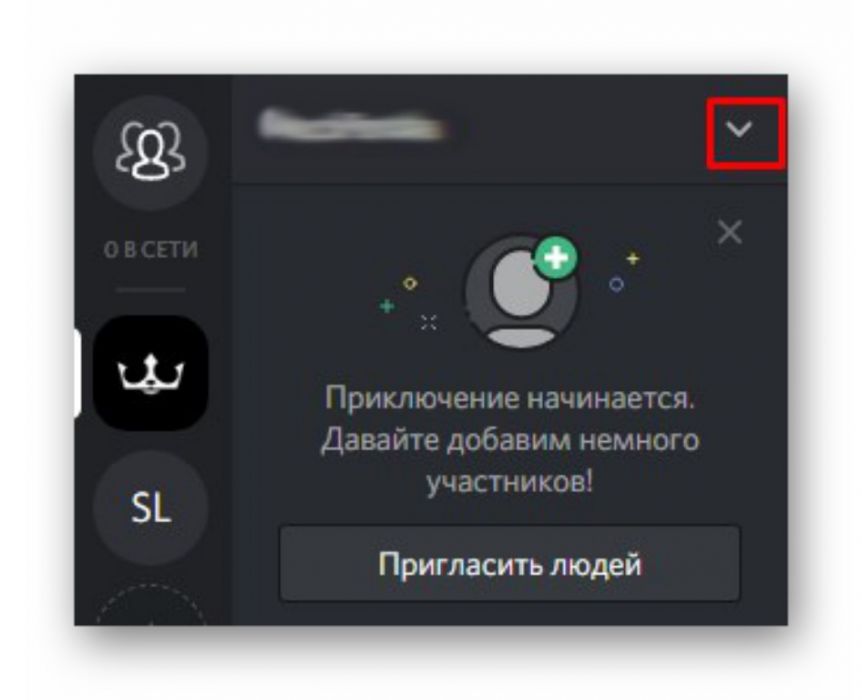
2. Нажать на изображение треугольника, расположенного рядом с названием сервера.
3. Выбрать графу «Настройки сервера».
4. В столбике слева перейти во вкладку «Роли».
5. В появившемся меню нажать на изображение плюса в кружочке. Это кнопка означает команду создания новой должности.
6. Вписать название роли, скажем, «Админ».
7. Выбрать цвет, которым будет выделен управляющий.
8. В графе «Администратор» перевести ползунок в активное состояние.
9. Обязательно нажмите «Сохранить изменения».
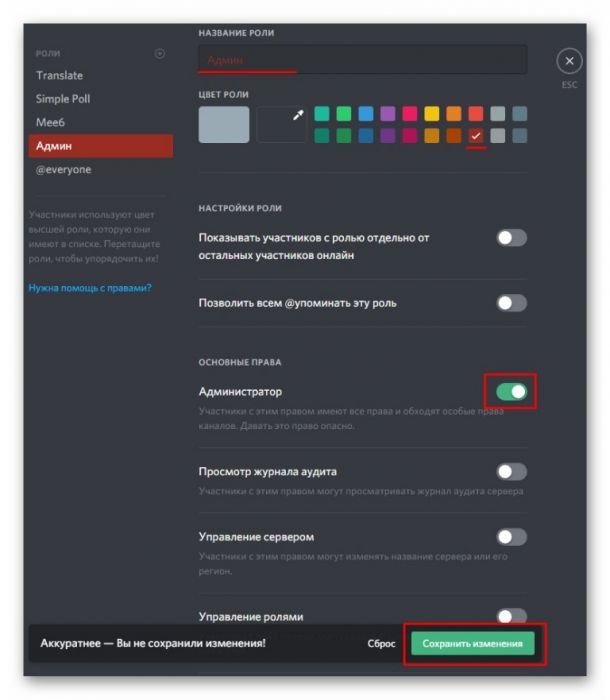
Можно сделать так, чтобы админ отображался отдельно от остальных членов группы. Для этого во время создания должности, необходимо в настройке роли включить функцию «Показывать участников с ролью отдельно от остальных участников онлайн». В итоге строка с профилем управляющего группой будет находиться выше остальных пользователей.
После создания управляющей должности, необходимо присвоить её одному из пользователей. Для этого необходимо:
- Войти в настройки сервера.
- Выбрать пункт «Участники».
- Справа от имени пользователя, которому хотите дать админку, нажмите на знак «+».
- Из списка ролей выберите «Админ».
Юзер, получивший админку, будет помогать модератору в администрировании. Никакого подтверждения или согласия с его стороны не требуется. В любой момент модератор может снять участника с назначенной должности.
Одновременно могут быть назначены несколько админов. В число которых может входить скачанный бот – виртуальный помощник, помогающий в работе с Discord.
Способ #2
После создания должности управляющего, как это описано выше, назначьте проверенного друга админом за три шага:
- Наведите курсор на нужного участника и нажмите правую клавишу мыши.
- В появившемся контекстном меню выберите пункт «Роли».
- Нажмите на должность «Админ».
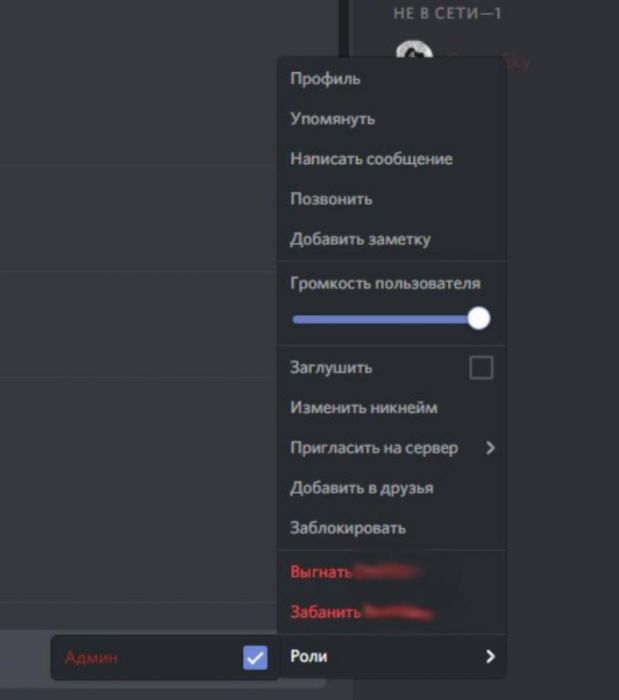
Готово! Теперь ваш друг сможет помогать вам справляться с обязанностями по управлению.
Админка через смартфон
Выдать админку в Дискорде можно и при помощи смартфона или планшета. Процесс на этих устройствах имеет свои особенности. Вначале создаем должность управляющего.
- Справа от названия сервера нажмите на изображение вертикального троеточия.
- Выберите команду «Настройка сервера».
- Тапните по пункту «Роли».
- Чтобы добавить новую роль, необходимо нажать на знак «+», находящийся внизу справа.
- Напишите название роли и выберите её цвет.
- В графе «Администратор» поставьте галочку.
- Сохраните изменения.
Итак, должность администратора создана. Теперь назначьте её доверенному лицу. Для этого вернитесь к разделу «Настройки сервера» и проделайте 3 шага.
- Тапните на графу «Участники».
- Справа от имени пользователя нажмите на вертикальное троеточие.
- Напротив роли администратора поставьте галочку.
Теперь выбранный пользователь сможем осуществлять действия по администрированию.
САМОЕ ВАЖНО! Для облегчения управления сервером в Дискорде, модератор имеет возможность делиться полномочиями с другими пользователями. Модератор может сделать админом на своем сервере любого из членов группы. Инструкции из статьи помогут сделать это быстро и просто как на компьютере, так и при помощи телефона. Не забывайте – админ обладает большой властью, поэтому тщательно обдумайте кандидатуры перед назначением.
Как сделать админку в Дискорде

Discord – один из самых популярных ресурсов, используемых геймерами для общения в процессе игры. Новички очень часто теряются в таком большом функционале, который предлагает им Discord. Вследствие чего после создания сервера могут возникать многие вопросы: «Как в группе Discord выдать админку?» и «Как получить админку?». Подобные вопросы возникают у создателей, которые хотят назначить себе помощника в администрировании ресурса.
Админка в Discord
Администратор наделяется всеми правами, существующими на сервере. Единственное его ограничение это действия над создателем ресурса. Обычно участника наделяют правами администратора в том случае, если создатель не успевает контролировать порядок на своем ресурсе.
- Чтобы сделать админку в Дискорде, первым делом необходимо создать должность с соответствующими правами. Для этого нажмите на стрелочку, расположенную рядом с названием сервера.

- Откройте настройки сервера и отыщите вкладку «Роли».

- Во вкладке роли отобразятся все существующие роли на сервере. Для того чтобы добавить новую роль, нажмите «Создать новую». В Дискорде за это отвечает знак плюс.

- Впишите название роли. В нашем случае это администратор. Выберите из панели цвет для роли, либо задайте пользовательский. Главное действие, отвечающее за то, чтобы сделать админку в Дискорде, заключается в привидении индикатора в активное положение с подписью «Администратор». Чтобы изменения вступили в силу, не забывайте их всегда сохранять.
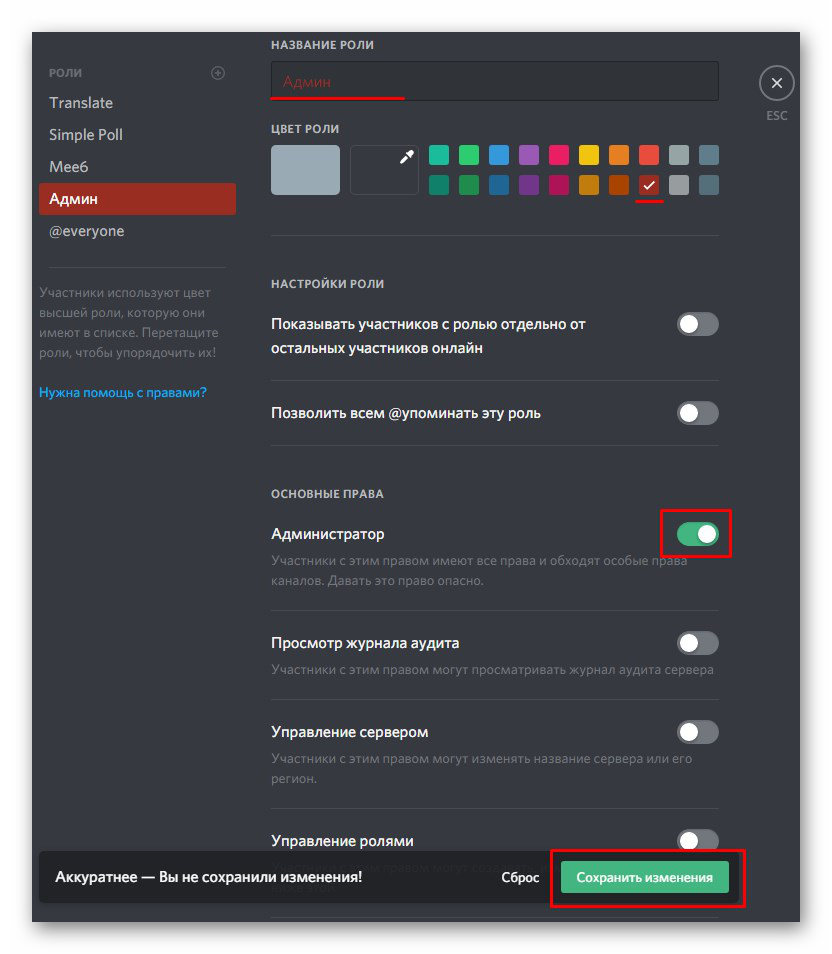
- Discord позволяет отсортировать роли в виде иерархической цепочки. Для этого роль «Админ» перетащите вверх. А настройки роли дополните двумя функциями: показывать пользователей с назначенными ролями отдельно ото всех остальных участников и разрешите упоминание созданной роли. Сохраните изменения.

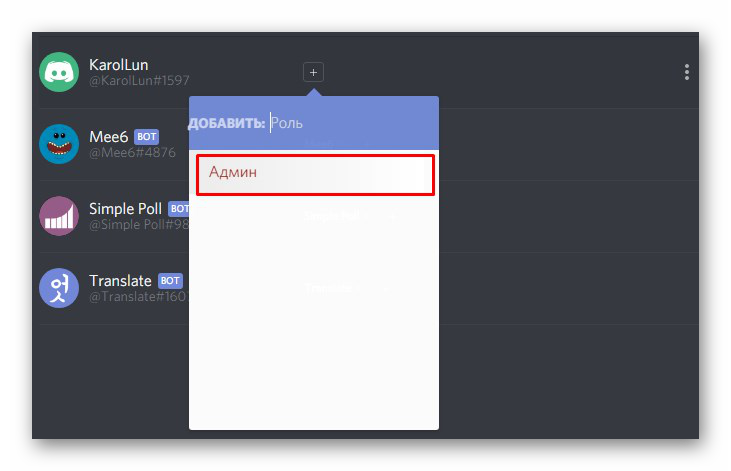
- Следующие действия будут иллюстрировать, как дать админку в Дискорде. Для этого перейдите во вкладку «Участники» в настройках сервера. И нажмите на плюсик возле участника, который должен получить админку.

- Откроется маленькое окошко со списком существующих ролей, которые можно добавить пользователю. Выберите «Админ», чтобы дать админку в Дискорде.
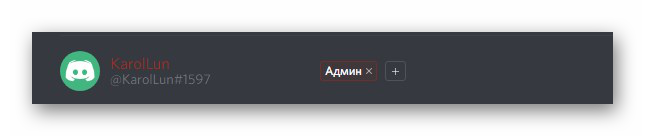
- После чего у пользователя KarolLun появится отметка, показывающая, что именно он является администратором.
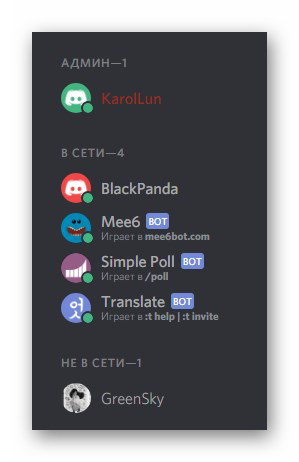
С помощью настройки иерархии ролей, в нашем списке пользователей администратор будет находиться в самом верху и отдельно ото всех остальных пользователей.
Вы, наверное, обратили внимание, что во вкладке «Участники» у пользователя BlackPanda возле имени нарисована корона. Это означает, что пользователь с таким значком является создателем сервера. Именно поэтому, не важно, есть ли у него какая-либо роль, по умолчанию создатель сервера обладает всеми существующими ролями.

Также уже созданную должность администратора можно выдать с помощью контактного листа сервера. Для этого нажмите правой кнопкой мыши по желаемому участнику. После чего проследуйте в роли и выберите нужную.
Удаление админки из группы
Как в группе Discord выдать админку мы уже рассмотрели. Но что же делать, если ее нужно убрать? Делается это довольно просто и для достижения цели требуется минимальное количество целей.
- Щелкните по названию сервера правой кнопкой мыши. Цепочкой перейдите по вкладкам «Настройки сервера» — «Роли».

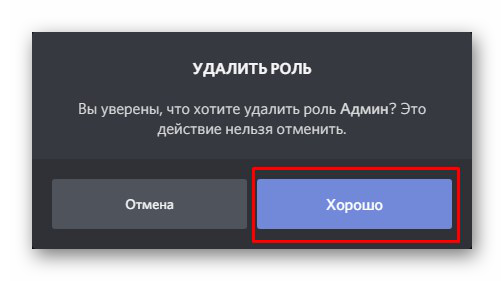
- В открывшейся вкладке выберите роль, которую нужно убрать и выберите опцию «Удалить»».
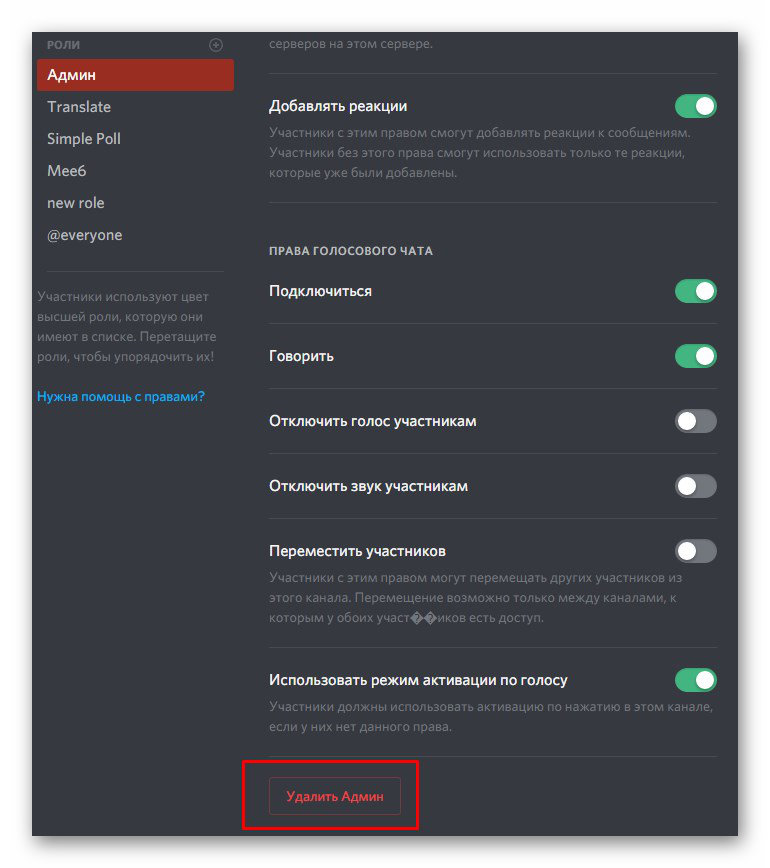
- Подтвердите удаление.
Как в группе Discord выдать админку через телефон
Подобно браузеру первым делом рассмотрим, как сделать админку в Дискорде через интерфейс мобильного телефона, а уже потом плавно перейдем к иллюстрированию наделения соответствующих полномочий участника сервера.
- Первым делом откройте настройки сервера через телефон.
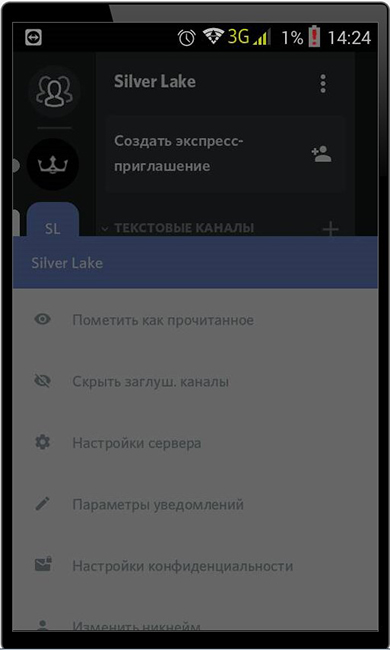
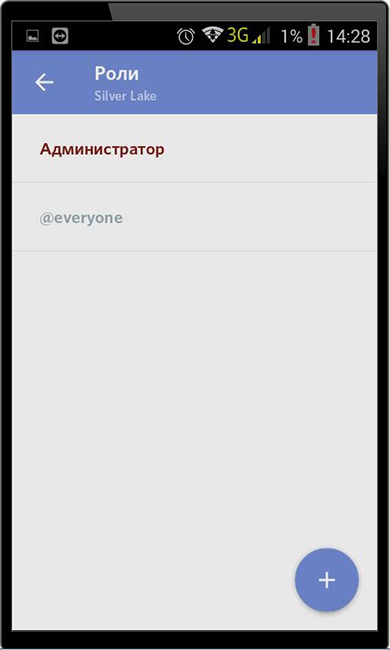
- Далее отобразите вкладку «Роли» из открывшегося окна.

- Нажмите «Создать новую должность». За это отвечает знак плюс.

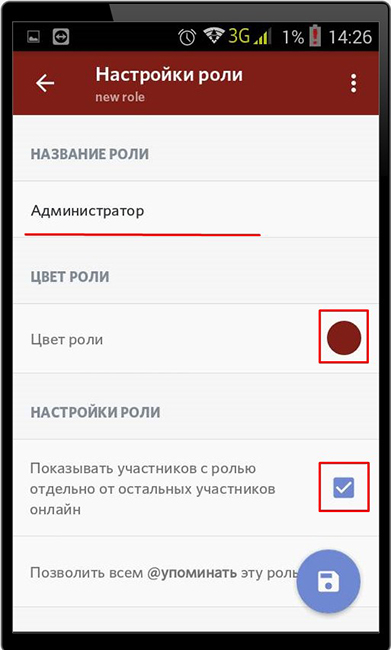
- Впишите название, задайте цвет роли, установите показ участников с должностью отдельно от остальных.
- Ниже установите права «Администратор» и нажмите сохранить.
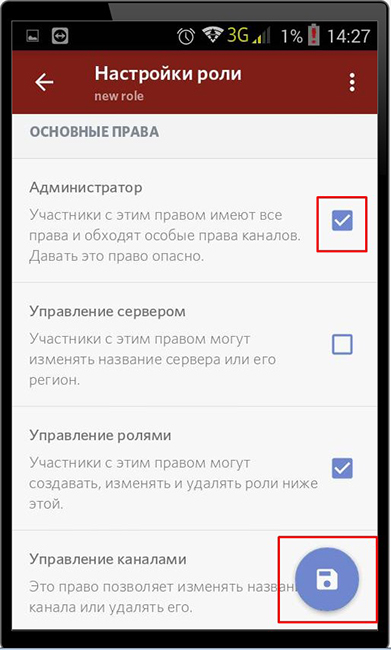
- После чего добавится новая должность. Вернитесь назад с помощью стрелочки влево.
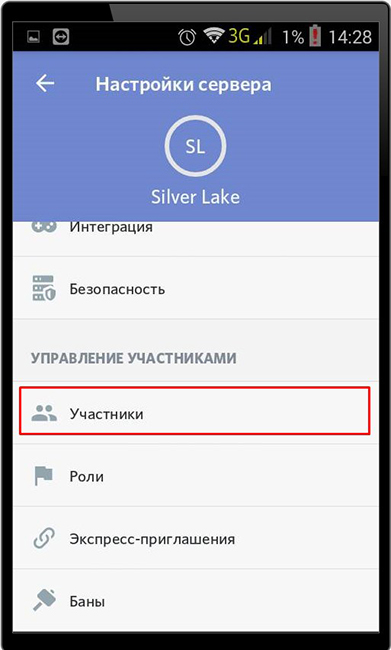
- Выберите вкладку «Участники», чтобы назначить права пользователям.
- Напротив имени нужного человека щелкните по вертикальному троеточию, чтобы открыть его редактирование.
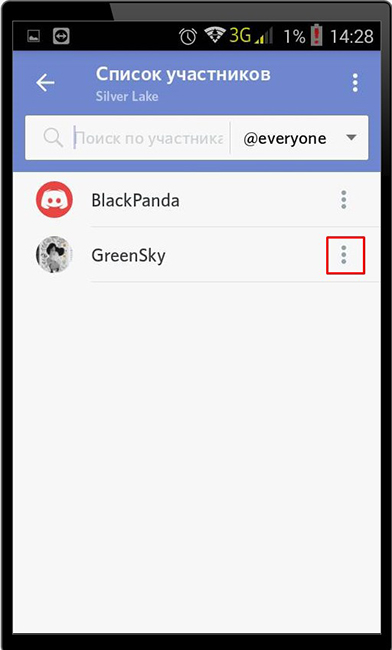
- Установите галочку возле роли «Администратор».

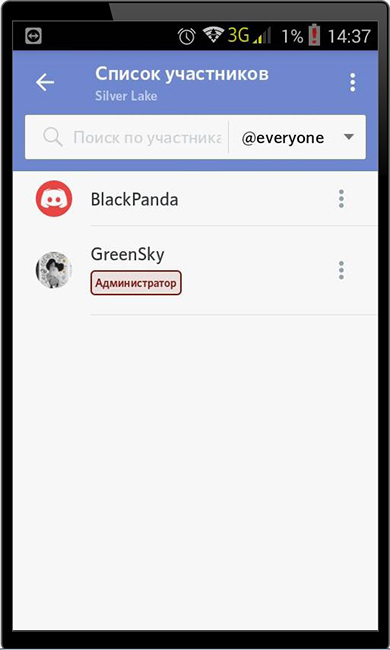
- После чего можно заметить соответствующую пометку возле участника.
Также стоит отметить, что одному и тому же пользователю можно добавлять неограниченное количество ролей. При этом к добавлению должности с правами администратора следует относиться немного осторожностью. Дело в том, что позволяя получить админку, вы наделяете пользователя почти неограниченной властью. Такие участники могут удалять людей из сервера, блокировать, изменять названия каналов, обходить запреты приватных каналов. Админ может назначать роли другим участникам, если по иерархии они находятся ниже его.
Удалить админку Discord на телефоне
Теперь проиллюстрируем, как удалить админку через интерфейс мобильного телефона.
- Вначале снова отобразите настройки сервера.

- Далее следует войти во вкладку, отвечающую за редактирования ролей.
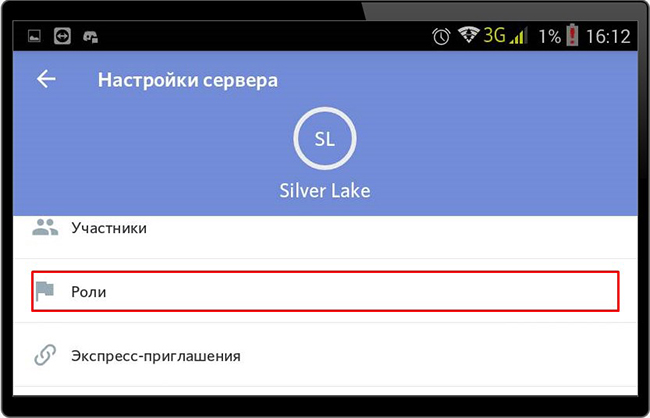
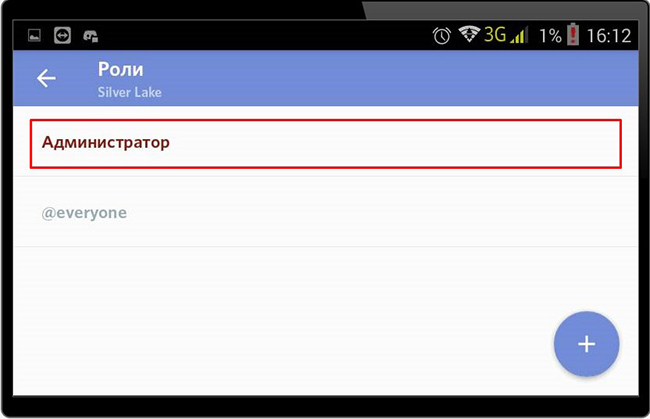
- Выберите должность, которую необходимо удалить.
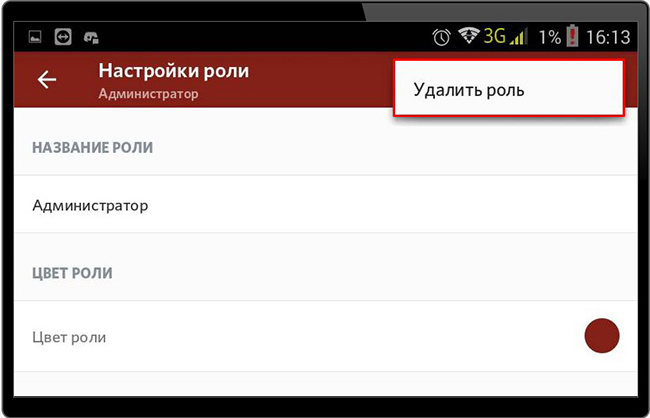
- Нажмите на вертикальное троеточие в верхнем углу окна.

- Завершающим действием будет нажатие на «Удалить».
Подведя итоги, еще раз отметим, что подходить к вопросу «Как дать админку в Дискорде?» лучше с осторожностью. Вначале убедитесь, что между вами и пользователем, которому даются права администратора, царят доверительные отношения. Ведь, грубо говоря, вы включаете второго «создателя» на свой сервер.
Как предоставить права администратора на сервере в Discord

Владелец Discord-сервера не всегда справляется в одиночку, поэтому он выбирает доверенное лицо, которому можно предоставить все права на управление. Для этого создается отдельная роль, которая присваивается одному или нескольким людям на выбор самого создателя.
В рамках этой статьи я как раз и хочу показать, как осуществляется создание и настройка роли администратора, а в завершение покажу вариант для тех, кто хочет передать права на управление сервером другому участнику, например, при его продаже.
Создание и настройка роли администратора в Discord
Давайте начнем как раз с подготовки роли администратора и дальнейшего назначения на нее определенных участников сервера. Обратите внимание, что в этом случае пользователь получит практически полный набор прав, сможет удалять других участников, управлять каналами и сообщениями. Учитывайте это и доверяйте такие роли исключительно тем, в ком вы уверены.
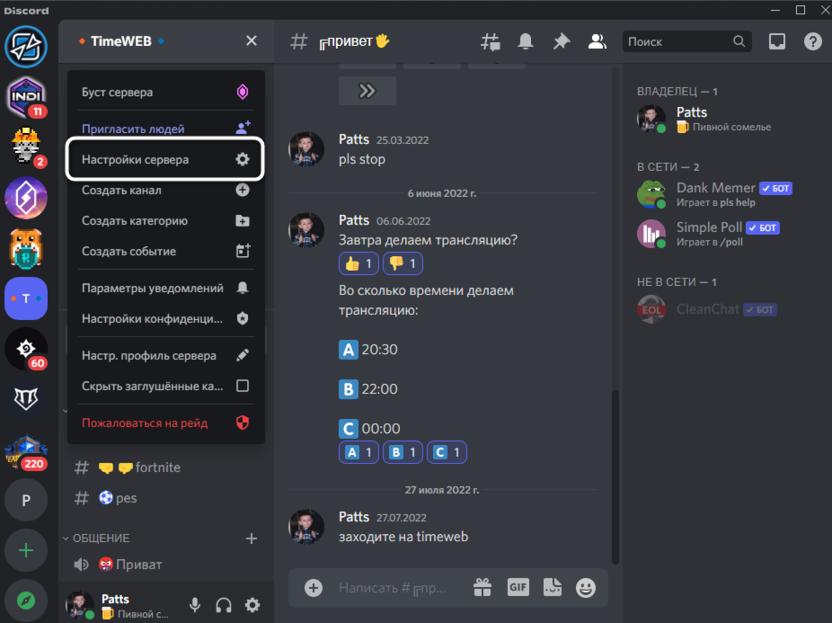
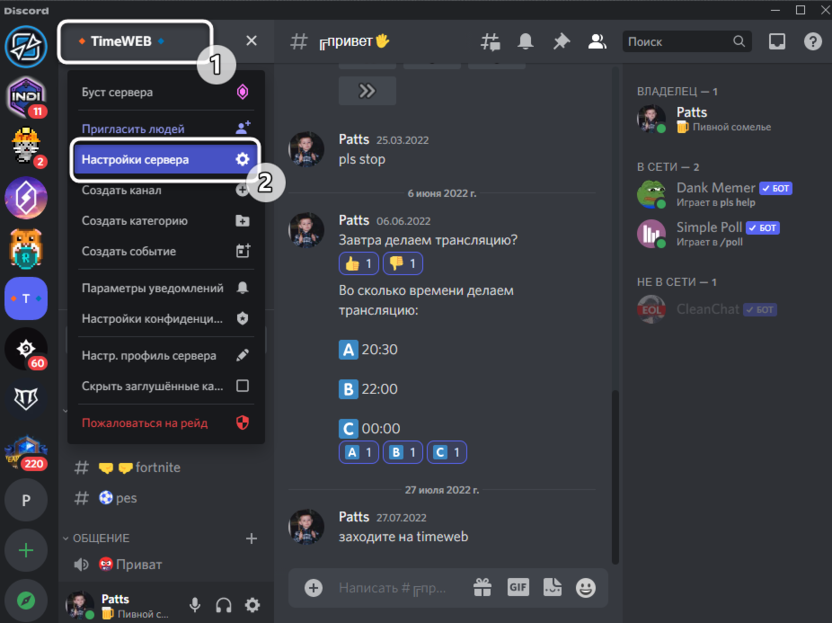
Сначала создадим целевую роль, что осуществляется буквально в несколько кликов. Для этого разверните меню управления сервером, кликнув по его названию на верхней панели.
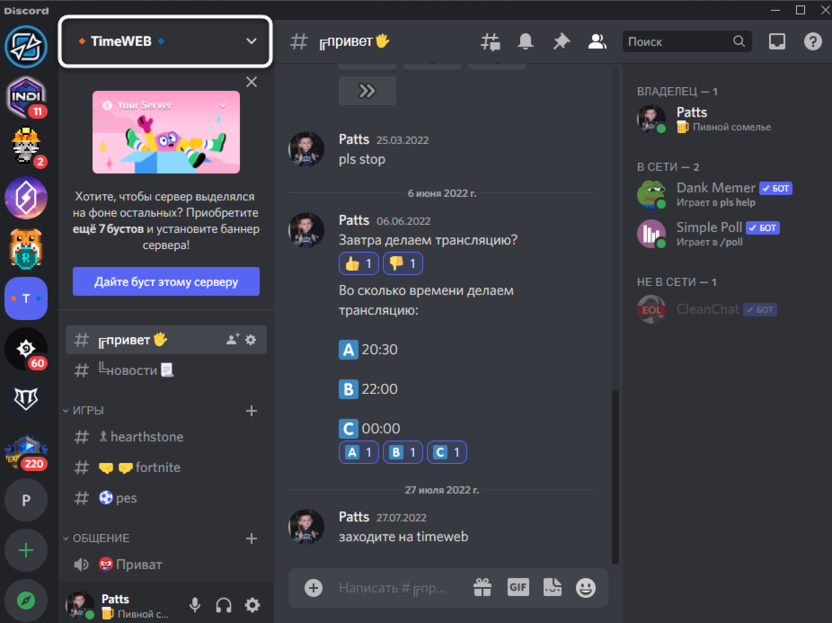
В появившемся списке найдите пункт «Настройки сервера» и нажмите по нему для перехода в соответствующее меню.
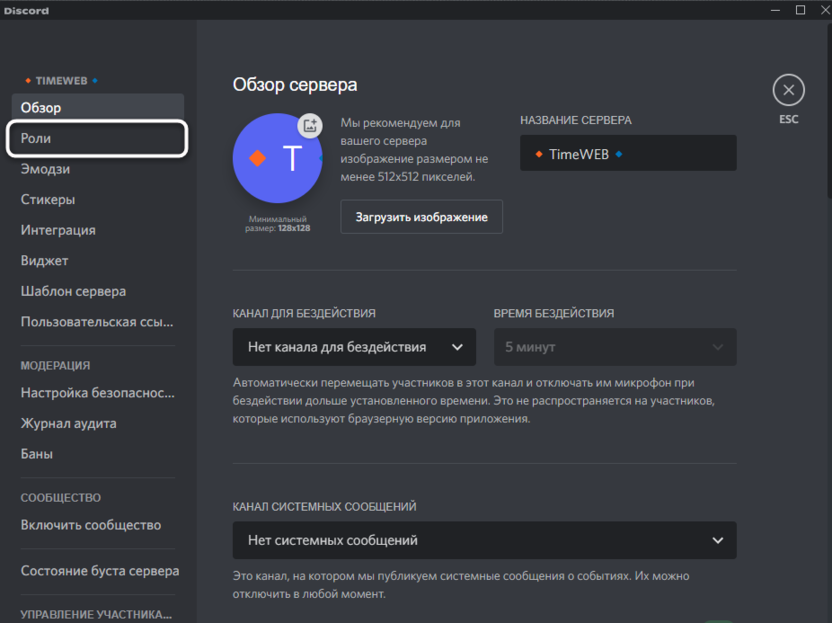
Среди разделов вас интересует тот, что называется «Роли».
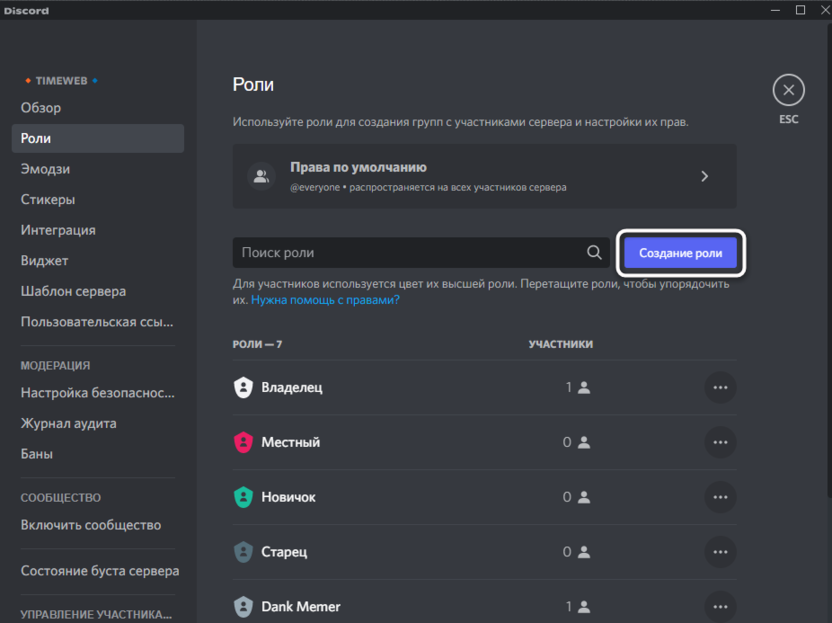
Вы увидите определенное количество созданных ролей на сервере. Для создания новой нажмите на кнопку с соответствующим названием.
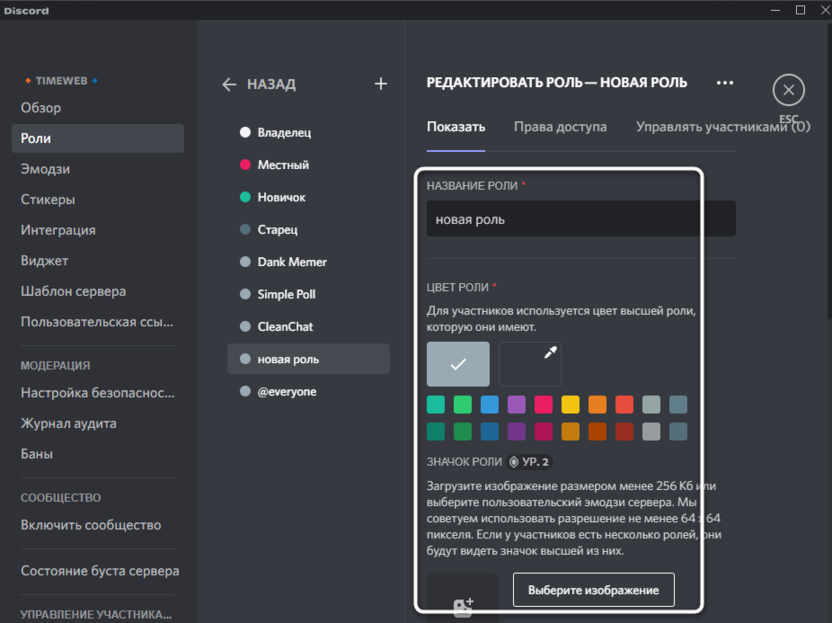
Задайте имя для роли администратора, чтобы ее можно было отличить от другой, а также укажите цвет и выберите иконку, если в этом есть необходимость.
Далее переключитесь на вкладку «Права доступа», чтобы как раз и предоставить администратору соответствующие права.
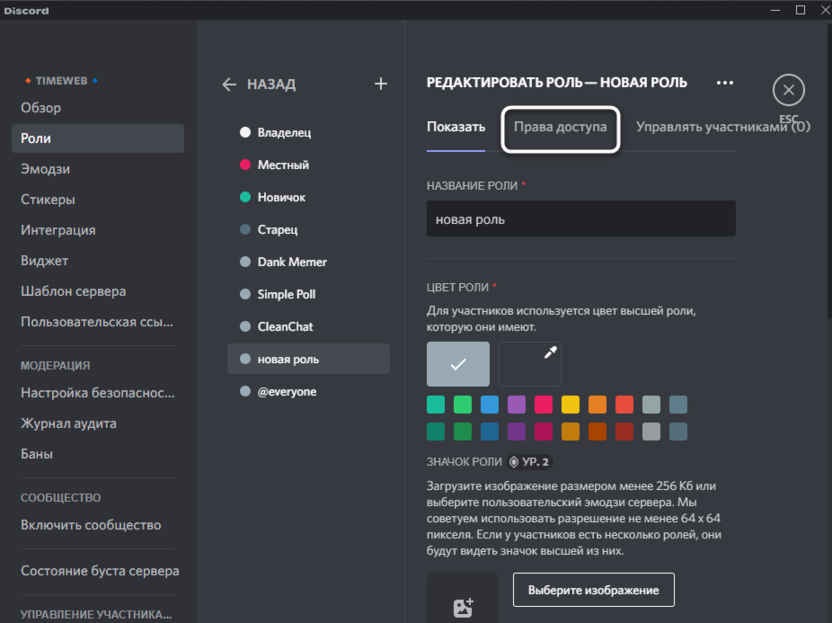
Опуститесь по списку с правами и найдите раздел «Расширенные права». В нем вы увидите переключатель «Администратор» – активируйте его. По сути, только с его помощью и можно решить поставленную задачу. Вы будете уведомлены о том, что администратор обойдет все ограничения и получит полный набор разрешений для управления участниками и каналами.
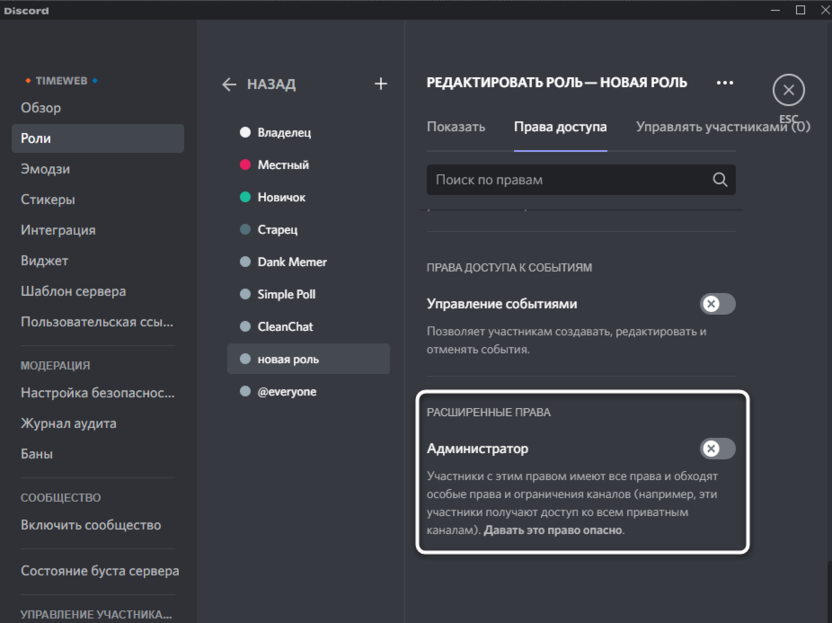
Если вас интересуют только конкретные права, присущие администратору, используйте поиск по разрешениям и исследуйте список, чтобы активировать требуемые.
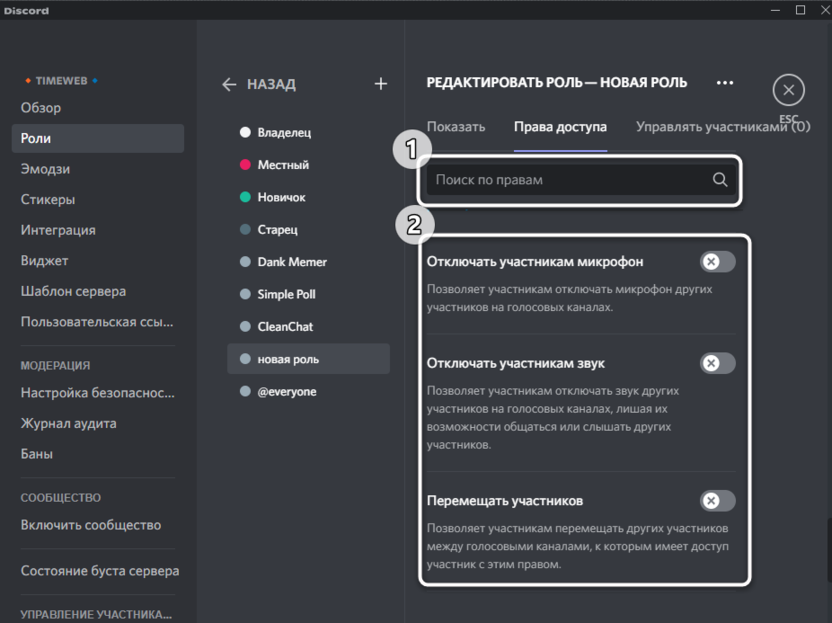
Обращу ваше внимание на то, что роль администратора может быть настроена точно так же, как и остальные роли на сервере, но с более обширным списком прав. Например, вы можете ограничить средства для управления участниками, если считаете, что доверенному админу этого делать не стоит. Если вы не используете переключатель «Администратор», вы не ограничены в параметрах и можете задавать любые разрешения, которые посчитаете нужными.
По сути, сама роль уже готова, но еще ни один участник на нее не назначен, соответственно, и администраторов пока нет. Для исправления этой ситуации не выходите из меню с настройками, а следуйте инструкции далее.
Перейдите на вкладку настройки роли с названием «Управлять участниками».
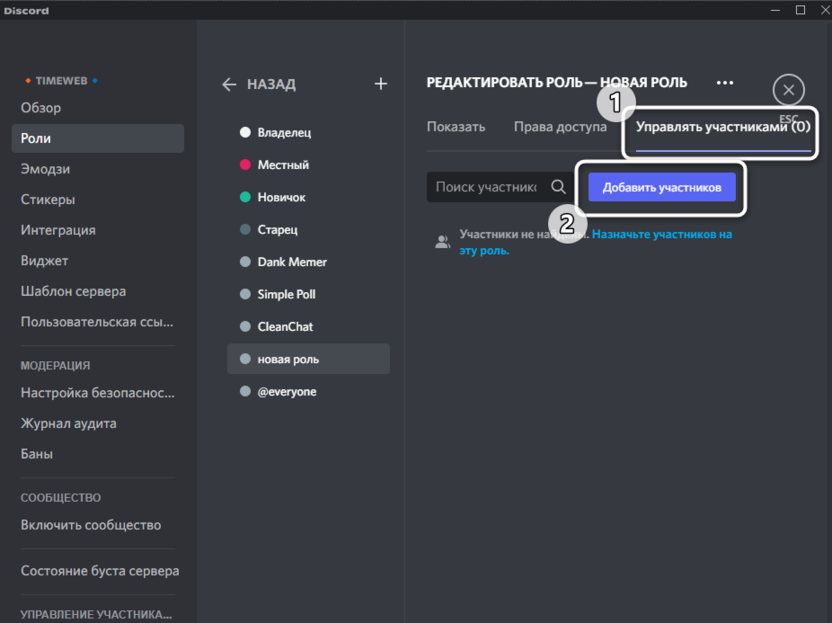
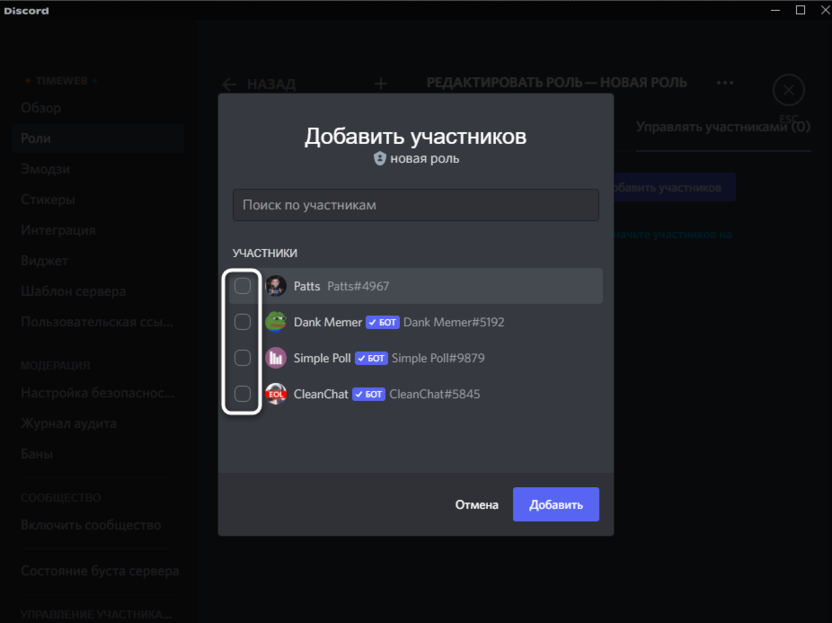
Вы увидите полный список участников сервера, а также сможете использовать поиск, если понадобится найти конкретное имя. Слева от каждого юзера есть блок для установки галочки. Если галочка стоит, значит, участник назначен на эту роль. Вы можете добавить неограниченное количество администраторов на один сервер.
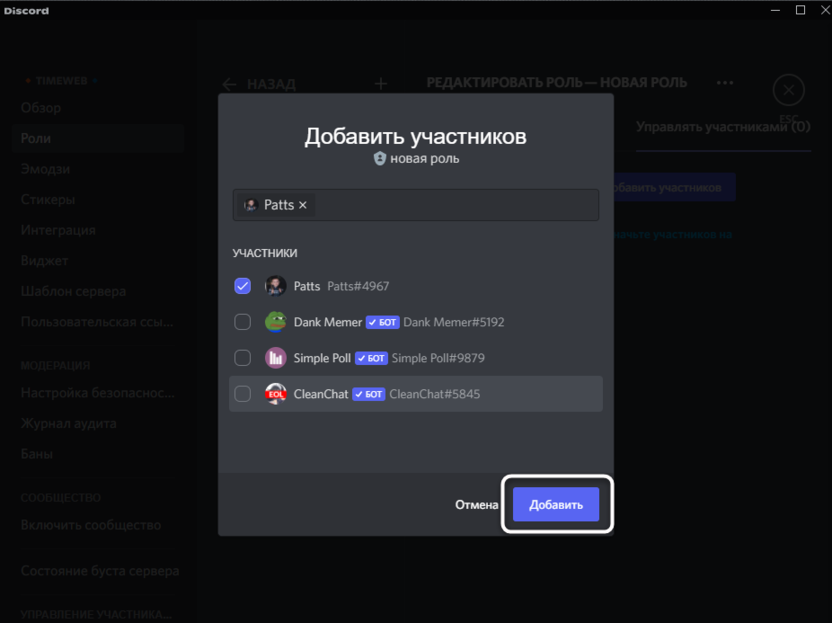
Перед выходом обязательно нажмите кнопку «Добавить» и подтвердите сохранение изменений, чтобы новые настройки роли вступили в силу.
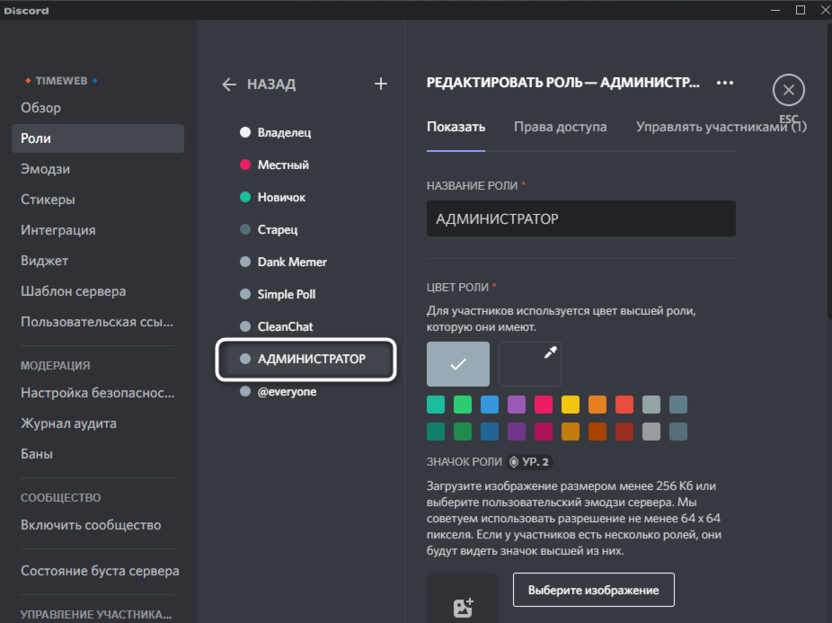
Эту роль вы будете видеть в списке со всеми остальными и сможете управлять ею в любой момент, назначая новых администраторов и снимая старых, добавляя или ограничивая определенные права.
Только что вы увидели как общий процесс создания роли на сервере, так и некоторые детали, связанные непосредственно с правами администратора. Все это должно помочь вам определиться с подходящими настройками и назначить пользователей для управления сообществом. Еще раз повторюсь – подходите к этой задаче ответственно и назначайте админами только проверенных людей.
Передача прав на управление сервером
Как и обещал, в конце покажу инструкцию, которая базируется вокруг того, как передать права на управление сервером. Таким образом, вы снимаете с себя все привилегии и становитесь обычным участником. Пользователь, кому эти права были переданы, может полноценно управлять сообществом, включая и его удаление вместе со всем содержимым, если посчитает это нужным. Учитывайте данную особенность при выполнении следующей инструкции.
Сначала перейдите в настройки сервера, открыв его меню и выбрав соответствующий пункт.
В списке параметров отыщите категорию «Участники» и перейдите в нее.
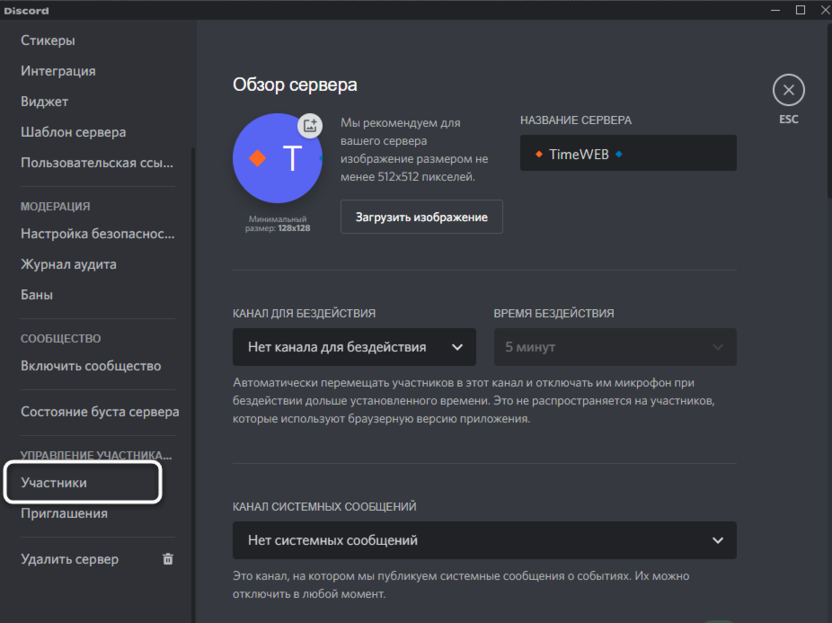
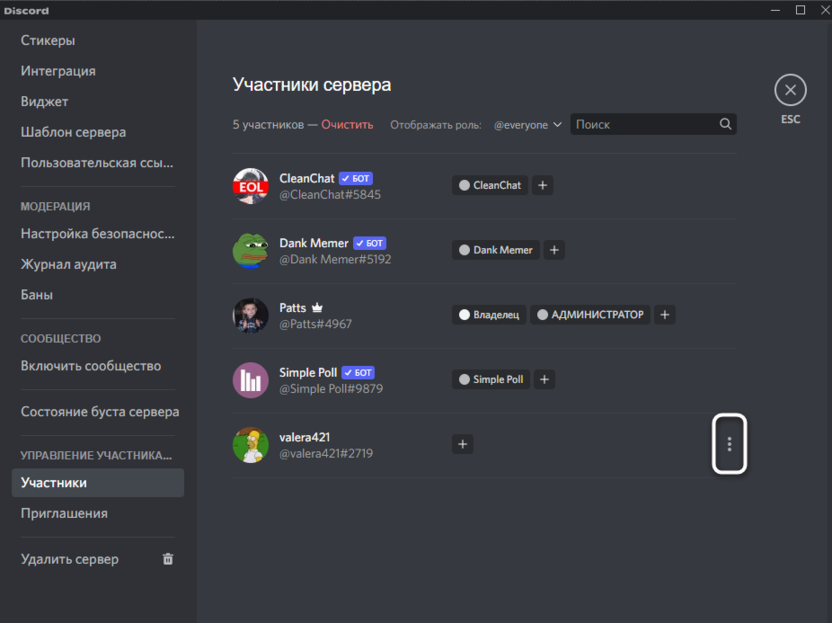
На экране отобразится перечень всех участников сервера, среди которых нужно отыскать того, кому вы хотите предоставить права на полное управление. Наведите курсор на эту учетную запись и щелкните по значку с тремя точками справа.
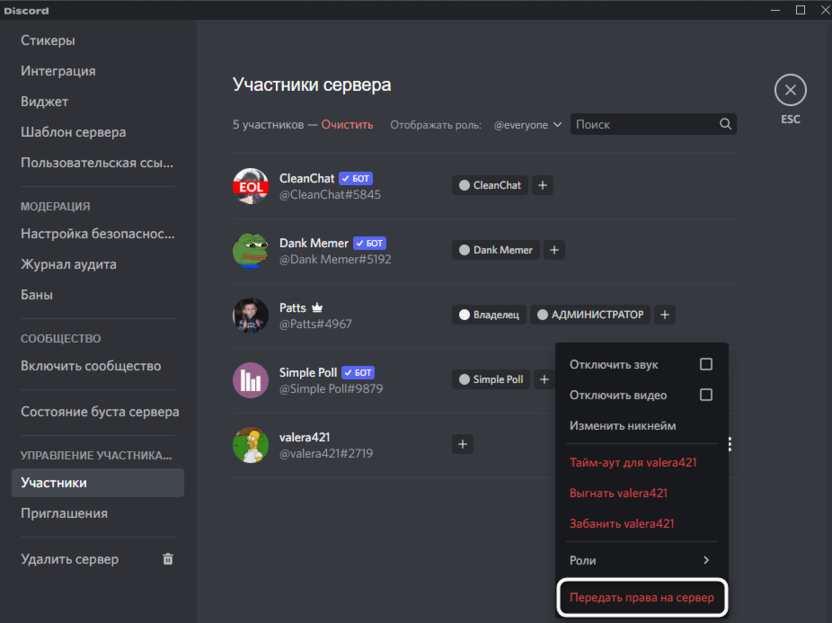
Из контекстного меню выберите пункт «Передать права на сервер».
Прочитайте уведомление от разработчиков и активируйте переключатель, чтобы кнопка «Передать права на сервер» стала активной.
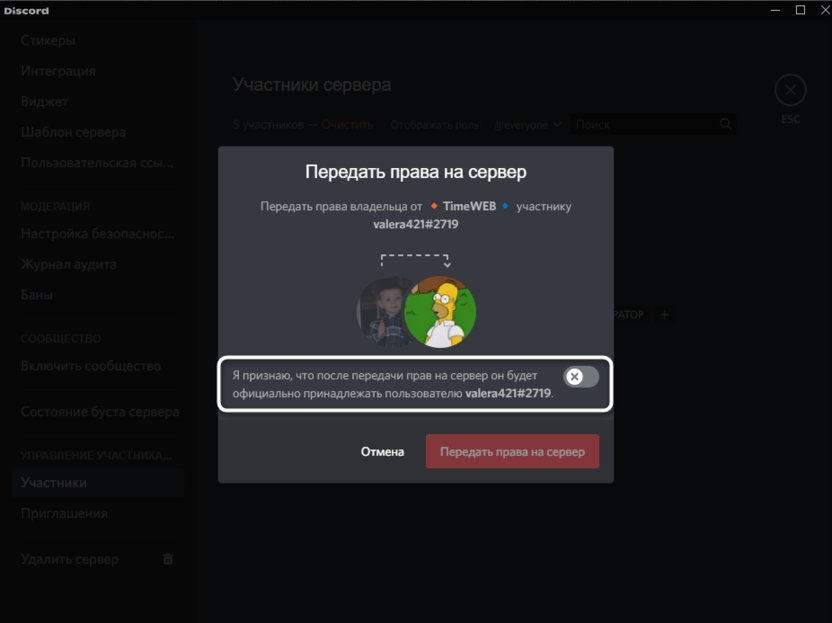
Ваша дальнейшая судьба на сервере зависит только от того, что с ним будет делать новый владелец. Он может исключить вас или ограничить доступ к определенным каналам. Учитывайте уже сказанное мною: после передачи прав на сервер вы теряете возможность всяческого управления им и участниками.
В этой статье я показал, как осуществляется настройка роли администратора с назначением на нее участников, а также кратко прошелся по теме передачи прав управления сервером другому пользователю. Внимательно следуйте инструкциям и учитывайте все риски, чтобы в дальнейшем не возникло трудностей при управлении сообществом в Дискорде.