Об определении и присоединении атрибутов блока
Атрибут представляет собой метку или тег для связывания с блоком каких-либо данных. В атрибутах могут храниться номера деталей, стоимость, комментарии, фамилии владельцев и т.п.
На следующем рисунке показан блок «стул» с четырьмя атрибутами: тип, изготовитель, модель и стоимость. Поскольку теги настроены как переменные, для каждого вставленного блока можно добавить сведения о каждом экземпляре.

Информацию, хранящуюся в атрибутах чертежа, можно экспортировать из чертежа с последующим использованием в электронных таблицах или базах данных для генерации различных спецификаций. С каждым блоком может быть связано несколько атрибутов, имеющих различные теги.
- Уникальный тег, указывающий на имя атрибута
- Подсказка, которая отображается при вставке блока.
- Значение по умолчанию, которое используется, если значение переменной не введено в подсказке.
Если сведения об атрибутах планируется использовать в спецификации, рекомендуется создать список создаваемых тегов атрибутов. Теги понадобятся позже при создании файла шаблона атрибутов.
О режимах атрибутов
Режимы атрибутов отвечают за поведение атрибутов в блоках. Например, пользователь может:
- Сделать атрибут видимым или невидимым в чертеже. Скрытый атрибут не отображается и не выводится на печать, однако сведения об атрибуте хранятся в файле чертежа и могут быть записаны в файл извлечения данных для использования в программе для работы с базами данных.
- Сделать атрибут постоянным или переменным. При вставке блока с переменным атрибутом отображается запрос на ввод данных, сохраняемых вместе с блоком. Кроме того, в блоках могут использоваться постоянные атрибуты, значения которых не изменяются. Запрос на их ввод при вставке блока не выдается.
- Сделать атрибут перемещаемым или неперемещаемым относительно остальных компонентов блока. С помощью ручек можно изменить положение атрибута без переопределения блока. Чтобы предотвратить перемещение, можно заблокировать положение атрибута относительно других объектов, входящих в блок.
- Сделать атрибут однострочным или многострочным. При использовании многострочных атрибутов (в отличие от однострочных атрибутов, длина которых не превышает 255 символов) становятся доступны дополнительные параметры форматирования.
Связывание атрибутов с блоками
После создания одного или нескольких определений атрибутов они присоединяются к блоку путем включения в набор объектов в процессе создания или переопределения этого блока.
В один блок можно включить несколько атрибутов. Например, можно определить атрибуты с тегами «Тип», «Изготовитель», «Модель», «Стоимость» и далее включить их в блок с именем СТУЛ.
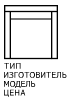
Обычно запросы выдаются в том же порядке, в каком выбирались атрибуты при формировании блока. Однако если атрибуты в ходе формирования блока были выбраны с помощью рамки или секущей рамки, запросы выдаются в порядке, обратном порядку создания атрибутов. Воспользуйтесь Диспетчером атрибутов блоков, чтобы изменить порядок запросов данных атрибутов при вставке вхождения блока.
В процессе работы с редактором блоков можно также использовать диалоговое окно «Порядок атрибутов» (команда «БЛОКПОРАТР») для изменения порядка запросов данных об атрибутах (при вставке ссылки на блок).
Использование атрибутов без связывания с блоками
Имеется возможность создания отдельных атрибутов, не связанных с блоками. Если чертеж, где имеются такие атрибуты, сохранить, то при выполнении вставки этого чертежа в другой чертеж. выдаются запросы на ввод значений атрибутов.
Урок 09. Работа с атрибутами в AutoCAD
При создании объектов в системе AutoCAD не всегда получается отобразить все существующие характеристики объектов на чертеже, например стоимость, производителя, дату приобретения и т.д. При использовании атрибутов, пользователю предоставляется возможность прикрепления данных к блоку. Которые в последствии могут быть извлечены и использованы в программах для работы с базами данных или даже определены в таблицу AutoCAD’а.
Атрибуты имеют определенные ограничения, например, они должны быть прикреплены к блокам. Тем не менее можно создать фиктивный блок содержащий только атрибуты. Функции базы данных так же имеют ограничены. Но несмотря на это атрибуты являются достаточно эффективным инструментом.
Создание определения атрибута
Первым действием при работе с атрибутами является выбор отдельных объектов, которые будут составлять блок. В случае если блок уже создан, его необходимо разрушить, а затем переопределить.
Исключением является, применение атрибутов без создания новых объектов, в таком случае атрибут будет применен к чертежу в целом.
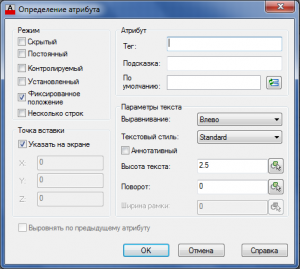
Для вызова окна Определения атрибутов , необходимо выполнить команду Рисование > Блок > Определение атрибутов.
Раздел Режим , диалогового окна Определение атрибутов , позволяет установить определенные свойства атрибута. Ниже приведена таблица свойств и их описания.
| Опция | Описание |
| Скрытый | Установленные значения атрибутов не отображаются на чертеже. |
| Постоянный | Задает постоянное значение атрибута. Атрибут автоматически принимает значение которое установили. |
| Контролируемый | Когда вы вставляете атрибут, появляется подсказка, с просьбой проверить значение. |
| Установленные | Автоматически вставляет значение по умолчанию |
| Фиксированное положение | Блокировка положения атрибута относительно блока. При установленной опции на возможно переместить атрибут отдельно от блока. Разблокированные атрибуты имеют свой собственный захват, для перемещения. |
| Несколько строк | Позволяет атрибуты содержать несколько строк текста. |
Тег – Имя атрибута, по которому могут быть установлены все его вхождения в чертеж. Может состоять из любых символов, кроме пробелов. Все строчные буквы автоматически преобразуются в прописные.
Подсказка – подсказка атрибута, выводимая при вставке блока, содержащий данный атрибут. Если отсавить поле пустым, AutoCAD выведет в качестве подсказки тег. Если в разделе Режим включен пункт Постоянный , поле Подсказка недоступно.
По умолчанию – поле для ввода значения используемого по умолчанию.
Для вставки дополнительного поля необходимо вызвать диалоговое окно Поле , путем нажатия соответствующей пиктограммы.
При вызове диалогового окна Поле , в правой его части можно выбрать соответствующее поле, а в правой части выбрать его дополнительные параметры.
Данный раздел используется для форматирования текста. Параметры форматирования текста являются стандартными: выравнивание, текстовый стиль, высота текста, угол наклона, а так же ширина рамки текста. При установке флажка Аннотативный , будет включена аннотативное отображение атрибута на чертеже.
Вставка блока с атрибутами
Вставка блока с атрибутами, после его сохранения, аналогична вставке блок без атрибутов. На чертеже автоматически отобразятся соответствующие блоку атрибуты.
Редактирование атрибутов
Редактирование атрибутов возможно до момента создания блока, при помощи палитры свойств, для этого необходимо выполнить команду Редактировать > Объект > Текст > Редактировать , или вызвать команду введя в командной строке ДИАЛРЕД.
Так же выбрать необходимой атрибут, при уже созданном блоке, можно при помощи диалогового окна Диспетчер атрибутов блоков , вызвать которое можно нажав соответствующую пиктограмму во вкладке Вставка.
Редактирование свойств атрибутов
После вставки блока и присвоения ему атрибутов, в атрибутах можно изменить следующие настройки:
- Порядок атрибута
- Тэг
- Видимость атрибута
- Параметры текста
- Свойства (слой, тип, цвет, толщину линий)
- Значение атрибута по умолчанию
После внесения изменений, необходимо обновить блоки для отображения изменений. Для этого выполните команду: Редактировать > Объект > Диспетчер атрибутов блоков , в открывшемся окне выберите Обновить .
Окно Диспетчер атрибутов блоков содержит список всех атрибутов имеющихся в чертеже, в виде таблице отображающей параметры атрибутов. Указать необходимые параметры для отображения в таблице можно в окне Параметры атрибутов блоков вызванного при нажатии клавиши Параметры . Диспетчер атрибутов блоков предоставляет возможность, удаления атрибутов, вызова окна редактора атрибутов для внесения изменений в конкретный атрибут.
Редактор атрибута включает все те же функции и параметры, что и окно Определение атрибута , за исключением наличия вкладки свойства , позволяющей указать параметры отображения: цвет, вес и тип линий, а так же слой.
Создание атрибутов блока в Автокаде
Мы рассмотрели, как сделать блок в Автокаде, научились создавать собственные библиотеки блоков и поняли важность использования данных элементов в чертежах. Теперь разберёмся, для чего нужны атрибуты блока в AutoCAD.
Атрибуты блока в Автокаде. Особенности
Атрибуты блоков в Автокаде представляют собой текстовое описание, которое связывается с конкретным блоком. Рассмотрим пример. Допустим, можно создать блок «Плитка». Давайте посмотрим, какую информацию может содержать такой объект (см. рис. 1): размер, цвет, материал, производитель, страна изготовитель и еще многое др.
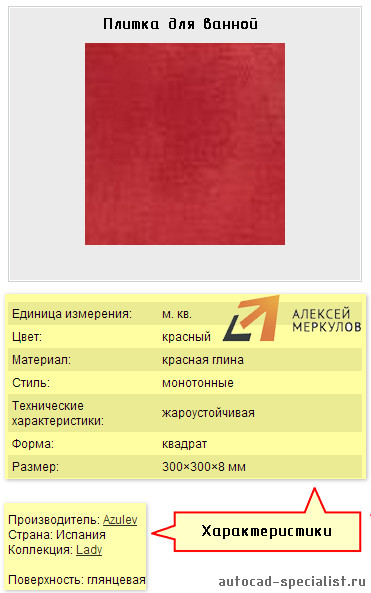
Рис.1. Информация об объекте AutoCAD «Плитка».
В дальнейшем атрибуты можно извлекать из блоков для составления отчетов, спецификаций, формировать таблицы с необходимыми данными и т.д. Такую информацию удобно предоставлять заказчику. При этом не возникнет путаницы, ведь атрибуты прикрепляются к отдельным графическим элементам (блокам) и хранятся непосредственно в самом чертеже. К одному блоку можно привязать сразу несколько атрибутов.
Создаем атрибуты для блоков AutoCAD
Создание атрибутов блоков в Автокаде происходит в несколько этапов.
- Используя стандартные примитивы, создадим несколько графических объектов «Плитка», которые в дальнейшем преобразуем в блок.
- Перейдем во вкладку «Вставка».
- В панели «Определение блока» выбираем команду «Задание атрибута».
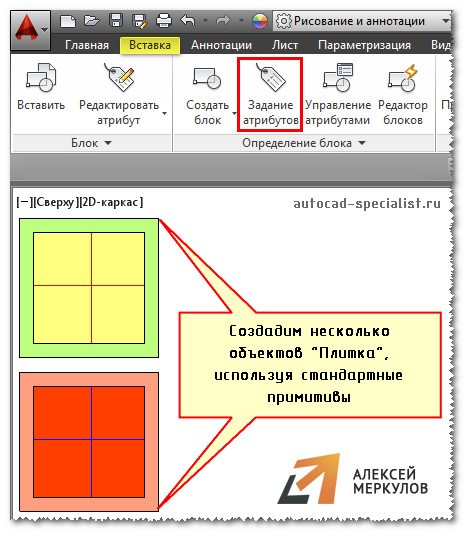
Рис.2. Создание атрибутов блока в Автокаде.
- В появившемся диалоговом окне нужно задать такие параметры, как «Тэг» — имя атрибута, которое должно отображать суть его вхождения. Допустим, «ЦВЕТ».
- В поле «Подсказка» нужно ввести текст, по которому будет ясно, какое значение следует указывать. Введем «Укажите цвет плитки».
- Поле «По умолчанию» должно содержать значение, которое присваивается атрибуту.
- Для первой плитки логично указать «желто-зеленый», но пока оставим это поле пустым, чтобы данный атрибут можно было присвоить и др. блокам.
- При необходимости задайте параметры текста: высоту, стиль, угол поворота и т.п.
При наведении курсора мыши на режимы, появляются подсказки. В них можно прочитать, что обозначает тот или иной режим. Выберем «Скрытый» и «Фиксированное положение». Нажмем «ОК». Точку вставки атрибута укажем на экране возле самого объекта.
Рис.3. Определение атрибута в Автокаде.
По аналогии создадим еще несколько атрибутов. К примеру, «РАЗМЕР», «ПЛОЩАДЬ», «МАТЕРИАЛ».
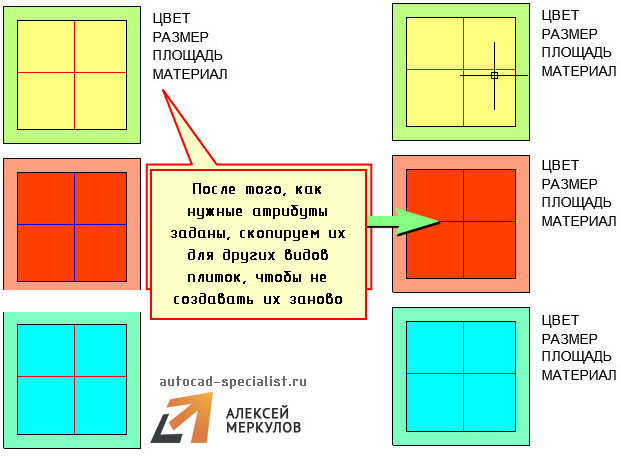
Рис. 4. Различные атрибуты блока в AutoCAD.
Теперь осталось создать сам блок. Выбираем команду «Создать блок» в AutoCAD, указываем имя, базовую точку. Указываем атрибуты (см. рис.5).
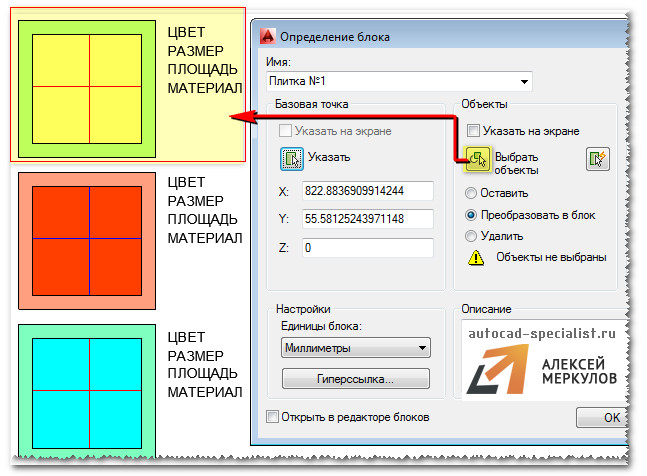
Рис.5. Создание атрибутов блока в Автокаде.
Нажимаем «Ок». Появляется диалоговое окно «Редактирование атрибута», где нужно ввести все характеристики нашей плитки.
Рис.6. Редактирование атрибутов AutoCAD.
После нажатия «Ок» создается блок, который содержит текстовую информацию. Как ее извлекать и как с ней работать, рассмотрим в следующей статье. Обязательно попробуйте создать собственный блок и присвоить ему атрибуты.
Динамические блоки с атрибутами AutoCAD
Про создание атрибутов в динамическом блоке Автокада можно узнать в видеоуроке на моем канале YouTube. В нём рассмотрено, как взаимодействуют блоки, атрибуты и извлечение данных. Поэтому обязательно ознакомьтесь с этим материалом (см. видео «Динамические блоки, атрибуты и извлечение данных в AutoCAD»).
Научитесь быстрому черчению, освоите прикладное 3D, автоматизируете создание ведомостей и спецификаций.
атрибуты блока, Autocad
Атрибуты блока в автокаде — это текстовые переменный которые мы добавляем в блок для того чтобы хранить или выводить дополнительную информацию. Это удобно например для создания автоматических спецификаций, когда блок хранит в себе параметры реального объекта — название, наименование, производителя, комментарий, код, маркировку на чертеже, мощность и т.п.
Чтобы правильно пользоваться атрибутами необходимо понимать одну не очевидную особенность реализации этого инструмента в Автокаде. Сам блок это некоторая инструкция которая хранится в библиотечной части файла, и не видна на чертежах. А то что мы видим на чертеже это ссылка на блок — у ссылки упрощённо говоря есть четыре параметра — координаты, и название блока. Автокад видя объект ссылка на блок — берет инструкцию из библиотеки и отрисовывает экземпляр блока в указанном месте.
При чем здесь атрибуты? Атрибуты это параметры которые мы задаем в описании блока, но их значения живут только во вхождении на черетеже. Сделав это отступление перейдем к практической части.
Создание атрибута блока
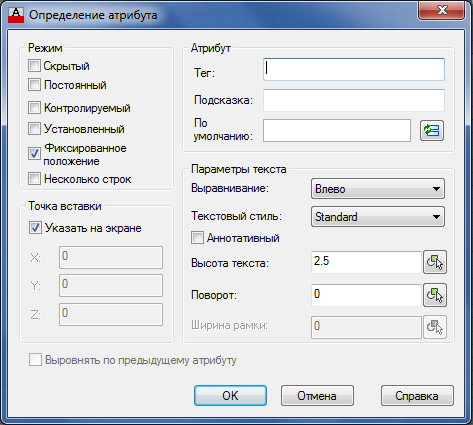
Добавить атрибут можно разными способами, самый универсальный командой: _attdef либо в меню: Рисование/Блок/Определение атрибутов она вызывает панель определения атрибута, где можно настроить все параметры определения. Пока добавим Тэг — имя атрибута, пусть будет NUM. Жмем окей, вставляем атрибут на чертеж.
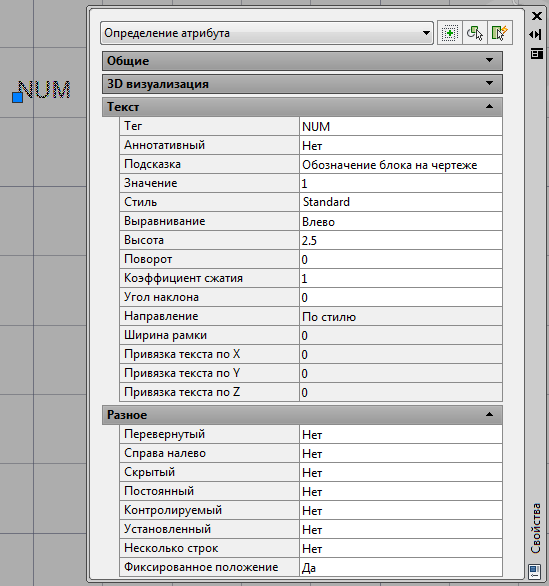
Получаем вот такой объект — Определение атрибута
Как видим в его свойствах мы можем настроить все параметры которые видели при создании блока. Впрочем в модели атрибут — бесполезен. Поэтому создадим блок test с атрибутом — num, для большей наглядности включим в наш блок еще и геометрический элемент — окружность, назовём блок — Test:
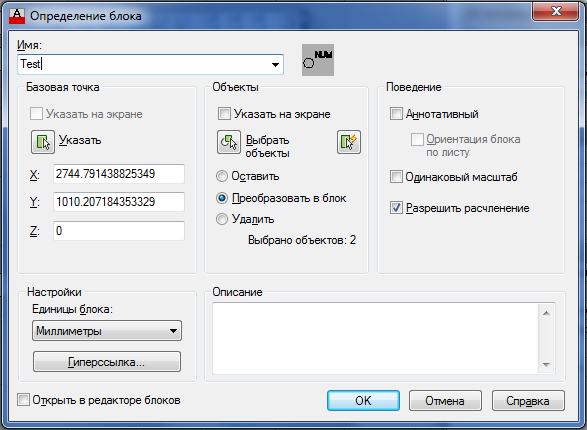
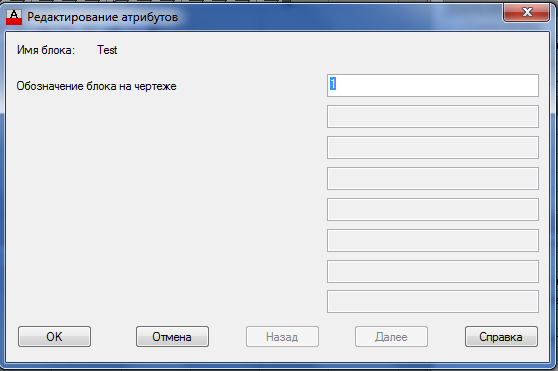
Нажимаем окей. Появляется дополнительное окно, где нас просят ввести значения атрибутов, введем — 1.
В результате получаем вхождение блока вида:
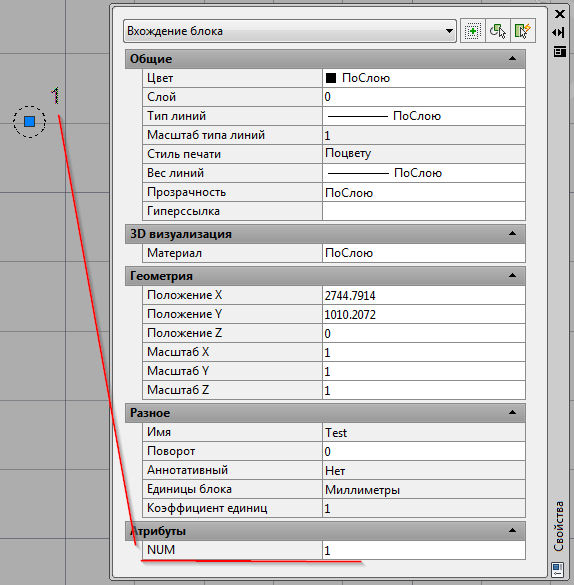
Во первых, обратим внимание — атрибут num вроде бы как исчез, вместо него во вхождении блока отображается «1». Но, если посмотрим в свойства блока, то увидим там новую вкладку — атрибуты. И новый параметр, уже знакомый нам — NUM, со значением «1». Собственно это значение мы можем редактировать, выводя вместо единицы любое сообщение.
Теперь решим еще две задачи:
Как редактировать блок с атрибутами
Что если мы хотим добавить еще атрибуты к блоку? И что если значения этих атрибутов нам нужно выводить только в спецификацию, а на чертеже они в общем и ни к чему, будут только мешать. Для этого перейдем в редактор блока.Тут нас ожидает небольшой сюрприз, если просто дважды кликнуть по блоку с атрибутами открывается не редактор блока, а редактор атрибутов блока.
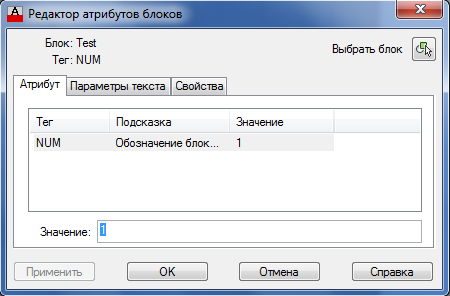
Чтобы всё таки отредактировать блок жмем ПКМ(правая клавиша мыши) и в контекстном меню выбираем редактор блоков.
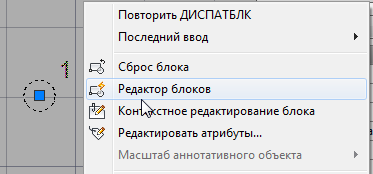
Этот момент так же надо учитывать при работе с такими блоками.
Добавление атрибутов к существующему блоку
В редакторе блоков копируем атрибут (если он есть, если нет, смотри выше как его создать), и меняем в свойствах копии — Тег на COMMENT, Скрытый — Да, можно добавить Подсказку и значение по умолчанию.
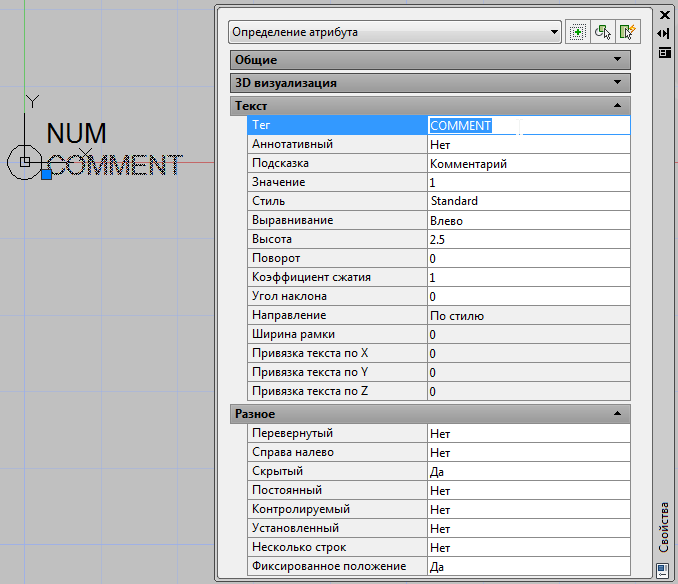
Закрываем редактор блока, сохраняем изменения. Логично было бы предположить что у блока появится новое свойство — комментарий, и он будет скрытым, т.е. на чертеже отображаться не будет. Однако по факту нового свойства не появилось. В чем дело?
Атрибуты блока автокад, синхронизация — команда _battman
Особенность архитектуры Автокада — определения блоков хранятся отдельно от их вхождений на чертеже. По скольку атрибут — параметрический элемент зависящий не столько от описания блока, сколько от значений во вхождении блока, то требуется дополнительная синхронизация чтобы перерисовать все атрибуты во всех вхождениях блоков. Так же нужно понимать, что все индивидуальные параметры атрибутов кроме самого значения будут сброшены (координаты, размеры текста, повороты, шрифты).
Для этого в Автокаде есть специальная команда — _battman, (набирать её нужно именно так, поскольку на русский её до последних версий автокада так и не перевели, в 2016 её можно вызвать также с помощью команды ДИСПАТБЛК).
С её помощью открывается так называемый диспетчер атрибутов, в нем сначала жмем кнопку — выбрать блок. Выбираем наш блок. И видим что в диспетчере наш новый атрибут появился. Жмем кнопку обновить. И потом ОК.
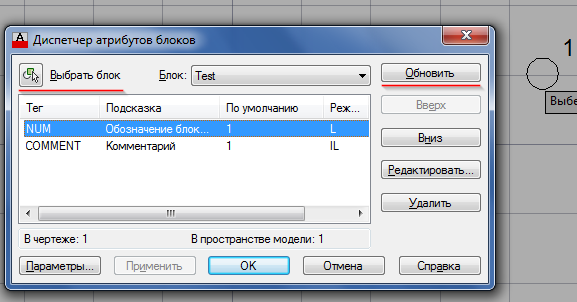
Снова смотрим в свойства блока:
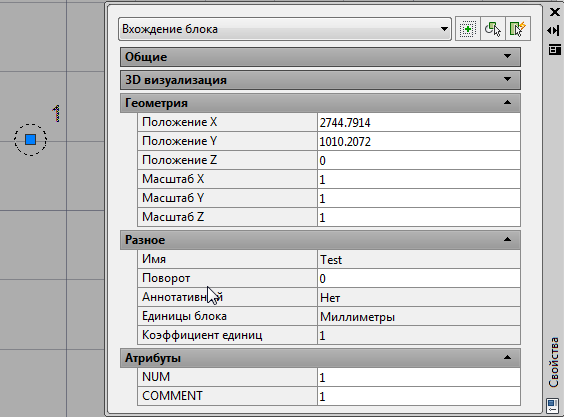
Теперь у нашего блока появился новый атрибут — комментарий.
Аналогичным образом мы можем добавлять новые атрибуты к блокам.
- Редактируем блок в редакторе
- Синхронизируем вхождения блоков на чертеже с помощью команды _battman
Dataextraction — получаем таблицу с данными из блока.
Один из вариантов использования атрибутов — создание спецификаций и подсчет вхождений блоков на чертеже. С версии 2011 в автокаде есть инструмент — dataextraction. Он позволяет получить таблицу в виде таблицы в автокаде, либо в виде .csv файла, который можно открыть в Excel.
Однако, настройка dataextraction процесс далеко не тривиальный. В качестве альтернативы можно использовать специализированные решения, например — автоматическую спецификацию автокад.
Ссылки на другие материалы:
- Возможно так же вам будет интересна тема применения полей в автокаде.
- А тут можно найти интересный скрипт который позволяет перемещать атрибуты блока у группы блоков.
20 комментариев
- Уведомление: Автокад фишки, приемы и трюки. AutoCAD Tips&Tricks. — CadSupport
- Уведомление: Перемещение атрибутов блока, Автокад. — CadSupport
Спасибо. Сначала запутался, но потом сделал.
В AutoCAD Electrical 2016 команду перевели как ДИСПАТБЛК — диспетчер атрибутов блока.
Спасибо! Именно по этому всегда запускаю оригинальные команды.
Спасибо Вам большое за автоматическую спецификацию которую Вы мне прислали по почте. Все работает. Перевел свои атрибуты блоков под эту программу и теперь легко и быстро получаю спецификацию. Сейчас дорабатываю остальные блоки. Вы мне очень сберегли время, нервы, а главное зрение. Дай Аллах вам здоровья. Привет всем из Казахстана.
Пожалуйста!
Успехов в профессиональной деятельности! Для этого и делали )